
Подключение к компьютеру по Wi-Fi— Windows
Вы можете автоматически настроить подключение по Wi-Fi между принтером и компьютером, используя для этого установщик.
Примечание:
Содержимое этих экранов различается в зависимости от модели устройства и ситуации.
- Зайдите на следующий веб-сайт с компьютера, который необходимо подключить к принтеру, затем введите имя принтера. http://epson.sn
- Откройте Настройка .
- Щелкните Загрузить , чтобы загрузить установщик.
- Запустите установщик, щелкнув или дважды щелкнув загруженный файл.
Примечание:
Если вы не можете найти доступный для загрузки файл, проверьте папку Рабочий стол или Загрузки на компьютере. Назначение хранилища может быть изменено в зависимости от браузера.
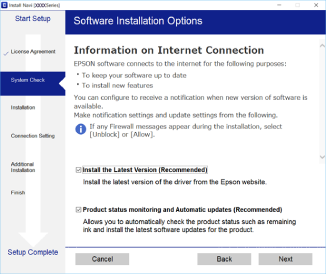
Примечание:
Если отображается экран Выбрать установку программного обеспечения , выберите Изменить или перенастроить способ подключения , затем щелкните Далее .
Epson L355, L366 и другие: как подключить к Wi-Fi, правильная настройка принтера

Адекватная стоимость принтера Epson L355 (от 14000 рублей) прекрасно сочетается с широким выбором функционала. Речь не только об экономной трате чернил и скорости печати 33 листа в минуту. Принтер Epson L355 прост в подключении и пользовании.
Устройство оснащено модулем Wi-Fi, что делает из него сетевой принтер, позволяющий печатать с телефонов и ноутбуков. Главное требование – Epson Wi-Fi и гаджет должны иметь подключение к одной сети.
Установка и подготовка к подключению
Прежде чем взять ваш Epson L355 и разобраться, как подключить его по Wi-Fi, стоит подготовить сам принтер согласно инструкции по настройке, идущей в комплекте с устройством. Если вкратце, то ещё до включения нужно заправить систему непрерываемой подачи чернил, находящуюся с правой стороны. Там будет четыре небольших квадрата, в который нужно залить краску из соответствующего флакона. Они обычно продаются специально для определенной линейки принтеров.
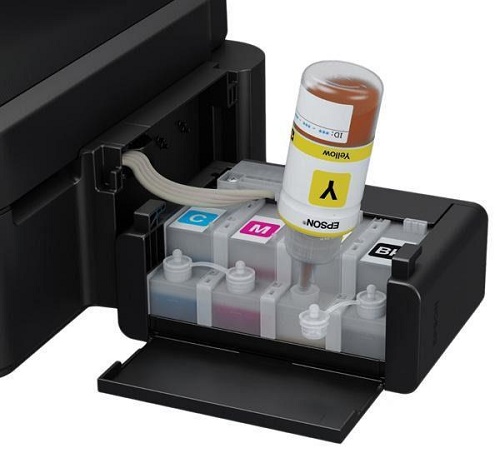
Потом мы подключаем принтер в розетку и включаем его с помощью кнопки, находящейся на левой стороне блока управления. Принтер начнёт свою диагностику и сообщит о её окончании миганием лампочки. Обычно процесс не занимает больше 1-2 минут.
Если вы планирует подключить принтер к компьютеру или ноутбуку, стоит проверить наличие нужных драйверов для печатного устройства. Как правило, они идут в комплекте с принтером на диске. А если установочный диск отсутствует, то и это не беда — достаточно зайти на официальный сайт производителя и самому скачать нужные файлы.
Для печати и сканирования с телефона можно выбрать программу iPrint — она бесплатна и доступна для загрузки в магазинах программ как для устройств от Apple, так и для тех, кто использует программное обеспечение Android.
Сразу отметим, что модель Epson L366, L355, L805 ничем не отличаются по функционалу, поэтому инструкции по настройкам у них схожи. Обновленные модели L3050, L3060, вышедшие в конце 2017 года, также мало отличаются от своего предшественника L355, разве что стали более узкими. Настройка этих моделей также похожа с подключением модели принтера Epson L355.
На Epson L366 или любой другой схожей модели настройка Wi-Fi может произойти двумя способами: с использованием SSID или без него. Чтобы первый способ заработал, ваше устройство оснащено небольшим ЖК экраном, через который и будут проводится все операции.
Любителям видео – инструкция «Как подключить принтеры Epson к беспроводной сети?»:
Подключение с помощью SSID
Как подключить Вай-Фай на принтере Epson L355, Epson L366 и других аналогичных моделях:
- Сначала заходим в настройки принтера. Найти их совсем несложно — они обозначены символами отвертки с ключом и надписью «Setup» сверху.
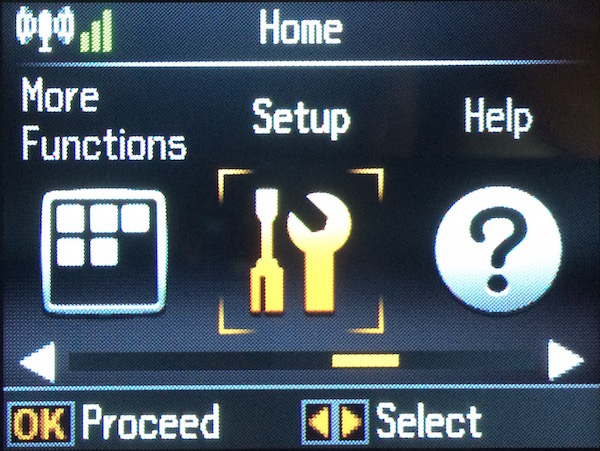
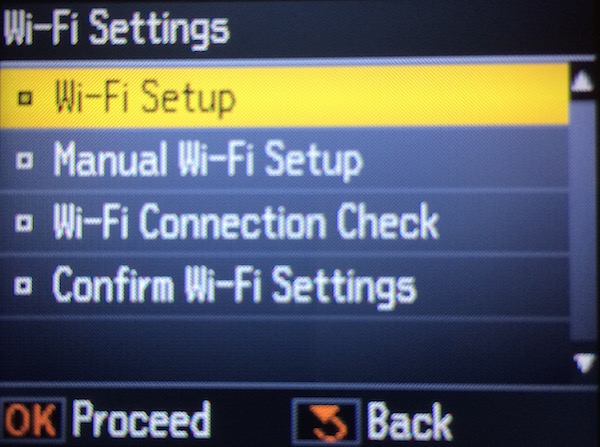
- Потом выбираем строку «Настройки Wi-Fi» («Wi-Fi Setting»).
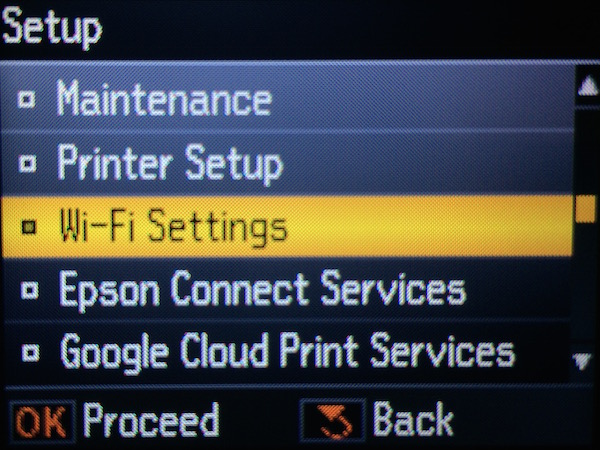
- Нажимаем на «Установка Wi-Fi соединения» («Wi-Fi Setup»)
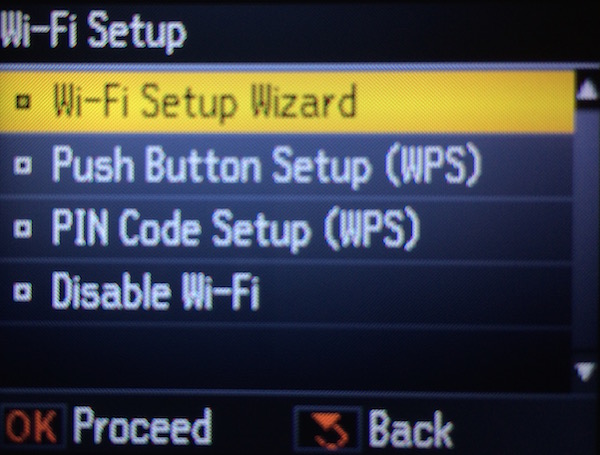
- Из ещё одного появившегося меню берём вариант «Мастер установки беспроводного соединения» («Wi-Fi Setup Wizard»).
- Перед вами появится список сетей доступа в интернет, который Epson L355 смог обнаружить с помощью модуля Wi-Fi в ближайшем радиусе. Если вы не помните, как называется ваша сеть и не можете выбрать нужную, то посмотрите её название на своих других устройствах, подключенных к интернету. У них всех есть настройка подключения к беспроводным сетям, так что узнать нужные данные не составит никакого труда.
- Потом нужно будет ввести пароль. Если вы и его не помните, то можете обратится к пункту выше, там тоже есть шанс узнать нужные данные.
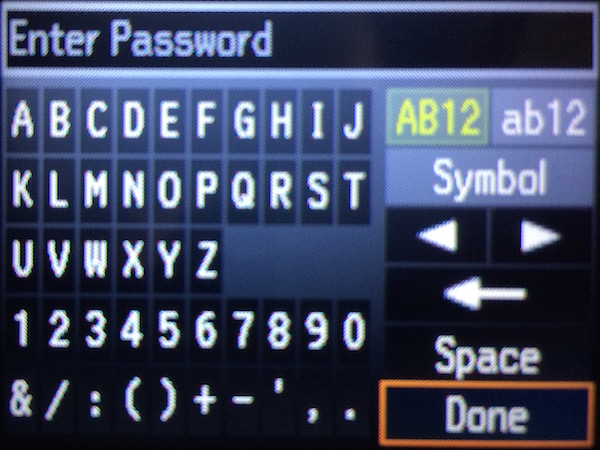
Если все вышеперечисленные шаги успешно пройдены, то результат не заставит себя ждать — световой сигнал над надписью «Wi-Fi», расположенный на принтере спереди, незамедлительно загорится зелёным цветом. Это значит, что печатное устройство успешно подключено к сети.
Подключение без пароля SSID
Вы скажете: это всё, конечно, здорово, но как же второй способ? Тут происходит деление на два способа: через небольшой экранчик принтера или без него. Разница между ними несерьезная, так что далее мы опишем одновременно оба способа.
Без пин-кода
Итак, если у вашего принтера есть ЖК-дисплей, дающий возможность управления над устройством, то проходим первые три пункта меню как в инструкции выше, а потом выбираем «Подключение с помощью кнопки WPS».
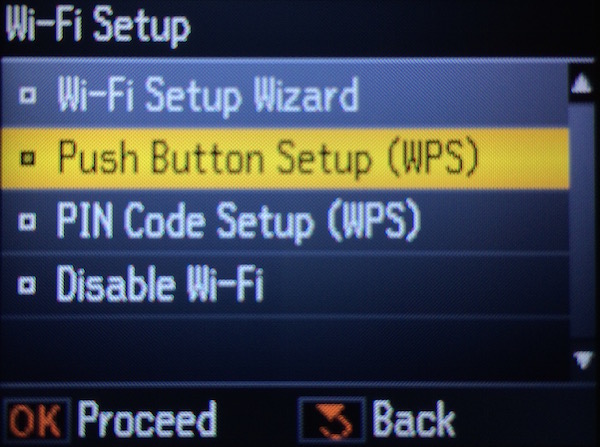
Если нет — нажимаем кнопку «Wi-Fi» на панели устройства.
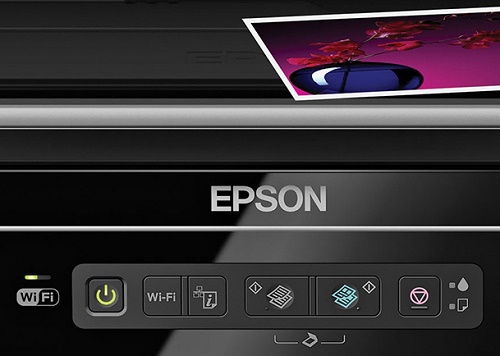
Далее печатное устройство будет сканировать беспроводные сети вокруг себя и попытается подключится к какой-либо из них. На ЖК-экране появится информация о следующем шаге настройки, а световой сигнал начнёт мигать.
Затем нужно будет обратиться уже к роутеру — всемогущему распределителю беспроводного интернета вашего дома. Как правило, справа в задней панели этого устройства есть кнопка с пометкой WPS или, что встречается более редко, QSS. Нажмите её и Wi-Fi роутер додумается, что требующий доступа принтер — устройство дружелюбное, а не ваши соседи снизу, жаждущие бесплатный интернет за чужой счёт.
Если всё прошло успешно, то световой индикатор перестанет мигать и загорится зелёным цветом. Это прямой сигнал к тому, что можно без переживаний начать печатать. Если горит оранжевый цвет — то это означает, что подключение отсутствует, и самый верный шаг тут будет проверить работоспособность самого роутера.
С пин-кодом
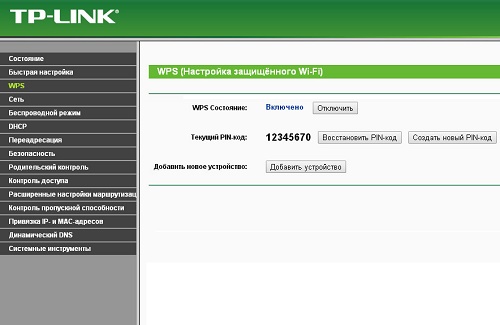
Если у роутера нет кнопки быстрого подключения WPS, делаем следующее (на примере роутера TP-Link):
- На принтере ищем 8-значный пин-код, который указан на стикере.
- Заходим в интерфейс роутера. Для этого в поисковике вводим адрес, указанный на маршрутизаторе. Так же там есть логин и пароль для входа в настройки (если вы не поменяли их на свои).
- Заходим в раздел WPS, нажимаем кнопку добавления нового устройства и вводим пин-код, который указан на принтере.
Если у вас есть вопросы или нашли ошибку в тексте, наша инструкция показалась вам неполной или непонятной, дайте нам знать! Оставляйте комментарии, и мы постараемся ответить на ваши вопросы! Ваши замечания помогут нам сделать более качественный материал в дальнейшем!
МФУ Epson L3060 с оригинальной СНПЧ и чернилами INKSYSTEM 70 мл (C11CG50403)
Epson L3060: недорогое МФУ для дома с Wi-Fi-модулем
В поисках идеального универсального устройства для дома? Рекомендуем МФУ Epson L3060 — недорогую стильную модель в небольшом корпусе (всего 5 кг), которая сможет заменить сразу 3 отдельных аппарата.
Данная модель имеет кнопочную панель управления без дисплея, но если вы ищете мфу с ЖК дисплеем, то рекомендуем остановить свой выбор на epson l3070, которое помимо этого еще имеет слот для SD карт памяти.
Принтер был представлен компанией-разработчиком в серии моделей нового поколения (линейка Фабрика Печати), работающих без традиционных картриджей. Вместо этого, здесь предусмотрена встроенная система подачи чернил, размещенная во внешнем отдельном резервуаре. Она позволит существенно сэкономить средства на работе с устройством, снизив тем самым себестоимость каждого отдельно взятого эскиза.
МФУ разработано специально для индивидуального использования в домашних условиях. К его особенностям относится средняя производительность, (скорость печати и сканирования в высоком разрешении составит от 5 секунд на страницу А4), а также удобная система интерфейсов (проводное USB и беспроводное подключение по WiFi). Панель вмещает также набор кнопок для активации базовых функций в удаленном режиме.
Модель отлично справится как с текстовыми файлами, так и с созданием любительских снимков. Используется 4-цветная палитра чернил (CMYK по международному стандарту ISO) с минимальной каплей в 3 пл. Наивысшая плотность фотобумаги при этом не должна превышать 256 г/м2.
Желаете узнать больше о представленном многофункциональном устройстве или сразу купить его онлайн? Сделайте это с помощью специальной формы на сайте. Вся техника в нашем интернет-магазине реализуется с официальной гарантией. Предоставляется дополнительный сервис:
- подбор комплектующих и расходных материалов;
- быстрая адресная доставка;
- профессиональная установка.
Сделайте заказ уже сейчас и работайте на надежном струйном аппарате от Эпсон в ближайшее время!
МФУ Epson L3060 C11CG50403 (А4, Струйный, Цветной)
Сайт носит информационный характер и не является публичной офертой. Цена, внешний вид, цвет, комплектация и характеристики товаров указаны для ознакомительных целей и могут не совпадать с соответсвующими параметрами поставляемых товаров — уточняйте информацию у менеджера при оформлении заказа.
© 2012 — 2023 ТОО «Apple Tech Kazakhstan»