
AutoCad 2013 переключение между 2 и 3d режимами
До сего дня работала в версии 2011, там было все просто — нажал кнопочку и выбираешь режим. А как переключиться из 2д в 3д режим в новой, 2013 версии. Если для этого есть горячие клавиши, буду признательна.
На сайте c 06.03.2007
Сообщений: 485
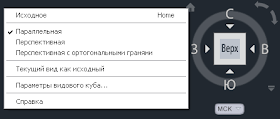
Справку смотрели (кнопка F1), там по любому есть ответ! сам в 2011 сижу, так что не подскажу! но я обычно кубиком в правом верхнем углу из top в перспективу перехожу!
AutoCAD. Как отключить Видовой куб
Казалось бы зачем его отключать? Действительно незачем, если он вам не мешает. =) Но на мой взгляд, Видовой куб занимает слишком много места на экране (особенно это заметно на небольших экранах ноутбуков), и при этом абсолютно бесполезен при работе в 2d. Данный элемент интерфейса очень помогает при работе с трехмерной графикой (кстати, похожий кубик присутствует и в некоторых других САПР), но многие работают в Автокаде исключительно с плоскими чертежами. Поэтому отключение Видового куба — одна из первых настроек, которые я делаю после переустановки программы. Тем более, что отключим мы его хитро — если вдруг придется поработать с 3д, он сам появится на экране без лишних действий с нашей стороны (но об этом в конце статьи).
Итак, идем в настройки. Для этого щелкните правой кнопкой мыши в любом месте рабочей области экрана (важно, чтобы в этот момент не выполнялась какая-либо команда), и выберите из контекстного меню пункт Параметры:

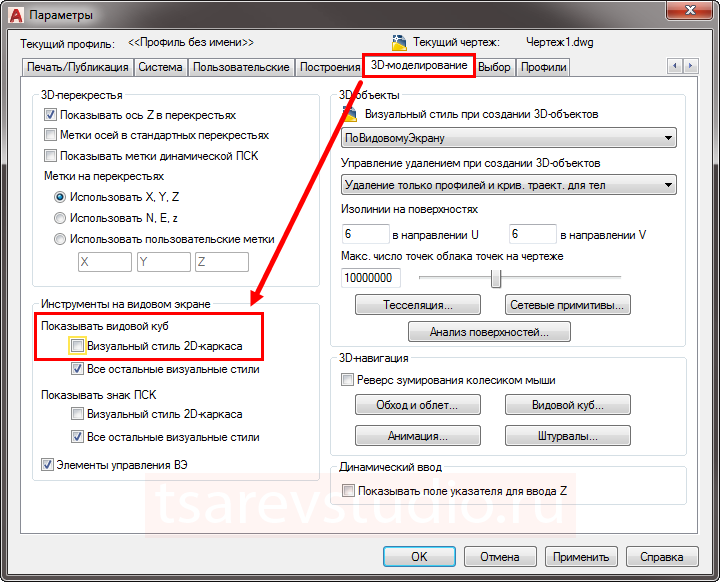
В открывшемся окне переходим на вкладку 3D-моделирование. Там находим раздел Показывать видовой куб и снимаем галочку с пункта Визуальный стиль 2D-каркаса. Нажимаем Ок и все — кубик пропал.
Пожалуй, тут стоит рассказать, почему нам была нужна именно эта настройка. Дело в том, что в левой верхней области экрана, прямо под Лентой, находятся элементы управления видовыми экранами. Самый правый из них отвечает за стиль отображения (визуальный стиль). По умолчанию, там стоит 2D-каркас:
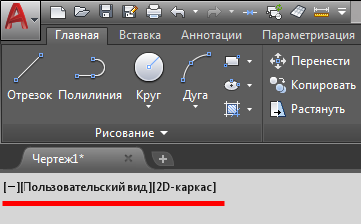
И если вы работаете с 2D, выбирать там что-то другое нет никакой необходимости (да и смысла тоже). Но зато при переходе к 3D моделированию, нормально работать в 2D-каркасе просто не получится. Скорее всего, вы будете использовать Тонированный с ребрами или Концептуальный стили. А при визуализации выберете Реалистичный.
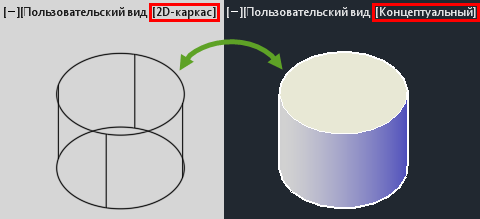
Собственно, в момент изменения стиля отображения наш Видовой куб и вернется на свое законное место, т.к. отключили мы его только для стиля 2D-каркас.
Работа с параллельными видами и видами в перспективе
Определение вида в перспективе 3D-модели с помощью команды ДВИД
- В командной строке введите «ДВИД».
- Выберите объекты для отображения.
- Введите к (Камера). По умолчанию камера установлена в центре чертежа.
- Настройте вид, указав положение и направление камеры. Стандартная модель домика иллюстрирует текущее направление взгляда. Настройка вида может осуществляться динамически перемещением перекрестья курсора и нажатием кнопки устройства указания.
- Для выбора режима ввода углов введите п (переключение). Настройка вида выполняется в одном из двух режимов ввода углов.
- В ответ на запрос «Угол с плоскостью XY» введите значение угла для установки положения относительно плоскости XY текущей ПСК. Угол 90 градусов, принятый по умолчанию, направляет камеру сверху вниз. После ввода угла камера фиксируется на заданной отметке. Можно повернуть камеру вокруг цели относительно оси X текущей ПСК.
- В ответ на запрос «Угол в плоскости XY относительно оси X» поверните камеру вокруг цели относительно оси X текущей ПСК.
- Для включения перспективы вида введите d (Расстояние).
- Укажите расстояние или нажмите клавишу ВВОД для включения вида в перспективе. Расстояние от камеры до выбранных объектов можно устанавливать на шкале регулятора или путем ввода вещественного числового значения. При близко расположенных камере и цели или при большом фокусном расстоянии после задания нового расстояния на экране может оказаться видна лишь небольшая часть чертежа.
Отключение вида в перспективе с помощью команды ДВИД
- В командной строке введите «ДВИД».
- Выберите объекты для отображения.
- Введите о (Откл). Вид в перспективе отключается, и восстанавливается параллельная проекция.
Динамическая установка параллельной проекции
- В командной строке введите «ДВИД».
- Выполнить одно из следующих действий:
- Выберите объекты для отображения и нажмите ENTER.
- Нажмите ENTER без выбора объекта; при этом представление модели домика иллюстрирует текущее направление взгляда.
- Введите к (Камера). По умолчанию камера установлена в центре чертежа.
- Настройте вид, указав положение и направление камеры. Настройка вида может осуществляться динамически перемещением перекрестья курсора и нажатием кнопки устройства указания.
- Для выбора режима ввода углов введите п (переключение угла). Настройка вида выполняется в одном из двух режимов ввода углов.
- В ответ на запрос «Угол с плоскостью XY» введите значение угла для установки положения относительно плоскости XY текущей ПСК. Угол 90 градусов, принятый по умолчанию, направляет камеру сверху вниз. После ввода угла камера фиксируется на заданной отметке. Можно повернуть камеру вокруг цели относительно оси X текущей ПСК.
- В ответ на запрос «Угол в плоскости XY относительно оси X» поверните камеру вокруг цели относительно оси X текущей ПСК.
- Нажмите клавишу ВВОД для выхода и применения проекции.
Понятия, связанные с данным
Кровля и фасады
Видовой куб — удобный инструмент, который служит для управления ориентацией 3D видов в AutoCAD.
Данный инструмент, доступный в большинстве продуктов Autodesk, обеспечивает общий процесс взаимодействия при переключении между продуктами.
Видовой куб отображается по умолчанию при установке AutoCAD.
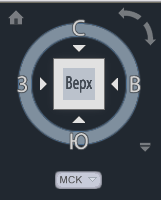 |
| Видовой куб в AutoCAD |
Но в том случаи, когда Вы работаете в 2D среде — он не нужен и только мешает (особенно, если работать на ноутбуке с небольшой диагональю экрана).
Возникает вопрос, как его убрать. Как видим на картинке, «крестика» для его закрытия нету. Вызвав контекстное меню (правый клик мышкой) — тоже нету пункта, чтобы отключить видовой куб.
Как же его отключить? Ответ довольно прост, необходимо сделать следующее:
- кликаем правой кнопкой в командной строке и выбираем из контекстного меню пункт Настройка. ;


- в группе Инструменты на видовом экране, возле пункта Показывать видовой куб — снимаем галочку возле Визуальный стиль 2D каркаса;

- жмем на кнопки Применить и ОК.
Также, Вы можете увидеть как это сделать на видео:
Пишите отзывы, задавайте вопросы — буду рад на них ответить!