
Слои
Слои позволяют упорядочивать объекты в чертеже по их функции или по назначению. С помощью слоев можно визуально упростить чертеж и повысить производительность при отображении за счет скрытия нерелевантных данных.
Прежде чем приступить к построению чертежа, создайте набор слоев. Для плана дома могут потребоваться такие слои, как слой фундамента, слой плана этажа, слой дверей, слой электрических компонентов, слой арматуры и т. д.
В этом примере отображаются только объекты на слое плана этажа, поскольку другие слои отключены.
В чертежах других типов имена слоев и их количество будут отличаться от представленных. После создания стандартного набора слоев можно сохранить чертеж как файл шаблона (DWT), который можно будет использовать при построении нового чертежа.
Для сложных чертежей рекомендуется более сложный стандарт именования слоев. Например, имена слоев могут начинаться с 3 цифр, за ними следует код наименования, соответствующий порядку расположения этажей в здании, номер проекта, данные исследований и свойств и т. д. Такое правило именования также упрощает управление порядком слоев и ограничивает количество слоев, отображаемых в списке.
Инструменты слоев

Для управления слоями можно использовать Диспетчер свойств слоев. найти
- Создание, переименование и удаление слоев
- Задание текущего слоя, на котором автоматически создаются новые объекты
- Задание свойств по умолчанию для объектов на слое
- Настройка отображения или отключение объектов на слое
- Управление печатью объектов на слое
- Блокирование слоя для предотвращение редактирования
- Управление свойствами отображения слоя для видовых экранов листа
- Сортировка, фильтрация и группирование имен слоев
Прим.: Любое свойство объекта, определяемое слоем, можно переопределить. Например, если для свойства цвета объекта установлен параметр ПОСЛОЮ, то цвет объекта будет соответствовать цвету слоя. Если для цвета объекта установлено значение «Красный», то объект отображается в красном цвете независимо от того, какой цвет назначен данному слою.
Помимо Диспетчера свойств слоев доступ к инструментам управления слоями можно получить на панели «Слои» вкладки «Главная» ленты.
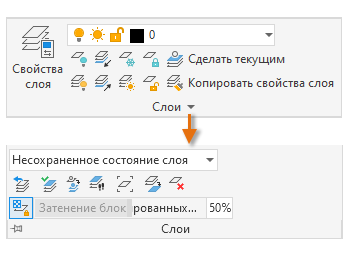
Например, с помощью кнопки «Выкл» можно отключить слои любых выбранных объектов.
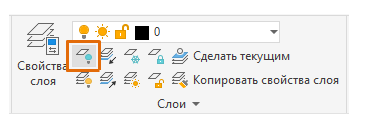
Текущий слой
Все новые объекты по умолчанию помещаются на текущий слой. Текущий слой обозначается в Диспетчере свойств слоев зеленым флажком.
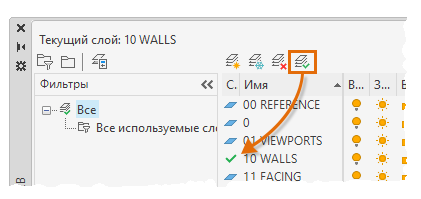
Слой нельзя сделать текущим в следующих случаях.
- Слой заморожен
- Слой входит в состав внешней ссылки
Для некоторых типов объектов можно задать слой по умолчанию, отличный от текущего, настроив системную переменную. Типы таких объектов перечислены далее.
- Размерные объекты: системная переменная DIMLAYER.
- Объекты текста и многострочного текста: системная переменная TEXTLAYER (добавлена в обновлении 2020.1 Update).
- Объекты штриховки: системная переменная HPLAYER.
- Объекты осевой линии: системная переменная CENTERLAYER.
- Объекты маркера центра: системная переменная CENTERLAYER.
- Преобразованный текст SHX из импортированных файлов PDF: Системная переменная PDFSHXLAYER.
Видимость слоя
Для управления видимостью объектов на слое можно включить или отключить слой или использовать команды замораживания или размораживания.

 Можно отключать и включать слои при необходимости. Объекты на отключенных слоях не отображаются в чертеже.

 Замораживание и размораживание слоев похоже на их включение и отключение. Разница заключается в том, что замораживание неиспользуемых слоев при работе с чертежами, содержащими большое количество слоев, позволяет ускорить отображение и регенерацию. Например, объекты на замороженных слоях не учитываются при выполнении команды «ПОКАЗАТЬ ДО ГРАНИЦ».
Блокирование слоев
Блокирование слоев позволяет предотвратить случайное изменение расположенных на них объектов. По умолчанию объекты на заблокированных слоях выглядят затененными, и при наведении курсора на такой объект отображается значок блокировки.


Для заблокированных слоев можно задать уровень слияния с фоном или скрыть их. найти
Функция затенения заблокированных слоев позволяет визуально упростить чертеж с сохранением наглядности и возможности объектной привязки.
В этом примере задан уровень слияния с фоном 90 %, 50 % и 25 %.

При работе с заблокированными слоями нужно помнить о следующем.
- Затенение заблокированного слоя приводит к уменьшению видимость прозрачных объектов.
- Затенения заблокированного слоя не влияет на отображение объектов при печати.
- Для объектов, расположенных на заблокированных слоях, ручки не отображаются.
Кроме того, вместо задания слияния с фоном можно скрыть объекты на блокированных слоях.

Это позволяет быстро задать уровень слияния с фоном 0 % и вернуться к предыдущему уровню. Если лента не используется, запустите команду СЛОЙОТД.
Фильтры слоев
Чертежи могут содержать десятки и даже сотни слоев. Фильтр слоев ограничивает количество отображаемых имен слоев в окне Диспетчера свойств слоев и в списке элемента управления слоями на ленте. Можно создать фильтры по свойствам на основе имени, цвета и других свойств слоев. Например, можно создать фильтр по свойствам, который будет выводить список всех слоев, содержащими в именах буквы «mech» и выделенных красным цветом.
Можно также создавать групповые фильтры слоев. Для этого нужно создать группу и добавить в нее нужные слои. Например, можно создать группу с именем Tool Fixture, в которую будут включены все слои на чертеже, связанные с держателями резцов. Если выбрать группу Tool Fixture в Диспетчере свойств слоев, в списке отобразятся только слои из этой группы.
Переопределение текущего слоя по типу объекта
По умолчанию все новые объекты создаются на текущем слое. Для некоторых типов объектов можно задать слой по умолчанию на основании типа объекта, а не текущего слоя. Например, если все размерные объекты необходимо создать на слое с именем 040 Dim, задайте для системной переменной DIMLAYER значение 040 Dim. Все созданные впоследствии размеры будут автоматически назначены этому слою.
Можно задать следующие типы объектов.
- Осевые линии: системная переменная CENTERLAYER.
- Штриховка: системная переменная HPLAYER.
- Размеры: системная переменная DIMLAYER.
- Текст и многострочный текст: системная переменная TEXTLAYER.
- Внешние ссылки: системная переменная XREFLAYER.
Совет: Значения этих системных переменных можно в любой момент задать заново, чтобы перейти к другому слою либо вернуться к текущему.
Понятия, связанные с данным
- Управление параметрами слоев с помощью конфигурации слоев
- Получение уведомления о новых слоях
- Переопределение свойств слоя в видовом экране листа
- Переопределения свойств слоев внешних ссылок
- О свойствах объектов
Команда LAYISO: как отключить _видимость_ всех слоев, кроме нужного?
В nanoCAD 20 в правокнопочное меню добавили группу «Слои» для работы с наиболее частоиспользуемыми операциями над слоями:

И вот, работая над очередной BIM-моделью, столкнулся с тем, что понадобилось быстро добраться до всех фундаментных блоков, которые лежат на слое «Блоки фундаментные (основание)». Обычно делаю как? Захожу в диалог слоев, выбираю все слои, потом скрываю их, потом снимаю выделение со слоев, выделяю только один нужный мне слой, потом его включаю, закрываю диалог Слои. Действий очень много, из раза в раз повторять муторно — на 5-6 раз звереешь. Можно ли как-то процесс ускорить? А что если выделить объект, лежащий на моем слоев и вызвать команду «Изолировать слой» из ПКМ? Делаю, получаю:

Хм.. Нужный мне слой остался как был, но остальные элементы стали серенькие, нередактируемые. Не то, что хотел. Явно получилось в процессе просто заблокировать остальные элементы, но я-то хотел чтобы они скрылись, а не заблокировались. Можно было бы забыть, но описание к команде обещает другое:

Как же скрыть? Полез в Интернет и по запросу «LAYISO autocad» на форумах нахожу, что если вызвать команду LAYISO с подчеркиванием (т.е. «_LAYISO»), то у команды появятся опции! Ух, проверяем:
Команда: _layiso LAYISO,СЛОЙОТД - Изолировать слой Текущие настройки: Блокировать слои Выберите объект(ы) на слое(ях), который(е) требуется изолировать, или [?/ПАраметры]: ПАраметры Задайте параметы для слоев, которые не требуется изолировать [Откл/Блокировать] : Откл Слой в текущем видовом экране в пространстве листа [ВЭзаморозить/Откл] : ВЭзаморозить Выберите объект(ы) на слое(ях), который(е) требуется изолировать, или [?/ПАраметры]: 1 найдено Выберите объект(ы) на слое(ях), который(е) требуется изолировать, или [?/ПАраметры]: 1 слоев было изолировано. Слой Блоки фундаментные (основание) - текущий.
Работает! Получается, что если вызвать LAYISO без выбранных элементов, то в командной строке будет видно, что у команды есть настройки. И в них уже можно задать, что команда будет делать — блокировать элементы или скрывать. Хорошие знания, которые позволяют получить нужный мне результат. Удобно — теперь выделяешь нужные объекты, потом ПКМ\Слои\Изолировать слой и получаю только нужные мне объекты в несколько кликов:

P.S. Повторный запуск команды «LAYISO» возвращает слои в исходное состояние. Хорошей работы!
P.P.S. Задним числом понимаю, что достаточно очевидно, что если вызвать команду без объектов, то в комстроке может появиться дополнительные функции и режимы команды. Но в какой-то момент это стало для меня откровением. Может и вам пригодиться.
Слои в Автокаде. Создать, изменить, выделить, отключить, удалить.


Нажмите для просмотра видеоурока
Освой AutoCAD за 40 минут пройдя базовый курс от Максима Фартусова.
Текстовая версия урока:
Привет друзья! Предлагаю уделить внимание такому вопросу, как слои в Автокаде.
Настройка слоев в AutoCAD и их правильное использование сильно экономит время, как и использование в своей практике динамических блоков в Автокаде.
Я не сколько не лукавлю, говоря, что слои в Автокаде экономят большую часть времени, нервов и улучшает качество работы на порядок. Поэтому предлагаю сразу на практике, шаг за шагом обучиться настройке слоев в AutoCAD, заодно мы поймем как хорошо, что компания AutoDESK внесла эту возможность.
Вопрос 1. Где находятся слои в Автокаде? Как их открыть?
Итак, диспетчер слоев находится во вкладке “главная”, блок “слои”. Когда мы раскроем этот блок, увидим ряд параметров, функций и кнопок. Нас интересует сейчас кнопка, которая позволяет создавать слои и присваивать им разные параметры, такие как “Имя слоя”, “цвет линии”, “толщину линии” и другие. (см. скриншот)

Пожалуйста, кликните по этой кнопке “свойства слоя”

Когда Вы кликните по кнопке “Свойства слоев” в Автокаде, то Вы попадете в новое окно “Диспетчер свойств слоев“, которое выглядит как на картине ниже.

Перед тем, как ответить на вопрос, как создать и настроить слои в AutoCAD, предлагаю подробней изучить данное окно, т.к. с ним Вы будете работать еще очень и очень много времени. Рассмотрим основные пункты, которые следует знать сейчас.
Посмотрите пожалуйста на картинку ниже, относительно каждой цифры, под картинкой будет пояснение, что это за функция и для чего нужна, это будет для Вас подсказкой и сократит время обучения.

(Важное пояснение, сейчас мы рассматриваем лишь базовые вещи. Нету смысла перегружать Вас информацией, более того, на практике некоторые функции лучше оставлять по умолчанию)
1 -Создать слой. Данная команда, позволяет создавать новые слои. Команды рядом, удаляют слои, замораживают и активируют слои.
2 – Имя. Когда Вы создали слой, нужно задать имя слою. Например, “Несущие стены”.
3 – Включение и отключение. Данная команда показана как “лампочка”. Она в прямом смысле, включает или отключает слой. Если Вы нажмете на “горящую лампочку” то слой пропадет на чертеже, не удалиться, а просто станет невидимым. Ну и наоборот, если лампочка выключена.
4 – Заморозить и разморозить. Команда, которая дублирует предыдущую, но с одним отличием. Нажав на кнопку “заморозить слой”, Вы выгружаете из памяти данный слой и связанные с этим слоем объекты.
5- Блокирование и разблокирование слоев. Еще одна нужная функция, нажав на которую Вы заблокируете слой и не сможете его отредактировать на самом чертеже. На практике это выглядит так (один из примеров). Вам нужно удалить линии, кроме слоя “Несущие стены”, заходите в диспетчер, ставите напротив слоя “несущие стены” замочек и все. Можете выделять весь чертеж и удалять, линии, которые относятся к “несущим стенам” останутся на месте.
6- Цвет. Все просто, тут Вы назначаете цвет линий. Он может быть любым и распечатается тоже цветным (если нужно). Есть одно но, если цвет белый, то он будет черным все равно. Знаете почему? Бумага белая.
7 – Тип линий. Веса линий в Автокаде настраиваются тоже исходя из ГОСТа. Поэтому это тоже важная функция настройки слоев.
9 – Печать. По умолчанию, все слои, которые Вы создаете будут распечатаны на принтере или плоттере. Но если по какой-то причине, слой печать не нужно, просто отключите его, нажав на кнопочку “принтер”.
Вот еще важная информация. Уясните пожалуйста раз и навсегда, если Вы собираетесь стать профи в Автокаде и сыскать славу среди своих коллег. ВСЕГДА ИСПОЛЬЗУЙТЕ СЛОИ В АВТОКАДЕ.
Слой в Автокаде – это совокупность настроек, каждый из которых имеет свою смысловую нагрузку (смотри пункты 2-9 выше). Если говорить простым языком, то с помощью слоев можно в прямом смысле проект разложить на слои, как бы на составляющие. К примеру, один слой это “Несущие стены”, другой слой, это “оси”, еще слой это “Текст”. И так далее, по ситуации. И все слои, составляют единый проект, который в случае необходимости можно легко и очень просто отредактировать.
Допустим, слой “несущие стены” должен быть жирнее. Если бы слоев не было, то Вам бы в ручную пришлось бы выделять все несущие стены и также в ручную менять вес линий. Понимаете да? Если несущих стен более 100, то и линий будет предостаточно и на выделение у Вас уйдет…ну не знаю, весь день. А если мы используем слои, то мы заходим в диспетчер и просто меняем один параметр под номером 8! И автоматически, все линии, которые мы чертим этим слоем, станут толще!
Или допустим, вам нужно сделать так, чтобы весь проект, кроме текста пропал на время редактирования текста. Нет ничего проще, заходим в диспетчер и отключаем все слои (пункт 3) кроме многострочного текста в Автокаде на время работы с этим самым текстом.
Вопрос 2. Как создать новый слой в Автокаде?
Когда Вы входите первый раз в “диспетчер свойств слоев”, то по умолчанию у Вас будет создан один слой, нулевой. В некоторых версиях программы AutoCAD, есть еще слой под названием DEFPOINT.
Так как создать слой в AutoCAD?
Все просто, нужно лишь кликнуть на спец иконку, которую я выделил для Вас на картинке ниже.

После ее нажатия, Вам станет доступна возможность внести изменения во все пункты, которые я описал чуть выше (с 2 по 9).

Вопрос 3. Как изменить цвет слоя в Автокаде?
Как Вы уже поняли наверно, все просто. Мы создали слой, назвали его и теперь меняем параметры по ходу дела кликая на нужный пункт в строке выделенного слоя (вся строка подсвечена синим цветом). Если нужно, чтобы линия была другого цвета, кликаем по строке “Цвет”, попадаем в выбор цвета, выбираем цвет и нажимаем на “Ок”.

Выбрали цвет и нажали “Ок”.

Отлично, мы научились как менять цвет слоя в Автокад.

Вопрос 4. Как изменить тип линии в Автокаде?
Принцип аналогичен. Выделяем нужный пункт который мы хотим поменять на строке активного слоя, в нашем случае, мы хотим поменять “тип линий”. Затем, нужно выбрать “тип линий”, если таких нету, то загрузить, после загрузки, выделить нужный тип линий и нажать “ок”. Рассмотрим на примере.


Вопрос 5. Как изменить вес линий в Автокаде?
Принцип идентичен. Кликаем в нужном месте и в новом окне выбираем нужный нам вес линий, зачем подтверждаем выбор кликнув на “ок”. Теперь рассмотрим на картинках.


Вопрос 6. Как сделать так, чтобы слой не печатался в Автокаде?
Как я писал выше, бывают случае, когда тот или иной слой в Автокаде не нужно печатать. Для этого, нужно на выбранном слое поставить такую настройку, как отключение печати. Рассмотрим на примере.


Вопрос 7. Как изменить слой в Автокаде?
Думаю, Вы уже поняли. Для этого выбираем нужный слой, у слоя нужный параметр который отвечает за свое отображение и меняем как нам нужно. Если это цвет, то цвет. Если тип линий, то тип линий. Если все параметры нужно изменить у слоя, то меняем все параметры.
Изменения слоя в AutoCAD ничем не отличается от процесса создания слоя, разве что, мы не вносим имя. Но и имя тоже у слоя можно поменять.
После изменений, если Вы уже что-то чертили этим слоем, у Вас изменяться параметры, которые вы изменили. Цвет, вес линий и т.д.
Вопрос 8. Как выделить объект на одном слое в AutoCAD?
Выделять объекты в Автокаде можно разными способами, но если говорить о конкретном, то можно выбрать линии, которые принадлежат только одному слою. Этот выбранный слой будет виден, а остальные исчезнут на время. Рассмотрим на практике и по шагам.
Шаг 1. Возьмем чертеж, на котором уже создано большое количество слоев.

Шаг 2. Определимся с задачей. Допустим, нам нужно отключить все линии, кроме тех, что относятся к слое “размеры”.

Шаг 3. В блоке “слои”, кликаем на кнопку “обход слоев”.

Шаг 4. В новом окне, нужно указать слои, которые нужно отобразить.

Шаг 4.1. Если нужно выделить несколько слоев в Автокаде, то зажимаем кнопку CTRL и выделяем нужные слои.


Шаг 5. В нашем случае, мы выбираем лишь слой “размеры” и обязательно уберите галочку со слов “восстановить при выходе”. Затем, нажмите “закрыть”.

Шаг 5.1. Возможно выскочит такое вот окошечко, нажимаем “продолжить”.

Результат. Внимание. Таким действием мы отключили слои, но никак не удалили ��

Шаг 6. Чтобы включить обратно все слои, нужно в блоке “слои”, нажать на кнопку “включить все слои”.

Как результат, все слои, которые мы отключили, вернуться.

Вопрос 9. Как удалить пустой слой в Автокаде? Как удалить лишние слои?
Введите с клавиатуры слово “Очистить”, как показано на примере ниже.

Нам нужно выбрать второе слово “-ОЧИСТИТЬ”.

После чего, выбрать тип объектов, которые нужно удалить. В нашем случае, мы удаляем слои в Автокаде.

Вопрос 10. Как отключить слой на видовом экране в AutoCAD?
Шаг 1. Для начала, перейдем на вкладку “листы”.

Шаг 2. Здесь у нас создан в Автокаде видовой экран, который нужно активировать. Для этого кликаем два раза на рамку. Как только рамка станет жирной, значит Вы на верном пути.

Шаг 3. Определитесь, какой слой Вы хотите отключить в Автокаде на видовом экране. Допустим, это слой “оси”.

Шаг 4. Далее, в блоке “слои” раскройте список всех слоев, найдите в нем нужный слой и кликните по иконке, которую я выделил в рамку напротив нужного слоя. Это кнопка, замораживание и размораживание на текущем видовом экране.

Шаг 5. После того, как Вы кликните по этой кнопке, выбранный слой пропадет на видовом экране.

Шаг 6. Если мы вернемся обратно в модель, то увидим, что слой “оси” все равно виден. Т.к. мы его отключали только на видовом экране.

Вопрос 11. Как перенести объекты в Автокаде в другой слой?
Предположим, есть задача перенести объекты “Стены” на слой “Внутренние стены”. Делается это очень легко, выбираем одним из способов объекты, допустим, стены.

Далее, открывает список всех слоев и просто переносим их в другой слой. При этом, выбранные объекты должны быть выделены, т.е. отображаться с ручками. Иначе перенос не сработает.
Как видите, наши стены стали другого цвета. Т.к. у слоя 1эт_перегор_ст в параметрах стоит красный цвет. А это значит, что перенос сработал!

Итак друзья, у нас получилась достаточно большая статья. Я как мог наполнил ее нужными подробностями без лишней воды. Надеюсь, что Вы не только читали, но и сразу пробовали вместе со мной на практике те или иные решения.
Слои, запомните, одна из важных частей работы в Автокаде. Не пренебрегайте ими, никогда!
А у нас пока на этом все! Спасибо за внимание! Если есть вопросы, смело пишите их в комментариях под этой статьей, мы с радостью на них ответим.
Как в автокаде отключить все слои кроме нужного

- Все форумы
- Технологический форум
- Машиностроение
- Металлургия
- Химия, нефтехимия и топливная промышленность
- Деревообработка
- Пищевая промышленность
- Животноводство, рыбоводство и растениеводство
- Другие темы
- Общие вопросы
- Промышленность стройматериалов
- Экология
- Охрана труда и техника безопасности
- Биржа труда
- Генеральные планы
- Сооружения транспорта
- Автомобильные дороги
- Железнодорожные пути
- Мостостроение
- Другие темы
- Общие вопросы
- Инженерные изыскания
- Биржа труда
- Архитектурные решения
- Дизайн интерьеров
- Ландшафтное проектирование
- Реконструкция и реставрация зданий
- Градостроительство
- Общие вопросы
- Другие темы
- Светотехника
- Биржа труда
- Основания и фундаменты, механика грунтов
- Конструкции железобетонные
- Конструкции деревянные
- Конструкции металлические
- Обследование и усиление строительных конструкций
- Ограждающие конструкции, кровли
- Общие вопросы
- Другие темы
- Строительная теплотехника
- Защита от шума и вибрации
- Программы ConstructorSoft
- Организация строительства и производства работ
- Биржа труда
- Классификация зданий, помещений и зон
- Пожарная сигнализация
- Общие вопросы
- Огнестойкость строительных конструкций
- Оповещение и эвакуация
- Водяное и пенное пожаротушение
- Газовое, порошковое и аэрозольное пожаротушение
- Дымоудаление
- Другие темы
- Огнеопасные свойства веществ и материалов
- Биржа труда
- Генерация электроэнергии
- Электрические подстанции
- Силовое электрооборудование
- Электроосвещение внутреннее
- Электроосвещение наружное
- Заземление и молниезащита
- Воздушные и кабельные ЛЭП
- Общие вопросы
- Другие темы
- Взрывозащищенное электрооборудование
- Электропривод и электрические машины
- Учёт электроэнергии
- Электропроводки и токопроводы
- Программы Beroes Group
- Релейная защита и автоматика
- Контактные сети
- Электроснабжение объектов
- Биржа труда
- Автоматика и телемеханика
- Локальные сети передачи данных
- Телевидение и радиовещание
- Общие вопросы
- Другие темы
- Телефония и другие системы связи
- Контроллеры и электроника
- Оптоволоконные сети передачи данных
- Видеонаблюдение и СКУД
- Охранная сигнализация
- Биржа труда
- Внутренние водопровод и канализация
- Наружные сети водоснабжения
- Наружные сети канализации
- Насосные станции
- Противопожарное водоснабжение
- Общие вопросы
- Другие темы
- Биржа труда
- Холодоснабжение
- Вентиляция
- Кондиционирование
- Воздухоснабжение
- Аспирация (пылеудаление)
- Общие вопросы
- Другие темы
- Биржа труда
- Тепловые станции
- Теплоснабжение
- Теплоизоляция оборудования и трубопроводов
- Тепломеханические решения котельных
- Отопление
- Устройства газоснабжения
- Общие вопросы
- Другие темы
- Биржа труда
- AutoCAD, AutoCAD LT и СПДС модуль Autodesk
- AutoCAD Civil 3D (Land Desktop), AutoCAD Map 3D и AutoCAD Raster Design
- Revit Architecture и AutoCAD Architecture
- Revit Structure, AutoCAD Structural Detailing и Autodesk Robot Structural
- Revit MEP и AutoCAD MEP
- Autodesk 3ds Max (Design), AutoCAD Freestyle и Autodesk Impression
- Autodesk Design Review, DWG TrueView, Autodesk DWF Writer, AutoCAD WS
- Autodesk Navisworks Products, Autodesk Vault Products
- AutoCAD Electrical
- AutoCAD Mechanical
- Autodesk Inventor
- AutoCAD P&ID, AutoCAD Plant 3D, Autodesk Intent
- Общие вопросы
- Другие программы Autodesk
- Общие вопросы
- Allplan
- GeoniCS
- CREDO
- Другие программы
- ArchiCAD
- DIALux
- MicroSoft Office
- nanoCAD и другое ПО от «Нанософт»
- T-Flex CAD и другое ПО от «Топ Системы»
- Компас и другое ПО от «Аскон»
- Программы Weisskrahe
- Стоимость строительно-монтажных работ
- Стоимость проектных работ
- Стоимость пусконаладочных работ
- Стоимость ремонтных работ
- Стоимость технического обслуживания
- Программное обеспечение для составления смет
- Другие темы
- Биржа труда
- Авторский надзор
- Архивы и делопроизводство
- Другие темы
- Общие вопросы
- Технический надзор
- Управление проектами
- Юридические вопросы
- Свободное общение, шутки, юмор
- Вопросы, замечания и предложения по сайтам
- Вопросы, замечания и предложения по форумам
- www.proektant.by
- Строительные калькуляторы и конструкторы
- Архив файлов
- Технологический
- Генплан и сооружения транспорта
- Архитектурный
- Строительный
- Пожарная безопасность
- Электротехнический
- Автоматизация, связь, сигнализация
- Водоснабжение и канализация
- Вентиляция, кондиционирование и холодоснабжение
- Теплоснабжение и газоснабжение
- Библиотека строительных норм и правил
- Библиотека строительства «Зодчий»
- Библиотека климатического оборудования
- Библиотека кафедры ТТГВ ТОГУ
- Все пользователи
- Кураторы подразделов
- Пользователи по регионам
- Посетившие форумы в течение суток
- Поиск пользователей
- Правила форумов
- Список всех подразделов
- Список всех тем
- Календарь
- Забыли пароль?
- Регистрация
- Помощь
ПОИСК ПО ФОРУМАМ
перед созданием новых тем используйте поиск,
возможно ответ на Ваш вопрос уже есть на форумах- Всего пользователей — 21575
- Всего тем — 30761
- Всего сообщений — 286708
- Технологический форум