
Блокирование и разблокирование слоя
Заблокировать или разблокировать слой можно в Диспетчере свойств слоев или путем выбора объекта.
С помощью Диспетчера свойств слоев
- Выберите вкладку «Главная» панель «Слои» «Свойства слоя» найти .
- В Диспетчере свойств слоев щелкните значок-замок рядом с теми слоями, которые нужно заблокировать или разблокировать.

Совет: Чтобы изменить несколько слоев, используйте клавиши SHIFT или CTRL для выбора слоев. Щелкните значок замка для любого из выбранных слоев, и параметр будет задан для всех слоев.
Путем выбора объекта
- Перейдите на вкладку «Модель».
- Выполните одно из следующих действий:
- Выберите вкладку «Главная» панель «Слои» «Блокировать» .
 найти
найти - Выберите вкладку «Главная» панель «Слои» «Разблокировать» .
 найти
найти
- Выберите вкладку «Главная» панель «Слои» «Блокировать» .
- Выберите объект на слое, который требуется заблокировать или разблокировать.

Объекты на заблокированных слоях выглядят затененными, и при наведении курсора на такой объект отображается значок блокировки. Задайте уровень слияния с фоном для заблокированных слоев, чтобы сразу определять расположенные на них объекты. найти
Понятия, связанные с данным
Задачи, связанные с данной
- Работа со слоями
- Изменение видимости слоев
Слои Автокад: работа со слоями
В предыдущем видеоуроке Автокад мы научились изменять вес, тип, цвет линии в Автокад, но постоянно менять параметры линий при вычерчивании объектов не рационально. Поэтому для удобства работы применяют слои в Автокад.
Слои в Автокад представляют собой подобие прозрачной пленки, накладываемой на белый лист чертежа. При наложении слоев друг на друга получается окончательный чертеж.
Как пользоваться слоями в Автокад
Бухгалтерский учет курс в Москве — обучение бухгалтеров для начинающих. Повышение квалификации
Например, можно разбить архитектурный чертеж на следующие слои в Автокад:
- Слои в Автокад для стен, окон, дверей
- Слои Автокад для осей
- Слои в Автокад для размеров
- Слои Автокад для штриховок
- Слои в Автокад для текста и т.д.
Откроем учебный чертеж План дома в Автокад. Откроем список имеющихся на чертеже Автокад слоев из панели инструментов Автокад «Слои». Чтобы выбрать слой в Автокад, просто по нему щелкните из списка слоев Автокад.
Для чего нужен нулевой слой Автокад
Нулевой (0) слой в Автокад создается по умолчанию — это слой Автокад автоматически сгенерированный, который нельзя удалить и переименовать. То есть каждый чертеж Автокад должен содержать нулевой слой.
Что такое слой Defpoints в Автокад
Чертеж может иметь и служебные слои Автокад, например, слой «Defpoints».
Слой Defpoints в Автокад автоматически создается для размещения опорных точек Автокад.
Слои в Автокад не видны на чертеже, но объекты созданные на слое Автокад видны. Мы можем управлять видимостью объектов на слое Автокад с помощью свойств слоя: делать объекты видимыми на слое Автокад или невидимыми, прозрачными или полупрозрачными, а также вообще скрыть объекты слоя Автокад.
Слои в Автокад: свойства и параметры слоя
Слои в Автокад имеют 4 параметра (свойства) состояния (видимости, регенерации, внесения изменения):
- Вкл./Выкл слой Автокад
- Размороженный/Замороженный слой в Автокад
- Разблокированный/Блокированный слой Автокад
- Выводимый на плоттер/Не выводимый на плоттер слой в Автокад
а также для каждого слоя в Автокад можно задать следующие параметры (свойства):
- Цвет линии слоя Автокад.
- Тип линии слоя.
- Вес линии слоя в Автокад.
- Прозрачность слоя.
- Стиль печати слоя в Автокад.
- Замороженный на новых ВЭ.
Включение, отключение слоев в Автокад
На выключенном слое Автокад объекты не отображаются на экране, не выводятся на печать, но участвуют в регенерации.
Другими словами отключение слоев в Автокад приводит к тому, что объекты принадлежащие этому слою исчезают с экрана, но перерассчитываются системой Автокад при обновлении чертежа (регенерации).
Как отключить слой Автокад
Откройте диспетчер свойств слоев либо в выпадающем списке слоев щелкните по иконке лампочки напротив слоя Автокад, который нужно отключить. Иконка лампочки изменит цвет на синий (выключена).
Слои в Автокаде. Создать, изменить, выделить, отключить, удалить.


Нажмите для просмотра видеоурока
Освой AutoCAD за 40 минут пройдя базовый курс от Максима Фартусова.
Текстовая версия урока:
Привет друзья! Предлагаю уделить внимание такому вопросу, как слои в Автокаде.
Настройка слоев в AutoCAD и их правильное использование сильно экономит время, как и использование в своей практике динамических блоков в Автокаде.
Я не сколько не лукавлю, говоря, что слои в Автокаде экономят большую часть времени, нервов и улучшает качество работы на порядок. Поэтому предлагаю сразу на практике, шаг за шагом обучиться настройке слоев в AutoCAD, заодно мы поймем как хорошо, что компания AutoDESK внесла эту возможность.
Вопрос 1. Где находятся слои в Автокаде? Как их открыть?
Итак, диспетчер слоев находится во вкладке “главная”, блок “слои”. Когда мы раскроем этот блок, увидим ряд параметров, функций и кнопок. Нас интересует сейчас кнопка, которая позволяет создавать слои и присваивать им разные параметры, такие как “Имя слоя”, “цвет линии”, “толщину линии” и другие. (см. скриншот)

Пожалуйста, кликните по этой кнопке “свойства слоя”

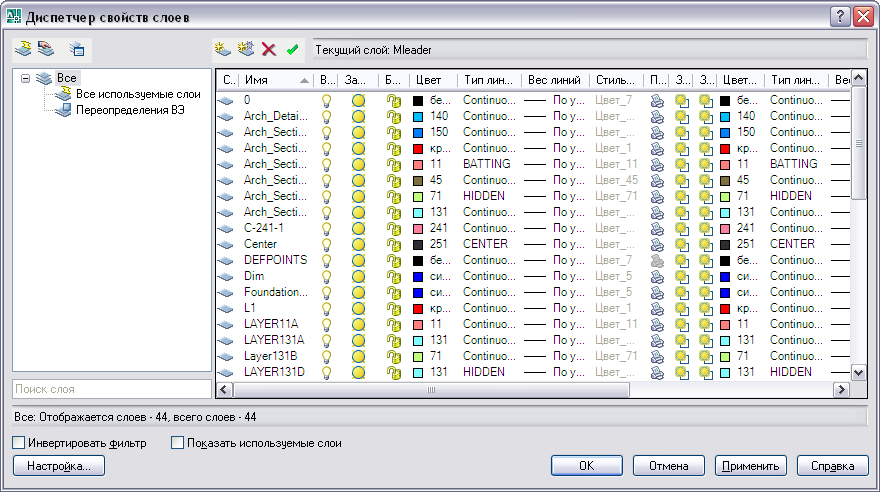
Когда Вы кликните по кнопке “Свойства слоев” в Автокаде, то Вы попадете в новое окно “Диспетчер свойств слоев“, которое выглядит как на картине ниже.

Перед тем, как ответить на вопрос, как создать и настроить слои в AutoCAD, предлагаю подробней изучить данное окно, т.к. с ним Вы будете работать еще очень и очень много времени. Рассмотрим основные пункты, которые следует знать сейчас.
Посмотрите пожалуйста на картинку ниже, относительно каждой цифры, под картинкой будет пояснение, что это за функция и для чего нужна, это будет для Вас подсказкой и сократит время обучения.

(Важное пояснение, сейчас мы рассматриваем лишь базовые вещи. Нету смысла перегружать Вас информацией, более того, на практике некоторые функции лучше оставлять по умолчанию)
1 -Создать слой. Данная команда, позволяет создавать новые слои. Команды рядом, удаляют слои, замораживают и активируют слои.
2 – Имя. Когда Вы создали слой, нужно задать имя слою. Например, “Несущие стены”.
3 – Включение и отключение. Данная команда показана как “лампочка”. Она в прямом смысле, включает или отключает слой. Если Вы нажмете на “горящую лампочку” то слой пропадет на чертеже, не удалиться, а просто станет невидимым. Ну и наоборот, если лампочка выключена.
4 – Заморозить и разморозить. Команда, которая дублирует предыдущую, но с одним отличием. Нажав на кнопку “заморозить слой”, Вы выгружаете из памяти данный слой и связанные с этим слоем объекты.
5- Блокирование и разблокирование слоев. Еще одна нужная функция, нажав на которую Вы заблокируете слой и не сможете его отредактировать на самом чертеже. На практике это выглядит так (один из примеров). Вам нужно удалить линии, кроме слоя “Несущие стены”, заходите в диспетчер, ставите напротив слоя “несущие стены” замочек и все. Можете выделять весь чертеж и удалять, линии, которые относятся к “несущим стенам” останутся на месте.
6- Цвет. Все просто, тут Вы назначаете цвет линий. Он может быть любым и распечатается тоже цветным (если нужно). Есть одно но, если цвет белый, то он будет черным все равно. Знаете почему? Бумага белая.
7 – Тип линий. Веса линий в Автокаде настраиваются тоже исходя из ГОСТа. Поэтому это тоже важная функция настройки слоев.
9 – Печать. По умолчанию, все слои, которые Вы создаете будут распечатаны на принтере или плоттере. Но если по какой-то причине, слой печать не нужно, просто отключите его, нажав на кнопочку “принтер”.
Вот еще важная информация. Уясните пожалуйста раз и навсегда, если Вы собираетесь стать профи в Автокаде и сыскать славу среди своих коллег. ВСЕГДА ИСПОЛЬЗУЙТЕ СЛОИ В АВТОКАДЕ.
Слой в Автокаде – это совокупность настроек, каждый из которых имеет свою смысловую нагрузку (смотри пункты 2-9 выше). Если говорить простым языком, то с помощью слоев можно в прямом смысле проект разложить на слои, как бы на составляющие. К примеру, один слой это “Несущие стены”, другой слой, это “оси”, еще слой это “Текст”. И так далее, по ситуации. И все слои, составляют единый проект, который в случае необходимости можно легко и очень просто отредактировать.
Допустим, слой “несущие стены” должен быть жирнее. Если бы слоев не было, то Вам бы в ручную пришлось бы выделять все несущие стены и также в ручную менять вес линий. Понимаете да? Если несущих стен более 100, то и линий будет предостаточно и на выделение у Вас уйдет…ну не знаю, весь день. А если мы используем слои, то мы заходим в диспетчер и просто меняем один параметр под номером 8! И автоматически, все линии, которые мы чертим этим слоем, станут толще!
Или допустим, вам нужно сделать так, чтобы весь проект, кроме текста пропал на время редактирования текста. Нет ничего проще, заходим в диспетчер и отключаем все слои (пункт 3) кроме многострочного текста в Автокаде на время работы с этим самым текстом.
Вопрос 2. Как создать новый слой в Автокаде?
Когда Вы входите первый раз в “диспетчер свойств слоев”, то по умолчанию у Вас будет создан один слой, нулевой. В некоторых версиях программы AutoCAD, есть еще слой под названием DEFPOINT.
Так как создать слой в AutoCAD?
Все просто, нужно лишь кликнуть на спец иконку, которую я выделил для Вас на картинке ниже.

После ее нажатия, Вам станет доступна возможность внести изменения во все пункты, которые я описал чуть выше (с 2 по 9).

Вопрос 3. Как изменить цвет слоя в Автокаде?
Как Вы уже поняли наверно, все просто. Мы создали слой, назвали его и теперь меняем параметры по ходу дела кликая на нужный пункт в строке выделенного слоя (вся строка подсвечена синим цветом). Если нужно, чтобы линия была другого цвета, кликаем по строке “Цвет”, попадаем в выбор цвета, выбираем цвет и нажимаем на “Ок”.

Выбрали цвет и нажали “Ок”.

Отлично, мы научились как менять цвет слоя в Автокад.

Вопрос 4. Как изменить тип линии в Автокаде?
Принцип аналогичен. Выделяем нужный пункт который мы хотим поменять на строке активного слоя, в нашем случае, мы хотим поменять “тип линий”. Затем, нужно выбрать “тип линий”, если таких нету, то загрузить, после загрузки, выделить нужный тип линий и нажать “ок”. Рассмотрим на примере.


Вопрос 5. Как изменить вес линий в Автокаде?
Принцип идентичен. Кликаем в нужном месте и в новом окне выбираем нужный нам вес линий, зачем подтверждаем выбор кликнув на “ок”. Теперь рассмотрим на картинках.


Вопрос 6. Как сделать так, чтобы слой не печатался в Автокаде?
Как я писал выше, бывают случае, когда тот или иной слой в Автокаде не нужно печатать. Для этого, нужно на выбранном слое поставить такую настройку, как отключение печати. Рассмотрим на примере.


Вопрос 7. Как изменить слой в Автокаде?
Думаю, Вы уже поняли. Для этого выбираем нужный слой, у слоя нужный параметр который отвечает за свое отображение и меняем как нам нужно. Если это цвет, то цвет. Если тип линий, то тип линий. Если все параметры нужно изменить у слоя, то меняем все параметры.
Изменения слоя в AutoCAD ничем не отличается от процесса создания слоя, разве что, мы не вносим имя. Но и имя тоже у слоя можно поменять.
После изменений, если Вы уже что-то чертили этим слоем, у Вас изменяться параметры, которые вы изменили. Цвет, вес линий и т.д.
Вопрос 8. Как выделить объект на одном слое в AutoCAD?
Выделять объекты в Автокаде можно разными способами, но если говорить о конкретном, то можно выбрать линии, которые принадлежат только одному слою. Этот выбранный слой будет виден, а остальные исчезнут на время. Рассмотрим на практике и по шагам.
Шаг 1. Возьмем чертеж, на котором уже создано большое количество слоев.

Шаг 2. Определимся с задачей. Допустим, нам нужно отключить все линии, кроме тех, что относятся к слое “размеры”.

Шаг 3. В блоке “слои”, кликаем на кнопку “обход слоев”.

Шаг 4. В новом окне, нужно указать слои, которые нужно отобразить.

Шаг 4.1. Если нужно выделить несколько слоев в Автокаде, то зажимаем кнопку CTRL и выделяем нужные слои.


Шаг 5. В нашем случае, мы выбираем лишь слой “размеры” и обязательно уберите галочку со слов “восстановить при выходе”. Затем, нажмите “закрыть”.

Шаг 5.1. Возможно выскочит такое вот окошечко, нажимаем “продолжить”.

Результат. Внимание. Таким действием мы отключили слои, но никак не удалили ��

Шаг 6. Чтобы включить обратно все слои, нужно в блоке “слои”, нажать на кнопку “включить все слои”.

Как результат, все слои, которые мы отключили, вернуться.

Вопрос 9. Как удалить пустой слой в Автокаде? Как удалить лишние слои?
Введите с клавиатуры слово “Очистить”, как показано на примере ниже.

Нам нужно выбрать второе слово “-ОЧИСТИТЬ”.

После чего, выбрать тип объектов, которые нужно удалить. В нашем случае, мы удаляем слои в Автокаде.

Вопрос 10. Как отключить слой на видовом экране в AutoCAD?
Шаг 1. Для начала, перейдем на вкладку “листы”.

Шаг 2. Здесь у нас создан в Автокаде видовой экран, который нужно активировать. Для этого кликаем два раза на рамку. Как только рамка станет жирной, значит Вы на верном пути.

Шаг 3. Определитесь, какой слой Вы хотите отключить в Автокаде на видовом экране. Допустим, это слой “оси”.

Шаг 4. Далее, в блоке “слои” раскройте список всех слоев, найдите в нем нужный слой и кликните по иконке, которую я выделил в рамку напротив нужного слоя. Это кнопка, замораживание и размораживание на текущем видовом экране.

Шаг 5. После того, как Вы кликните по этой кнопке, выбранный слой пропадет на видовом экране.

Шаг 6. Если мы вернемся обратно в модель, то увидим, что слой “оси” все равно виден. Т.к. мы его отключали только на видовом экране.

Вопрос 11. Как перенести объекты в Автокаде в другой слой?
Предположим, есть задача перенести объекты “Стены” на слой “Внутренние стены”. Делается это очень легко, выбираем одним из способов объекты, допустим, стены.

Далее, открывает список всех слоев и просто переносим их в другой слой. При этом, выбранные объекты должны быть выделены, т.е. отображаться с ручками. Иначе перенос не сработает.
Как видите, наши стены стали другого цвета. Т.к. у слоя 1эт_перегор_ст в параметрах стоит красный цвет. А это значит, что перенос сработал!

Итак друзья, у нас получилась достаточно большая статья. Я как мог наполнил ее нужными подробностями без лишней воды. Надеюсь, что Вы не только читали, но и сразу пробовали вместе со мной на практике те или иные решения.
Слои, запомните, одна из важных частей работы в Автокаде. Не пренебрегайте ими, никогда!
А у нас пока на этом все! Спасибо за внимание! Если есть вопросы, смело пишите их в комментариях под этой статьей, мы с радостью на них ответим.
Как разблокировать слой в автокаде
Отображение списка слоев в чертеже и их свойств. Имеется возможность добавлять, удалять или переименовывать слои, изменять их свойства, устанавливать переопределения свойств видовых экранов листа, а также добавлять описания. Фильтры слоев определяют, какие слои будут отображены в списке; а также с их помощью можно осуществлять изменения сразу в группе слоев.

Новый фильтр по свойствам
Отображает диалоговое окно «Свойства фильтра слоев» , в котором можно создать фильтр слоев на основе одного или более свойств слоев.

Новый групповой фильтр
Создание фильтра, содержащего слои, которые выбираются вручную пользователем.

Диспетчер конфигураций слоев
Вывод на экран Диспетчера конфигураций слоев , который дает возможность сохранить текущие настройки свойств слоев в именованной конфигурации слоев и позднее восстановить эти настройки.

Новый слой
Создание нового слоя. В списке отображается слой с именем СЛОЙ1. При этом происходит выделение имени, чтобы пользователь мог сразу же ввести новое имя слоя. Новый слой наследует свойства выделенного в списке при нажатии кнопки (цвет, состояние включенности и т.д.).

Замораживание на ВЭ нового слоя во всех видовых экранах
Создание нового слоя и замораживание его во всех существующих видовых экранах листа. Эта кнопка имеется на вкладке «Модель» или на вкладках «Лист».

Удалить слой
Постановка выделенных слоев в очередь на удаление. Физически слои удаляются при нажатии кнопок «Применить» или «OK». Можно удалять только неиспользуемые слои. Невозможно удалить слои 0 и DEFPOINTS, слои с объектами (включая объекты в определениях блоков), текущий слой, а также слои, зависимые от внешних ссылок. Слои в частично открытых чертежах также рассматриваются в качестве ссылочных и не могут быть удалены.
Примечание Следует с особой осторожностью удалять слои, совместно используемые несколькими пользователями, или применяемые в качестве стандартных.

Установить
Установка выбранного слоя текущим. Создаваемые пользователем объекты прорисовываются на текущем слое. (системная переменная CLAYER)
Текущий слой
Отображается имя текущего слоя.
Поиск слоя
Осуществление фильтрации списка по имени сразу же при вводе символов. Данный фильтр не сохраняется при закрытии Диспетчера свойств слоев.
Строка состояния
Показывает имя текущего фильтра, число отображаемых в списке слоев и число слоев в чертеже.
Инвертировать фильтр
Отображение всех слоев, не удовлетворяющих критериям выбранного фильтра свойств слоев.
Показать используемые слои
Отображает список значков, чтобы показать используются ли слои. Для чертежа со множеством слоев следует отключить этот параметр с целью повышения производительности. (системная переменная SHOWLAYERUSAGE)
Отображение диалогового окна «Параметры слоев» , в котором имеется возможность устанавливать параметры уведомления о новых слоях в случае, если изменения фильтра слоев применяются к панели «Слой». Также это окно дает возможность изменять цвет фона при переопределении свойств слоев.
Применение изменений, сделанных в слоях и фильтрах, без закрытия диалогового окна.
- Область структуры
- Список
Отображение иерархического списка слоев и фильтров чертежа. Самый верхний узел («Все») отображает все слои чертежа. Фильтры перечисляются в алфавитном порядке. Фильтр «Все используемые слои» не может быть изменен пользователем.
Для просмотра вложенных фильтров необходимо раскрыть узел. Двойной щелчок мыши на фильтре свойств открывает диалоговое окно «Свойства фильтра слоев» ; здесь можно просмотреть определение фильтра.
Если к чертежу прикреплены внешние ссылки, то узел ВНЕШНИЕ ССЫЛКИ будет отображать имена всех внешних ссылок в чертеже и слоев в каждой внешней ссылке. Фильтры слоев, определенные в файлах внешних ссылок, не отображаются.
При наличии слоев, содержащих переопределения свойств, выполняется автоматическое создание узла «Переопределения ВЭ», отображающего эти слои и свойства с переопределениями. Фильтр «Переопределения ВЭ» отображается только при осуществлении доступа к Диспетчеру свойств слоев из вкладки «Лист».
При наличии новых слоев, добавленных к чертежу со времени последней обработки списка слоев (на основе значения, заданного для системной переменной LAYERNOTIFY), выполняется автоматическое создание фильтра «Несогласованные новые слои», который отображает новые слои, подлежащие согласованию.
Контекстное меню области структуры
Предоставляет доступ к командам для элементов, выбранных в области структуры.
Изменение состояния видимости всех слоев в выбранном фильтре (если выбраны опции «Все» или «Все используемые слои»).
- Вкл: Отображение, чертеж на бумаге и регенерация объектов на слое; скрытие объектов, расположенных за объектами слоя с помощью команды СКРЫТЬ.
- Откл: Объекты на слое не отображаются и не распечатываются, но при выполнении команды СКРЫТЬ скрывают другие объекты. При включении слоя чертеж не регенерируется.
- Разморозить: Объекты на слое отображаются и распечатываются, при выполнении команды СКРЫТЬ скрывают другие объекты.
- Заморозить: Объекты на слое не отображаются и не распечатываются, но при выполнении команды СКРЫТЬ скрывают другие объекты. При размораживании слоя чертеж регенерируется.
Блокировать
Разрешение или запрет модификации объектов на слоях в выбранном фильтре.
- Блокировать: Ни один из объектов на слое не может быть модифицирован. На блокированных слоях по-прежнему имеется возможность использования режимов объектной привязки и выполнения других операций, не связанных с редактированием объектов.
- Разблокировать: Объекты на слое могут быть модифицированы.
Видовой экран
Управление настройками замораживания слоев в выбранном фильтре слоев на текущем видовом экране листа. Эта опция недоступна для видовых экранов в пространстве модели.
- Замораживание: Установка режима «Замораживание на ВЭ» для слоев, находящихся в фильтре. На текущем видовом экране объекты на слое не отображаются и не распечатываются, но при выполнении команды СКРЫТЬ скрывают другие объекты. При размораживании слоя чертеж регенерируется.
- Размораживание: Отмена режима «Замораживание на ВЭ» для слоев, находящихся в фильтре. На текущем видовом экране объекты на слое отображаются и распечатываются, при выполнении команды СКРЫТЬ скрывают другие объекты. Эта опция не размораживает слои, для которых включены опции «Откл» или «Заморозить» в чертеже.
Выделить группу
Отключение всех слоев, которые не находятся в выбранном фильтре. Видны только слои, находящиеся в фильтре.
- Все видовые экраны: Установка режима «Замораживание ВЭ» для всех слоев, которые не находятся в выбранном фильтре, во всех видовых экранах листа. Отключение всех слоев в пространстве модели, которые не находятся в выбранном фильтре.
- Только активный видовой экран: Установка режима «Замораживание на ВЭ» для всех слоев, которые не находятся в выбранном фильтре, и только в текущем видовом экране листа. Отключение всех слоев в пространстве модели, которые не находятся в выбранном фильтре.
Новый фильтр по свойствам
Отображает диалоговое окно «Свойства фильтра слоев» , в котором можно создать новый фильтр слоев на основе имен и настроек слоев; например, по состоянию включенности, цвету или типу линий.
Новый групповой фильтр
Создание группового фильтра слоев с именем ГРУППОВОЙ ФИЛЬТР1 и добавление его в область структуры. Ввести новое имя. Выбрать опцию «Все» или любой другой фильтр слоев в области структуры для отображения слоев в списке, и затем перетащить слои из списка в фильтр новой группы слоев в области структуры.
Пользователь может использовать стандартные методы выбора. Для одновременного выбора нескольких имен слоев необходимо удерживать нажатой клавишу CTRL. Для последовательного выбора всех слоев необходимо (при нажатой клавише SHIFT) выбрать сначала первое имя, а затем последнее имя слоя.
Преобразовать в групповой фильтр
Преобразование выбранного фильтра по свойствам в групповой фильтр. Изменение свойств слоев в групповом фильтре слоев не влияет на фильтр.
Переименовать
Переименование выбранного фильтра. Ввести новое имя.
Удаление выбранного фильтра слоев. Пользователь не может удалить фильтры «Все», «Все используемые фильтры» или «Внешние ссылки». Эта опция удаляет только фильтры слоев, но не сами слои в фильтре.
Отображает диалоговое окно «Свойства фильтра слоев» , в котором можно может изменить определение выбранного фильтра свойств слоев. Эта опция доступна, только если выбран фильтр свойств слоев.
Выбрать слои
Временно закрывает диалоговое окно «Диспетчер свойств слоев», чтобы можно было выбрать объекты в чертеже. Эта опция доступна, только если выбран групповой фильтр слоев.
- Добавить: Добавляет слои выбранных объектов в групповой фильтр слоев, который выбран в области структуры.
- Заменить: Заменяет слои выбранного группового фильтра слоев на слои объектов, которые выбраны в чертеже.
Отображение слоев и фильтров слоев вместе с их свойствами и описаниями. Если в области структуры выбран фильтр слоев, то в списке будут отображены только слои, удовлетворяющие этому фильтру. Фильтр «Все» в области структуры отображает все слои и фильтры слоев чертежа. Если выбран фильтр свойств, но не существует слоев, которые соответствуют его определениям, то список будет пуст. Чтобы модифицировать свойство выбранного слоя или всех слоев в выбранном фильтре, необходимо щелкнуть мышью на значке данного свойства. Если для фильтра слоев отображается смешанный значок или значок «Разные», то данное свойство не является одинаковым для всех слоев в фильтре.
Указывает тип элемента: фильтр слоя, используемый слой, пустой слой или текущий слой.
Отображается имя слоя или фильтра. Нажмите F2 для ввода нового имени.
Включение и отключение выбранных слоев. Включенные слои видны на экране и выводятся на печать. Отключенные слои не видны на экране и не выводятся на печать, даже если свойство «Печать» включено.
Заморозить
Замораживание выбранных слоев во всех видовых экранах, включая вкладку «Модель». Это делается для ускорения работы команд ПОКАЗАТЬ, ПАН, и в некоторых других случаях для упрощения выбора объектов и уменьшения времени регенерации при построении сложных чертежей.
Объекты на замороженных слоях не отображаются, не печатаются, не тонируются, не регенерируются, а также не выполняется их скрытие.
Рекомендуется замораживать слои, объекты которых можно сделать невидимыми на долгое время. Если есть необходимость в частом переключении параметров видимости, то надо использовать параметр «Вкл/Откл», чтобы избегать регенераций чертежа. Слой можно замораживать на всех видовых экранах, на текущем видовом экране, а также сразу при создании новых видовых экранов.
Блокировать
Блокирование и разблокирование выделенных слоев. Объекты на блокированном слое не могут быть модифицированы.
Изменение цвета, присвоенного выбранным слоям. При щелчке на имени цвета открывается диалоговое окно «Выбор цвета» .
Изменение типа линий, присвоенного выбранным слоям. Щелчок мышью на названии типа линий открывает диалоговое окно «Выбор типа линий» .
Изменение веса линий, присвоенного выбранным слоям. Щелчок мышью на имени веса линий открывает диалоговое окно «Вес линий» .
Стиль печати
Изменение стиля печати, присвоенного выбранным слоям. Стиль печати невозможно изменить при работе с цветозависимыми стилями печати (когда системная переменная PSTYLEPOLICY установлена в 1). Щелчок мышью на имени стиля печати открывает диалоговое окно «Выбор стиля печати» .
Управление возможностью вывода выбранных слоев на печать. Запрещение печати слоя не влияет на видимость его на экране. Слои, которые выключены или заморожены, не выводятся на печать, независимо от настроек в столбце «Печать».
Замораживание на ВЭ
Замораживание выбранных слоев на текущем видовом экране. Можно заморозить или разморозить слои на активном видовом экране, не меняя видимости слоев на других видовых экранах.
Опция «Замораживание на ВЭ» переопределяет настройку размораживания слоев в чертеже. Пользователь может заморозить слой на текущем видовом экране, если он разморожен в чертеже, но он не может разморозить слой на текущем видовом экране, если он заморожен или отключен в чертеже. Если слой отключен или заморожен в чертеже, то он не виден.
Замораживание новых ВЭ
Замораживание выбранных слоев на новых видовых экранах. Например, замораживание слоя DIMENSIONS на вновь созданных видовых экранах не позволяет видеть на них расположенные на этом слое размеры, но не влияет на их видимость на созданных ранее видовых экранах. Если же позднее на каком-либо из видовых экранов размеры должны присутствовать, для него можно переопределить состояние замороженности слоя.
Цвет ВЭ (доступно только на вкладках «Лист»)
Установка переопределения цвета, соответствующего выбранному слою, в активном видовом экране листа.
Тип линий ВЭ (доступно только на вкладках «Лист»)
Установка переопределения типа линий, соответствующего выбранному слою, в активном видовом экране листа.
Вес линий ВЭ (доступно только на вкладках «Лист»)
Установка переопределения веса линий, соответствующего выбранному слою, в активном видовом экране листа.
Стиль печати ВЭ (доступно только на вкладках «Лист»)
Установка переопределения стиля печати, соответствующего выбранному слою, в активном видовом экране листа. Параметры переопределения не видны в данном видовом экране или печатаются, если для визуального стиля данного чертежа установлено значение «Концептуальный» или «Реалистичный». При работе с цветозависимыми стилями печати (для системной переменной PSTYLEPOLICY задано значение 1) отсутствует возможность установить переопределение стиля печати.
Необязательное текстовое описание слоя или фильтра слоев.
Контекстное меню табличной области
Предоставляет возможность для модификации списка выбранных слоев и фильтров слоев.
Контекстное меню метки столбца
Имена столбцов
Составление списка всех столбцов по их именам. Флажки, установленные напротив имен столбцов, указывают на то, что эти столбцы отображены. У имен скрытых столбцов флажки отсутствуют. Функции «Замораживание на ВЭ», «Цвет ВЭ», «Тип линий ВЭ», «Вес линий ВЭ» и «Стиль печати ВЭ» доступны только в активном видовом экране листа.
Вывод диалогового окна «Настройка столбцов слоев» , где имеется возможность включать и выключать режим скрытия/отображения столбцов.
Развернуть все столбцы
Изменение ширины всех столбцов, с тем чтобы увеличить до максимума пространство для отображения содержимого столбцов. Эта опция доступна в контекстном меню, которое возникает при нажатии правой кнопкой мыши на заголовке столбца.
Развернуть столбец
Изменение ширины столбца, с тем чтобы увеличить до максимума пространство для отображения содержимого столбца. Эта опция доступна в контекстном меню, которое возникает при нажатии правой кнопкой мыши на заголовке столбца.
Восстановление стандартных настроек столбцов
Восстановление для всех столбцов принятых по умолчанию настроек отображения и стандартной ширины. Эта опция доступна в контекстном меню, которое выводится при щелчке правой кнопкой мыши на заголовке столбца.
Контекстное меню слоя
Показать дерево фильтров
Отображение области структуры. Для скрытия области структуры необходимо отключить эту опцию.
Показать фильтры в списке
Отображение фильтров в верхней части списка. Фильтры отображаются в списке в алфавитном порядке. Для отображения в списке только слоев необходимо отключить эту опцию.
Установить
Установка выбранного слоя текущим. (системная переменная CLAYER)
Новый слой
Создание нового слоя. В списке отображается слой с именем СЛОЙ1. Сразу после создания имя нового слоя можно отредактировать. Новый слой наследует свойства выделенного в списке при нажатии кнопки (цвет, состояние включенности и т.д.).
Переименование слоя
Задание нового имени слоя.
Удалить слой
Удаление выбранных слоев из чертежа. Можно удалять только неиспользуемые слои. Невозможно удалить слои 0 и DEFPOINTS, слои с объектами (включая объекты в определениях блоков), текущий слой, а также слои, зависимые от внешних ссылок.
Примечание Следует с особой осторожностью удалять слои, совместно используемые несколькими пользователями, или применяемые в качестве стандартных.
Изменить пояснение
Добавление или изменение текста пояснения для выбранного слоя или фильтра. Если пояснение добавляется для фильтра, оно применяется ко всем слоям фильтра.
Удалить из группового фильтра
Удаление выделенных слоев из группового фильтра слоев, который выбран в области структуры.
Согласование слоя
Удаление новых слоев из фильтра несогласованных новых слоев. Эта опция доступна только в случае, если выбран один или несколько несогласованных слоев.
Удаление переопределения ВЭ для
Удаление переопределения одного или всех свойств на выбранных (или на всех) уровнях текущего или всех видовых экранов. В подменю, в зависимости от места расположения курсора в момент вызова контекстного меню, отображаются различные опции. Чтобы удалить переопределение одного свойства, щелкните правой кнопкой мыши на этом переопределении. Эта опция доступна только на вкладке «Лист».
Замораживание нового слоя во всех видовых экранах
Создание нового слоя и замораживание его во всех существующих видовых экранах листа, а также в новых видовых экранах.
Замораживание на ВЭ слоя во всех видовых экранах
Замораживание выбранного слоя во всех существующих видовых экранах листа, а также в новых видовых экранах.
Размораживание слоя на всех видовых экранах
Размораживание выбранного слоя во всех существующих видовых экранах листа, а также в новых видовых экранах.
Выбрать все
Выделение всех слоев, отображенных в списке.
Очистить все
Снимает выделение всех элементов в списке, за исключением самого последнего выделенного слоя или фильтра.
Выбрать все, кроме текущего
Выделение всех слоев, отображенных в списке, за исключением текущего слоя.
Инвертировать выбор
Выделение всего, что отображено в списке, за исключением выделенных в настоящий момент элементов.
Инвертировать фильтр
Отображение всех слоев, не удовлетворяющих критериям выбранного фильтра свойств слоев.
Фильтры слоев
Отображение списка фильтров слоев, включая фильтры «Все» и «Все используемые слои». Щелкнуть мышью на фильтре, чтобы применить его к списку.
Сохранить конфигурацию
Вывод диалогового окна «Сохранение новой конфигурации слоев» , используемого для сохранения конфигурации и свойств любых слоев чертежа.
Восстановить конфигурацию
Вывод диалогового окна «Диспетчер конфигураций слоев» , используемого для выбора именованной конфигурации слоев с целью восстановления настроек всех слоев чертежа. Восстанавливаются только те состояния и свойства, которые были выбраны при сохранении именованной конфигурации.
- Диалоговое окно «Свойства фильтра слоев»
- СЛОЙ