
Как разблокировать контакты в Skype для Windows

Сайт www.skaip.su это неофициальный блог программы Skype, где публикуются разные материалы об этой программе.
Авторы данного блога не являются представителями компании Skype и никоим образом не связаны с ней. Информация, размещенная здесь не является официальной.
Название Skype, соответствующие товарные знаки и логотипы, а также логотип «S» являются товарными знаками, принадлежащими компании Skype или связанным с ней компаниям.
Если хотите уточнить подробности или у вас есть какие-либо вопросы по этому поводу — пишите на
Последние записи
- Стоимость звонков Скайп подорожала на $0.579 [8 авг 2021 в 05:00]
8 августа 2021 в 05:00 - Ограниченная работа службы «Звонки между абонентами Skype» в следующем регионе: множество регионов и стран
27 июля 2021 в 13:10 - Стоимость звонков Скайп подешевела на $0.106 [21 янв 2021 в 05:00]
21 января 2021 в 05:00 - Ограниченная работа службы «множество служб» затрагивает множество продуктов в следующем регионе: множество регионов и стран
13 января 2021 в 14:30 - Skype 8.67.0.99 для Windows
30 декабря 2020 в 13:57
Последние комментарии
- Евгений: Аналогичная ситуация. Только на Win10: не видны статусы контактов, не приходят сообщения ни в личных… ,
4 апреля 2022 в 09:00 к записи Не приходят сообщения в Скайпе - Рафия: Здравствуйте! При установке скайпа возникают ошибки. ,
27 марта 2022 в 12:47 к записи Ограниченная работа службы «множество служб» затрагивает множество продуктов в следующем регионе: множество регионов и стран - Володимир Зиберт: Помог 2 вариант. Супер. ,
12 марта 2022 в 11:46 к записи Пустой белый экран в Скайп для Windows - вован1: спасибо за данную инфу ,
8 марта 2022 в 17:30 к записи Смайлы Emoji - Павел: Нет видео в Skype при совершении звонка. Desktop, Windows 10, Skype 7.41.0101 (пробовались разные ве… ,
5 марта 2022 в 08:38 к записи Skype не может подключиться к вашей веб-камере
Полезные сайты
- Проверка камеры — Простой способ проверить свою камеру онлайн
- Проверка микрофона — Сайт для тестирования микрофона
Как разблокировать скайп
Skype
Версия для
Вопросы и ответы по «Skype»
Вопрос и ответы были вам полезны?

Да

Нет
Попробуйте также:

Похожие вопросы :
- не могу зайти в скайп? Кнопка Sign me in (Войти) не работает. (Ответов: 287)
- Перестал запускаться скайп (Ответов: 239)
- Как восстановить скайп (Ответов: 1)
- Не могу войти на свою страницу в Skype. При правильном пароле пишет, что не удается. (Ответов: 1)
- Не могу войти в Скайп (Ответов: 1)
- Не могу войти в Скайп. Правильно ввожу логин, пароль по их указкам три раза. (Ответов: 2)
- проблема входа в скайп (Ответов: 1)
- Как пополнить счет заблокированному аккаунду (Ответов: 1)
- Не могу войти в Скайп (Ответов: 1)
Как разблокировать контакт в Скайпе
Если ты заблокировал своего приятеля, а теперь понимаешь, что не прав и жалеешь о своем решении – не беда, мы поможем. Как разблокировать контакт в Скайпе – совсем не сложная инструкция, правда, есть нюансы для разных версий программы, которые нужно знать.
Ответ на вопрос, что делать, если все контакты в Skype не в сети, в нашем новом материале.
Если ты помнишь, функция блокировки в Skype подразумевает, что приятель не сможет тебе звонить, отправлять мгновенные сообщения. Также добавление в ЧС не дает возможности видеть твой сетевой статус. Решил разблокировать друга? Вперед!

В новой десктопной версии
Вот как разблокировать человека в новом, доступном уже сегодня, Скайпе:
- Тебе потребуется щелкнуть по фото своего профиля в левой верхней части экрана
- В открывшемся меню выбери «Настройки приложения»
- Откроется еще одно меню, где тебе нужно будет выбрать пункт «Управление блокированием»
- Откроется полный список заблокированных тобой пользователей.
- Найди человека, с которым ты хочешь возобновить общение
- Напротив имени расположена кнопка , с помощью которой можно снять блокировку — нажми на нее
- Готово, нужный человек разблокирован.
В старой десктопной версии
Вот как разблокировать в Cкайпе пользователя, если пока пользуешься старой классической версией для рабочего стола? Первое, что можно сделать – найти имя заблокированного приятеля в списке контактов, щелкнуть правой кнопкой мыши и выбрать «Снять блокировку»
Если ты удалил приятеля из списка друзей – воспользуйся настройками мессенждера. Убрать абонента из ЧС через настройки можно следующим образом:
- Кликни по вкладке «Инструменты», которая находится в верхнем меню программы
- Выбери «Настройки» — «Общие настройки»

- В нижней части экрана расположена вкладка «Безопасность» — нажми на нее
- Теперь нам нужно попасть в раздел «Заблокированные пользователи»

- Откроется список тех, к кому ты применил блокировку. Выдели имя того человека, с которым хочешь возобновить общение и нажми соответствующую кнопку напротив
- Теперь осталось добавить приятеля в список своих друзей – и можно начинать общаться
Советуем также прочитать статью о том, что делать, если Скайп не видит веб камеру.
На телефоне
Разблокировать человека в Скайпе можно и в телефоне. Это удобно, ведь большинство пользователей предпочитают именно мобильную версию приложения. Чтобы разблокировать контакт в Скайпе на Андроиде, нужно учитывать, что этот процесс имеет свои нюансы. Если в декстопной версии прописать имя человека из «Черного списка» в общем поиске, оно не отобразится. В телефоне же обратная ситуация – чтобы разблокировать контакт в Скайпе как раз таки и нужно воспользоваться общим поиском.
- Пропиши имя в общем поиске
- Выбери нужный вариант в списке с результатами
- Нажми на него и удерживай

- Во всплывающем меню выбери соответствующий пункт
Если по какой-либо причине ты не можешь воспользоваться общим поиском, можно попытаться действовать через настройки.
- Нажми на значок шестеренки в правой верхней части дисплея
- Выбери пункт «Конфидециальность»
- Здесь отображается твой «Черный список». Выбери того, кто его покидает и задай соответствующую команду.


Как видишь, удалить абонента из ЧС совсем не сложно, ровно так же, как и добавить туда. Но все же, лучше не ссориться и общаться, тем более Скайп дает для этого все возможности.
Полезные советы и ответ на вопрос, почему в Скайпе пропали все контакты, ты найдешь в нашей следующей статье.
Разблокировка пользователя в Skype
Некоторые пользователи, поддерживая общение в Skype, прибегают к радикальным решениям — блокирование учетных записей. Осуществляется это с целью запрета другому юзеру писать личные сообщения или совершать звонки на используемую учетную запись. Однако иногда подобное действие производится по ошибке или возникает надобность снять блокировку. В рамках данной статьи вы узнаете о двух методах осуществления этой задачи, каждый из которых будет оптимальным в определенной ситуации.
Сниманием блокировку с пользователя в Skype
Как уже было сказано ранее, существует два способа решения поставленной цели. Первый подойдет в тех случаях, когда блокировка была произведена буквально только что, а сам контакт еще не пропал из списка друзей (что происходит после обновления всех запросов программой). Второй уже следует задействовать для массового снятия запрета или в тех ситуациях, когда учетная запись долго находилась в блоке и отыскать ее в истории или списке контактов не получается.
Способ 1: Меню «Изменить контакт»
Давайте начнем с первого варианта. Вы уже знаете, что использовать его можно тогда, когда запрет был установлен только что по ошибке или намерено. Вся операция выглядит так:
- Переместитесь во вкладку «Контакты».
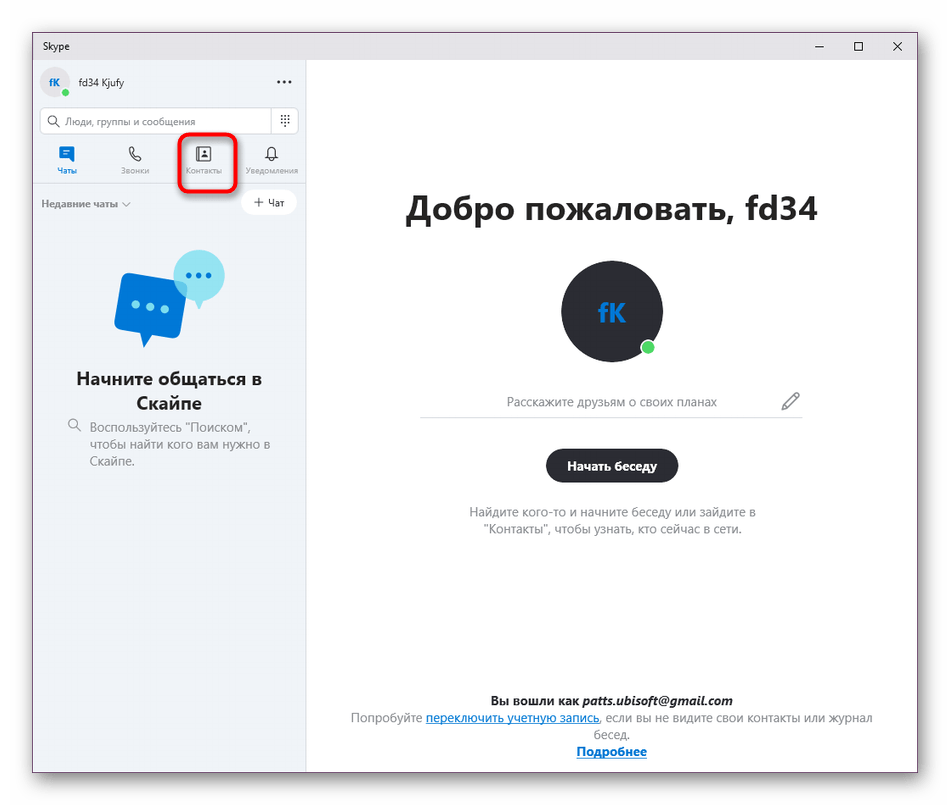
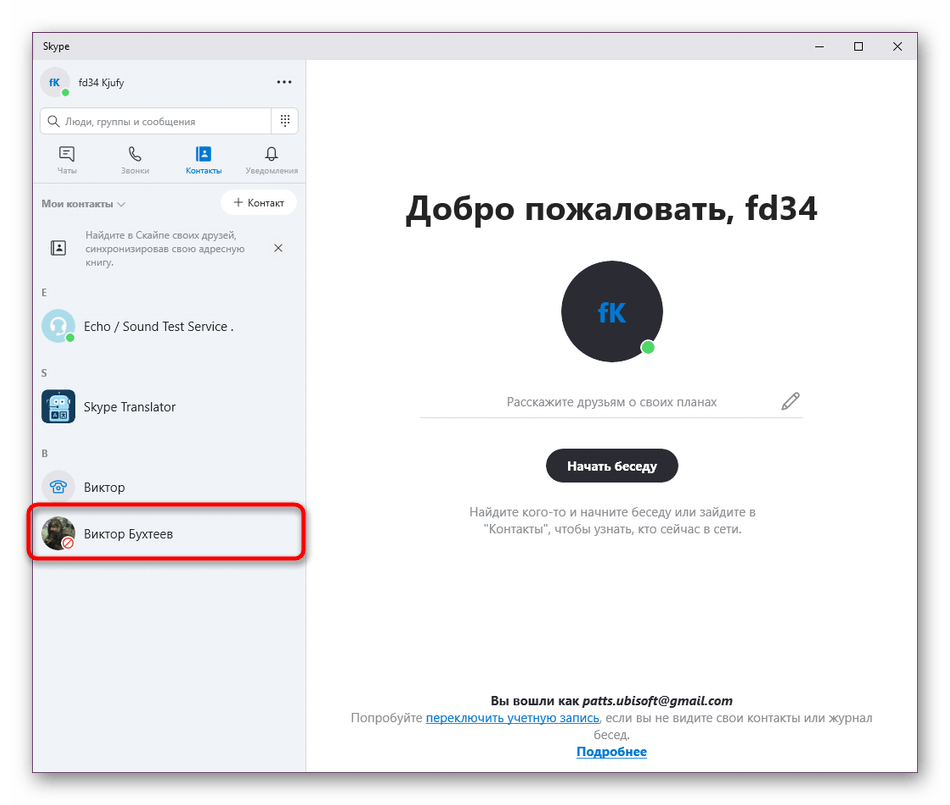
- Щелкните правой кнопкой мыши по учетной записи заблокированного пользователя. Рядом с его аватаркой при этом будет виден красный перечеркнутый круг.
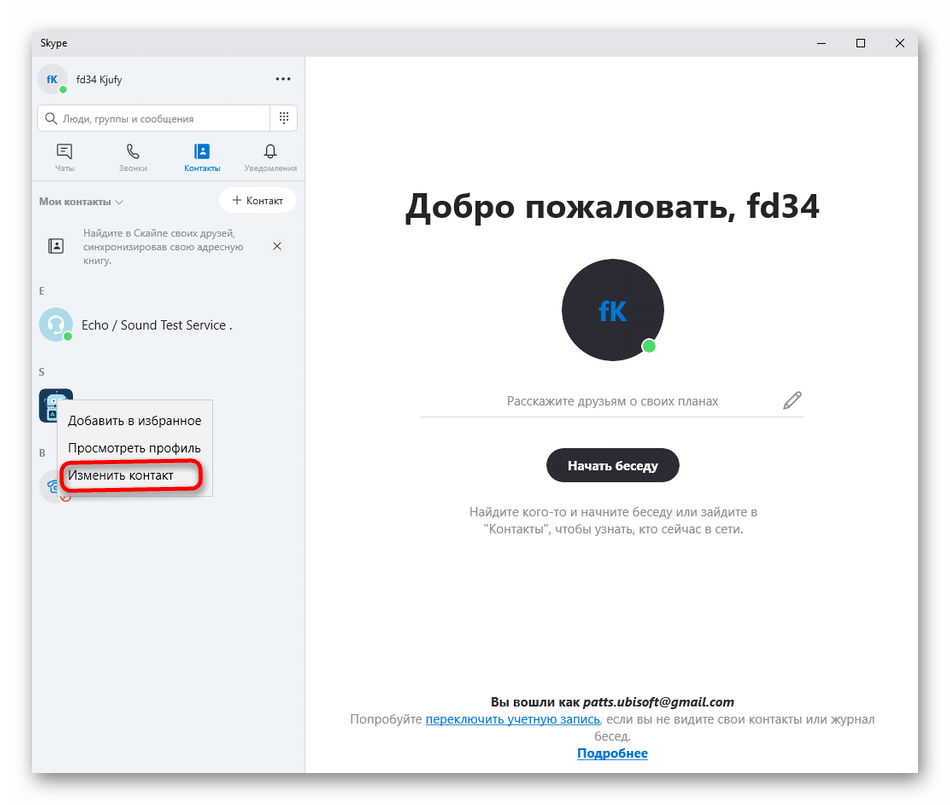
- В открывшемся контекстном меню выберите вариант «Изменить контакт».
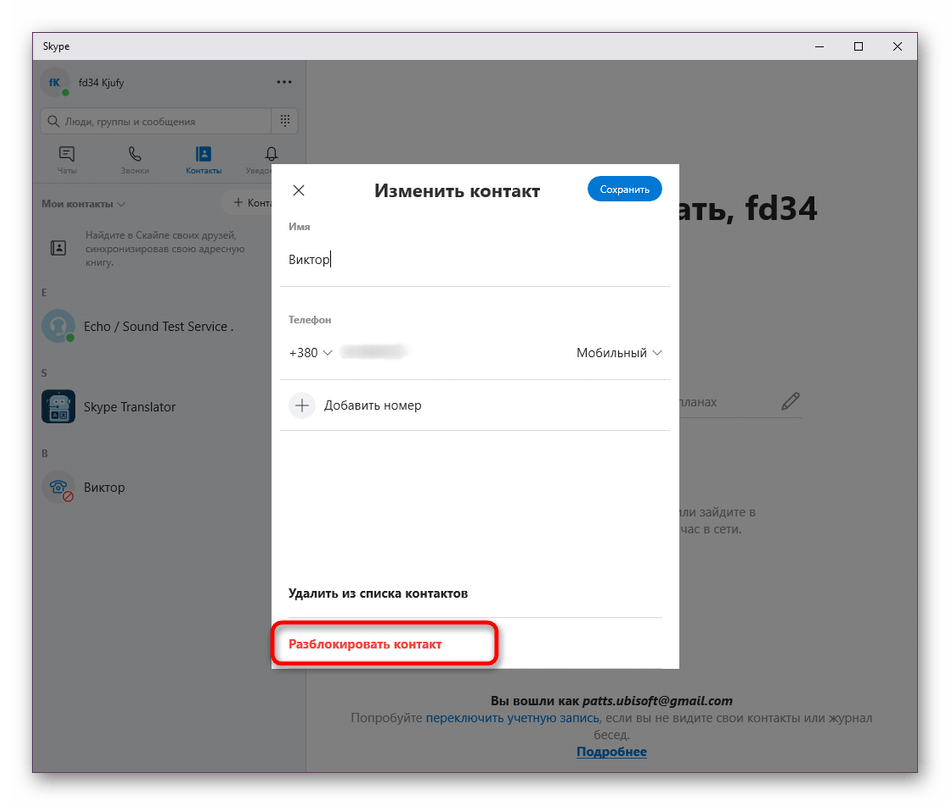
- Откроется дополнительное окно, где внизу располагается красная надпись «Разблокировать контакт». Нажмите на нее, чтобы снять блокировку.
- Теперь вы можете видеть, что пользователь отображается в контактах корректно, без красного перечеркнутого круга, а это значит, что блок был снят успешно.
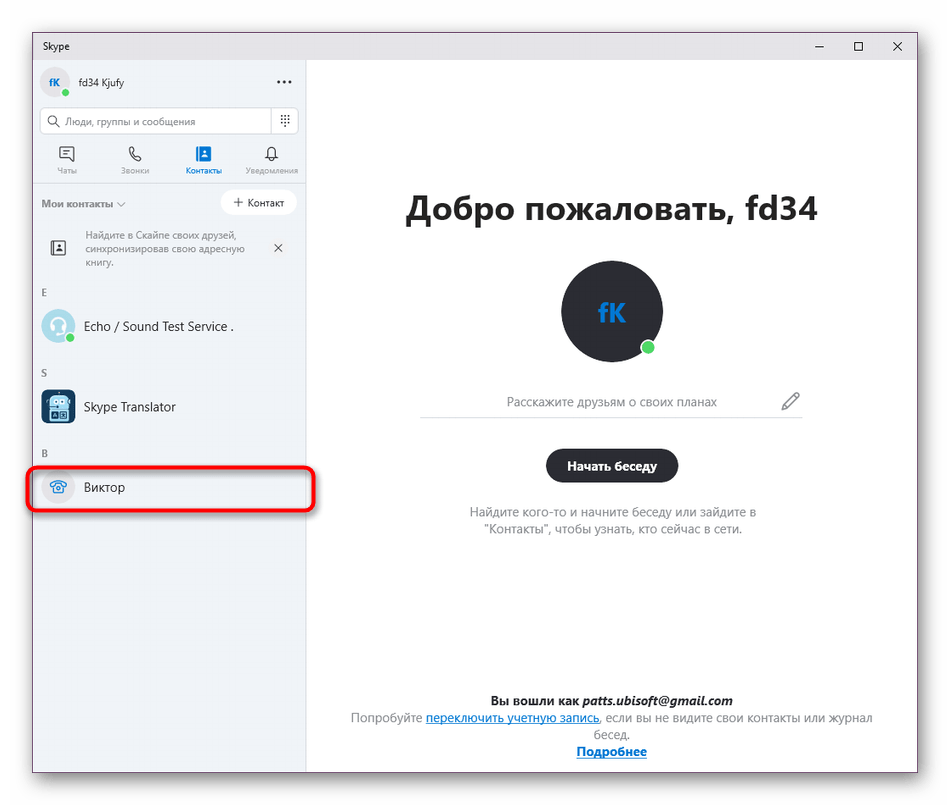
Однако иногда юзер просто не успевает быстро снять блокировку, что приводит к пропаже учетной записи из списка друзей и глобального поиска. Потому воспользуйтесь следующей инструкцией.
Способ 2: Меню управления контактами
Еще раз повторимся, что после долгой блокировки вы не сможете найти пользователя в глобальном поиске или списке друзей. Такие аккаунты просто пропадают из выдачи. Из-за этого остается только один выход, который выглядит так:
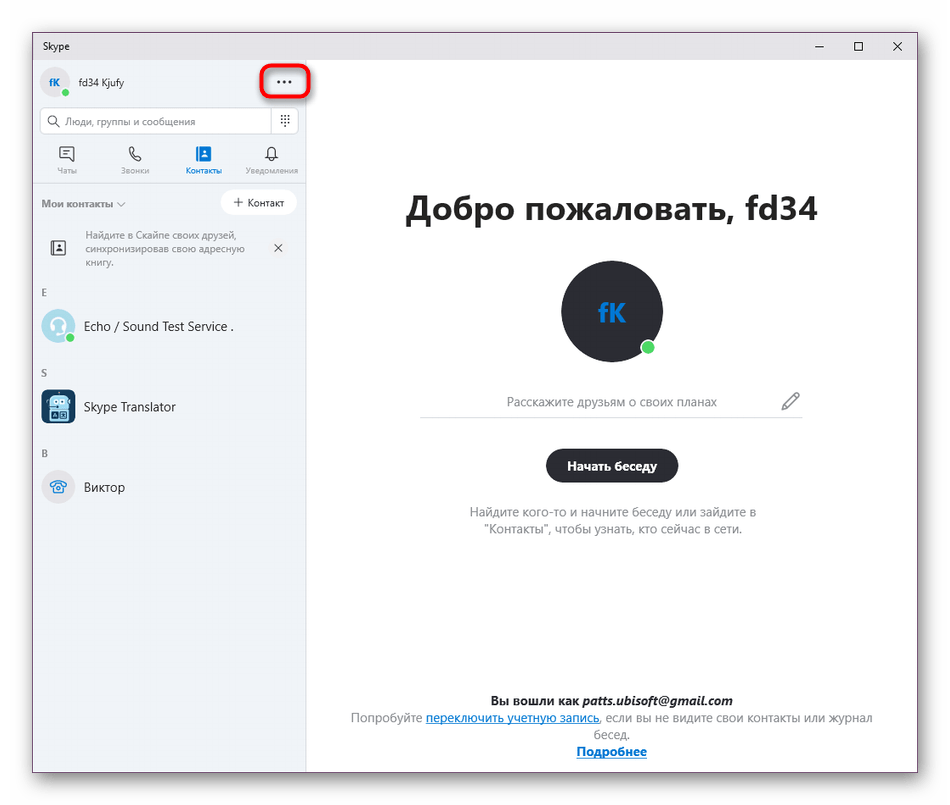
- Напротив своего имени нажмите на кнопку в виде трех горизонтальных точек и перейдите в настройки.
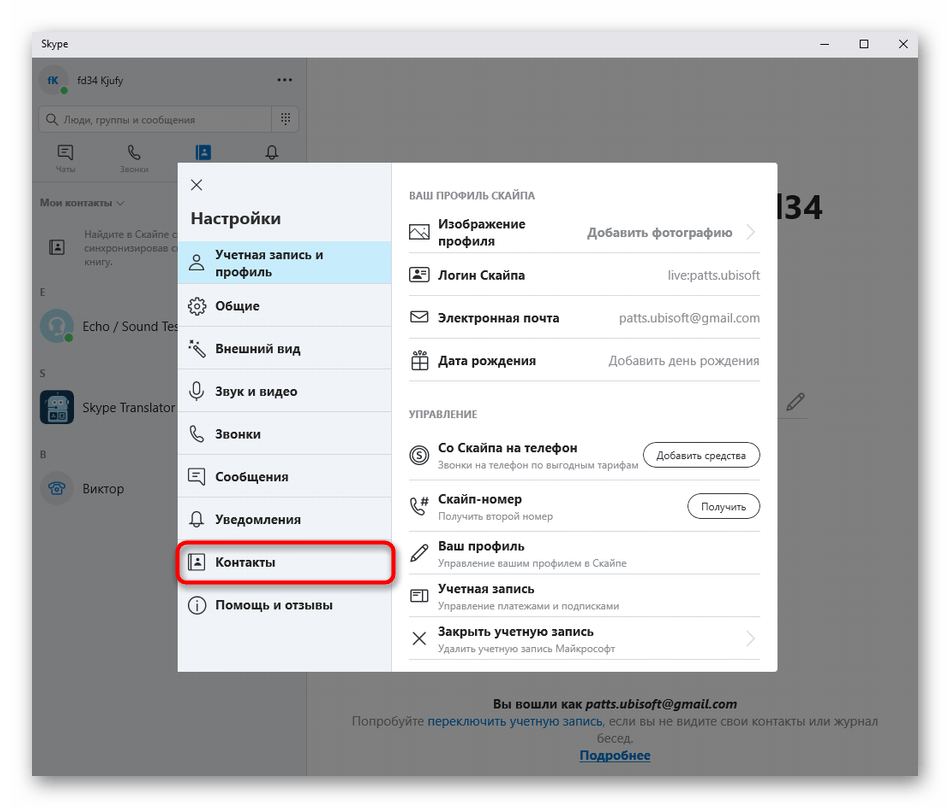
- В данном окне через левую панель переместитесь в «Контакты».
- Разверните раздел «Заблокированные контакты».
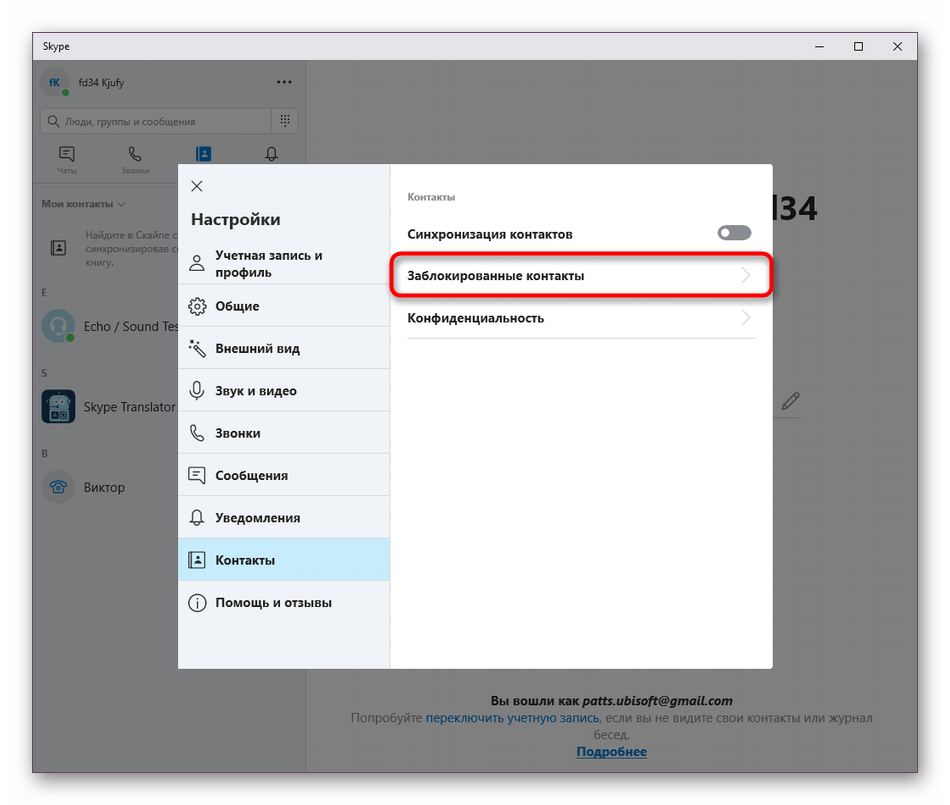
- Здесь вы можете ознакомиться с абсолютно всеми заблокированными учетными записями. Нажмите на соответствующую кнопку напротив профиля, чтобы снять запрет.
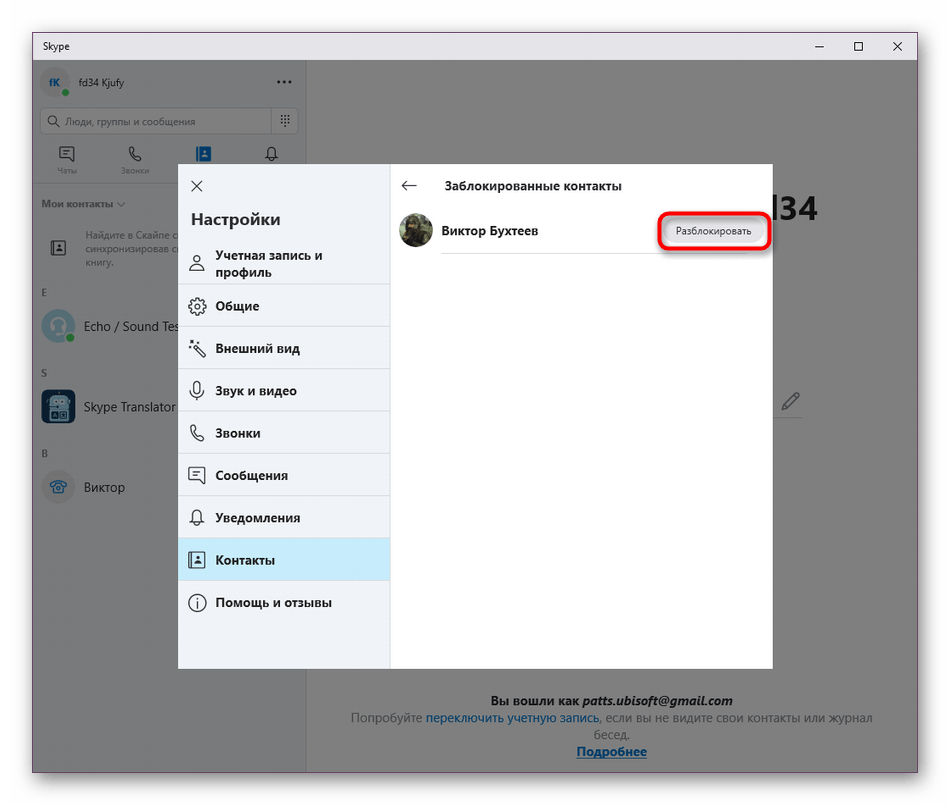
- Если аккаунт до этого находился в списке контактов, он снова будет отображаться там в нормальном виде.
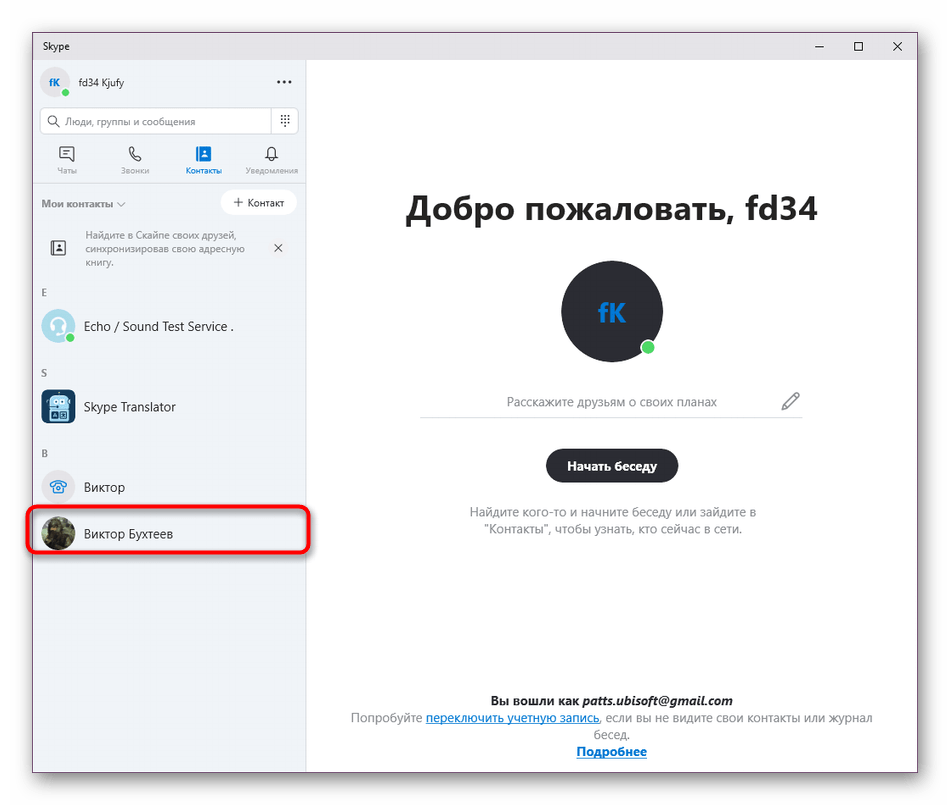
Иногда юзеры сталкиваются и с ответной блокировкой со стороны других аккаунтов. В таком случае даже при снятии запрета с вашей стороны еще не гарантируется нормальный обмен сообщениями и звонками. Однако существуют отдельные методы, позволяющие узнать, находитесь ли вы в черном списке у определенных профилей.
Как видите, ничего сложного в осуществлении разблокировки юзеров нет. В Skype можно производить еще множество полезных операций по управлению своим профилем и другими встроенными в софт элементами. Детальнее об этом читайте в отдельном обобщающем материале, перейдя по указанной ниже ссылке.