
Команда AutoCAD «Зеркало»
Команда «Зеркало» в AutoCAD осуществляет зеркальное отображение объектов относительно оси симметрии. На практике это удобный и часто используемый инструмент.
Полное обучение: «AutoCAD на 100%»
Рассмотрим принцип работы команды и узнаем, как отзеркалить в Автокаде элементы чертежа:
1. Во вкладке «Редактирование» выберите инструмент «Зеркальное отображение» или в командной строке пропишите «ЗЕРКАЛО».
2. Выберите объекты, которые нужно отзеркалить. Нажмите Enter для завершения выбора объектов.
3. Укажите ось симметрии. Для этого графически выберите две точки в пространстве чертежа.
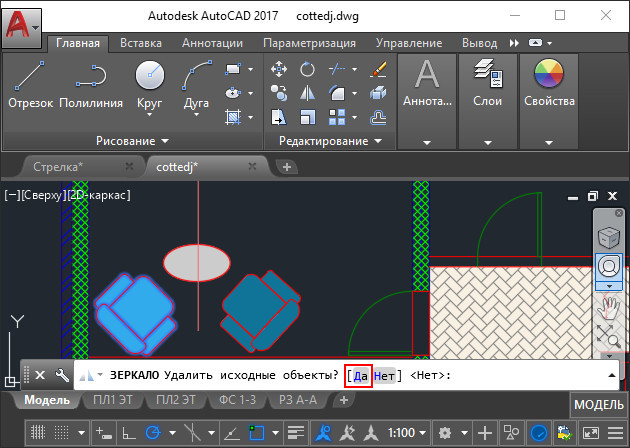
4. Определитесь, нужны ли вам исходные объекты или их можно удалить. [Да/Нет] (Да): – удалить / (Нет) оставить исходные объекты.
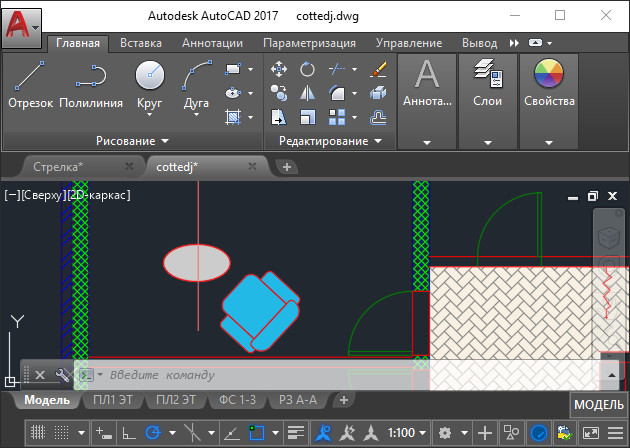
Зеркальное отображение в Автокаде выполнить достаточно просто. Но несколько иначе обстоят дела, если нужно отзеркалить объекты, объединенные в блок. Тут могут возникнуть проблемы, решение которых подробно рассмотрено в видеоуроке «Работа с блоками в AutoCAD. Параметры: Отражение, Выравнивание».
Как в автокаде отзеркалить текст
Символы фигурного и простого текста можно смещать по вертикали или горизонтали или поворачивать их, чтобы создать интересные эффекты. Символы можно выровнять в их исходном положении, а также возвратить вертикальное смещение символов к базовой линии . Кроме того, символы фигурного и простого текста можно зеркально отразить или перевернуть.
Если требуется изменить положение всего текстового объекта, расположенного вдоль линии круга или линии свободной формы, см. Настройка положения текста, введенного вдоль пути.

Смещение или поворот символа
1 С помощью инструмента Текст выделите символ или символы.
2 В окне настройки Свойства нажмите кнопку Символ для отображения параметров настройки символов.
Чтобы отобразить окно настройки Свойства , выберите пункт Окно Окна настройки Свойства .
3 Щелкните кнопку со стрелкой в нижней части области Символ , чтобы отобразить дополнительные параметры.
4 Введите значение в одном из следующих полей.
• Горизонтальное смещение : при выборе положительного значения символы перемещаются вправо, а при выборе отрицательного – влево.
• Вертикальное смещение : при выборе положительного значения символы перемещаются вверх, а при выборе отрицательного – вниз.
• Угол – при выборе положительного значения символы поворачиваются против часовой стрелки, а при выборе отрицательного – по часовой стрелке.
Для смещения или поворота символов можно использовать инструмент Фигура . Выберите узел или узлы символа, затем введите значения в поле Горизонтальное смещение , Вертикальное смещение или Угол символа на панели свойств.
Выпрямление смещенного или повернутого символа
1 С помощью инструмента Текст выберите один или несколько символов.

2 Выберите Текст Выпрямить текст .
Возврат смещенного по вертикали символа на базовую линию
1 В наборе инструментов откройте меню Фигура .
2 Выберите инструмент Фигура .
3 Выберите текстовый объект , а затем выберите узел слева от смещенного символа.
4 Выберите Текст Выровнять по базовым линиям .
Зеркальное отражение текста
1 С помощью инструмента Указатель выберите объект текста.
2 На панели свойств нажмите одну из следующих кнопок.
• Отразить по горизонтали : переворот символов текста слева направо.
• Отразить по вертикали : переворот символов текста сверху вниз.
Можно также отразить текст, если, удерживая нажатой клавишу Ctrl , перетащить маркер выбора к противоположной стороне объекта.
Кроме того, можно отразить текст, расположенный вдоль пути. Дополнительные сведения см. в разделе Зеркальное отображение текста, расположенного вдоль пути.
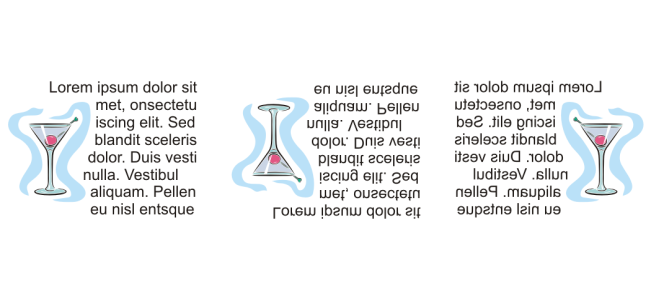
Слева направо: Текст исходной формы, отраженный по вертикали, отраженный по горизонтали
Переворот текста путем перетаскивания курсора по диагонали
1 С помощью инструмента Текст выберите фигурный текст или фрейм простого текста.
2 Перетащите средний маркер выбора через текст за противоположный угловой маркер.
Функции, указанные в справке, доступны в полной версии CorelDRAW Graphics Suite 2021. Некоторые функции могут быть недоступны в этой версии продукта.
Блоки в AutoCAD
данная серия показывает основные возможности работы с блоками в AutoCAD 2009. Для верии AutoCAD 2010 вы можете посмотреть урок подшивки где показана работа с обставленными блоками. Определение блока может содержать элементы, позволяющие добавлять к блоку функции динамического изменения, что увеличивает гибкость и интеллектуальность функциональных возможностей геометрии. После вставки в чертеж вхождения блока с функциями динамического изменения можно манипулировать геометрией вхождения блока с помощью настраиваемых ручек или настраиваемых свойств в зависимости от того, как был определен блок. Кроме того, на геометрию блока можно налагать зависимости.
Блоки.
Атрибуты.
Атрибут представляет собой метку или ярлык для связывания с блоком каких-либо данных. В атрибутах могут храниться номера деталей, стоимость, комментарии, фамилии владельцев и т.п. Имя атрибута можно сравнить с названием столбца в таблице базы данных.
Динамические Блоки.
В динамический блок в редакторе блоков можно добавлять геометрические зависимости и параметры зависимостей.
Комментарии (14) »
- Огромное СПАСИБО за уроки Auto CAD . Comment by Дмитрий — 16.11.2010 @ 22:01
- Супер… Спасибо… Гуру Автокада… Comment by AgregorBOSS — 16.12.2010 @ 21:12
- Большое спасибо за труд коллега. Comment by Алексей — 10.04.2011 @ 20:18
- Спасибо за уроки! Все четко и понятно. Очень помогли! Comment by Елена — 11.04.2011 @ 21:15
- Просто восторг! Кратко,четко, понятно. Я уже бился в истерике пытаясь разобраться с блоками. Преподы с уверенностью заявляют, что они блин есть и они как-то работают. Казалось о принципах работы дблоков знает только КГБ. В общем и целом огромное, человеческое СПАСИБО. Comment by Артём — 21.04.2011 @ 01:47
- Спасибо. Просто КЛАСС. Comment by Любовь — 26.06.2011 @ 16:35
- Скажите пожалуйста, как можно запретить зеркальное отображения блока? Т.е. нужно чтобы проем всегда находился с правой стороны в сборной стеновой панели Comment by Дмитий — 08.09.2011 @ 09:33
- Спасибо ОГРОМНОЕ ,Павел за ваш сайт. и за всю инфу ,которую вы выставляете …очень все нужное для архитекторов…не раз выручали ваши уроки…вы выполнили ,просто,ТИТАНИЧЕСКУЮ РАБОТУ(качественную работу). ОГРОМНОЕ ЧЕЛОВЕЧЕСКОЕ СПАСИБО. 😉 Comment by Настя — 28.12.2011 @ 22:31
- Cкажите пожалуйста, можно ли растянуть линию заданной длинны из ячейки Microsoft Eхcel при создании блока, чтоб не вводить постоянно вручную (чтоб била например размером 125мм как в расчете таблицы). И так же из таблицы Ехel установить координаты базовой точки этой линии. Comment by Томаш — 24.02.2012 @ 14:47
- Здравствуйте. У меня такой вопрос: как можно отзеркалить блок (пожарный датчик)чтоб он не переворачивался? С текстом то понятно -mirrtext, а вот чтоб сам блок тоже не переворачивался Comment by Алексей — 05.03.2012 @ 13:40
- Огромное спасибо Павел. Без Вас самостоятельное обучение просто плачет. Comment by Кирилл — 19.07.2012 @ 21:45
- Подскажите Павел, почему «поле» расположенное в блоке, может не менять значения по параметру value атрибута этого же блока? Поле показывает только значение по умолчанию, созданное при создании атрибута. Comment by Сергей — 13.11.2012 @ 16:45
- Можно ли как-то запретить вход в редактор блока? Надо выложить в сеть блок, но не хочу,чтобы кто-то менял настройки блока Comment by Влад — 22.08.2013 @ 09:14
- Уважаемый Павел! Недавно я познакомился с новой для меня командой; Маскировка». При первой же попытке воспользоваться ею в блоке, возник вопрос: «Как удалить маску или отредактировать её контур?» Блок при редактировании деформировался, а старая маска осталась на прежнем месте. Новая лишь добавляется к ней. То же самое и вне блока. Но тут проще: можно линии, скрытые маской вывести на передний план. Что делать? Каковы методы борьбы? Comment by Федотов Александр — 31.01.2017 @ 15:50
Как в автокаде отзеркалить текст
С помощью инструмента Указатель щелкните объект дважды, чтобы отобразить маркеры поворота. Перетащите маркер поворота по часовой стрелке или против часовой стрелки.
Вращение объекта с помощью инспектора Преобразование
Выберите Окно Инспекторы Преобразование . Нажмите кнопку Поворот .
Можно просмотреть и задать относительный центр объекта, выделив объект, чтобы отобразились его маркеры поворота, и перетащив маркер относительного центра (кружок с точкой в середине) в новое положение.
Можно восстановить исходное положение относительного центра объекта, установив флажок Относительно центра в инспекторе Преобразование .
Поворот объекта относительно определенного деления линейки
1 Выделите объект.
2 Выберите Окно Инспекторы Преобразование .
3 Нажмите кнопку Повернуть .
4 Снимите флажок Относительно центра .
5 Введите значение в поле Угол поворота .
6 Введите значения в любом из полей области Центр .
• X — позволяет указать точку на горизонтальной линейке, относительно которой будет выполнен поворот объекта.
• Y — позволяет указать точку на вертикальной линейке, относительно которой будет выполнен поворот объекта.
7 Нажмите кнопку Применить .
Отражение объекта
1 Выделите объект.
2 Выберите Окно Инспекторы Преобразование .
3 Нажмите кнопку Масштаб и отражение .
4 В инспекторе Преобразование нажмите одну из следующих кнопок.
• Отразить по горизонтали — позволяет выполнить отражение объекта слева направо.
• Отразить по вертикали — позволяет перевернуть объект сверху вниз.
Если требуется перевернуть объект относительно определенной точки привязки, установите флажок, соответствующий точке привязки, которую требуется задать.
5 Нажмите кнопку Применить .
Можно также отразить выделенный объект, если, удерживая нажатой клавишу Command , перетащить маркер выбора к противоположной стороне объекта.
Можно также отразить выбранный объект с помощью кнопки Отразить по горизонтали или Отразить по вертикали на панели свойств.
Функции, указанные в справке, доступны в полной версии CorelDRAW Graphics Suite 2021. Некоторые функции могут быть недоступны в этой версии продукта.