
Привязки в Автокаде (Аutocad). Объектная привязка в Автокад.
Рассмотрим, как настроить привязки в Автокаде. Почти всегда в AutoCAD требуется чертить объекты, точно привязывая их друг к другу. Например, точно построить отрезок, начинающийся из угла уже построенного прямоугольника. Далее мы вам расскажем, как работать с Автокадом, включить привязки в Автокаде и правильно их настроить.
Чтобы подобные построения можно было выполнять с помощью мыши, в системе AutoCAD предусмотрен режим «объектной привязки». Когда мы начнем строить отрезок и подведем курсор к углу прямоугольника, то курсор автоматически «притянется» к нужной точке.
Объектная привязка в автокаде служит для осуществления автоматического точного привязывания задаваемых мышью точек к характерным точкам объектов, имеющимся на чертеже.
Чтобы осуществить объектную привязку в (autocad) автокад, необходимо выполнить следующие шаги:
Включение/выключение привязки в автокаде осуществляется нажатием ЛКМ (левой кнопки мыши) на пиктограмму «Привязка» на строке состояния. Чаще всего я использую горячую клавишу вызова — F3.
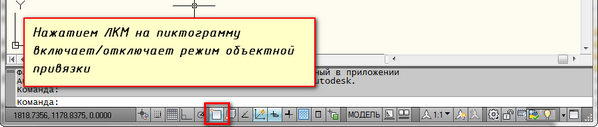
У этого режима «объектной привязки» в autocad имеется множество методов. Например, один метод привязки в автокаде (autocad) указывает, как курсор должен привязываться к прямолинейным отрезкам. Другой — дает возможность привязаться к середине отрезка, и так далее.
Настроить режим объектной привязки в автокаде можно в диалоговом окне «Режимы рисования» ➾ вкладка «Объектная привязка».
Вызываем это окно следующим образом.
- Наводим курсор мыши на пиктограмму «Объектная привязка».
- Нажимаем ПКМ правой кнопки мыши.
- В появившемся контекстном меню выбираем пункт «Настройка».
Вот как выглядит вкладка «Объектная привязка» в окне «Режимы рисования» в autocad.
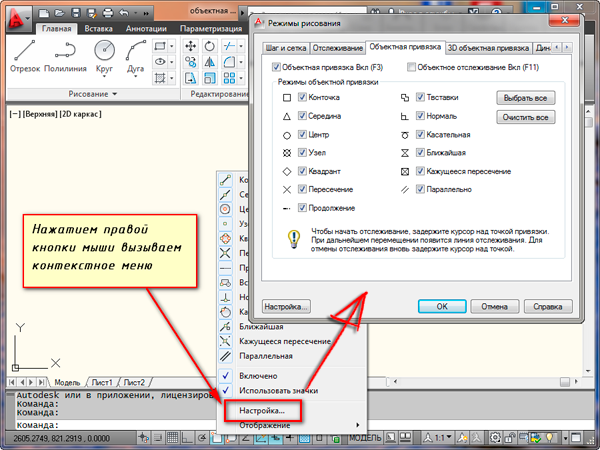
На вкладке содержится перечень всевозможных методов объектной привязки в автокаде. Каждый метод имеет свои характерные точки, связанные с определенными объектами.
Возле каждого метода объектной привязки в autocad (автокад) показан внешний вид маркера, появляющегося в районе соответствующей характерной точки при «привязывании» к ней курсора.
Для наглядности описание методов объектной привязки я свел в таблицу.
| Метод объектной привязки | Объекты, к которым применяется привязка | Характерные точки метода объектной привязки |
|---|---|---|
| Конточка | Отрезки, дуги и сплайны |
Конечные точки объектов |
| Середина | Отрезки, дуги, сплайны |
Привязка будет осуществляться к серединам объектов |
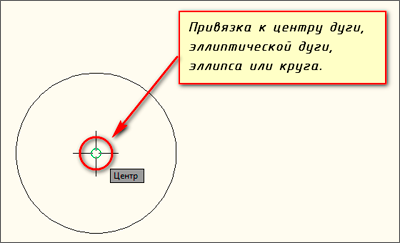
| Центр | Круги, эллипсы и дуги |
Центры кругов, эллипсов и дуг |
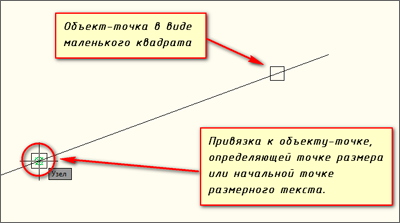
| Узел | Специальные объекты Точка |
Привязка в автокаде (autocad) осуществляется к центру точки |
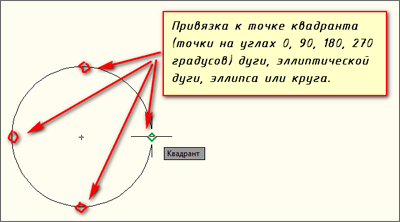
| Квадрант | Круги, эллипсы и дуги |
Точки, делящие указанные объекты на квадранты (четверти). Это точки, соответствующие углам 0, 90,180 и 270 градусов |
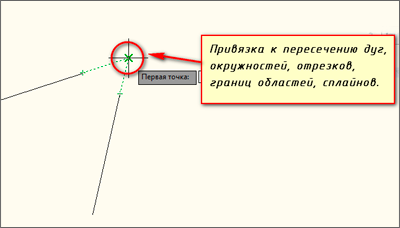
| Пересечение | Пересечение любых объектов |
Точки пересечения объектов |
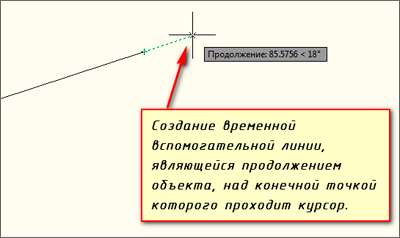
| Продолжение | Условная линия, являющаяся продолжением отрезков и дуг |
Точки на линиях, образующих продолжение отрезков, дуг и полилиний. Для срабатывания данного метода необходимо установить курсор на конец отрезка или дуги и немного подождать. Затем следует двигать курсор, как бы продолжая линию или дугу. Появится пунктирная линия, которая является условным продолжением объекта. А на пунктире появится привязка в виде косого знака «+». |
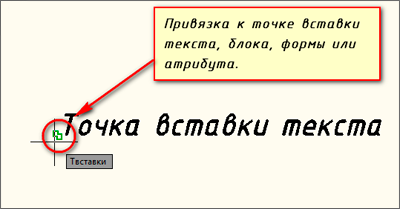
| Твставки | Блоки, атрибуты блока и текст |
Для блоков привязка привязка в автокаде (autocad) будет производиться к базовым точкам вставки. О тексте в autocad и его характерных точках вставки читайте в другом уроке. |
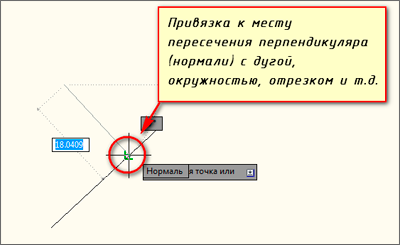
| Нормаль | Прямолинейные отрезки, дуги, круги, эллипсы и сплайны |
Точки на объектах в предполагаемом месте окончания перпендикуляра. Этот метод позволяет строить перпендикуляры к различным объектам в автокаде. |
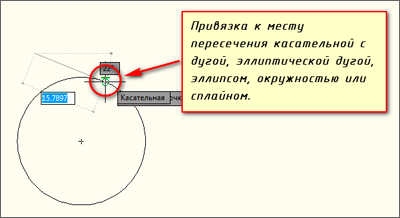
| Касательная | Дуги, круги и эллипсы |
Характерная точка появляется в предполагаемой точке касания. Этот метод позволяет строить касательные к дугам, кругам и эллипсам |
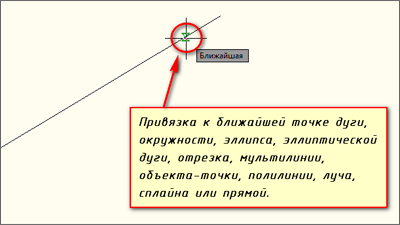
| Ближайшая | Все объекты | Привязка происходит к точке, в данный момент наиболее близко расположенной к курсору |
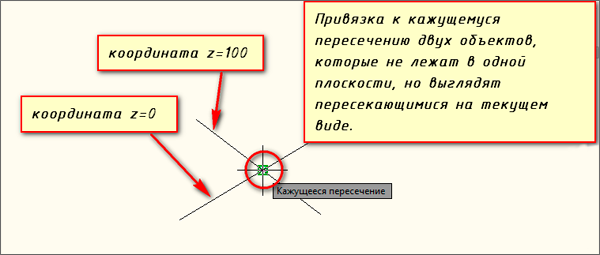
| Кажущееся пересечение | Все объекты | Позволяет осуществить привязку к воображаемому пересечению объектов. При этом характерная точка высвечивается в воображаемой точке пересечения |
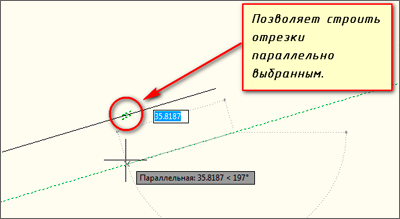
| Параллельно | Отрезки | Позволяет строить отрезки параллельно выбранным. Сначала надо построить первую точку параллельного отрезка. Затем подвести курсор к исходному объекту, параллельно которому мы будем строить отрезок. Необходимо немного подождать, пока маркер связи не изменит вид на знак «+». Затем перемещайте курсор из начальной точки параллельно выбранному объекту. При этом появится вспомогательная пунктирная линия, проходящая точно параллельно выбранному объекту. |
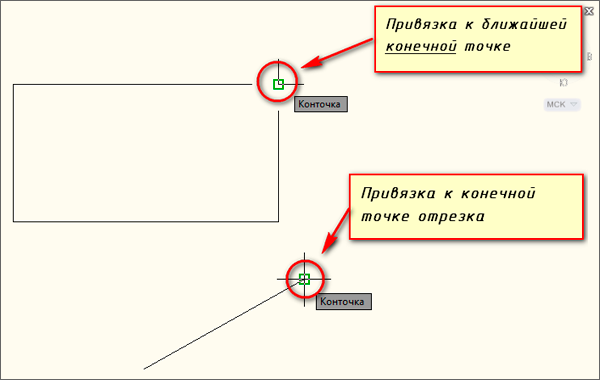
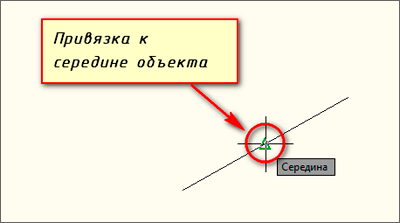
Для наглядности приведу пример каждого из методов объектной привязки в autocad на рисунках.
Освойте профессию проектировщика
Научитесь быстрому черчению, освоите прикладное 3D, автоматизируете создание ведомостей и спецификаций.
Как в автокаде описать вокруг окружности прямоугольники
Построение многоугольников в AutoCAD .
С помощью команды Polygon (Полигон) в AutoCAD можно быстро вычерчивать правильные многоугольники, то есть многоугольники, у которых все стороны и углы равны. Причем построение может производиться одним из следующих способов:
1. По длине одной стороны (Edge) и ее положению.
2. По центру многоугольника и радиусу вписанной (Circumscribed) окружности.
3. По центру многоугольника и радиусу описанной (Inscribed) окружности.
Разница между последними двумя способами показана на рисунке. При этом слева многоугольник построен по радиусу описанной окружности, а справа — по радиусу вписанной окружности. Причем в обоих случаях радиус окружности один и тот же.
Методика построения многоугольников по всем трем способам проиллюстрирована на рис унке ниже.
| По радиусу вписанной окружности | По радиусу описанной окружности | По длине одной стороны |
| Способы построения многоугольников | ||
Вызвать команду Polygon (Полигон) можно одним из следующих способов:
• из строки меню Рисование (Draw) -> Многоугольник (Polygon);
• щелчком мыши по кнопке на панели инструментов Рисование (Draw) или на вкладке ленты инструментов;
• вводом в командную строку: _ p olygon.
После этого в командной строке появится запрос; в ответ на него вы должны ввести количество сторон, которое должно быть у многоугольника:
Enter number of side :
Число сторон :
Specify center of polygon or [Edge]:
Укажите центр многоугольника или [Сторона]:
Он говорит о необходимости либо задать центр многоугольника, либо перейти в режим построения «по одной стороне». Если вы перейдете в режим «по одной стороне», то в дальнейшем от вас потребуется последовательно указать две точки — начало и конец одной из сторон. На этом построение будет завершено.
Если же вы укажете центр многоугольника, то следующим шагом нужно будет задать, по радиусу какой окружности должно осуществляться дальнейшее построение — вписанной или описанной. Опция, выбранная по умолчанию, указана в конце запроса в угловых скобках. Поэтому, если вы хотите использовать именно ее, достаточно просто нажать «Enter».:
Enter an option [Inscribed in circle/Circumscribed about circle] : Задайте опцию размещения [Вписанный в окружность/Описанный вокруг окружности]:
Далее вам нужно будет ввести значение радиуса окружности:
Specify radius of circle:
Радиус окружности:
Удобно задавать его с помощью мыши, поскольку это дает вам возможность видеть, как именно будет строиться многоугольник.
При построении многоугольника по радиусу описанной или вписанной окружности следует иметь в виду, что радиус описанной окружности — это расстояние от центра многоугольника до его вершин, а радиус вписанной окружности — расстояние от центра до его сторон.
Пример. Построение многоугольных элементов.
Нарисуйте многоугольник с числом сторон 7 и радиусом вписанной окружности 120. Для этого любым способом вызовите команду Polygon (Полигон).
Затем в командной строке задайте количество сторон многоугольника:
Enter number of side : 7
Число сторон : 7
В ответ на появившийся запрос:
Specify center of polygon or [Edge]:
Укажите центр многоугольника или [Сторона]:
укажите точку на чертеже, которая будет центром многоугольника.
| Вызываем команду Polygon (Полигон). |
Затем в командной строке выберите режим построения по радиусу вписанной окружности:
Enter an option [Inscribed in circle/Circumscribed about circle] :_C Задайте опцию размещения [Вписанный в окружность/Описанный вокруг окружности]:О
Задайте радиус вписанной окружности, введя в командную строку 120:
Specify radius of circle:
120 Радиус окружности: 120
| Строим семиугольник |
Материал этого урока взят из учебника
«AutoCAD 2009. Официальная русская версия».
Автор Н. В. Жарков
Прямо Сейчас Подпишитесь На Рассылку!
И Получайте Бесплатные
Обучающие Видео Уроки
По AutoCAD На Ваш E-mail!
Просто Введите Ваши Данные В Форму!
Внимание!
Как активировать рассылку?
Если вы не знаете как правильно активировать рассылку, пройдите по этой ссылке . Там Вы найдёте подробную инструкцию.
P.S. Уважаемый подписчик, если Вы хотите:
- о чём-то меня спросить или дать полезный совет;
- предложить урок или интересную статью по теме Autocad ;
- прислать ваш отзыв или комментарий по видеоурокам;
- или просто поделиться своим опытом в работе Autocad ,
То Вы всегда можете:
- написать мне письмо на E-mail : autocad-profi@yandex.ru
- или оставить Ваше сообщение в «гостевой книге»
Итак, Уважаемый подписчик, жду вас на страницах моего сайта autocad-profi.ru .
Желаю вам удачи и успешного изучения программы AutoCAD !
До новых встреч!
Дмитрий Лапин.
Видеокурс по Revit
Архитектурно — строительное проектирование в программе Revit.

AutoCAD обучение
Подпишитесь на бесплатную рассылку : « Эффективная работа в AutoCAD» .
| Чертежи и черчение |
| Рабочий чертёж Требования к чертежу Чертёж детали литья Чертёж детали на станках Чертёж детали гибки Чертёж д. из пластмассы Групповой чертёж Чертежи пружин |
| Адаптация интерфейса |
| Об адаптации AutoCAD Организация доп. файлов AutoCAD Конфигурации AutoCAD Чертежи в нескольких папках Место адаптированных файлов Шаблоны инернет публикаций Пользовательские команды в AutoCAD Псевдонимы команд AutoCAD Макросы операций AutoCAD Рекордер операций AutoCAD |

№ 41001478398734
ИЛИ
W eb M oney
RU: R243691155431
http://www.autocad-profi.ru | Copyright © 2010 ИП Лапин Дмитрий Михайлович . | ОГРНИП 310774615100942 | Все права защищены.
Более 5-ти часов живого видео!
Коллекция Видеоуроков
» Эффективная работа в AutoCAD»
ПОДАРОК .
Уважаемый посетитель , предлагаю Вам получить абсолютно бесплатно 14 видеоуроков по 2 d черчению и 3 d моделированию в программе AutoCAD . Чтобы получить доступ к видео материалам заполните форму подписки. Впишите ваше имя и e-mail адрес в поля формы ниже и нажмите кнопку » Получить видеоуроки » .
ПОДАРОК .
Уважаемый посетитель , предлагаю Вам получить абсолютно бесплатно 14 видеоуроков по 2 d черчению и 3 d моделированию в программе AutoCAD . Чтобы получить доступ к видео материалам заполните форму подписки. Впишите ваше имя и e-mail адрес в поля формы ниже и нажмите кнопку » Получить видеоуроки » .
Что скрывается под маской
Чертежи зачастую заполнены геометрией и аннотациями (такими как размеры, мультивыноски, многострочный текст), которые необходимы для эффективного представления проекта. По мере добавления геометрии и аннотаций повышается вероятность наложения объектов. Перекрывающиеся объекты и аннотации усложняют чтение чертежа и увеличивают вероятность путаницы в проекте. Существуют функции по работе с аннотациями, позволяющие разгрузить чертеж и избежать обрезки геометрии вокруг объектов аннотаций или даже блоков.
Чтобы уменьшить нагромождение аннотаций и блоков на чертежах, можно выполнить следующие действия.
- Создать маскирующие объекты
- Добавить цвет маски заднего плана для многострочного текста
- Разорвать линии размеров и мультивыносок
Прим.: Видеоролик не содержит звука или субтитров.
Прим.: Действия, изображения и видеоролики могут незначительно различаться в зависимости от версии программы.
Создание маскирующего объекта
Маскирующие объекты позволяют маскировать все находящиеся за ними элементы с помощью заливки цветом, соответствующим фону окна чертежа. При создании маскирующего объекта его контур определяется путем указания точек, образующих замкнутую область, или выбора существующей замкнутой полилинии.
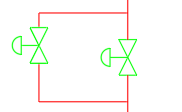
Маскирующие объекты можно создавать непосредственно на чертеже или в составе блока. При использовании в блоке они помогают экономить время, устраняя необходимость обрезки и удаления геометрии, проходящей через блок. Например, на изображении слева показана горизонтальная линия, проходящая через обозначение запорного клапана, а на изображении справа горизонтальная линия замаскирована. Здесь не применяется обрезка.

Ниже приведена последовательность действий для создания маскирующего объекта.
-
Откройте образец чертежа Mechanical — Data Links.dwg из папки C:\Program Files\Autodesk\AutoCAD \Sample\Mechanical Sample .
Прим.: Образец чертежа будет открыт только для чтения. Если требуется сохранить изменения в файле образца чертежа, перед открытием скопируйте файл в папку Документы.
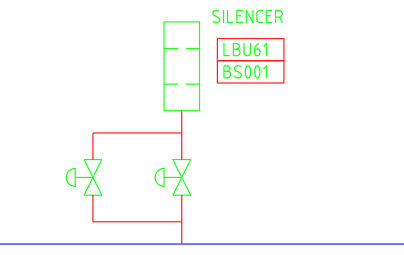
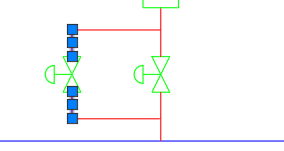
 найти Две линии соединяются и образуют единую линию, проходящую через обозначение клапана.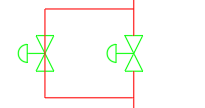
 найти
найти Если этот параметр включен, кнопка «Объектная привязка» будет синего цвета.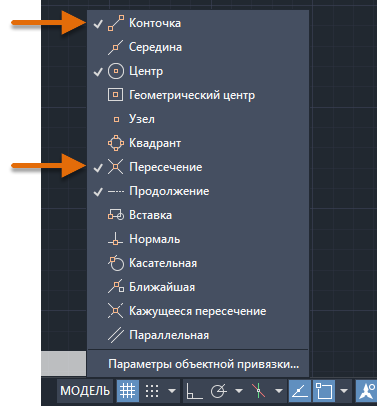

Прим.: При создании маскирующего объекта порядок, в котором задаются точки, влияет на внешнюю сторону рамки маскирующего объекта и область, в которой он скрывает объекты. Например, если точки на предыдущем изображении указать в порядке 1, 4, 2 и 3, то вместо объекта в форме бабочки или песочных часов будет создан прямоугольник.
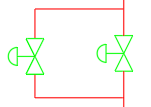
Обратите внимание, что после создания маскирующего объекта линия под обозначением клапана выглядит обрезанной.
Создав маскирующий объект, выберите обозначение клапана и маскирующий объект, чтобы посмотреть, как маска скрывает линию под обозначением при перемещении выбранных объектов вдоль линии. 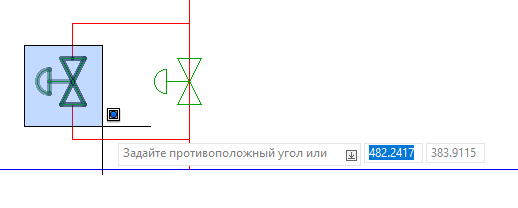
Прим.: Можно сгруппировать обозначение клапана и маскирующие объекты или даже добавить маскирующий объект в блок клапана, чтобы упростить работу с объектами. Для получения информации о группировании объектов см. раздел А вы пробовали работать с группами?.
Совет: Маскирующий объект скрывает только те объекты, которые находятся под ним. Чтобы получить нужный вид, может потребоваться изменить порядок прорисовки маскирующего объекта. Этот порядок также называется корректировкой порядка прорисовки объекта. Для изменения порядка прорисовки маскирующего объекта можно использовать команду ПОРЯДОК.
Создание маскирующих объектов неправильной формы
Нельзя создавать маскирующие объекты с использованием кривых линий. Однако можно нарисовать многоугольник с большим количеством сторон для создания аналога кривой или окружности и преобразовать ее в маскирующий объект с помощью параметра «Полилиния» команды МАСКИРОВКА.
При преобразовании полилинии в маскирующий объект можно сохранить исходную полилинию. Можно сохранить исходный объект-полилинию, если маскировка отключена с помощью системных переменных WIPEOUTFRAME или FRAME.
Ниже приведен пример полигона, преобразованного в маскирующий объект. Он скрывает часть обозначений кресел, как будто они размещены под столом.
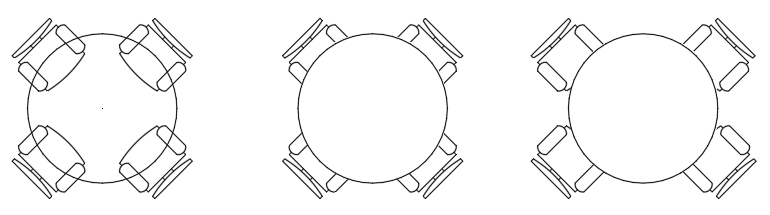
Ниже приведены инструкции по созданию стола из замкнутого полигона.
- Перейдите на вкладку «Главная» > панель «Рисование» > раскрывающееся меню «Прямоугольник» > «Полигон».
 найти
найти - В ответ на запрос Число сторон : в появившемся окне введите 32.
- В ответ на запрос Укажите центр многоугольника или [Сторона]: нажмите клавишу ENTER.
- В ответ на запрос Задайте параметр размещения [Вписанный в окружность/Описанный вокруг окружности] : нажмите клавишу ENTER.
- В ответ на запрос Радиус окружности: в появившемся окне введите 18. Будет создан кругообразный многоугольник шириной 36 единиц.
- По своему усмотрению нарисуйте несколько объектов, перекрывающих полигон.

- Выберите вкладку «Аннотации» > панель «Пометка» > «Маскировка». найти
- В ответ на запрос Первая точка или [Контуры/Полилиния] : нажмите клавишу ENTER.
- В ответ на запрос Выберите замкнутую полилинию: выберите полигон, созданный на этапах 1–5, и нажмите клавишу ENTER.
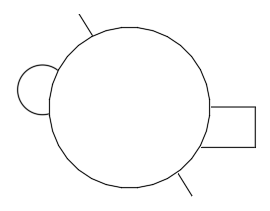
- В ответ на запрос Стереть полилинию? [Да/Нет] : в появившемся окне введите Y. Полигон, преобразованный в маскирующий объект, теперь должен маскировать все находящиеся под ним объекты.
Совет: При работе в AutoCAD (но не в AutoCAD LT) также можно использовать инструмент Superhatch Express Tool (команда SUPERHATCH) с параметром маскировки для создания маскирующих объектов на основе замкнутых областей неправильной формы.
Добавление маски заднего плана к многострочному тексту
Многострочный текст (Мтекст) обычно используется для примечаний, спецификаций и выносных элементов. Маски заднего плана позволяют скрыть объекты, находящиеся за многострочным текстов, или визуально привлечь внимание к тексту.
Прим.: Для размеров маски заднего плана недоступны.
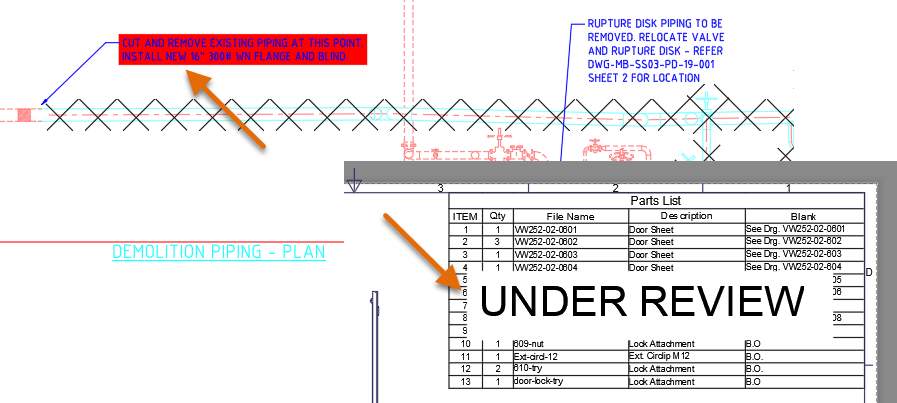
На предыдущем изображении в мультивыноске в верхнем левом углу используется маска заднего плана для привлечения внимания, а многострочный текст над таблицей сообщает о том, что список деталей в настоящее время находится на рассмотрении.
Совет: Маску заднего плана можно применять только к многострочному тексту, однако для добавления маскирующего объекта к однострочному тексту можно использовать команды TEXTMASK и TEXTUNMASK из Express Tools. Команды Express Tools недоступны в AutoCAD LT.
Ниже приведена последовательность действий по применению маски заднего плана к многострочному тексту.
-
Откройте образец чертежа VW252-02-0500.dwg из папки C:\Program Files\Autodesk\AutoCAD \Sample\Sheet Sets\Manufacturing .
Прим.: Образец чертежа будет открыт только для чтения. Если требуется сохранить изменения в файле образца чертежа, перед открытием скопируйте файл в папку «Документы».
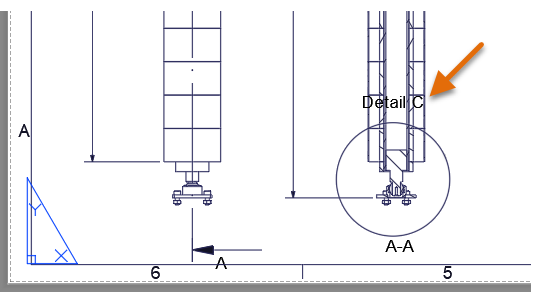
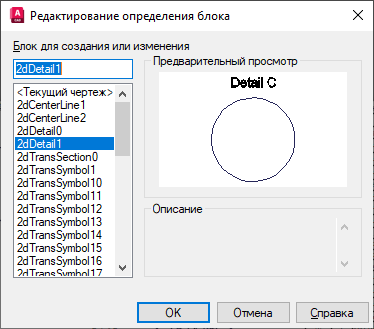

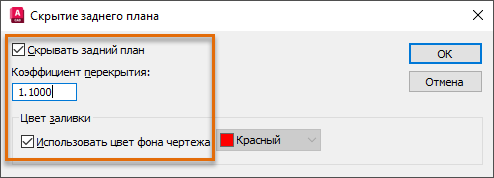
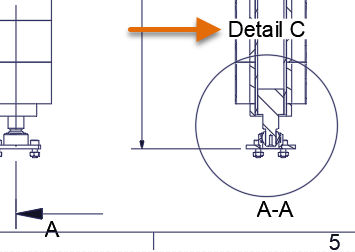
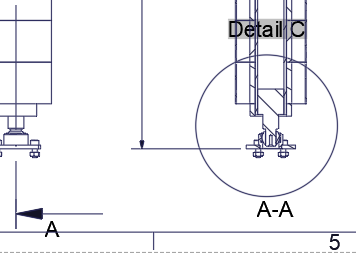
Совет: Маска заднего плана для многострочного текста скрывает только объекты, находящиеся под ней. Для получения требуемого вида может понадобиться изменить порядок прорисовки многострочного текста. Для изменения порядка прорисовки многострочного текста можно использовать команды ПОРЯДОК или ТЕКСТПЕРПЛАН. На следующем изображении показан многострочный текст с примененной маской заднего плана серого цвета. При этом многострочный текст отображается позади геометрии, а не перед ней.
Разрыв линий размеров и мультивыносок
Линии размеров и мультивыносок, пересекающие геометрию или другие объекты аннотаций, могут привести к затруднениям при чтении чертежа и ошибкам на строительной площадке или в производственных помещениях. С помощью команды РЗМРАЗОРВАТЬ можно задать разрыв или зазор линий размеров и мультивыносок, что позволяет отличать линии от пересекающихся геометрических объектов и других линий размеров и мультивыносок.
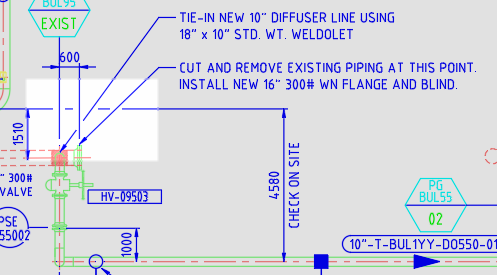
Ниже приведена последовательность действий для разрыва размерной линии, пересекающей другие объекты размеров и мультивыносок.
-
Откройте образец чертежа Mechanical — Multileaders.dwg из папки C:\Program Files\Autodesk\AutoCAD \Sample\Mechanical Sample .
Прим.: Образец чертежа будет открыт только для чтения. Если требуется сохранить изменения в файле образца чертежа, перед открытием скопируйте файл в папку «Документы».
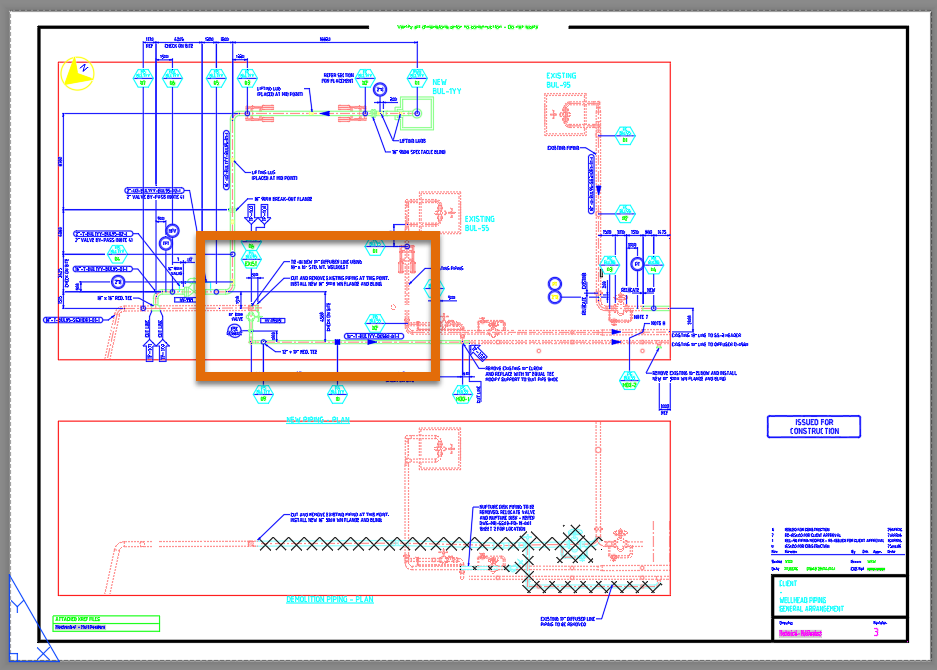
 найти
найти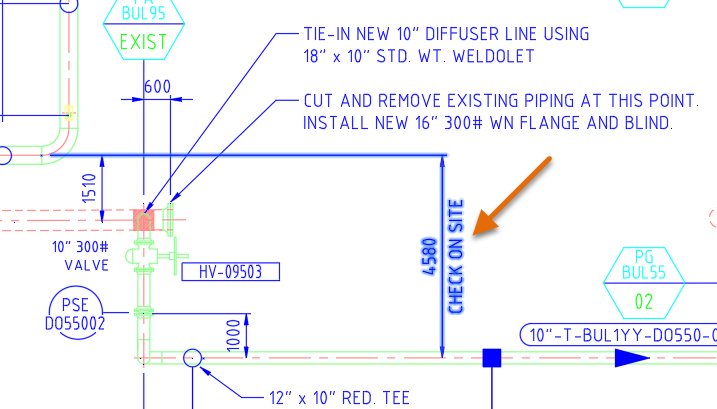
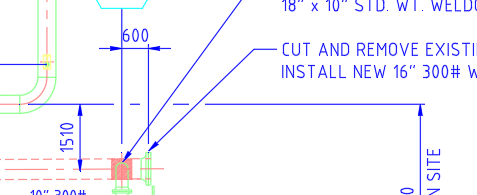
Ниже приведена последовательность действий при использовании команды РЗМРАЗОРВАТЬ с параметром «Вручную» для разрыва мультивыноски, пересекающей размерную линию.
- Повторно вызовите команду РЗМРАЗОРВАТЬ.
- При запросе выбора объекта выберите мультивыноску, которая проходит через неразрывную выносную линию размера, и нажмите клавишу ENTER.
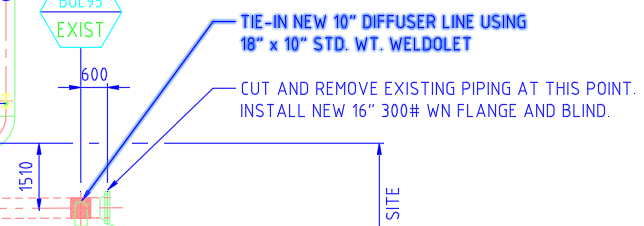
- В строке состояния нажмите «Объектная привязка» или клавишу F3, чтобы отключить режим объектной привязки.
- В ответ на запрос Выберите объект для разрыва размера или [Авто/Вручную/Удалить] : введите m, чтобы использовать параметр «Вручную».
- В качестве первой точки разрыва укажите точку рядом с координатой X, смежной с координатой 1 на следующем изображении, которая находится слева от выносной линии размера.

- В качестве следующей точки разрыва укажите точку рядом с координатой Х, смежной с координатой 2 на предыдущем изображении, которая находится справа от выносной линии размера. Теперь линия мультивыноски будет разорвана рядом с указанными точками.
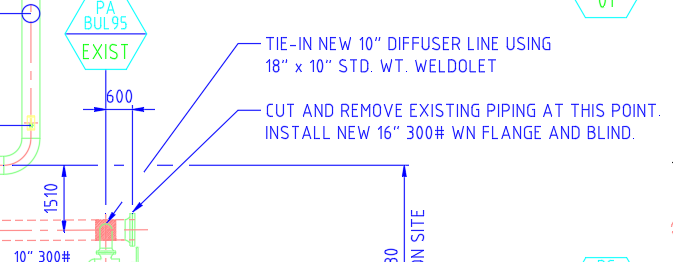
Прим.: Для удаления разрывов, ранее примененных к линиям размера и мультивыносок, можно использовать параметр «Удалить» команды РЗМРАЗОРВАТЬ.
Сводная информация
Аннотации повышают ценность проекта, но иногда перекрывающиеся объекты могут привести к путанице и ошибкам. Применение маскирующих объектов, маски заднего плана и разрывов размеров для маскировки объектов помогает сделать чертеж более удобочитаемым и экономит время при работе над проектами.
Команды и системные переменные, связанные с маскировкой объектов
Ниже приведены некоторые часто используемые команды и системные переменные, связанные с маскировкой объектов.
| Команда | Описание |
|---|---|
| РЗМРАЗОРВАТЬ | Разрыв или восстановление размерных или выносных линий, пересекающих другие объекты. |
| ПОРЯДОК | Изменение порядка прорисовки растровых изображений и других объектов на экране. |
| МТРЕД | Редактирование многострочного текста. |
| ОКНОСВ | Управление свойствами объектов. |
| ТЕКСТПЕРПЛАН | Размещение текста, выносок и размеров поверх всех остальных объектов чертежа. |
| МАСКИРОВКА | Создание маскирующего объекта и управление отображением рамок маскировки на чертеже. |
| Системная переменная | Описание | Значение по умолчанию | Сохранено в |
|---|---|---|---|
| FRAME | Управление отображением рамок для всех изображений, изображений карт, подложек, усеченных внешних ссылок и объектов маскировки. | 3 | чертеж |
| FRAMESELECTION | Управление возможность выбора скрытой рамки изображения, подложки, усеченной внешней ссылки, подрезанной внешней ссылки или маскировки. | 1 | чертеж |
| WIPEOUTFRAME | Управление отображением рамок для маскирующих объектов. | 1 | чертеж |
Понятия, связанные с данным
- Добро пожаловать в раздел «А вы пробовали. »
- Использование маскирующих объектов для скрытия областей чертежа
- Создание разрывов размеров
Объект Многоугольник в Автокад
За создание в Автокад правильного многоугольника отвечает команда MH-Угол.
Вызвать данную команду можно следующими способами (начать построение в AutoCAD многоугольника):
- построить многоугольник в Автокад можно из строки меню пункт Рисование — строка Многоугольник;
- начертить его можно из ленты инструментов на вкладке «Главная» — в группе Рисование кнопка Многоугольник;
- нарисовать многоугольник в Автокад можно из классической панели инструментов Рисование кнопка Многоугольник;
- либо прописать наименование команды в командной строке МН-Угол.


Построение многоугольника в Автокад вписанного в окружность
Как уже отмечалось, в вписанный в AutoCAD многоугольник в окружность задается центральной точкой и расстоянием от центра до любой из вершин. Следовательно, радиус описанной окружности — это расстояние от центра многоугольника до одной из его вершин.
Вызываем команду МН-Угол. В командной строке появляется запрос:
Число сторон <4>:
В ответ на который вы должны ввести число сторон, которое должно быть у многоугольника в AutoCAD (от 3 до 1024). Введем значение 5. Нажимаем «Enter». Появляется следующий запрос:
Укажите центр многоугольника:
Зададим центр многоугольника в AutoCAD щелчком мыши. Система отобразит запрос:
Задайте параметр размещения [Вписанный в окружность/Описанный вокруг окружности] <В>:
Выбираем опцию «Вписанный в окружность». Отобразится предварительный вид многоугольника AutoCAD, который прикреплен к линии, проходящей из заданного центра до указателя. Размер его будет изменяться вместе с изменением положения указателя. В командной строке появится запрос:
Радиус окружности:
Радиус окружности можно задать, введя значение в командную строку или щелчком мыши, указав точку на чертеже. Введем значение 20 мм в командную строку и нажмем «Enter». Правильный пятиугольник (многоугольник) в Автокад с радиусом описанной окружности 20 мм построен.


Как начертить многоугольник в AutoCAD описанный вокруг окружности
Многоугольник Автокад описанный вокруг окружности задается центральной точкой и расстоянием от центра до средней точки одной из его сторон. Следовательно, радиус вписанной окружности — это расстояние от центра многоугольника до средней точки одной из его сторон.
Вызываем команду «МН-Угол». Система отобразит запрос:
Число сторон <5 - предыдущее значение>:
Соглашаемся со значением по умолчанию, нажимаем «Enter». Появляется следующий запрос:
Укажите центр многоугольника:
Указываем в Автокад центр многоугольника. Появляется запрос в командной строке:
Задайте параметр размещения [Вписанный в окружность/Описанный вокруг окружности] <В>:
Выбираем опцию «Описанный вокруг окружности» команды МН-Угол. Отобразится предварительный вид многоугольника Автокад, который прикреплен к линии, проходящей из заданного центра до указателя, соответствующего середине одной из сторон многоугольника. Размер многоугольника в Автокад будет изменяться вместе с изменением положения указателя. В командной строке появится запрос:
Радиус окружности:
Повторим ввод координат и зададим радиус описанной окружности с помощью задания относительных полярных координат. Введем в командную строку следующее значение @20
- «@» — отсчет координат ведется от центральной точки многоугольника Автокад;
- «20» — расстояние от центральной точки, т.е. радиус вписанной окружности;
- »
- «0» — значение угла, т.е. 0 градусов.
Правильный многоугольник в Автокад с радиусом вписанной окружности 20 мм построен.