
Как на ноутбуке отключить камеру в Windows 11
Современные ноутбуки — устройства, в конструкции которых изначально предполагается наличие встроенной веб-камеры. Если на девайсе установлена официальная Windows 11, пользователю даже не потребуется волноваться о минимальных настройках — все драйвера будут установлены автоматически, после чего камера сможет использоваться для видеозвонков, конференций и прочего.
Тем не менее многие пользователи предпочитают вручную отключать этот компонент своего лептопа. Несмотря на наличие световой идентификации (или ее отсутствие на некоторых моделях, что еще хуже), тем иным образом попавшее на девайс вредоносное ПО может отключить любые типы извещений об использовании веб-камеры, после чего вся частная или рабочая жизнь человека начнет транслироваться злоумышленникам.
В этой статье мы поделимся несколькими инструкциями, позволяющими отключить камеру на вашем ноутбуке под управлением самой популярной операционной системы в мире под названием Windows 11.
Отключение камеры через параметры
Проще всего произвести отключение через классическое меню настроек. Для этого сделайте следующее:
- Кликните по кнопке «Пуск» и перейдите в «Настройки».
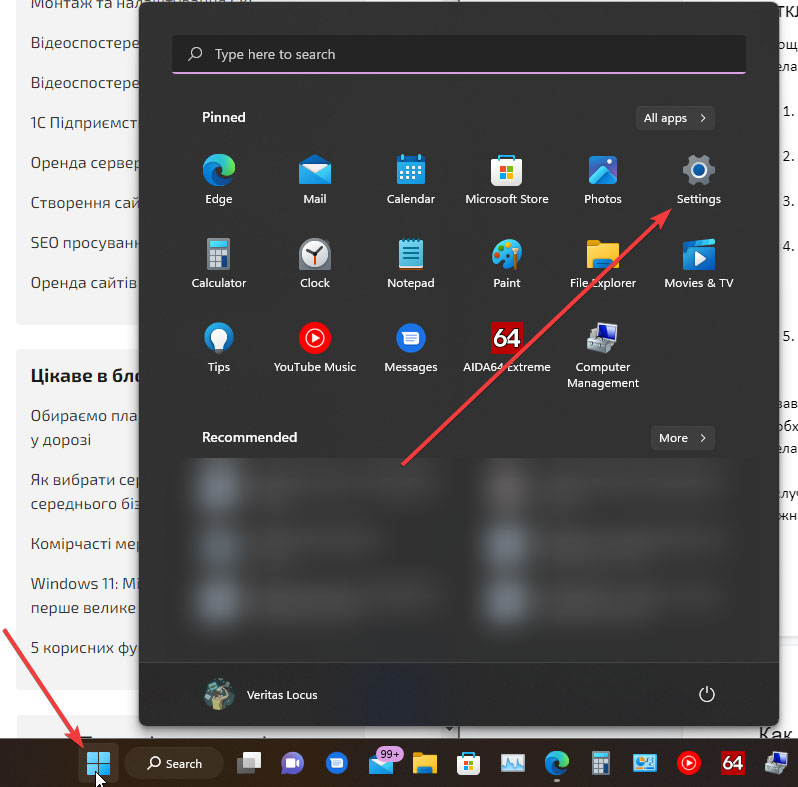
- Выберите второй сверху раздел — «Блютуз и устройства».
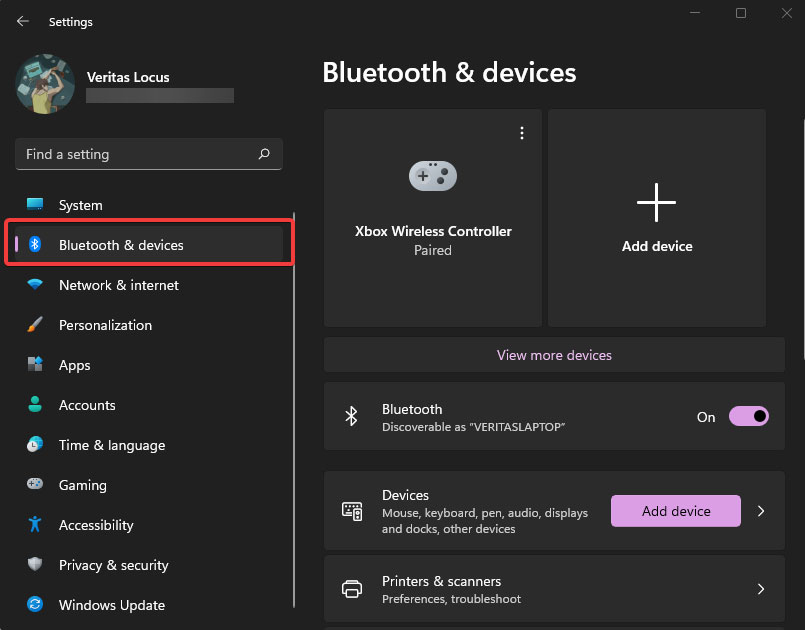
- В столбце справа перейдите в раздел «Камеры».
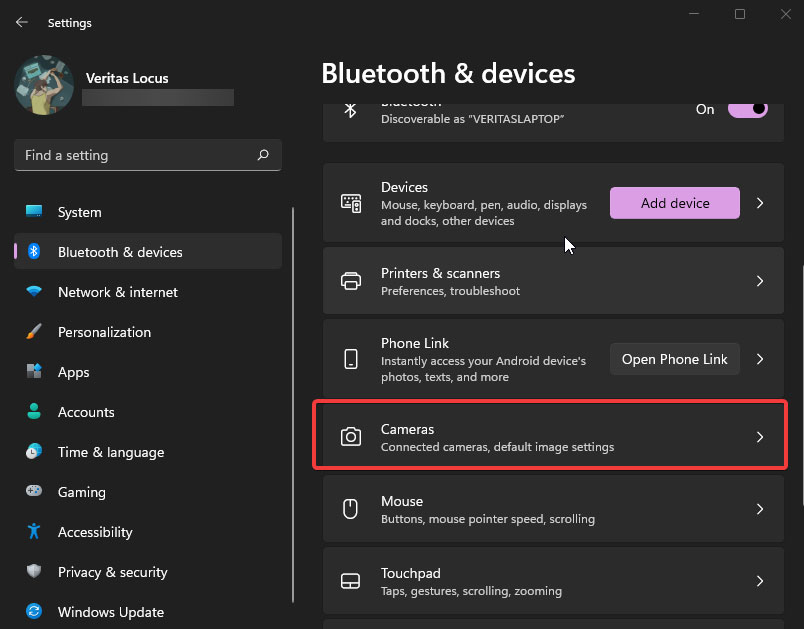
- На новой странице будет список подключенных камер — вам нужно выбрать нужный девайс (скорее всего, у вас будет один вариант, если вы не подключали дополнительные внешние устройства).
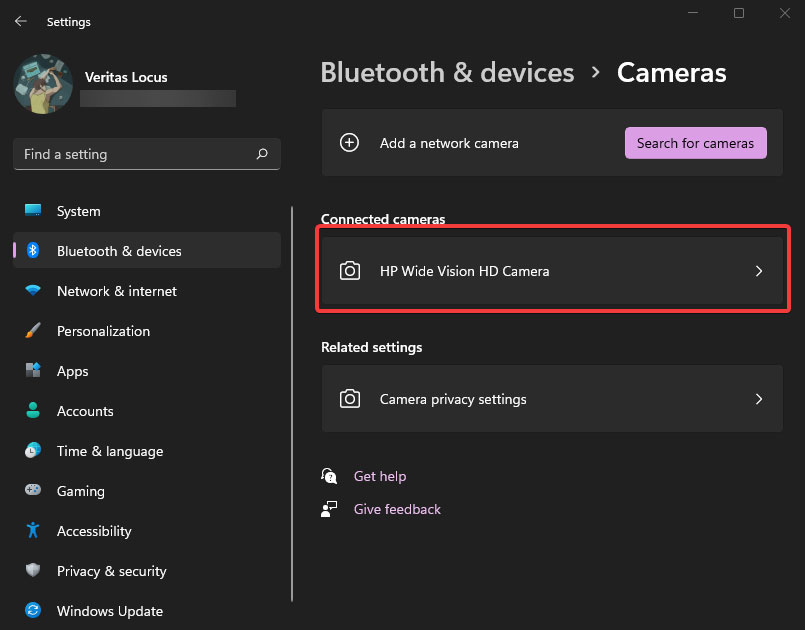
- В новом разделе кликните по пункту «Отключить».
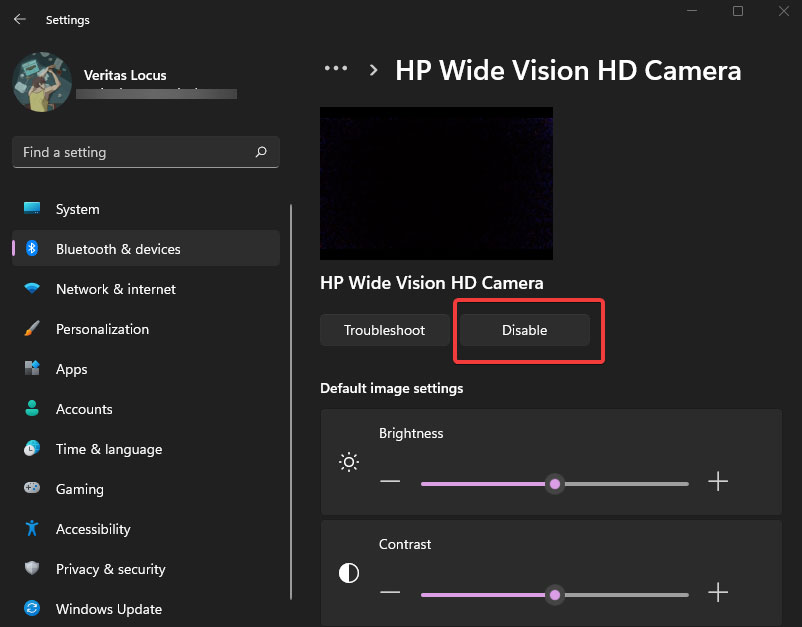
В зависимости от модели конкретного ноутбука, операционная система может сообщить о необходимости перезагрузки для полного завершения процедуры отключения — сделайте это.
В случае необходимости, функциональность легко возвратить обратно. Включить ее можно проделав все те же действия и кликнув по пункту «Включить» в самом конце.
Как выключить камеру для отдельных приложений через настройки конфиденциальности
Не менее популярный, а для многих даже более удобный вариант — это отключение использования веб-камеры ноутбука исключительно для конкретных отдельных приложений. Делается это так:
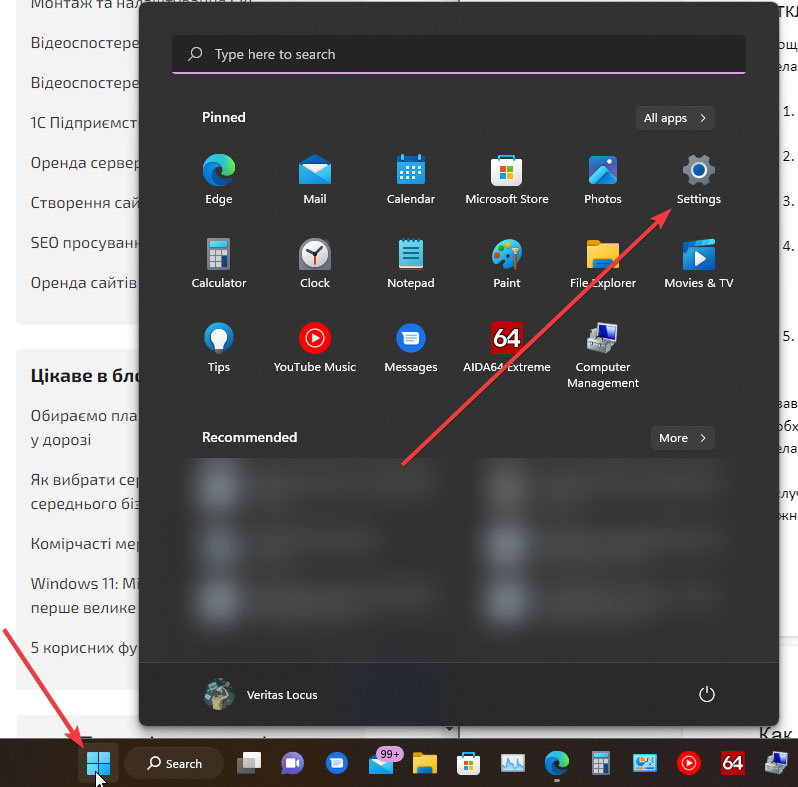
- Открываем «Пуск» и переходим в «Настройки».
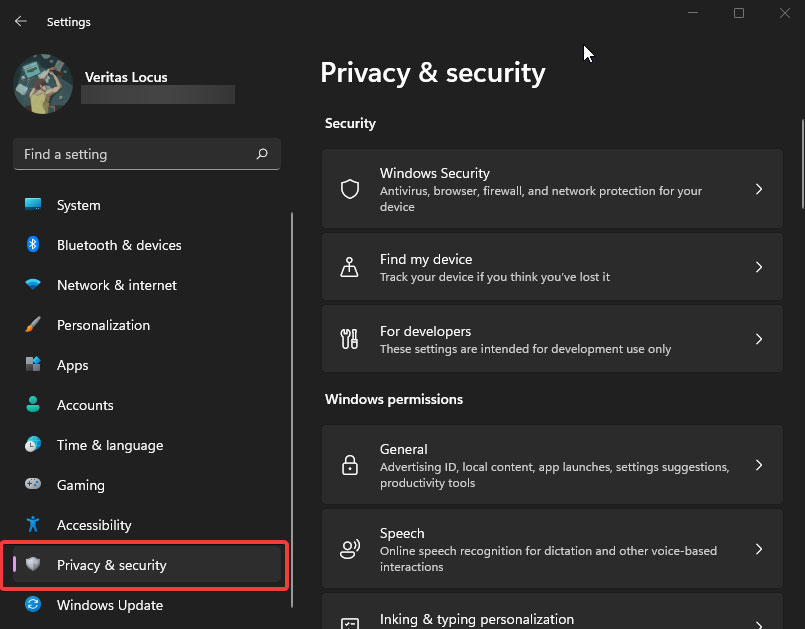
- В меню настроек выбираем пункт «Конфиденциальность и защита».
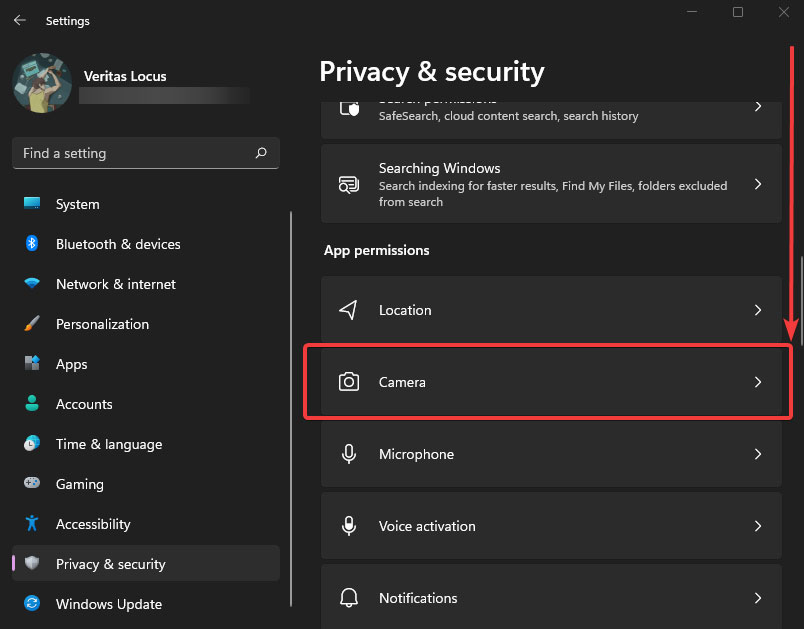
- Скролим правое меню вниз и находим раздел «Камера», после чего кликаем по нему.
- На новой странице появится список всех установленных приложений, возле каждого из которых будет ползунок Вкл / Выкл — путем клика по нему вы сможете запрещать или разрешать использование веб-камеры ноутбука для отдельно взятого Windows-приложения.
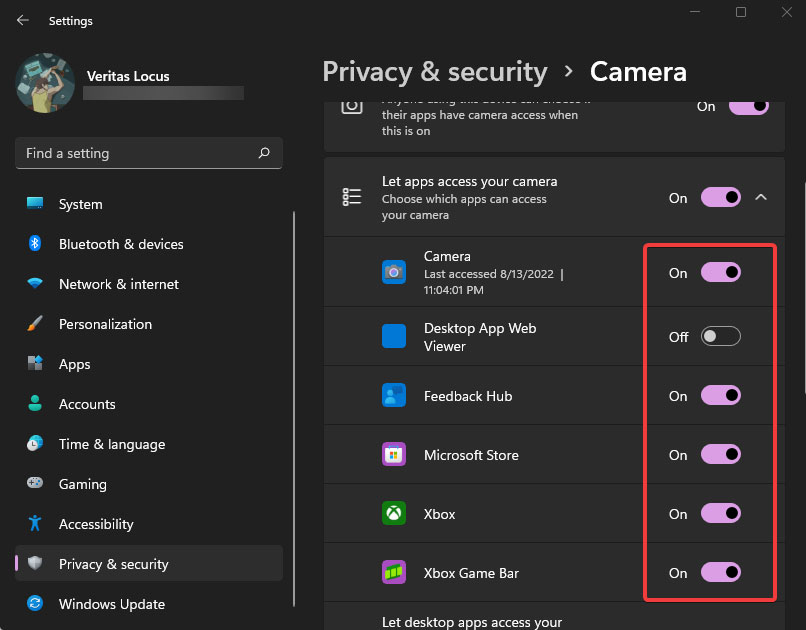
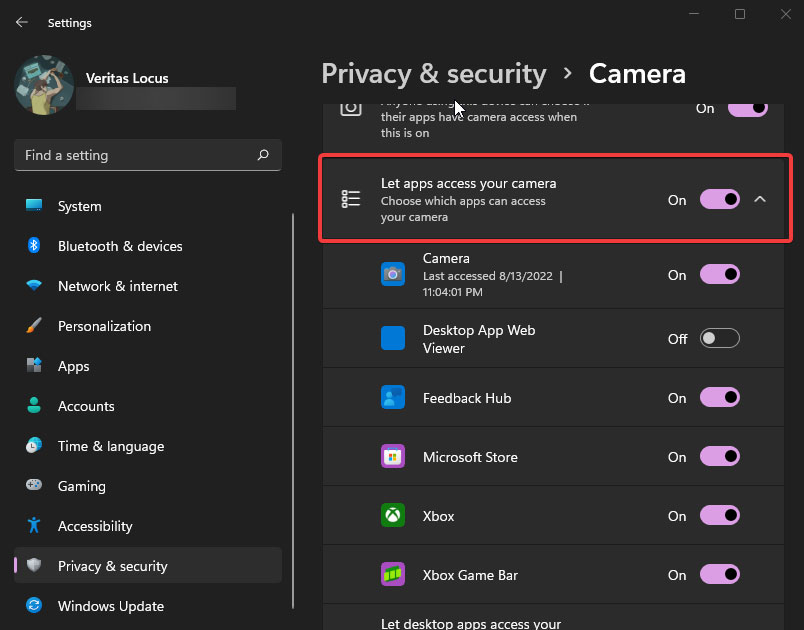
Также стоит отметить, что немногим выше списка приложений есть пункт «Разрешить приложениям доступ к камере». С его помощью можно оперативно передвинуть ползунок на включенное или выключенное положение сразу для всех установленных приложений.
Отключение камеры в диспетчере устройств: пошаговая инструкция
Еще один из способов отключения веб-камеры на ноутбуке — посредством всем известного диспетчера устройств данной операционной системы. Для этого:
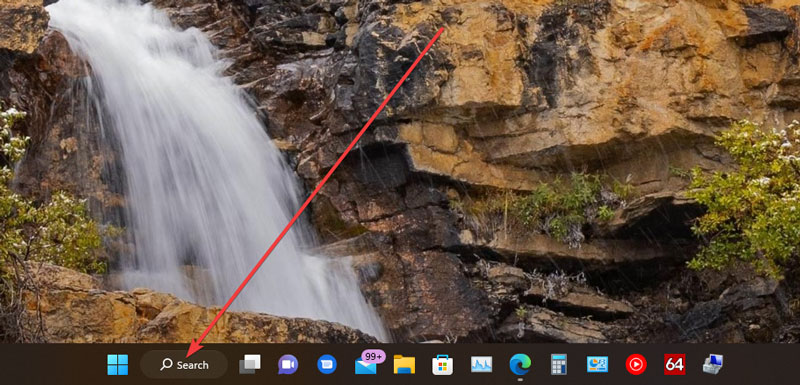
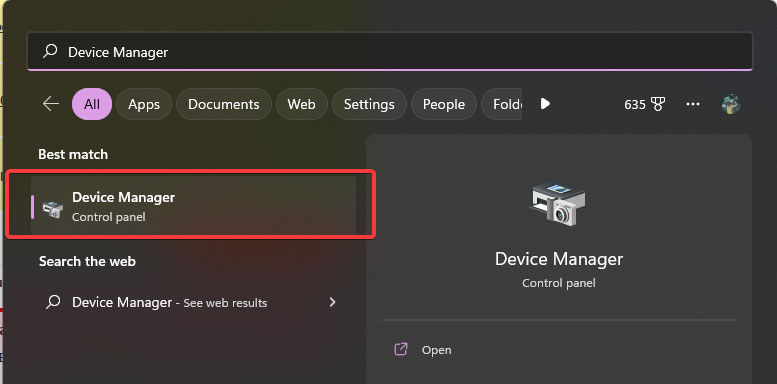
- Кликаем по иконке поиска на панели задач.
- В верхней поисковой строке вводим запрос «Диспетчер устройств» (Device Manager).
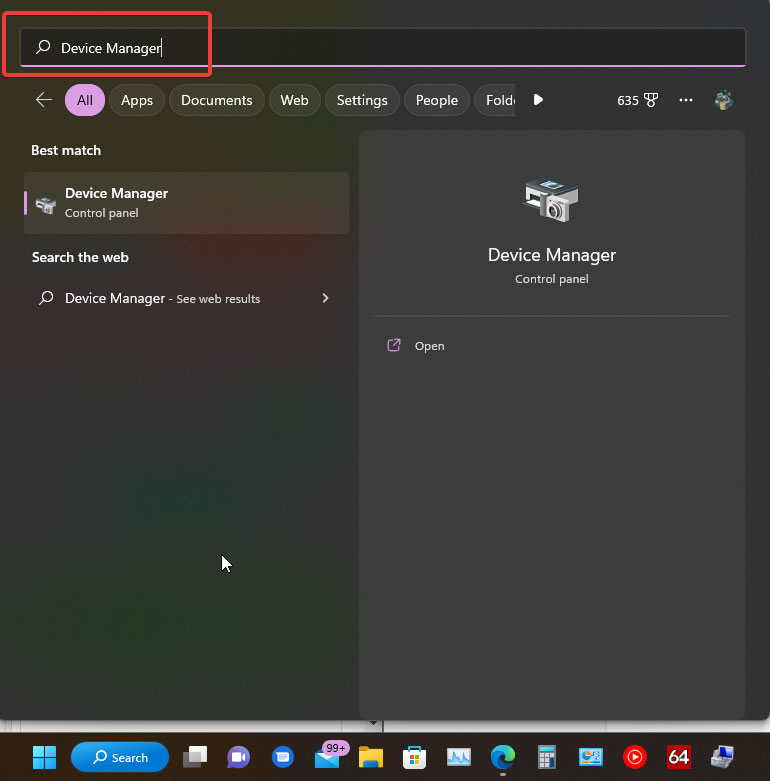
- Переходим в найденное приложение.
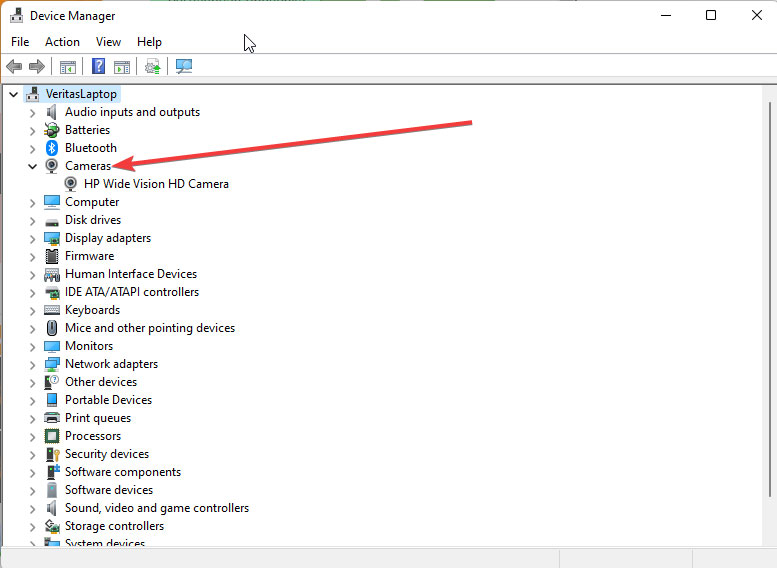
- В открывшемся окне ищем ветку, отвечающую за нужный нам компонент — «Камеры» и открываем ее простым кликом левой кнопки мыши.
- В открывшемся списке находим название веб-камеры вашего ноутбука, кликаем по ней правой кнопкой мыши и выбираем пункт «Отключить устройство».
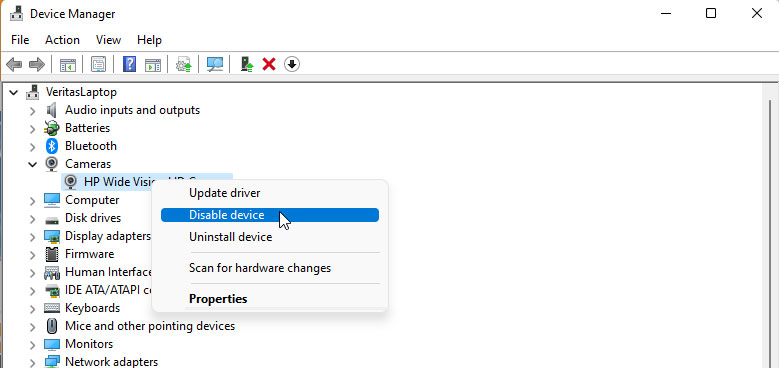
После этого операционная система Windows 11 сообщит, что инициируемое действие приведет к тому, что выбранное устройство перестанет работать и спросит, действительно ли вы хотите это сделать. Подтверждаем и нажимаем на «Да».
Общие выводы
Умение настраивать использование камеры ноутбука в Windows 11, а также навыки грамотного использования всевозможных настроек безопасности — основа для безопасного ведения бизнеса и сохранности личных данных. Если вы не уверены в своих познаниях и опыте в данной сфере, обслуживание компьютеров в Киеве можно перепоручить грамотным профессионалам.
Специалисты компании NIT-Services предоставят квалифицированную помощь с абонентским обслуживанием офисных компьютеров, решат любые проблемы и закроют поставленные задачи с последующей долговременной технической поддержкой.
Выбираем планшет для удаленной работы в дороге
Как запустить виртуальную машину в Windows 10
Как отключить слежение в браузере Google Chrome
Компания Google на днях опять оказалась в центре внимания. Все уже давно знают, что браузер Хром следит за пользователями и «сливает» информацию куда нужно, но вот последние новости уже переходят всякие границы.
Оказалось, что Хром шпионит за вами и записывает речь через микрофон даже после того, как соответствующая вкладка была закрыта!
Происходит это так… Например, Вы воспользовались голосовым поиском в Google, нашли то, что нужно и закрыли вкладку. Но вам только кажется, что она закрыта – на самом деле остается открытым невидимое окошко, в котором по-прежнему активированы микрофон и камера!
Но и это еще не всё! Как оказалось, если Вы хоть один раз дали разрешение сайту включать камеру и микрофон, то это разрешение сохранится навсегда, так что в следующий раз он активирует их без спросу и начнет фоновую прослушку!
Пользователи указали Google на несанкционированную прослушку, однако представители компании заявили, что это соответствует стандартам W3C, и вообще это очень удобно для запуска видеочатов.
Принимать какие-то меры, или смириться — выбор за вами. Если же вы недовольны такой ситуацией и предпочитаете, чтобы за вами не шпионили, то читайте инструкции ниже, как отключить веб-камеру и микрофон в браузере Google Chrome.
1. Наберите в адресной строке браузера

Установите “Спрашивать разрешение на доступ”. Обязательно проверьте список сайтов, которым доступ разрешен. Удалите ненужные.
2. Наберите в адресной строке браузера

Установите “Спрашивать разрешение на доступ”. Обязательно проверьте список сайтов, которым доступ разрешен. Удалите ненужные.
Выберите пункт «Заблокировано», если Вы хотите полностью исключить возможность прослушки и записи с камеры. Если же собираетесь по-прежнему пользоваться микрофоном и камерой на некоторых сайтах, отметьте пункт «Спрашивать, если сайт пытается получить доступ к камере или микрофону.
Не всегда настройки браузера меняются только по желанию пользователя и остаются таковыми в дальнейшем. Измениться они могут по нескольким причинам — сбой системы (например при сбросе настроек по умолчанию, обновление операционной системы или браузера, при возникновении какой либо ошибки) или же из-за преднамеренных действий нечистых на руку владельцев сайтов, которые могут получить доступ к микрофону без вашего ведома, например используя эксплоит, или же запросить разрешение к микрофону под видом доступа к какой то другой безобидной функции (используя фишинг). Ну и самая важная и самая опасная причина, по которой настройки браузера могут измениться — это сам пользователь. Он может просто забыть что давал доступ к микрофону в каком то действительно важном случае, например во время онлайн-конференции, и просто не переключил эту настройку обратно. Тут уж кроме самого пользователя никто виноват не будет — ни корпорации с дырявым софтом, ни злобные хакеры 🙂
Чтобы надежно уберечь себя от всех этих случаев, стоит использовать данную инструкцию, и дополнительно приобрести защитную шторку и заглушку для микрофона
Как разрешить доступ к камере и микрофону?
Сервис запрашивает доступ к камере и микрофону при первом входе. Нажмите «Разрешить», чтобы участвовать в звонках.
Если вы случайно запретили доступ к камере и микрофону, можно изменить настройки в браузере и на мобильном устройстве.
В браузере
Google Chrome
Mozilla Firefox
Яндекс.Браузер
- Перейдите на сайт Видеозвонков.
- Нажмите на значок в адресной строке.
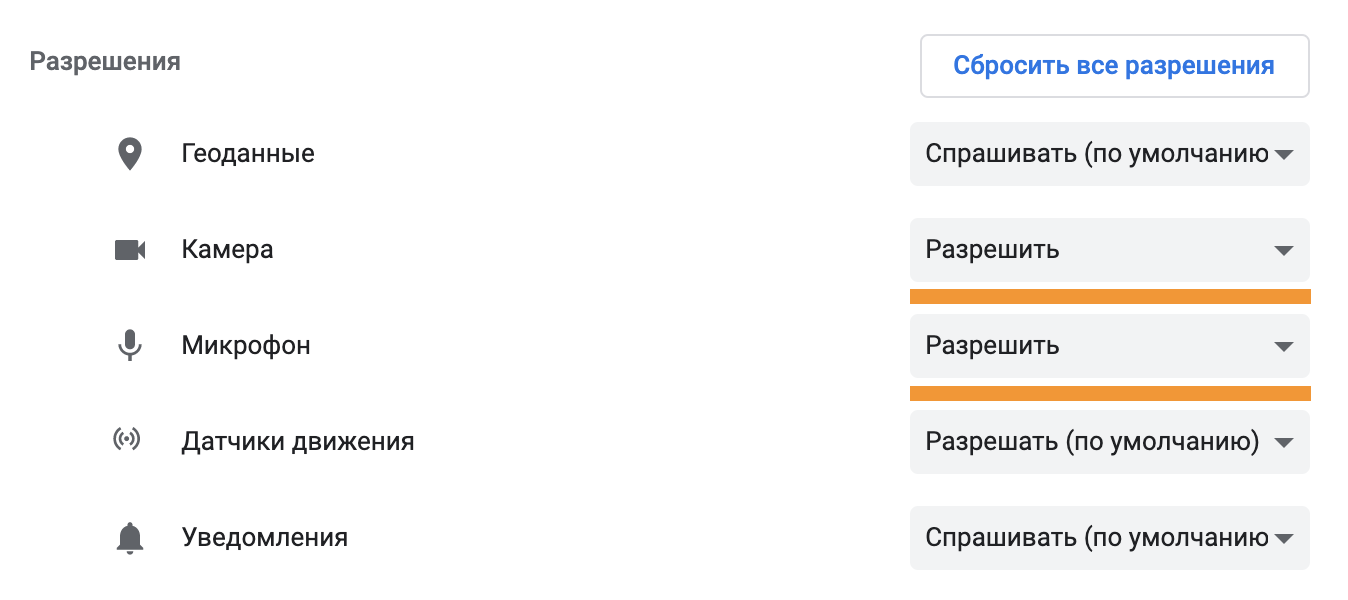
- Перейдите в «Настройки сайтов».
- Разрешите доступы для камеры и микрофона.
- Перейдите на сайт Видеозвонков.
- Нажмите на значок в адресной строке.
- Нажмите напротив надписи «Безопасное соединение».
- Нажмите «Подробнее».
- Перейдите во вкладку «Разрешения».
- Нажмите «Разрешить» для камеру и микрофона.
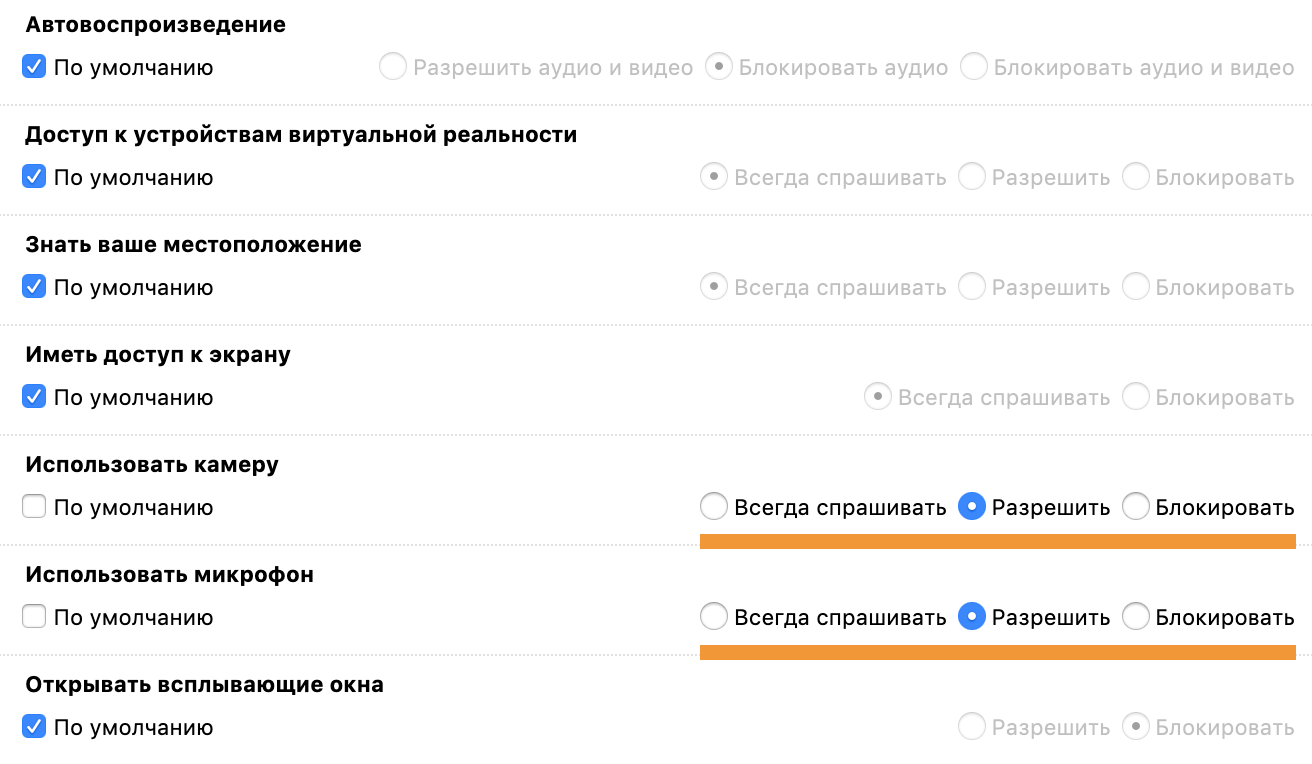
- Перейдите на сайт Видеозвонков.
- Нажмите на значок в адресной строке.
- Нажмите «Настройки сайтов».
- Установите «Разрешить» для камеры и микрофона.
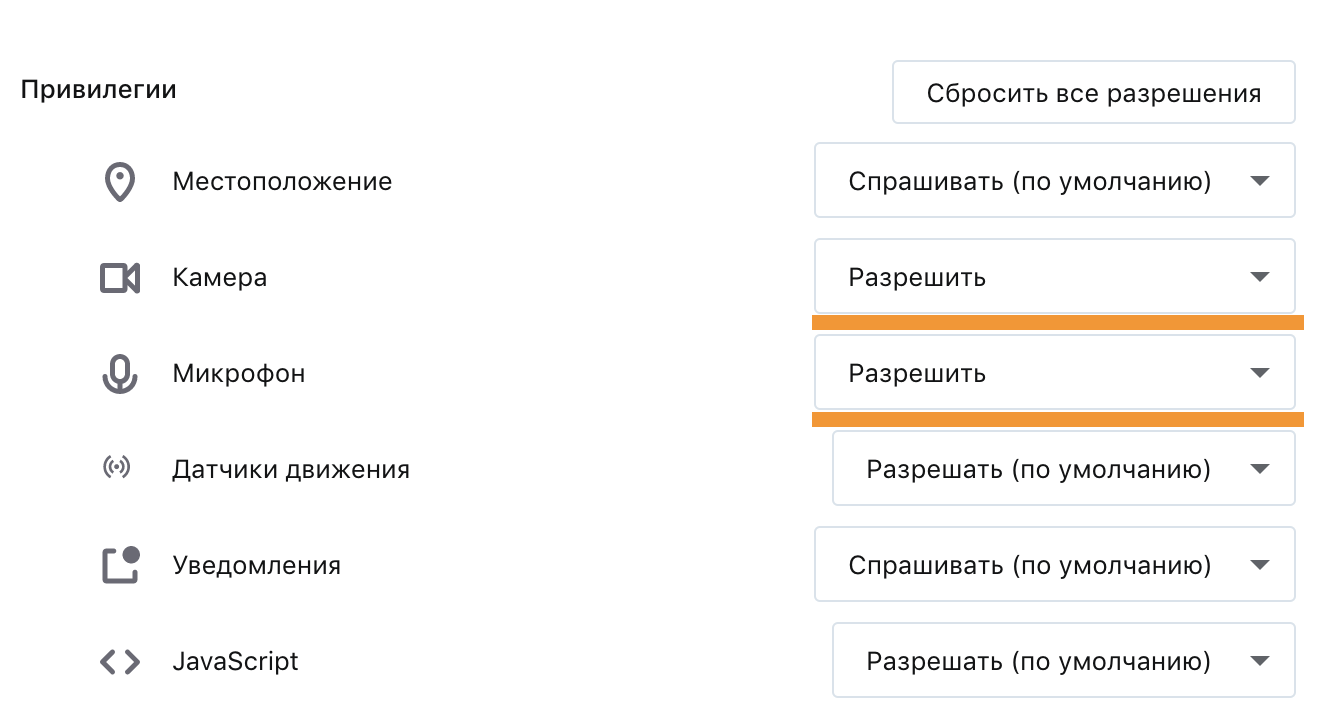
- Откройте сайт Видеозвонков.
- Перейдите «Safari» → «Настройки для этого веб-сайта».
- Установите «Разрешить» для камеры и микрофона.
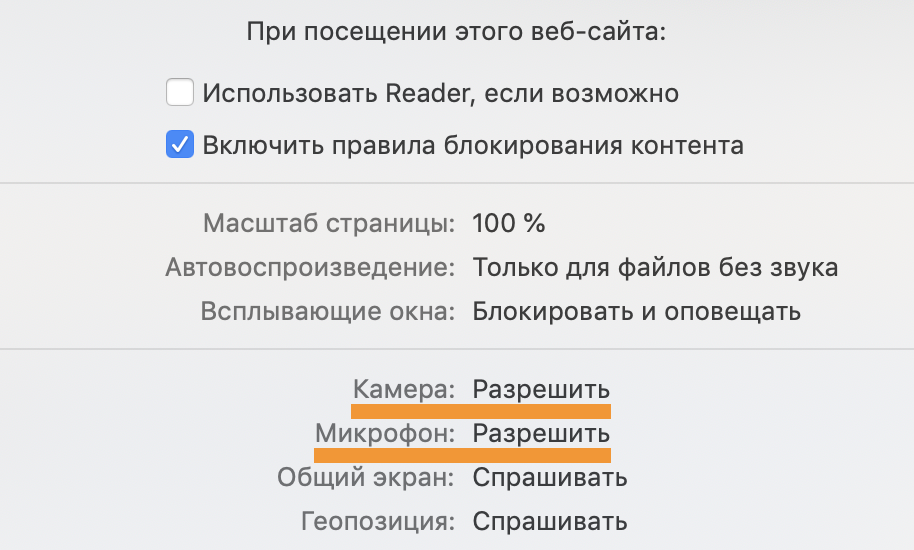
- Откройте сайт Видеозвонков.
- Нажмите на значок рядом с адресной строкой.
- Нажмите на переключатели «Использовать камеру» и «Использовать микрофон», чтобы они стали желтыми.
- Обновите страницу.
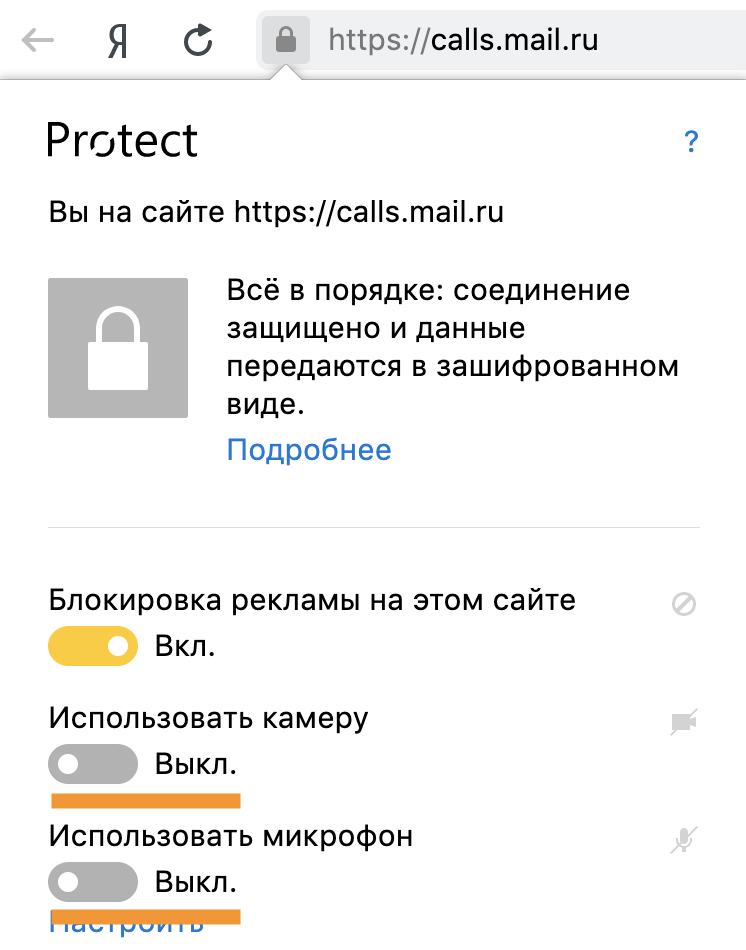
- Перейдите на сайт Видеозвонков.
- Нажмите на значок в правом верхнем углу страницы.
- Выберите «Разрешено» напротив пунктов «Камера» и «Микрофон».
- Перезагрузите страницу, чтобы применить новые настройки.
Как запретить Chrome включать микрофон и камеру


Рекомендуем почитать:
Xakep #294. Pentest Award
- Содержание выпуска
- Подписка на «Хакер» -60%
На этой неделе разразился большой скандал по поводу бага-фичи Chrome, которая позволяет веб-сайту прослушивать пользователя даже после того, как пользователь закрыл соответствующую вкладку в браузере. После получения разрешения на включение микрофона и/или камеры веб-сайт может открыть невидимое всплывающее окно на заднем фоне, на котором тоже активированы микрофон и камера. Таким образом, если пользователь даже закрыл первое окно, где давал разрешение, всплывающее окно незаметно продолжит прослушку.
Более того, если вы однажды дали разрешение сайту включать камеру и микрофон, то это разрешение сохранится навсегда, так что в следующий раз он может начать прослушку без спросу.
Некоторые считают, что такое поведение браузера является нелогичным и может ввести в заблуждение пользователей. Компания Google оспаривает эту позицию и считает, что все в порядке и соответствует стандартам W3C. Да и вообще, это очень удобная фича, например, для запуска видеочатов в отдельных окнах.
Так или иначе, но пользователям Chrome имеет смысл изменить настройки безопасности в браузере.
Алгоритм действий следующий.
1. В адресной строке набираем chrome://settings/contentExceptions#media-stream.
2. Появится окошко со списком исключений для записывающих устройств, где указаны все хосты, которым разрешено активировать камеру и микрофон.

3. Удалить из списка сайты, которые не вызывают доверия.
4 (по желанию). Зайти в настройки содержания страницы и указать пункт «Не предоставлять сайтам доступ к камере и микрофону» вместо стандартного «Спрашивать, если сайт пытается получить доступ к камере или микрофону».