
Команды главного меню Excel
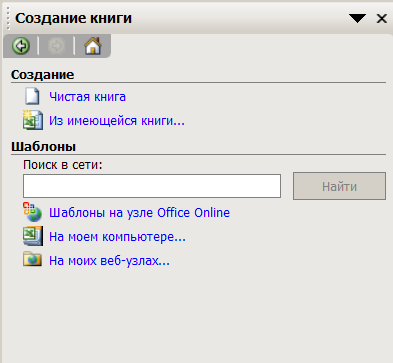
В Microsoft Office 2000 и выше активно применяется т.н. “Область задач” – панель, в правой часть окна документа (вызывается через Вид/Область задач или сочетанием клавиш Ctrl+F1), на которой в зависимости от контекста отображаются различные кнопки быстрого выполнения определенных функций.
Многая функциональность из предыдущих версий Office перекочевала на эту панель и доступна только через нее.
Команды меню «Файл».
Команда «Создать» (меню «Файл»).Создание нового файла.
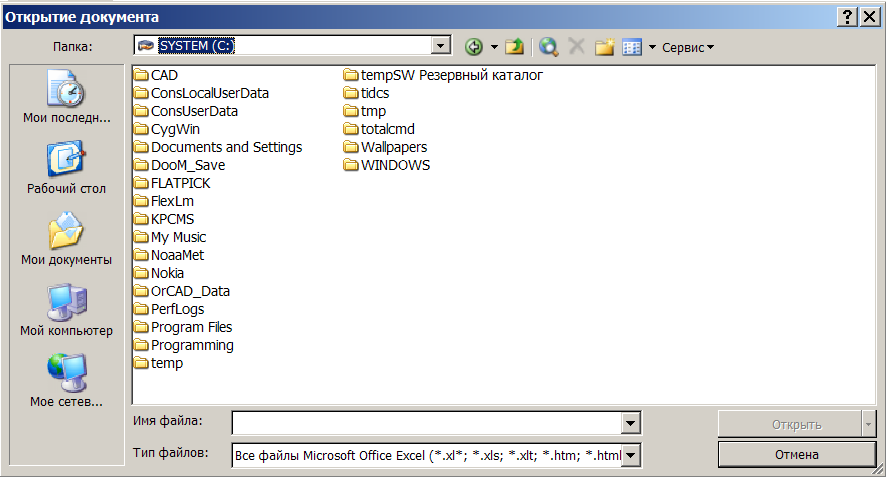
Команда «Открыть» (меню «Файл»).Открытие или поиск файла.
Команда «Закрыть» (меню «Файл»). Закрытие текущего файла без выхода из приложения. Если в файле имеются не сохраненные изменения, на экран будет выведен запрос на сохранение изменений перед закрытием файла. Для того чтобы закрыть все файлы, следует, удерживая нажатой клавишу SHIFT, выбрать команду Закрыть все в меню Файл.
Команда «Сохранить» (меню «Файл»). Сохранение текущего файла без изменения его имени, местоположения и формата.
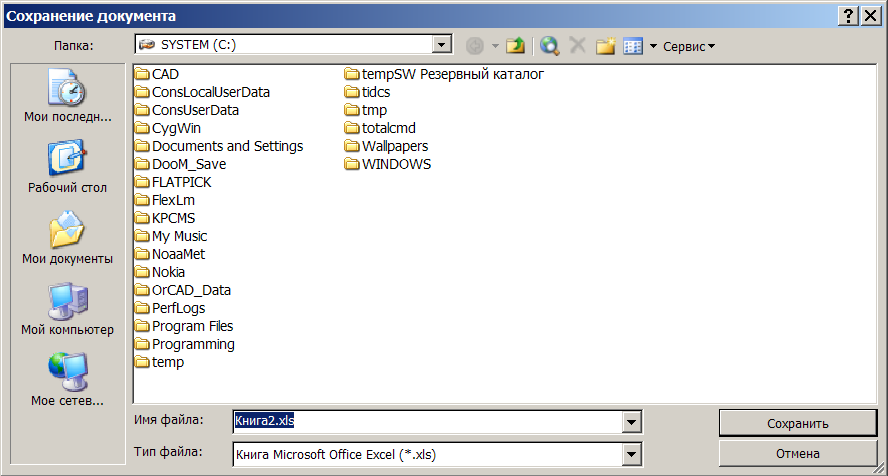
Команда «Сохранить как» (меню «Файл»). Сохранение текущего файла под другим именем, в другом месте или формате. В Microsoft Access, Microsoft Excel и Word эта команда дает возможность сохранения файла с парольной защитой или с запретом его изменения другими пользователями (кнопка Параметры…).
Команда «Сохранить как веб-страницу». Вызов помощника по работе с Интернетом, создающего на основе презентаций, документов, таблиц и диаграмм документы в формате HTML, готовые для опубликования в сети Web.
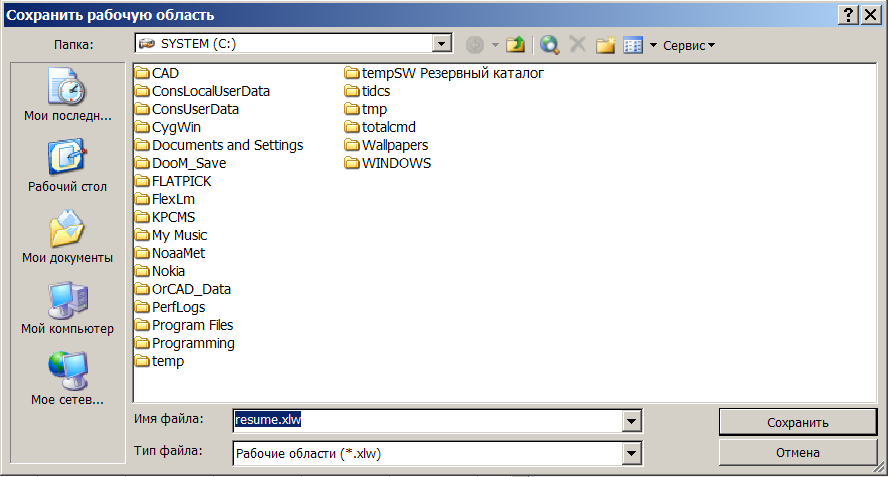
Команда «Сохранить рабочую область». Сохранение в файле рабочей области списка открытых книг MS Excel, их размеров и положения на экране. Это позволяет восстановить вид экрана при следующем открытии файла рабочей области.
Путем создания файла рабочей области достигается возможность открытия нескольких книг за один шаг. Этот файл хранит информацию обо всех открытых книгах, например, их расположение, размеры окон и позиции относительно экрана. При открытии файла рабочей области с помощью команды Открыть (меню “Файл”) Ms Excel открывает все книги, сохраненные в рабочей области. Этот файл не содержит самих книг, и поэтому необходимо продолжать сохранять изменения отдельно для каждой книги.
1.Откройте книги, которые должны открываться в качестве группы.
2.Измените размеры окон книг и разместите их так, как они должны появляться при дальнейшем их использовании.
3.Выберите команду Сохранить рабочую область в меню Файл.
4.В окне Имя файла введите имя файла рабочей области.
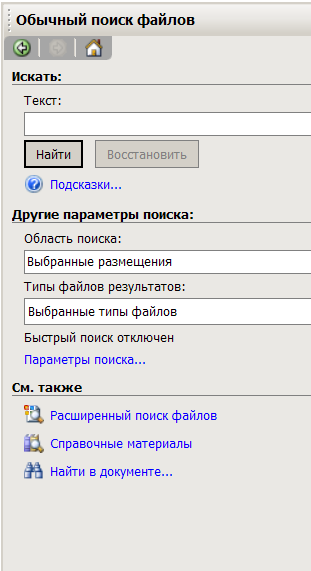
Команда «Поиск файлов» (меню «Файл»). Служит для поиска файлов или данных в файлах Microsoft Office. Вызывает панель задач с расширенной или сокращенной функциональностью по поиску информации на компьютере пользователя.
Команда «Разрешения» (меню «Файл»).
В настоящее время эффективный контроль над ценными сведениями можно осуществлять только путем ввода ограничений на доступ к сетям или компьютерам, в которых хранятся эти сведения. Если разрешить пользователям доступ к сведениям, это может привести к их распространению, а также к изменению их содержания. Таким образом, информация может попасть в руки тех, кому она не предназначена. Для предотвращения подобных ситуаций Microsoft Office 2003 предоставляет новое средство управления правами на доступ к данным (IRM), которое обеспечивает защиту ценных сведений от случайного распространения. IRM осуществляет контроль над файлами даже в процессе их передачи!
Файлы с ограниченными разрешениями можно создавать с помощью службы управления правами на доступ к данным только в Microsoft Office Professional версия 2003, Microsoft Office Word 2003, Microsoft Office Excel 2003 и Microsoft Office PowerPoint 2003.
Команда «Предварительный просмотр веб-страницы» (меню «Файл»).
Предназначение команды – показать, как будет выглядеть страница, которая получится после сохранения ее как макета веб-страницы и опубликования в Иннтернет.
Команда «Параметры страницы» (меню «Файл»). Установка полей, источника бумаги, размера и ориентации листов и других параметров размещения текста для активного файла.
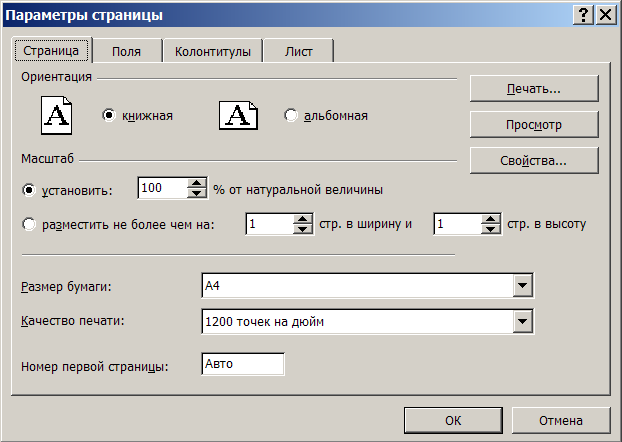
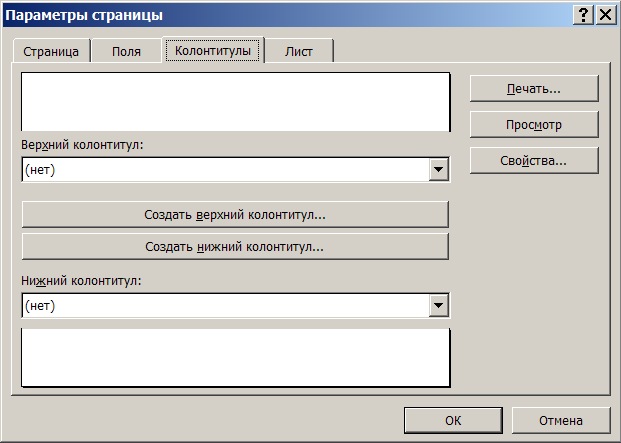

Чтобы выводить одинаковые строки или столбцы на каждой странице, используйте параметры из группы Печатать на каждой странице. Чтобы использовать строку в качестве заголовка, используйте окно сквозные строки. Чтобы использовать столбец в качестве заголовка, используйте окно сквозные столбцы.

После этого выберите требуемые ячейки строки или столбца. Кнопка свертывания диалогового окна справа от поля позволяет временно убрать диалоговое окно с экрана, чтобы было удобнее выделять диапазон на листе. Закончив выделение диапазона, нажмите кнопку снова для восстановления диалогового окна.

Команда «Области печати/ Задать» (меню «Файл»). Определение выделенного диапазона как области печати, то есть единственного фрагмента таблицы, который будет выводиться на печать.
Команда «Области печати/ Убрать» (меню «Файл»). Удаление области печати на активном листе.
Команда «Предварительный просмотр» (меню «Файл»). Предварительный просмотр файла в том виде, в котором он будет напечатан.
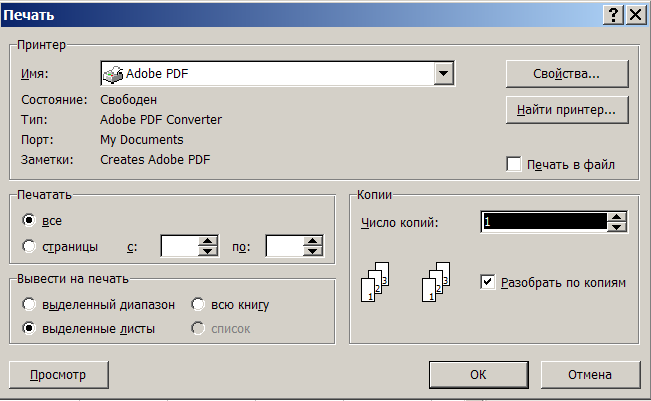
Команда «Печать» (меню «Файл»). Печать текущего файла или выделенных элементов. Параметры печати задаются с помощью команды Печать меню Файл.
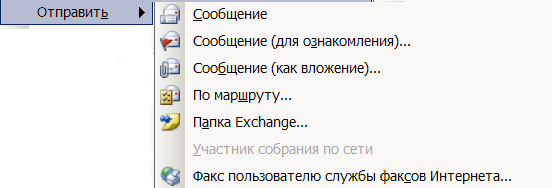
Команда «Отправить/ Сообщение».Отправка текущего файла в качестве вложения в сообщение электронной почты.
Команда «Отправить/ По маршруту». Отправка текущего файла другим пользователям для правки и добавления комментариев. Использование маршрутизации требует установки на компьютерах автора документа и его корреспондентов приложения, в котором создан документ, и Microsoft Exchange или совместимого почтового приложения.
Если маршрут отправки уже установлен, или пользователем было получено сообщение с маршрутом, имя команды будет заменено на Изменить маршрут.
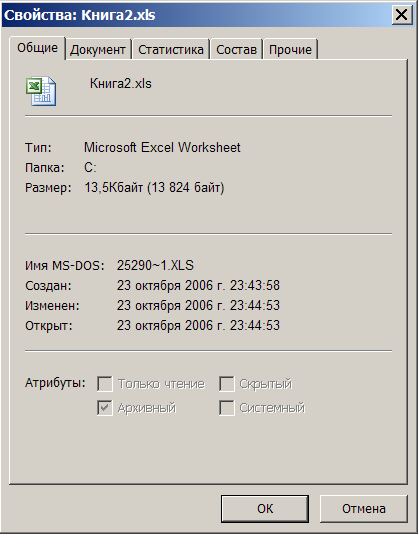
Команда «Свойства» (меню «Файл»).Отображение окна свойств для активного файла.
Команда «Список файлов, открытых последними» (меню «Файл»). Список последних файлов, открывавшихся в данной программе. Для повторного открытия файла следует выбрать его имя из списка.
Команда «Выход» (меню «Файл»). Выход из программы с запросом на сохранение изменений в файлах, если оно требуется.
Меню правой клавиши мыши excel
Чтобы вызвать контекстное меню правой клавиши мыши excel, просто удерживая клавишу Shift нажмите F10. Если правая клавиша не работает или масштаб не позволяет точно выбрать нужную ячейку мышью и другие ситуации.
Чтобы вызвать контекстное меню правой клавиши мыши excel, просто удерживая клавишу Shift нажмите F10. Если правая клавиша не работает или масштаб не позволяет точно выбрать нужную ячейку мышью и другие ситуации.
Горячая клавиша правая кнопка мыши excel
Все настолько привыкли пользоваться мышью, что вызов контекстного меню через правую клавишу мыши кажется естественным и единственно возможным способом. Это действительно удобно, но иногда в excel возникает потребность вызова контекстного меню без мыши.
Такая потребность специфична, но бываю случаи, когда это может стать настоящим спасением. Например, если правая клавиша не работает или масштаб не позволяет точно выбрать нужную ячейку мышью и другие ситуации.
Чтобы вызвать контекстное меню, просто удерживая клавишу Shift нажмите F10.
Что такое контекстное меню?
Контекстное меню отображается при щелчке правой кнопкой мыши на объекте. В Microsoft Forms контекстные меню имеют следующие объекты:
- Панель элементов, каждая страница панели элементов и каждый элемент на странице панели элементов.
- Отдельные элементы управления формы.
- Группы элементов управления, созданные с помощью команды Группировать.
- Контейнеры, например, UserForm.
- Отдельные объекты Page в MultiPage.
- Отдельные объекты Tab в TabStrip.
- Несколько элементов управления, не объединенных в группу.
Набор команд в контекстном меню зависит от выбранного объекта. Например, при выборе нескольких элементов управления, не объединенных в группу, в контекстном меню будет представлена команда Группировать, а в контекстном меню панели инструментов она будет отсутствовать.
Чтобы открыть контекстное меню для элемента управления или контейнера, щелкните нужный объект правой кнопкой мыши.
См. также
- Отображение контекстного меню для элемента MultiPage или Page
- Отображение контекстного меню для элемента TabStrip или Tab
- Справочник по Microsoft Forms
- Темы по основам Microsoft Forms
Поддержка и обратная связь
Есть вопросы или отзывы, касающиеся Office VBA или этой статьи? Руководство по другим способам получения поддержки и отправки отзывов см. в статье Поддержка Office VBA и обратная связь.
Обратная связь
Были ли сведения на этой странице полезными?
Главное меню вызывается кнопкой какой в экселе
Argument ‘Topic id’ is null or empty
Сейчас на форуме
© Николай Павлов, Planetaexcel, 2006-2023
info@planetaexcel.ru
Использование любых материалов сайта допускается строго с указанием прямой ссылки на источник, упоминанием названия сайта, имени автора и неизменности исходного текста и иллюстраций.
| ООО «Планета Эксел» ИНН 7735603520 ОГРН 1147746834949 |
ИП Павлов Николай Владимирович ИНН 633015842586 ОГРНИП 310633031600071 |