
Discord вылетает, что делать и как решить?
Одна из распространенных проблем, с которой сталкиваются пользователи мессенджера, когда Дискорд вылетает при демонстрации экрана. Ниже рассмотрим, почему может возникнуть такая ситуация, и какие действия предпринять для ее решения.
В чем суть проблемы
Демонстрация экрана — полезная опция, позволяющая наглядно показать другому человеку инструкцию по установке или настройке какого-то приложения. При желании опцией можно пользоваться в общем или приватном канале в зависимости от ситуации. Но бывают ситуации, когда Discord сразу вылетает при включении демонстрации.
Иными словами, программа самопроизвольно закрывается. При этом пользователь вынужден снова входить в приложение и запускать процесс. В наиболее сложных случаях ситуация повторяется снова и снова. Постоянные вылеты раздражают и вынуждают искать пути для восстановления нормальной работоспособности.
Что делать, если Discord вылетает при демонстрации экрана
Если Дискорд вылетает при включении демонстрации экрана, это пока не повод обращаться в службу поддержки или отказываться от применения функции. В большинстве случаев проблему легко решить самостоятельно с учетом вероятной причины.
Первые шаги
Если Дискорд вылетает при запуске или в других случаях, начните с простых шагов. Сделайте следующее:
- Перезапустите компьютер или ноутбук. Такой шаг помогает, если речь идет о временных неисправностях.
- Обновите драйвера программного обеспечения. Главное внимание уделите видеокарте, материнской плате и процессору. Для проверки войдите к Диспетчер устройств и убедитесь, что возле основного оборудования в перечне не стоят восклицательные знаки. Если автоматически обновить ПО не удается, воспользуйтесь специальным приложением или загрузите драйвера с официального сайта.
- Запустите Дискорд от имени администратора. Если Discord часто вылетает при включении демонстрации экрана, жмите на иконку правой кнопкой мышки и запустите процесс от имени администратора. Возможно, это устранит проблему.
- Отключите кэш и перезапустите Дискорд. Запустите CCleaner и почистите ПК от лишнего мусора, а после этого перезапустите мессенджер.

Проверьте правильность настроек
Иногда Дискорд вылетает при включении демонстрации экрана из-за неправильной настройки. Сделайте следующие шаги:
- Войдите в приложение.
- Кликните на пункт с изображением шестеренки.

- Войдите в раздел Голос и видео.
- Убедитесь, что в устройствах ввода и вывода установлены правильные девайсы.
- Установите камеру в соответствующем разделе и запустите проверку видео.
- Включите / отключите аппаратное ускорение (попробуйте разные варианты).
- Включите обслуживание пакетов с высоким приоритетом. Активация этой опции свидетельствует о том, что пакеты, передаваемые через Дискорд, рассматриваются системой в первую очередь.
- Установите тумблер в правую сторону в разделе использования новой технологии для записи экрана.

После установки главных настроек перезапустите программу Дискорд и еще раз проверьте, вылетает ли она при демонстрации дисплея. Если проблема не устранилась, переходите к следующему шагу.
Освободите место памяти ОЗУ и видеокарты
Если Дискорд вылетает во время игры, причиной может быть нехватка оперативной памяти. Это особенно актуально на старых компьютерах или ноутбуках. Для решения проблемы сделайте следующие шаги:
- Войдите в Диспетчер задач и закройте все лишние процессы. Будьте осторожны, чтобы случайно не остановить системные приложения, ведь в этом случае возможны сбои в работе ОС.
- Увеличьте файл подкачки. Для этого жмите правой кнопкой мышки на Мой компьютер и выберите Свойства. Перейдите в Дополнительные параметры системы и войдите во вкладку Дополнительно, а там выберите Настройка в секции Производительность. Далее перейдите в раздел Дополнительно и в секции Виртуальная память жмите на кнопку Изменить. После этого в перечне Диск выберите место хранения файла подкачки и укажите размер. Пропишите данные для верхнего и нижнего порога.


- Увеличьте объем памяти, который используется видеокартой. Для этого можно использоваться специальные программы, к примеру, ATI Catalist Control Center.
Указанные выше шаги немного улучшают производительность ПК / ноутбука и помогают решить ситуацию, если Дискорд вдруг вылетает при демонстрации экрана.
Отключите временно брандмауэр или антивирус
Вылеты при работе Discord могут быть связаны с конфликтом между мессенджером и защищающим оборудованием (к примеру, с антивирусным программным обеспечением или брандмауэром). Попробуйте временно отключить это ПО или добавьте Дискорд в список избранных приложений.
Проверьте ПК на вирусы
Сбои в работе Discord могут быть вызваны действием вирусного ПО. Единственное решение — проверить весь ПК или ноутбук на наличие вирусов. Если программа находит вредоносный софт, его необходимо отправить в карантин или удалить.
Перегрев
Иногда Дискорд вылетает из-за повышения нагрузки при демонстрации экрана и, соответственно, перегрева устройства. Сразу отметим, что такое происходит в редких случаях, но исключить причину не стоит. Попробуйте сделать следующее:
- Проверьте оборудование на факт скопления пыли.
- Переставьте ПК в более прохладное место.
- В настройках Виндовс в категории Электропитание выберите режим повышенной производительности.
Сразу после этого проверьте, вылетает ли Дискорд после запуска демонстрации экрана.
Переустановите программу
Если рассмотренные шаги не дали результата, а Дискорд все равно вылетает, удалите его полностью. После этого скачайте инстальник с официального сайта и установите софт с нуля. На следующем шаге снова попробуйте снова запустить демонстрацию экрана. Во многих случаях проблема будет решена.
Если ничего не помогает

В случае, когда все старания бесполезны, единственное решение — обращение в службу поддержки Дискорд. При оформлении письма опишите ситуацию и расскажите, что программа вылетает при демонстрации экрана. При этом важно упомянуть, какие шаги были предприняты для решения проблемы ранее.
Итоги
В ситуации, когда Дискорд вылетает при попытке включить демонстрацию экрана, начните с перезапуска приложения и компьютера. Далее проверьте настройки и драйвера, закройте лишние процессы и убедитесь в отсутствии вредоносного софта. Если ничего не помогает, всегда есть возможность обратиться в службу поддержки.
Кто-то знает способы как сделать видео/гифку которая заставляет вылетать discord?
Торнадус
Первая гифка у нас это
http://tornadus.net/orange
Она перезагружает Discord, ее надо просто кинуть ссылкой в чат.
Лариса ШаляпинаЗнаток (261) 1 год назад
alfrezeМастер (1452) 1 год назад
alfreze, работает, спасибо
alfrezeМастер (1452) 1 год назад
пожалуйста
PaprikaЗнаток (354) 1 год назад
Подскажите, пожалуйста, а в чем суть? Почему они так влияют на дискорд?
Paprika, в начале разрешение маленькое, потом гдето там на последних кадрах большое
Остальные ответы
а как загруситть гифку ?
Не работает
нам так не ответили а как сделать собственно эти гифки
Дискорд наверно поставил такую защиту как не прогружать то что больше и может сломать походу они теперь не работают
Похожие вопросы
Ваш браузер устарел
Мы постоянно добавляем новый функционал в основной интерфейс проекта. К сожалению, старые браузеры не в состоянии качественно работать с современными программными продуктами. Для корректной работы используйте последние версии браузеров Chrome, Mozilla Firefox, Opera, Microsoft Edge или установите браузер Atom.
Краш дискорда гифкой
Вы используете устаревший браузер. Этот и другие сайты могут отображаться в нём некорректно.
Вам необходимо обновить браузер или попробовать использовать другой.
chapo
В армии с 17.10.2023. В ЛС НЕ ОТВЕЧАЮ
Автор темы
Друг


8,636 10,777
Нашел гифку из-за которой крашится дискорд, что бы дс крашнулся достаточно отправить ссылку: https://thumbs.gfycat.com/SafeOfficialHarvestmouse-mobile.mp4 в чат , или зайти сюда: https://discord.gg/sMVbeNRRdP и перейти в канал «#click-to-crash»
p.s у меня почему то ссылка превратилась в гифку всего 1 раз, после чего ссылка перестала превращатся в гифку
Pelmeska
Известный
Баян если честно, способ старый
chapo
В армии с 17.10.2023. В ЛС НЕ ОТВЕЧАЮ
Автор темы
Друг
8,636 10,777
Баян если честно, способ старый
однако в гугле про него я ничего не нашел
FugaMagic
Потрачен
Обратите внимание, пользователь заблокирован на форуме. Не рекомендуется проводить сделки.
того кто отправил тоже крашит?
Pelmeska
Известный
однако в гугле про него я ничего не нашел
В гугле может и нету, но на специализированных форумах этот способ лежит уже месяц
chapo
В армии с 17.10.2023. В ЛС НЕ ОТВЕЧАЮ
Автор темы
Друг
8,636 10,777
того кто отправил тоже крашит?
Pelmeska
Известный
если ты про ЭТУ тему, то там ссылка не работает
Посмотреть вложение 94289
Посмотреть вложение 94290
я не про этот форум
FugaMagic
Потрачен
Обратите внимание, пользователь заблокирован на форуме. Не рекомендуется проводить сделки.
а как эту хуйню удалить с текст канала, если гифка пол секи длится?
_raz0r
безальтернатива
Друг

в тг с пк тоже такая тема работает
UPD
Последнее редактирование: 22 Апр 2021
Удалённый пользователь 411156
Гость
в тг с пк тоже такая тема работает
UPDПосмотреть вложение 94294
Так лол,у тебя просто в тг вшит майнер и он майнит на мониторе,а не крашит гифка
хочу гратися
Известный
shitcodes
Известный
Нашел гифку из-за которой крашится дискорд, что бы дс крашнулся достаточно отправить ссылку: https://thumbs.gfycat.com/SafeOfficialHarvestmouse-mobile.mp4 в чат , или зайти сюда: https://discord.gg/sMVbeNRRdP и перейти в канал «#click-to-crash»
p.s у меня почему то ссылка превратилась в гифку всего 1 раз, после чего ссылка перестала превращатся в гифку
Там кароче может крашнуть, может нет, от видеопамяти зависит, если я не ошибаюсь
//Спасибо за резкий пинг от дикорда в видосе без звука, звук был выкручен на всю, я испугался
_raz0r
безальтернатива
Друг
Так лол,у тебя просто в тг вшит майнер и он майнит на мониторе,а не крашит гифка
net, отправь челику в лс сообщение с этой гифкой и нужно чтобы он открыл на фулл скрин ее
shitcodes
Известный
в тг с пк тоже такая тема работает
UPDПосмотреть вложение 94294
Прэкол, отправил ее в чат в телеге с телефона, открыл на фулл экран, телефон стал копиц как лагать даже после того как свернул телегу, до тогго момента как ее не оффнул полностью ��
Прэкол, отправил ее в чат в телеге с телефона, открыл на фулл экран, телефон стал копиц как лагать даже после того как свернул телегу, до тогго момента как ее не оффнул полностью ��
Перезашел, стало лагать как только открылась гифка, даже не на фулл экран��
Удалил сообщение с ней — развисло
Создание анимированных видео в нейросети Stable Diffusion, пошаговое руководство
Друзья, всем привет, даже от меня вы уже не раз слышали, что в нейросетях сейчас можно делать буквально все: создавать тексты, генерировать музыку, делать дипфейки, создавать изображения и даже видео. Раньше генерировать видео можно было только в больших платных проектах типа Gen-2 от Runway или в пока еще бесплатном дискорд боте Pika Labs. Локальные решения были плохими или требовали топовых видеокарт.
Но времена меняются и сообщество создало открытое и доступное решение, которое позволяет создавать прекрасные анимированные видео прямо в нашем любимом Stable Diffusion в интерфейсе Automatic 1111. Об этом решении сегодня и пойдет речь.
Что нам понадобится:
- Нейросеть Stable Diffusion в интерфейсе Automatic 1111 версии 1.6 или старше;
- Расширение AnimateDiff;
- Любимая модель семейства 1.5, у меня epiCRealism и подходящий промпт.
В этом гайде я не буду заострять внимание на установке Automatic 1111, она подробно описана на странице гитхаба, или посмотрите первые 5 минут из моего видео Чистая установка нейросети Stable Diffusion в интерфейсе Automatic 1111, но пока можете не скачивать SDXL модель, сегодня речь пойдет только про 1.5 модели и лоры движений к ним. Про модели движения для SDXL я расскажу в следующий раз, так что не забудьте оценить эту публикацию и оставить комментарий, так я увижу, что тема действительно интересна.
Установка расширения
Automatic 1111 у вас установлен и готов к работе. Осталось установить расширение которое и позволит нам создавать анимированные генерации. Расширение называется AnimateDiff, это порт одноименного исследовательского проекта, там можно скачать и отдельную от Automatic версию, но возможностей в ней намного меньше как и удобства использования.
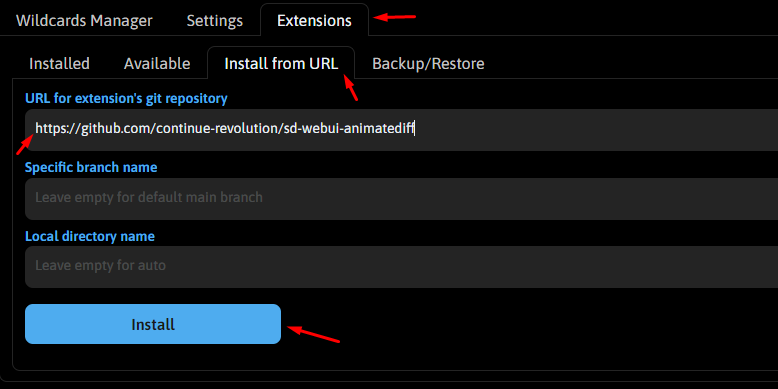
Для установки расширения переходите на вкладку Extensions, затем Install from URL и просто вставляем в первое поле ссылку https://github.com/continue-revolution/sd-webui-animatediff и жмем Install. Ждем окончания установки и перезагружаем автоматик.
Но это еще не все, теперь надо скачать модели движения, проще всего это сделать с гугл диска. Скачивайте mm_sd_v15_v2.ckpt и всю папку MotionLoRA. Модель mm_sd_v15_v2.ckpt размещаем тут stable-diffusion-webui\extensions\sd-webui-animatediff\model, а лоры как обычно кладем в stable-diffusion-webui\models\Lora, можно прям в папке MotionLoRA, так даже удобнее, к лорам мы вернемся позже.
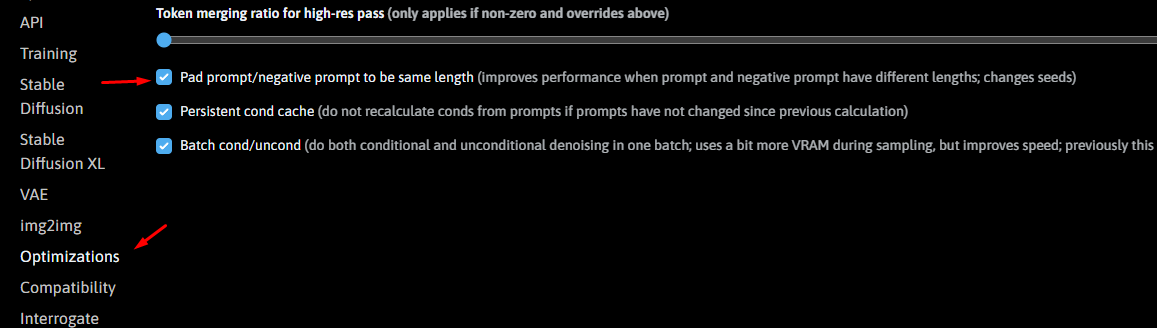
Почти все, осталось зайти в Settings/Optimization и активировать галочку Pad prompt/negative prompt to be same length. И нажать Apply Settings. Но скорее всего вы это сделаете когда будете второй раз перечитывать гайд, не понимая почему у вас анимация состоит из двух разных кусочков в одной гифке.
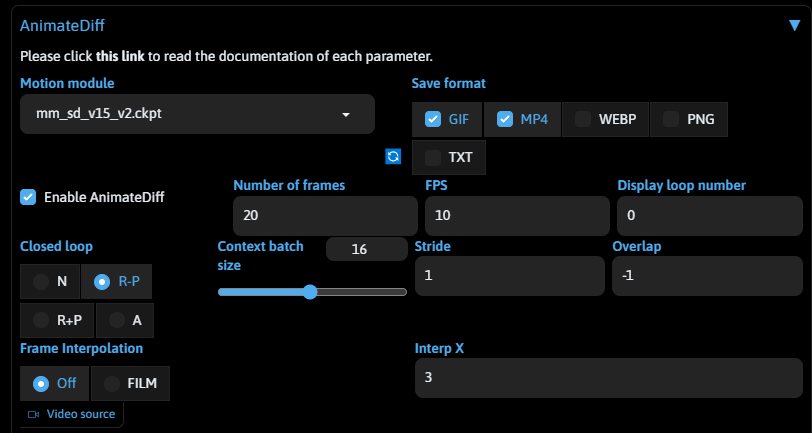
Ура, все готово, у нас должен появится аккордеон с заголовком AnimateDiff. Если у вас не появился, попробуйте еще раз перезагрузить автоматик. А если появился, то копируйте любой запрос со страницы модели которую используете, ставьте настройки как у меня на скрине ниже и запускайте генерацию.
Я же создам анимашку по своему промпту, это персонаж-маскот одного из моих проектов, так что весь гайд нас будет сопровождать одна и та же девушка по имени Дженна. Вот что получилось у меня.
Как это работает
Специально обученная на видео модель встраивается в уже существующую модель Stable Diffusion 1.5 во время генерации и таким образом задает направление движения согласно данным на которых была обучена. Схожим образом работает и ControlNet. Это позволяет использовать любые модели Stable Diffusion 1.5 созданные сообществом как основу для вашего видео. Эта техника будет работать и с аниме моделями и с фотореалистичными, ниже вы увидите пример с тем же самым промптом что и девушка на пляже, но на другой модели.
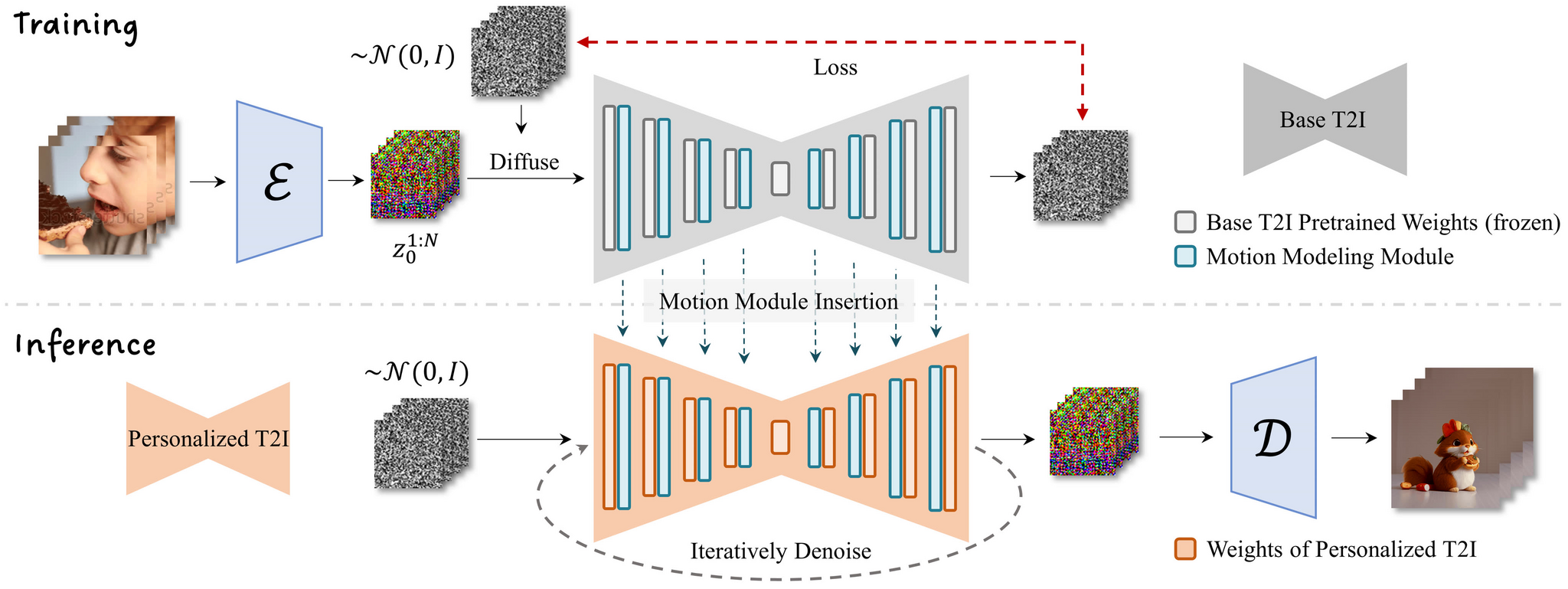
Cекрет этой технологии очень прост, главное достижение, оно же главное проклятье, все кадры генерируются на «одном листе», это позволяет достичь консистетности на видео, потому что все кадры создаются из одного замороженного латентного пространства. Но это же накладывает ограничения по производительности, потому что это единое полотно занимает много видеопамяти. Если у вас меньше 6гб видеопамяти, пытаться даже не стоит. Оптимально 12гб.
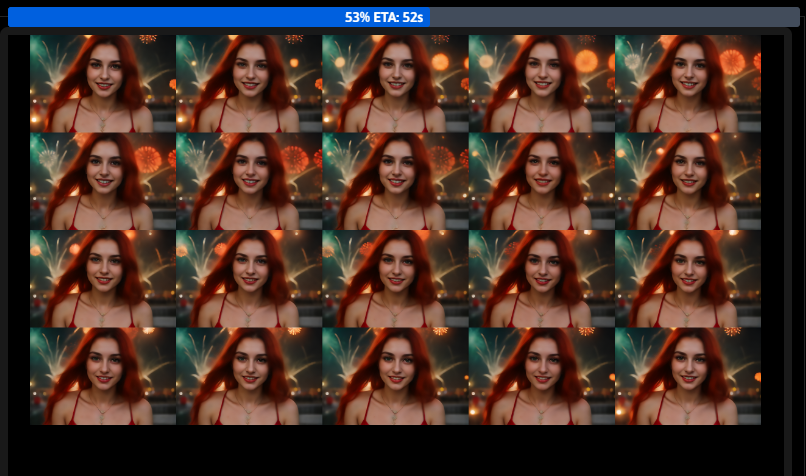
Это влияет и на работу сида, если вы думали, что сначала сгенерируете картинку, найдете классный сид, а затем включите AnimateDiff и картинка просто станет анимированной, то вынужден вас огорчить, с включенным расширением результат будет совсем другой. Ваш сид будет использован при построении всего большого полотна со всеми кадрами и это выдаст совсем другой результат. Так что подбирать сид придется случайным образом просто генерируя пока не найдем тот самый.
Настройки расширения
Я не буду рассказывать сейчас про все настройки и функции, такие как стилизация видео, или автоматическая смена промпта, чтобы делать аналоги лупбеков, это все темы для отдельных больших гайдов. Сейчас я расскажу лишь про самые основные и полезные.
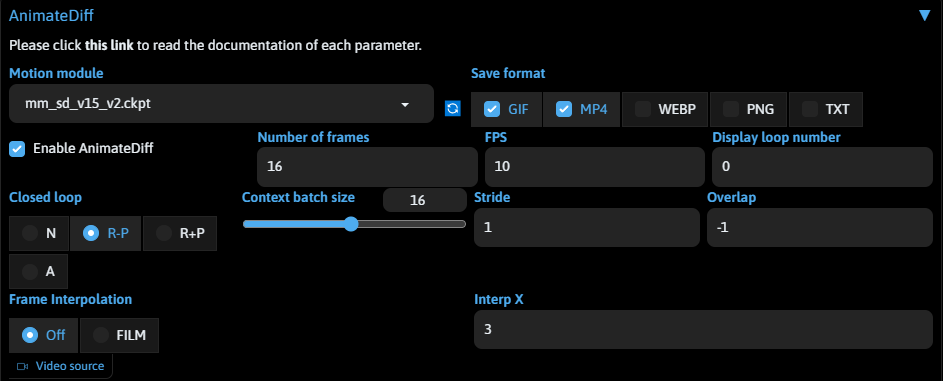
Селектор моделей я думаю понятен и без слов, а вот на форматах остановимся подробнее, MP4 самый удобный для дальнейшего использования формат, и сохранится он в лучшем качестве, но он не отображается в браузере для предпросмотра, а GIF отображается, поэтому я генерирую и то и другое обычно.
Еще обратите внимание, что png info (информация о генерации) не записывается в форматы отличные от png, а это значит что если вы не поставите галочку на png либо на txt, то просто не сможете восстановить информацию о генерации потом. Рекомендую каждый раз сохранять отдельно финальную генерацию в виде png.
Number of frames — сколько всего будем генерировать кадров, чем больше — тем дольше. К тому же более длинные ролики получаются «рваными». Оптимально 16.
Context batch size — размер окна контекста генерации, зависит от модели. В нашем примере модель обучена на видео по 16 кадров и лучшего всего генерит именно их, нормально если меньше, отвратительно если больше.
FPS — количество кадров в секунду, оптимально 8-16, можно интерполировать в других программах позже.
Closed loop — режим закольцовывания видео, N — никакого, R-P — режим вычитания, расширение попробует вычесть кадры и закольцевать видео; R+P режим добавления, расширение попробует добавить кадры чтобы закольцевать видео; A — агрессивный режим, расширение попробует закольцевать видео форсированно, иногда приводит к артефактам, а иногда к хорошим результатам как ниже, тут склейка почти не видна.
Все остальные настройки нам мало интересны или задействуются в других режимах работы. Перейдем к самому вкусному!
Моушен Лоры
Наверное одна из самых классных вещей — это специальные лоры движения которые совместимы только с той самой моделью mm_sd_v15_v2.ckpt, с другими они попросту не работают.
Каждая из 8 лор обучена на свой собственный тип движения: Zoom In — приближение; Zoom Out — отдаление; Pan Left — смещение в лево; Pan Right — смещение вправо; Pan Up — смещение вверх; Pan Down — смещение вниз; Rolling Anti-Clockwise — вращение против часовой стрелки; Rolling Clockwise — вращение по часовой стрелке. Используя эти лоры вы можете воплотить практически любую режиссёрскую задумку.
Подключение лор
Подключаются в промпт моушен лоры так же просто как и обычные, открываете вкладку Lora, и просто кликайте на лору с желаемым эффектом. Вес рекомендуется поставить 0.7, на высоком весе будет больше артефактов, но вы вольны с этим экспериментировать. Посмотрим как работают лоры на примере с девушкой и салютом из начала публикации, я не буду менять запрос, только подключу по очереди разные лоры на движение. Не забудьте переключить Closed loop в режим N, чтобы получить больше движения при использовании лор.
Zoom In — приближение
Zoom Out — отдаление
Pan Down — смещение вниз
Pan Up — смещение вверх
Pan Left — смещение влево
Pan Right — смещение вправо
Rolling Anti-Clockwise — вращение против часовой стрелки
Rolling Clockwise — вращение по часовой стрелке
Самые крутые конечно это приближение и отдаление, некоторые портят композицию и надо поиграться с весом, потому что смещение влево заметно меньше, чем на том же весе смещение вправо, но в целом это фантастический инструмент для творчества доступный теперь и локально.
Секреты и советы
Используйте простые промпты. Моушен модель обучалась на видео из дата сета WebVid-10M, я приведу парочку примеров пар видео — описание, чтобы вы имели представление.
Lonely beautiful woman sitting on the tent looking outside. wind on the hair and camping on the beach near the colors of water and shore. freedom and alternative tiny house for traveler lady drinking.
Billiards, concentrated young woman playing in club
И вот так вот целый дата сет, где-то ролики с быстрой сменой кадров и описанием в одно предложение, а где-то практически статичные с большим художественным описанием. Так что если вы думали, что можно будет задать например конкретное движение машины в вашем видео, или еще какие-то более конкретные значения, то скорее всего у вас ничего не выйдет. Используйте более «художественные описания».
Не превышайте 16 кадров. Модель тренировали на видео из 16 кадров, поэтому не смотря на все костыли, видео длиннее все равно будут дергаться.
Не используйте несколько лор одновременно. Каждая лора добавляет больше шума и в результате мешает работе моушен модели, то же самое касается и контролнета, его можно использовать, но каждый слой будет уменьшат движение.
Если на вашем видео проявляется логотип шаттерстока, то проработайте негативный промпт или поменяйте негативный эмбединг. Особенно это заметно при использовании моушен лор, и не всегда удается решить до конца на этапе генерации.
Используйте Topaz Video AI. Все видео в посте прогнаны с такими настройками:

Все, что вы любите — работает! Вы можете использовать с этим расширением ControlNet, и Hires. fix, но не советую ставить больше увеличение больше чем в 1.3-1.5, даже на мощных видеокартах. Вы можете использовать ADetailer, но делать этого не стоит, потому что будет нежелательная на видео шевеленка даже с низким деноизнгом. Вы можете использовать любой фейсвап и сделать что-то подобное со своим лицом:
Ну и конечно экспериментируйте с моделями, не все одинаково хорошо работают, на некоторых есть странная серая дымка, но большинство топовых моделей с цивита отлично себя показали.
Друзья, а на этом у меня все, из этого гайда вы узнали как создавать короткие анимированные ролики из своих генераций, поняли как работает технология, познакомились с моушен лорами и теперь можете самостоятельно создать небольшую короткометражку, или даже что-нибудь по круче. Делитесь своими результатами в комментариях и в нашем чатике нейро-операторов.
Я рассказываю больше о нейросетях у себя на YouTube, в телеграм, на Бусти, буду рад вашей подписке и поддержке. До встречи на стримах, ближайший уже в понедельник, подпишитесь чтобы не пропустить.