
Принтеры HP — Потеря подключения к сети Wi-Fi после изменения настроек маршрутизатора или сети
Выполните повторное подключение ранее установленного принтера к сети Wi-Fi, если вы приобрели новый маршрутизатор, сменили поставщика услуг Интернета (ISP) или изменили имя сети и пароль.
Подключите принтер с сенсорным экраном
Используйте параметры сети или беспроводного соединения на сенсорном экране принтера, чтобы подключить его к вашей сети Wi-Fi.
Подключение принтера к сети Wi-Fi (принтеры с сенсорным экраном)
Для подключения принтера к сети Wi-Fi используйте мастер настройки беспроводной связи на панели управления принтера.
Разместите принтер рядом с сетевым маршрутизатором.
Убедитесь, что бумага загружена во входной лоток, затем включите принтер.
В меню Беспроводное подключение или Настройка , выберите пункт Настройка сети или Настройки , затем выберите Восстановить настройки сети .
Получите имя и пароль сети. Дополнительные сведения см. в документе Поиск PIN-кода или пароля беспроводной сети для подключения принтера HP.
В меню Настройка , Сеть или Настройки беспроводной сети выберите Мастер настройки беспроводной связи .
Прим.: Если в списке отсутствует «Мастер настройки беспроводной связи», выберите Wi-Fi Protected Setup или WPS , выберите По нажатию кнопки , затем следуйте инструкциям по подключению к сети.
Печать отчета о проверке беспроводной сети
Напечатайте отчет о беспроводной сети, чтобы найти сведения о сетевом под соединение вашего принтера или определить неполадки с подключением.
Откройте меню «Беспроводная связь «, » Параметры сети» или «Настройка» принтера, чтобы найти и распечатать отчет о тестировании беспроводной сети.
Просмотрите сведения в отчете или следуйте инструкциям, приведенным для устранения неполадок подключения Wi-Fi.
Подключите принтер без сенсорного экрана
Только для принтеров с кнопками используйте Wi-Fi Protected Setup (WPS), приложение HP Smart или параметры подключения с главной страницы принтера.
Если один метод не работает, попробуйте другой.
Подключение принтера с помощью приложения HP Smart
Восстановите на принтере режим настройки Wi-Fi., а затем подключите принтер к сети Wi-Fi с помощью приложения HP Smart.
Восстановление режима настройки Wi-Fi на принтерах HP
На многих принтерах HP есть режим настройки Wi-Fi, который помогает по подключению программного обеспечения HP принтера к сети. Восстановление режима настройки Wi-Fi, если принтер не обнаруживается во время настройки программного обеспечения или при обрыве беспроводного подключения.
Перейдите в режим настройки Wi-Fi на принтере HP , чтобы выполнить действия, используя кнопки на принтере.
Установка приложения HP Smart
Приложение HP Smart — это основная программа для вашего принтера.
Установите приложение HP Smart на ваше мобильное устройство или компьютер. После установки можно открыть приложение HP Smart и использовать его для настройки принтера в сети.
Подключение принтера с помощью Wi-Fi Protected Setup (принтеры без сенсорного экрана)
Для подключения принтера к сети Wi-Fi используйте кнопку Wi-Fi Protected Setup (WPS) на маршрутизаторе.
Разместите принтер рядом с маршрутизатором Wi-Fi.
Переведите принтер в режим Wi-Fi Protected Setup (WPS).
- Принтеры без сенсорной панели управления. На панели управления нажмите и удерживайте кнопку Wi-Fi в течение 5 секунд, пока не начнет мигать индикатор.
- Принтеры HP DeskJet 6000, 6400, ENVY 6000, 6400 и Цветные принтеры: Нажмите и удерживайте кнопки Wi-Fi и питания на задней панели принтера в течение 3 секунд, пока не замигает индикатор Edge или беспроводного соединения.
В течение двух минут нажмите и удерживайте кнопку WPS на маршрутизаторе, пока не запустится процесс установления подключения.
Дождитесь, когда индикатор беспроводной связи или полоса на принтере перестанет мигать. Теперь принтер подключен к сети.
Подключите принтер к сети с домашней страницы принтера
Используйте подключение Wi-Fi Direct для доступа к инструменту настройки беспроводной сети на домашней странице принтера.
- Включите принтер и расположите его ближе к компьютеру или мобильному устройству, а также к беспроводному маршрутизатору.
- Найдите имя и пароль Wi-Fi Direct. Например, DIRECT-72-HP OfficeJet Pro 6970.
- Приложение HP Smart: Щелкните свой принтер на домашней странице приложения, затем щелкните «Дополнительные параметры» . Щелкните вкладку Сеть или Сеть, затем щелкните Wi-Fi Direct > Setup (Настройка Wi-Fi Direct) или Wi-Fi Direct для просмотра имени и пароля Wi-Fi Direct.
Местоположение имени Wi-Fi Direct и пароля для большинства принтеров HP (слева) и принтеров HP LaserJet (справа)
В зависимости от принтера может использоваться другой метод:
- Нажмите и удерживайте кнопку Wi-Fi Direct в течение 3 секунд.
- Одновременно нажмите кнопки Wi-Fi Direct и Информация .
- Нажмите и удерживайте кнопку возобновления печати (или) в течение 10 секунд, пока не будет распечатана страница.
- Принтеры HP DeskJet 6000, 6400, ENVY 6000, 6400 и Цветные принтеры: Нажмите и удерживайте кнопку » Информация», пока все кнопки не включались, а затем одновременно коснитесь кнопки «Информация» и «Отмена».
Настройка Wi-Fi из панели управления
Изменить настройки сети на панели управления принтера можно несколькими способами. Выберите метод подключения, который соответствует среде и условиям использования.
Если у вас есть информация для доступа к беспроводному маршрутизатору (SSID и пароль), настройки можно задать вручную.
Если беспроводной маршрутизатор поддерживает WPS, задать настройки можно нажатием соответствующей кнопки.
После подключения принтера к сети подключите принтер к устройству, которое необходимо использовать (компьютеру, смартфону или планшету и т. д.)
- Настройка сети Wi-Fi посредством ввода идентификатора SSID (имени сети) и пароля
- Настройка Wi-Fi с помощью кнопки (WPS)
- Настройка Wi-Fi с помощью настройки PIN-кода (WPS)
Настройка/изменение параметров Wi-Fi
Чтобы настроить/изменить параметры Wi-Fi , выполните следующие действия.
- Включите «Простое беспроводное соединение (настройка соединения без кабеля)», прежде чем выполнять настройку принтер а. (Необязательно, если необходимо изменить IP -адрес.) Для получения дополнительной информации выполните поиск фразы «NR049» в онлайн-руководстве по вашему принтеру и см. показанную страницу.
- Из соображений безопасности при использовании принтера по сети Wi-Fi настоятельно рекомендуется выполнить настройки безопасности для сети Wi-Fi с помощью WPA / WPA2 .
- Для некоторых моделей можно выполнить настройку сетевых параметров для подключенных по USB принтеров с помощью Wi-Fi Connection Assistant . Выберите USB в разделе Изменить вид (Switch View) меню Вид (View) для отображения принтер ов.
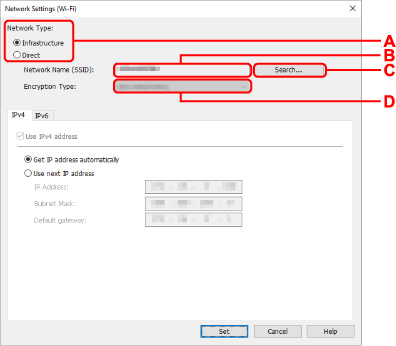
- Инфраструктура (Infrastructure) Подключение принтера к Wi-Fi с помощью маршрутизатора беспроводной сети.
- Прямой (Direct) Подключение принтер а к устройствам беспроводной связи (смартфон или планшет) без использования маршрутизатора беспроводной сети.
- При включении сети Wi-Fi на компьютере и выборе подключенного через USB принтера в шаге 4 можно выбрать пункт Прямой (Direct) в зависимости от используемого принтера .
- Если выбрано значение Прямой (Direct) , все элементы отображаются как заблокированные и выполнение каких-либо настроек невозможно. Кроме того, подключение к Интернету с компьютера может быть невозможно в зависимости от операционной системы.
Отображается имя сети (SSID) Wi-Fi , которая используется в данный момент.
Имя сети (SSID) для беспроводного прямого подключения появляется при использовании беспроводного прямого подключения.
Отображается экран Найденные маршрутизаторы беспроводной сети (Detected Wireless Routers) , в котором можно выбрать маршрутизатор беспроводной сети для подключения. Маршрутизатор беспроводной сети, который уже подключен к компьютеру, имеет значение Доступно (Available) в параметре Состояние связи (Communication Status) .
При выборе в списке маршрутизатора беспроводной сети со значением Не подключено (Not Connected) для параметра Состояние связи (Communication Status) нажмите Задать (Set) , чтобы открыть экран настройки WPA / WPA2 или WEP для маршрутизатора беспроводной сети.
- Если отображается экран «Сведения о WEP»
- Если отображается экран «Сведения о WPA/WPA2»
- Следующие элементы настройки доступны, только если выбрано значение Инфраструктура (Infrastructure) для параметра Тип сети: (Network Type:) . Если выбрано значение Прямой (Direct) , все элементы отображаются как заблокированные и выполнение каких-либо настроек невозможно.
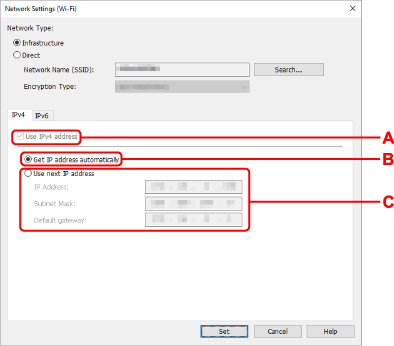
A. Использ. IPv4-адрес (Use IPv4 address) Всегда выбран. (отображается, как заблокированный элемент) B. Получить IP-адрес автоматически (Get IP address automatically) Выберите данную функцию для использования IP -адреса, автоматически присвоенного DHCP -сервером. На маршрутизаторе беспроводной сети должны быть активированы функции DHCP -сервера. C. Использовать следующий IP-адрес (Use next IP address)
Выберите данный параметр, если в настройках, где используется принтер , нет доступных функциональных возможностей сервера DHCP или необходимо использовать фиксированный IP -адрес.
Введите IP -адрес, маску подсети и шлюз по умолчанию.
- При выборе подключенного через USB принтера в шаге 4 вы не можете выполнять настройку параметров IPv6 в зависимости от используемого принтера . Подробные сведения см. в разделе Список моделей, которые не поддерживают конфигурацию IPv6 через USB-соединение.
- Следующие элементы настройки доступны, только если выбрано значение Инфраструктура (Infrastructure) для параметра Тип сети: (Network Type:) . Если выбрано значение Прямой (Direct) , все элементы отображаются как заблокированные и выполнение каких-либо настроек невозможно.
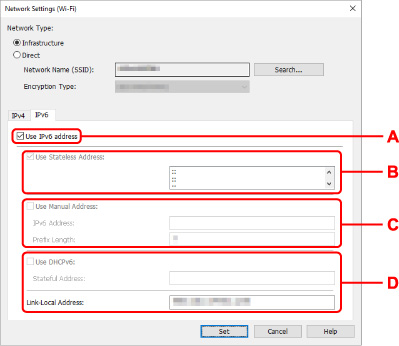
A. Использ. IPv6-адрес (Use IPv6 address) Выберите этот параметр, если принтер используется в среде IPv6 . B. Использовать адрес без сохранения: (Use Stateless Address:)
Выберите этот параметр, если используется IP -адрес, назначенный автоматически. Используйте маршрутизатор, совместимый с протоколом IPv6 .
- Доступность этого элемента настройки зависит от используемого принтера .
Выберите данный параметр, если в настройках, где используется принтер , нет доступных функциональных возможностей сервера DHCP или необходимо использовать фиксированный IP -адрес.
Введите IP -адрес и длину префикса IP -адреса.
- Доступность этого элемента настройки зависит от используемого принтера .
Выберите этот параметр, если вы получаете IP -адрес с помощью DHCPv6 .
- Доступность этого элемента настройки зависит от используемого принтера .
- Wi-Fi Connection Assistant (Windows)
- Настройка/изменение параметров сети
- Настройка параметров сети
- Настройка/изменение параметров Wi-Fi
Принтеры HP — Нет подключения Wi-Fi Изменение параметров Руководство пользователя

Если ваш принтер HP не подключается к Wi-Fi, вы можете попробовать сбросить сетевые настройки принтера, перезапустить маршрутизатор и убедиться, что принтер и маршрутизатор находятся в одной сети. Вы также можете попробовать обновить микропрограмму принтера и проверить наличие обновлений программного обеспечения на вашем компьютере.
Как сбросить настройки сети на моем принтере HP?
Чтобы сбросить настройки сети на принтере HP, перейдите на панель управления принтера и перейдите в меню «Сеть» или «Беспроводная связь». Выберите «Восстановить настройки сети по умолчанию» или «Восстановить настройки беспроводной сети по умолчанию» и подтвердите действие. Ваш принтер перезагрузится, и сетевые настройки будут сброшены.
Как изменить настройки Wi-Fi на моем принтере HP?
Чтобы изменить настройки Wi-Fi на принтере HP, перейдите на панель управления принтера и перейдите в меню «Сеть» или «Беспроводная связь». Выберите «Мастер настройки беспроводной сети» или «Настройка Wi-Fi» и следуйте инструкциям на экране, чтобы подключить принтер к новой сети Wi-Fi.
Почему мой принтер HP не подключается к моей сети Wi-Fi, хотя он находится в пределах досягаемости?
Может быть несколько причин, по которым ваш принтер HP не подключается к вашей сети Wi-Fi, включая неправильные настройки сети, помехи от других устройств или устаревшую прошивку. Попробуйте сбросить сетевые настройки принтера, перезагрузить маршрутизатор и обновить прошивку принтера, чтобы посмотреть, решит ли это проблему.
Как обновить прошивку на моем принтере HP?
Чтобы обновить микропрограмму на принтере HP, обратитесь в службу поддержки принтера. webсайте и загрузите последнее обновление микропрограммы для вашей конкретной модели принтера. Следуйте инструкциям, прилагаемым к обновлению микропрограммы, чтобы установить его на принтер.
Что делать, если мой принтер HP по-прежнему не подключается к Wi-Fi после выполнения всех шагов по устранению неполадок?
Если ваш принтер HP по-прежнему не подключается к Wi-Fi после выполнения всех шагов по устранению неполадок, вам может потребоваться обратиться в службу поддержки клиентов HP для получения дополнительной помощи. Они могут помочь диагностировать проблему и предоставить дополнительные решения или варианты ремонта, если это необходимо.
Как мне найти пароль Wi-Fi для моей сети?
Если вы не помните пароль Wi-Fi для своей сети, вы можете проверить следующее:
- На задней или нижней части маршрутизатора: на некоторых маршрутизаторах пароль Wi-Fi напечатан на наклейке, прикрепленной к устройству.
- Страница конфигурации маршрутизатора: вы можете получить доступ к странице конфигурации вашего маршрутизатора, введя его IP-адрес в web браузер. Войдите в интерфейс администратора маршрутизатора, используя имя пользователя и пароль (обычно они находятся на самом маршрутизаторе). После входа в систему перейдите в раздел настроек Wi-Fi, чтобы view или изменить пароль.
- Обратитесь к своему интернет-провайдеру (ISP): если вы получили маршрутизатор от своего интернет-провайдера, он может предоставить вам пароль Wi-Fi.
Что делать, если мой принтер HP по-прежнему не подключается к Wi-Fi после изменения настроек?
Если ваш принтер HP по-прежнему не подключается к Wi-Fi после изменения настроек, попробуйте выполнить следующие дополнительные действия:
- Перезагрузите принтер, маршрутизатор и компьютер или мобильное устройство.
- Убедитесь, что сигнал Wi-Fi сильный и на него не влияют помехи от других устройств или объектов.
- Обновите прошивку и драйверы вашего принтера до последней версии, доступной в службе поддержки HP. webсайт.
- Временно отключите все брандмауэры или антивирусные программы на вашем компьютере, которые могут блокировать подключение принтера.
- Сбросьте настройки сети на вашем принтере и перенастройте параметры Wi-Fi с нуля.
Что такое кнопка сброса Wi-Fi?
Сброс восстанавливает ваш модем до заводских настроек по умолчанию. Он также удалит все пользовательские настройки, которые вы могли изменить, включая настройку статического IP-адреса, DNS, персонализированный пароль, настройки Wi-Fi, настройки маршрутизации и настройки DHCP.
Что такое WPS на роутере?
Wi-Fi Protected Setup (WPS) — это функция, поставляемая со многими маршрутизаторами. Он разработан, чтобы упростить процесс подключения к защищенной беспроводной сети с компьютера или другого устройства.
Как проверить подключение к Wi-Fi?
Если вы откроете «Настройки» и коснетесь «Сеть и Интернет», перейдите в «Интернет», а затем коснитесь имени вашей сети Wi-Fi, вы увидите показания уровня сигнала в качестве первого варианта.
Что такое SSID для Wi-Fi?
Как найти SSID на Android: перейдите в «Настройки» > «Wi-Fi». SSID, к которому вы подключены, будет отображаться над Подключено.
Что такое сетевой пароль?
Ключ безопасности сети — это пароль, который вы используете для подключения к сети Wi-Fi. У него также есть другие названия, такие как «ключ WPA» или «ключ безопасности беспроводной сети». Ключ безопасности сети устанавливает безопасное соединение между вашим устройством и маршрутизатором Wi-Fi.
Является ли SSID вашим IP-адресом?
Нет, SSID не совпадает с IP-адресом. Это имя вашей беспроводной сети, а IP-адрес — это уникальный идентификатор, назначаемый каждому устройству в сети.
Принтеры HP — изменение настроек Wi-Fi без подключения — ВИДЕО
Рекомендации
Похожие сообщения

HOLLYLAND Mars400s Руководство пользователя по подключению Wi-Fi Версия устройства Версия прошивки устройства должна быть выше, чем…

Cloudfront WV2 Wi-Fi Router Инструкция Инструкция по подключению

Устранение проблем с подключением к сети Wi-Fi Если у вас возникли проблемы с подключением к сети Wi-Fi или вы видите значок Wi-Fi с восклицательным знаком…

Почему на моем термостате нет значка Wi-Fi? Если в верхнем левом углу нет значка…