
Механизм ценообразования.
Программа поддерживает неограниченное количество типов цен (например, розничная, оптовая, доставка, по предоплате, при оплате наличными и т.д.). Каждая позиция номенклатуры может иметь столько цен, сколько в системе зарегистрировано типов цен.
Программа позволяет хранить сведения о ценах поставщиков и конкурентов (для этого достаточно завести соответствующие типы цен) и содержит механизмы, помогающие поддерживать их в актуальном состоянии. Прайс-лист (список цен) можно импортировать из внешнего файла. Кроме того, цены поставщика можно оперативно обновлять на основании документов, сопровождающих поступление ТМЦ от этого поставщика.
Цены могут храниться с учетом или без учета налога с продаж (НП) и/или с учетом или без учета налога на добавленную стоимость (НДС).
Для каждого типа цены задается валюта цены. В качестве валюты цены может быть выбрана любая валюта, определенная в справочнике валют. Для каждой единицы измерения позиции номенклатуры может быть определено свое значение цены. Цена для позиции номенклатуры может быть определена в валюте, отличной от указанной валюты для типа цен. Это позволяет хранить цены одного типа, например розничные, для отечественных товаров в рублях, а для импортных товаров — в долларах.
Цены могут задаваться как вручную, так и рассчитываться на основании значений другого типа цены и заданной торговой наценки. При этом может быть два способа расчета на основании другого типа цены: автоматический и с помощью специальных обработок.
Если для типа цен задан автоматический способ формирования цены, то это означает, что рассчитываемая цена не хранится, а формируется динамически на основании цены базового типа и заданной торговой наценки. Такие цены автоматически изменяются при изменении базовой цены. При автоматическом расчете используется заданная для расчетного типа цен валюта, наценка и порядок округления. Порядок округления может быть разным для разного типа цен, например, розничные цены можно округлить до 50-ти копеек, а оптовые до десятков рублей. Если валюты базовой цены и расчетной цены разные, то пересчет производится по курсу из справочника валют на дату записи значения цены.
Пример: В типе цен «Розничная» указано, что розничная цена рассчитывается на основании закупочной цены, торговая наценка равна 10%. Закупочная цена задана в долларах с точностью округления до цента, а розничная в рублях с точностью округления до рубля. Тогда при задании закупочной цены, равной 13.4 долларов, розничная цена будет автоматически рассчитана, как закупочная цена +10% и при курсе 30 будет равна — 443 рублей.
Автоматический расчет цен удобен в том случае, если отпускные цены жестко связаны с закупочной ценой, которая достаточно часто меняется. Однако при этом следует обратить внимание на тот факт, что при автоматическом расчете отпускные цены будут определены для той же единицы измерения, что и закупочные цены. Флаги учета налогов (с налогами или без) также определяются в этом случае базовым типом цен.
В программе предусмотрена и возможность расчета цен с помощью дополнительной обработки, которая предназначена для группового изменения цен.
Для каждого договора в конфигурации можно выбрать тип цен по умолчанию. Именно он будет использоваться при вводе новых документов по данному договору, при необходимости его можно изменить.
В программе предусмотрена возможность назначения и хранения скидок по документам. Для каждой скидки задается процент скидки. Для каждого договора можно выбрать значение скидки по умолчанию.
Для каждого пользователя программы можно определить основной тип цен покупки и основной тип цен продажи. Например, менеджеру по закупкам целесообразно установить в качестве основного типа цен закупки — закупочные цены, продавцу, отпускающему ТМЦ в розницу, в качестве основных цен продажи — розничные цены, а продавцу, который занимается оптовыми продажами, — оптовые цены. При этом можно в справочнике пользователей такой режим работы, при котором пользователь сможет оформлять документ только по установленным ценам без возможности их изменения.
1с77 как изменить закупочные цены к номенклатуре
Зачем ему искать цены и чем это поможет?
В документе устанавливается тип цен, вот поэтому и выскакивают цены.
(8) И откуда они (цены) устанавливаются?
(7) В справочнике «Номенклатура» найди ту номенклатуру, цена которой точно подхватывается и нажми кнопку «Справочники», в списке выбери «Цены» и смотри.
(0) да потому что у вашей номенклатуры есть цена с типом цены = тип цены в документе.
Очистите в документе тип цены и цены перестанут прыгать в колонку «цена»
Как это сделать?
Откройте карточку поставщика, откройте договор поставщика, по которому выполняется приход — обнулите реквизит в карточке договора где указана тип цены договора по умолчанию
(12) если навсегда — то см. (13), если только для одного документа — над табличной частью документа есть кнопочка ЦЕНЫ — жмакни ее и занули тип цены, используемый для заполнения документа.
(13) Как обнулить?
(15) в смысле? фокус на поле и шифт+ф4
(16) Не получается.
(17) ну че, заблокировано оно у тебя, видимо только просмотр. Смотри в конфе.
В типовых оно открыто
(18) Скачала релиз 977. Поставила. Не удаляет.
(18) Пардон. Контрол нажала.
(20) палец у тебя нетренированный.
(21) Э-э-э. Поосторожнее с моими пальцами. Они у меня такие шустрые. Могут и в глаз (чужой) попасть :)))))))))))
Но мне не нравится такой вариант: цены в подборе нет 🙁
(14) Сделал в карточке поставщика. Перезапустил 1С. Результат тот же.
(23) Чудес не бывает. Базенку смореть надо
(24) Да, но я хоть убей не понимаю что могло измениться? До недавнего момента все прекрасно работало в течение нескольких лет.
(25)
1. Цены записали в справочник. Теперь они подтягиваются. Решение — чистить справочник.
2. Код переписали. Решения — нет (индивидуальный случай).
Объясните мне тогда один нюанс. Если в справочнике типов цен способ формирования цены указан как «цена задается только вручную», то почему всё же цены задаются автоматом? Или это параметр не имеет отношения к проблеме?
(27) «цены задаются вручную» — это где написано? — это написано в форме справочника типов цен. Где нибудь рядом с этой надписью упоиминаются документы прихода, расхода? — НЕТ, не упоминаются. Откуда сделано допущение, что это относится и туда тоже?
.
при работе с 1с в части разрешения проблем (да и вообще) — методА решения вопросов простая. 1.Сначала сам себе задаешь вопрос (с этим у народа еще кое как) 2. Пытаешься дать на вопрос ПРАВИЛЬНЫЙ ответ — с этим у народа швах. он сразу сам себе дает ответ: 1. который первый в голову пришел 3. КОТОРЫЙ УЖЕ ЗНАЕТ И ХОЧЕТ УСЛЫШАТЬ (не факт что это ответ правильный) 3. то что видит перед глазами 4. и т.д. — среди сех таких вариантов обычно напрочь отсутсвует вариант «тщательного разымшления и отсеивания ненужного».
(22) рискини, я резким поворотом головы их сломаю. 😉
.
Злопчинский не плачет,
Злопчинский кричит —
У Злопчинского из глазика
Палечик торчит.
.
😉
Краткая инструкция к 1С Торговля и Склад 7
Небольшое отступление от статьи. Если вы только планируете ставить торговую программу и для себя (1 пользователь кассир и администратор, на 1 компьютер)- наша рекомендация поставить полностью бесплатную версия ИНФО ПРЕДПРИЯТИЕ «Торговый склад Free» — он обновляется нет заморочек с подключением торгового оборудования, в дальнейшем там есть переход с бесплатной версии (проверяет по вбитому ИНН в программе,после 1 года ), на платную со скидкой в 50%.
Инфо Предприятие Торговый Склад Настройка фирмы и склада при первом запуске
| БЕСПЛАТНАЯ версия | — ссылка на закачку, можно и на флешке использовать. |
» Если у вас будут продажи только в РОЗНИЦУ , рекомендуем в настройках сделать еще один склад с пометкой РОЗНИЧНЫЙ СКЛАД. Тем самым в документах поступления, оприходования, появится столбец розничной наценки, что упростит нам с жизнь с контролем розничной наценки (в инструкции как раз описан такой режим работы с розничным складом). Включить/ добавить склад надо через Справочники — Структура компании -Склады, Добавить склад — Поставить галочку Розничный склад. «
1. Запуск программы.

Запуск программы осуществляем через ПУСК- Программы -1СПредприятие -1С Предприятие(Монопольно). Или путем нажатия мышкой на значке .
Выскакивает окно где:
1-выбирается режим «предприятие»
2- Стоит галочка монопольно
3-Указана наша база «Блеск»
4-Вписан путь к базе данных
Все это остается по умолчанию, нам только надо нажать на кнопку 5 «ОК»
Выскакивает окно для выбора пользователей
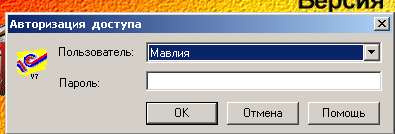
В окне пользователь выбираем своего пользователя (администратор, продавец)
В окне пароль забиваем свой пароль (никому не говорим ведь от нашего имени могут сделать КАКУ).
Все мы в программе.
2. Оприходование Товара через документ оприходование ТМЦ
Для оприходования товара нам надо открыть его. Заходим Документы- Склады- Оприходование ТМЦ
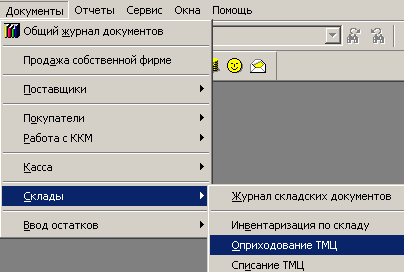
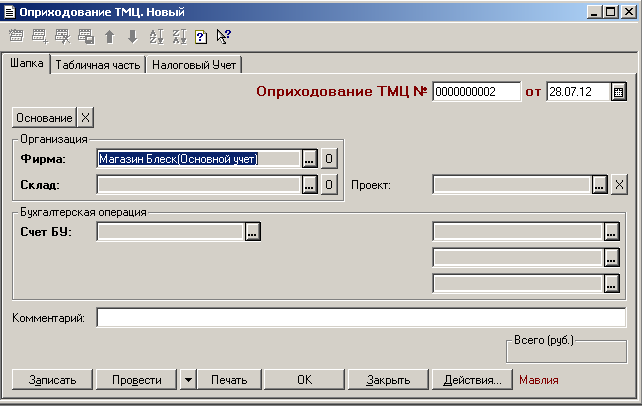
Откроется пустой документ
Выбираем Склад – Основной склад И переходим в Табличную Часть
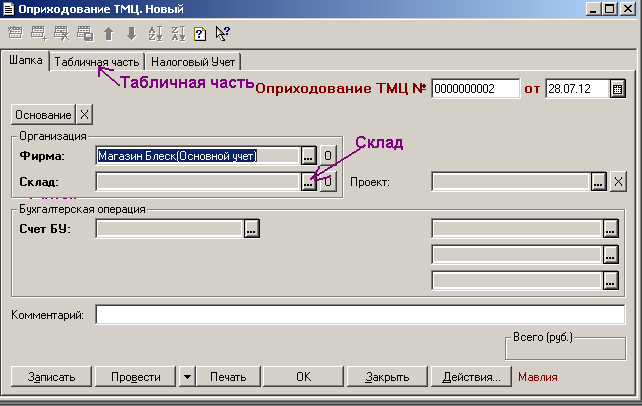
В табличной части документа
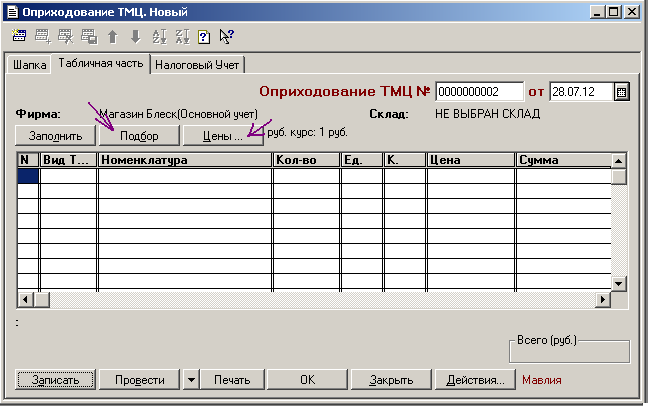
Нажимаем на кнопку Цены
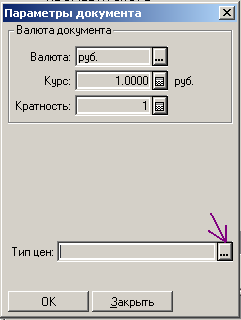
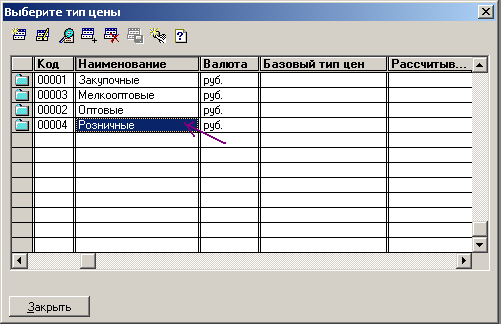
и выбираем тип цены РОЗНИЧНЫЕ
Потом ОК . имеем в документе
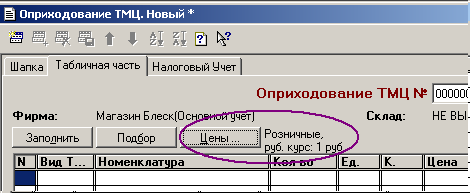
Теперь можно приступать к занесению товара. Делаем это путем нажатия на кнопку Подбор
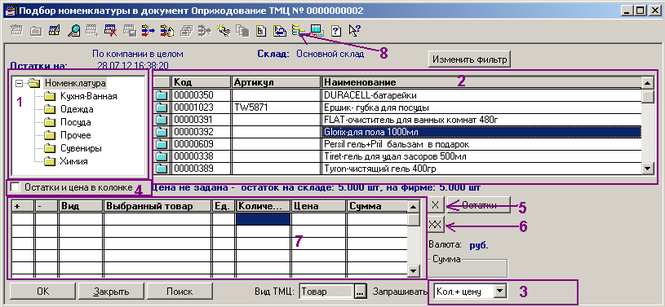
Расшифруем по порядку
1 -в левой части отображается справочник товаров в виде дерева, если нажать на + возле номенклатура то откроется содержимое в виде дерева групп номенклатура, а с правойлевой(2) части содержимое и групп и карточек товара.
2 -как уже говорилось в правой части отображается список карточек товара и их групп, причем сортировку можно производить как полным списком (8) так и по группам, тоже (8).
3 -Программа может заносить товар по простому клику мыши, может спрашивать количество, или количество и цену. РЕКОМЕНДУЮ выбрать вариант Кол+Цену.
4 -Остатки и цена в колонке, Если поставить там галочку то программа будет отображать нам в (2) столбцы количества имеющегося в наличии и его цену. РЕКОМЕНДУЮ галочку поставить.
5 — Пользуемся пятым пунктом для удаления с подбора (7) одного товара аналог кнопки Del
6 — Пользуемся для очистки всей отобранной позиций товара (7), как правило не используется
7 — Окно выбранного нами товара и его количества с ценой (это еще не поступивший к нам товар а только предварительная чать)
8 — Возможно самый главный. Это сортировка товара в виде дерева (по группам Одежда, Сувениры, итп) и в общем списке без группировки. Снимается и ставится эта сортировки путем нажатия мышкой по значку.
Итак здесь выбираем товар и заносим его количество стоимость. Если товара у нас еще нет, тогда создадим карточку. Для этого заходим в необходимую группу (например в одежду)
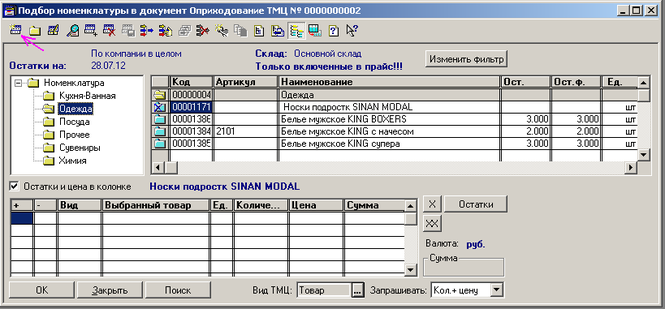
И нажимаем на заначек в левом верхнем углу (можно нажатием клавиши Insert).
У нас открывается новая карточка.
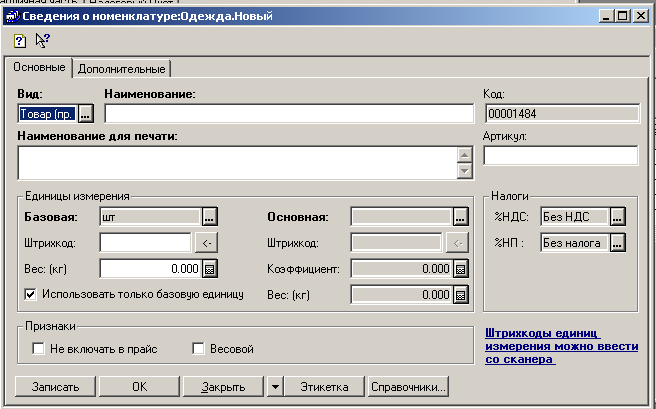
В Наименование заносим название товара и желательно поподробнее. В артикул заносится артикул если есть. В наименование для печати название перенесется само. Проверяем единицу измерения – по умолчанию она у нас шт. Если есть штрих код то достаточно с помощью сканера-штрих-кода пройтись по товару.
Все теперь по кнопке ОК товар у нас будет создан и у нас автоматически откроется предыдущее окно подбора товара и в левой части товара появится товар только что созданный нами.
После того как мы в подборе занесли весь товар. Нажимаем кнопку ОК
У нас откроется окно оприходования с товаром выбранным нами
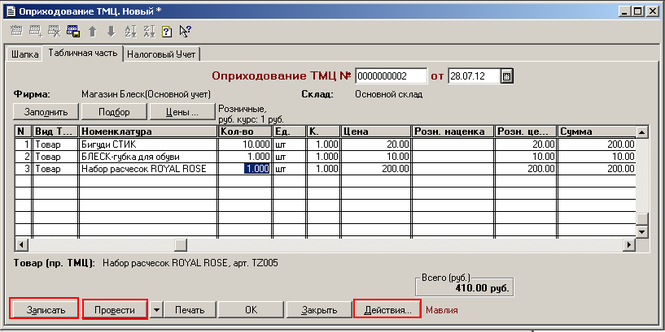
Теперь делаем следующее : Нажимаем на кнопку Записать потом Провести . Товар у нас поступил, но не произведена расценка – у товара нет цены, для этого нажимаем на кнопку Действия- Обновление цен в справочнике
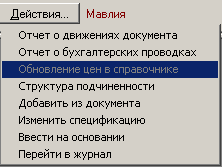
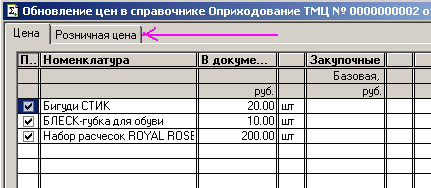
И сразу переходим на вкладку Розничная цена
Видим окно
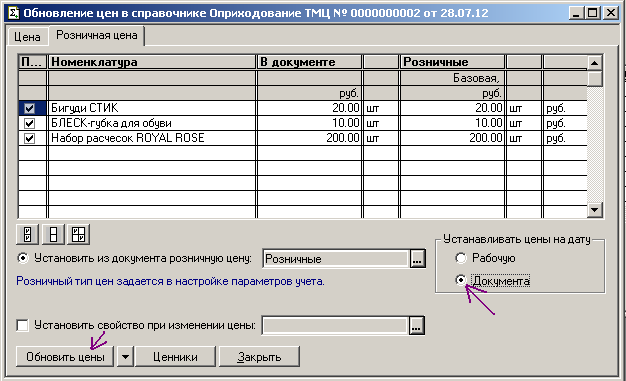
Выбираем Устанавливать цены на дату Документа
И Нажимаем на кнопку Обновить цены
Снизу программы выскакивает окошко

Означающее что наш товар уже с обновленными ценами (причем и старый товар который уже у нас был и новый)
Все эти документы можно проводить или кнопкой ОК или если ее нет то кнопкой Закрыть .
Товар оприходован
2.1. Оприходование товара через документ Поступление ТМЦ Купля продажа в Розницу.
Для начало хотим прояснить почему именно через документ поступления в розницу. Да так вам же будет проце в документе сразу отобразятся три колонки
1 Закупочная цена
2 Процент наценки
3 Розничная цена
Таким образом мы видим наглядно наш процент наценки и его, кстати, можно проставлять самим и розничная цена будет автоматически расчитываться в третий столбец, а можем сами указать розничную цену и тогда сам процент наценки будет расчитан. Что и не говори удобно . Для таких манипуляций правда надо настроить в справочнике склады выбрать наш склад и указать, что он у нас — Розничный .
Также в документе можно просле вноса товара, до указания наших конечных розничных ценн, Заполнить текущими Розничными ценами — делается для того, что весь ассортимент мы не можем помнить, у кого какая розничная цена на данный момент. Делаем так: действия — изменить спецфикацию — заполнить по типам цен — Розничные. В результате у нас в документ подставятся наши текущие продажные цены, которые нам надо только подкорректировать.
Далее попробуем разобраться попунктно.
Документы поставщики поступление в розницу купля продажа
жмем на кнопку или ins (если нет нужного контрагента, если есть просто выбираем нужного)
наименование контрагента пишем нашего поставщика , так же в договоре взаиморасчетов ставим галочку не контролировать предоставление кредита. Наименование юр лица тоже пишем
Ок все выбираем его два раза щелкаем
Переходим в табличную часть
и по аналогии как в чекККМ заносим товар можно через подбор или кнопкой ins
Вот пример выше нажал на … обведено кружком
Выскакивает окно с выбором номенклатуры
Ищем наш товар если нет то можно прям тут создать обведено квадратом
В документе поступления видно столбцы цена поставки – пишем нашу закупочную цену
Розничная наценка – процентное соотношение закупочной цены к продажной
Розничная цена – наша цена продажи
На примере купили по 10 продаем по 30 наша выручка 200 % в количестве 10 шт
Жмем записать провести если спрашивает то текущее время ( идет привязка документов по времени сначала купили а потом продали и никак не иначе)
Еще бывает что товр у нас есть скажем по 12 рублей а мы уже купили по 15 рублей значит нам надо старый товар переоценить по 15 рублей для этого в документе поступления
Жмем действия обновление цен в справочнике
видим что в столбце закупочная у нас нет цены или она отличается от столбца в документие. Значит выбираем (обведено ) установить из документа базовую цену –Закупочную
Жмем на обновить цены
Далее нам надо сделать переоценку по продажным ценам
Переходим во вкладку розничная цена
и жмем на обновить цены
Все весь товар с отличной ценой будет переоценен на новую
Все товар пришел на склад и переоценен можно делать продажи.
К сведению, если вносится начальный остаток — лучше вносить его не через документ оприходвание а документом поступления. Таким образом при формировании отчета выручки доход минус расход равно наша выручка мы увидим реальный доход с реальной наценокой, в случае с оприходованием товар взялся из «воздуха «по нулевой закупочной цене.
3.Продажа товара покупателю
Итак к нам пришел покупатель что делать?
Нажимаем на значек
Или заходим Документы-
Работа с ККК-
Чек ККМ
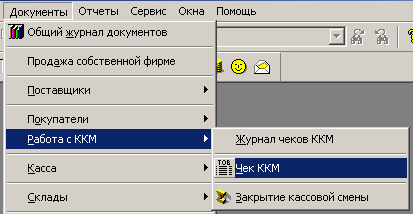
Открывается документ продажи Чек ККМ
Здесь точно также как и в оприходовании через кнопку подбор
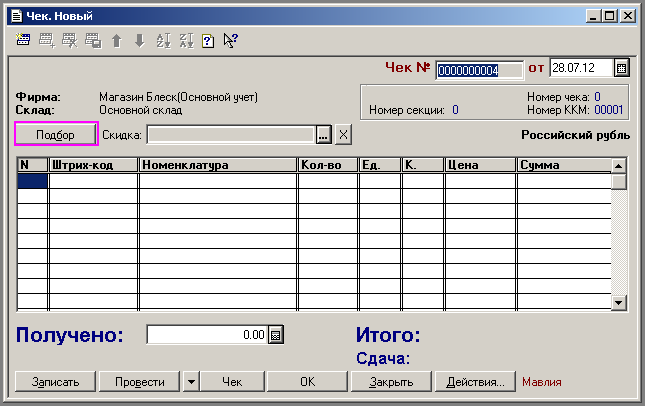
Открывается окно подбора товара
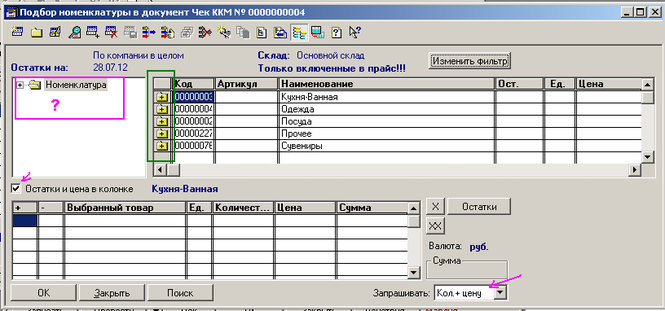
Где у нас стоит галочка Остатки и цена в колонке – для нашего удобства
И Запрашивать Кол+Цену – для того чтобы можно было внести сразу количественную величину товара. Хотя в этой графе Запрашивать можно поставить Ничего – тогда количество по умолчанию будет единица а цена выберется сама по умолчанию .
Выбор товара осуществляется путем нажатия на папку с плюсиком (зеленым квадратиком)
Когда товар выбран нажимаем кнопку ОК. Отобранный товар переносится в документ чек
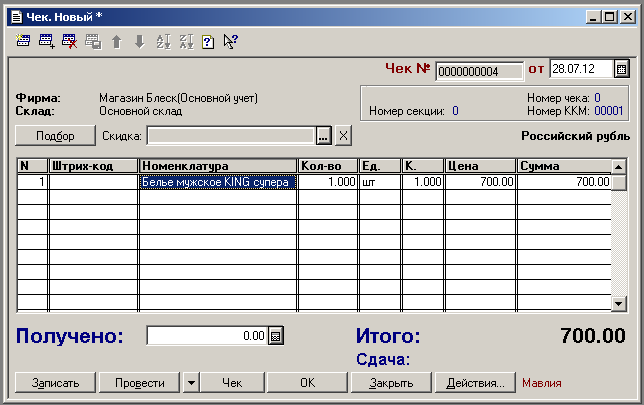
Где у нас показан наш товар и его стоимость. Внизу в правом углу указана стоимость покупки.
Как только получили деньги нажимаем на кнопку ОК .
Все товар продан.
4. Продажа в кредит
Бывает что человек хочет купить товар а денег нет небеда есть возможность продажи в кредит, для этого нам нужно знать как его зовут Фамилия Имя Отчество , номер телефона, и можно адрес жительства (в дальнейшем будем его называть Контрагент-Покупатель).
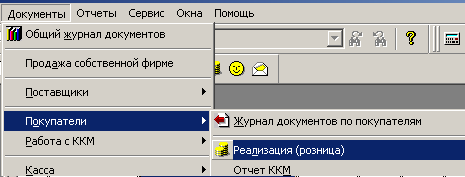
Итак для продажи в кредит шелкаем на нужную кнопку
Или заходим в
Документы –
Покупатели-
Реализация (розница)
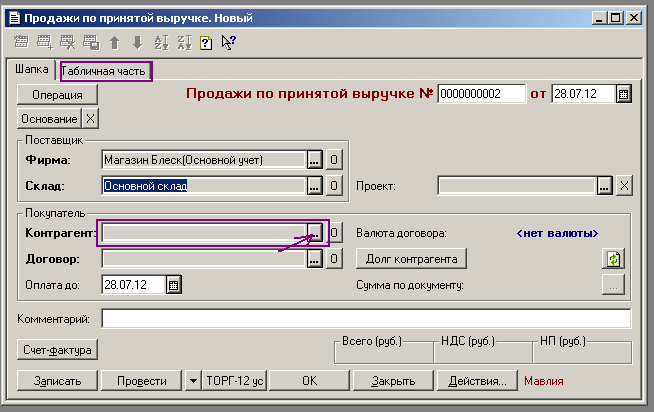
Нам надо выбрать нашего клиента (контрагента)
Заходим в контрагенты нажатием на кнопку …
Открывается справочник контрагентов
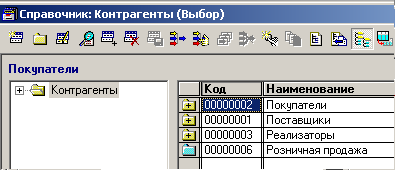
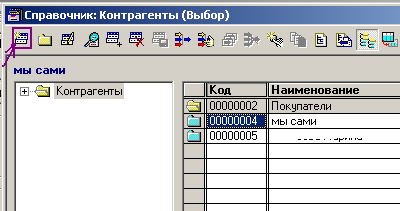
Далше нажимаем на + напротив Покупатели
Если у нас нет желаемого покупателя то заносим нового покупателя нажатием на заначек левый верхний или кнопкой insert
Откроется окно
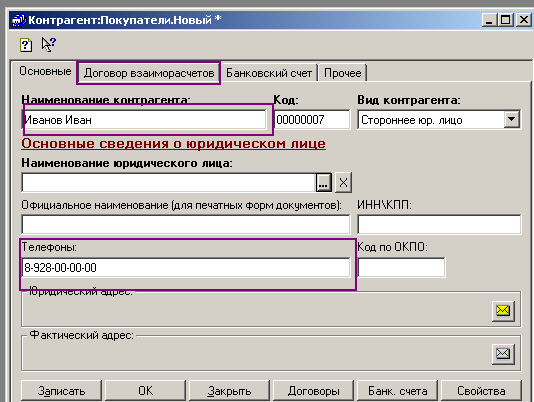
Вводим Наименование контрагента
И телефон
Дальше нам надо
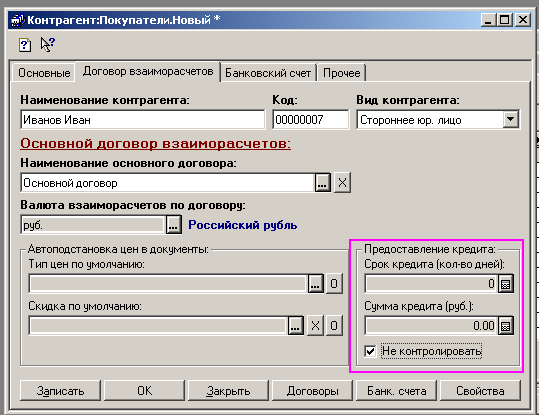
Перейти на вкладку Договор взаиморасчетов, чтобы контролировать или не контролировать до какой даты продается товар в долг.
Можем выбрать
Срок кредита дней
Вписывается чило на сколько дней даем в долг.
Сумма кредита
На какую сумму ему можно продавать в долг
И наконец если поставить галочку Неконтролировать то товар будет отпускаться в долг без всяких ограничений РЕКОМЕНДУЮ ставить только ее
Все нажимаем Записать и ОК
Теперь у нас в списке Покупателей появился Иванов Иван , выбираем его двойным щелчком мыши.
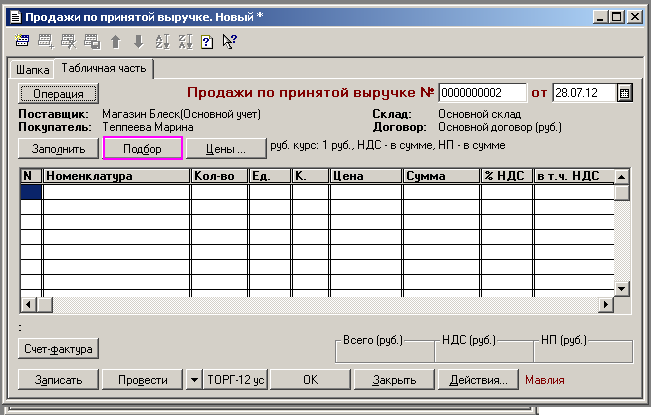
Переходим в табличную часть
Нажимаем подбор и продаем по аналогии как в документе Чек ККМ
Открывается окно подбора товара
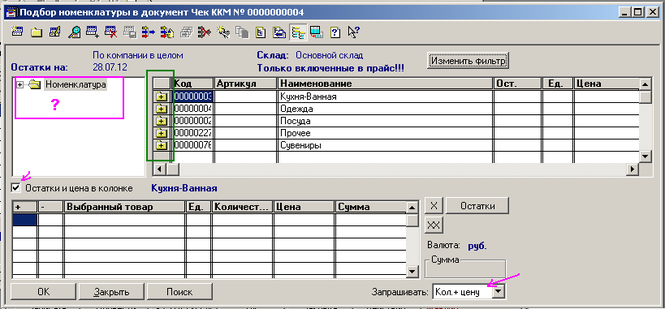
Где у нас стоит галочка Остатки и цена в колонке – для нашего удобства
И Запрашивать Кол+Цену – для того чтобы можно было внести сразу количественную величину товара. Хотя в этой графе Запрашивать можно поставить Ничего – тогда количество по умолчанию будет единица а цена выберется сама по умолчанию .
Выбор товара осуществляется путем нажатия на папку с плюсиком (зеленым квадратиком)
Когда товар выбран нажимаем кнопку ОК. Отобранный товар переносится в документ чек
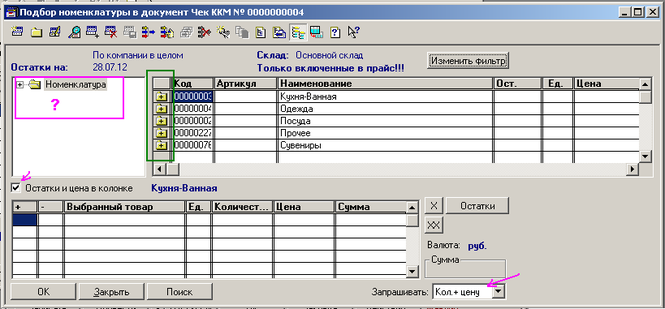
Где у нас показан наш товар и его стоимость. Внизу в правом углу указана стоимость покупки.
Как только получили деньги нажимаем на кнопку ОК .
Все товар продан в кредит
5 Закрытие смены и подсчет выручки за день
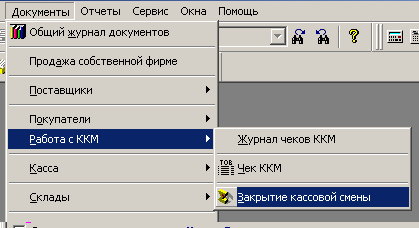
Каждый день нам необходимо посчитать нашу выручку . Для этого в конце дня делаем
Нажимаем на заначек закрытие кассовой смены
Документы-
Работа сККМ-
Закрытие кассовой смены
У нас откроется окно закрытия кассовой смены,
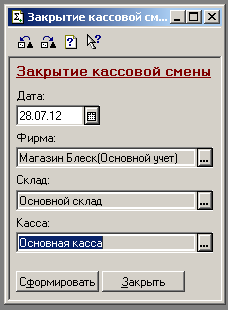
если мы делаем как положено закрытие кассовой смены ежедневно и не забываем про нее то нам надо всего лишь нажать на кнопку Сформировать
если мы забыли по какой-то причине закрыть днем днями раньше то в календаре выбираем нужную нам дату и сформировать.
У нас откроется окно сформированное нашими продажами.
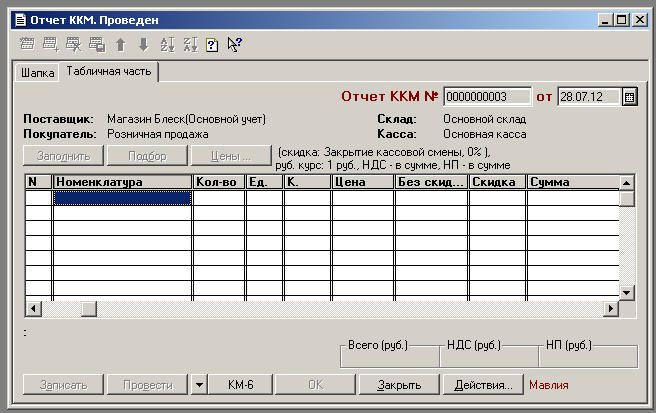
При этом
Все документы
Чек ККМ введенные в течение дня удаляются , это нестрашно все продажи за день у нас теперь в документе Отчет ККМ.
Выручка у нас посчитана и показана под надписью Всего (руб) внизу справа.
Если нажать кнопку F8 на клавиатуре , или на кнопку между провести и ок (печать) то можно распечатать этот документ
Все нажимаем на кнопку ОК Смена закрыта.
6. Формирование отчета по выручке за период времени
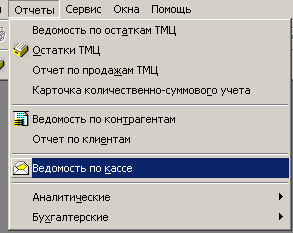
Когда делаем пересмену или нам просто надо просмотреть и распечатать нашу выручку по дням то делаем следующее.
Нажимаем на значок с конвертом. или
заходим в отчеты- Ведомость по кассе.
У на с откроется окно вида
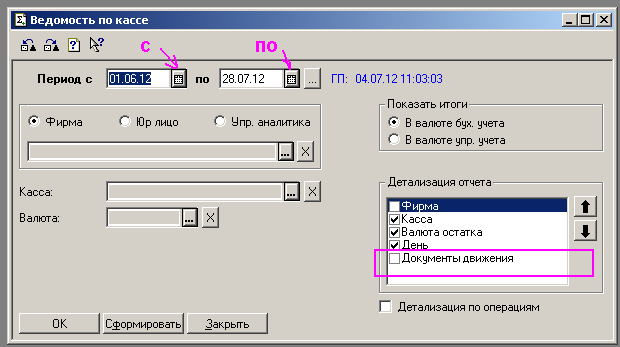
В период выбираем интервал дат
С такойто-даты
По такую то дату
Если мы хотим за этот промежуток дат видеть документы продаж то ставим галочку –Документы движения
И на кнопку сформировать
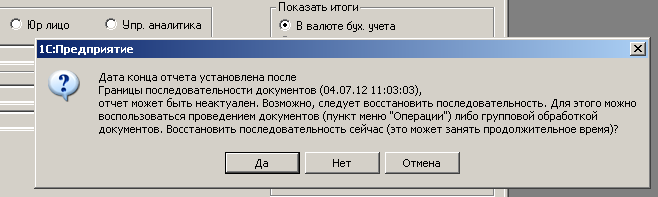
На выскочившее окно
Нажимаем кнопку нет
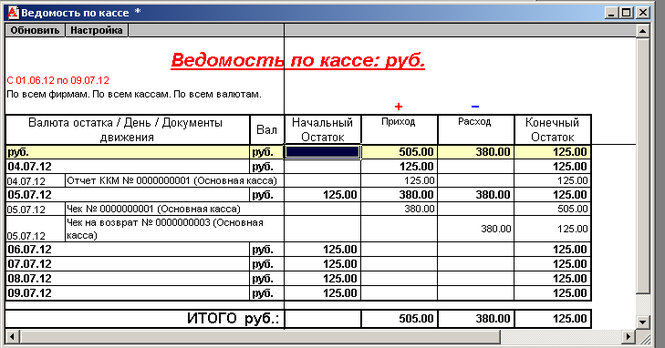
И у нас выходит сформированный отчет вида
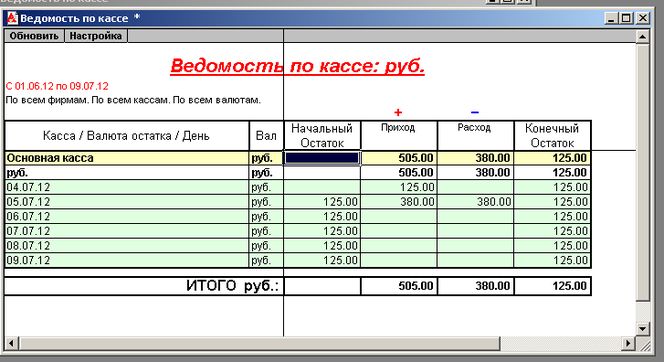 В первом столбце показаны даты,
в третьем остаток денег на начала дня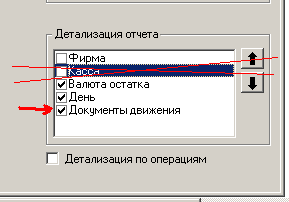
в четвертом расход (отображается в основном товар который нам вернули)
в последнем столбце наш конечный остаток денег на конец дня
можно нажать на иконку принтера и распечатать наш отчет ведомости по кассе.
Если мы хотим посмотреть с документами продажи за этот период то ставим галочку напротив Документы движения, и убираем галочку с пункта касса
Получим отчет типа
Кстати если щелкнуть в левой части на документ то он автоматически откроется
7. Формируем расходный документ (отдаем выручку Начальству)
Бывает что деньги надо отдавать ну там на продукты на зарплату отдать выручку хозяивам для этого нам надо сформировать расходный документ чтобы у нас лишняя денюшка не числилась в кассе.
Делаем следующее
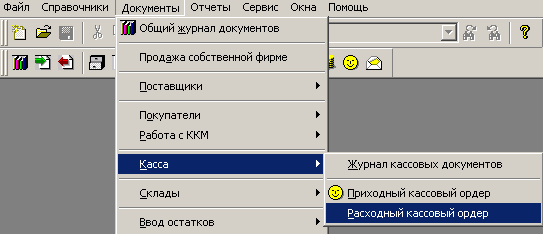
Заходим в Документы- Касса- Расходный Кассовый ордер
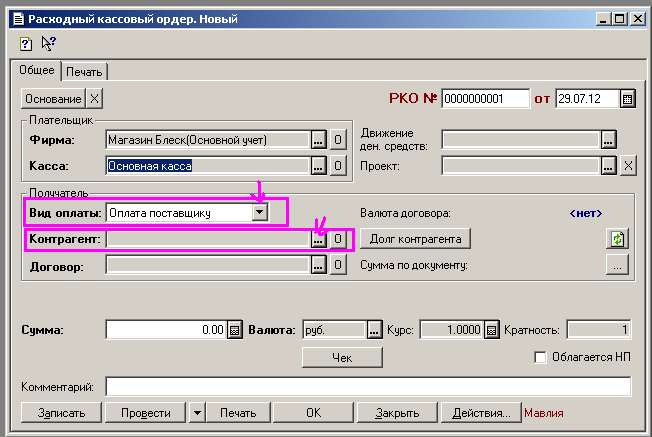
Нам надо выбрать вид оплаты (нажимаем на стрелочку) и выбираем из списка прочее
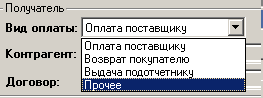
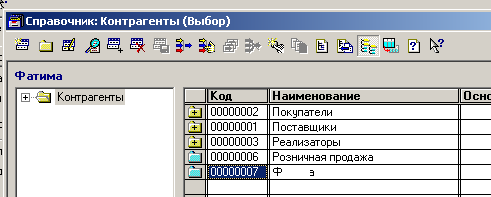
Дальше нам надо выбрать на кого списать деньги
Значит нажимаем на кнопку …
и выбираем Ф_____а
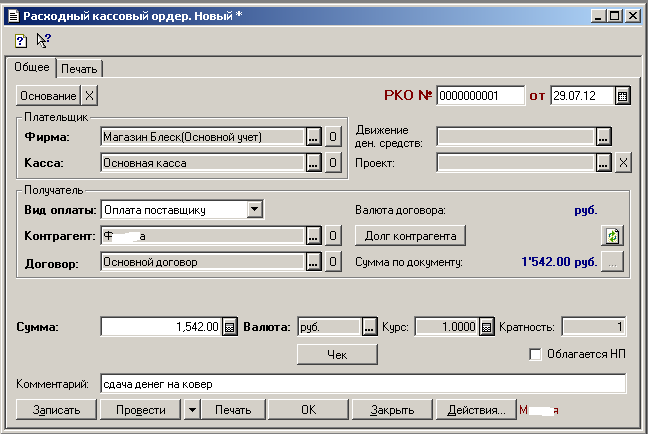
В итоге получим окно в которое надо вписать изымаемую сумму с кассы
В комментарии запишем для себя на что отдали деньги
Все делаем Записать
Провести
Можно распечатать нажимаем на кнопку печать
И ОК
Аналогично можно выдать зарплату
Все расходник готов деньги минусованы с кассы.
P.S. Жалко только что 1с семерку уже не продают, и с большой вероятностью вы начинаете работать в программе без ЛИЦЕНЗИИ потом все равно рано или поздно не сможите ее официально лицинзировать и работать, прийдется переходить на другой продукт и учиться заново. Учтите что за такое вас по «Головке» не погладят . Да и устарела она морально, 1с верии восемь не такая простая.
Если вы все-таки только начинаете работать посмотрите в сторону других продуктов. Например есть абсолютно бесплатная программа без ограничений ОПСУРТ — наша оценка на 4- у нее пока нет поддержки новых кассовых аппаратов.
Или если бизнес открываете для себя, работаете без наемных сотрудников (нет кассира которому не доверяете ). Перейдите на программный продукт от ИнфоПредприятия, на программу Торговый Склад , она для 1 пользователя бесплатна, нет возможности настроить пароли, но она постоянно поддерживается и регулярно обновляется и дополняется. (Рекомендуем заглянуть к ним в гости).
Это может быть для вас интересно
Изменение действующих цен в 1С
Шаг 1. Переходим в раздел Склад (1), в блоке Цены открываем Установка цен номенклатуры (2).
Нажимаем кнопку Создать.
Шаг 2. В шапке открывшегося окна укажите Дату (1), с которой начнут действовать новые цены и Тип цен (2).
! В базе должен быть создан хотя бы 1 тип цен. В табличной части необходимо добавить (3) или подобрать (4) номенклатуру.
Шаг 3. Для настройки цены нажмите на кнопку Изменить, в форме Изменения таблицы товаров укажите:
- Что сделать — Изменить цены на процент (1);
- Процент — например, 70,00 (2).
Шаг 4. Для расчета новых цен нажмите на кнопку Выполнить (1). Программа пересчитает цены (2) с увеличением на 70% (для уменьшения цены нужно указывать данные в поле Процент со знаком «-», например, -5,00. В этом случае, программа пересчитает цены с уменьшением на 5%). Для переноса новых цен в документ нажмите на кнопку Перенести в документ (3). Цены в табличной части документа обновятся на новые, увеличенные на 70%.
Шаг 5. Для сохранения прайса нажмите кнопку Провести и закрыть. С момента даты и времени, которые установлены в документе, начнут действовать новые цены по указанному типу цен.
1С: Управление торговлей 11
Шаг 1. Открываем раздел CRM и маркетинг (1), в блоке Цены и скидки открываем Цены (прайс-лист) (2).
Шаг 2. В открывшемся окне формируем прайс-лист, для этого нажимаем кнопку Сформировать (1), отбираем необходимую номенклатуру (2), при необходимости указываем дополнительные параметры.
Шаг 3. Для настойки цены нажмите на кнопку Изменить цены (1), в списке необходимо выбрать Изменить на процент. (2).
Шаг 4. В окне Изменение цен на процент выбираем вид цены, которую необходимо увеличить, например, Розничная, в колонке Процент изменения указываем процент на который планируется увеличение, например, 40,00 и нажимаем кнопку Рассчитать.
Шаг 5. Далее нажимаем Применить измененные цены (1) и указываем комментарий к установке цен (2), нажимаем кнопку Установить.
С момента даты и времени, которые установлены в документе, начнут действовать новые цены по указанному виду цен.
1С: Розница 8
Шаг 1. Открываем раздел Маркетинг (1), в блоке Ценообразование открываем Цены номенклатуры (2).
Шаг 2. В открывшемся окне нажимаем на кнопку Создать.
Шаг 3. Необходимо добавить или подобрать номенклатуру, у которой поменялась цена.
Шаг 4. В окне Установка цен номенклатуры (создание) выбираем виды цен, например, Розничная (1) и внизу окна нажимаем Перейти к установке цен (2).
Шаг 5. Далее нажимаем Установить цены (1), из списка выбираем Изменить цены на процент (2).
Шаг 6. В колонке Процент изменения (1) указываем процент на который планируется повысить цену, например, 40,00 и нажимаем кнопку Рассчитать (2).
Шаг 7. Цена увеличилась на 40% (1), нажимаем кнопку Провести и закрыть (2).
С момента даты и времени, которые установлены в документе, начнут действовать новые цены по указанному типу цен.
1С: Управление нашей фирмой
Шаг 1. Переходим в раздел Продажи (1), в блоке Цены и скидки открываем Установка цен (2). В открывшемся окне нажимаем кнопку Создать.
Шаг 2. В окне Установка цен (создание) во вкладке Виды цен выбираем нужную нам позицию, например, Розничная (1). Далее переходим во вкладку Товары (2).
Шаг 3. По кнопке Подобрать номенклатуру (1) необходимо выбрать позиции, по которым меняется цена. По кнопке Действия (2) из списка выбираем способ изменения цены, например, Изменить на процент.
Шаг 4. В открывшемся окне указываем процент, в нашем случае это 40,00 и нажимаем ОК.
Шаг 5. В колонке Цена новая отобразится цена увеличенная на 40% от старой розничной цены, в колонке рядом — на какую сумму произошло увеличение стоимости. Нажимаем на кнопку Провести и закрыть.
С момента даты и времени, которые установлены в документе, начнут действовать новые цены по указанному типу цен.
1С: Комплексная автоматизация
Шаг 1. Переходим в раздел CRM и маркетинг (1), в блоке Цены и скидки открываем Цена (прайс-лист) (2).
Шаг 2. В открывшемся окне нажимаем кнопку Сформировать.
Шаг 3. В окне Настройка параметров прайс-листа во вкладке Отбор номенклатуры (1) выбираем нужную нам номенклатуру (2), по которой необходимо изменить цену. Переходим во вкладку Колонки прайс листа (3) и галочкой отмечаем Вид цены, которая в дальнейшем будет отображена в табличной части документа, нажимаем кнопку ОК.
Шаг 4. Сформируется прайс-лист по определенной группе номенклатуры. Изменить цену можно в панели быстрого доступа, например, меняем цену на процент (1), указываем на сколько процентов повышается цена (2) и нажимаем зеленую галочку (3).
Также для изменения цены можно воспользоваться кнопкой Изменить цены (1), в списке выбираем Изменить цены. (2).
Выбираем необходимую нам вкладку — Изменить на процент (1), галочкой отмечаем нужный нам Вид цены, в колонке Процент изменения указываем на какой процент меняется цена (2). Нажимаем кнопку Изменить.
Шаг 5. Цена изменилась (1), на панели быстрого доступа можно посмотреть историю изменения цены (2), для этого необходимо кликнуть на ячейку с измененной ценой. Далее нажимаем кнопку Применить измененные цены (3).
Необходимо указать дату с которой начнут действовать новые цены по указанному типу цен и комментарий, нажимаем кнопку Установить.
Комментарии пользователей
Мы хотим принести в Россию самые передовые облачные технологии и заботимся о каждом пользователе.
Array ( [0] => Array ( [TEXT] => Продукты [LINK] => /arenda-1c/ [SELECTED] => [PERMISSION] => R [ADDITIONAL_LINKS] => Array ( ) [ITEM_TYPE] => D [ITEM_INDEX] => 0 [PARAMS] => Array ( ) [CHAIN] => Array ( [0] => Продукты ) [DEPTH_LEVEL] => 1 [IS_PARENT] => 1 ) [1] => Array ( [TEXT] => Аренда 1С [LINK] => /arenda-1c/ [SELECTED] => [PERMISSION] => R [ADDITIONAL_LINKS] => Array ( ) [ITEM_TYPE] => D [ITEM_INDEX] => 0 [PARAMS] => Array ( ) [CHAIN] => Array ( [0] => Продукты [1] => Аренда 1С ) [DEPTH_LEVEL] => 2 [IS_PARENT] => ) [2] => Array ( [TEXT] => Аренда 1С:Фреш [LINK] => /arenda-1c/1c-fresh/ [SELECTED] => [PERMISSION] => R [ADDITIONAL_LINKS] => Array ( ) [ITEM_TYPE] => D [ITEM_INDEX] => 1 [PARAMS] => Array ( ) [CHAIN] => Array ( [0] => Продукты [1] => Аренда 1С:Фреш ) [DEPTH_LEVEL] => 2 [IS_PARENT] => ) [3] => Array ( [TEXT] => Аренда сервера 1С [LINK] => /arenda-serverov/ [SELECTED] => [PERMISSION] => R [ADDITIONAL_LINKS] => Array ( ) [ITEM_TYPE] => D [ITEM_INDEX] => 2 [PARAMS] => Array ( ) [CHAIN] => Array ( [0] => Продукты [1] => Аренда сервера 1С ) [DEPTH_LEVEL] => 2 [IS_PARENT] => ) [4] => Array ( [TEXT] => Аренда виртуального сервера [LINK] => /arenda-serverov/arenda-virtualnogo-servera/ [SELECTED] => [PERMISSION] => R [ADDITIONAL_LINKS] => Array ( ) [ITEM_TYPE] => D [ITEM_INDEX] => 3 [PARAMS] => Array ( ) [CHAIN] => Array ( [0] => Продукты [1] => Аренда виртуального сервера ) [DEPTH_LEVEL] => 2 [IS_PARENT] => ) [5] => Array ( [TEXT] => Облако 1С [LINK] => /oblako-1c/ [SELECTED] => [PERMISSION] => R [ADDITIONAL_LINKS] => Array ( ) [ITEM_TYPE] => D [ITEM_INDEX] => 4 [PARAMS] => Array ( ) [CHAIN] => Array ( [0] => Продукты [1] => Облако 1С ) [DEPTH_LEVEL] => 2 [IS_PARENT] => ) [6] => Array ( [TEXT] => 1С онлайн [LINK] => /online-1c/ [SELECTED] => [PERMISSION] => R [ADDITIONAL_LINKS] => Array ( ) [ITEM_TYPE] => D [ITEM_INDEX] => 5 [PARAMS] => Array ( ) [CHAIN] => Array ( [0] => Продукты [1] => 1С онлайн ) [DEPTH_LEVEL] => 2 [IS_PARENT] => ) [7] => Array ( [TEXT] => Бухгалтерия Онлайн [LINK] => /buhgalteria-online/ [SELECTED] => [PERMISSION] => R [ADDITIONAL_LINKS] => Array ( ) [ITEM_TYPE] => D [ITEM_INDEX] => 6 [PARAMS] => Array ( ) [CHAIN] => Array ( [0] => Продукты [1] => Бухгалтерия Онлайн ) [DEPTH_LEVEL] => 2 [IS_PARENT] => ) [8] => Array ( [TEXT] => Программы 1С для ИП [LINK] => /programmy-1c-dlya-ip/ [SELECTED] => [PERMISSION] => R [ADDITIONAL_LINKS] => Array ( ) [ITEM_TYPE] => D [ITEM_INDEX] => 7 [PARAMS] => Array ( ) [CHAIN] => Array ( [0] => Продукты [1] => Программы 1С для ИП ) [DEPTH_LEVEL] => 2 [IS_PARENT] => ) [9] => Array ( [TEXT] => Сервисы [LINK] => /1c-contragent/ [SELECTED] => [PERMISSION] => R [ADDITIONAL_LINKS] => Array ( ) [ITEM_TYPE] => D [ITEM_INDEX] => 1 [PARAMS] => Array ( ) [CHAIN] => Array ( [0] => Сервисы ) [DEPTH_LEVEL] => 1 [IS_PARENT] => 1 ) [10] => Array ( [TEXT] => 1С:Контрагент [LINK] => /1c-contragent/ [SELECTED] => [PERMISSION] => R [ADDITIONAL_LINKS] => Array ( ) [ITEM_TYPE] => D [ITEM_INDEX] => 0 [PARAMS] => Array ( ) [CHAIN] => Array ( [0] => Сервисы [1] => 1С:Контрагент ) [DEPTH_LEVEL] => 2 [IS_PARENT] => ) [11] => Array ( [TEXT] => 1С-Отчетность [LINK] => /1c-otchetnost/ [SELECTED] => [PERMISSION] => R [ADDITIONAL_LINKS] => Array ( ) [ITEM_TYPE] => D [ITEM_INDEX] => 1 [PARAMS] => Array ( ) [CHAIN] => Array ( [0] => Сервисы [1] => 1С-Отчетность ) [DEPTH_LEVEL] => 2 [IS_PARENT] => ) [12] => Array ( [TEXT] => 1СПАРК Риски [LINK] => /1c-sparkriski/ [SELECTED] => [PERMISSION] => R [ADDITIONAL_LINKS] => Array ( ) [ITEM_TYPE] => D [ITEM_INDEX] => 2 [PARAMS] => Array ( ) [CHAIN] => Array ( [0] => Сервисы [1] => 1СПАРК Риски ) [DEPTH_LEVEL] => 2 [IS_PARENT] => ) [13] => Array ( [TEXT] => 1С:Распознавание первичных документов [LINK] => /1c-raspoznavanie-pervichnyh-dokumentov/ [SELECTED] => [PERMISSION] => R [ADDITIONAL_LINKS] => Array ( ) [ITEM_TYPE] => D [ITEM_INDEX] => 3 [PARAMS] => Array ( ) [CHAIN] => Array ( [0] => Сервисы [1] => 1С:Распознавание первичных документов ) [DEPTH_LEVEL] => 2 [IS_PARENT] => ) [14] => Array ( [TEXT] => 1С:Кабинет сотрудника [LINK] => https://e-office24.ru/1c-kabinet-sotrudnika/ [SELECTED] => [PERMISSION] => Z [ADDITIONAL_LINKS] => Array ( ) [ITEM_TYPE] => D [ITEM_INDEX] => 4 [PARAMS] => Array ( ) [CHAIN] => Array ( [0] => Сервисы [1] => 1С:Кабинет сотрудника ) [DEPTH_LEVEL] => 2 [IS_PARENT] => ) [15] => Array ( [TEXT] => Поддержка [LINK] => /support/ [SELECTED] => 1 [PERMISSION] => R [ADDITIONAL_LINKS] => Array ( ) [ITEM_TYPE] => D [ITEM_INDEX] => 2 [PARAMS] => Array ( ) [CHAIN] => Array ( [0] => Поддержка ) [DEPTH_LEVEL] => 1 [IS_PARENT] => 1 ) [16] => Array ( [TEXT] => Техническая поддержка [LINK] => /support/ [SELECTED] => [PERMISSION] => R [ADDITIONAL_LINKS] => Array ( ) [ITEM_TYPE] => D [ITEM_INDEX] => 0 [PARAMS] => Array ( ) [CHAIN] => Array ( [0] => Поддержка [1] => Техническая поддержка ) [DEPTH_LEVEL] => 2 [IS_PARENT] => ) [17] => Array ( [TEXT] => Часто задаваемые вопросы [LINK] => /support/faq-voprosy-1c/ [SELECTED] => 1 [PERMISSION] => R [ADDITIONAL_LINKS] => Array ( ) [ITEM_TYPE] => D [ITEM_INDEX] => 1 [PARAMS] => Array ( ) [CHAIN] => Array ( [0] => Поддержка [1] => Часто задаваемые вопросы ) [DEPTH_LEVEL] => 2 [IS_PARENT] => ) [18] => Array ( [TEXT] => Форум 1С [LINK] => /support/forum-1c/ [SELECTED] => [PERMISSION] => R [ADDITIONAL_LINKS] => Array ( ) [ITEM_TYPE] => D [ITEM_INDEX] => 2 [PARAMS] => Array ( ) [CHAIN] => Array ( [0] => Поддержка [1] => Форум 1С ) [DEPTH_LEVEL] => 2 [IS_PARENT] => ) [19] => Array ( [TEXT] => Выбор программы [LINK] => /support/vybor-programmy/ [SELECTED] => [PERMISSION] => R [ADDITIONAL_LINKS] => Array ( ) [ITEM_TYPE] => D [ITEM_INDEX] => 3 [PARAMS] => Array ( ) [CHAIN] => Array ( [0] => Поддержка [1] => Выбор программы ) [DEPTH_LEVEL] => 2 [IS_PARENT] => ) [20] => Array ( [TEXT] => Предоставить доступ [LINK] => /support/connect/ [SELECTED] => [PERMISSION] => R [ADDITIONAL_LINKS] => Array ( [TEST] => Y ) [ITEM_TYPE] => D [ITEM_INDEX] => 4 [PARAMS] => Array ( ) [CHAIN] => Array ( [0] => Поддержка [1] => Предоставить доступ ) [DEPTH_LEVEL] => 2 [IS_PARENT] => ) [21] => Array ( [TEXT] => О нас [LINK] => /company/ [SELECTED] => [PERMISSION] => R [ADDITIONAL_LINKS] => Array ( ) [ITEM_TYPE] => D [ITEM_INDEX] => 3 [PARAMS] => Array ( ) [CHAIN] => Array ( [0] => О нас ) [DEPTH_LEVEL] => 1 [IS_PARENT] => 1 ) [22] => Array ( [TEXT] => О проекте [LINK] => /company/ [SELECTED] => [PERMISSION] => R [ADDITIONAL_LINKS] => Array ( ) [ITEM_TYPE] => D [ITEM_INDEX] => 0 [PARAMS] => Array ( ) [CHAIN] => Array ( [0] => О нас [1] => О проекте ) [DEPTH_LEVEL] => 2 [IS_PARENT] => ) [23] => Array ( [TEXT] => Новостной блог [LINK] => /news/ [SELECTED] => [PERMISSION] => R [ADDITIONAL_LINKS] => Array ( ) [ITEM_TYPE] => D [ITEM_INDEX] => 1 [PARAMS] => Array ( ) [CHAIN] => Array ( [0] => О нас [1] => Новостной блог ) [DEPTH_LEVEL] => 2 [IS_PARENT] => ) [24] => Array ( [TEXT] => Отзывы клиентов [LINK] => /company/otzyvy-klientov/ [SELECTED] => [PERMISSION] => R [ADDITIONAL_LINKS] => Array ( ) [ITEM_TYPE] => D [ITEM_INDEX] => 2 [PARAMS] => Array ( ) [CHAIN] => Array ( [0] => О нас [1] => Отзывы клиентов ) [DEPTH_LEVEL] => 2 [IS_PARENT] => ) [25] => Array ( [TEXT] => Контакты [LINK] => /company/contacts/ [SELECTED] => [PERMISSION] => R [ADDITIONAL_LINKS] => Array ( ) [ITEM_TYPE] => D [ITEM_INDEX] => 3 [PARAMS] => Array ( ) [CHAIN] => Array ( [0] => О нас [1] => Контакты ) [DEPTH_LEVEL] => 2 [IS_PARENT] => ) )
- Продукты
- Аренда 1С
- Аренда 1С:Фреш
- Аренда сервера 1С
- Аренда виртуального сервера
- Облако 1С
- 1С онлайн
- Бухгалтерия Онлайн
- Программы 1С для ИП
- 1С:Контрагент
- 1С-Отчетность
- 1СПАРК Риски
- 1С:Распознавание первичных документов
- 1С:Кабинет сотрудника
- Техническая поддержка
- Часто задаваемые вопросы
- Форум 1С
- Выбор программы
- Предоставить доступ
- О проекте
- Новостной блог
- Отзывы клиентов
- Контакты

+7 (804) 333-16-02 звонок по России бесплатный Москва: +7 (499) 649-16-02 Санкт-Петербург: +7 (812) 425-17-02 Екатеринбург: +7 (343) 222-16-02 info@e-office24.ru sales@e-office24.ru