
1с это копия информационной базы как установить
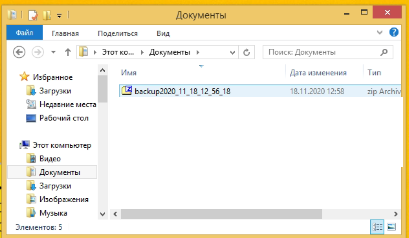
Загрузил архив в копию, а диалог «перемещена / копия» не возник.
Как его задать принудительно что бы в окне ИБ было слово [КОПИЯ]
Этот диалог не только на заголовок влияет
Но если тебе только заголовок нужен, то администрирование — общие настройки
Напишите обработку, сделайте вызов общей формы по управлению блокировкой. Там минимум кода
Ну еще хотелось бы вырубить регламентные задания не на уровне сервера ИБ
Полноценно задать копию
(0) В БП 3.0 есть общий модуль БлокировкаРаботыСВнешнимиРесурсами. В нём, соответственно, процедура — ЭтоКопияИнформационнойБазы.
1с это копия информационной базы как установить
Использован релиз 3.0.83
Создание чистой копии информационной базы может потребоваться для ведения учета во вновь созданной или реорганизованной организации, для использования в тестовых целях, в других случаях.
Если конфигурация типовая, то достаточно скачать полный дистрибутив конфигурации на странице обновления программ портала 1С, установить конфигурацию и создать новую информационную базу из шаблона.
Если в конфигурацию вносились изменения (даже самые минимальные), то для создания новой информационной базы с такой же конфигурацией нужно воспользоваться конфигурацией рабочей информационной базы.
Этап 1. Сохранение конфигурации в файл (рис. 1)
- Откройте окно запуска программы и выделите информационную базу, на основе которой должна быть создана новая чистая информационная база.
- Запустите программу в режиме «Конфигуратор».
- Меню: Конфигурация – Сохранить конфигурацию в файл. Если этот пункт меню неактивный, сначала откройте конфигурацию меню: «Конфигурация» – «Открыть конфигурацию».
- В открывшемся окне выберите диск и каталог, куда будет сохранен файл 1Cv8.сf. Имя файлу программа присваивает автоматически (1Cv8.сf), но его можно изменить, тип файла – *.cf.
- Кнопка «Сохранить».
- После окончания процесса появится сообщение об успешном сохранении конфигурации в файл.
Этап 2. Создание новой информационной базы без конфигурации (рис. 2)
- Откройте окно запуска программы.
- Кнопка «Добавить».
- В открывшейся форме установите переключатель в положение «Создание новой информационной базы»и перейдите к следующему шагу по кнопке «Далее >».
- Установите переключатель в положение «Создание информационной базы без конфигурации . » (нижнее положение переключателя) и перейдите к следующему шагу по кнопке «Далее >».
- Укажите наименование информационной базы и выберите ее тип расположения, по кнопке «Далее >» перейдите к следующему шагу.
- Укажите каталог, где будет физически располагаться информационная база, по кнопке «Далее >» перейдите к следующему шагу.
- Укажите параметры запуска информационной базы. Эти параметры для рабочих баз обычно устанавливают специалисты. Оставьте настройки, предложенные программой по умолчанию – оба переключателя в положении «Выбирать автоматически».
- Кнопка «Готово».

Этап 3. Загрузка конфигурации из файла (рис. 3)
- Откройте окно запуска программы и выделите информационную базу, созданную на этапе 2.
- Запустите программу в режиме «Конфигуратор».
- Меню: Конфигурация – Загрузить конфигурацию из файла. Если этот пункт меню неактивный, сначала откройте конфигурацию меню: «Конфигурация» – «Открыть конфигурацию».
- В открывшемся окне выберите файл с типом *.cf, в который была сохранена конфигурация на этапе 1.
- Кнопка «Открыть». В окне будет выдано предупреждение, что загрузка приведет к полной замене конфигурации. Кнопка «Да».
- После окончания процесса появится сообщение об успешной загрузке. Кнопка «Да».
- Откройте программу в пользовательском режиме по клавише F5 и дождитесь, пока будет выполнено начальное заполнение данных. После этого новая (чистая) информационная база готова к работе.

Смотрите также
- Как в «1С:Бухгалтерии 8» (ред. 3.0) выгрузить информационную базу в файл в режиме «Конфигуратор»?
- Как в «1С:Бухгалтерии 8» (ред. 3.0) создать резервную копию (архив) информационной базы в пользовательском режиме?
- Как в «1С:Бухгалтерии 8» (ред. 3.0) восстановить резервную копию (архив) информационной базы в пользовательском режиме?
Подпишитесь на новости
Не пропускайте последние новости — подпишитесь
на бесплатную рассылку сайта:
- десятки экспертов ежедневно мониторят изменения законодательства и судебную практику;
- рассылка бесплатная, независимо от наличия договора 1С:ИТС;
- ваш e-mail не передается третьим лицам;
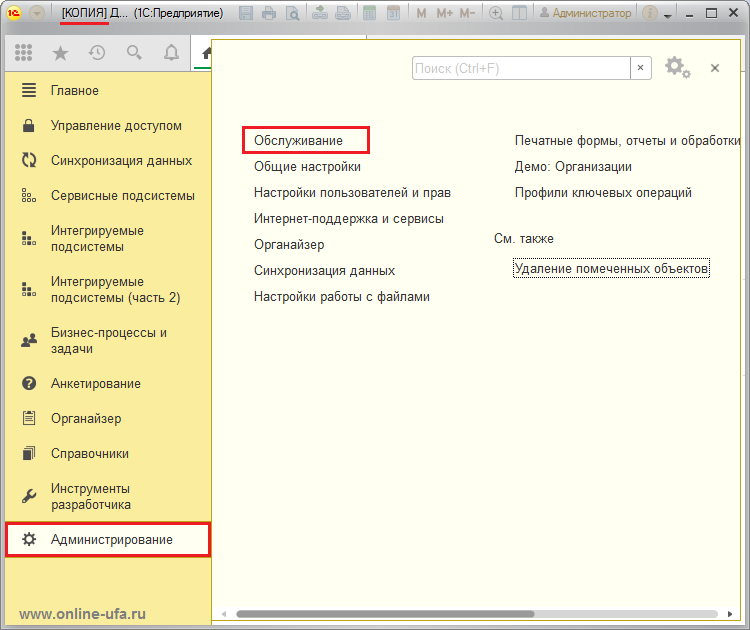
Как убрать [КОПИЯ] из заголовка программы?
Блокировку работы с внешними ресурсами можно снять позднее.
Для этого в разделе «Администрирование» выберите пункт «Обслуживание».
В группе «Регламентные операции» нажмите кнопку «Разблокировать работу с внешними ресурсами».
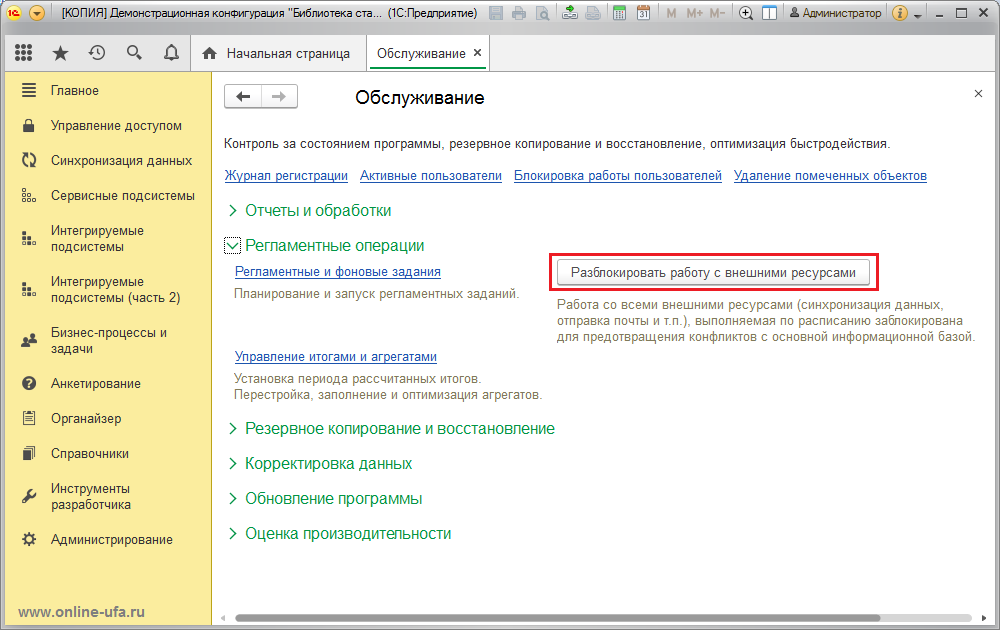
После снятия блокировки работа с внешними ресурсами будет восстановлена, а надпись [КОПИЯ] в заголовке программы исчезнет.
3 способа создать резервную копию информационной базы


Резервное копирование — это процесс создания копий баз данных, используемый для восстановления потерянных данных в случае их повреждения или разрушения.
Есть 3 способа основных способа создать резервную копию информационной базы:
1. Копирование самого файла информационной базы из каталога.
2. В режиме «Конфигуратор».
3. В пользовательском режиме.
В любом из способов главное не забывать, что перед созданием копии базы все пользователи должны завершить с ней работу. А также не забывайте копировать копии базы на другой компьютер или флешку, чтобы в случае поломки основного компьютера у вас были резервные копии на сторонних носителях.
Первый способ – копирование информационной базы.
1) Нужно перейти в каталог с базой 1C. Для этого заходим в 1С и находим путь к каталогу с базой.
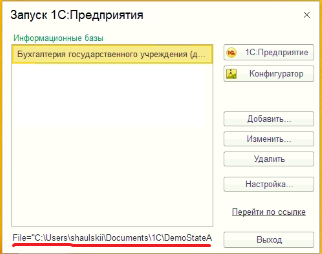
2) В каталоге с информационной базой 1С копируем сам файл базы данных.

3) Создаем новый каталог и копируем в него файл с информационной базой.
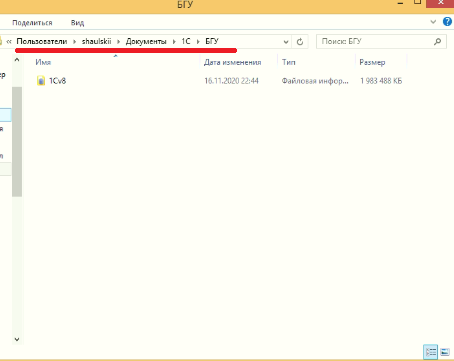
Вот так просто вы можете создать копию базы.
Второй способ – с помощью Конфигуратора.
1) Сначала нужно зайти в программу 1С через режим «Конфигуратор».
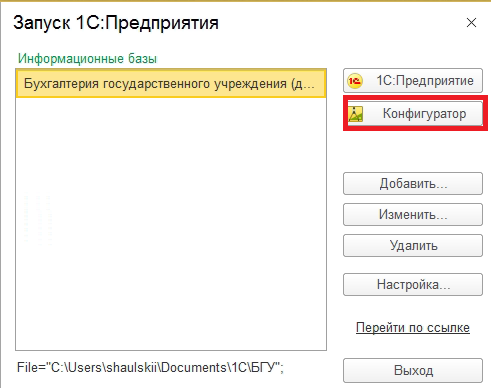
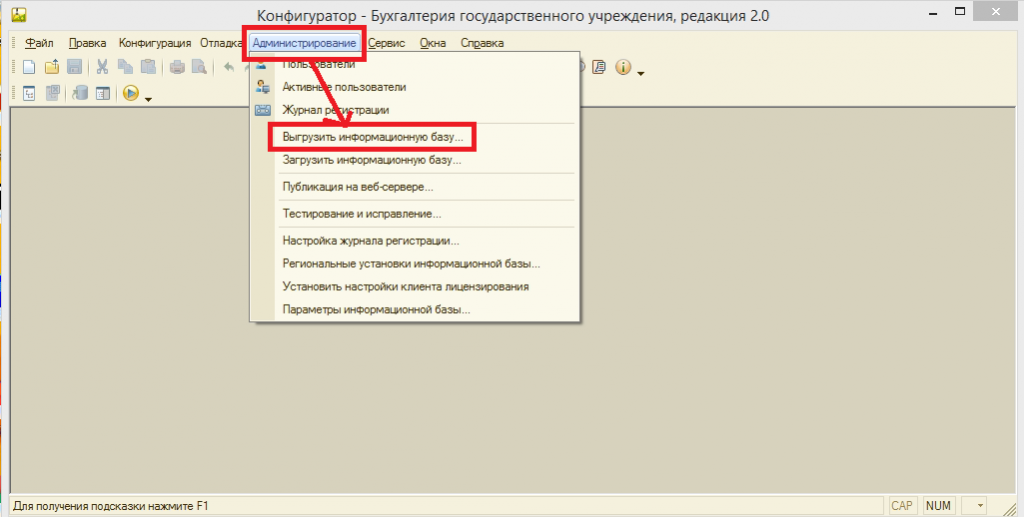
2) Переходим в раздел «Администрирование — Выгрузить информационную базу»
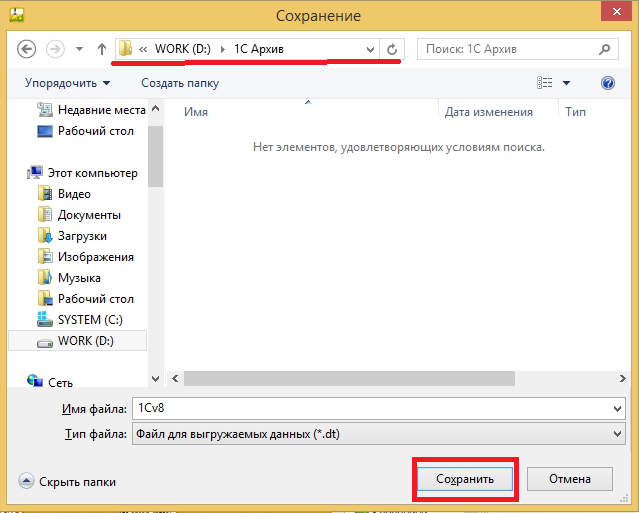
3) Выберите нужный каталог, куда будет сохраняться ваш файл с копией информационной базы. Имя файла будет (1Cv8.dt), но его можно изменить. Для начала выгрузки нужно нажать «Сохранить».
4) После того, как закончиться выгрузка информационной базы вам придет оповещение о том, что выгрузка информационной базы завершена.
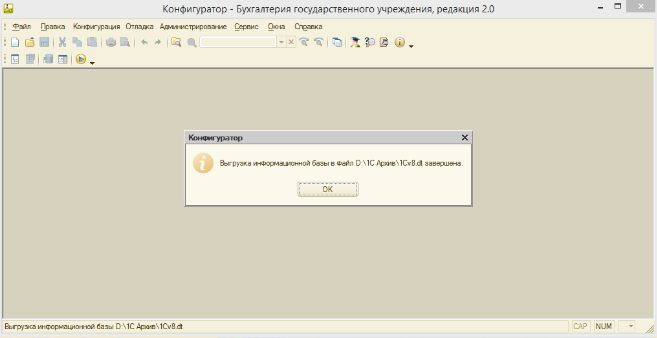
5) Сам файл с информационной базой можно будет найти в каталоге, указанном ранее при сохранении.
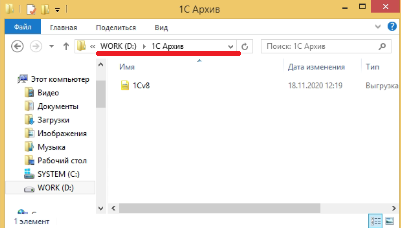
Третий способ – через режим Предприятие.
1) Для начала нужно зайти можно заходить в информационную базу в режиме «1С Предприятие».
2) Переходим в раздел «Администрирование — Обслуживание».
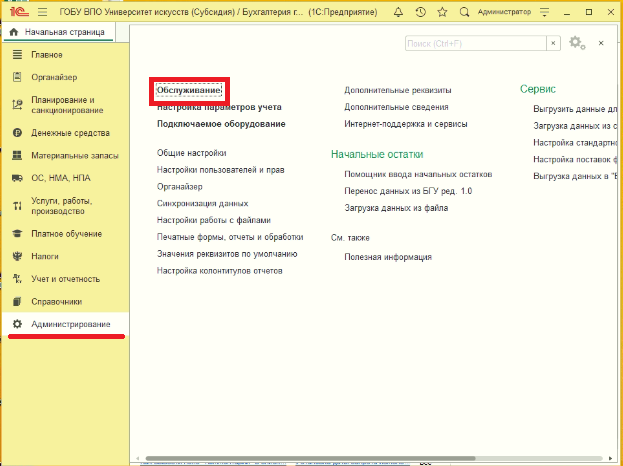
3) Раскройте «Резервное копирование и восстановление» и перейдите по ссылке «Создание резервной копии».
4) После нужно прописать путь для выгрузки базы данных и нажать кнопку «Сохранить резервную копию»
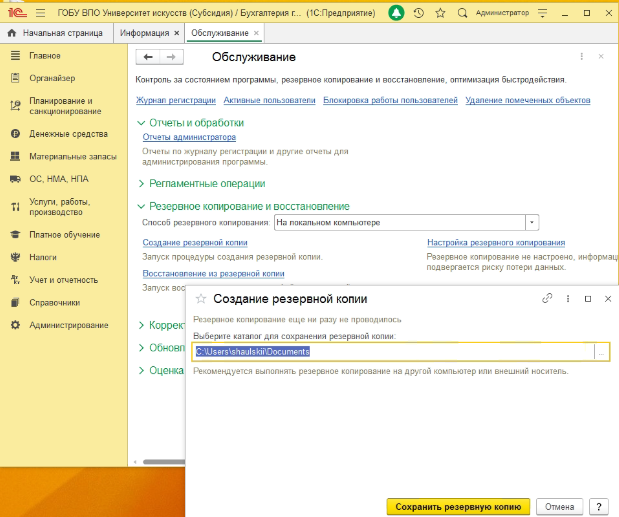
5) После начнется процесс создания резервной копии базы данных.
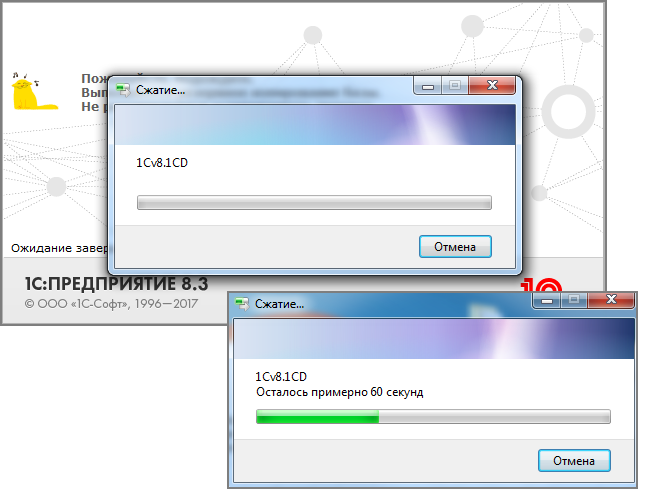
6) По окончанию выгрузки файл с резервной копией находится в каталоге, указанный при выгрузке.
Это может быть вам интересно: