
Как размыть задний фон на фото в айфоне
Режим портретной съемки появился еще в iPhone 7 Plus, однако владельцы iPhone почему-то не часто снимают с его помощью. Когда начинаешь спрашивать пользователей, почему они не пользуются этой фичей, многие говорят, что боятся потерять важные детали на заднем фоне и что вообще-то человек красит место, а не место человека. Если вы считаете так же и не фотографируете в режиме портрета на айфоне только из-за сложностей с настройками, вы не правы. Фотографировать с размытием фона на iPhone — легко и просто. И сегодня мы в этом убедимся.
Размыть фон на айфоне — легко.
До появления iPhone 7 Plus пользователи яблочных телефонов говорили о режиме портрета, как о чем-то очень желаемом, но пока недоступном. Но как только Apple представила фишку в большинстве своих устройств, о ней все забыли. Предлагаю пофотографировать в режиме портретной съемки, пока Apple вообще не выпилила эту фичу, как, например, 3D Touch.
Как снимать портрет на айфон
Чтобы сделать фото в режиме Портрет на айфоне, вам достаточно:
- Зайти в приложение Камера.
- Смахнуть в левую сторону один раз.
- Готово, теперь можно делать красивые кадры с размытием заднего фона.
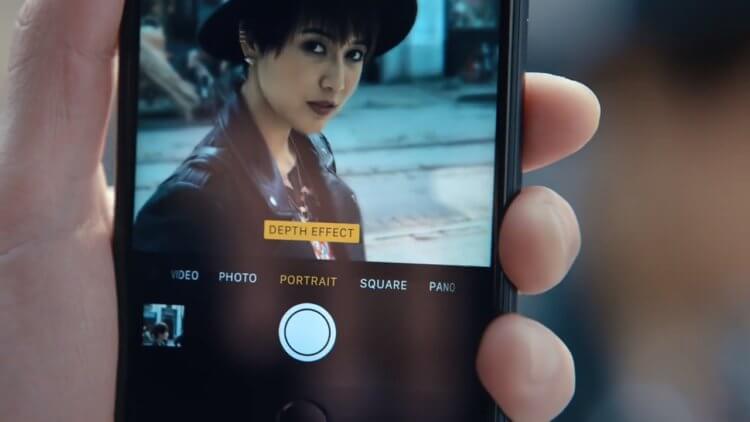
Режим Портрет на айфоне.
Фотографировать в Портрете и правда чуть-чуть сложнее. Но пугаться не стоит. Пока вы делаете снимок, айфон будет давать различные подсказки: Удаление от объекта не должно превышать 2,5 метра, поднесите iPhone поближе к объекту съемки и все в таком духе. Есть еще один небольшой нюанс: в условиях плохой освещенности снимки в портрете либо получаются ужасными, либо не получаются вовсе. Имейте это ввиду.
Технология съемки с размытием приходила к нам постепенно и улучшалась с каждым годом, поэтому в некоторых iPhone есть ограничения. Например, iPhone SE 2020 и iPhone XR умеют снимать в портрете только человека. Если камера не обнаружит лица, сделать снимок не выйдет. Плюс, селфи в режиме портрет умеет снимать только iPhone X и старше. Остальные модели этой фишки лишены.
Что такое студийный свет на айфоне
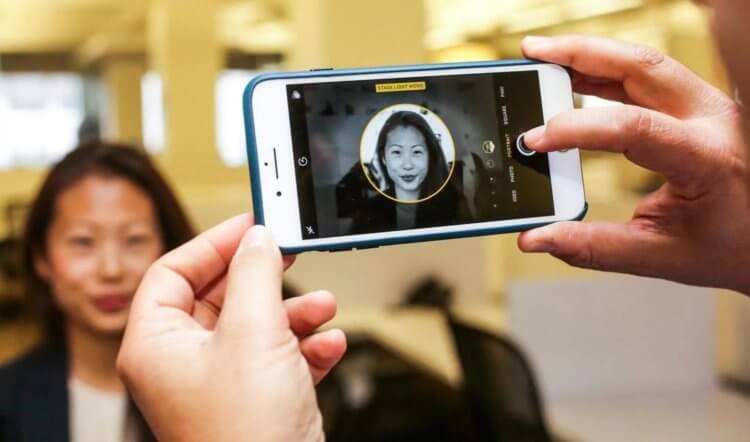
Настройки освещения на iPhone 8 Plus.
На моделях iPhone 8 Plus и старше появилась еще одна крутая фича: портретное освещение. С ее помощью вы можете применять к снятым фото разных эффекты, играющие со светом. Обычно я их игнорирую, ибо предпочитаю пост обработку, но многим пользователям фишка очень нравится. Как только вы зайдете в режим портрет в Камере, приложение покажет название эффекта освещения (Естественный свет), подсветив его желтым цветом.
Судя по всему, Apple понимает, что пользователям не хочется париться насчет настоек, поэтому предлагает разные сценарии использования портретного освещения:
- Студийный свет для осветления черт лица.
- Контурный свет для более эффектного направленного освещения.
- Сценический свет для выделения объекта съемки в свете прожектора.
- Сценический свет — ч/б для сценического освещения в классической черно-белой гамме.
- Светлая тональность — ч/б для отображения объекта в оттенках серого на белом фоне.
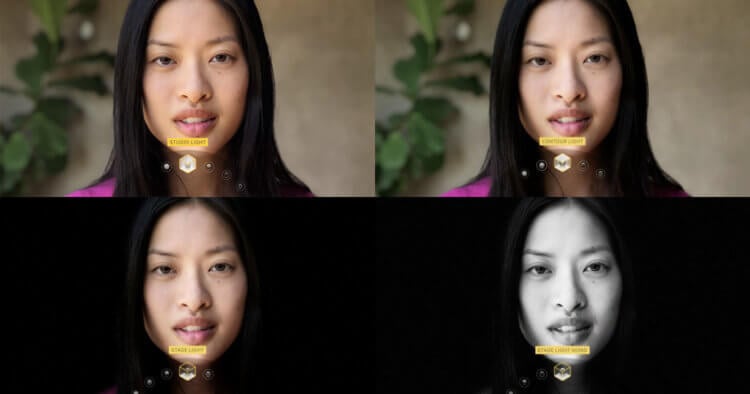
Разные настройки портретного освещения на айфоне наглядно.
Попробуйте сделать несколько кадров с разными эффектами, найдите личные сценарии использования фишки и пользуйтесь. Уверен, что каждый откроет для себя много нового, ибо о встроенных инструментах камеры задумывается крайне мало пользователей.
Подписывайтесь на нас в Яндекс.Дзен, там вы найдете много полезной и интересной информации из мира Apple.
Как размыть фон на айфоне
Если вы снимали в режиме Портрет и вдруг поняли, что камера айфона размыла фон слишком сильно, сильно переживать не стоит. В телефонах яблочной компании существуют настройки степени размытия и насыщенности эффектов портретного освещения, о которых я говорил выше.
Чтобы сильнее размыть фон на айфоне, следуйте инструкции:
- Откройте приложение Фото и найдите необходимый снимок, снятый в режиме Портрет.
- Нажмите Править в правом верхнем углу.
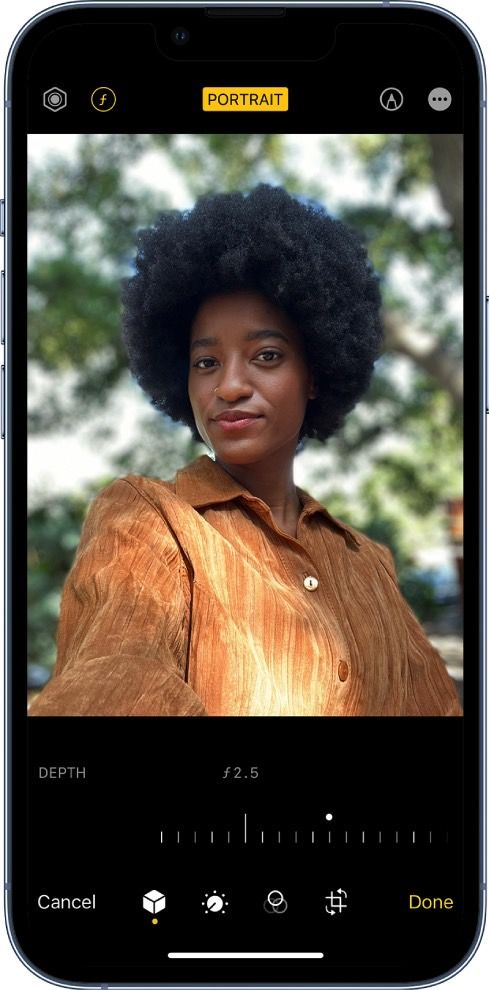
- Затем тапните по кнопке с буквой f в верхнем левом углу.
- Внизу появится ползунок, с помощью которого вы сможете настроить все под себя.
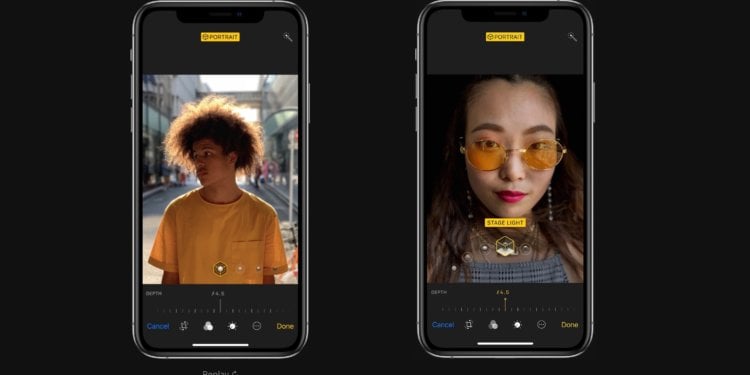
Настройка глубины резкости и портретного освещения в айфоне.
Там же можно убрать студийный свет, если вдруг вы применили его не к месту. Кстати, если хотите убрать размытие со снимка, просто выкрутите ползунок с буквой f до максимальных значений.
Учтите, что редактировать можно только те фотографии, которые сделаны на ваш смартфон. Если фото переслали вам через AirDrop или любым другим способом, исправить степень размытия не выйдет. Меня это больше всего огорчает. Часто выходит так, что фотографирует жена и пересылает мне уже готовые фото. А с ними ничего не сделать.
Как фотографировать портрет на айфон 7

Владельцам iPhone 7 пора обновляться. Режим портрета — одна из причин.
Обратите внимание, что не все iPhone поддерживают портретный режим. Чтобы размыть задний фон, вам понадобится Phone 7 Plus, iPhone 8 Plus, iPhone X и старше. При этом снимать с размытием здесь тоже можно, о том, как это сделать мои коллеги рассказывали еще в 2016.
Конечно, если вы хотите размыть фон на уже готовом снимке, можно воспользоваться специальными программами, коих очень много. Но есть еще один достаточно простой способ: постарайтесь максимально приблизить объект фото к камере своего iPhone 7 и младше и оцените полученный эффект.
6 функций Айфона, которыми пользуются по ошибке.
А вы часто снимаете в режиме Портрет? Если нет, обязательно расскажите в нашем Телеграм-чате или в комментариях ниже, почему забросили это дело?
Как сделать фото с эффектом размытого фона на любом iPhone?
Модели Айфон с двухмодульными камерами (7 Plus, 8 Plus, X, XS, XS Max) позволяют получать фотографии с так называемым эффектом «Боке» — эффектом размытия фона. Причем модели iPhone 2018 года поддерживают функцию регулировки степени размытия фона даже после получения снимка.
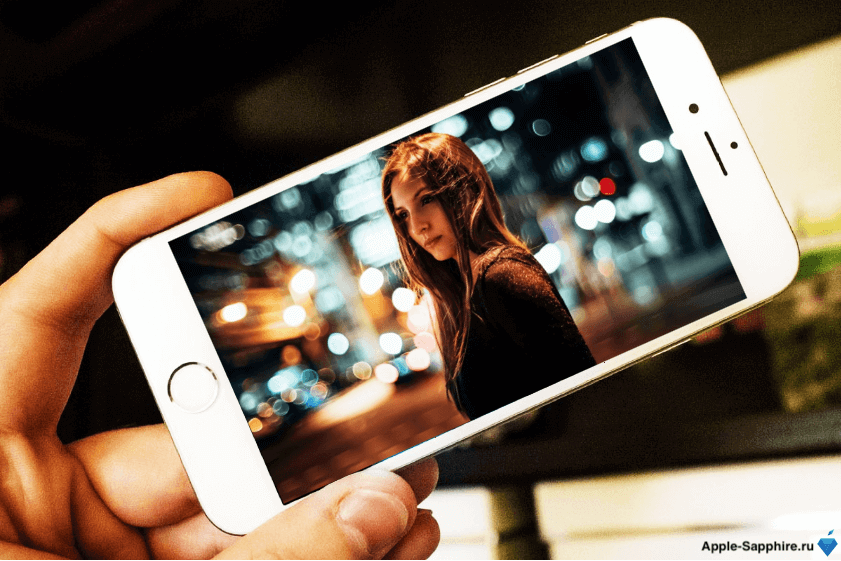
Стоит отметить, что данная опция является лишь программной, ведь фотографии с эффектом «Боке» можно получить на абсолютно любом iPhone, даже с одномодульной камерой. При этом слайдер, предназначенный для регулировки размытости фона, можно добавить с помощью специального приложения!
Как выполнить размытие фона на фотографии в любом iPhone?
Недавно разработчики одного из самых известных фото-программ «Focos» выпустили глобальное обновление. Теперь с помощью данного приложения стало возможным получать фотографии с размытым фоном, причем эта опция работает на всех моделях iPhone, iPad и iPod Touch, имеющих 11 или более новую версию iOS.
1. Устанавливаем бесплатную программу «Focos» через каталог приложений App Store;
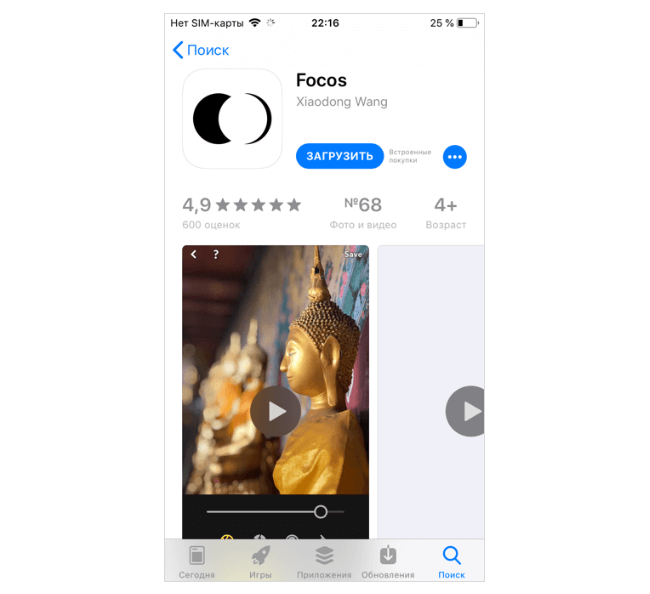
2. Создаём новый либо выбираем уже готовый снимок из галереи в указанной программе;
3. С помощью специального ползунка осуществляем регулировку степени размывания заднего фона, после чего сохраняем конечный результат.
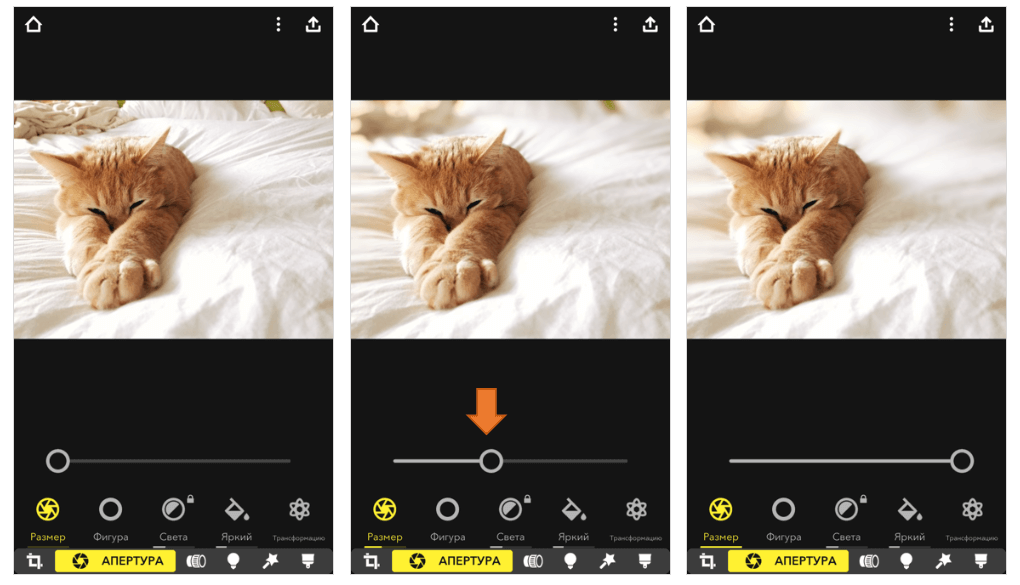
Обращаем внимание, что эффект «Боке» получится успешно применить к любым снимкам, имеющим ярко выраженную границу между передним фоном и задним.
Как сделать размытый фон на фотографии iphone
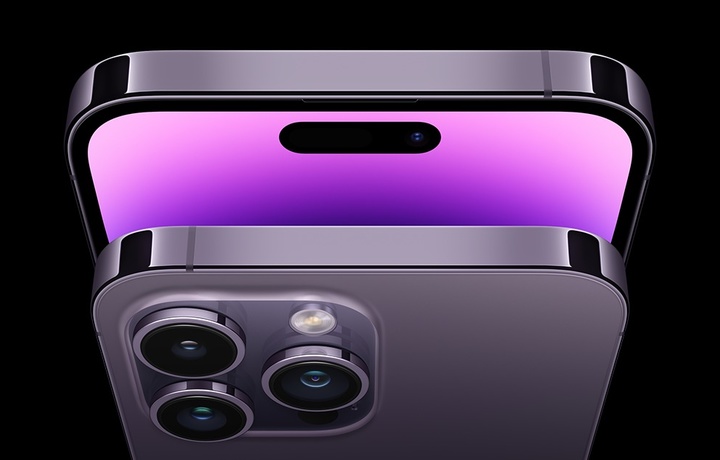
Базовое редактирование фотографий занимает всего несколько секунд на iPhone, поскольку Apple предоставляет много соответствующих опций в программе «Фотографии». Это позволяет улучшить фотографии, как только их сделают. К примеру, вы можете удалить фон с фотографии или сделать его размытым всего за несколько секунд.
Если вы думаете, что хотите размыть или отменить размытие фона ваших фотографий, вам следует всегда фотографировать в портретном режиме. Этот режим обеспечивает работу функции контроля глубины iPhone. И именно благодаря этой функции вы сможете регулировать уровни размытия после того, как сделали фотографию.
Однако не все iPhone поддерживают портретный режим. Требуется iPhone XR/iPhone SE 2 или старше, чтобы использовать эту функцию редактирования в портретном режиме.
Сделав фотографии в портретном режиме, перейдите к приложению Камера, чтобы изменить уровень размытия.
Выберите фотографию, сделанную в портретном режиме, чтобы просмотреть ее на весь экран. Затем нажмите Изменить и найдите F в левом верхнем углу. Коснитесь ее, и под фотографией появится ползунок. Просто перетащите ползунок влево и вправо, чтобы настроить эффект размытия.
Кроме того, опция F доступна при фотографировании с помощью приложения Камера. Появляется тот же ползунок, и во время съемки изображения можно настроить эффект размытия в реальном времени.
Как сделать размытое фото на айфоне? Простой способ сделать эффект боке
Привет! Сегодня я поделюсь простым способом, как сделать размытое фото на любом айфоне. Этот эффект очень классно смотрится на фото и видео, отлично подойдет для одного из кадров в рилс.
Такое размытие смотрится намного лучше, чем при режиме «портрет». Так как эффект размытия будет создаваться не за счет программного обеспечения айфона, а за счет особенностей работы объектива.
При съемке на профессиональную камеру этот эффект называют «боке», и я хочу поделиться несколькими советами, где он будет смотреться максимально красиво. Следует подобрать фон с интересными деталями, например фонари, фары машин, неоновые надписи, блики от солнца на растениях, воде, зданиях. Также, будет красиво смотреться пространство с линейной перспективой, уходящей вдаль.
Показывать эффект размытия я буду на своей елке, у нее как раз есть фонарики и блестящие золотые игрушки, которые дают красивые блики: