
Создание живых презентаций с помощью трехмерных моделей
Создаете ли вы презентацию в PowerPoint или составляете каталог в Excel, используйте трехмерные объекты, чтобы сделать свою работу незаурядной. В привычных приложениях Office с помощью Paint 3D в Windows 10 вы можете легко редактировать и даже создавать трехмерные модели.
Использование трехмерных моделей в Office
В Word, Excel, PowerPoint и Outlook
- Выберите Вставка >Трехмерные модели.
- Выберите Из Интернета.
- Выберите понравившийся результат и нажмите кнопку Вставить.
Хотите узнать больше?
Редактирование трехмерных моделей в Paint 3D
Добавляйте логотипы и текстуры в Paint 3D.
- Откройте трехмерную модель и щелкните значок Наклейки.
- Выберите один из вариантов или используйте свой.
- При необходимости переместите или измените размер графического объекта.
Хотите узнать больше?
Используйте вместе с шаблонами
Отрисуйте пользовательский трехмерный дом в профессионально оформленном шаблоне PowerPoint.
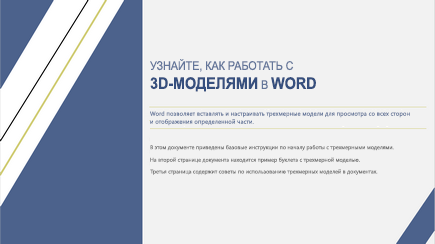
Прочтите советы и инструкции по использованию трехмерных моделей в документах Word, а также ознакомьтесь с примерами.
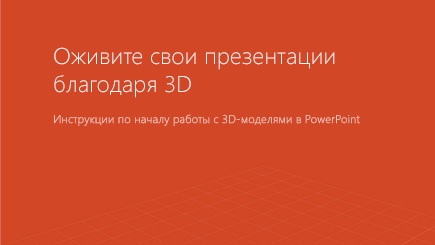
Узнайте, как повысить уровень презентаций PowerPoint, с помощью этого учебного шаблона.
Как сделать живую 5-минутную презентацию (+быстрые идеи и советы)
Если вас попросили выступить с короткой презентацией, вам нужно сделать это энергично. Так, чтобы аудитория запомнила это.
Также вам могут дать очень мало времени на подготовку вашей презентации. К счастью, за несколько простых шагов вы можете сделать процесс создания презентации быстрым и плавным.
Вы можете думать, что короткую презентацию проще создать и выступать с ней, чем с длинной.

Вам нужно передать ваше сообщение, но вы не хотите выйти за пределы выделенного времени. Ваша аудитория и организаторы не оценят того, что вы задержитесь.
Также важно выбрпть правильную тему для 5-минутной презентации. Если выбранная тема слишком сложная, и её нельзя упросить, это может смутить вашу аудиторию.
В этом туториале мы представим несколько быстрых идей и полезных советов, чтобы делать быстрые презентации.
Вы знаете, как подготовить прекрасную краткую презентацию, выбрать подходящую тему, привлечь внимание аудитории и не выходить за временные рамки.
Нужна помощь? Загрузите нашу электронную книгу по созданию отличных презентаций (бесплатно)
У нас также есть полезное дополнение к этому уроку. Загрузите нашу бесплатную электронную книгу: Полное руководство по созданию отличных презентаций — она поможет вам написать, оформить и выступить с идеальной презентацией. Скачайте ее по-быстренькому, перед тем как продолжить читать дальше.

Теперь давайте перейдем к сегодняшнему уроку:
Шаг 1: Хорошенько изучите свою аудиторию
Если у вас есть только 5 минут на презентацию, не стоит терять время, рассказывая о том, что слушателя уже известно. А чтобы представить понятный и уместный материал, нужно изучить свою аудиторию как можно лучше.
Если вы не понимаете свою публику, будет сложно удерживать её интерес. Как можно лучше изучите своих слушателей. Самый краткий путь для этого – узнать подробнее о своей аудитории у организации или человека, которые вас пригласили провести презентацию.
Как только вы изучили свою публику, пришло время выбрать тему презентации.
Шаг 2: Выберите подходящую тему
Выбор темы очень важен для короткой презентации. Некоторые темы просто не подойдут, потому что они слишком сложные.
Вот несколько ключевых пунктов, которые стоит учесть при выборе темы для 5-минутной презентации:
- Выберите тему, которая вам уже знакома. Так вы потратите меньше времени на её изучение.
- Придерживайтесь простоты. Избегайте сложных тем, которые требуют множества пояснений. Если вы все же выбрали сложную тему, остановитесь на одном простом аспекте, вместо того чтобы пытаться объять необъятное.
- Придерживайтесь одного-двух ключевых пунктов. Также ограничьте количество подпунктов до минимума. Если время вашей презентации ограниченно, вам вряд ли хватит его на большее.
- Не забывайте о том, кто ваша публика. Не могу не повторить: чтобы создать захватывающую презентацию, нужно знать свою аудиторию.
А теперь напишите черновик:
Презентации
Как написать профессиональную презентацию в PowerPoint (изучите процесс написания)
Когда ваш черновик будет готов, настанет время подумать о том, как будет выглядеть ваша презентация.
Шаг 3: Используйте профессиональный шаблон презентации
Даже короткие презентации должны хорошо выглядеть. Шаблон поможет вам сэкономить кучу времени.
С шаблоном ваша презентация будет выглядеть профессионально, а вам не придётся тратить деньги, Чтобы нанять профессионального дизайнера, или время, чтобы самому создать дизайн презентации. В большинство шаблонов презентаций нужно лишь вставить необходимую информацию в нужном месте и добавить свои картинки. А потом — удалить ненужные слайды.
Вы найдёте широкий выбор профессиональных шаблонов для презентаций на GraphicRiver или Envato Elements.
Чтобы понять, как поменяется ваша презентация при использовании профессионального шаблона, посмотрите на красный шаблон Simplicity PowerPoint с GraphicRiver:
.jpg)
В шаблоне Simplicity PowerPoint есть варианты дизайна для различных размеров экрана. Можете выбирать из 15 разных цветов и нескольких макетов слайдов. Также можно выбрать шаблон с анимацией или без.
В этой статье вы найдёте ещё больше чудесных профессиональных шаблонов для Microsoft PowerPoint:
Microsoft PowerPoint
17+ лучших дизайнов шаблонов PowerPoint — 2017
Шаг 4: Начните с того, что сразу привлечет внимание публики
Так как у вас короткая презентация, вам стоит уделить больше внимания её началу. Скорее всего, у вас не будет времени на видео или сложные анимации. Возможно, у вас даже не будет времени проиграть аудиотрек.
Это не страшно. Есть и другие способы привлечь внимание аудитории. Вот что лучше всего подойдёт для коротких презентаций:
- Истории
- Опрос аудитории
- Упомяните поразительные данные статистики
- Покажите красивое изображение
В короткой презентации также стоит упомянуть о важных пунктах в самом начале. Так вы не пропустите главного, если случится одна из следующих вещей:
- У вас закончится время
- Ваша публика потеряет интерес
Теперь ваша презентация начала обретать форму, но она не будет готова без следующего пункта.
Шаг 5: Достичь идеала можно с помощью практики
Для короткого выступления практика имеет решающее значение. Чтобы понять, сколько времени займёт ваша презентация, нужно правильно рассчитать время. Чем короче ваша презентация, тем точнее нужно рассчитывать время.
Практика по-настоящему полирует вашу презентацию. Сосредоточьтесь на том, чтобы звучать уверенно и убедительно. Позаботьтесь о том, чтобы избавиться или уменьшить те привычки, которые отвлекают внимание. Многим ораторам помогает, чтобы кто-то ещё послушал их презентацию, пока они тренируются.

В идеале нужно выступать с презентацией, не читая свой материал дословно (это звучит напыщенно и неестественно). Так что практикуясь, вы запоминаете свой материал.
Как только вы почувствуете себя уверенно, выступая с презентацией, засеките время. Попросите коллегу или друга помочь вам отследить, сколько времени занимает ваша речь. Или используете устройство для записи или любой другой электронный таймер.
Если вы заметите, что не укладываетесь в 5 минут, уберите не самые важные пункты в конце. Только аккуратнее. Многие ораторы нервничают, и поэтому на самой презентации говорят быстрее, чем обычно.
Если ваша презентация короче 5 минут, добавьте ещё один краткий пункт или подведите итог того, о чем вы говорили.
Вот вы и готовы выступить со своей 5-минутной презентацией. Но вам стоит знать ещё кое о чем.
Продумайте длину своей презентации
Когда вы создаете презентацию на определённое количество минут, часто возникает вопрос: сколько слайдов PowerPoint для этого понадобится?
Ответ зависит от многих обстоятельств. На конкретное время может понадобиться разное количество слайдов.
Не все слайды одинаковы. Некоторые касаются более сложной информации, и о них вы будете говорить более подробно. О других слайдах, таких как изображения, и вовсе, возможно, не стоит говорить. Кроме того, каждый оратор выступает со своей скоростью. Тому, кто говорит быстро, вероятно, понадобится больше слайдов, чем тому, кто говорит медленнее.
Именно поэтому нужно правильно рассчитать время своей презентации перед выступлением.

Тем не менее, не забудьте, что, если вы нервничаете, вы можете говорить быстрее, чем обычно. Так что постарайтесь не торопиться. Короткая пауза всегда поможет вам собраться с мыслями.
Самая распространённая ошибка в презентациях — слишком много слайдов. Это вызывает различные трудности:
- Вам, как оратору, сложнее уследить за всем этим материалом. Скорее всего, вы просто начнёте читать свою презентацию.
- Вашей публике будет сложнее запомнить всю эту информацию. Ваша основная мысль может просто затеряться.
- В короткой презентации вам может запросто не хватить времени.
Я не скажу вам точно, сколько слайдов вам понадобится для 5-минутной презентации PowerPoint, но я могу дать вам общие ориентиры, которые подойдут большинству ораторов. Используйте их, чтобы составить план своей презентации, и изменяйте их по своему усмотрению.
Руководство по выбору слайдов для презентаций различной длины
Даже эксперты спорят по поводу того, сколько времени нужно уделять каждому слайду. И не все слайды в презентации требуют одинакового количества времени. Тем не менее, есть несколько способов понять, сколько слайдов вам понадобится.
Сперва разделите свою презентацию на два типа слайдов:
- Простые. Простые слайды не требуют много пояснений. Например, это титульный слайд или картинка, которая говорит сама за себя. Многие эксперты согласны, что, за исключением титульного слайда, на один слайд должно уходить меньше 30 секунд.
- Сложные. Эти слайды требуют пояснений. С их помощью вы сообщаете свой посыл. Большиство экспертов согласно, что на каждый из них стоит отвести от одной до трех (не более) минут. Если, рассчитывая время на свою презентацию, вы обнаружите, что слайд занимает более трех минут, разделите его на два слайда.
Когда вы будете репетировать презентацию, обратите внимание, сколько времени занимают слайды каждого типа. Если для вас такие выступления не впервой, вам это уже может быть известно. Если же вы новичок, то во время тренировки вы это определите.
Вот основные принципы для презентаций разной длины:
- 1-минутная презентация. Сосредоточьтесь на основной идее. Придерживайтесь простоты. Вам может хватить и одного слайда, но в общем лучше использовать не больше двух, и на одном из них должно быть указано название компании и название презентации, которые не требуют обсуждений. По возможности, титульный слайд должен быть на экране еще до начала презентации. Пусть он там будет, пока вы делаете вступление о презентации (около 15 секунд). Второй слайд должен касаться очень просто изложенного основного пункта (отведите на его обсуждение 45 секунд). Поскольку это очень короткая речь, у вас может не быть подпунктов и обсуждений.
- 3-минутная презентация. Опять же, придерживайтесь 1-2 основных идей. У вас может быть несколько простых подпунктов. В качестве вступительного слайда используйте слайд с названием компании (15 секунд). Если вы затрагиваете сложную тему, вы можете потратить все три минуты на один слайд. Если у вас простая тема, у вас может получиться меньше минуты на каждый слайд, и в общем вам может понадобиться до 6 слайдов.
- 5-минутная презентация. Эта презентация уже немного дольше, вы можете затронуть несколько очень простых пунктов или одну сложную тему с несколькими подпунктами. Отведите на титульный слайд до 30 секунд, в течение которого вы можете пошутить или еще как-то привлечь внимание публики. Если ваша презентация касается сложной темы, у вас может уйти на один слайд и три минуты, и тогда еще полторы останется на два подпункта — всего 4 слайда. Если же тема простая, вам может понадобиться до 10 слайдов.
- 15-минутная презентация. Выступая с более длинной презентацией, подобной этой, отведите несколько минут на паузу примерно через 7 минут после начала презентации. Это время можно посвятить вопросам и ответам либо просто позволить публике немного передохнуть. После паузы вам понадобится снова привлечь внимание публики. У вас также есть время на что-то, наподобие видео или анимации. Вам может понадобиться от пяти до 20 слайдов, в зависимости сложности материала.
- 30-минутная или более длинная презентация. Более длинные презентации позволяют осветить более сложный материал. И вы, скорее всего, будете использовать больше слайдов. Создавая более длинную презентацию, не забудьте, что у публики есть свои человеческие нужды. Вам нужно будет запланировать несколько пауз. Кроме того, большинство экспертов утверждает, что как минимум раз в час стоит делать перерыв на поход в туалет. После этого вам снова нужно будет привлечь внимание аудитории. Для очень долгих презентаций вам может понадобиться перерыв на обед или перекус.
Внимание: Помните, что это общие принципы и что в каждом правиле есть свои исключения. В конце концов, определяя, сколько времени нужно отвести на каждый слайд, учитывайте количество отведенного вам времени и то, насколько хорошо у вас получается удерживать внимание публики.
Если вы не подсчитаете, сколько времени у вас уходит на презентацию, вы не поймёте, как именно стоит следовать этим принципам. По ходу практики вы можете решить, что нужно немного отойти от этих принципов, добавив или убрав один из слайдов. Либо, если у вас уходит слишком много времени на один слайд, вам может понадобится сузить свою тему.
Пример презентации
Ниже я включила слайды из шаблона Simplicity PowerPoint с GraphicRiver. Это пример быстро составленной короткой презентации.
Из своего опыта я знаю, что такая презентация займёт примерно 2 минуты. Вот первый — титульный — слайд:
.jpg)
Для этого слайда нужно будет упомянуть имя выступающего, название презентации и название компании. Обратите внимание, что на слайде нет всего, что говорит оратор. Этот титульный слайд занял у меня 15 секунд. У вас может быть по-другому.
Вот следующий слайд:
.jpg)
Этот слайд по сути представляет компанию. Опять же, на нём нет всего, что я собираюсь сказать. На этот простой слайд у меня ушло 30 секунд.
Вот второй пример 30-секундного слайда:
.jpg)
Заключительный слайд этой очень короткой презентации немного сложнее остальных, но все равно у меня на него ушло только 45 секунд.
.jpg)
Ваша презентация должна быть гибкой
Многих профессионалов снова и снова просят по-разному представить одну и ту же презентацию. Например, специалистам по продажам могут пригодиться длинные и короткие версии презентаций на одну и ту же тему.
Если это касается и вас, примите во внимание пункты выше. Лучше всего сперва создать и сохранить длинную версию презентации, а затем отредактировать её, сделав короче и сосредоточившись на чем-то одном. Сохраняя более короткую версию, будьте внимательны, чтобы не ошибиться и сохранить ее как отдельный файл.
Вам будет проще, когда вы проделате это несколько раз.
Загрузите нашу новую электронную книгу по созданию отличных презентаций (бесплатно в формате PDF)
У нас есть прекрасное дополнение к этому уроку, и оно проведёт вас через весь процесс создания презентаций. Узнайте, как написать свою презентацию, сделать для нее профессиональный дизайн и подготовиться к мощному выступлению.
Загрузите нашу новую электронную книгу: Полное руководство по созданию отличных презентаций. Вы её получите бесплатно, подписавшись на бизнес-рассылку от Tuts+.

Теперь вы готовы провести великолепную 5-минутную презентацию
Можно создать эффектную презентацию на любое количество времени, если знать как. Правильно все распланировав, вы сможете быстро составить живую 5-минутную презентация с подходящим количеством слайдов.
Создавая короткую презентацию, помните, что важно хорошо знать свою публику. Также очень важно выбрать подходящую и простую тему.
И самое главное: не забудьте потренироваться и просчитать время своей презентации. Только так вы поймёте, сколько времени она у вас займёт. Учтите, что на самом выступлении вы можете начать говорить быстрее.
Теперь вы знаете, что делать, и готовы создать свою 5-минутную презентацию. Удачи!
10 простых советов и хитростей для анимации в PowerPoint
Когда вы впервые начинаете работать с анимацией в PowerPoint, легко переусердствовать с анимацией слайдов. Это замедляет ваши презентации и делает их часто не такими приятными для зрителей.
Несмотря на это, анимация в презентации PowerPoint может стать отличным инструментом для многих целей, что вы вскоре сами увидите в этом уроке.
Мы дадим вам несколько советов по анимационным приемам в PowerPoint, чтобы вы могли научиться лучше управлять переходами и улучшить саму презентацию с помощью мощных эффектов.
Помимо того, вы узнаете, как привести цели презентации в гармонию с анимацией, с которой вы работаете, и поймёте, что лёгкие и простые подходы к анимации PowerPoint более эффективны.
Прежде чем начать работать с анимацией, лучше уже иметь готовую презентацию, с которой вы будете работать. В этом вам помогут несколько качественных шаблонов презентаций, они же и сэкономят вам время. Например, эта простых в использовании дизайнов:
Презентации
20 шаблонов PPT: для простых, современных презентаций PowerPoint
Зачем использовать анимацию PowerPoint?
Во-первых, давайте решим, зачем нам нужна анимация в презентации PowerPoint. Существуют две распространенные причины:
- Анимация помогает контролировать темп презентации.
- Она улучшает внешний вид ваших слайдов делает их более интересными.
Это обычно достигается с помощью изменения самого слайда или каких-то элементов в нём.
Анимация должна визуально соответствовать сути вашей презентации и должна помогать вам контролировать её темп. Как правило, анимация, которая предназначена только для улучшения внешнего вида слайдов, вызывает у аудитории негодование.
Начало работы с анимацией PowerPoint
Начнем с представления различных типов анимации в PowerPoint. По сути, типы анимации можно объединить в следующие группы:
Переходы — это анимация между слайдами. Можете просмотреть панель «Переходы», чтобы увидеть все доступные вам эффекты переходов. Они идеально подойдут вам, чтобы создать заметный переход между двумя слайдами, что вы увидите позже на некоторых примерах в этом уроке.

Анимация — это анимация на вашем слайде. Вы можете просмотреть эти параметры на панели «Анимации». Они часто используются в качестве эффектов при показе слайда. Например, анимация может использоваться для выделения определенного элемента на вашем слайде.

Управление анимацией осуществляется с помощью панели анимации. Если вы хотите немного больше узнать об анимации в PowerPoint, я бы рекомендовал вам просмотреть следующие уроки. Я также поделюсь основной информацией касательно панели анимации, как на примерах ниже:
Как управлять анимацией PowerPoint с помощью анимационной панели
Вы когда-нибудь хотели лучше управлять своей анимацией в PowerPoint? Вот как вы можете использовать панель анимации и расширенную временную шкалу в PowerPoint, чтобы максимально.


Боб Флиссер 1 апреля 2014г.
Создание дорожек движения в PowerPoint
Анимации объектов в PowerPoint, которые используется по умолчанию, могут быстро наскучить, но вы можете гораздо больше, если создадите собственную анимацию движения. Вот как.
Боб Флиссер 12 марта 2014г.
Узнайте, как и когда добавлять анимацию в PowerPoint. Без дальнейших церемоний, давайте изучим эти полезные советы и трюки по анимации в PowerPoint.
1. Анимация 101: Определитесь с контекстом
Основной принцип действенной анимации — определить, когда ее использовать. Опирайтесь на правило 80/20, которое легко запомнить. Какая информация из всей презентации составляет самые важные 20%? Всегда, возможно, стоит добавить анимацию.
Например, вы объявляете о новой линейке продукции, и это может быть самым захватывающим элементом вашей презентации. Подробную информацию можно выделить встроенной анимацией.
В PowerPoint типы анимации разделены на три категории: лёгкая, умеренная захватывающая.

Эти разные типы анимации помогут вам подобрать нужную анимацию в зависимости от контекста. Например:
- Захватывающая анимация отлично подойдёт для самой важной информации на слайде.
- Если же вы рассказываете о том, что немного выросла ежеквартальная прибыль в этом году, для этого подойдёт лёгкая анимация.
Вкратце: определите основное содержимое презентации. Затем, выбирая тип анимации, убедитесь, что она по силе совпадает с содержимым.
2. Анимация 101: Контролируйте время и продолжительность презентации
Как только вы поймете, куда добавить анимацию, следующая задача — понять, когда её использовать.
Как сказано в начале урока, можно использовать переходы и анимации. Я бы советовал добавлять на выбранный слайд только одно из двух. И то, ни другое вместе будет чересчур.
И здесь контекст слайда имеет значение. Если вы хотите поразить аудиторию своим слайдом, подойдет переход. Если вы хотите, чтобы постепенно появлялись лишь некоторые элементы, лучше использовать анимацию.
Продолжительность анимации также имеет большое значение и сильно влияет на ее восприятие.
Вы смотрели презентацию с медленными переходами между слайдами? Сперва впечатляющий визуальный эффект (хоть он и медленный) может заинтересовать, но впоследствии он становится источником разочарования, когда вы видите его снова и снова. Это утомительно.
В общем лучше выбирать быструю анимацию, за исключением случаев, когда медленная анимация больше подходит по смыслу (например, вы презентуете что-то совершенно новое). Обычно я выбираю время 0,5 секунды.

Совет по контролю качества анимации
Лучший способ проверить качество анимации — это просмотреть готовую презентацию, обращая внимание только на анимации.
Спросите себя, хорошо ли ощущается ритм. Есть ли разделы в презентации, где слишком много анимации? Или слишком мало? Правильно ли рассчитано время?
Просмотрев свою презентацию, вы поймёте, правильно ли вы подобрали анимацию.
3. Анимация 101: Работа с основами
Даже когда вы стараетесь сделать так, чтобы ваша анимация была едва заметной, но действенной, все равно легко переусердствовать. Причина в том, что у PowerPoint множество различных типов анимаций, и от этого разбегаются глаза.
Есть простое правило, которое поможет облегчить вашу презентацию:
- Правило:Используйте одинаковую анимацию на протяжении всей презентации.
Нет смысла добавлять много разных переходов только ради разнообразия. На самом деле, разнообразие часто отвлекает от сути.
Ниже перечислены типы анимаций, которые я лично использую чаще всего.

- Appear — чтобы добавить объект в презентацию.
- Fade — возможно, я её использую чаще всего, потому что она кажется чуть менее заметной, чем Аppear.
- Zoom — хороший способ быстро выделить какой-нибудь элемент слайда.
Теперь вы понимаете основные принципы анимации. Давайте рассмотрим несколько реальных примеров и увидим, как анимация может улучшить вашу презентацию.
4. Подчеркните посыл презентации с помощью простых анимаций
Обычно анимация используется, чтобы подчеркнуть посыл презентации. Давайте посмотрим, как добавить простую анимацию в PowerPoint и улучшить этим свое послание.
Среди данных может быть интересная информация, но аудитория может не обращать на неё внимания. Эффект акцента может помочь решить эту проблему. Возьмите нижний слайд в качестве примера:

Обратите внимание, что результат в Q3 намного выше остальных. Представьте себе, что год назад этот квартал был самым худшим. Обо этом можно упомянуть устно во время презентации, поэтому вы хотите подчеркнуть результат Q3, поскольку этот квартал из худшего стал лучшим всего за год.
Это пример той интересной информации, которую стоит подчеркнуть с помощью эффекта анимации, вместо того чтобы просто поместить ее на слайд. Вот план:
Шаг 1
В PowerPoint можно выбрать «Q3: 6% увеличение» и добавить эффект Подчеркивание. Подчеркивание — это простой и незатейливый способ выделить текст.
Шаг 2
Откройте панель анимации. Выберите анимацию, которую вы только что добавили. В параметрах Timing убедитесь, что она запускается по щелчку (On Click). Таким образом, вы можете рассказывать о фактах и цифрах, показывая слайд, а затем в нужный момент отобразить анимацию. Например:
- Результаты по итогам 2015 года, квартал за кварталом.
- Затем сделайте щелчок, чтобы подчеркнуть Q3.
- Наконец, вы рассказываете историю о том, как Q3 был убыточным кварталом, а не самым сильным кварталом на сегодняшний день.
Теперь вы понимаете, как анимация может подчеркнуть информацию на слайде.

5. Используйте переходы между разделами
Презентация PowerPoint, как история, обычно имеет начало, середину и конец. Чтобы отметить эти моменты во время презентации, можно использовать анимационные переходы.
Например, вы хотели бы перейти к завершающему слайду. Чтобы снова привлечь внимание аудитории, мы используем энергичный анимационный переход.
Открыв панель переходов в PowerPoint, вы заметите, что там есть множество различных вариантов:

Чтобы понять, какой переход использовать, нужно подумать о содержании слайда, к которому вы переходите. Например, если вы хотите представить решение множества проблем, которые вы упомянули, анимация Fracture может отлично подойти.

Чтобы выбрать подходящий анимационный переход, стоит посмотреть категорию Dynamic Content. Эти анимации создадут переходы между текущими слайдами. Например, анимация сделает что-то с элементами на слайде или с цветом фона вашего слайда. Это идеально, если вы хотите сделать что-то едва заметное.
6. Включите в свои слайды пошаговую анимацию
Если вам нужно сделать пояснительный слайд, скорее всего, у вас есть несколько групп информации, которую нужно представить. Самый простой способ — создать нумерованный список:

Вместо одновременного отображения всех пяти шагов мы отобразим каждый шаг по отдельности. Представьте, что вы ведете кулинарный класс. Если вы будете показывать один шаг за раз, это поможет вашим слушателям сосредоточиться на одном действии и не забегать вперед.
Шаг 1
Откройте панель анимации. Выберите первый шаг и эффект Fade для начала. Затем перейдите на второй пункт и снова выберите Fade. Повторите этот процесс для остальных пунктов.
Совет: Выбирайте каждый пункт по отдельности, а не сразу все. В противном случае все они будут отображаться одновременно.

Шаг 2
Теперь откройте панель анимации. Можно увидеть пять анимаций, которые вы только что добавили. Когда вы нажимаете на анимацию, можно снова открыть вкладку «Timing».
Теперь, если говорить о приготовлении пищи, вместо того чтобы начинать по щелчку мыши, можно начать анимацию After Previous и выбрать Delay.
По сути, это будет служить таймером. Например, представьте, что в классе у каждого есть пять минут, чтобы натереть цуккини. Выберите третью анимацию (sauté zucchini). Выберите «After Previous» и задержку (delay) в 300 секунд.

Вот что произойдет:
- Появится Grate Zucchini.
- Пройдет 5 минут (300 секунд).
- Отсроченная анимация начнется, и появится sauté zucchini.
Это пример более творческого способа использования анимации для установления темпа презентации.
7. Используйте анимации для динамического представления данных
Теперь вы могли бы с легкостью анимировать появление целой диаграммы, но истинное предназначение анимации для отображения данных в том, чтобы представить график постепенно. Для этого нужно определиться с последовательностью анимации.

Шаг 1
Нажмите на диаграмму, которую нужно анимировать. Затем добавьте анимацию. Когда вы увидите панель анимации, вы заметите, что появилась новая опция: Chart Animations.

Шаг 2
В меню «Chart Animations» у вас появится доступ к опции «group graphic» с выпадающим списком. Это влияет на порядок анимации и то, какие данные появятся. У вас есть доступ к следующим параметрам:
- Как один объект
- По сериям
- По категории
- По элементу в серии
- По элементу в категории
Вы можете сами решить, какую анимацию использовать и как представить данные в диаграмме. Например, вы хотите отобразить лишь часть данных за несколько лет или все данные за год? Это можно сделать, выбрав один из параметров анимации выше.
Шаг 3
Наконец, можно выбрать «Start animation by drawing the chart background». Эта опция означает, что ваш график спрятан по умолчанию, но он появится с первой анимацией (данные пока не будут отображены, только если вы не выберите тип анимации «As one object«).

8. Продвигайте новый продукт с помощью анимации
Одна из самых привлекательных возможностей для использования анимации – для продвижения нового продукта, чтобы привлечь внимание аудитории. Анимация украсит презентацию вашего продукта.
Совет: Осторожнее, чтобы не переборщить с анимацией. Например, эффекты «Spiral In» или «Curve Up» напомнят аудитории о некачественной телевизионной рекламе.

Поэтому, как ни странно, лучший принцип в продвижении нового продукта — «лучше меньше, да лучше». Например, «Apple» им хорошо владеет — посмотрите их презентации. Им обычно хватает обычной вступительной анимации «Faded Zoom».
Чтобы немного драматизировать анимацию, можно поиграть с распределением времени. Вместо использования традиционных 0,5 секунд, выберите 1 или даже 2 секунды, и уже это значительно повлияет на восприятие анимации. Это происходит потому, что, смотря качественно анимированную презентацию, непривычно видеть медленные анимации.
9. Используйте переход, чтобы избавиться от мусора и сделать слайд проще
Если один из слайдов особенно перегружен, заключительная анимация поможет буквально очистить слайд от мусора и снова привлечь внимание аудитории, если после этого будет простой слайд.
Можно удалить отдельные элементы на слайде, используя анимацию в конце слайда. Еще один способ — использовать ясный переход между слайдами.
Интересно попробовать переход Morph. Он сравнивает элементы обоих слайдов, а потом определяет идеальный вариант перехода. Иногда получается интересный эффект, но это скорее более плавный переход, не настолько яркая заключительная анимация.
В этом случае скорее подойдет такая анимация, как Curtains, Crush или Honeycomb. Такие анимации обычно тяжелые визуально, поэтому их стоит использовать лишь один-два раза за всю презентацию.

10. Удерживайте внимание аудитории с помощью анимаций для форматирования текста
Можно использовать анимации для форматирования текста, чтобы подчеркнуть что-либо в презентации. Существует множество вариантов выделения текста, например:
- Цвет шрифта
- Цвет кисти
- Подчеркивание
- Полужирный
- Grow with Colour (увеличение размера шрифта + цвет)
Функция Grow with Color — отличный способ выделить текст на загруженном слайде.


Как вы видите, использование функции Grow with Color позволяет привлечь внимание к фрагменту текста. Теперь внимание вашей аудитории будет сосредоточено на этом пункте, и вы можете продолжать презентацию, рассказывая о нем.
Заключение
Как видите, использовать анимации в PowerPoint не так сложно. Основной вывод из всего этого — нужно принимать во внимание контекст и расчет времени для анимации. Когда дело касается анимации, обычно чем ее меньше, тем лучше.
У вас есть вопросы или комментарии? Не стесняйтесь оставить комментарий или связаться с нами Twitter!
Если вы в поиске хороших шаблонов PowerPoint, чтобы начать работать над презентацией, я советую заглянуть на GraphicRiver или просмотреть наше Полное руководство по лучшим шаблонам PowerPoint.
Преобразование презентации в видео
При записи презентации в ней сохраняются все ее элементы (речевое сопровождение, анимация, перемещения указателя, время и т. д.). По сути, презентация становится видеороликом, который можно просматривать в PowerPoint.
Преобразовать презентацию в видео, готовое для просмотра, можно двумя способами.
- Сохраните или экспортируйте презентацию в формат видеофайла (.mp4 или WMV).
- Сохранить презентацию в файле демонстрации PowerPoint (PPSX). (В слайд-шоу появится полноэкранное шоу PowerPoint, готовое к просмотру немедленно.)
Сохранение в виде видеофайла
После создания слайдов и записи времени, речевого сопровождения и движений лазерной указки вы можете создать видеофайл.

- В меню Файл выберите команду Сохранить, чтобы сохранить все последние изменения в формате презентации PowerPoint (PPTX).
- Выберите Файл >Экспорт >Создать видео. (Либо на вкладке Запись нажмите кнопку Экспорт в видео).
- В первом раскрывающемся списке Создать видео выберите нужное качество видео, от которого зависит разрешение в конечном видеофайле. Чем выше качество видео, тем больше размер файла. (Вы можете протестировать варианты, чтобы определить подходящий.)
Параметр Разрешение Устройство для отображения Ультра HD (4K)* 3840 x 2160, файл самого большого размера Мониторы с большим размером диагонали экрана Full HD (1080p) 1920 x 1080, файл большого размера Компьютеры и экраны HD HD (720p) 1280 x 720, файл среднего размера Интернет и DVD-диски Standard (480p) 852 x 480, файл наименьшего размера Переносные устройства * Параметр Ultra HD (4K) доступен только в том случае, если вы используете Windows 10 или более поздней версии.
- Второй раскрывающийся список Создать видео определяет, содержит ли презентация речевое сопровождение и длительность отображения слайдов. (При желании вы можете изменить этот параметр.)
- Если вы не записывали речевое сопровождение, по умолчанию выбран параметр Не использовать записанные речевое сопровождение и время показа слайдов. По умолчанию на каждый слайд отводится по 5 секунд. Это время можно изменить в поле Время показа каждого слайда. Справа от поля щелкните стрелку вверх, чтобы увеличить длительность, или стрелку вниз, чтобы ее уменьшить.
- Если вы записали речевое сопровождение, по умолчанию выбран параметр Использовать записанные речевое сопровождение и время показа слайдов.
- Щелкните элемент Создать видео.
- В поле Имя файла введите имя видеофайла, выберите папку, в которой его нужно сохранить, и нажмите кнопку Сохранить.
- В поле Тип файла выберите вариант Видео MPEG-4 или Windows Media Video. Ход создания видео будет отображаться в строке состояния внизу экрана. Этот процесс может занять до нескольких часов в зависимости от длительности видео и сложности презентации. Совет. Для длительного видео вы можете настроить его на создание в одночасье. Таким образом, он будет готов для вас на следующее утро.
- Чтобы воспроизвести созданный видеофайл, откройте соответствующую папку и дважды щелкните его.
Сохранение демонстрации PowerPoint
Когда кто-то открывает файл PowerPoint Show, он отображается в полноэкранном режиме в слайд-шоу, а не в режиме редактирования. Средство просмотра сразу же начинает демонстрацию презентации.
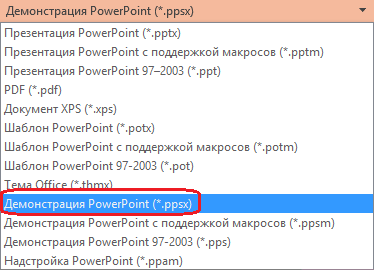
- В меню Файл выберите команду Сохранить, чтобы сохранить все последние изменения в формате презентации PowerPoint (PPTX).
- В меню Файл выберите команду Сохранить как.
- Выберите папку для хранения файла демонстрации PowerPoint.
- В поле Тип файла выберите вариант Демонстрация PowerPoint (*.ppsx).
- Нажмите кнопку Сохранить.
Зачем преобразовывать презентации в видео?
Если вы хотите предоставить презентацию высокой четкости коллегам и заказчикам (как вложение в сообщение электронной почты, публикацию в сети либо на компакт- или DVD-диске), можно сохранить ее для воспроизведения как файл видео.
Презентацию можно сохранить в виде видеофайла MPEG-4 (.mp4) или WMV-файла. Оба формата широко поддерживаются, в том числе для потокового воспроизведения через Интернет.
Ниже приведены некоторые советы по записи презентации в формате видео.
- В видео можно записать и синхронизировать речевое сопровождение и движения указки.
- Размер файла и качество видео можно контролировать.
- В фильм можно включить анимацию и переходы.
- Просмотреть презентацию, преобразованную в формат видео, можно будет без приложения PowerPoint.
- Если презентация содержит внедренное видео, его можно будет воспроизвести правильно без какого-либо контроля.
- Создание видеороликов может требовать разного количества времени в зависимости от содержимого презентации. Чем длиннее презентация и чем больше эффектов анимации, переходов и других элементов мультимедиа она содержит, тем больше времени потребуется. Однако во время создания видео можно продолжать работать в PowerPoint.
Какие части презентации не включаются в видеофайл?
В видеофайл, созданный с помощью приложения PowerPoint, не включаются следующие элементы:
- Файлы мультимедиа, вставленные в предыдущих версиях PowerPoint. Чтобы включить их в видеофайл, необходимо преобразовать или обновить объект мультимедиа. Например, если вставить носитель с помощью PowerPoint 2007, он будет связан и будет воспроизводиться в презентации. Однако при экспорте файла в виде видео связанный носитель будет удален. Вы можете преобразовать файл в новый формат файла (перейдите на вкладку Файл и в разделе Сведения выберите команду Преобразовать) или щелкните правой кнопкой мыши объект мультимедиа и выберите команду для обновления. он внедряет файл и экспортирует его правильно.
- Файлы мультимедиа QuickTime (за исключением случаев, когда на компьютере установлен сторонний кодек QuickTime под названием ffdShow и требуется обязательная оптимизация совместимости).
- Макросы.
- Элементы OLE и ActiveX.
Дальнейшие действия после создания видео
После создания видео можно предоставить доступ к нему другим пользователям. Для этого воспользуйтесь одним из указанных ниже способов.
- Отправка презентации по электронной почте
- Сохранение видеофайла в общей папке или в другом расположении
- Отправьте его на Microsoft Stream сайт обмена видео в организации, как описано в следующем разделе «Сохранить на сайте обмена видео».
Сохранение на сайте совместного использования видео Майкрософт
Созданный видеофайл вы можете выложить на сайте обмена видео. Microsoft Stream — это корпоративная видеослужба, в которой пользователи организации могут загружать, просматривать и делиться видео. Microsoft 365 подписчики бизнеса или образования имеют доступ к этой службе из PowerPoint для Microsoft 365.
- На вкладке Файл выберите пункт Экспорт, а затем — Опубликовать в Microsoft Stream.

- Введите название и описание видео.
- Задайте другие параметры, включая разрешение на просмотр видео другими сотрудниками организации.

- Нажмите кнопку Опубликовать. Отправка файла может занять несколько минут. Время отправки зависит от длительности видео. Вы можете отслеживать ход выполнения в строке состояния в нижней части окна PowerPoint. После завершения отправки PowerPoint отобразит сообщение:
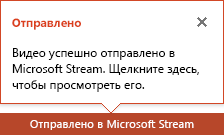
- Щелкните сообщение, чтобы перейти на страницу воспроизведения видео в Microsoft Stream.
Дополнительные сведения об этой службе см. в статье Что такое Microsoft Stream? Он содержит сведения о Office 365 Видео и Microsoft Stream.
Сохранение в виде видеофайла
После создания слайдов и записи времени, речевого сопровождения и движений лазерной указки вы можете создать видеофайл.
- В меню Файл выберите команду Сохранить, чтобы сохранить все последние изменения в формате презентации PowerPoint (PPTX).
- Выберите Файл >Экспорт >Создать видео. (Либо на вкладке Запись нажмите кнопку Экспорт в видео).
- В первом раскрывающемся списке Создать видео выберите нужное качество видео, от которого зависит разрешение в конечном видеофайле. Чем выше качество видео, тем больше размер файла. (Вы можете протестировать варианты, чтобы определить подходящий.)
Параметр Разрешение Устройство для отображения Ультра HD (4K) 1 2 3840 x 2160, файл самого большого размера Мониторы с большим размером диагонали экрана Full HD (1080p) 1920 x 1080, файл большого размера Компьютеры и экраны HD HD (720p) 1280 x 720, файл среднего размера Интернет и DVD-диски Standard (480p) 852 x 480, файл наименьшего размера Переносные устройства 1 Параметр Ultra HD (4K) доступен только в том случае, если вы используете Windows 10 или более поздней версии.
2 В PowerPoint 2016 параметр Ultra HD (4K) недоступен в выпуске Volume License. - Второй раскрывающийся список Создать видео определяет, содержит ли презентация речевое сопровождение и длительность отображения слайдов. (При желании вы можете изменить этот параметр.)
- Если вы не записывали речевое сопровождение, по умолчанию выбран параметр Не использовать записанные речевое сопровождение и время показа слайдов. По умолчанию на каждый слайд отводится по 5 секунд. Это время можно изменить в поле Время показа каждого слайда. Справа от поля щелкните стрелку вверх, чтобы увеличить длительность, или стрелку вниз, чтобы ее уменьшить.
- Если вы записали речевое сопровождение, по умолчанию выбран параметр Использовать записанные речевое сопровождение и время показа слайдов.
- Щелкните элемент Создать видео.
- В поле Имя файла введите имя видеофайла, выберите папку, в которой его нужно сохранить, и нажмите кнопку Сохранить.
- В поле Тип файла выберите вариант Видео MPEG-4 или Windows Media Video. Ход создания видео будет отображаться в строке состояния внизу экрана. Этот процесс может занять до нескольких часов в зависимости от длительности видео и сложности презентации. Совет. Для длительного видео вы можете настроить его на создание в одночасье. Таким образом, он будет готов для вас на следующее утро.
- Чтобы воспроизвести созданный видеофайл, откройте соответствующую папку и дважды щелкните его.
Сохранение демонстрации PowerPoint
Когда кто-то открывает файл PowerPoint Show, он отображается в полноэкранном режиме в слайд-шоу, а не в режиме редактирования. Средство просмотра сразу же начинает демонстрацию презентации.
- В меню Файл выберите команду Сохранить, чтобы сохранить все последние изменения в формате презентации PowerPoint (PPTX).
- В меню Файл выберите команду Сохранить как.
- Выберите папку для хранения файла демонстрации PowerPoint.
- В поле Тип файла выберите вариант Демонстрация PowerPoint (*.ppsx).
- Нажмите кнопку Сохранить.
Зачем преобразовывать презентации в видео?
Если вы хотите предоставить презентацию высокой четкости коллегам и заказчикам (как вложение в сообщение электронной почты, публикацию в сети либо на компакт- или DVD-диске), можно сохранить ее для воспроизведения как файл видео.
Презентацию можно сохранить в виде видеофайла MPEG-4 (.mp4) или WMV-файла. Оба формата широко поддерживаются, в том числе для потокового воспроизведения через Интернет.
Ниже приведены некоторые советы по записи презентации в формате видео.
- В видео можно записать и синхронизировать речевое сопровождение и движения указки.
- Размер файла и качество видео можно контролировать.
- В фильм можно включить анимацию и переходы.
- Просмотреть презентацию, преобразованную в формат видео, можно будет без приложения PowerPoint.
- Если презентация содержит внедренное видео, его можно будет воспроизвести правильно без какого-либо контроля.
- Создание видеороликов может требовать разного количества времени в зависимости от содержимого презентации. Чем длиннее презентация и чем больше эффектов анимации, переходов и других элементов мультимедиа она содержит, тем больше времени потребуется. Однако во время создания видео можно продолжать работать в PowerPoint.
Какие части презентации не включаются в видеофайл?
В видеофайл, созданный с помощью приложения PowerPoint, не включаются следующие элементы:
- Файлы мультимедиа, вставленные в предыдущих версиях PowerPoint. Чтобы включить их в видеофайл, необходимо преобразовать или обновить объект мультимедиа. Например, если вставить носитель с помощью PowerPoint 2007, он будет связан и будет воспроизводиться в презентации. Однако при экспорте файла в виде видео связанный носитель будет удален. Вы можете преобразовать файл в новый формат файла (перейдите на вкладку Файл и в разделе Сведения выберите команду Преобразовать) или щелкните правой кнопкой мыши объект мультимедиа и выберите команду для обновления. он внедряет файл и экспортирует его правильно.
- Файлы мультимедиа QuickTime (за исключением случаев, когда на компьютере установлен сторонний кодек QuickTime под названием ffdShow и требуется обязательная оптимизация совместимости).
- Макросы.
- Элементы OLE и ActiveX.
Дальнейшие действия после создания видео
После создания видео можно предоставить доступ к нему другим пользователям. Для этого воспользуйтесь одним из указанных ниже способов.
- Отправка презентации по электронной почте
- Сохранение видеофайла в общей папке или в другом расположении
- Запись презентации на диск
Сохранение в виде видеофайла
После создания слайдов и записи времени, речевого сопровождения и движений лазерной указки вы можете создать видеофайл.
- В меню Файл выберите команду Сохранить, чтобы сохранить все последние изменения в формате презентации PowerPoint (PPTX).
- Выберите Файл >Экспорт >Создать видео.
- В первом раскрывающемся списке Создать видео выберите нужное качество видео, от которого зависит разрешение в конечном видеофайле. Чем выше качество видео, тем больше размер файла. (Вы можете протестировать варианты, чтобы определить подходящий.)
Параметр Разрешение Устройство для отображения Качество презентации 1920 x 1080, файл самого большого размера Компьютеры и экраны высокой четкости Качество для Интернета 1280 x 720, файл среднего размера Интернет и DVD-диски Низкое качество 852 x 480, файл наименьшего размера Переносные устройства - Второй раскрывающийся список Создать видео определяет, содержит ли презентация речевое сопровождение и длительность отображения слайдов. (При желании вы можете изменить этот параметр.)
- Если вы не записывали речевое сопровождение, по умолчанию выбран параметр Не использовать записанные речевое сопровождение и время показа слайдов. По умолчанию на каждый слайд отводится по 5 секунд. Это время можно изменить в поле Время показа каждого слайда. Справа от поля щелкните стрелку вверх, чтобы увеличить длительность, или стрелку вниз, чтобы ее уменьшить.
- Если вы записали речевое сопровождение, по умолчанию выбран параметр Использовать записанные речевое сопровождение и время показа слайдов.
- Щелкните элемент Создать видео.
- В поле Имя файла введите имя видеофайла, выберите папку, в которой его нужно сохранить, и нажмите кнопку Сохранить.
- В поле Тип файла выберите вариант Видео MPEG-4 или Windows Media Video. Ход создания видео будет отображаться в строке состояния внизу экрана. Этот процесс может занять до нескольких часов в зависимости от длительности видео и сложности презентации. Совет. Для длительного видео вы можете настроить его на создание в одночасье. Таким образом, он будет готов для вас на следующее утро.
- Чтобы воспроизвести созданный видеофайл, откройте соответствующую папку и дважды щелкните его.
Сохранение демонстрации PowerPoint
Когда кто-то открывает файл PowerPoint Show, он отображается в полноэкранном режиме в слайд-шоу, а не в режиме редактирования. Средство просмотра сразу же начинает демонстрацию презентации.
- В меню Файл выберите команду Сохранить, чтобы сохранить все последние изменения в формате презентации PowerPoint (PPTX).
- В меню Файл выберите команду Сохранить как.
- Выберите папку для хранения файла демонстрации PowerPoint.
- В поле Тип файла выберите вариант Демонстрация PowerPoint (*.ppsx).
- Нажмите кнопку Сохранить.
Зачем преобразовывать презентации в видео?
Если вы хотите предоставить презентацию высокой четкости коллегам и заказчикам (как вложение в сообщение электронной почты, публикацию в сети либо на компакт- или DVD-диске), можно сохранить ее для воспроизведения как файл видео.
PowerPoint 2013 и более поздних версий презентацию можно сохранить в виде видеофайла MPEG-4 (.mp4) или WMV-файла. Оба формата широко поддерживаются, в том числе для потокового воспроизведения через Интернет.
Ниже приведены некоторые советы по записи презентации в формате видео.
- В видео можно записать и синхронизировать речевое сопровождение и движения указки.
- Размер файла и качество видео можно контролировать.
- В фильм можно включить анимацию и переходы.
- Просмотреть презентацию, преобразованную в формат видео, можно будет без приложения PowerPoint.
- Если презентация содержит внедренное видео, его можно будет воспроизвести правильно без какого-либо контроля.
- Создание видеороликов может требовать разного количества времени в зависимости от содержимого презентации. Чем длиннее презентация и чем больше эффектов анимации, переходов и других элементов мультимедиа она содержит, тем больше времени потребуется. Однако во время создания видео можно продолжать работать в PowerPoint.
Какие части презентации не включаются в видеофайл?
В видеофайл, созданный с помощью приложения PowerPoint, не включаются следующие элементы:
- Файлы мультимедиа, вставленные в предыдущих версиях PowerPoint. Чтобы включить их в видеофайл, необходимо преобразовать или обновить объект мультимедиа. Например, если вставить носитель с помощью PowerPoint 2007, он будет связан и будет воспроизводиться в презентации. Однако при экспорте файла в виде видео связанный носитель будет удален. Вы можете преобразовать файл в новый формат файла (перейдите на вкладку Файл и в разделе Сведения выберите команду Преобразовать) или щелкните правой кнопкой мыши объект мультимедиа и выберите команду для обновления. он внедряет файл и экспортирует его правильно.
- Файлы мультимедиа QuickTime (за исключением случаев, когда на компьютере установлен сторонний кодек QuickTime под названием ffdShow и требуется обязательная оптимизация совместимости).
- Макросы.
- Элементы OLE и ActiveX.
Дальнейшие действия после создания видео
После создания видео можно предоставить доступ к нему другим пользователям. Для этого воспользуйтесь одним из указанных ниже способов.
- Отправка презентации по электронной почте
- Сохранение видеофайла в общей папке или в другом расположении
- Запись презентации на диск
Сохранение в виде видеофайла
После создания слайдов и записи времени, речевого сопровождения и движений лазерной указки вы можете создать видеофайл.
Формат: .mp4
Максимальное разрешение: 1280×720
- В меню Файл выберите команду Сохранить, чтобы сохранить все последние изменения в формате презентации PowerPoint (PPTX).
- В меню Файл выберите команду Сохранить и отправить.
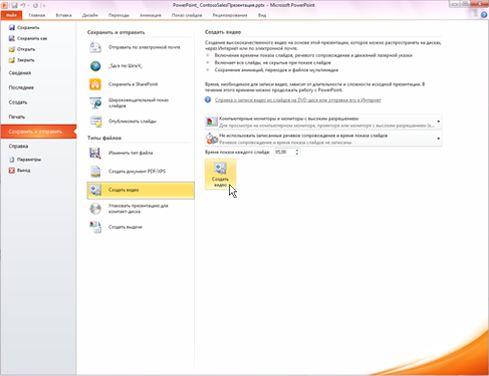
- В разделе Сохранить и отправить выберите команду Создать видео.
- Чтобы отобразить все параметры качества и размера видео, в разделе Создать видео щелкните стрелку вниз Компьютерные дисплеи и дисплеи с высоким разрешением.
- Выберите один из указанных ниже параметров качества видео. (Вы можете протестировать их, чтобы определить наиболее подходящий.)
Параметр Характеристики видеофайла Компьютерные мониторы и мониторы с высоким разрешением Очень высокое качество и большой размер файла Интернет и DVD Среднее качество и средний размер файла Переносные устройства Низкое качество и наименьший размер файла - Щелкните стрелку вниз возле элемента Не использовать записанные речевое сопровождение и время показа слайдов, а затем выполните одно из указанных ниже действий.
- Если речевое сопровождение и движения лазерной указки не были синхронизированы и записаны, выберите команду Не использовать записанные речевое сопровождение и время показа слайдов. По умолчанию каждый слайд демонстрируется в течение 5 секунд. Чтобы изменить это значение, щелкните стрелку вверх справа от параметра Время показа каждого слайда, чтобы увеличить количество секунд показа, или стрелку вниз, чтобы уменьшить его.
- Если речевое сопровождение и движения лазерной указки были записаны и синхронизированы, выберите команду Использовать записанные речевое сопровождение и время показа слайдов.
- Выберите команду Создать видео.
- В поле Имя файла введите имя видеофайла, выберите папку, в которой его нужно сохранить, и нажмите кнопку Сохранить. Ход создания видео будет отображаться в строке состояния внизу экрана. Этот процесс может занять до нескольких часов в зависимости от длительности видео и сложности презентации. Совет. Для длительного видео вы можете настроить его на создание в одночасье. Таким образом, он будет готов для вас на следующее утро.
- Чтобы воспроизвести созданный видеофайл, откройте соответствующую папку и дважды щелкните его.
Сохранение демонстрации PowerPoint
Когда кто-то открывает файл PowerPoint Show, он отображается в полноэкранном режиме в слайд-шоу, а не в режиме редактирования. Средство просмотра сразу же начинает демонстрацию презентации.
- В меню Файл выберите команду Сохранить, чтобы сохранить все последние изменения в формате презентации PowerPoint (PPTX).
- В меню Файл выберите команду Сохранить как.
- Выберите папку для хранения файла демонстрации PowerPoint.
- В поле Тип файла выберите вариант Демонстрация PowerPoint (*.ppsx).
- Нажмите кнопку Сохранить.
Зачем преобразовывать презентации в видео?
Если вы хотите предоставить презентацию высокой четкости коллегам и заказчикам (как вложение в сообщение электронной почты, публикацию в сети либо на компакт- или DVD-диске), можно сохранить ее для воспроизведения как файл видео.
PowerPoint 2010 сохраняет презентацию в файле Windows Media Video (WMV). (Если вы не хотите сохранять презентацию в формате WMV, можете использовать стороннюю программу для преобразования файла в другой формат, например AVI или MOV.)
Ниже приведены некоторые советы по записи презентации в формате видео.
- В видео можно записать и синхронизировать речевое сопровождение и движения указки.
- Размер файла и качество видео можно контролировать.
- В фильм можно включить анимацию и переходы.
- Просмотреть презентацию, преобразованную в формат видео, можно будет без приложения PowerPoint.
- Если презентация содержит внедренное видео, его можно будет воспроизвести правильно без какого-либо контроля.
- Создание видеороликов может требовать разного количества времени в зависимости от содержимого презентации. Чем длиннее презентация и чем больше эффектов анимации, переходов и других элементов мультимедиа она содержит, тем больше времени потребуется. Однако во время создания видео можно продолжать работать в PowerPoint.
Какие части презентации не включаются в видеофайл?
В видеофайл, созданный с помощью приложения PowerPoint, не включаются следующие элементы:
- Файлы мультимедиа, вставленные в предыдущих версиях PowerPoint. Чтобы включить их в видеофайл, необходимо преобразовать или обновить объект мультимедиа. Например, если вставить носитель с помощью PowerPoint 2007, он будет связан и будет воспроизводиться в презентации. Однако при экспорте файла в виде видео связанный носитель будет удален. Вы можете преобразовать файл в новый формат файла (перейдите на вкладку Файл и в разделе Сведения выберите команду Преобразовать) или щелкните правой кнопкой мыши объект мультимедиа и выберите команду для обновления. он внедряет файл и экспортирует его правильно.
- Файлы мультимедиа QuickTime (за исключением случаев, когда на компьютере установлен сторонний кодек QuickTime под названием ffdShow и требуется обязательная оптимизация совместимости).
- Макросы.
- Элементы OLE и ActiveX.
Дальнейшие действия после создания видео
После создания видео можно предоставить доступ к нему другим пользователям. Для этого воспользуйтесь одним из указанных ниже способов.
- Отправка презентации по электронной почте
- Сохранение видеофайла в общей папке или в другом расположении
- Запись презентации на диск