
Как сделать жесты на самсунг
Управление жестами – это отличная возможность увеличить рабочую зону на дисплее своего мобильного устройства и избавиться от наэкранных кнопок, которые лишь портят внешний вид оболочки смартфона. Как же включить жесты на Самсунг и сделать управление смартфоном, если не более удобным, то по крайней мере современным и необычным (для большинства пользователей)?
Стоит отметить, что данная функция присутствует далеко не в каждом смартфоне от Samsung и ее наличие зависит от нескольких факторов: версии прошивки и модели устройства. В качестве примера приведен телефон Samsung Galaxy M20 2019 года выпуска, который имеет поддержку данной технологии.
Инструкция
В настройках смартфона открываем раздел “Дисплей” и переходим в подраздел “Навигационная панель”.
Далее изменяем положение переключателя из “Кнопки навигации” на “Жесты в полноэкранном режиме”.
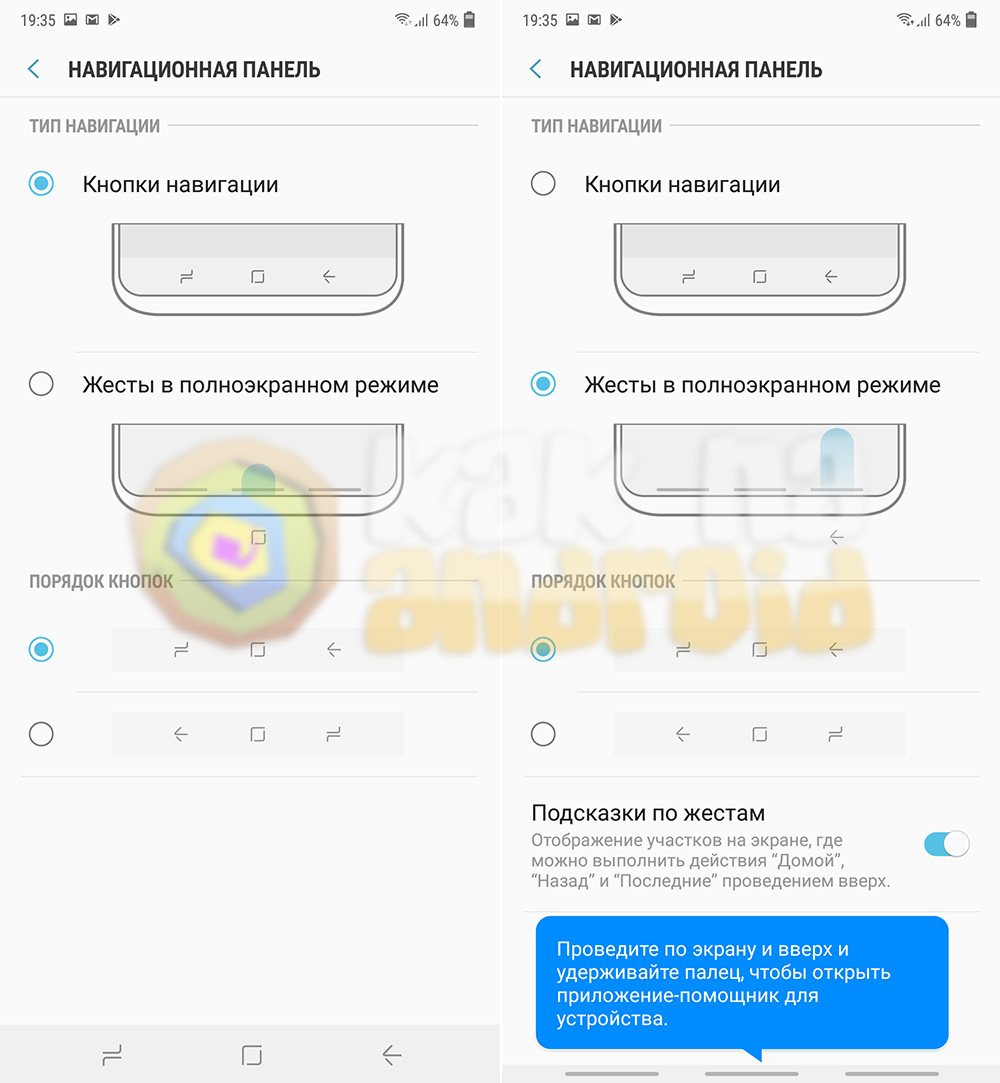
При таких настройках на экране вместо кнопок появится три зоны, которые будут показывать границы действия жестов выполняющих функции аналогичные нажатию кнопок “Домой”, “Назад” и “Меню”.
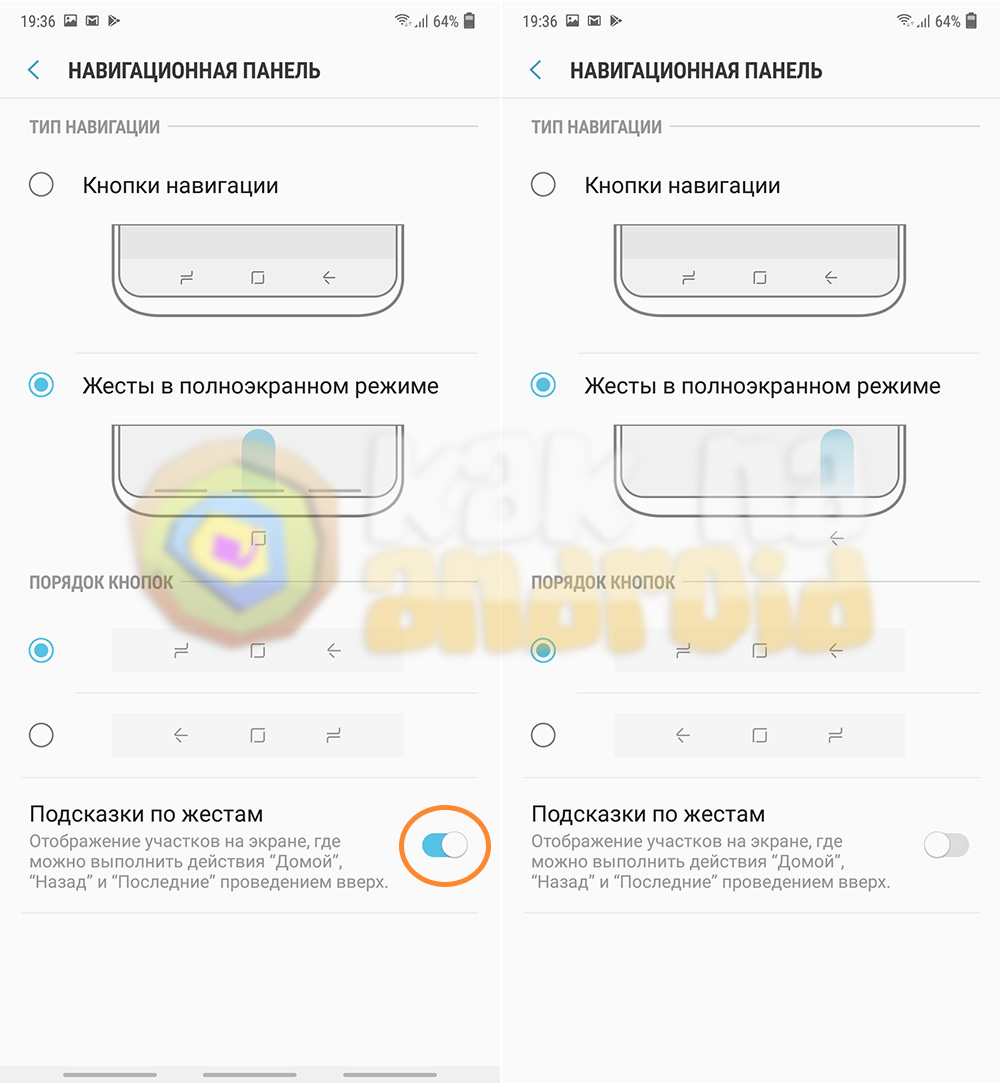
При желании, их можно убрать просто отключив переключатель возле пункта “Подсказки по жестам” и тогда подсказки исчезнут и управление жестами будет осуществляться вслепую, что совершенно не сложно, если запомнить расположение кнопок и их назначение.
Для управления жестами необходимо в зоне действия нужной кнопки провести пальцем снизу вверх (сделать свайп). Это, конечно, не так удобно, как управление жестами на Honor , но тоже имеет право на существование.
Другие инструкции:
- Как убрать челку на Самсунг
- Как поменять местами кнопки на Самсунг
- Как повысить чувствительность экрана Самсунг?
Вам помогло? Оцените статью:
/rating_on.png)
/rating_half.png) (13 гол., 4,92)
(13 гол., 4,92)
�� Как включить жесты на Samsung

Стандартная навигация в смартфоне — это три кнопки, расположенные внизу. Но производители устройств придумывают новые варианты управления. Samsung исключением не стала. Смартфоны бренда работают под управлением оболочки One UI на базе ОС Android, которая и предлагает пользователям жестовое управление. Что это такое и как его настроить? Сегодня об этом и поговорим.

Первый шаг — открыть «Настройки» в вашем Samsung. Затем выбрать «Дисплей» и пункт «Навигационная панель».
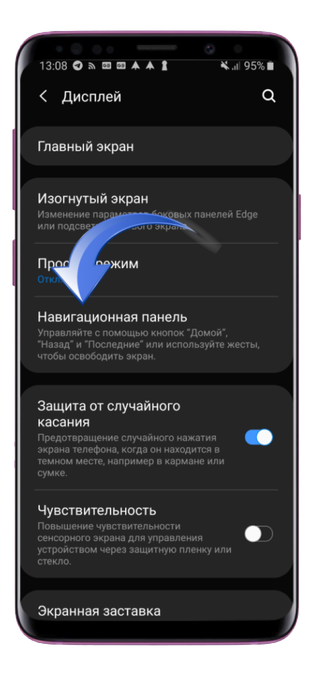
Здесь вам необходимо найти пункт «Тип навигации», в котором и настраивается жестовое управление Самсунга. Вы можете выбрать либо стандартные три кнопки, либо фирменные жесты. Во втором случае кнопки будут отсутствовать. Чтобы воспользоваться ими, нужно будет провести пальцем снизу вверх.

Также можно воспользоваться подсказками, которые будут отражаться полупрозрачными полосками в нижней части экрана. Каждая из них соответствует конкретному жесту.
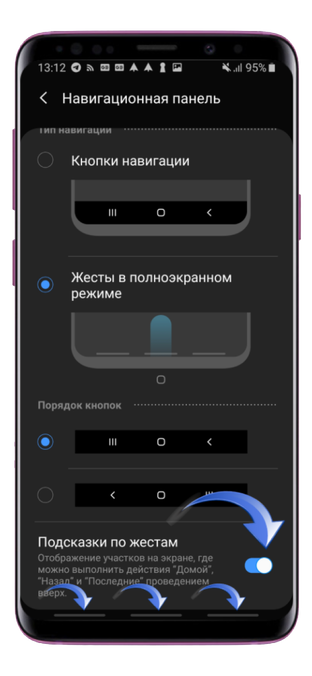
Также имеется возможность изменить расположение жестов «Назад» и «Многозадачность». Это можно сделать в подпункте «Порядок кнопок».
Также вы можете посмотреть, как это сделать:
Как на самсунг А03 / А03s / а03 Core сделать управление жестами
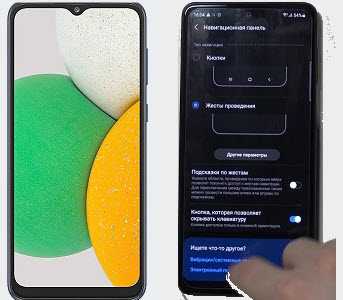
Многие в восторге от управления жестами, так как это считается более крутым использованием. Если у вас самсунг А03, Core или А03s то я покажу вам как у них включить жесты.
В целом Samsung в последнее время интегрировал много жестов, но основными считаются замена кнопок снизу на полоски. Чтобы это сделать откройте «Настройки» и нажмите на «Дисплей».
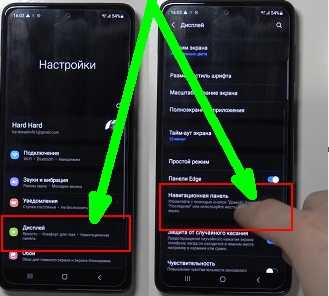
Прокрутите вниз и коснитесь навигации. Там вместо кнопок выберите «Жесты смахивания».
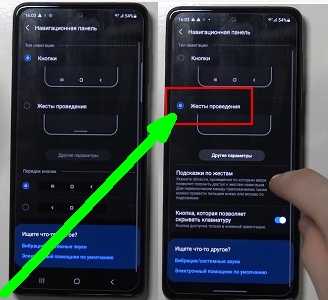
Теперь проведя половину экрана самсунг а03 снизу вверх, откроется также многозадачность, или провести пальцем влево или вправо вдоль нижней части экрана, чтобы переключить приложения.
Если вы хотите получить больше жестов, сделайте следующее. Перейдите в раздел «Полноэкранные жесты» нажмите кнопку «Дополнительные параметры».
Нажмите «Провести снизу» или «Провести сбоку и снизу» в зависимости от ваших предпочтений.
Коснитесь ползунка в нижней части экрана и можете определить чувствительность. Выйдите из этого экрана.
Включите подсказки, откуда провести пальцем и «Показать», чтобы скрыть клавиатуру в портретном режиме.
Включите блокировку с помощью S Pen, для стилуса, чтобы не случалось случайных непредвиденных касаний.
Чтобы получить еще больше управления жестами в настройках перейдите в «Дополнительные функции» и выберите «Движения и жесты.
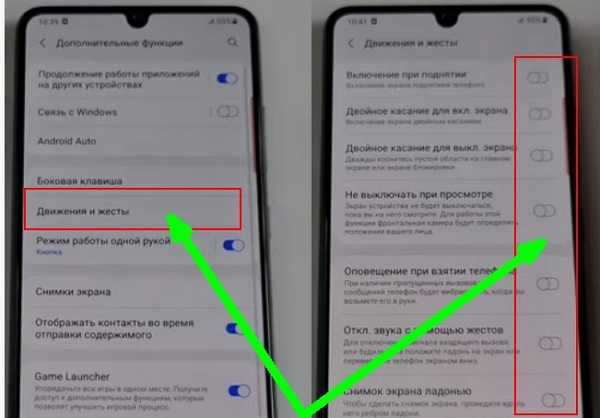
Там перемещая ползунок, можете включить «Поднять для пробуждения», «Двойное касание», «Отключить звук», «Отключить телефон» и другие.
Если готовы отказаться от трехкнопочной раскладки и задействовать современную навигацию на своем самсунге А03, то как видите это довольно легко сделать.
Также можете включить темный режим на своем телефоне Samsung Galaxy A03 / A03s / A03 Core, только как его включить уже в следующей записи.
Один комментарий к “Как на самсунг А03 / А03s / а03 Core сделать управление жестами”
Александр :
Samsung Galaxy A03 нажал на ДИСПЛЕЙ, далее НАВИГАЦИОННАЯ ПАНЕЛЬ и ничего похожего нет
Помогите чтобы дисплей включался прикосновением, а не кнопкой сбоку
Как управлять смартфоном Samsung при помощи жестов?
Управление жестами – удобное и современное средство навигации. Производители постоянно добавляют функциональности жестам, стараясь избавить устройства от привычных трех кнопок. Помимо стандартных возможностей, смартфон можно «обучить» дополнительным. Разберемся: как правильно проводить управление жестами на Samsung, насколько широк круг возможностей и можно ли его расширить самостоятельно.
На каких смартфонах Samsung есть функции управления жестами?
Наличие опции зависит от модели и версии прошивки устройства южнокорейского производителя. То есть, такая возможность присутствует далеко не на всех аппаратах. Проверить доступность функции можно:
- открыть вкладку настроек;
- выбрать «Дополнительные функции»;
- в секции должна быть кнопка, позволяющая активировать подобный тип управления. Здесь можно будет выполнить дополнительные настройки опции, подобрав более удобные.

В зависимости от модели Самсунга и прошивки Андроид, расположение опции может отличаться. Например, в разделе с «Навигационной панелью». Здесь можно будет провести переключение между навигацией с помощью трех кнопок и перейти к «ручному». Переход к навигации с помощью движений пальцев по дисплею поможет освободить место и просматривать видео без рамок и ограничений.

Основные жесты и их значение в управлении смартфоном
Независимо от версии Андроид, при условии поддержки ручной навигации, можно выделить следующие типы жестов, которые присутствуют на любом современном смартфоне:
| Движение | Значение | Схема |
| Касание | Открытие приложений, программ, печать текстов и др. | |
| Двойное касание | Для запуска приложений, быстрого масштабирования и других заданных функций. | |
| Длительное нажатие | Открытие дополнительных функций или меню (аналог правой кнопки мышки в Виндовс). | |
| Смахивание (свайп) | Выполняет функцию пролистывания или прокрутки необходимой информации. При соответствующих настройках Андроид – смахивание по диагонали приводи к разблокированию экрана. |  |
| Перетаскивание | Функция используется для копирования, перемещения файлов. | |
| Сведение и разведение пальцев | Используется для изменения масштаба картинки, текста и др. |  |
| Смена ориентации экрана | Поворотное движение кистью руки приводит к автоматической смене ориентации экрана: книжной или альбомной. Это делает работу с устройством более удобной. Такая функция должна быть активирована в настройках. |  |
Все о быстрой зарядке Samsung — руководство по эксплуатации
Андроид 10 преподнес немало сюрпризов, в том числе и отход от трехкнопочной системы, возможность ее отключения и дублирование «ручным». Прошивка предполагает фирменные схемы. Многие производители мобильных устройств поддержали и создали свои схемы. В том числе и управление жестами на Самсунг претерпело изменения. Производитель несколько изменил сущность манипуляций, которые представлены в фирменной прошивке One UI. На данный момент прошивка доступна только владельцам флагманских моделей смартфонов Самсунг, но производитель анонсировал информацию о том, что она будет устанавливаться на всю продукцию компании. Дополнительная сенсорная навигация содержит кнопки:
| Значение | Движение |
| «Домой» | Доступно в любом приложении и на любом экране. Достаточно свайпнуть по экрану снизу-вверх, и вы попадете на главное окно смартфона. |
| «Назад» | Для возврата к предыдущему окну нужно провести пальцем по краю дисплея: правому (до трети высоты). Этот же жест закрывает приложения. |
| Увидеть список запущенных приложений (активных) | Провести пальцем снизу-вверх в левой трети края дисплея. |
| Многозадачность | Пальцем вверх по дисплею, быстро нажать на него. |
| Google Assistant (когда недоступна физическая кнопка «Домой») | Провести пальцем вниз по любому углу сенсорной панели. |
Как включить управление жестами Samsung?
Тенденция к отказу от трёх знакомых кнопок навигации, которую продемонстрировали производители Айфон, поддержали и в южнокорейской компании. Появилась возможность пользоваться гаджетом с помощью всего одной руки. Для этого необходимо провести с одной стороны дисплея двумя пальцами – станет доступно меню с иконками, расположенное по краю. Это позволит владельцу держать телефон одной рукой, пальцем которой проводить переключение между иконками. Для того, чтобы активировать управление жестами на Samsung:
- перейти в настройки смартфона;
- найти пункт «Дисплей» — «Навигационная панель»;
- переключение проводят в секции «Тип навигации».
Как сбросить Самсунг до заводских настроек

Новая прошивка Самсунг предлагает не совсем привычную для пользователей схему «ручного» управления. Чтобы не путаться в хитросплетениях, можно активировать подсказки. Они будут показаны в виде полупрозрачных полосок снизу. Показ проводится отдельно для каждого движения. Здесь же можно провести замену расположения кнопок. Подсказки помогут разобраться не только в назначении того или иного движения, но и покажут конкретный участок, ответственный за активацию. Пользователи новой прошивки отмечают, что сначала новшество показалось им неудобным в использовании и нелогичным. Но привыкание происходит быстро, через три дня уже не понадобятся подсказки.

Более подробную инструкцию использования новой системы навигации Самсунг можно посмотреть в видео.
Джеф Коллинс (Написано статей: 142)
Автор статей о программах и настройках устройств. У него всегда можно узнать новости о новых моделях смартфонов и телевизоров, их новых фишках. Просмотреть все записи автора →