
Как сделать автоматическое оглавление в ворде
Привет, дорогой читатель. Сегодня я пишу небольшую инструкцию, как сделать автоматическое оглавление в ворде. Это требуется при написании рефератов, докладов и других объемных документов. Конечно, можно сделать содержание вручную. Но если документ нужно будет отредактировать, что-то удалить, что-то добавить. Тогда придётся менять номера страниц в содержании, что очень неудобно. В любой версии редактора Microsoft Word, сделать автосодержание можно на основе стилевого форматирования заголовков разделов и подразделов документа. Итак, приступим.
Сделаем оглавление на основе встроенных стилей: «Заголовок 1», «Заголовок 2» и «Заголовок 3»
Для этого в нашем тексте выделяем заголовки главных разделов стилем «Заголовок 1». Подзаголовки – стилем «Заголовок 2», пункты – стилем «Заголовок 3» и так далее.
Теперь необходимо определиться, где будет размещаться оглавление – в начале документа или в конце. В этом месте необходимо создать пустую страницу. Ставим здесь текстовый курсор и даем команду из ленты Вставка – Пустая страница (быстрые клавиши alt с т я). Страница будет автоматически добавлена.
Теперь создаем оглавление в ленте выбираем вкладку Ссылки и в разделе Оглавление выбираем шаблон будущего содержания документа Автособираемое оглавление.
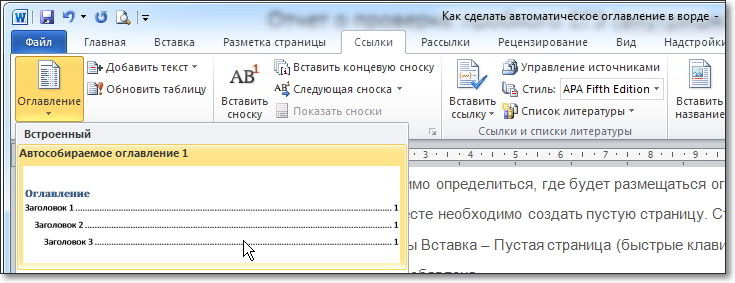
Ворд выполнит поиск отмеченных заголовков и вставит их в оглавление документа.
Такой способ создания оглавления документа позволяет изменять его автоматически после редактирования документа. Вам нужно только кликнуть на оглавлении правой кнопкой мыши и в контекстном меню выбрать команду Обновить поле.
Для того чтобы закрепить данный материал. Предлагаю скачать файл «Как в 2010 ворде сделать» с текстом моей предыдущей статьи и потренироваться на нем и создать простое автоматическое оглавление. Задайте стили для заголовков в тексте и создайте оглавление как описано выше. Удачи вам.
Дорогой читатель, не стесняйся задать свой вопрос в комментариях. Всегда рад оказать тебе посильную помощь.
Посмотрите видео о создании оглавления в Word 2016

Дорогой читатель! Вы посмотрели статью до конца. Получили вы ответ на свой вопрос? Напишите в комментариях пару слов. Если ответа не нашли, укажите что искали или откройте содержание блога.
ОЧЕНЬ ВАЖНО! Оцени лайком или дизлайком статью!
Создание оглавления в Microsoft Word 365: Mac и Windows
Этот учебник поможет вам ежедневно создавать оглавление в документе Word, пока вы создаете документ Word с несколькими страницами. Кроме того, управляйте несколькими заголовками и подзаголовками в оглавлении, затем редактируйте, изменяйте и удаляйте оглавление в MS Word. Используя эту статью, сделайте индекс содержимого всего файла Doc на первой странице или в любом другом месте, где вы хотите.
Позже мы можем обновить заголовки, сделать подзаголовки в оглавлении. также знаем, как Обновить номера страниц в Оглавлении в Microsoft Word 365, 2007, 2013, 2016. Мы подготовили практический видеоурок, приведенный в последней части этой статьи.
Используйте дизайн Verity of Table of Contents, чтобы сделать его привлекательным. Давайте посмотрим.
Это оглавление в Microsoft Word будет работать как ссылки или гиперссылки. Просто щелкните заголовок и переходите к текстовому документу, переходя по его содержанию.
Шаг к созданию оглавления в Microsoft Word на Mac и Windows

- Сначала примените заголовки во всех документах. Чтобы сделать подзаголовки, используйте номер заголовка [Heading 1, Heading 2, Heading 3, Heading 4, and Heading 5] в иерархии. Заголовок 2 станет подзаголовком заголовка 1, заголовок 3 станет подзаголовком заголовка 2 и так далее.
Тип заголовков доступен на главной вкладке в текстовом документе.
Программы для Windows, мобильные приложения, игры — ВСЁ БЕСПЛАТНО, в нашем закрытом телеграмм канале — Подписывайтесь:)
- добавить новую страницу вверху для оглавления или переместить время заголовка на новую страницу с помощью функции разрыва страницы. Удерживайте курсор в этой позиции, когда вы добавляете новую пустую страницу или переходите на новую страницу. Перейдите на вкладку вставки> выберите пустую страницу, чтобы добавить новую страницу, или разрыв страницы для перехода на другую страницу.
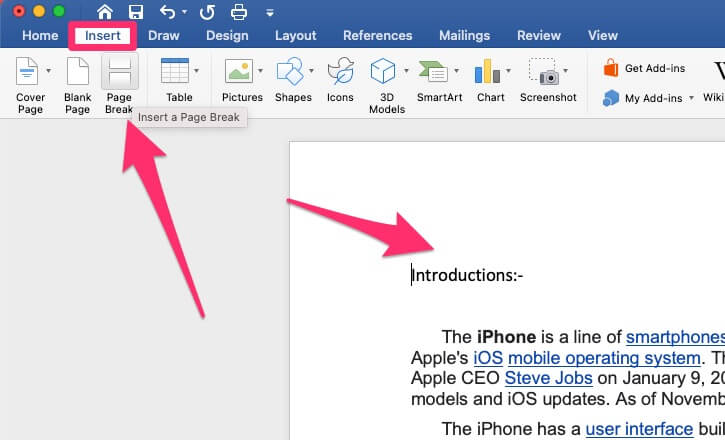
- Добавьте таблицу содержания, оставьте одну пустую страницу, используя шаг выше, и добавьте таблицу содержания на страницу первого банка, выполнив шаг ниже,
- Удерживайте курсор на первой пустой странице, выберите раздел «Настройки»> «Выбрать оглавление»> вот список предопределенных форматов таблицы> выберите любой из них и автоматически добавьте оглавление.

- Вот и все.
- Если вы вносите изменения в документы, например, перемещаете содержимое на новую страницу или меняете подзаголовки.
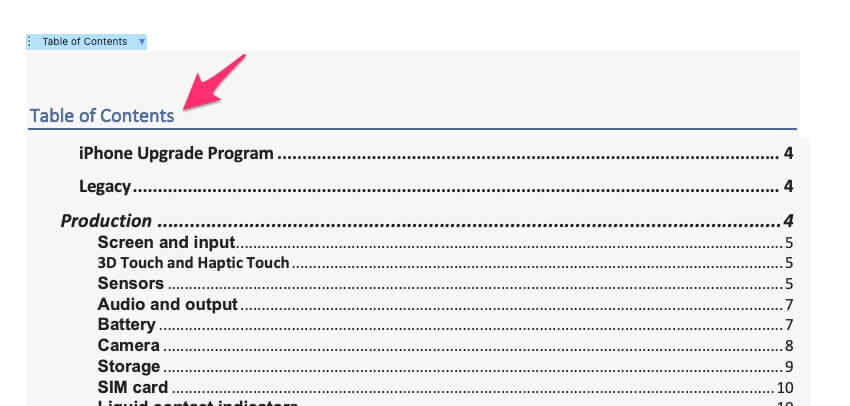
- тогда вам нужно будет изменить Таблицу содержания после того, как изменения будут применены к Microsoft Word. Следуйте следующей теме.
- Удерживайте курсор на первой пустой странице, выберите раздел «Настройки»> «Выбрать оглавление»> вот список предопределенных форматов таблицы> выберите любой из них и автоматически добавьте оглавление.
Изменить существующее оглавление в Microsoft Word
Это означает, что вам необходимо обновить типы заголовков, удалить или добавить новый заголовок или изменить номер страницы в оглавлении в файл Word.
Все это возможно с помощью простого шага.
- Выберите оглавление в текстовом документе, щелкните значок стрелки вниз рядом с оглавлением. и выберите Обновить таблицу.

- Теперь документ попросит обновить таблицу для «Обновить только номер страницы» или «Обновить всю таблицу». выберите предпочтительный вариант и нажмите ОК, чтобы применить изменения в Таблице содержания в Таблице Word вверху документа. Или исправьте номер страницы в таблице содержания в Word, если вы добавили или переместили контент на новую страницу с помощью разрыва страницы.
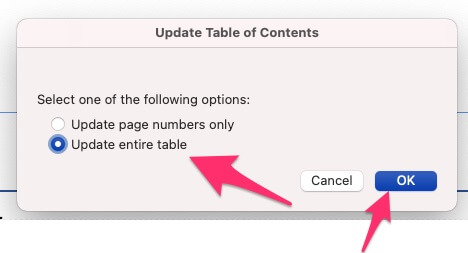
- См. «Введение» добавляется в заголовки, точно так же, как «Сделать подзаголовки в таблице содержания в Word», переместите любой заголовок в подзаголовок, Заголовок 2, Заголовок 3, 4 или 5. Десять Обновите таблицу, чтобы увидеть изменения.

если таблица не обновляется или применить изменения с ошибкой. затем я рекомендую создать еще одну копию файла документа, затем удалить оглавление из слова и заново создать новое оглавление. Причины, по которым таблица не обновляется, являются недопустимыми или ваша версия Microsoft Office не поддерживает внесение изменений.
Добавить Приложение к оглавлению в Word
Приложение автоматически применяется к содержанию в Word. чтобы внести такие изменения,
- Нумерация заголовков.
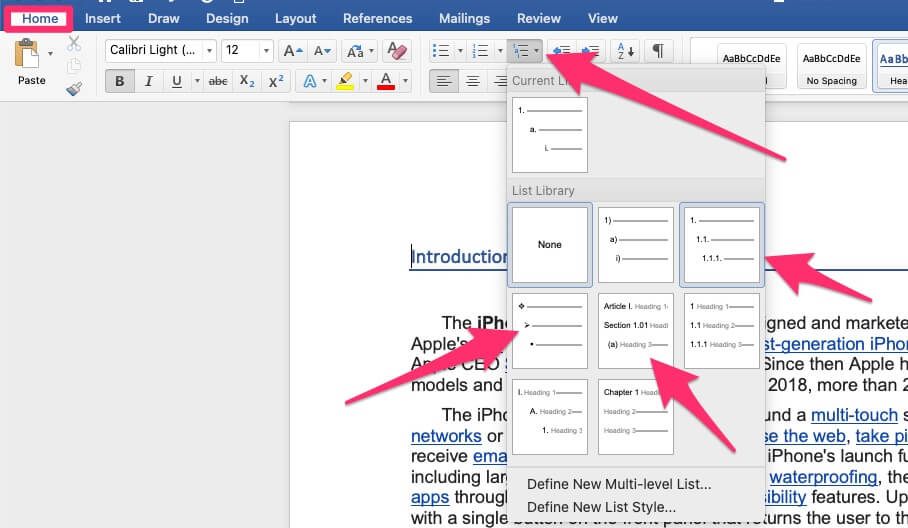
- и Используйте «Увеличить отступ», чтобы применить приложение к другим подзаголовкам, или «Уменьшить отступ», чтобы удалить из заголовка, а также измените формат нумерации.

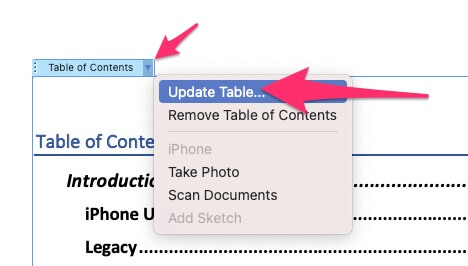
После применения нумерации ко всем заголовкам в документе обновите оглавление в файле Word. Выбрав «Таблица» и нажмите «Стрелка»> «Обновить таблицу».
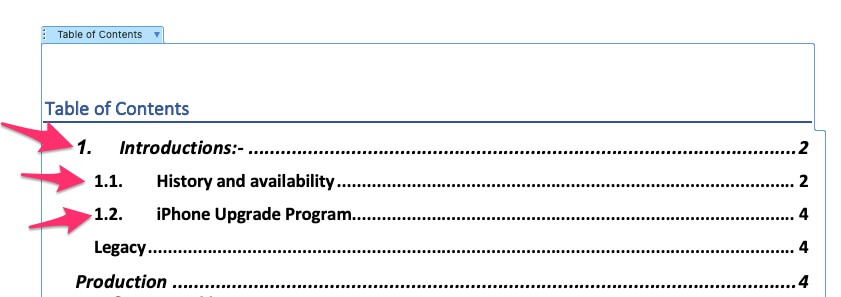
Обновить всю таблицу и ОК. применить изменения к таблице.
Изменить оформление оглавления в Word
Создайте свой собственный дизайн и стиль в оглавлении в Word. Применяйте эти изменения непосредственно в текстовом документе на вкладке «Дизайн».

- Выберите «Таблица» и перейдите в раздел «Дизайн». затем выберите «Готовый дизайн», «Применить новый цвет» в параметре «Цвет» и «Применить разные стили шрифта под шрифтами».
- Также см. Дополнительные параметры для интервала между абзацами, цвета страницы, границы страницы и т. Д.
Удалить оглавление в Word
В таких случаях пользователи должны удалить оглавление в Microsoft Word. Не волнуйтесь, удаление оглавления из словаря не приведет к удалению таких данных, как заголовки и т. Д. Это действие удалит только таблицу из файла. Если вы не уверены, сделайте резервную копию файла, прежде чем вносить изменения в большой файл.
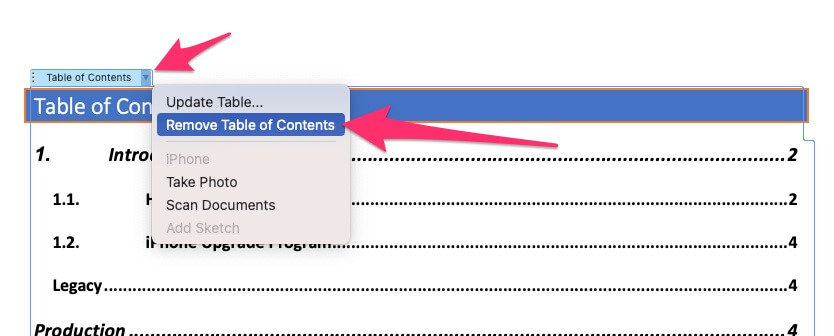
- Выберите «Оглавление» из файла Word.
- и щелкните стрелку вниз, чтобы открыть параметры, выберите «Удалить оглавление».
- Вот и все.
Видеоурок: создание оглавления
Поделитесь своим комментарием ниже, если вам нужна дополнительная помощь! Кроме того, поделитесь с друзьями, чтобы помочь другим.
Программы для Windows, мобильные приложения, игры — ВСЁ БЕСПЛАТНО, в нашем закрытом телеграмм канале — Подписывайтесь:)
Как сделать содержание (оглавление) в Word?


Вы написали реферат и в Word есть возможность автоматического оформления содержания (оглавление) реферата, контрольной, курсовой или дипломной работы. Кстати, Вы знаете, чем план работы отличается от содержания (оглавления)? В плане отсутствуют страницы. Итак, оформляем содержание (оглавление).
- Открываем вкладку «Ссылки»

- Ставим курсор мышки напротив названия главы, например,

- Затем нажимаем «Добавить текст»

- Выбираем нужный уровень содержания (оглавления), в нашем случае «Уровень 1» — напротив него появляется галочка.
- Спускаемся вниз по тексту реферата и делаем тоже самой со всеми главами контрольной работы (реферата, курсовой, дипломной) проставляя нужные нам уровни – обычно разделы и главы – «Уровень 1», подглавы – «Уровень 2», внутри подглав – «Уровень 3». Как правило в учебных работах используются три уровня, они настроены в программе автоматически, но можно добавить и другие уровни.

- Затем поднимаемся вверх реферата. Пишем по центру слово «Содержание». Ниже по левому краю ставим курсор мышки.

- Нажимаем вкладку «Оглавление», выбираем нужный формат

Я обычно выбираю «Оглавление». Нажимаю его. Появляется такая вкладка:

- Выбираю нужный мне Заполнитель (мне нужен без точек, на нем написано «нет»), и нажимаю ОК.

- Далее спасаемся в низ реферата – подтягиваем все главы к началу страницы, все еще раз проверяем.

- Далее ставим точку напротив «Обновить только номера страниц» и нажимаем ОК.

- Если страницы у нас, куда-то, «убежали» в содержании (оглавлении), оно возвращаются на место. Если мы изменили содержание (оглавление) отмечаем «Обновить целиком» и нажимаем ОК – все содержание (оглавление) меняется, включая страницы.
Microsoft Office. Word 2003, 2007, 2010, 2013, 2016, 2019, 365
Как сделать содержание (оглавление ) в Ворде любой версии
Для того чтобы обеспечить быстрый доступ к любому разделу объемного документа, необходимо его структурировать и составить оглавление. Сделать это можно вручную или автоматически. О том, как сделать содержание в ворде так, чтобы можно было его быстро обновить при необходимости, вы узнаете из нашей статьи.
Как сделать содержание (оглавление ) в Ворде любой версии обновлено: 2 сентября, 2019 автором: Научные Статьи.Ру

Помощь в написании работы
Как оформить оглавление в Ворде автоматически
Алгоритм оформления автоматического оглавления в ворде
Автоматическое оформление оглавления
Шаг 1. Разбейте документ на разделы с заголовками.
Шаг 2. Найдите на вкладке «Главная» пункт «Стили».
Шаг 3. К названиям разделов, которые требуется внести в содержание, примените соответствующие стили. Например, для названий разделов можно применить «Заголовок 1», а для подразделов «Заголовок 2».
Шаг 4. Перенесите курсор в место, куда нужно разместить оглавление.
Шаг 5. Перейдите во вкладку «Ссылки» и выберите раздел «Ссылки».
Шаг 6. Из появившегося списка выберите «Автособираемое оглавление» или «Ручное оглавление».
Примечание. При выборе пункта «Автособираемое обновление» оглавление будет меняться автоматически при редактировании названий глав и их последовательности.
Нужна помощь в написании работы?
Написание учебной работы за 1 день от 100 рублей. Посмотрите отзывы наших клиентов и узнайте стоимость вашей работы.
Как обновлять оглавление
Если в процессе редактирования документа были изменены, удалены или добавлены заголовки, то содержание можно оперативно обновить.
Для этого нужно провести следующие действия.
Шаг 1. Откройте вкладку «Ссылки»
Шаг 2. Выберите меню «Оглавление».
Шаг 3. Выберите пункт «Обновить таблицу».
Шаг 4. Далее можно обновить содержание полностью или лишь номера страниц, выбрав соответствующую кнопку.
Как составить содержание в Ворде 2013, 2016 вручную
При небольшом объеме документа, которые не будут редактироваться, а также в случаях, когда к названиям заголовков не применяется специальное форматирование, удобно использовать оглавления, созданные вручную.
Для того чтобы обновить такое оглавление требуется больше усилий, так как при любом изменение глав, их добавлении или удалении, оглавление нужно обновлять вручную.
Оформление содержания в Ворде вручную происходит в несколько шагов.
Оформление оглавления вручную
Шаг 1. Поставьте курсор в том месте, куда нужно поместить оглавление.
Шаг 2. Перейдите во вкладку «Ссылки» и выберите раздел «Оглавление».
Шаг 3. Из появившегося списка выберите «Ручное оглавление».
Шаг 4. Выберите макет и впишите названия разделов и соответствующие их расположению страницы.
Форматирование оглавления в Word 2013, 2016
После оформления оглавления можно изменить его форматирование.
Шаг 1. Выберите меню “Оглавление”, находящуюся во вкладке “Ссылки”.
Шаг 2. После нажатия кнопки “Оглавление”, выберите пункт “Настраиваемое оглавление”.
Шаг 3. В появившемся окне внесите требуемые правки. Все изменения при этом будут отражаться справа в окне предварительного просмотра.
Шаг 4. Чтобы добавить линию, заполненную точками, необходимо нажать кнопку «Заполнитель» и выбрать линию с точками.
Шаг 5. Выберите пункт “Из шаблона”.
Шаг 6. Нажмите “Изменить”
Шаг 7. В окне “Стиль” необходимо выбрать уровень, в который нужно внести правки
Шаг 8. Далее нужно нажать “Изменить”.
Шаг 9. Внесите изменения.
Шаг 10. Повторите шаг 7,8 и 9 для каждого уровня.
Как перейти по ссылке в оглавлении
Основное преимущество автоматического оглавления состоит в возможности быстрого перехода в нужный раздел. Сделать это можно следующим образом.
Быстрый переход на нужную главу
Шаг 1. Наведите курсор на строку в оглавлении, содержащую название раздела, на который требуется перейти.
Шаг 2. Нажмите и удерживайте клавишу “Ctrl”.
Шаг 3. Нажмите левую кнопку мыши.
Вы перешли на нужный раздел документа.
Полезные советы
Несколько полезных рекомендаций
- Для того, чтобы заполнить пространство между названием заголовка и номером страницы, на которой он находится, удобно использовать табуляцию.
- Чтобы добавить линию, заполненную точками, необходимо нажать кнопку «Заполнитель» и выбрать линию с точками.
- Быстро найти и применить требуемый стиль к тексту можно, вызвав область задач нажатием клавиш CTRL+SHIFT+S.
- Можно менять количество уровней заголовков, установив необходимое число рядом с пунктом «Уровни» в группе «Общие» диалогового окна «Оглавление».
Представленная инструкция применима для всех версий Microsoft Word, может различаться лишь интерфейс, а расположение вкладок идентично.
Как сделать содержание (оглавление ) в Ворде любой версии обновлено: 2 сентября, 2019 автором: Научные Статьи.Ру
Средняя оценка 5 / 5. Количество оценок: 2
Поставьте вашу оценку
Сожалеем, что вы поставили низкую оценку!
Позвольте нам стать лучше!
Расскажите, как нам стать лучше?