
Как создать и удалить закладки в Яндекс.Браузере различными способами?
Для удобства работы с огромной мировой паутиной разработчики различных браузеров, в том числе и Yandex, придумали такую опцию, как закладки. Они позволяют организовать быстрый доступ к сайту или странице, посредством создания своеобразной ссылки. При этом такая ссылка создается конкретно на открытую страницу (хоть главная сайта, хоть какой-то раздел). Это существенно упрощает и ускоряет доступ юзера к понравившемуся веб-ресурсу.
Читайте на SoftikBox: Сохраняем закладки браузера при переустановке программы и системы
Где в Яндексе находятся закладки?
Яндекс.Браузер построен на движке Chromium, а поэтому визуально он похож с Opera и Google Chrome. У него есть экспресс-панель, которая состоит из сохраненных закладок, а также отдельная панель закладок, которая расположена под адресной строкой.
Также посмотреть все закладки, которые созданы в Яндексе, можно следующим способом:
- Жмем «Меню», «Закладки», «Диспетчер закладок».
- Откроется новая вкладка. В ней, в меню слева, будут расположены папки «Панель закладок» и «Другие закладки».
- Также пользователь, при создании закладок, может создать другую папку, которая также будет отображаться в этом древовидном меню.
Что же касается физического расположение закладок, то в Яндексе они расположены по следующему адресу:
В последней директории находим файл Bookmarks. Он отвечает за закладки пользователя.
Как добавить сайт в закладки Яндекс?
Для того, чтобы получить быстрый доступ к сайту, используя смартфон, планшет или мобильный телефон Айфон, стоит сразу добавить понравившийся сайт в закладки. Сделать это можно несколькими способами.
Способ 1. Средствами самого Яндекс.Браузера
Находим нужный нам сайт. Мы рассмотрим на примере нашего ресурса. Откроется вкладка с softikbox. В конце адресной строки будет значок звездочки. Нажимаем на неё.
Появится небольшое окно. Здесь можно указать название сайта или оставить его по умолчанию. Также указываем, где вы хотите поместить закладку.
Важно отметить, что можно добавить не один сайт в закладки. Однако, чтобы сайты не путались, стоит создать папки на панели закладок с названием тематики сайтов. Для этого, при создании закладки, необходимо нажать «Выбрать другую папку».
Теперь нажимаем на кнопку «Новая папка».
Поскольку мы создаем закладку компьютерной тематики, то можно папку так и подписать.
Жмем «Сохранить». Таким способом создаем папки и добавляем туда закладки.
Способ 2. Использование возможностей самого сайта
Есть сайты, открыв которые, появляется уведомление о том, что можно добавить сервис в закладки. В данном случае нужно только подтвердить выбранное действие и указать папку для сохранения закладки.
Способ 3. Ручное добавление
Экспресс-панель – это средство быстрого доступа к закладкам. Добавить сайт на эту панель можно вручную. Достаточно скопировать ссылку нужного сайта или страницы и нажать на кнопку «Добавить», а далее «Сайт».
Далее копируем в адресную строку ссылку на сайт.
Жмем «Готово». Закладка появится на экспресс-панели.
Как можно удалить визуальные закладки Яндекс различными способами?
Если множество способов, как удалить закладки в Яндекс Браузере с экспресс-панели. Самый простой и распространенный следующий: нужно навести мышкой на нужную закладку. В верхнем правом углу появится крестик. Нажимаем на него. Закладка удалена.
Также убрать закладку с панели можно с помощью функций правой кнопки мыши. Нажав ею на лишней закладке, выбираем «Удалить».
Или можно просто очистить целую экспресс-панель. Для этого открываем «Настройки» и находим раздел «Показывать панель закладок».
Выставляем отметку «Никогда». Снимаем отметку «Показывать иконки».
Панель закладок вовсе исчезнет.
Как удалить закладки с Панели закладок?
Есть еще способы, как удалить все закладки в Яндекс Браузере любой версии. Для этого придётся еще вручную удалять закладки с Панели. Для этого нажимаем на названии сайта или папке (расположенные под адресной строкой) правой кнопкой мыши и выбираем «Удалить».
Или же открываем «Меню», «Закладки», «Диспетчер закладок». Откроется новая вкладка. Отсюда будут удаляться все оставшиеся закладки. Нужно выделить элемент и нажать на кнопку «Действия». Из списка выбираем «Удалить».
Перезапускаем браузер, чтобы сохранить изменения.
Удаление всего профиля из браузера Яндекс
Если у вас старая версия программы, с ней возникли неполадки или вы просто решили удалить свой профиль с Андроид устройства или ПК, то действия будут следующими.
- Нажимаем «Меню», «Настройки».
- Находим пункт «Профили».
- Нажимаем на кнопку «Удалить профиль».
- Подтверждаем выбранное действие.
ВАЖНО! При удалении профиля все сохраненные пароли к сайтам, а также закладки, будут удалены и восстановить их не удастся
Такими простыми способами можно создавать и удалять закладки, организуя быстрое и удобное использование самого браузера Яндекс.
Удаление Яндекс Браузера
Для удаления установленных в Windows приложений можно использовать как специальный встроенный модуль «Панели управления», так и один из сторонних инструментов, который ещё сможет почистить следы в реестре и на диске. Мы рассмотрим оба этих способа.
Стандартное удаление
Рассмотрим удаление Яндекс Браузера на примере Windows 10:
- Закройте Яндекс Браузер.
- Нажмите комбинацию Win + S для активации строки поиска в «Пуске» и напишите там «Удаление» .
- Кликните на строку «Установка и удаление программ», в результате должно открыться окно «Приложения и возможности».
- Введите там в строке поиска слово «Yandex», нажмите на строку-результат и далее на кнопку «Удалить» .
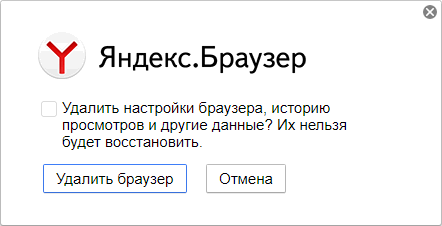
- После подтверждения приложение спросит , удалять ли настройки, историю и остальные подобные данные. Если хотите это сделать, отметьте соответствующий пункт и нажмите «Удалить браузер».
Ручная очистка следов
К сожалению, это не всё. Яндекс Браузер, даже если вы выбрали полное удаление, всё равно оставит некоторые следы на системном диске и кнопку на панели задач, которая будет запускать главную Яндекса в браузере по умолчанию. Для очистки следов:
- Откройте папку c:\Users\_логин_пользователя_\AppData\Local\ и удалите папку «Yandex».
- Откройте папку c:\Users\_логин_пользователя_\AppData\Roaming\ и удалите папку «Yandex».
- Нажмите правой кнопкой мыши на значок в панели задач и выберите «Открепить …».
Удаление через Geek Uninstaller
Мы будем использовать именно это вспомогательное приложение, хотя вы можете выбрать любой аналогичный инструмент, функции у них крайне сходны. Итак:
- Скачайте Geek , распакуйте и запустите. Закройте Яндекс Браузер.
- Найдите в списке программ «Yandex», нажмите на строку правой кнопкой и выберите в контекстном меню пункт «Деинсталляция» .
- Подтвердите, что это удаление, а не переустановка.
- После подтверждения приложение спросит , удалять ли настройки, историю и остальные подобные данные. Если хотите это сделать, отметьте соответствующий пункт и нажмите «Удалить браузер».
- Последний этап — очистка следов, Geek предварительно покажет, какие именно ветки реестра и папки с диска он будет удалять. Если вас интересует полное удаление Яндекс браузера, то подтверждайте очистку. Если вы выбрали ранее сохранение настроек, то советуем отказаться от дополнительной очистки.
- Найдите в Geek строку «Кнопка Яндекс на панели задач», выполните деинсталляцию также, как и для браузера.
Как полностью удалить Яндекс Браузер с компьютера
Яндекс браузер – полезный инструмент. Его активно используют тысячи пользователей по всему миру. Иногда его установка происходит случайно, или потребность в нём исчезает, поэтому важно знать, как полностью удалить Яндекс браузер с компьютера. Для каждой системы процесс может немного отличаться, поэтому предлагаем рассмотреть процесс удаления для наиболее актуальных версий Windows.
Windows 7
Наиболее просто приложение удаляется на Windows 7. Для этого не обязательно устанавливать дополнительное программное обеспечение, которое также может занять лишнее место на диске или замедлить работу компьютера. Чтобы осуществить задуманное, нужно выполнить несколько простых действий.
- Подготовка. Необходимо открыть диспетчер задач, используя сочетание клавиш «ctrl» + «alt» + «delete» и завершить все процессы, связанные с Яндексом. Для этого:
- открываем диспетчер задач;
- переходим на вкладку «процессы»;
- сортируем процессы по описанию (самый правый столбец);

- находим «Yandex» или «Яндекс», завершаем процессы.
- Удаление. Для этого процесса также потребуется выполнить несколько шагов:
- открываем меню «Пуск»;
- находим кнопку «Панель управления», нажимаем её;

- в появившемся окне выбираем «Программы и компоненты»;

- находим в списке Yandex;

- нажимаем правой кнопкой мыши по браузеру, выбираем значение «Удалить»;
- подтверждаем намерения, нажимая в появившемся окне «Удалить»;
- делаем активной галочку «Удалить настройки браузера, историю…» и нажимаем «Удалить браузер»;

- дожидаемся завершения процесса удаления, после чего наслаждаемся системой без Яндекс браузера.

После завершения процесса, рекомендуем открыть папку «С:\Users\имя_пользователя» и проверить все имеющиеся каталоги на наличие «засланцев» Яндекса. Иногда удаётся найти их в самых неожиданных местах.
Windows 8
Способ, описанный выше, также актуален для Windows 8. Несмотря на добавление интерфейса Metro, Microsoft не стала ограничивать юзеров в возможностях, оставив стандартный «Проводник», сосуществующий с Windows с самых ранних версий. Главным же отличием от Windows 7 – возможность найти среди плиток панель с Яндекс браузером, нажать по нему правой кнопкой и выбрать «Удалить». Появится такое же окно, как и выше, соответственно, дальнейшие инструкции идентичны.
Windows 10
Первый метод не теряет актуальности и для Windows 10, поэтому мы можем также рекомендовать его к повторению даже здесь. Однако, существует другой способ удаления программ, актуальный только для десятки. Чтобы провернуть его, необходимо осуществить несколько простых шагов.
- Открываем меню пуск.
- Находим кнопку «Параметры» в виде шестерёнки и нажимаем её.

- Выбираем пункт «Система».

- Нажимаем «Приложения и возможности».
- Находим «Yandex» и нажимаем на него.
- Подтверждаем намерения нажатием клавиши «Удалить».

- Ещё раз подтверждаем намерения аналогичным действием.
- Предоставляем права администратора деинсталлятору приложения, выбрав «Да» в открывшемся окне.
- Во время выбора «Удалить» или «Переустановить» выбираем первый вариант.
- Активируем галочку «Удалить настройки браузера, историю…» и продолжаем подтверждать наши намерения нажатием кнопки «Удалить браузер».

После выполнения этих действий браузер полностью удалится с вашего компьютера. К слову, проверить папки по пути «С:\Users\имя_пользователя» также стоит, так как там могут встречаться самые неожиданные «подарки» от Яндекса.
Ручное удаление
Помимо стандартных средств Windows, браузер можно удалить вручную, через проводник. Сделать это чуть сложнее, однако, такой способ актуален для любой Windows. Он работает, даже если Metro-интерфейс внезапно откажет, а браузер отсутствует в стандартном списке приложений. Его реализация также происходит в несколько шагов.
- Первостепенная задача – открыть папку, где находится установочный файл браузера. Для этого необходимо открыть проводник и ввести туда следующую строку: «C:\Users\ИНДИВИДУАЛЬНОЕ_ИМЯ_ПОЛЬЗОВАТЕЛЯ\AppData\Local\Yandex\YandexBrowser\Application\ПАПКА_С_АКТУАЛЬНОЙ_ВЕРСИЕЙ\Installer\». Системное имя пользователя обычно отображается в каталоги «Пользователи» системного диска, а папка с актуальной версией браузера лежит в каталоге «C:\Users\ИНДИВИДУАЛЬНОЕ_ИМЯ_ПОЛЬЗОВАТЕЛЯ\AppData\Local\Yandex\YandexBrowser\Application», то есть в паре уровней от конечной цели.
- Находим в каталоге файл setup.exe. Файл может называться просто setup, без расширения, так как его отображение может быть отключено по умолчанию.

- Создаём ярлык этого файла, нажав по нему правой кнопкой мыши и выбрав пункт «Создать ярлык».

- Открываем свойства ярлыка похожим способом: нажимаем по нему правой кнопкой мыши и выбираем параметр «свойства».

- Появившееся окно автоматически откроет вкладку «Ярлык». Если оно не сделало это, то делаем это вручную и обращаем внимание на поле «Объект». После названия файла (setup.exe) добавляем флаг «—uninstall». Это не опечатка, дефисов должно быть именно два. Чтобы сохранить изменения нажимаем «Приметить» и «Ок».

- Дважды кликаем на ярлык, совершаем те же действия, что указаны выше: подтверждаем намерения удалить браузер, активируем галочку «Удалить настройки браузера, историю…». После этого браузер полностью удалится с вашего устройства.
Как полностью удалить Яндекс Браузер с компьютера — несколько способов
Как удалить Яндекс Браузер с ПК? Решению этого насущного для многих вопроса как раз и посвящена нынешняя статья. Как многие знают, чтобы выходить в интернет, получать из сети ту или иную информацию, используют специальные программы: обозреватели, либо попросту Браузеры. В ОС Windows есть встроенный браузер — Microsoft Edge, однако, большинство пользователей предпочитают пользоваться сторонними приложениями, и это резонно по многим причинам (подробности ниже). Есть такие пользователи, которые увидев рекламу Яндекс браузера, которая же, кстати говоря, в Рунете через чур лихо навязывает свою продукцию, устанавливают его на свой компьютер. А через некоторое время, по разным причинам, желают его удалить! Однако, как правильно удаляется Яндекс браузер не все знают — в большинстве случаев, после банального удаления, на компе остается много компонентов этого обозревателя (предусмотрено на тот случай, если вдруг мы решим снова им воспользоваться)…
- удаляем с компьютера Яндекс Браузер — 5 способов
- как удалить Яндекс Браузер с компьютера Windows 10 штатными средствами
- как удалить Яндекс Браузер с компьютера 7 — 8 — 8.1
- как удалить программу Яндекс Браузер в CCleaner
- как удалить Яндекс Браузера вручную: 1 способ
- ручное удаление Яндекс браузера:
- удаление Яндекс Браузера вручную: 2 способ
Если вы рядовой пользователь, то, возможно, для обзора интернета вам подойдут встроенные в ОС обозреватели: Microsoft Edge или Internet Explorer. Однако, эти программы многих из нас не устраивают, и мы предпочитаем выбрать иной обозреватель. Выбираем, пользуемся… Всё замечательно.
удаляем с компьютера Яндекс Браузер — 5 способов
Например, мы установили Яндекс браузер… а через какое-то время решаем его сменить на другой… (одна из причин удаления браузера — сложности в работе с приложением Алиса: как удалить Алису Яндекса).
Наблюдается и более серьезная причина: приложение Яндекс Браузер может появиться на ПК помимо желания пользователя. Очень часто Яндекс Браузер хитро проникает на устройства вместе с другим сторонним софтом, в качестве дополнительной рекламной нагрузки (например, вы устанавливаете некую программу и по неосторожности (без внимания к настоечным установкам) на компьютер вероломно просачивается Яндекс браузер)).
В подобных случаях, пользователю требуется удалить Яндекс Браузер с компьютера полностью — без остатков. Но как удалить Яндекс Браузер навсегда, вопрос остается для многих открытым.
В статье дам несколько вариантов удаления Яндекс браузера. Выбирайте, который из них вам по душе…
Браузер Microsoft Edge навязывается слишком агрессивно!