
Как убрать быстрый поиск из проводника в Windows 10
Быстрый поиск – первое, что видит пользователь при открытии проводника. Здесь показываются наиболее часто используемые, а также последние файлы и папки. Но не всем пользователям такой вариант удобен. При этом отключить быстрый поиск с помощью встроенных параметров ОС невозможно. Поэтому следует рассмотреть, как убрать быстрый поиск из проводника в Windows 10 разными способами.
Параметры проводника
Важно предупредить, что такой метод не отключает саму панель. Он лишь позволяет сделать так, чтобы она не открывалась по умолчанию. Кроме того, указанная здесь инструкция понадобится и для второго метода, позволяющего полностью избавиться от быстрого доступа.
Открыть настройки можно двумя методами: через панель управления или непосредственно сам проводник. Второй вариант менее затратный по времени, так что сначала лучше ознакомиться именно с ним. Для открытия настроек нужно лишь перейти во вкладку «Вид» и нажать на соответствующую кнопку в правой части окна:
Первый вариант немного более сложный и заключается в том, чтобы открыть панель управления (Win+R, после чего написать в единственном доступном поле «control») и найти нужный раздел:

Независимо от выбранного способа, откроется окно. Нужный пункт можно заметить сразу: он находится в самом верху параметров. Достаточно лишь поставить вместо быстрого доступа «Этот компьютер», чтобы он больше не появлялся.

Также, чтобы точно достичь желаемого эффекта, рекомендуется очистить журнал и убрать галочки с обоих пунктов конфиденциальности. После этого остается только кликнуть по кнопке «ОК». Изменения вступят в силу сразу же.
Реестр
Итак, данный вариант можно считать основным, т. к. только реестр дает возможность полностью отключить панель быстрого доступа в Windows 10. Перед проведением процедуры рекомендуется проделать действия, указанные выше. В противном случае проводник будет пытаться открыть панель, которая не работает.
Сначала понадобится открыть редактор. Сделать это можно тремя способами:
- Поиск на панели задач.
- Папка «Средства администрирования» в меню «Пуск».
- Одновременное нажатие клавиш Win и R, после чего ввод команды «regedit».

Далее придется перейти по сложному адресу, увидеть который можно на скриншоте ниже.

Нужно изменить разрешения выбранного раздела. Чтобы это сделать, требуется кликнуть по нему ПКМ и выбрать соответствующий пункт. Это, в свою очередь, приведет к открытию нового окна. Необходимо перейти к дополнительным настройкам.

В самом верху указывается владелец. Там же есть синяя надпись «Изменить». Следует нажать по ней.

В единственном поле нужно указать группу пользователей. В данном случае это будут «Администраторы». Для сохранения изменений необходимо нажать по кнопке «ОК».

Вернувшись к самому первому окну настроек, в верхней части следует выбрать указанную ранее группу. Ей необходимо предоставить полный доступ, установив галочку.

Теперь можно спокойно изменить параметр в редакторе. Его расположение отчетливо видно на скриншоте:

Для настройки требуется дважды кликнуть по параметру. После в строке «Значение» следует указать «a0600000» (без кавычек). По завершению процедуры рекомендуется перезагрузить ПК.
Таким образом, полностью убрать быстрый доступ можно только с помощью реестра. Однако важно понимать, что этот способ все равно неотрывно связан с первым – параметры самого проводника придется изменять в любом случае, чтобы не появлялась ошибка.
Понравилось? Поделись с друзьями!
Дата: 10.09.2021 Автор/Переводчик: Wolf
Как убрать «Быстрый доступ» из папок с файлами системы Windows 10
«Быстрый доступ» Windows 10 работает так же, как старый список «Избранное» в предыдущих версиях Windows, позволяя вам создавать ярлыки на ваши любимые папки для легкого доступа. Конечно, это удобно, но многим людям не нравится, что список быстрого доступа автоматически заполняется папками, которые они часто используют. Многие также предпочитают не видеть список частых папок и последних файлов каждый раз, когда они открывают File Explorer.
Если вы попадаете в любую из этих групп, тогда читайте дальше, мы покажем вам, как получить контроль над функцией быстрого доступа.
Этот компьютер вместо быстрого доступа
Всякий раз, когда вы открываете окно проводника файлов, вы видите представление быстрого доступа, которое обеспечивает доступ к часто используемым папкам и недавно использованным файлам. Если вы предпочитаете использовать более традиционный маршрут и вместо этого хотите видеть «Этот компьютер», сделайте это.
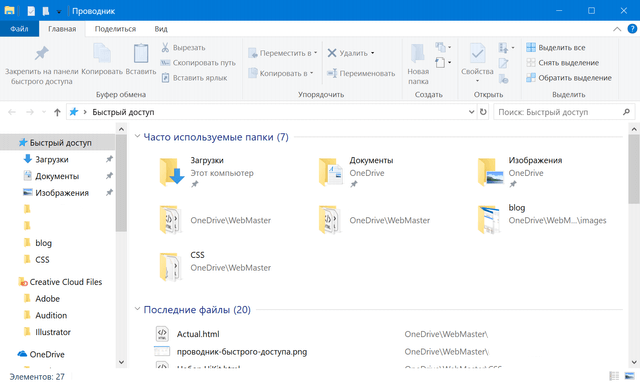
Чтобы открыть File Explorer для просмотра «Этот компьютер», откройте меню «Файл» и выберите «Изменить папку и параметры поиска».
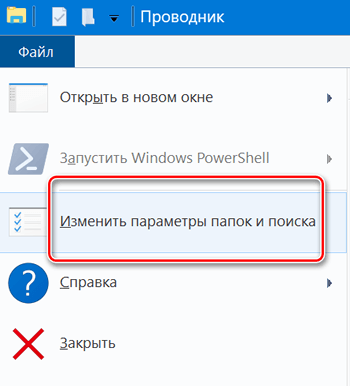
В окне «Параметры папок» выберите раскрывающийся список «Открыть проводник для» и выберите «Этот компьютер» вместо «Быстрый доступ».
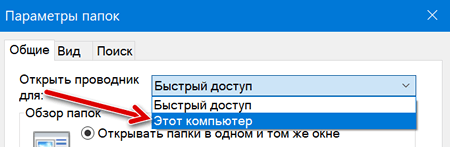
Отключение быстрого доступа к папкам и файлам
Список быстрого доступа заменяет старый список избранного. Он действительно работает так же, позволяя вам добавлять любимые папки, а также автоматически добавляет часто посещаемые папки в список. Однако, вы можете отключить это, и использовать его также, как и список избранного.
В «Проводнике файлов» выберите «Файл», а затем «Изменить параметры папок и поиска».
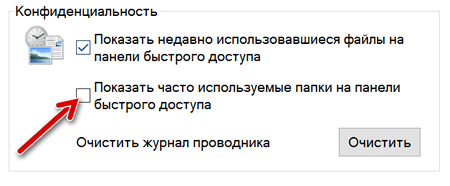
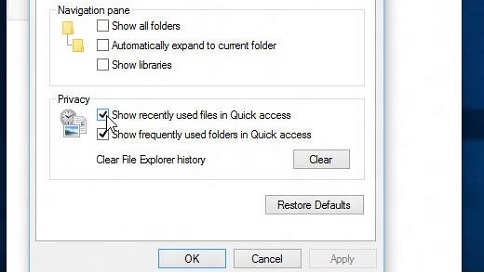
В разделе «Конфиденциальность» внизу снимите флажок Показывать часто используемые папки на панели быстрого доступа .
Теперь вы можете добавить свои любимые папки в список быстрого доступа, перетащив их туда или щелкнув правой кнопкой мыши по папке и выбрав опцию «Закрепить на панели быстрого доступа». Чтобы удалить папку из быстрого доступа, щелкните её правой кнопкой мыши и выберите опцию «Удалить из панели быстрого доступа».
Обратите внимание, что отключение отображения часто используемых папок удаляет их из меню быстрого доступа в навигационной панели и из основного окна быстрого доступа, которое вы видите при открытии Проводника или в папке быстрого доступа.
Пока вы находитесь в окне «Параметры папок и поиска», вы также можете отключить параметр «Показывать недавно использованные файлы на панели быстрого доступа», чтобы предотвратить отображение последних использованных файлов на панели быстрого доступа.
Если вы отключите как часто используемые папки, так и последние файлы из панели быстрого доступа, в главном представлении «Быстрого доступа» будут отображаться только избранные папки, которые вы там закрепили.
Отключаем быстрый доступ в проводнике Windows 10
Проводник в десятке не слишком сильно отличается от своих предшественников. Разве что, добавилось несколько новых функций, среди них есть и быстрый доступ. Он помогает видеть в панели навигации те каталоги, которые использовались больше всего в последнее время. Однако, не всем это нравится, и некоторые хотят убрать его, хотя простой настройкой проводника тут не отделаешься. В этой статье будет рассказано о том, как следует отключить этот компонент в проводнике. Если же пользователь просто хочет, убрать с нее последние данные, то в этом случае стоит изменить настройки проводника.
Скрываем область навигации
Самый простой и эффективный способ избавления от быстрого доступа — это просто скрыть всю панель навигации. Однако, она может быть весьма полезна и многие ей активно пользуются, в случае, если этот пункт не подходит пользователю, то стоит сразу же перейти к следующему разделу.

Пользователю просто потребуется открыть проводник, после чего нужно перейти на вкладку вид в верхнем меню, в открывшейся панель останется щелкнуть по панели навигации и снять с не галочку.
Вернуть ее на место можно проделав те же самые действия и вновь поставив галочку.
Открывать папку Этот компьютер вместо быстрого доступа
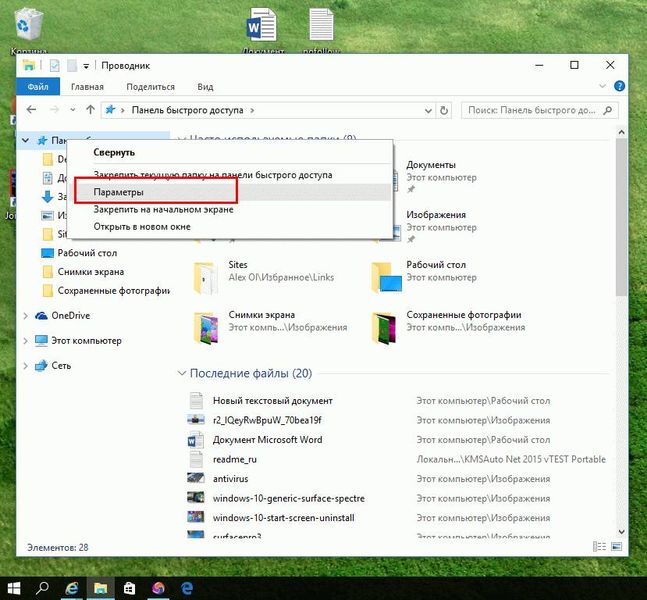
Еще есть возможность сделать так, чтобы вместо стартовой панели открывался ярлык Этот компьютер. Для начала пользователю потребуется запустить сам проводник. Далее стоит щелкнуть ПКМ по Панели быстрого доступа и выбрать раздел параметров.

Оставшаяся настройка находится на вкладке Общие. В верхней строке стоит выбрать Этот компьютер. После чего останется подтвердить сделанные изменения.
Все, на этом настройку можно считать оконченной, если же этот метод не подошел, то есть еще несколько способов.
Размер операционной системы Windows разных версий
Полное удаление панели быстрого доступа
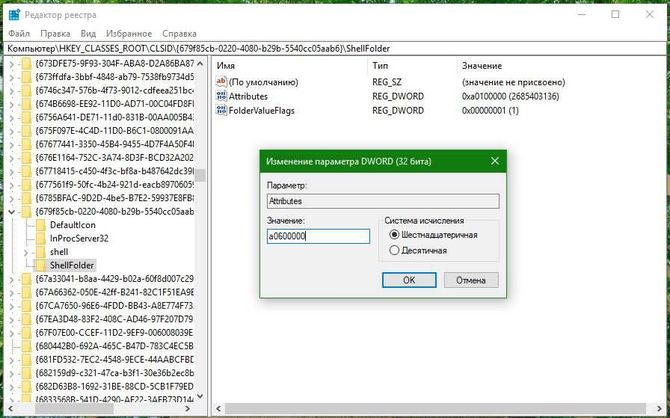
В этом методе для начала потребуется открыть утилиту для редактирования реестра, пользователю потребуется нажать win+r и ввести regedit. В левой половине меню необходимо пройти по маршруту HKEY_CLASSES_ROOT\CLSID\\ShellFolder. Дальше стоит зайти в переменную Attributes и поставить в качестве значения a0100000.
Если у пользователя система с 64 разрядами, то стоит пройти по тому же маршруту, но начать с HKEY_CLASSES_ROOT.
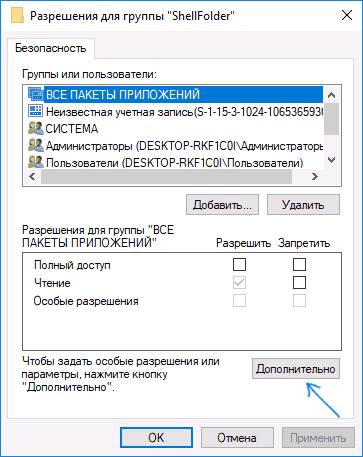
Однако, если система не дает изменить параметры, то потребуется проделать еще несколько действий. Стоит нажать правой кнопкой по требуемому параметру и выбрать пункт разрешения. В появившемся меню стоит перейти в дополнительный раздел.
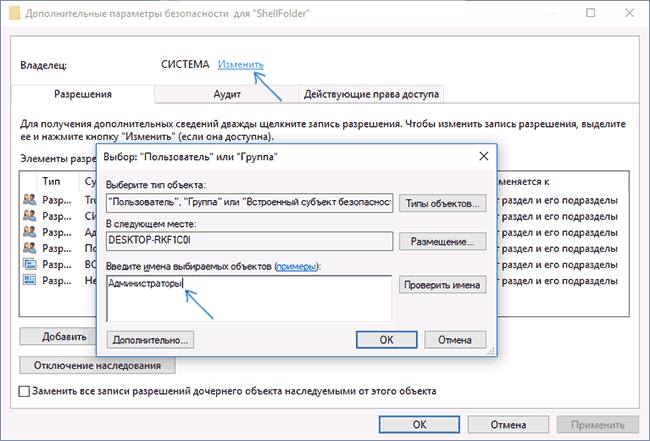
В открывшемся меню в верхней строке, где отображен владелец потребуется кликнуть Изменить, после чего необходимо ввести Администраторы в следующем окне.
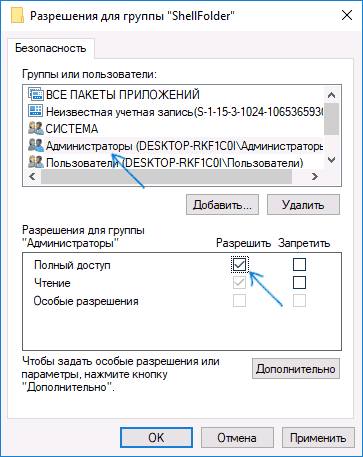
Затем потребуется нажать ОК. После чего пользователь окажется в списке разрешений. Здесь стоит выбрать группу Администраторов и поставить им полный доступ, если его еще нет.
После всех действий, проведенных с реестром, стоит перезапустить компьютер. Однако, проводник будет пытаться получить доступ к панели, которой теперь нет, чтобы не получать отчеты об ошибках, стоит проделать действия из предыдущего пункта и поставить Этот компьютер в качестве стартового окна.
Отключение элементов панели
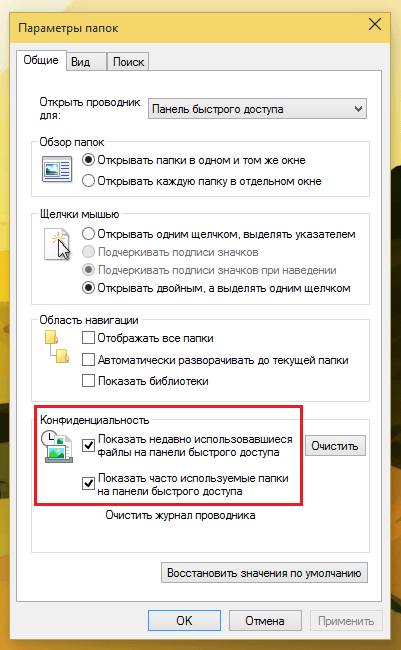
Если пользователю просто не нравятся файлы и папки, которые показываются при старте проводника, то их можно скрыть. Сначала потребуется зайти в проводник и перейти на вкладку Вид, дальше стоит выбрать раздел параметров. Здесь, в разделе общие, в нижней его части есть раздел конфиденциальности. Можно сделать так, что проводник не будет показывать файлы или папки. В этом же разделе можно полностью очистить историю посещений.
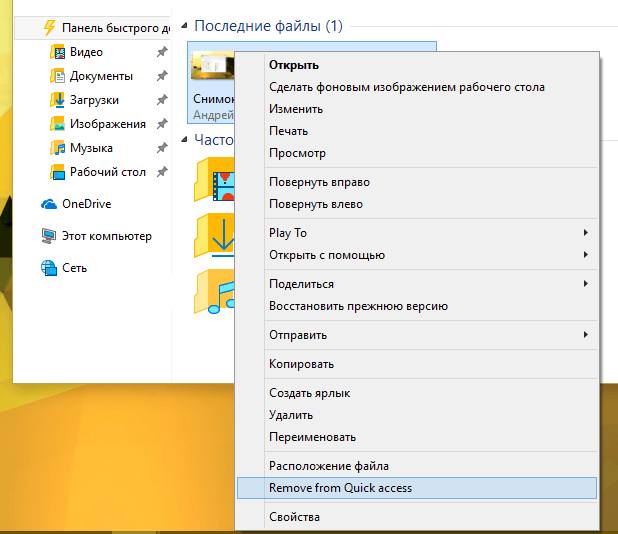
В случае же, если пользователь не желает, чтобы на панели отображались определенные данные, их оттуда можно удалить. Достаточно кликнуть по ним ПКМ и выбрать пункт «Удалить из быстрого доступа».
Обновление до Windows 10: что нужно знать перед обновлением
Основные настройки панели
В случае, если пользователя интересуют возможности настройки быстрого доступа в windows 10, то этот раздел для него.
Добавление папок

Если какую-то папку хочется постоянно видеть закрепленной на панели, то ее можно закрепить при помощи соответствующего пункта. Достаточно клацнуть по ней правой кнопкой мыши и выбрать нужный пункт в меню, тоже самое можно проделать и с файлами.
Включение/отключение показа элементов
Можно убрать отображение файлов или папок при запуске проводника, есть возможность отключить и то, и другое, тогда будут показываться только закрепленные элементы. Подробнее об этой настройке говорилось в разделе выше. Сделать это можно в настройках конфиденциальности.
Выборочное удаление папок и элементов
Если же пользователю не нравятся конкретные данные на панели, он может просто удалить их оттуда. Достаточно кликнуть по ним ПКМ и выбрать пункт «Убрать из быстрого доступа».
Сброс отображения элементов
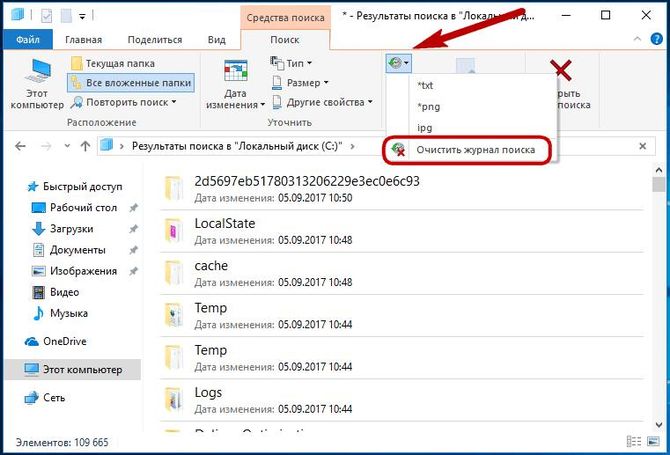
Также можно полностью очистить журнал проводника, что также очистит нужную панель. Для этого нужно зайти в проводник, после чего перейти в раздел поиска, дальше нажать на значок предыдущих поисковых запросов и выбрать пункт «Очистить журнал».
Замена панели папкой «Этот компьютер»
Эта функция позволит полностью избавится от панели, вместо нее будет стартовать Этот компьютер. О том, как это сделать было написано в начальных разделах. Все можно провернуть через стандартные настройки, которые вызываются через Вид — Параметры.
Закрепление, удаление и настройка элементов в области быстрого доступа
По умолчанию проводник открывается в меню Быстрый доступ. Вы можете настроить папку для отображения в разделе Быстрый доступ, чтобы ее было легко найти. Просто щелкните его правой кнопкой мыши (или долго нажимайте) и выберите Закрепить для быстрого доступа. Открепить его, если он вам больше не нужен, щелкнув правой кнопкой мыши (или нажав долгое нажатие) и выбрав команду Открепить в разделе Быстрый доступ.
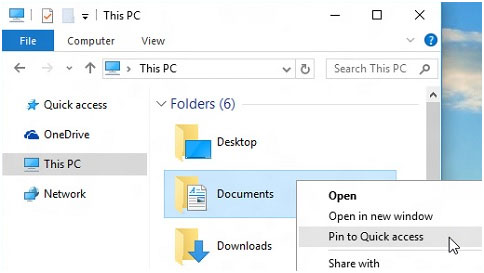
Если вы хотите видеть только закрепленные папки, можно отключить последние файлы или частые папки. Перейдите на вкладку Вид и выберите Параметры. В разделе Конфиденциальность снимите поля проверка и нажмите кнопку Применить. Теперь в представлении быстрого доступа будут отображаться только закрепленные папки. (Если вы снова включите их, файлы, ранее удаленные из быстрого доступа, могут появиться снова.)
Вы также можете удалить файлы из быстрого доступа. Если появится что-то, что вы не хотите снова видеть, щелкните его правой кнопкой мыши (или нажмите долго) и выберите Удалить из быстрого доступа. Этот элемент больше не появится там, даже если вы используете его каждый день.