
Convert & Import your Figma designs into Adobe Illustrator
Convert Figma files without any extra work Seamlessly convert your Figma files to Illustrator. Focus on being productive instead of messing around with file formats.
Stop wasting your time fixing SVG or PDF import issues Our software converts all elements seamlessly one by one to assure 100% compatibility.
Start designing vector graphics in Figma By using our tool you can easily move your Figma designs back into Adobe Illustrator.
Get ready-to-use, flawlessly converted files
Untouched path elements Path elements get converted seamlessly. Each icon, shape or path element will remain the same.
Maintain your folder structure We convert your folders including names and nested structures.
100% visually accurate All elements will automatically converted in seconds. Your Figma designs will be converted flawlessly into Illustrator.
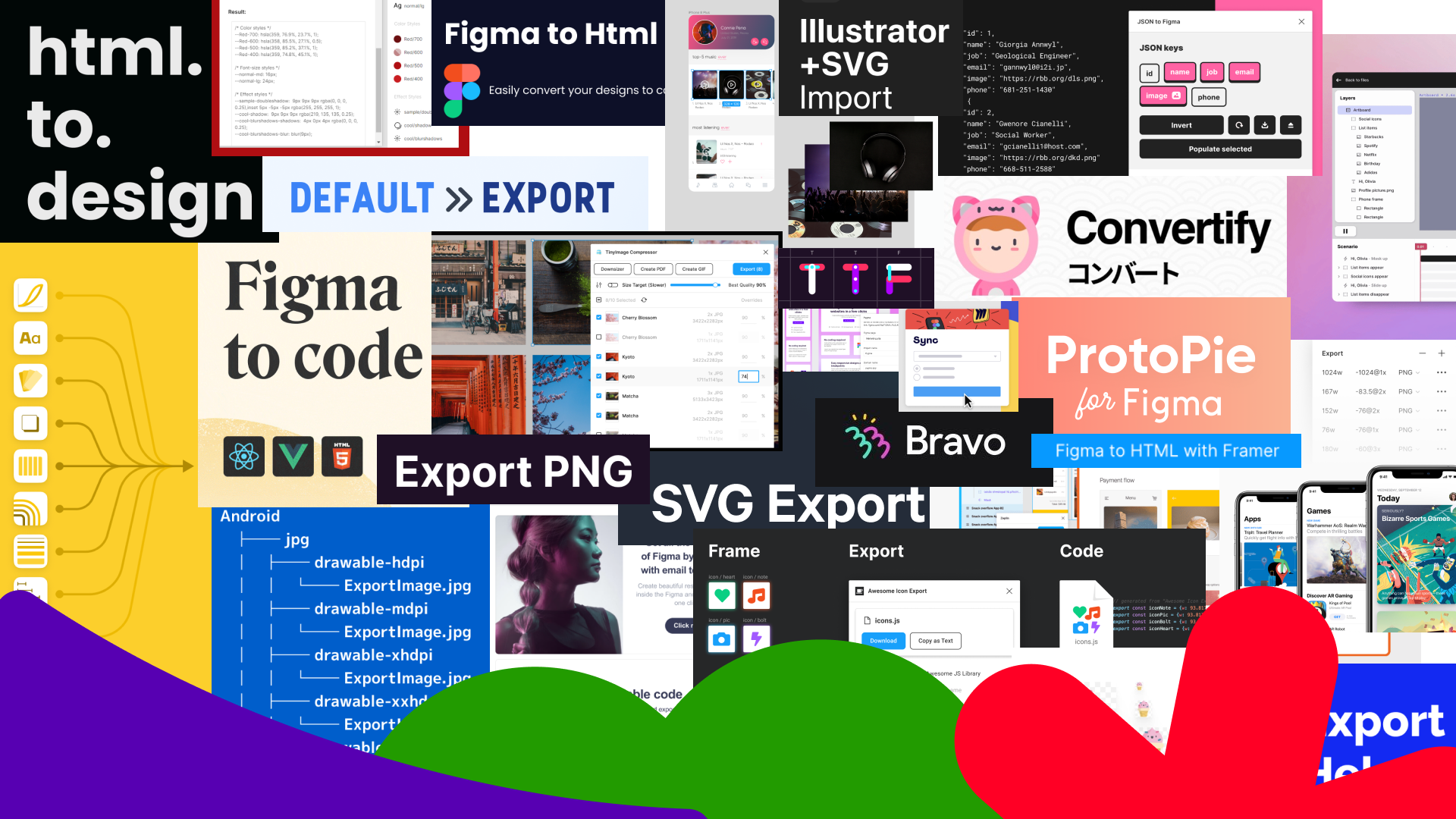
28 Figma-плагинов для экспорта, импорта и конвертации дизайна в разные форматы файлов, в код и из кода, в прототипы и готовые сайты, в полезные сторонние сервисы
В Figma Community есть плагины, которые помогают быстро настроить экспорт макетов из Figma в популярные сервисы для прототирования и создания готовых сайтов. Вы легко сможете конвертировать отдельные элементы дизайна (шрифты, изображения, иконки) в необходимые форматы и код. Также с помощью плагинов можно импортировать в Figma любой понравившийся сайт в виде редактируемого макета

Дарья Райт
Ведущий редактор в «Оди»
Default export — настройка общих параметров экспорта для всех выбранных элементов
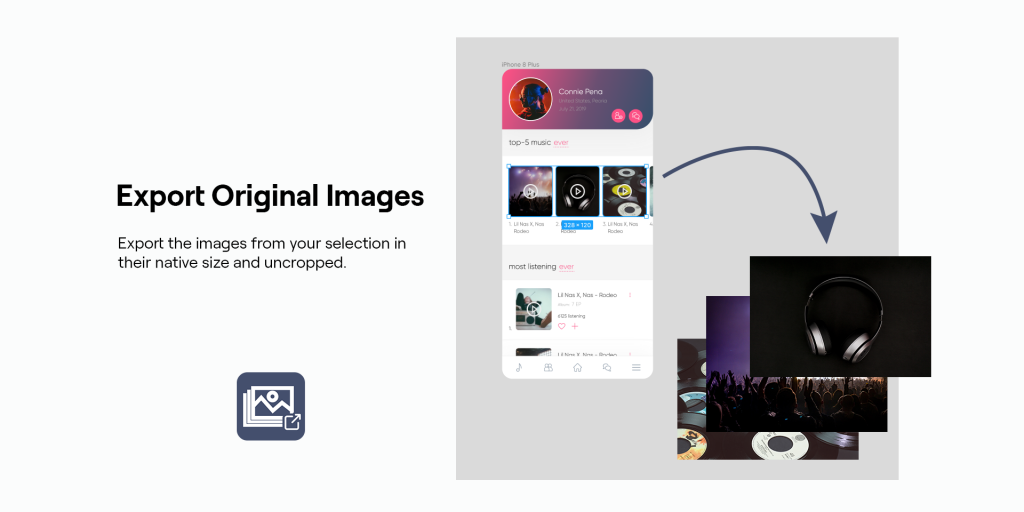
Export Original Images — экспорт картинок из макетов в оригинальном разрешении и без обрезки
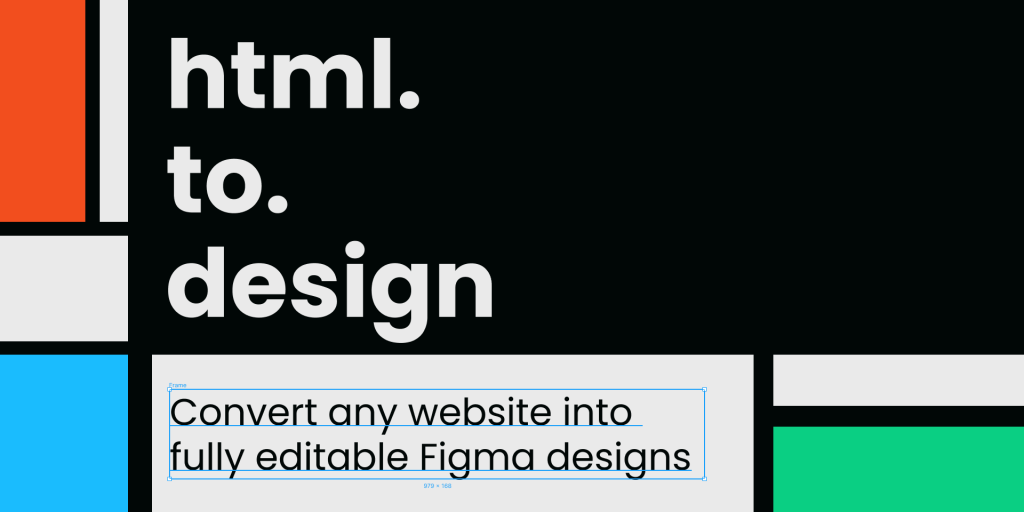
html.to.design — конвертирует живые сайты в редактируемый макет Figma
Anima — конвертирует макеты в интерактивные анимированные прототипы или HTML-код
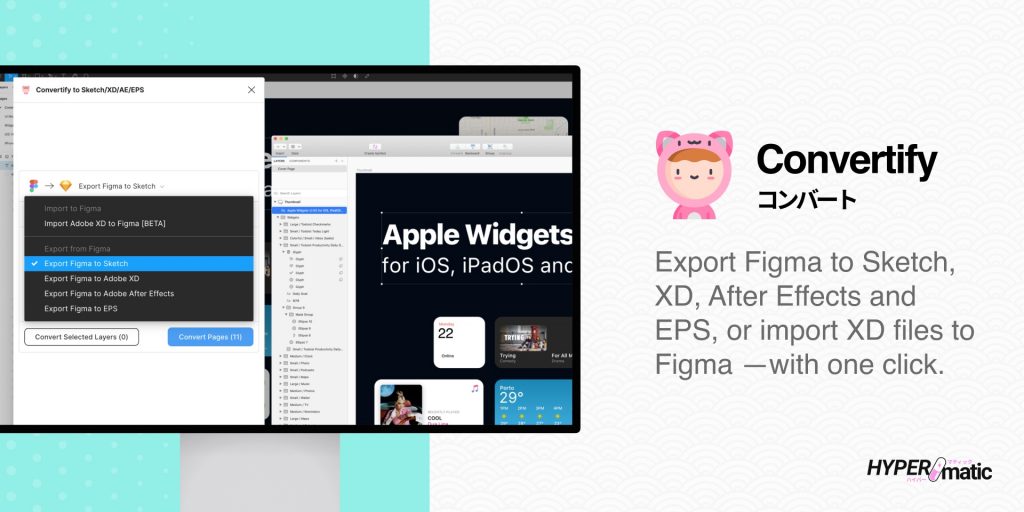
Convertify Sketch/XD/AE/EPS — импортирует макеты из XD в Figma, а также экспортирует проекты в After Effects, Sketch, Adobe XD и EPS
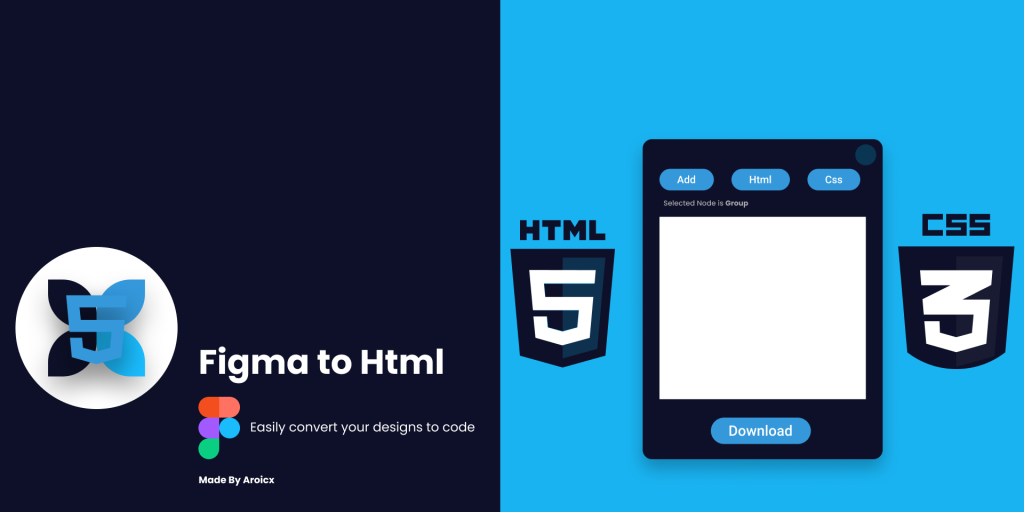
Figma to HTML — конвертирует выбранные элементы в HTML
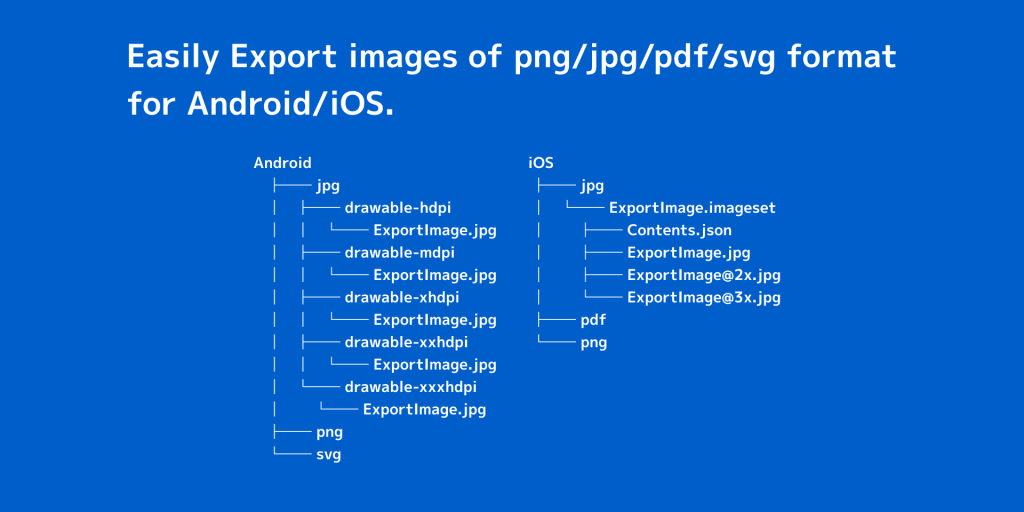
Export Image for Native — экспортирует изображения в форматах, необходимых для Android или iOS
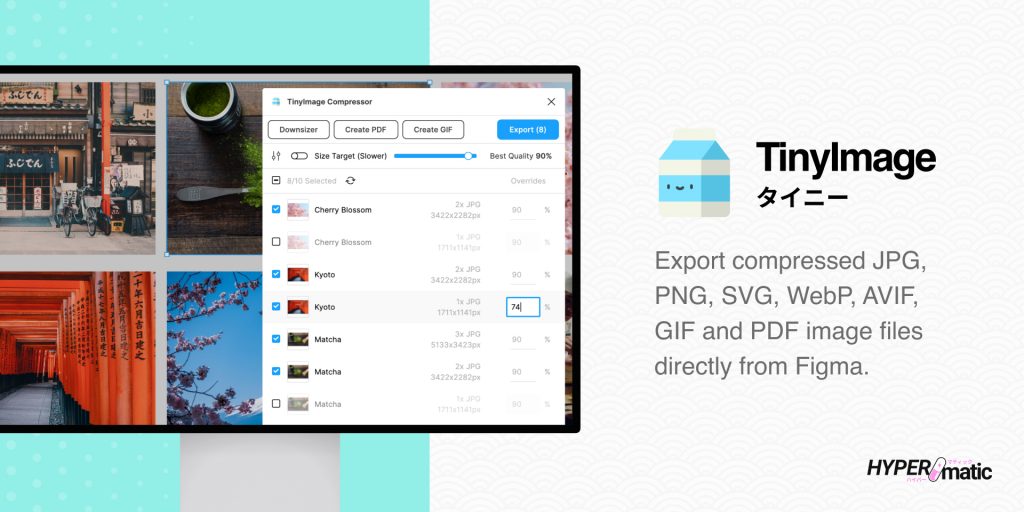
TinyImage Compressor — сжимает экспортируемые из Figma изображения до 90% без потери качества и упаковывает в архив
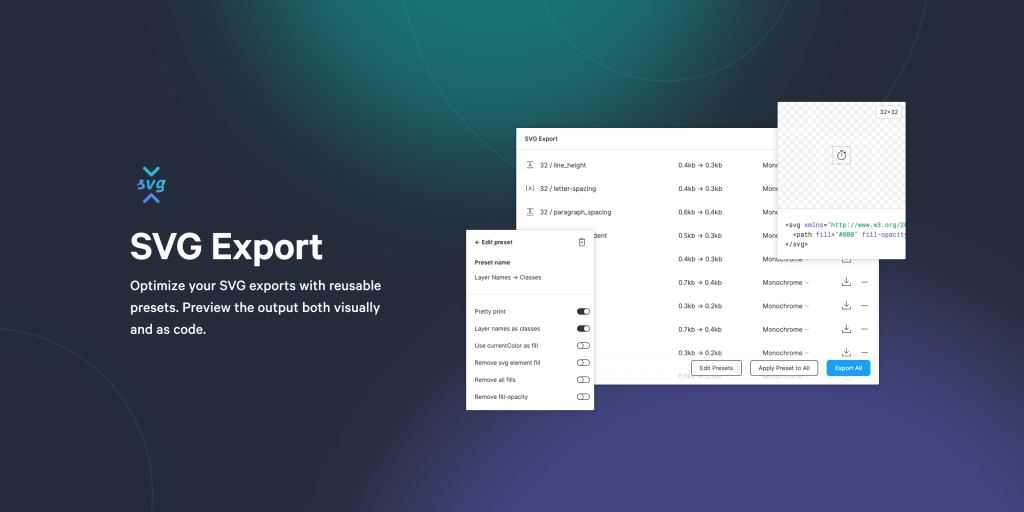
SVG Export — экспорт в вектор с более гибкими настройками, чем стандартный
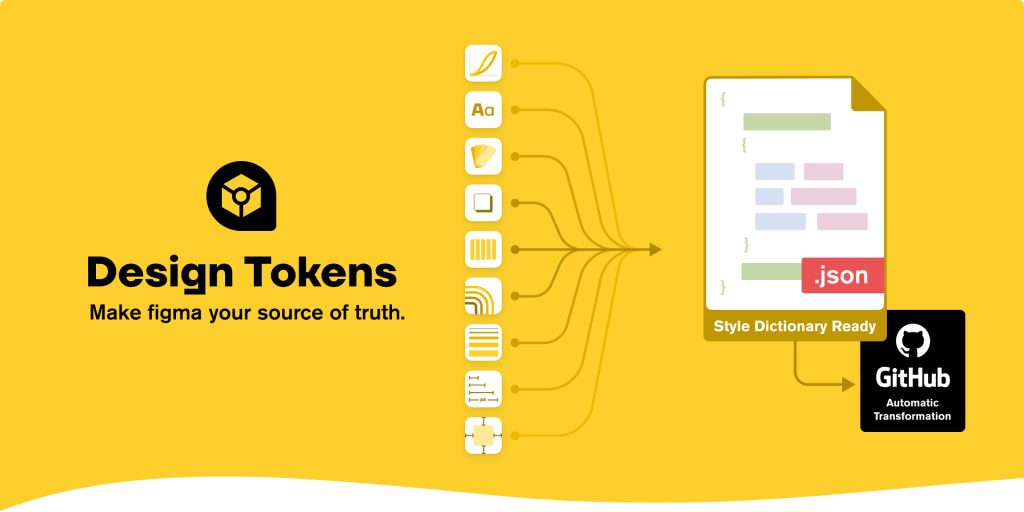
Design Tokens — экспортирует стили Figma и дизайн-токены в json-файл и загружает на Github
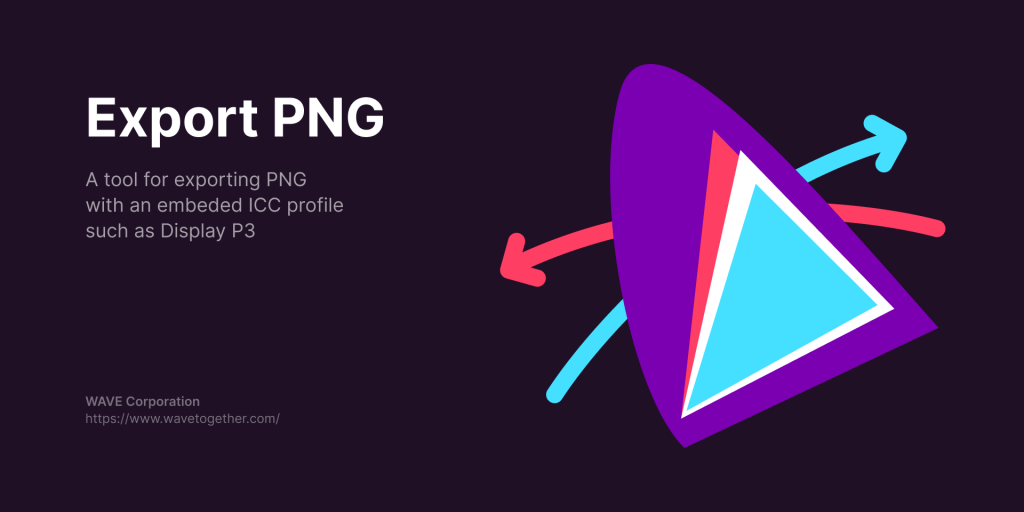
Export PNG with Color Profile — экспорт в PNG со встроенным цветовым профилем (включая Display P3)
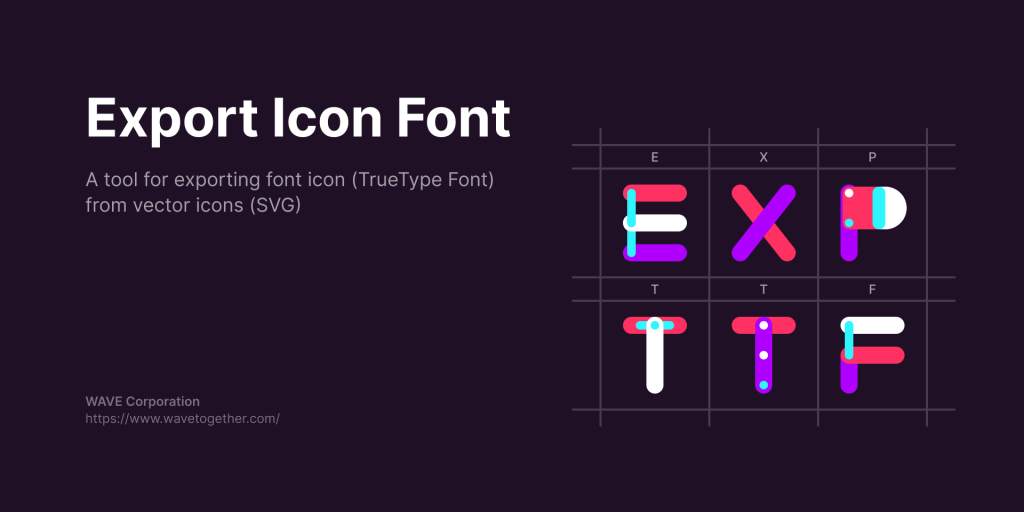
Export Icon Font — экспортирует векторный шрифт в формат TrueType (.ttf)
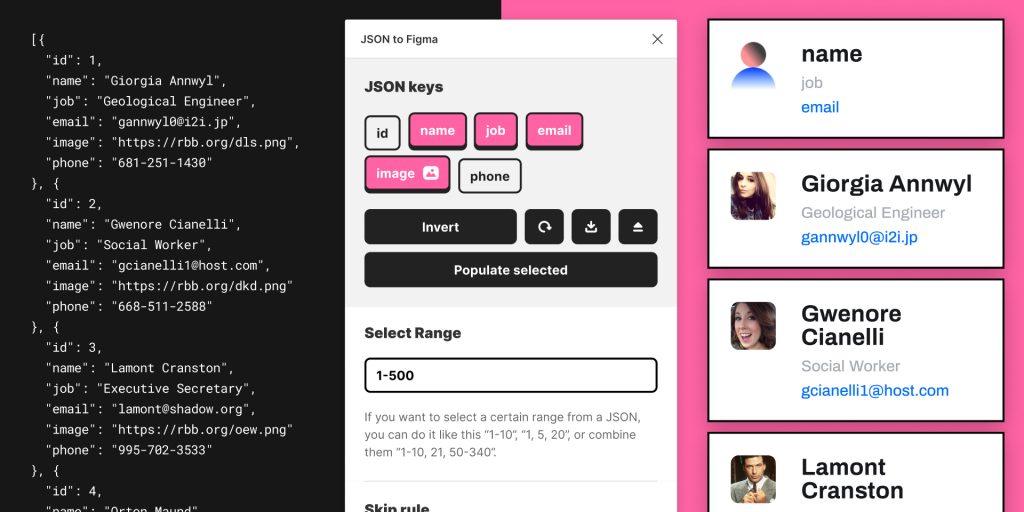
JSON to Figma — импортирует значения переменных из JSON-файла прямо в макет (и обратно). Поможет ускорить создание однотипных компонентов с разными данными
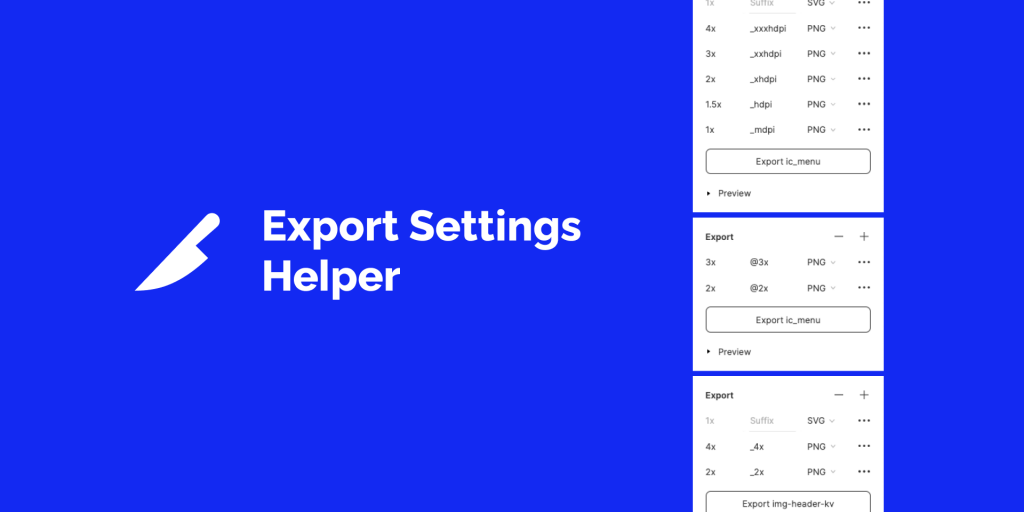
Export Settings Helper — создаёт настройки экспорта со стандартными параметрами для iOS, Android и веба
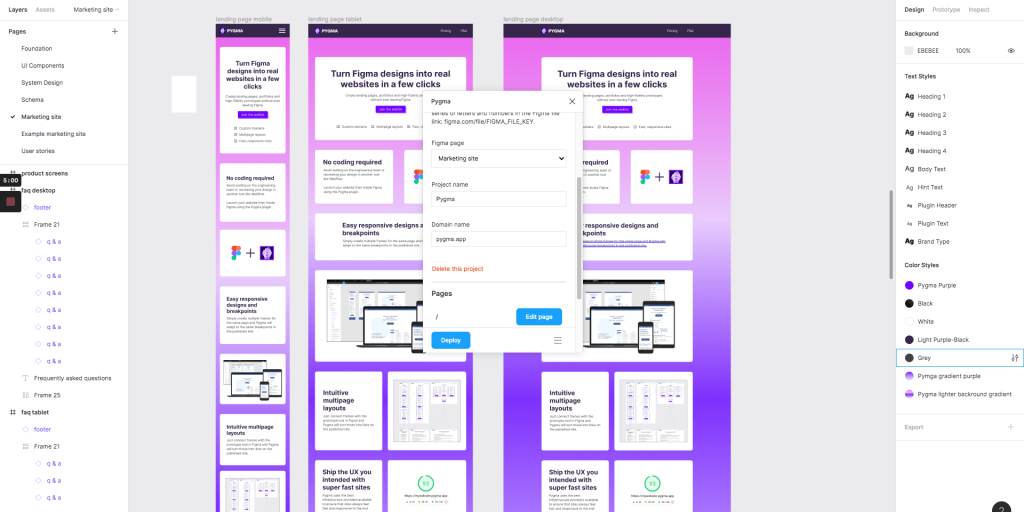
Pygma — плагин для экспорта в сервис публикации сайтов. То есть прямо из Figma в готовый адаптивный сайт за несколько кликов
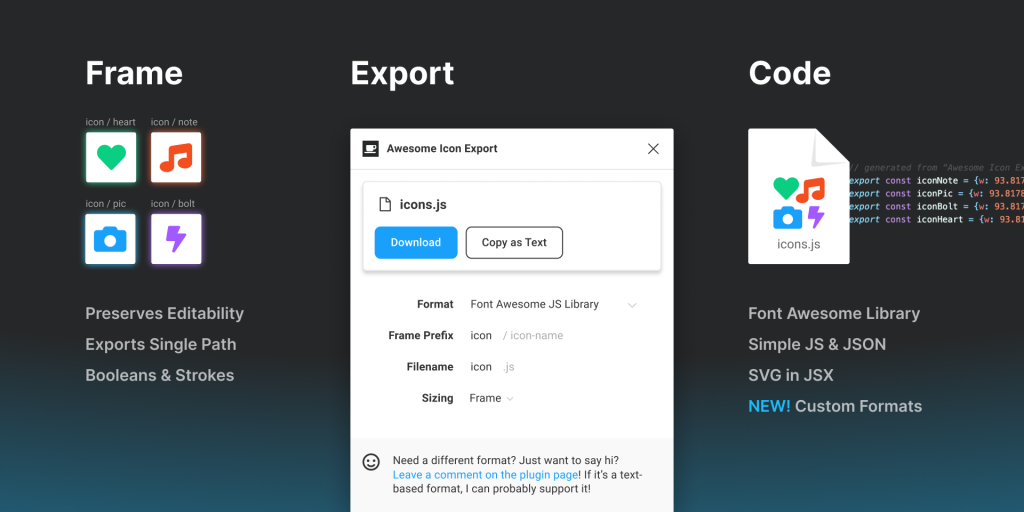
Awesome Icon Export — экспортирует иконки в любой текстовый формат файла
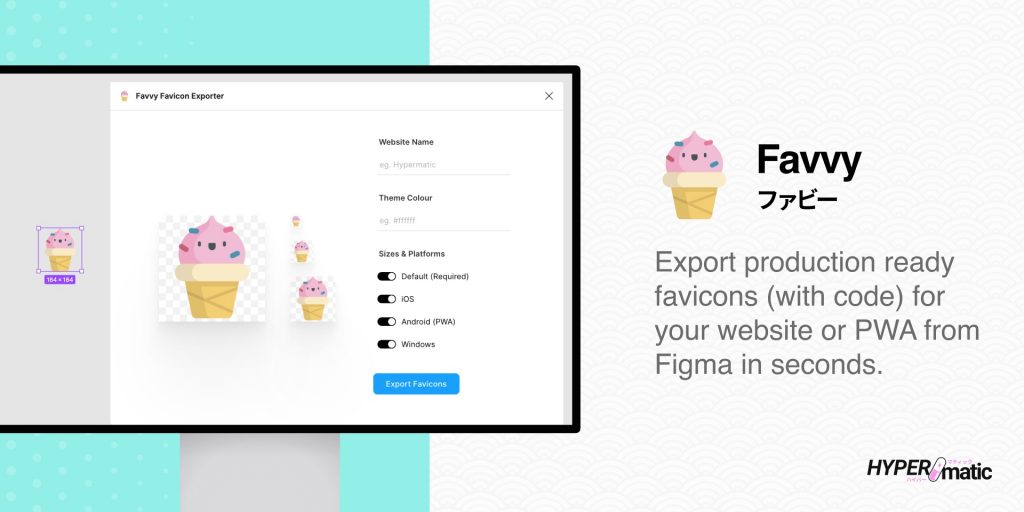
Favvy Favicon Exporter — автоматически генерирует и экспортирует готовые иконки (включая весь необходимый код) для вашего сайта из одного фрейма Figma за считанные секунды
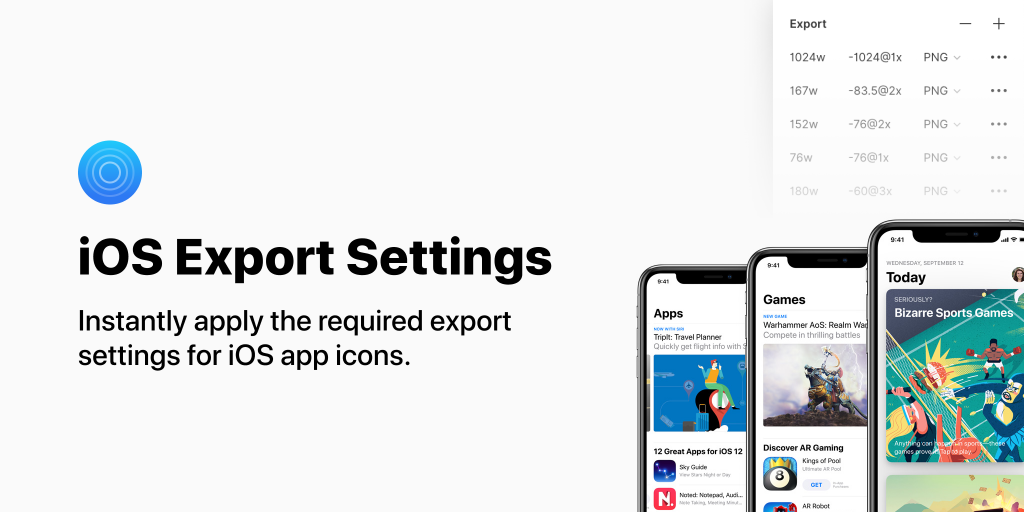
iOS Export Settings — автоматически применяет правильные настройки экспорта iOS иконок
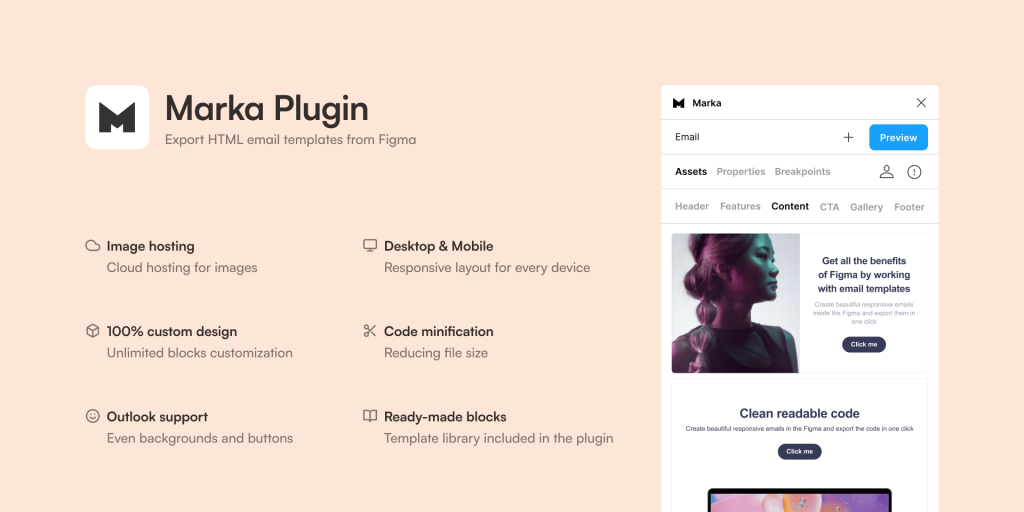
Marka Email Generator — конструктор писем для email-рассылок в формате HTML. Готовые письма поддерживают Gmail, Apple Mail, Outlook и другие клиенты. Также доступна мини-инструкция и шаблоны от разработчика
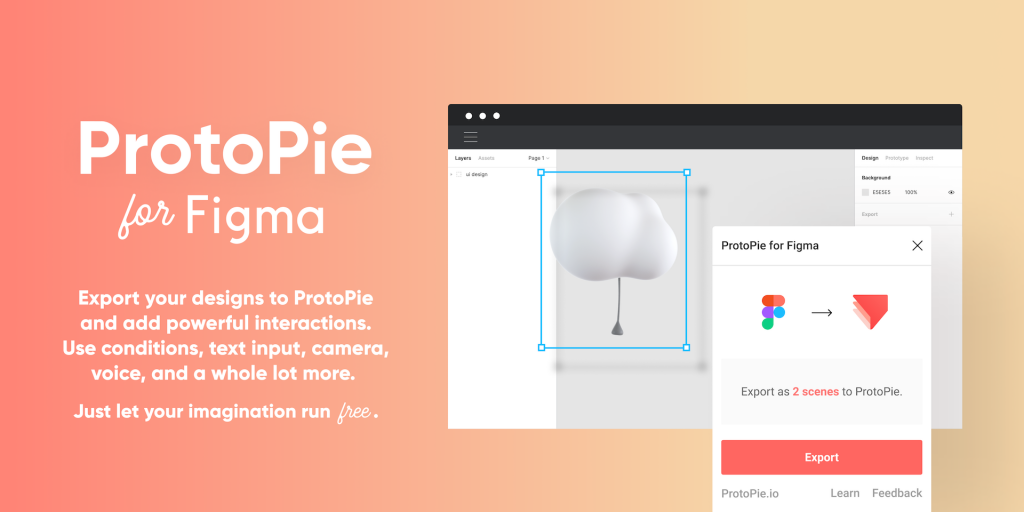
ProtoPie — экспорт проекта из Figma в ProtoPie
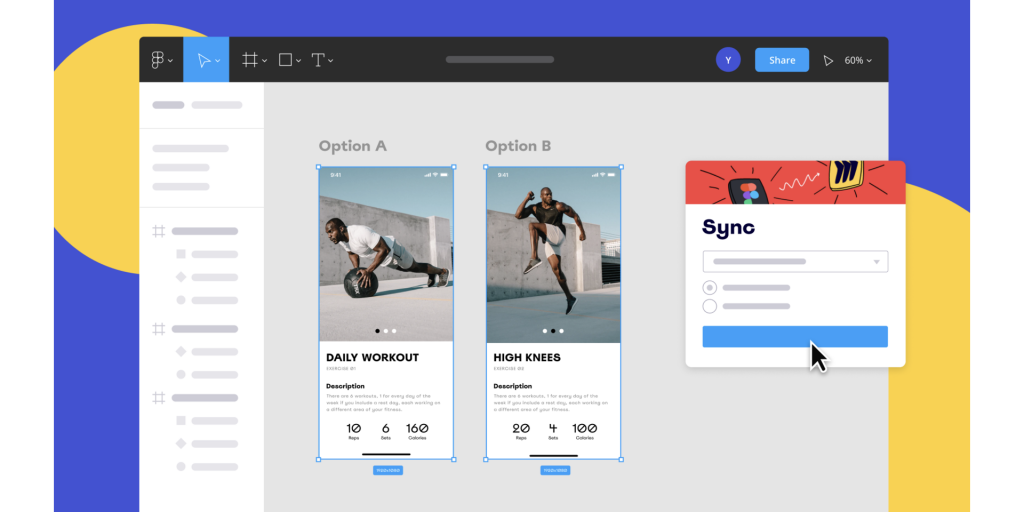
Miro — экспортирует и синхронизирует данные из Miro
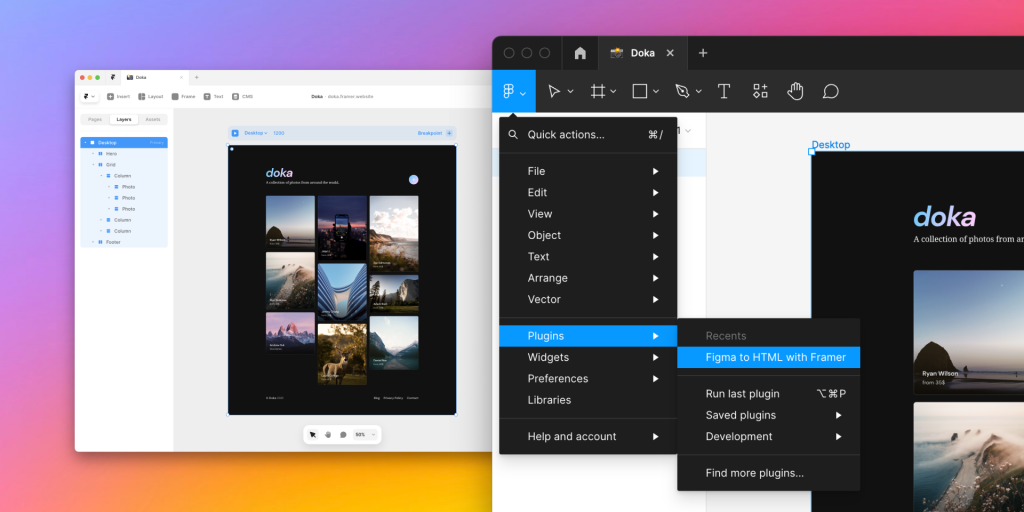
Jitter — экспорт проекта в сервис интерфейсной анимации Jitter
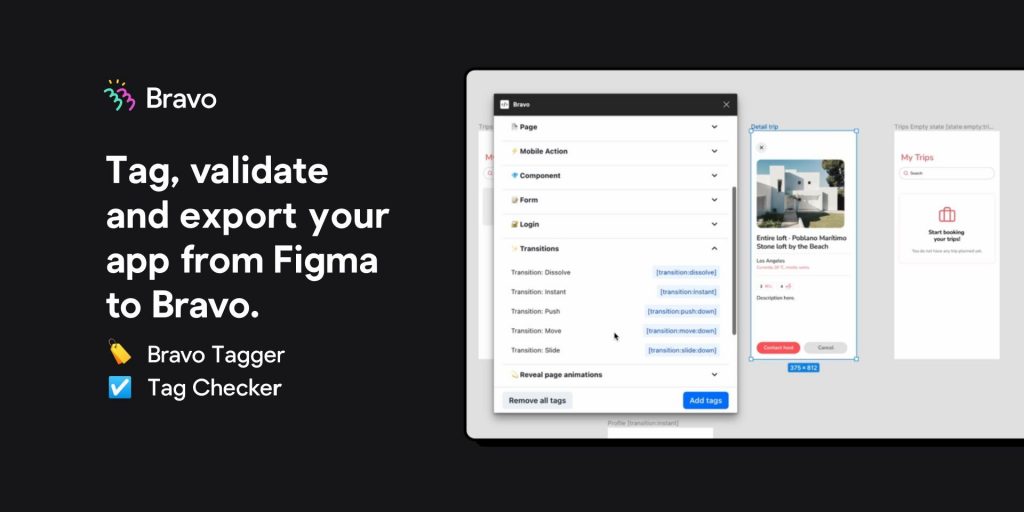
Bravorizer — экспортирует дизайн в no-code конструктор мобильных приложений Bravo. Проверяет фреймы на готовность к экспорту, а также позволяет добавлять теги к страницам, фреймам или компонентам
Zeplin — экспортирует макеты в Zeplin

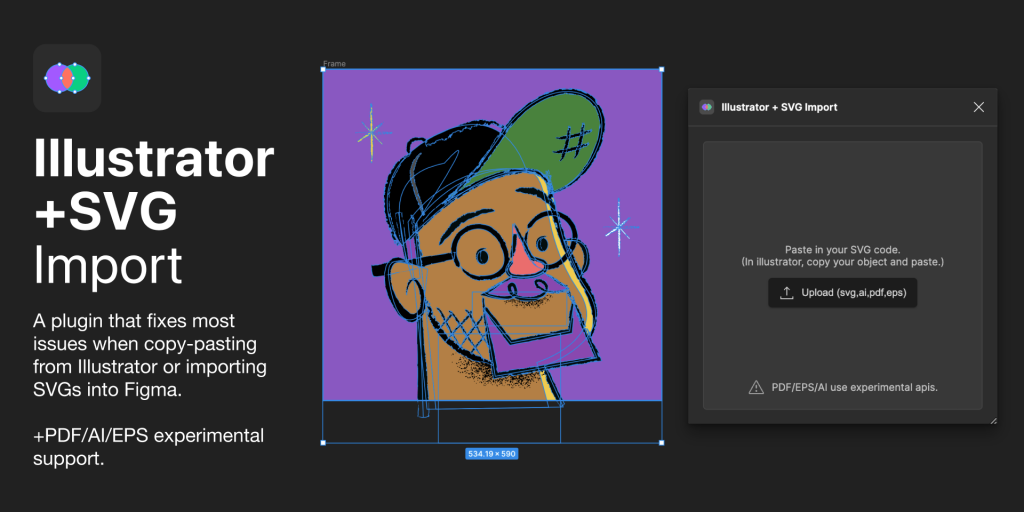
Illustrator + SVG Import — исправляет ошибки при импорте SVG из Illustrator, и добавляет перенос через буфер обмена
Overflow for Figma — синхронизирует проекты с платформой для прототипирования Overflow, которая позволяет создавать диаграммы и кликабельные презентации
Overflow for Figma
Похожее:
Figma для иллюстратора

Фигму принято считать незаменимым инструментом для прототипирования и UX/UI-дизайна. Но вопрос создания иллюстраций отходит на второй план или вовсе не рассматривается. В этой статье редакция приведет пару-тройку доводов в пользу удобства использования Фигмы в качестве инструмента для создания несложных иллюстраций.
p.s. в оформлении этой статьи использованы только те иллюстрации, которые сделаны в Фигме
Простота внесения правок и обсуждения

Вероятно, это главный плюс Фигмы — возможность показать готовую работу заказчику без пересылки кучи файлов и упаковки проекта. Заказчик или арт-директор оставляет комментарии в рабочем файле, а художник по ним оперативно вносит правки. При этом необязательно устанавливать приложение— откройте браузер, потом зайдите в интерфейс Фигмы с логином и паролем, чтобы начать работу. С марта 2022 года большие команды испытывают проблемы с работой приложения из-за сложностей в оплате подписки, но попробовать Фигму в самостоятельной работе пока что можно — хоть Adobe и выкупил программу, оплачивать подписку для одного человека ещё не нужно. Предпринимаются попытки изобрести подобия Фигмы, например, среди китайцев, но пока стабильности в таких решениях нет.
Наличие стандартных инструментов для работы с кривыми
С помощью этого привычного инструментария иллюстратор способен создать в Фигме такую же картинку, как и в Иллюстраторе, хоть и с некоторыми ограничениями — из коробки можно только формировать кривые, добавлять и удалять к ним точки. А вот уже работать со сглаживанием кривых, управляя количеством точек при помощи ползунка, как в Иллюстраторе, не получится. При этом, скорость отрисовки несложных линейных иллюстраций, или хотя бы набросков, в Фигме выше, чем в полновесном векторном редакторе. А еще удобно редактировать готовые svg-иллюстрации, загруженные в макет — добавить пару точек в кривые и изменить форму или цвет элемента композиции получится даже в полноценной иллюстрации со десятками групп и слоёв.
Работа с примитивными формами

Подходят для работы в плоском стиле, когда необходима несложная иллюстрация из набора примитивных форм. С ними в Фигме работать проще, чем с пером, потому что в наличии больше функционала по редактированию. Художник собирает каркас композиции из нескольких эллипсов, прямоугольников и линий, а пером уточняет и детализирует получившуюся картинку. Фигма поддерживает работу со слоями и группами, как в Иллюстраторе. Помимо этого, бесконечный холст и зум позволит иллюстратору сформировать в одном рабочем пространстве набор эскизов или черновиков, не разделяя на отдельные файлы. Как в случае с набором артбордов Иллюстратора, только не так требовательно к памяти компьютера.
Изометрические иллюстрации
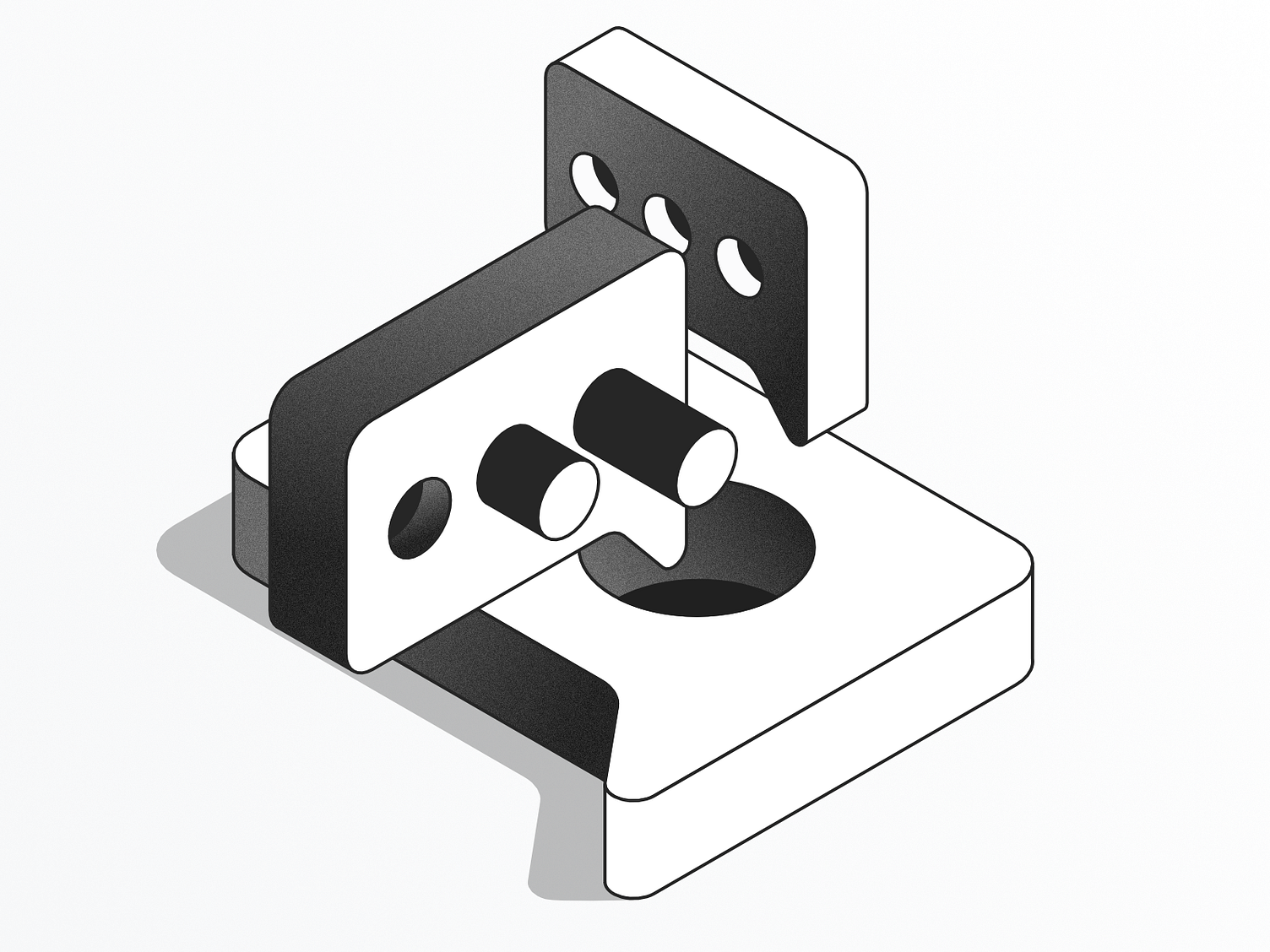
Изометрия помогает сделать 3D- картинку без использования специального софта — прямо в векторном редакторе. Примитивную, конечно, без сотен полигонов и точек, но поработать с тенями, бликами и рефлексами получится. Например, так дизайнеры делают мокапы для представления работ в портфолио. Но и для иллюстратора подойдет. Для того, чтобы верно выстроить линии композиции, грани предметов в картинке, необходима специальная изометрическая сетка. Но и здесь фигма выручает — тратить время на создание направляющих не придется, достаточно установить специальный плагин из библиотеки сторонних разработчиков.
Экспорт в SVG для доработки
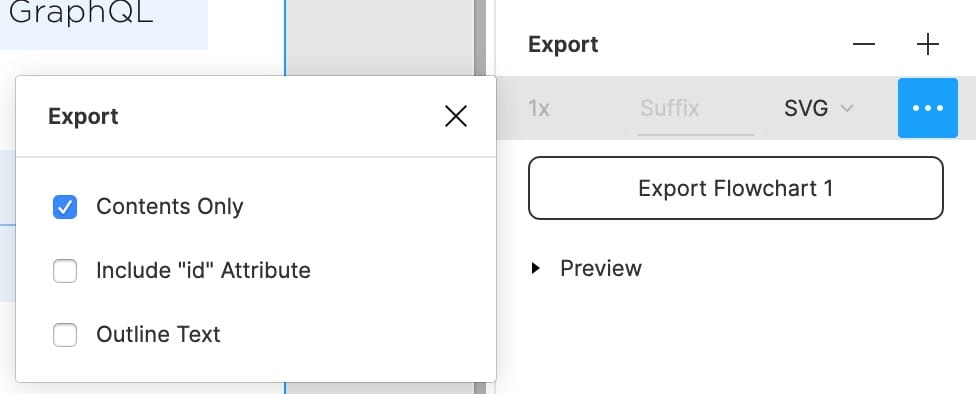
Другой важный аспект — экспортирование изображений в серьезную программу для последующей доработки. Ведь Фигма, при всех плюсах, не заменит Иллюстратор или Инкскейп, но позволит начать работу на компьютере с доступом в Интернет — рабочая информация сохраняется в подобии облачного хранилища. Удобно, если носите с собой мобильный планшет — на нем получится делать векторные наброски в фигме, а после экспортировать их для доработки в полноценном редакторе с мышкой или стилусом.
How To Convert Figma Filles into Adobe Illustrator
If you’re a graphic or web designer, you’ve probably heard of Figma. It’s an excellent design tool for both web and print. Using multiple design tools, you can export or copy objects, groups, or entire Frames into another system. Figma is an excellent program for creating user interfaces and illustrations. While it lacks some of the features of Photoshop, it makes up for it in other ways. One of these is the ease with which assets can be exported to other applications.
So let’s quickly go through all the steps of converting Figma to Ai.
- Open your design in Figma.
- Select File > Export > Export As.
- Select Adobe Illustrator (.ai) from the Format drop-down menu in the Export As dialog box.
- Select the export settings you want and click Export.
It is important to note that you may lose some of your design data when exporting from Figma to Ai. Furthermore, Ai files can be large and challenging to work with, so ensure you have the right software and skills before exporting your design.
Convert Adobe Illustrator Files into Figma Filles
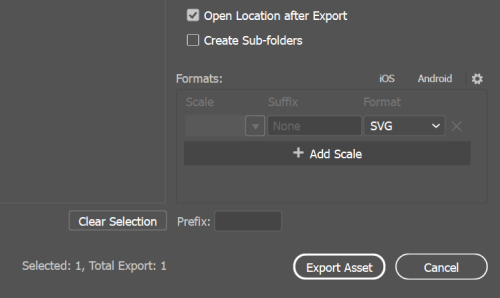
You are lucky enough to find that we’ll also talk about importing Figma into Illustrator files. There are several options for accomplishing this:
- Save your Illustrator file as a.png or.jpg and import it into Figma.
- In Figma, go to the «File > Open» menu and select your Illustrator file. If there are none, move on to the next step.
- Instead, use the «File > Place Image» menu item and select yourIllustrator file to insert it into your Figma workspace. Please remember that Illustrator files imported as JPG or PNG are not editable in Figma. Neither is the AI raw file.
- Return to Adobe Illustrator and export your illustration in SVG format to import an editable Illustrator file to Figma.
- In Figma, go to the «File > Import» menu and select your Illustrator file. If there are none, simply locate your SVG file and drag it into your Figma workspace.
Because of the differences in how Figma and Illustrator handle vector graphics, it is currently impossible to import Illustrator files directly into Figma. There are, however, a few workarounds that may be useful:
-Export your Illustrator file as a.png or.jpg and import it as an image into Figma.
-In Illustrator, use the «Export As» function to save your file as a .svg file, then import it into Figma as an image.