
CSS Горизонтальная панель навигации
Существует два способа создания горизонтальной панели навигации. Использование встроенных или плавающих элементов списка.
Встроенные элементы списка
Пример
li <
display: inline;
>
- display: inline; — По умолчанию элементы
- являются блочными элементами. Здесь мы удаляем разрывы строк до и после каждого элемента списка, чтобы отобразить их в одной строке
Плавающие элементы списка
Пример
a display: block;
padding: 8px;
background-color: #dddddd;
>
- float: left; — Используйте float, чтобы заставить блочные элементы скользить рядом друг с другом
- display: block; — Позволяет указать отступы (а также высоту, ширину, поля и т.д. если хочешь)
- padding: 8px; — Поскольку блочные элементы занимают всю доступную ширину, они не могут плавать рядом друг с другом. Поэтому укажите некоторые отступы, чтобы они выглядели хорошо
- background-color: #dddddd; — Добавить серый цвет фона к каждому элементу
Пример
ul <
background-color: #dddddd;
>
Примеры оризонтальной панели навигации
Создайте базовую горизонтальную панель навигации с темным фоном и измените цвет фона ссылок при наведении на них курсора мыши:
Пример
ul <
list-style-type: none;
margin: 0;
padding: 0;
overflow: hidden;
background-color: #333;
>
li a display: block;
color: white;
text-align: center;
padding: 14px 16px;
text-decoration: none;
>
/* Измените цвет ссылки на #111 (черный) при наведении курсора */
li a:hover background-color: #111;
>
Активная/Текущая навигационная ссылка
Добавьте класс «active» к текущей ссылке, чтобы пользователь знал, на какой странице он находится:
Пример
.active <
background-color: #4CAF50;
>
Выравнивание ссылок по правому краю
Выравнивание ссылок по правому краю путем перемещения элементов списка вправо (float:right;):
Пример
Разделители границ
Пример
/* Добавьте серую правую границу ко всем элементам списка, кроме последнего элемента (last-child) */
li border-right: 1px solid #bbb;
>
li:last-child border-right: none;
>
Фиксированная панель навигации
Сделайте так, чтобы панель навигации оставалась в верхней или нижней части страницы, даже когда пользователь прокручивает страницу:
Фиксированная сверху
ul <
position: fixed;
top: 0;
width: 100%;
>
Фиксированная снизу
ul <
position: fixed;
bottom: 0;
width: 100%;
>
Примечание: Фиксированное положение может неправильно работать на мобильных устройствах.
Серая горизонтальная навигационная панель
Пример серой горизонтальной панели навигации с тонкой серой границей:
Пример
ul <
border: 1px solid #e7e7e7;
background-color: #f3f3f3;
>
Липкая навигационная панель
-
, чтобы создать липкую навигационную панель.
Липкий элемент переключается между относительным и фиксированным в зависимости от положения прокрутки. Он позиционируется относительно до тех пор, пока заданная позиция смещения не будет встречена в окне просмотра — тогда он «прилипает» на месте (например, position:fixed).
Пример
ul <
position: -webkit-sticky; /* Safari */
position: sticky;
top: 0;
>
Примечание: Internet Explorer не поддерживает липкое позиционирование. Safari требует префикса -webkit- (см. Пример выше). Вы также должны указать хотя бы один из top , right , bottom или left для липкого позиционирования, чтобы работало.
Еще примеры
Отзывчивый Topnav
Как использовать CSS media запрос для создания адаптивной верхней навигации.
Отзывчивый Sidenav
Как использовать CSS media запрос для создания адаптивной боковой навигации.

Выпадающая Navbar
Как добавить выпадающее меню в панель навигации.
Мы только что запустили
SchoolsW3 видео
курс сегодня!
Сообщить об ошибке
Если вы хотите сообщить об ошибке или внести предложение, не стесняйтесь отправлять на электронное письмо:
Ваше предложение:
Спасибо Вам за то, что помогаете!
Ваше сообщение было отправлено в SchoolsW3.
Schoolsw3 оптимизирован для бесплатного обучения, проверки и подготовки знаний. Примеры в редакторе упрощают и улучшают чтение и базовое понимание. Учебники, ссылки, примеры постоянно пересматриваются, чтобы избежать ошибок, но не возможно гарантировать полную правильность всего содержания. Некоторые страницы сайта могут быть не переведены на РУССКИЙ язык, можно отправить страницу как ошибку, так же можете самостоятельно заняться переводом. Используя данный сайт, вы соглашаетесь прочитать и принять Условия к использованию, Cookies и политика конфиденциальности.
Как сделать панель навигации в html css
Панель навигации играет важную роль на сайте, так как обеспечиват переходы между страницами сайта или на внешние ресурсы. Рассмотрим, как создать простенькую панель навигации.
Фактически панель навигации — это набор ссылок, часто в виде ненумерованного списка. Панели навигации бывают самыми различными: вертикальными и горизонтальными, одноуровневыми и многоуровневыми, но в любом случае в центре каждой навигации находится элемент . Поэтому при создании панели навигации мы можем столкнуться с рядом трудностей, которые вытекают из ограничений элемента ссылки. А именно, элемент является строчным, а это значит, что мы не можем указать для него ширину, высоту, отступы. По ширине ссылка автоматически занимает то место, которое ей необходимо.
Вертикальное меню
Распространенное решение данной проблемы для создания вертикального меню состоит в том, чтобы сделать ссылку блочным элементом.
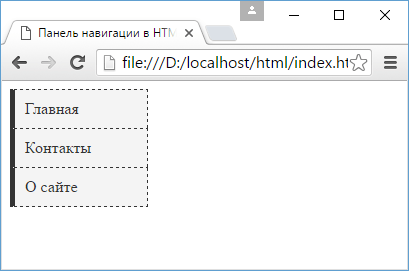
После установки свойства display: block мы можем определить у блока ссылки ширину, отступы и т.д.
Горизонтальное меню
Для создания горизонтального меню есть два метода. Первый заключается в применении свойства float и создании из ссылок плавающих элементов, которые обтекают друг друга с слева. И второй способ состоит в создании строки ссылок с помощью установки свойства display: inline-block .
Использование float
Алгоритм создания панели навигации с помощью float разделяется на два этапа. На первом этапе у элемента li , в который заключена ссылка, устанавливается float: left; . Это позволяет расположить все элементы списка в ряд при достаточной ширине, когда правый элемент списка обтекает левый элемент списка.
Второй этап заключается в установке у элемента ссылки display: block , что дает нам возможность устанавливать ширину, отступы, вообщем все те признаки, которые характерны для блочных элементов.
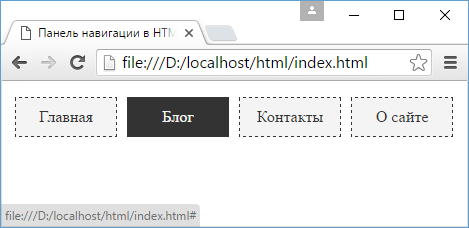
inline и inline-block
Для создания горизонтальной панели навигации нам надо сделать каждый элемент li строчным, то есть установить для него display: inline . После этого для элемента ссылки, которая располагается в элементе li , мы можем установить display: inline-block :
CSS Панель навигации
Имея легкий в использовании навигации имеет важное значение для любого веб-сайта.
С помощью CSS вы можете превратить скучные меню HTML в симпатичных панели навигации.
Панель навигации = Список ссылок
Панель навигации необходим стандартный HTML в качестве базы.
В наших примерах мы будем строить навигационную панель из стандартного списка HTML.
-
и
элементы имеет смысл:
пример
Теперь давайте уберем пули и поля и отступы из списка:
пример
ul <
list-style-type: none;
margin: 0;
padding: 0;
>
- list-style-type: none; — Удаляет пули. Панель навигации не нужен список маркеров
- Установить margin: 0; и padding: 0; для удаления настроек браузера по умолчанию
Код в приведенном выше примере стандартный код используется в обоих вертикальных и горизонтальных панелей навигации.
Вертикальная панель навигации
Чтобы построить вертикальную панель навигации, вы можете стиль элементов внутри списка, в дополнение к указанному выше коду:
пример
li a <
display: block;
width: 60px;
>
- display: block; — Отображение ссылок в виде блока элементов делает всю площадь ссылка кликабельным ( а не только текст), и это позволяет нам указать width (и padding, margin, height и т.д. , если вы хотите)
- width: 60px; — блочные элементы занимают всю доступную ширину по умолчанию. Мы хотим, чтобы задать ширину 60 пикселей
пример
ul <
list-style-type: none;
margin: 0;
padding: 0;
width: 60px;
>
li a display: block;
>
Вертикальная панель навигации Примеры
Создание базовой вертикальной панели навигации с серым цветом фона и изменить цвет фона ссылки, когда пользователь перемещает курсор мыши над ними:
пример
ul <
list-style-type: none;
margin: 0;
padding: 0;
width: 200px;
background-color: #f1f1f1;
>
li a display: block;
color: #000;
padding: 8px 0 8px 16px;
text-decoration: none;
>
/* Change the link color on hover */
li a:hover background-color: #555;
color: white;
>
Активный / Текущая навигация Ссылка
Добавить «активный» класс к текущей ссылке, чтобы пользователь мог знать, на какой странице он / она находится на:
пример
.active <
background-color: #4CAF50;
color: white;
>
Центр Ссылки & Добавить границы
-
добавить рамку вокруг навигационной панели. Если вы также хотите границы внутри навигационной панели, добавить border-bottom для всех
элементов, за исключением последнего:
пример
li text-align: center;
border-bottom: 1px solid #555;
>
li:last-child border-bottom: none;
>
Полноразмерные Фиксировать вертикально Navbar
Создание полной высоты, «sticky» боковой навигации:
пример
ul <
list-style-type: none;
margin: 0;
padding: 0;
width: 25%;
background-color: #f1f1f1;
height: 100%; /* Full height */
position: fixed; /* Make it stick, even on scroll */
overflow: auto; /* Enable scrolling if the sidenav has too much content */
>
Примечание: Этот пример может не работать должным образом на мобильных устройствах.
Горизонтальная панель навигации
Есть два способа создания горизонтальной панели навигации. Использованиевстроенных или плавающихэлементов списка.
Встроенные элементы списка
пример
li <
display: inline;
>
- display: inline; — По умолчанию
- элементы являются блочные элементы. Здесь мы удалить разрывы строк до и после каждого элемента списка, чтобы отобразить их на одной линии
Плавающий элементов списка
пример
a display: block;
padding: 8px;
background-color: #dddddd;
>
- float: left; — использование с плавающей точкой , чтобы получить блок элементов , чтобы скользить рядом друг с другом
- display: block; — Отображение ссылок в виде блока элементов делает всю площадь ссылка кликабельным ( а не только текст), и это позволяет нам указать отступы (и height, width, margins и т.д. , если вы хотите)
- padding: 8px; — Так как блочные элементы занимают всю доступную ширину, они не могут плавать рядом друг с другом. Поэтому, указать некоторое дополнение, чтобы сделать их хорошо выглядеть
- background-color: #dddddd; — добавить серый цвет фона для каждого элемента
пример
ul <
background-color: #dddddd;
>
Горизонтальная панель навигации Примеры
Создание базовой горизонтальной панели навигации с темным цветом фона и изменить цвет фона ссылки, когда пользователь перемещает курсор мыши над ними:
пример
ul <
list-style-type: none;
margin: 0;
padding: 0;
overflow: hidden;
background-color: #333;
>
li a display: block;
color: white;
text-align: center;
padding: 14px 16px;
text-decoration: none;
>
/* Change the link color to #111 (black) on hover */
li a:hover background-color: #111;
>
Активный / Текущая навигация Ссылка
Добавить «active» класс к текущей ссылке , чтобы пользователь мог знать , на какой странице он / она находится на:
пример
.active <
background-color: #4CAF50;
>
Щелкните правой кнопкой Align ссылки
Right выравнивать ссылки плавучим пункты списка вправо ( с float:right; ):
пример
Пограничные делители
пример
/* Add a gray right border to all list items, except the last item (last-child) */
li border-right: 1px solid #bbb;
>
li:last-child border-right: none;
>
Фиксированная панель навигации
Сделайте панель навигации во время пребывания в верхней или нижней части страницы, даже когда пользователь прокручивает страницу:
Фиксированный Вверх
ul <
position: fixed;
top: 0;
width: 100%;
>
Фиксированный Bottom
ul <
position: fixed;
bottom: 0;
width: 100%;
>
Примечание: Эти примеры могут не работать должным образом на мобильных устройствах.
Серый Горизонтальный Navbar
Пример серой горизонтальной панели навигации с тонкой серой границей:
пример
ul <
border: 1px solid #e7e7e7;
background-color: #f3f3f3;
>
Еще примеры
Отзывчивый Topnav
Как использовать CSS3 медиа запросов для создания гибкой верхней панели навигации.
Отзывчивый Sidenav
Как использовать CSS3 медиа запросов для создания гибкой боковой навигации.
Выпадающее Navbar
Как добавить выпадающее меню в панели навигации.
Панель навигации
Наличие простой и понятной навигации жизненно важно для любого веб-сайта.
При помощи CSS вы можете преобразовать скучные HTML меню в красивые и удобные для использования навигационные панели.
Вертикальная
Горизонтальная
Панель навигации = Список ссылок
Для создания панели навигации в качестве базы нужен стандартный код HTML.
В наших примерах мы будем делать панели навигации из стандартных списков HTML.
-
и
идеально подходят для этих целей:
Теперь удалим у списка маркеры, отступы и поля:
- Удаляем маркеры: list-style-type: none; . В панели навигации маркеры списка не нужны.
- Зададим margin: 0; и padding: 0; , чтобы сбросить установки браузера по умолчанию.
Приведенный выше код является стандартным и используется как в вертикальных, так и в горизонтальных панелях навигации.
Вертикальная панель навигации
Чтобы создать вертикальную панель навигации, дополнительно к ранее рассмотренному коду добавляем стили для элементов , расположенных внутри списка:
li a
- display: block; — Отображение ссылок как блоковых элементов делает всю область ссылки (а не только текст ссылки) кликабельной, а также позволяет определять ширину ссылки (при желании также можно задавать высоту, отступы, поля и т.д.)
- width: 60px; — По умолчанию блоковый элемент занимает всю ширину. Мы задаем ширину в 60 пикселей
ul < list-style-type: none; margin: 0; padding: 0; width: 60px; >li a
Примеры вертикальных панелей навигации
Создадим базовую вертикальную панель навигации с серым фоном, ссылки которой меняют фоновый цвет при наведении курсора мыши:
ul < list-style-type: none; margin: 0; padding: 0; width: 200px; background-color: #f1f1f1; >li a < display: block; color: #000; padding: 8px 16px; text-decoration: none; >/* Изменяем цвет ссылки при наведении курсора */ li a:hover
Активная/текущая ссылка навигации
Добавим класс «active» для текущей ссылки, чтобы пользователь знал на какой странице он находится:
.active
Центрирование ссылок и добавление рамок
-
. Если также нужна рамка внутри панели навигации, добавьте свойство border-bottom для всех элементов
, кроме последнего:
ul < border: 1px solid #555; >li < text-align: center; border-bottom: 1px solid #555; >li:last-child
Вертикальная панель навигации, зафиксированная на всю высоту
Создаем «прилипающую» во всю высоту боковую панель навигации:
Предупреждение: Данный пример может работать некорректно на мобильных устройствах.
Горизонтальная панель навигации
Существует два способа создать горизонтальную панель навигации. Это сделать элементы списка строчными или применить обтекание.
Строчные элементы списка
- display: inline; — По умолчанию элемент
- является блочным элементом. Здесь же мы убираем перенос строки перед и после элементов и устанавливаем отображение их в одну строку
Обтекание элементов списка
li < float: left; >a
- float: left; — Используем, чтобы заставить блочные элементы обтекать друг друга
- display: block; — Позволяет нам определить для ссылок поля (а также высоту, ширину, отступы и т.д.)
- padding: 8px; — Определяем поля между элементами , чтобы они выглядели красиво
- background-color: #dddddd; — Добавляем серый фон для элементов
Примеры горизонтальной панели навигации
Создаем базовую горизонтальную панель навигации темного цвета с изменяемым фоном ссылок при наведении на них курсора мыши:
ul < list-style-type: none; margin: 0; padding: 0; overflow: hidden; background-color: #333; >li < float: left; >li a < display: block; color: white; text-align: center; padding: 14px 16px; text-decoration: none; >/* При наведении мыши меняем фон ссылки на #111 (черный) */ li a:hover
Активная/текущая ссылка навигации
Добавим класс «active» для текущей ссылки, чтобы пользователь знал на какой странице он находится:
.active
Выроненные справа ссылки
Можно выровнять ссылки по правому краю. Для этого задайте обтекание справа для элементов списка ( float: right; ):
Вертикальный разделитель ссылок
/* Добавляем серую рамку справа от всех элементов списка */ li < border-right: 1px solid #bbb; >/* за исключением последнего (last-child) */ li:last-child
Зафиксированная панель навигации
Можно сделать так, чтобы, даже при прокрутке страницы панель навигации оставалась вверху:
или внизу страницы:
Предупреждение: Данные примеры могут работать некорректно на мобильных устройствах.
Прилипающая панель навигации
Прилипающий элемент переключается между значениями position: relative и position: fixed , в зависимости от его положения при прокрутке страницы. Пока элемент находится в видимой области просмотра, он ведет себя как со значением position: relative . Когда его положение достигает края области просмотра, он «прилипает» на месте (как при position: fixed ).
Примечание: Internet Explorer не поддерживает прилипающие элементы. В Safari нужно добавлять префикс -webkit- (см. пример выше). Также, чтобы прилипающий элемент заработал, нужно обязательно определить по меньшей мере одно из свойств top , right , bottom или left .
CSS Панель навигации
Наличие простой в использовании навигации важно для любого веб сайта.
С помощью CSS вы можете превратить скучные HTML меню в красивые навигационные панели
Панель навигации = список ссылок
Панель навигации нуждается в стандартном HTML в качестве основы.
В наших примерах мы построим панель навигации из стандартного HTML списка.
Пример
Теперь давайте удалим маркеры, поля и отступы из списка:
Пример
ul <
list-style-type: none;
margin: 0;
padding: 0;
>
- list-style-type: none; — Убирает маркеры. В панели навигации не нужны маркеры для списка
- Установить margin: 0; и padding: 0; чтобы удалить настройки браузера по умолчанию
Код в приведенном выше примере — это стандартный код, используется как на вертикальной, так и на горизонтальной панели навигации.
Мы только что запустили
SchoolsW3 видео
курс сегодня!
Сообщить об ошибке
Если вы хотите сообщить об ошибке или внести предложение, не стесняйтесь отправлять на электронное письмо:
Ваше предложение:
Спасибо Вам за то, что помогаете!
Ваше сообщение было отправлено в SchoolsW3.
Schoolsw3 оптимизирован для бесплатного обучения, проверки и подготовки знаний. Примеры в редакторе упрощают и улучшают чтение и базовое понимание. Учебники, ссылки, примеры постоянно пересматриваются, чтобы избежать ошибок, но не возможно гарантировать полную правильность всего содержания. Некоторые страницы сайта могут быть не переведены на РУССКИЙ язык, можно отправить страницу как ошибку, так же можете самостоятельно заняться переводом. Используя данный сайт, вы соглашаетесь прочитать и принять Условия к использованию, Cookies и политика конфиденциальности.
Прозрачная панель навигации на HTML + CSS
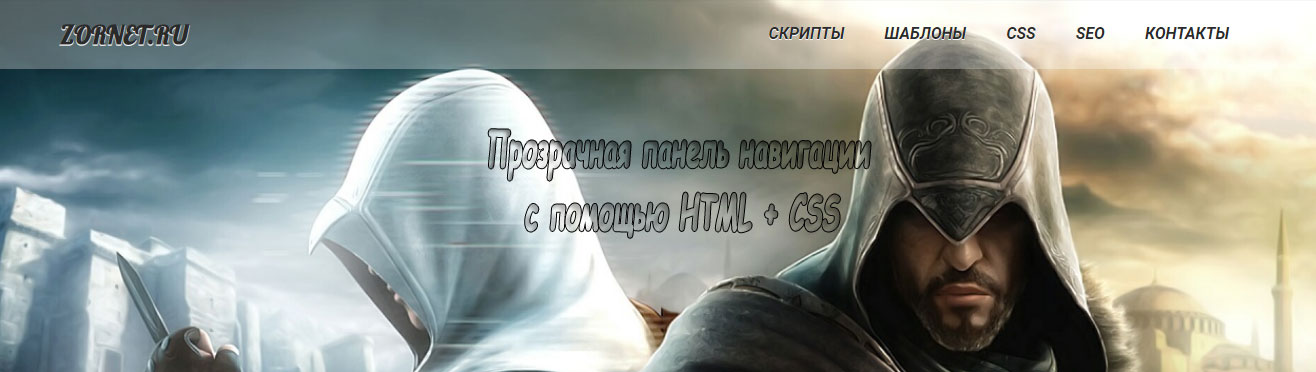
Но здесь нужно подходящий фон находить под такой вид навигаций, где некоторые ставят простую гамму. Если говорить про значение, то тег nav будет помещен в блок div, где находится логотип вашего интернет ресурса. Также там находятся списки ul, которые идут со ссылками, что будут в будущем при установки являются пунктами меню. В представленной demo страницы будет представлена горизонтальная и фиксированная панель.
Как пример, так выглядит на другом тематическом фоне.

Приступаем к установки:
nav <
position: fixed;
top: 0;
left: 0;
width: 100%;
height: 70px;
line-height: 70px;
background: rgba(255,255,255,0.3);
padding: 0 80px;
>
div.setunovative <
float: left;
>
div.setunovative h2 <
font-size: 160%;
font-family: ‘Lobster’, cursive;
>
nav ul <
display: flex;
flex-direction: row;
justify-content: flex-end;
align-items: center;
list-style: none;
>
nav ul li a <
padding: 0 20px;
text-decoration: none;
text-transform: uppercase;
font-family: ‘Roboto’, sans-serif;
>
Также есть возможность попробовать поэкспериментировать, в плане оттенка, так как может быть темно прозрачным, так, чтоб отлично под дизайн подошло по своему виду.
Как создать панель навигации при прокрутке с помощью JavaScript и Bootstrap
Панель навигации при прокрутке – это важный элемент веб-сайта, который облегчает пользователям навигацию по странице. Она позволяет быстро переходить между разделами сайта, даже когда страница довольно длинная. В этой статье мы рассмотрим, как создать панель навигации при прокрутке с использованием HTML, CSS и JavaScript, а также предоставим два примера: один с использованием чистого кода, и другой с использованием Bootstrap.
Что такое панель навигации при прокрутке
Панель навигации при прокрутке – это элемент интерфейса веб-страницы, который обычно закрепляется наверху или внизу страницы и содержит ссылки на различные разделы сайта. Когда пользователь прокручивает страницу, эта панель остается видимой, позволяя быстро перейти к интересующему разделу. Это удобно и улучшает пользовательский опыт.
Делаем на JS
Для создания панели навигации нам понадобятся три основных компонента: HTML для разметки, CSS для стилей и JavaScript для добавления интерактивности. Давайте начнем с чистой реализации.
Создайте структуру HTML для вашей страницы. Включите элементы, которые вы хотите добавить. Вот пример базовой разметки:
Создание фиксированной панели навигации с помощью CSS
В сегодняшнем уроке мы создадим фиксированную панель навигации для сайта или блога.
Фиксированная панель навигации может быть полезна на разных блогах, в которых обычно длина поста очень большая. Пользователю, чтобы дочитать ее до конца, необходимо использовать скрол. Будет чрезвычайно удобно, если навигация будет неподвижной и всегда на виду.
По просьбе автора данного урока исходники не доступны для скачивания. Ссылка на демо версию ведет на другой сайт.
Используя пошаговые инструкции данного урока, Вы сможете легко воссоздать данный пример.
Базовая структура — HTML/CSS
Для начала необходимо отцентрировать главный контейнер, и в него добавить еще два (sidenav и content).
HTML
Зафиксировать навигацию очень просто. Достаточно добавить position: fixed к панели навигации и придать всему контенту float: right.
CSS
.container width: 980px;
margin: 0 auto;
overflow: hidden;
background: url(container_stretch.gif);
font-size: 1.2em;
position: relative;
>
#sidenav width: 300px;
position: fixed; /*--Fix the sidenav to stay in one spot--*/
float: left; /*--Keeps sidenav into place when Fixed positioning fails--*/
>
#content float: right; /*--Keeps content to the right side--*/
width: 640px;
padding: 0 20px 20px;
>
К сожалению, position: fixed не работает в IE6. Но есть небольшой хак. Его мы и используем:
*html #sidenav position: absolute;
left: expression( ( 0 ( ignoreMe2 = document.documentElement.scrollLeft ? document.documentElement.scrollLeft : document.body.scrollLeft ) ) 'px' );
top: expression( ( 0 ( ignoreMe = document.documentElement.scrollTop ? document.documentElement.scrollTop : document.body.scrollTop ) ) 'px' );
>
Создаем панель навигации — HTML/CSS
Вначале идет лого, далее заголовок 2-го уровня и навигации в виде неупорядоченного списка.
Categories
- Link
- Link
Other Sites
- Link
- Link
В демо версии все заголовки 2-го уровня в виде картинки. Это сделано благодаря следующему коду CSS:
#sidenav h2 text-indent: -99999px; /*--Push the text off of the page--*/
height: 41px;
padding: 0; margin: 15px 0 5px;
background-position: 20px top; /*--Set position of each heading background--*/
>
h2.categories /*--Background image for "category" heading--*/
h2.sites /*--Background image for "other sites" heading--*/
#sidenav ul margin: 0; padding: 0 20px 30px 20px;
list-style: none;
background: url(sidenav_hr.gif) no-repeat right bottom; /*--thin break line underneath the navigation--*/
>
#sidenav ul limargin: 0; padding: 0;
display: inline; /*--Fixes IE6 bug of double margin--*/
>
#sidenav ul li adisplay: block;
margin: 0; padding: 5px 0 5px 15px;
background: url(sidenav_arrow.gif) no-repeat left center;
text-decoration: none;
color: #333;
>
#sidenav ul li a:hover color: #999;
>
Создаем главную панель с контентом — HTML/CSS
Эта часть очень проста. Здесь также использована техника замены заголовка на изображение.
HTML
Articles & Resources for Web Designers
Opto tego, distineo luptatum
Commoveo wisi nulla pala illum melior quis. Et luptatum validus wisi ingenium humo quidne, eros lucidus dolore ea vel amet. Capto, praemitto singularis tation duis consequat. Jus vulputate ingenium mauris ut, vero. Enim suscipit exerci eligo dolus decet elit transverbero.
CSS
#content h1 background: url(h1_home.gif) no-repeat center top; /*--Background image of heading--*/
text-indent: -9999px; /*--Push text off of page--*/
height: 145px;
margin: 0 0 0 -20px; /*--Since the #content has a padding of 20px, we will push this to the left -20px so it can align--*/
padding: 0;
>
#content h2 color: #7f0708;
margin: 10px 0; padding: 10px 0;
font-size: 2em;
font-weight: normal;
>
#content p line-height: 1.8em;
padding: 7px 0;
margin: 7px 0;
>
Возможные проблемы
В случае если в панели навигации будет слишком много ссылок, они могут выходить за пределы видимости монитора. Для исправления этого мы воспользуемся магией jQuery.
Имейте ввиду, если у Вас будет сайдбар с большим количеством ссылок, возможно, Вам стоит отказаться от фиксированной панели. По моему опыту, фиксация оправдывает себя, когда у Вас всего несколько ссылок в панели.
jQuery
$(document).ready(function()
function staticNav() var sidenavHeight = $("#sidenav").height(); //Get height of sidenav
var winHeight = $(window).height(); //Get height of viewport
var browserIE6 = (navigator.userAgent.indexOf("MSIE 6")>=0) ? true : false; //Check for IE6

if (browserIE6) < //if IE6.
$("#sidenav").css(); //reset the sidenav to be absolute
> else < //if not IE6.
$("#sidenav").css(); //reset the sidenav to be fixed
>

if (sidenavHeight > winHeight) < //If sidenav is taller than viewport.
$("#sidenav").css(); //switch the fixed positioning to static. Say good bye to sticky nav!
>
>

staticNav(); //Execute function on load

$(window).resize(function () < //Each time the viewport is adjusted/resized, execute the function
staticNav();
>);

>);
Данный код не используется в демо версии, так как у нас всего несколько ссылок. В случае если у Вас будет много ссылок (и они не будут видны на мониторе), можете вставить код выше в шапку документа.
Надеюсь, Вам понравилось урок сегодня. До скорых встреч в эфире! 🙂
Данный урок подготовлен для вас командой сайта ruseller.com
Источник урока: www.designm.ag
Перевел: Максим Шкурупий
Урок создан: 17 Августа 2009
Просмотров: 64168
Правила перепечатки
5 последних уроков рубрики «CSS»

Забавные эффекты для букв
Небольшой эффект с интерактивной анимацией букв.

Реализация забавных подсказок
Небольшой концепт забавных подсказок, которые реализованы на SVG и anime.js. Помимо особого стиля в примере реализована анимация и трансформация графических объектов.

Анимированные буквы
Эксперимент: анимированные SVG буквы на базе библиотеки anime.js.

Солнцезащитные очки от первого лица
Прикольный эксперимент веб страницы отображение которой осуществляется “от первого лица” через солнцезащитные очки.