
Изменение цвета панели задач на черный в Windows 10 — пошаговое руководство
Как сделать панель задач прошлой ночью в Windows 10

Панель задач в Windows 10 — фундаментальный элемент пользовательского интерфейса, обеспечивающий удобный доступ к часто используемым приложениям и функциям системы. По умолчанию панель задач в Windows 10 имеет светлую цветовую схему, но многие пользователи предпочитают настроить ее внешний вид по своему вкусу. В этой статье мы шаг за шагом расскажем, как сделать панель задач черной в Windows 10.
Знакомство с панелью задач Windows 10
Панель задач расположена в нижней части рабочего стола Windows и служит важным инструментом навигации. Он содержит кнопку «Пуск», панель задач и ярлыки для открытия запущенных приложений. На панели задач также отображаются дата и время, состояние сети и другие системные уведомления.
Важность настройки панели задач
Настройка панели задач позволяет пользователям персонализировать работу с Windows 10 и адаптировать ее к своим предпочтениям. Светлая панель задач по умолчанию может не всегда соответствовать эстетике фона или темы рабочего стола пользователя. Таким образом, изменение цвета панели задач на черный или любой другой предпочтительный цвет может повысить общую визуальную привлекательность рабочего стола.
Пошаговая инструкция, как сделать панель задач черной

Шаг 1: Доступ к настройкам системы
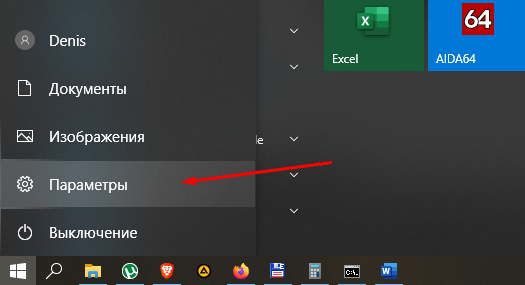
Чтобы начать настройку панели задач, вам необходимо получить доступ к настройкам системы. Вы можете сделать это, нажав кнопку «Пуск», расположенную в левом углу панели задач, и выбрав значок шестеренки «Настройки».
Шаг 2: Выбор варианта персонализации
В окне настроек найдите и щелкните параметр «Персонализация». Откроется новое окно с различными настройками рабочего стола Windows 10.
Сейчас ищут техподдержку: Track order
Шаг 3: Переход в раздел «Цвета»
В настройках персонализации нажмите вкладку «Цвета», расположенную на левой боковой панели. Этот раздел позволяет вам изменять различные настройки цвета вашего рабочего стола.
Шаг 4. Выбор параметра темного режима
В разделе «Цвета» вы найдете различные параметры, связанные с цветовой схемой Windows 10. Найдите раскрывающееся меню «Выберите цвет» и выберите параметр «Темный».
Шаг 5: Применение изменений
После выбора опции «Тёмный режим» панель задач и другие элементы операционной системы изменят цветовую схему на чёрную. Чтобы применить изменения, просто закройте окно настроек, и ваша панель задач теперь станет черной.
Преимущества использования черной панели задач
Улучшенная видимость
Черная панель задач может значительно улучшить видимость, особенно при использовании ярких или светлых обоев рабочего стола. Темный цвет обеспечивает лучший контраст на ярком фоне, что облегчает чтение значков и текста на панели задач.
Элегантный и современный вид
Многие пользователи предпочитают гладкий и современный внешний вид черной панели задач. Он добавляет элегантности общему окружению рабочего стола, придавая ему более изысканный и профессиональный вид.
Снижение нагрузки на глаза
Постоянное воздействие ярких экранов может вызвать напряжение глаз и дискомфорт. При использовании черной панели задач общая яркость экрана снижается, что снижает нагрузку на глаза, особенно в условиях низкой освещенности.
Советы по дальнейшей настройке
Помимо изменения цвета панели задач, в Windows 10 доступны и другие параметры настройки, которые могут еще больше улучшить работу вашего рабочего стола. Вот несколько советов:
Изменение прозрачности панели задач
Вы можете настроить прозрачность панели задач по своему вкусу. Для этого щелкните правой кнопкой мыши пустое место на панели задач, выберите «Настройки панели задач» и включите параметр «Прозрачность», чтобы настроить уровень прозрачности.
Сейчас ищут техподдержку: Ремонт Bork — BORK SUPPORT
Добавление ярлыков и удаление ненужных значков
Чтобы сделать панель задач более эффективной, вы можете добавить ярлыки к часто используемым приложениям. Просто перетащите значки нужных приложений на панель задач. Чтобы удалить ненужные значки с панели задач, щелкните значок правой кнопкой мыши и выберите «Открепить от панели задач».
Группировка похожих значков на панели задач
Если у вас открыто несколько экземпляров одного и того же приложения, Windows 10 автоматически группирует значки на панели задач. Вы можете настроить это поведение, щелкнув правой кнопкой мыши на панели задач, выбрав «Настройки панели задач» и в разделе «Объединить кнопки панели задач» выберите предпочтительный параметр.
Настройка размера и положения панели задач
По умолчанию панель задач расположена в нижней части экрана. Однако вы можете переместить его в верхнюю, левую или правую часть экрана по своему усмотрению. Просто щелкните правой кнопкой мыши пустое место на панели задач, наведите указатель мыши на настройки панели задач и выберите нужное положение в раскрывающемся меню «Расположение панели задач на экране».
Устранение распространенных проблем
Панель задач не меняет цвет
Если цвет панели задач не меняется после выполнения описанных выше действий, возможно, возникла проблема совместимости с вашей системой. Убедитесь, что ваша Windows 10 обновлена, и проверьте наличие ожидающих обновлений системы. Либо попробуйте перезагрузить компьютер, а если проблема не исчезнет, обратитесь в службу поддержки Microsoft за дальнейшей помощью.
Панель задач отображается неправильно
В некоторых случаях после настройки панель задач может отображаться неправильно. Чтобы решить эту проблему, щелкните правой кнопкой мыши пустое место на панели задач, выберите «Настройки панели задач», прокрутите вниз до раздела «Несколько дисплеев» и включите и выключите параметр «Автоматически скрывать панель задач в режиме рабочего стола».
Заключение

Настройка панели задач в Windows 10 может значительно улучшить работу вашего рабочего стола. Если сделать панель задач черной, это не только улучшит ее видимость, но и придаст элегантности рабочему столу. Следуя пошаговому руководству, представленному в этой статье, вы можете легко изменить цвет панели задач на черный и наслаждаться персонализированным рабочим столом Windows 10.
Сейчас ищут техподдержку: Яндекс такси в городе Петрозаводск: номер телефона диспетчера, рассчитать стоимость поездки, заказать онлайн
Часто задаваемые вопросы
Q1. Могу ли я вернуть цвет панели задач к схеме освещения по умолчанию?
Да, вы можете вернуть цвет панели задач обратно к схеме освещения по умолчанию. Просто выполните те же действия, которые описаны в статье, но вместо выбора параметра «Темный» выберите параметр «Светлый» или «Пользовательский», чтобы изменить цвет панели задач в соответствии с вашими предпочтениями.
Q2. Зачем мне настраивать панель задач?
Настройка панели задач позволяет персонализировать рабочий стол Windows 10 и сделать его визуально привлекательным. Это также помогает вам более эффективно организовывать часто используемые приложения и получать к ним доступ.
Q3. Влияет ли изменение цвета панели задач на общую производительность системы?
Нет, изменение цвета панели задач не влияет на общую производительность системы. Это чисто косметическая настройка, которая не влияет на функциональность или скорость вашего компьютера.
Q4. Могу ли я использовать другие цвета вместо черного для панели задач?
Да, вы можете выбрать любой цвет панели задач, который вам нравится. Windows 10 предоставляет различные варианты цвета в настройках персонализации, что позволяет вам выбрать цвет, соответствующий теме вашего рабочего стола или личному вкусу.
Q5. Как часто я могу настроить цвет панели задач?
Вы можете настраивать цвет панели задач так часто, как захотите. Windows 10 позволяет вам в любой момент изменить цветовую схему и другие параметры настройки в соответствии с вашими предпочтениями и настроением.
Изменение цвета панели задач в Windows 10
Панель задач – важный элемент оформления Windows 10, который содержит в себе ярлыки запущенных и закрепленных приложений и папок. Ее стандартный внешний вид и цвет может устраивать далеко не всех пользователей, а потому сегодня мы расскажем, как его изменить.
Меняем цвет панели задач в Виндовс 10
Решить озвученную в заголовке статьи задачу можно несколькими способами — обратившись к стандартным средствам операционной системы (имеется несколько вариантов) или сторонним приложениям. Все они максимально просты в своей реализации и позволяют буквально в несколько кликов достичь желаемого результата.
Способ 1: Установка темы
Зачастую пользователей не устраивает цвет не только панели задач, но и других элементов оформления «десятки» (например, меню «Пуск», верхней панели «Проводника», предустановленных и сторонних приложений, значков). Все это можно изменить и/или настроить под свои нужды путем установки темы. Последние обычно содержат не только цветовые решения, но и альтернативные библиотеки звуков, обои, а также различные указатели курсора мыши и анимацию загрузки.
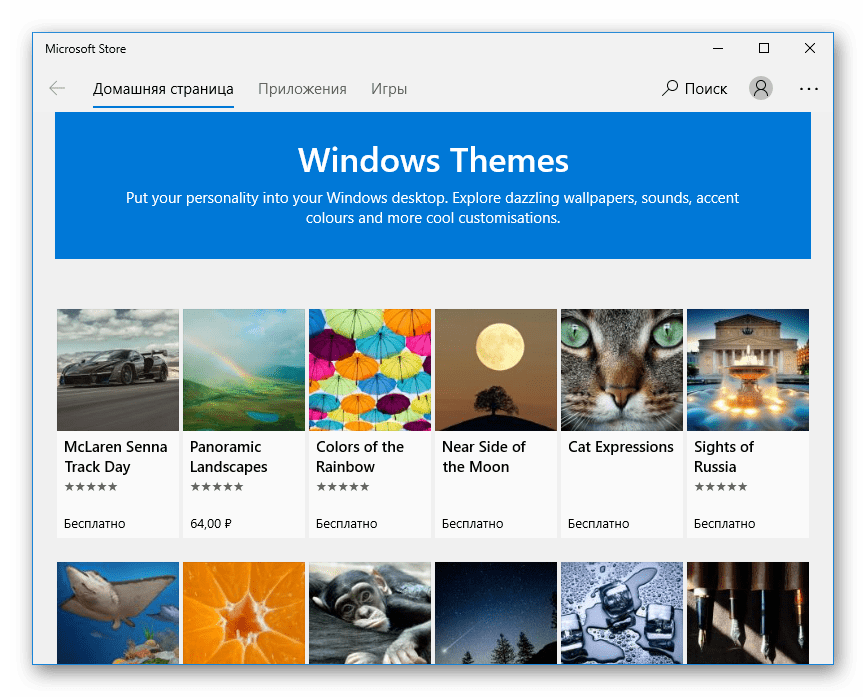
В Windows 10 изначально присутствует несколько предустановленных тем, а получить доступ к полному их ассортименту можно в Microsoft Store. Помимо этого, есть вариант и для тех, кто привык действовать по старинке – устанавливать программное обеспечение от сторонних разработчиков, которое открывает доступ к возможности более тонкой конфигурации внешнего вида ОС. Узнать о том, как изменить цвет панели задач с помощью установки тем(ы) оформления, поможет представленная по ссылке ниже статья. Дополнительно предлагаем ознакомиться с инструкцией по изменению иконок, используемых в операционной системе.
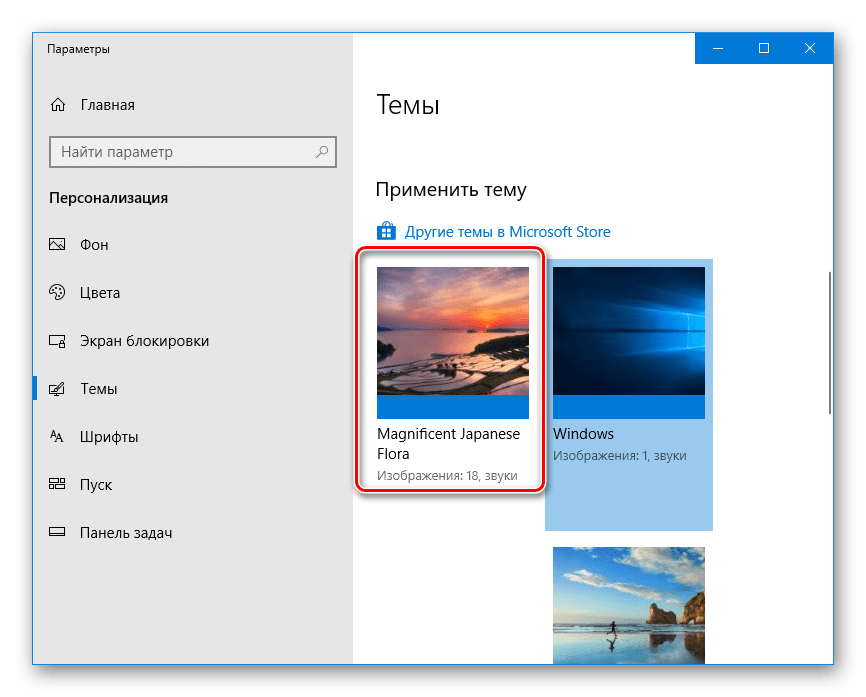
Способ 2: Выбор цвета
Если же у вас нет желания устанавливать стандартные или сторонние темы оформления, можно пойти более очевидным путем – обратиться к параметрам «Персонализации» Windows 10.
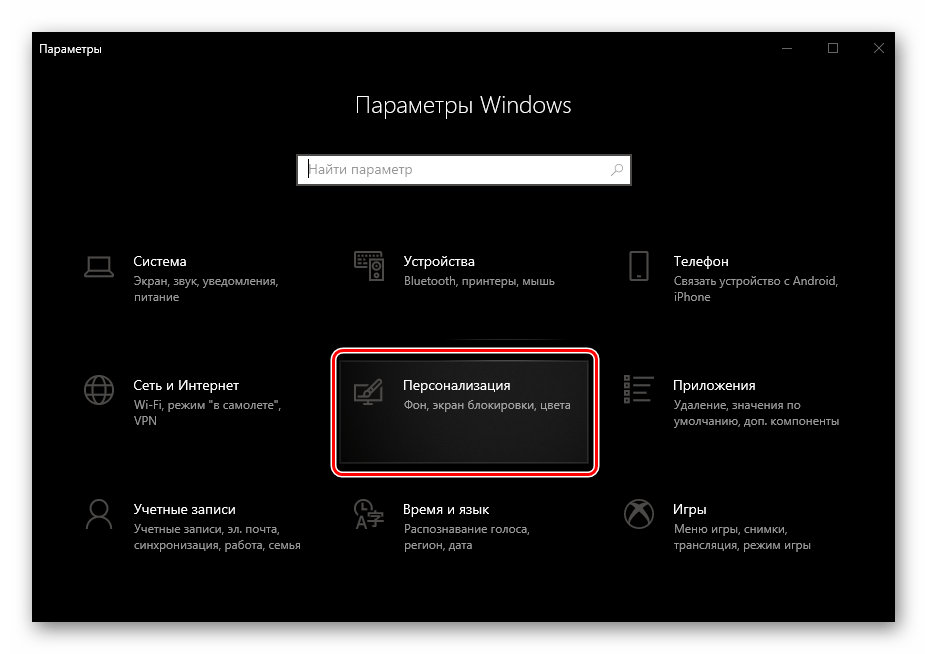
- Откройте «Параметры» (клавиши «WIN+I» или ярлык на боковой панели меню «Пуск») и перейдите к разделу «Персонализация».
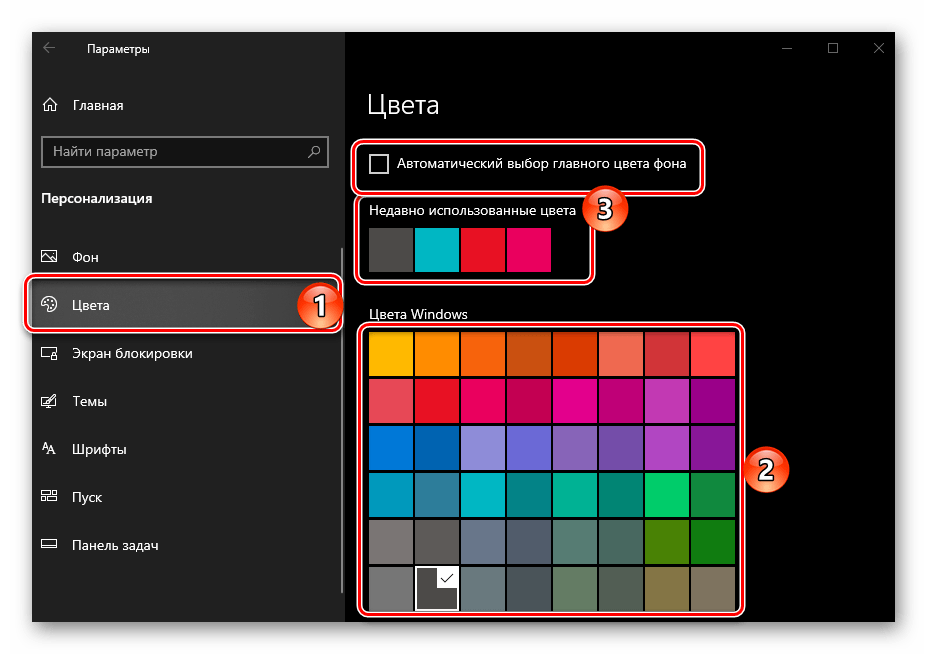
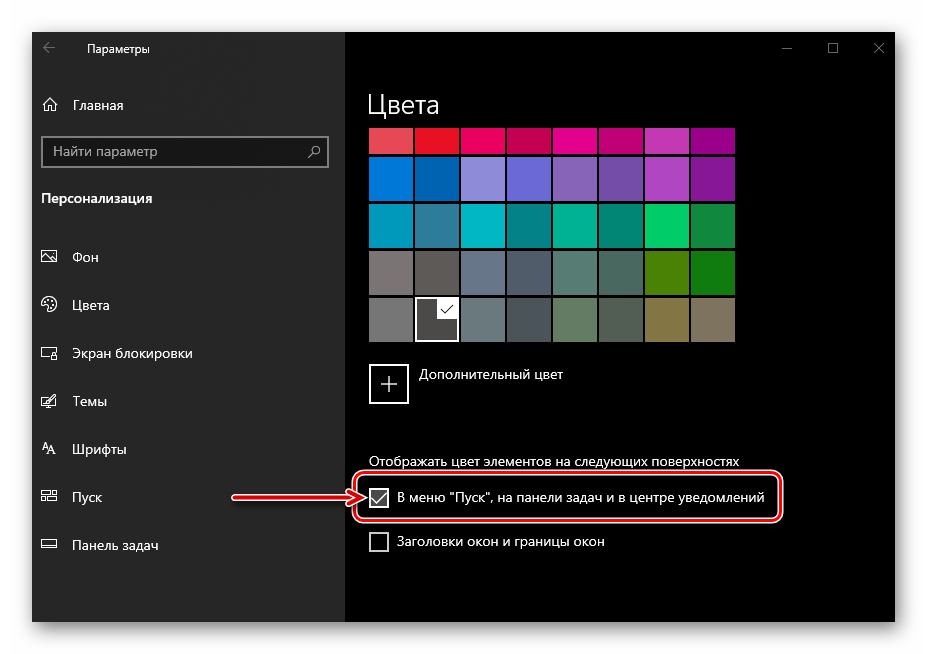
- На расположенной слева панели откройте вкладку «Цвета» и выберите подходящий на палитре. Также доступны варианты «Недавно использованные цвета» и «Автоматический выбор главного цвета фона». Последний, как несложно догадаться, отдает решение на откуп системе.
- В блоке «Отображать цвет элементов на следующих поверхностях» установите галочку напротив пункта «В меню «Пуск», на панели задач и в центре уведомлений», если ранее она там отсутствовала.
Важно! Этот параметр доступен только для темной темы. При выборе светлой применить цветовое оформление к меню «Пуск», панели задач и центру уведомлений невозможно.
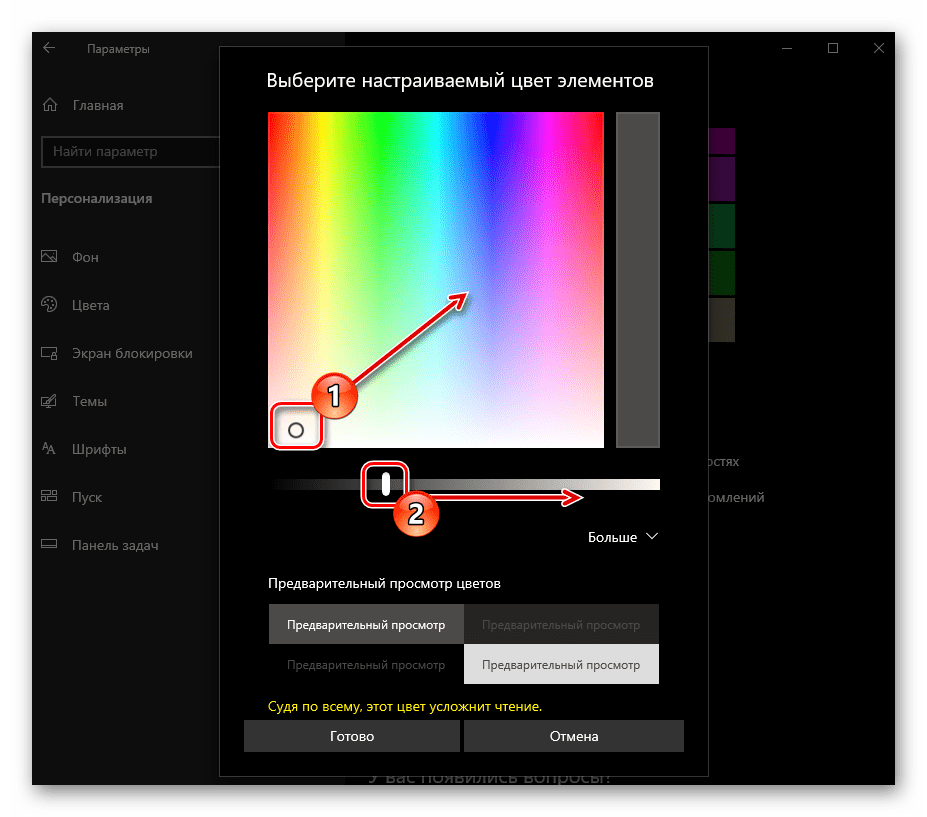
Если среди представленных на палитре цветов вы не нашли подходящий, нажмите по кнопке «Дополнительный цвет». Выберите его, передвигая выполненный в виде круга элемент по градиентной шкале. Немного ниже можно определить значение яркости – от темного к светлому. 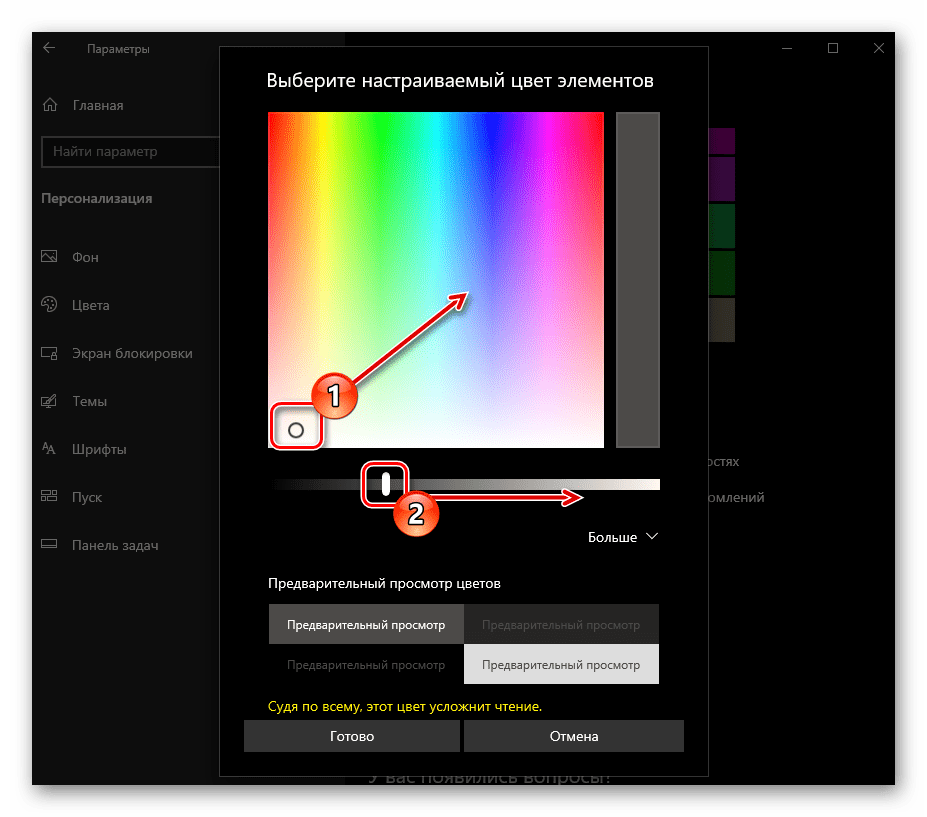
Примечание: Windows 10 поддерживает далеко не все цвета из доступных – слишком светлые и темные оттенки установить не получится. Эти ограничения можно обойти, о чем мы далее еще расскажем.
Если вы выбирали цвет на шаблонной палитре, он будет применен автоматически. 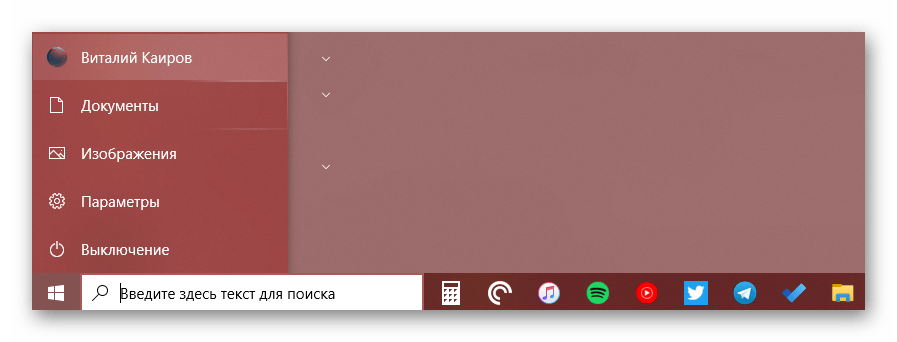
Для использования дополнительного цвета потребуется нажать кнопку «Готово», но перед этим нелишним будет оценить его вид, взглянув на блок «Предварительный просмотр цветов». 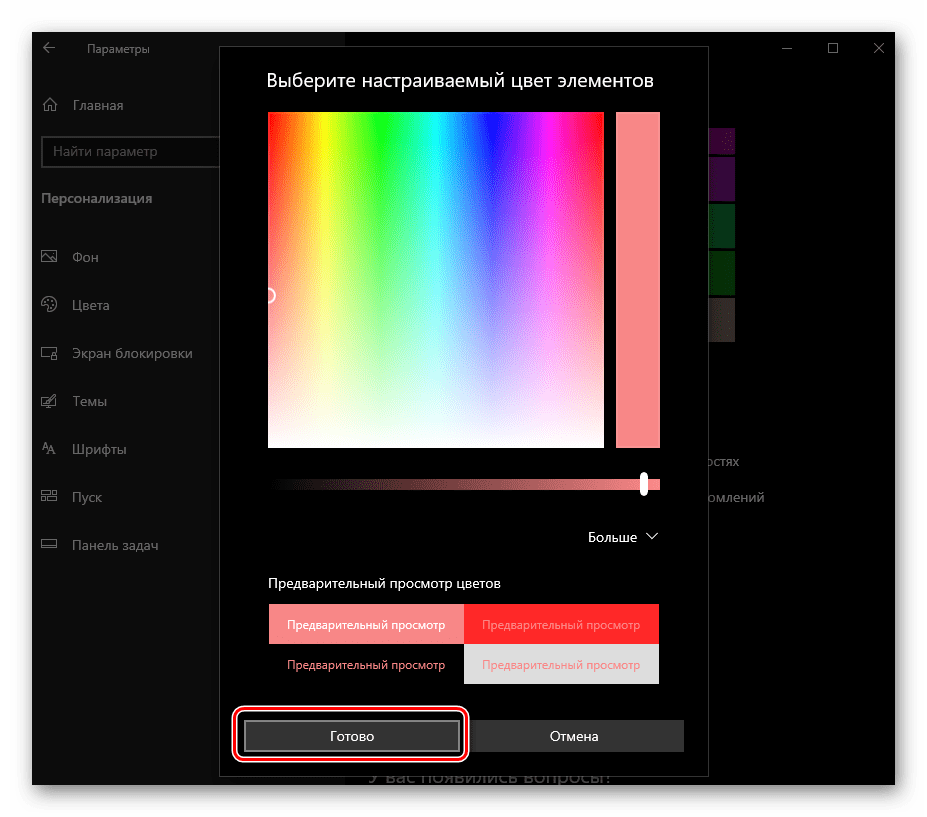
Вот так просто можно изменить цвет панели задач стандартными средствами Windows 10. Правда, есть у этого решения два недостатка – некоторые цвета не поддерживаются, плюс применяются они не только к панели, но и к меню «Пуск», и к «Центру уведомлений».
Способ 3: Редактирование реестра
Продвинутые пользователи для достижения результата, полученного при выполнении предыдущего способа, могут обратиться ко встроенному в Windows «Редактору реестра». С его же помощью можно сделать так, чтобы изменение цвета было применено только к панели задач, но не к меню «Пуск» и «Центру уведомлений», что является наиболее точным решением нашей сегодняшней задачи. Рассмотрим оба варианта.
Изменение цвета панели задач, меню «Пуск» и «Центра уведомлений»
- Любым удобным способом запустите «Редактор реестра», например, воспользовавшись встроенным в операционную систему поиском.
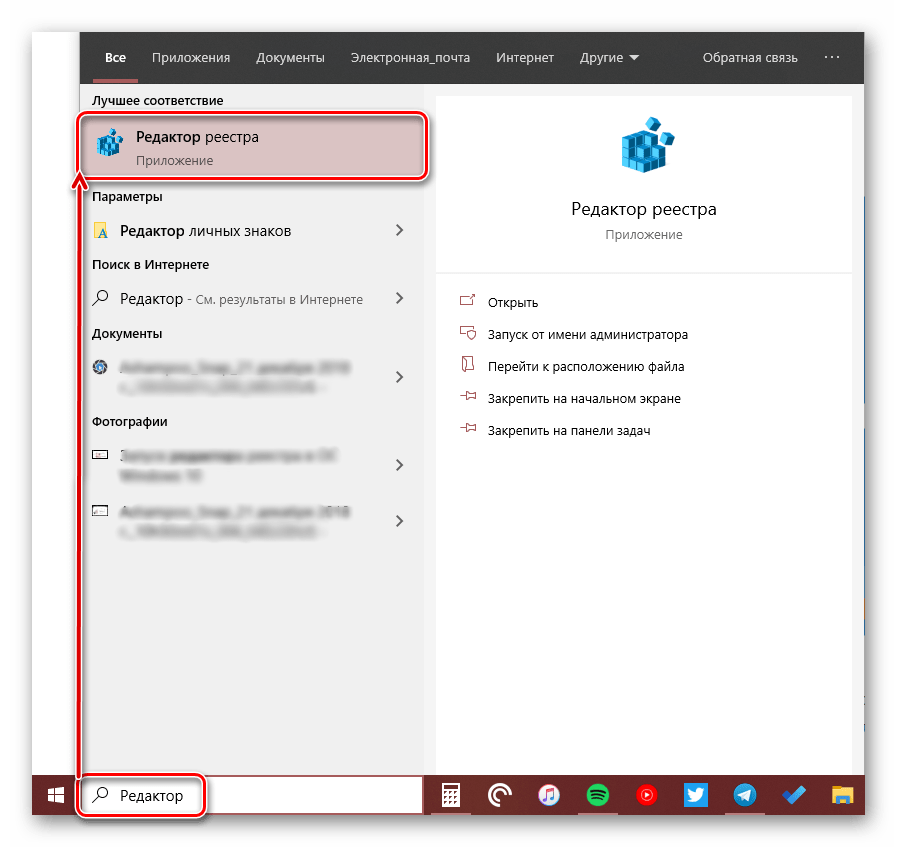
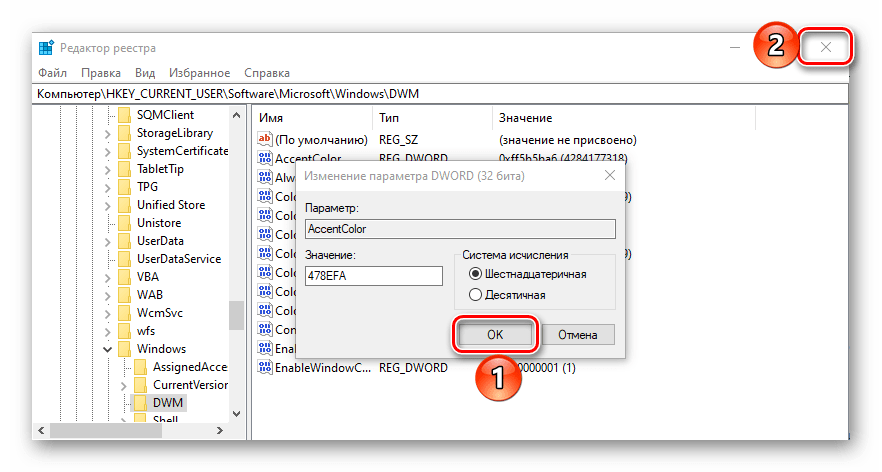
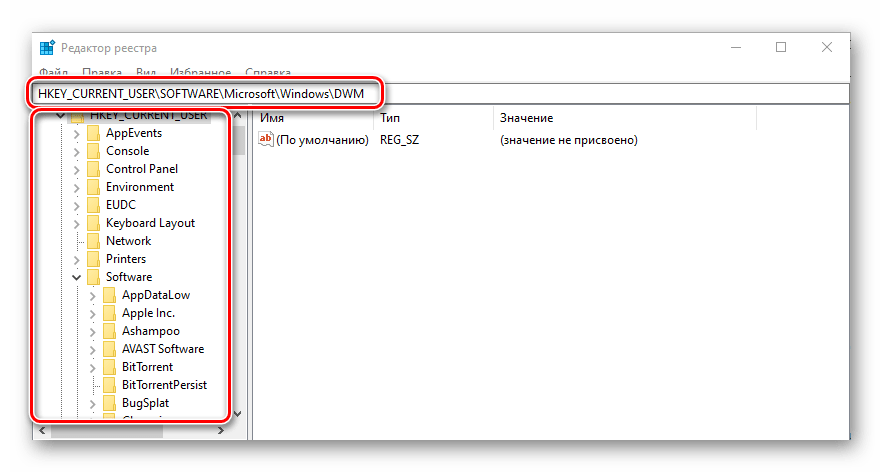
- Используя расположенный слева аналог «Проводника» или адресную строку вверху, перейдите по следующему пути: HKEY_CURRENT_USER\SOFTWARE\Microsoft\Windows\DWM
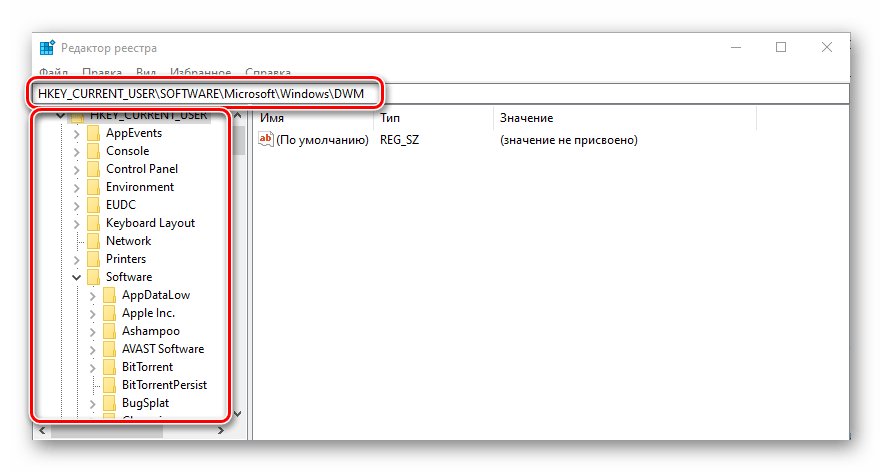
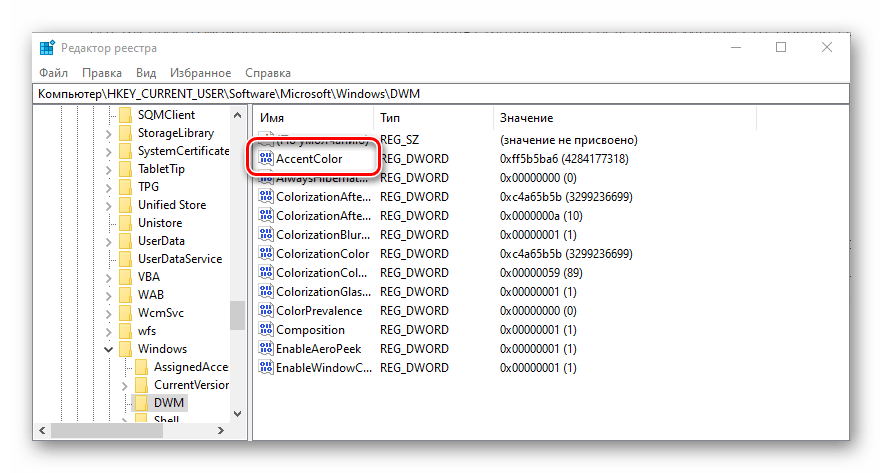
- Найдите в папке параметр AccentColor и откройте его двойным нажатием левой кнопки мышки (ЛКМ).
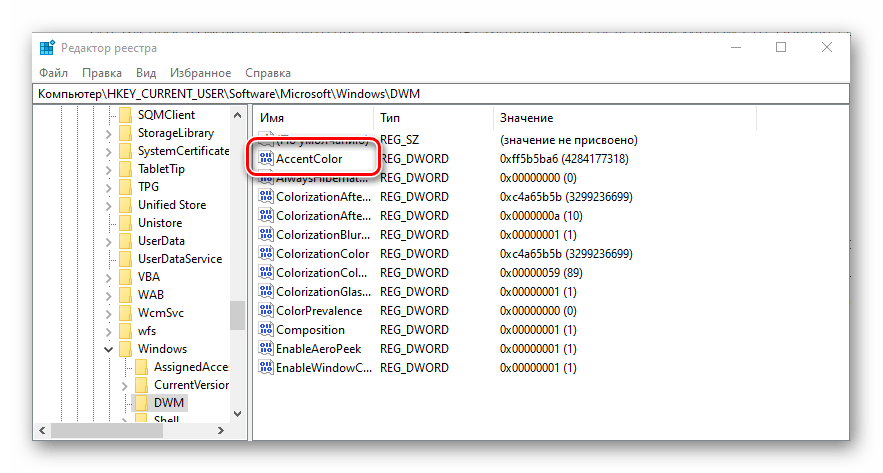
- В поле «Значение» впишите код желаемого цвета в шестнадцатеричном представлении. При этом важно учитывать, что в среде ОС Windows 10 используется цветовая схема BGR, а не RGB, а потому первую и последнюю «пару» значений из комбинации необходимо менять местами.
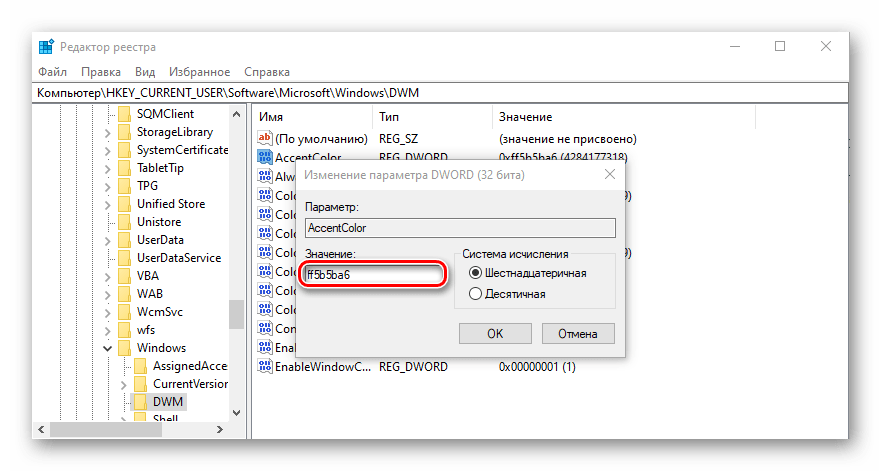
Пример: Один из оттенков оранжевого цвета в RGB раскладке имеет код FA8E47, но в рассматриваемом параметре реестра его следует записать как 478EFA, то есть поменяв местами обозначения красного и синего.
Изменение цвета только панели задач
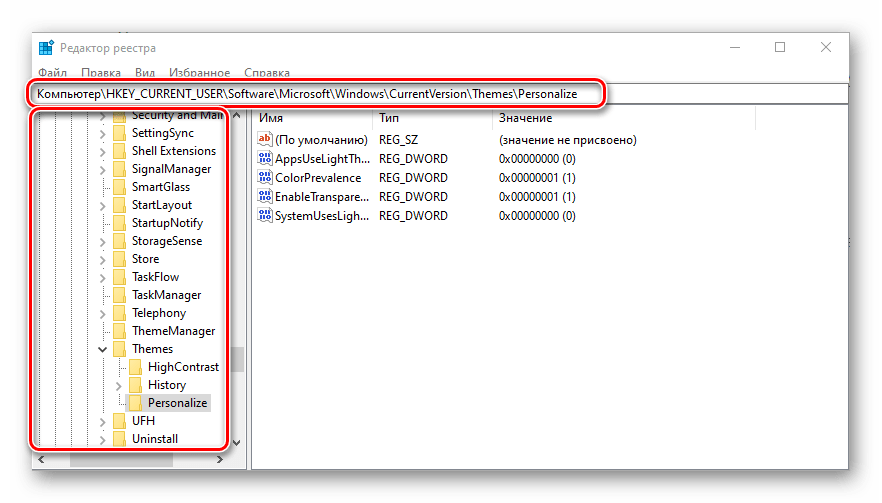
- Выполните действия из Способа 2 настоящей статьи или представленной выше инструкции, затем запустите «Редактор реестра» и перейдите в нем по следующему пути: Компьютер\HKEY_CURRENT_USER\Software\Microsoft\Windows\CurrentVersion\Themes\Personalize
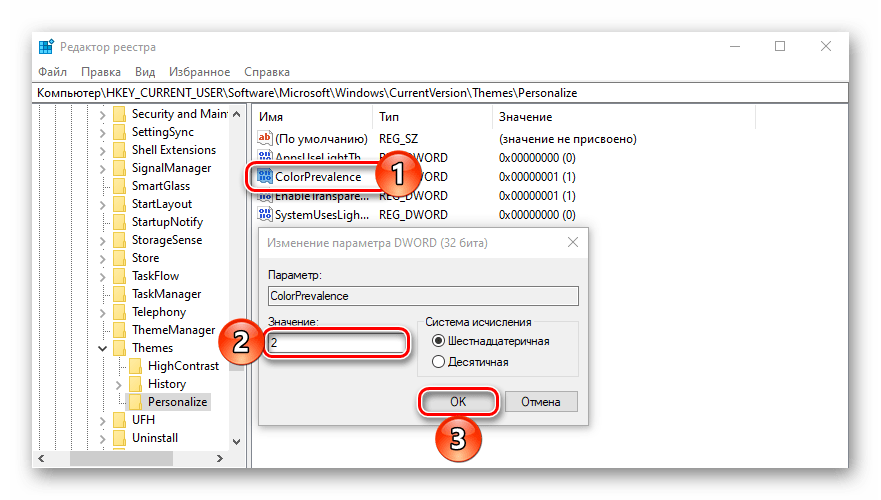
- Двойным кликом ЛКМ запустите параметр ColorPrevalence. Измените установленное по умолчанию значение (обычно там указывается 0 или 1) на 2, после чего нажмите «ОК» для того, чтобы изменения вступили в силу.
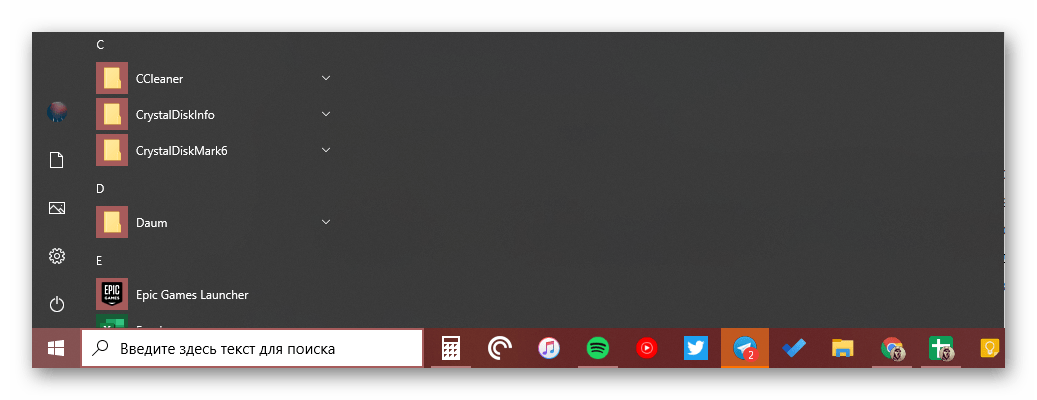
- Выйдите из системы и снова войдите в нее или же просто перезагрузите ПК. Выбранный вами цвет будет применен только к панели задач, а «Пуск» и «Центр уведомлений» вернут свой прежний вид.
Если потребуется откатить изменения, выполненные на втором шаге, просто измените значение параметра ColorPrevalence на то, которое для него было установлено изначально – 0 или 1.
Как сделать панель задач прозрачной
Помимо непосредственного «перекрашивания» панели задач в любой из поддерживаемых системой цветов, ее можно сделать еще и прозрачной, частично или полностью – зависит от используемых средств. Прямого отношения к рассматриваемой задаче это не имеет, но таким образом панели можно придать цвет обоев на рабочем столе, так как они будут находиться за ней. Узнать подробнее о том, что и как для этого требуется делать, поможет представленная по ссылке ниже инструкция. К тому же один из рассмотренных в ней способов позволяет делать то же, что мы рассмотрели во второй части предыдущего – не «красить» стартовое меню и «Центр уведомлений».
Заключение
Мы рассмотрели все возможные способы изменения цвета панели задачи в Windows 10, а также парочку лайфхаков, посредством которых можно сделать так, чтобы другие элементы операционной системы не «перекрашивались».
Чёрная панель задач в windows 10?
Дорогие друзья, как в Windows 10 сделать ЧЁРНУЮ панель задач, в параметрах цвета можно сделать только тёмно-серую, а как сделать чёрную, как по дефолту, когда ставишь 10, голову уже сломал, все настройки обшарпал. нифега не нашёл.
Лучший ответ
включи прозрачность и найди пункт цвет для панели задач и меню пуск его надо вырубить
Остальные ответы
С обновлением 1903 панель задач перестала быть черной, и стала тёмно-серой.
Похожие вопросы
Ваш браузер устарел
Мы постоянно добавляем новый функционал в основной интерфейс проекта. К сожалению, старые браузеры не в состоянии качественно работать с современными программными продуктами. Для корректной работы используйте последние версии браузеров Chrome, Mozilla Firefox, Opera, Microsoft Edge или установите браузер Atom.
Как можно изменить и настроить цвет Панели задач в ОС Windows 10 – 4 способа
Панель задач – инструмент, с которым владелец компьютера взаимодействует чаще всего. Здесь располагаются ярлыки приложений, а также иконки для быстрого доступа к настройкам. Несмотря на то, что данный элемент выглядит весьма аскетично, у пользователя есть широкие возможности кастомизации. О том, как изменить цвет Панели задач на операционной системе Windows 10, а также сделать ее прозрачной, – далее в материале.
Как поменять цвет Панели задач в Windows 10

Windows 10 предполагает несколько способов изменения цвета нижней панели. Есть как простые варианты, так и более сложные, которые выручают в том случае, когда стандартные методы кастомизации не работают.
Персонализация
- Откройте «Параметры» через меню Пуск.
- Перейдите в раздел «Персонализация», а затем во вкладку – «Цвета».

- Чтобы быстрее получить доступ к настройкам, щелкните ПКМ по системной панели и выберите пункт «Персонализация».

- Пролистайте интерфейс вниз.

- Активируйте ползунок «Показать цвет в меню Пуск, на Панели задач и в центре уведомлений».
- Выберите интересующий оттенок, кликнув по одному из цветов расположенной выше палитры.
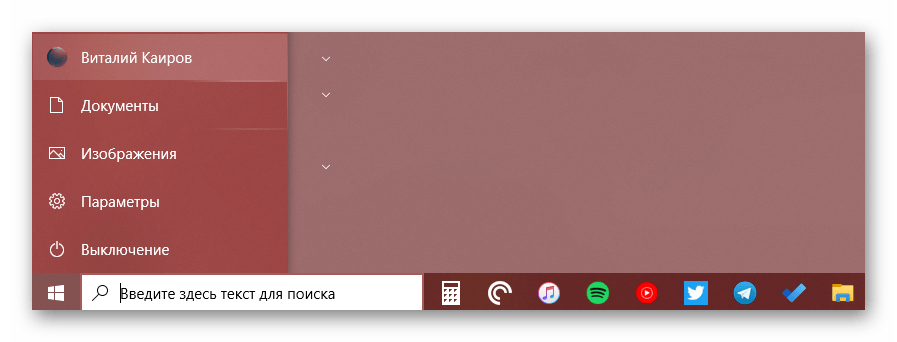
Обратите внимание, что после выбора понравившегося оттенка цвет меняется не только в нижнем интерфейсе, но и в других элементах меню Windows 10. Отредактировать данный параметр только для ПЗ не получится.
Как только вы укажете нужный цвет, элемент системы сразу поменяет свое обличие. При этом настройки шрифта останутся неизменными. Для изменения дизайна букв стоит ознакомиться с другим материалом.
Панель управления
Еще один вариант, который можно отнести к числу стандартных. Панель управления представляет собой альтернативные «Параметры», где пользователь получает возможность вносить более точечные изменения в оформление и другие настройки Windows 10. Для изменения нижней панели потребуется:
- Запустить ПУ, используя поисковую строку Windows или любой другой способ запуска.
- Поочередно открыть вкладки «Оформление и персонализация», «Персонализация», «Цвет и внешний вид».
- Выбрать желаемый цвет.
- Нажать на кнопку «Сохранить изменения».

На заметку. ПУ предоставляет массу возможностей по кастомизации оттенка. Так, пользователю доступен весь цветовой спектр RGB, а также параметры изменения яркости, интенсивности и насыщенности.
После сохранения настроек вы заметите, как преобразился интерфейс. При помощи настроек ПУ пользователь может сделать ее более темной или, напротив, сменить цвет на более светлый и приятный глазу оттенок.
Через редактирование реестра
Этот метод, позволяющий настроить цвет, уже можно отнести к альтернативным вариантам. Пользователю-новичку будет сложно выставить правильное значение, поскольку через Редактор реестра оттенки задаются при помощи цветового кода. Например, для голубой панели нужно установить параметр #00ffdb, в котором 100 % зеленого, 0 % красного и 86 % синего.
Если вы разбираетесь в цветовой кодировке, то изменение оттенка по умолчанию будет происходить следующим образом:
- Зажмите клавиши «Win» + «R», чтобы открыть окно «Выполнить».
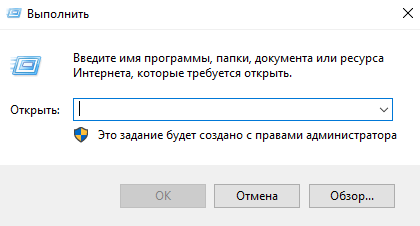
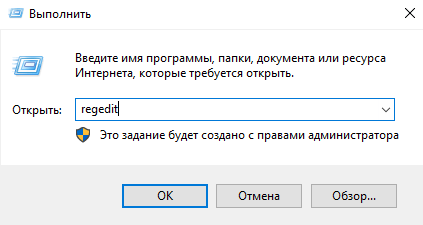
- Введите запрос «regedit» для запуска редактора и нажмите на клавишу «Enter».
- Оказавшись в Редакторе реестра, перейдите по пути «HKEY_CURRENT_USER\ Software\ Microsoft\ Windows\ DWM».
- В конечной директории найдите параметр «AccentColor» и дважды кликните по нему левой кнопкой мыши.
- Пропишите значение, отвечающее за необходимый оттенок.
- Сохраните изменения.
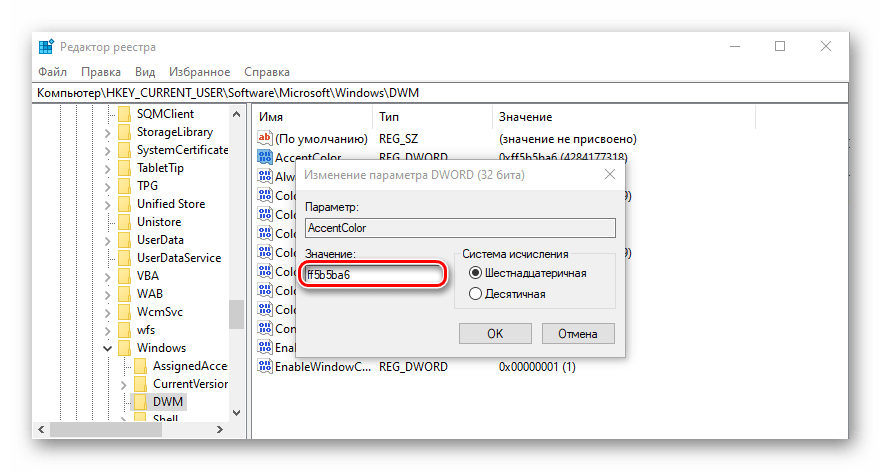
Несмотря на то, что операция выполняется не стандартными средствами, а через Редактор реестра, замена цвета происходит как в случае с нижней панелью, так и в случае с другими элементами интерфейса (Пуск и Центр уведомлений). Точечная настройка не предусмотрена.
Прозрачная Панель задач
Цвет – это лишь одна из характеристик, которая присваивается системной панели. Кроме выбора подходящего оттенка, пользователь может сделать ПЗ прозрачной. Операция выполняется по инструкции:
- Щелкните ПКМ по нижнему интерфейсу.
- Выберите «Параметры панели задач».

- Перейдите в раздел «Цвета».
- Пролистайте страницу вниз.
- Активируйте переключатель «Эффекты прозрачности».
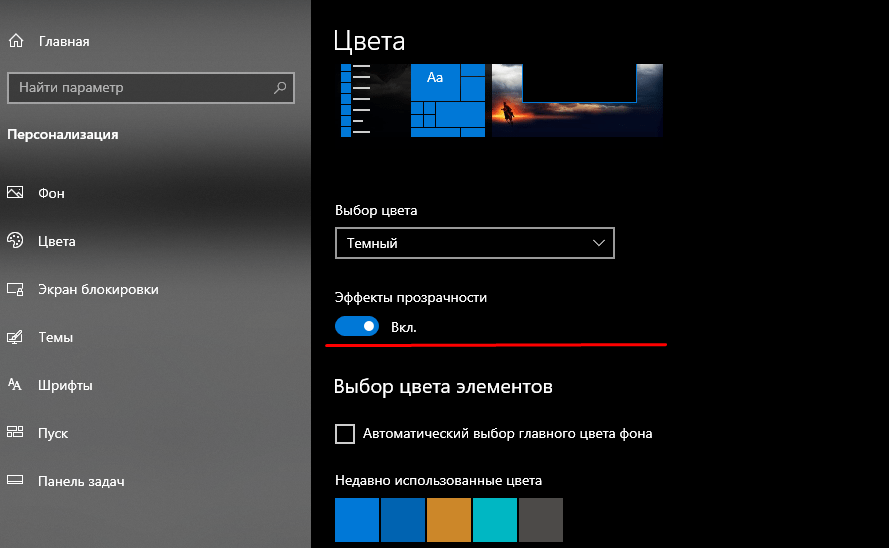
После изменения настроек нижняя часть экрана не станет полностью прозрачной. Но обновленные параметры сделают просматриваемым фон, который располагается под элементом интерфейса. В то же время есть возможность тонкой настройки эффекта, вплоть до стопроцентной прозрачности.
Для этого придется воспользоваться сторонним софтом вроде программы TranslucentTB. Она доступна для бесплатного скачивания в магазине приложений Microsoft. После установки щелкните ПКМ по Панели задач, наведите курсор мыши на вкладку «Regular» и выберите значение «Clear», чтобы сделать элемент на 100 % прозрачным.
Что делать, если цвет не меняется
Как правило, операция по замене оттенка не вызывает сложностей даже у новых пользователей Windows 10. Все сложности, появляющиеся в процессе, связаны исключительно с невнимательностью владельца ПК.
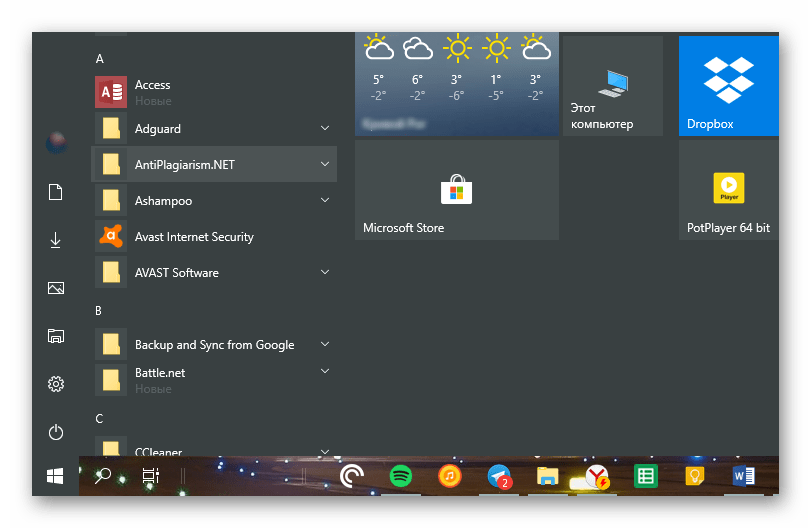
В частности, оттенок не поменяется, если в разделе «Параметров» под названием «Цвета» вы не активировали ползунок «Показать цвет в меню Пуск, на Панели задач и в центре уведомлений». Удостоверьтесь, что он включен, и только после этого меняйте настройки.
Также проблема бывает связана с особенностями конфиденциальности. Любые действия по кастомизации Windows 10 рекомендуется выполнять через административный аккаунт. Поэтому обязательно перейдите в учетную запись с правами Администратора.