
Закрепить или открепить панель задач в Windows 10
Сегодня рассмотрим как закрепить или открепить панель задач различными способами в Windows 10.
Закрепить или открепить панель задач в контекстном меню
Нажмите на панель задач правой клавишей мыши и нажмите на “Закрепить панель задач”. Если в контекстном меню перед “Закрепить панель задач” стоит галочка – панель закреплена, если галочки нет – панель откреплена.

Закрепить или открепить панель задач в параметрах системы
1. Откройте параметры системы: в меню “Пуск” нажмите на “Параметры” или нажмите на клавиатуре клавиши Win+I.

2. Зайдите в “Персонализация”, с левой стороны выберите “Панель задач”, с правой стороны возле “Закрепить панель задач” нажмите на переключатель. Если переключатель в положении “Вкл.” – панель задач закреплена, если переключатель в положении “Откл.” – панель откреплена.

Закрепить или открепить панель задач в редакторе реестра
1. Откройте редактор реестра: в строке поиска или в меню выполнить введите regedit и нажмите клавишу Enter.

2. Перейдите по пути HKEY_CURRENT_USER\ Software\ Microsoft\ Windows\ CurrentVersion\ Explorer\ Advanced. В разделе Advanced откройте параметр TaskbarSizeMove, в поле “Значение” напишите 1 и нажмите “ОК” – если вы хотите открепить панель, или в поле “Значение” напишите 0 и нажмите “ОК” – чтобы закрепить панель задач.

3.Перезапустите проводник , чтобы изменения вступили в силу.

На сегодня всё, если вы знаете другие способы – пишите в комментариях! Счастья Вам ��
Разнорабочий в области IT. Занимается поддержкой пользователей, сопровождением программного обеспечения.
Как переместить панель задач вниз (+ как ее скрыть, чтобы не мешалась)
Вопрос от пользователя
Здравствуйте.
Я приобрела компьютер и на нем почему-то панель задач размещена сверху (это очень неудобно для меня). Попробовала мышкой перетянуть ее вниз, но ничего не получается (она не сдвигается). Подскажите что-нибудь.
Вероятнее всего панель размещена сверху из-за предустановок в Windows (возможно, продавцы в магазине проверяли ПК и немного «по-настраивали. «). Хотя, могут быть и др. нюансы.
Рассмотрю коротко о том, что можно сделать.
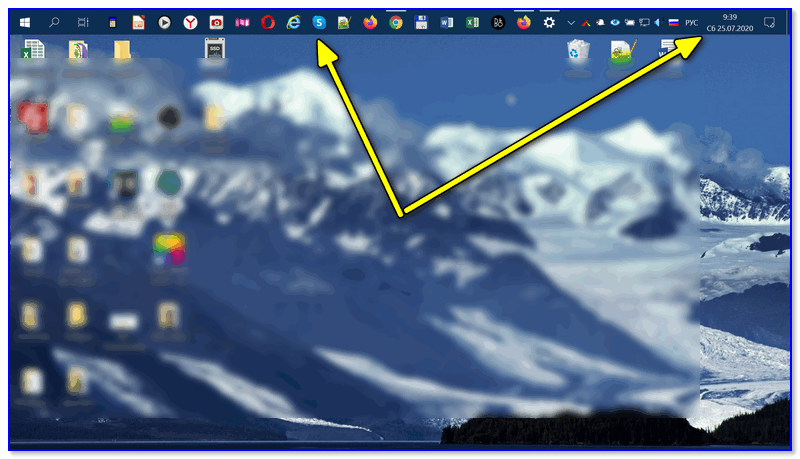
Панель задач сверху Windows 10 // пример, чтобы было понятно, о чем идет речь.
Перемещение панели задач
�� Вариант 1
Для начала попробуйте кликнуть правой кнопкой мыши (ПКМ) на панели в свободном от значков программ месте — в появившемся меню снимите галочку с ее закрепления �� (если она там будет установлена).
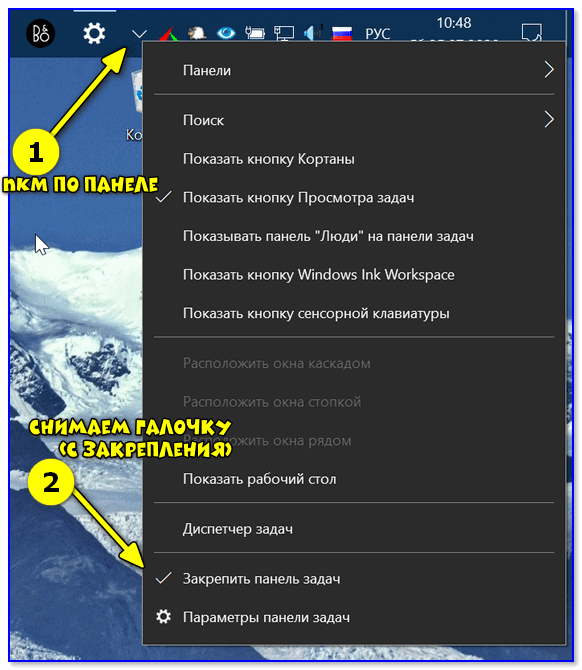
Закрепить панель задач — снимаем галочку
Далее нажмите и удерживайте ЛКМ (левую кнопку мыши) на свободном месте панели задач и сдвиньте мышь в нижнюю часть экрана — таким образом панель задач должна переместиться вниз.
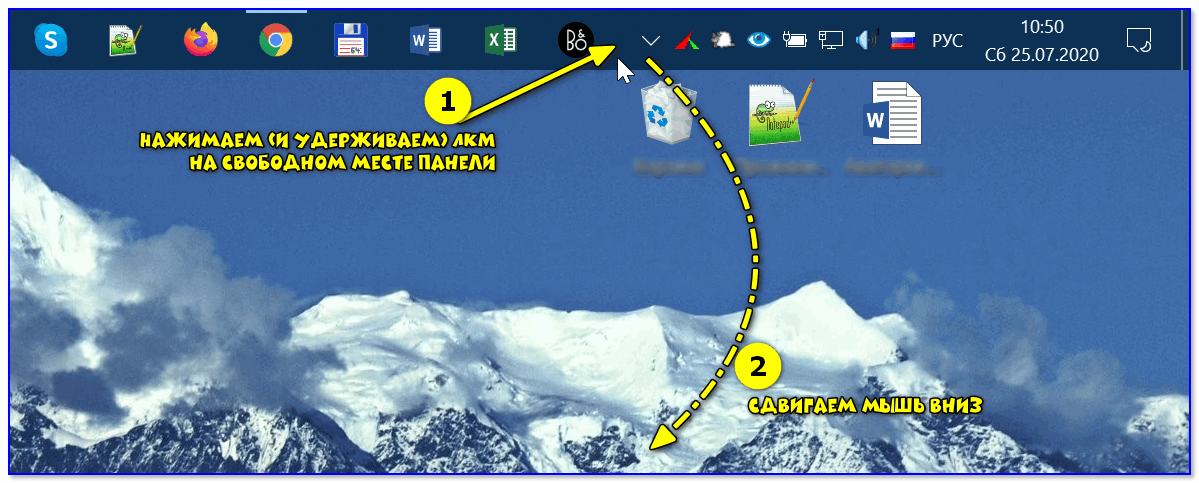
Переносим панель, зажав ЛКМ
После не забудьте закрепить ее, чтобы случайно при работе не сместить панель куда-нибудь вправо (влево) . ��
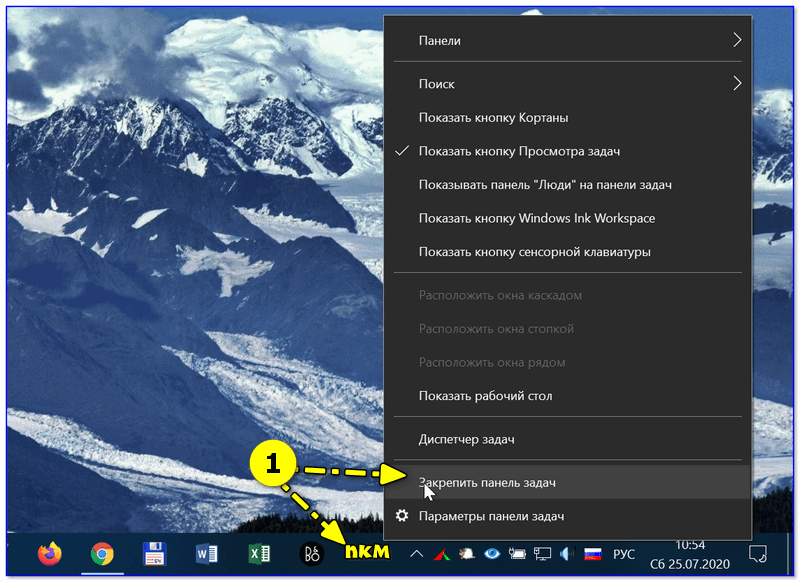
Закрепляем панель задач
�� Вариант 2
Есть и другой способ настройки панели — через параметры Windows. Чтобы их открыть в Windows 10 — нажмите сочетание клавиш Win+i.
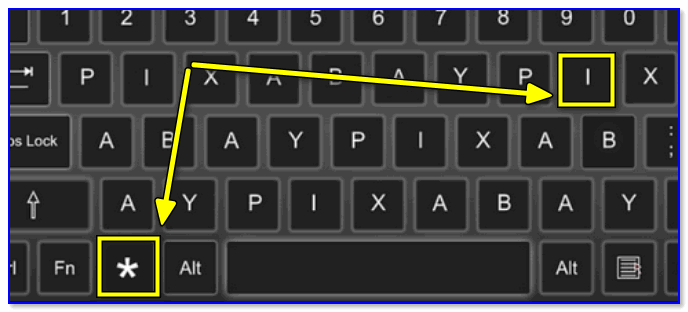
Win+i — клавиатура (вид сверху)
После перейдите в раздел «Персонализация / панель задач» и укажите, где должно быть положение панели задач: сверху, снизу, справа, слева. ��
В этой же вкладке можно изменить размер значков (позволяет сделать панель меньше по высоте, что весьма удобно на ноутбуках для экономии места. ).
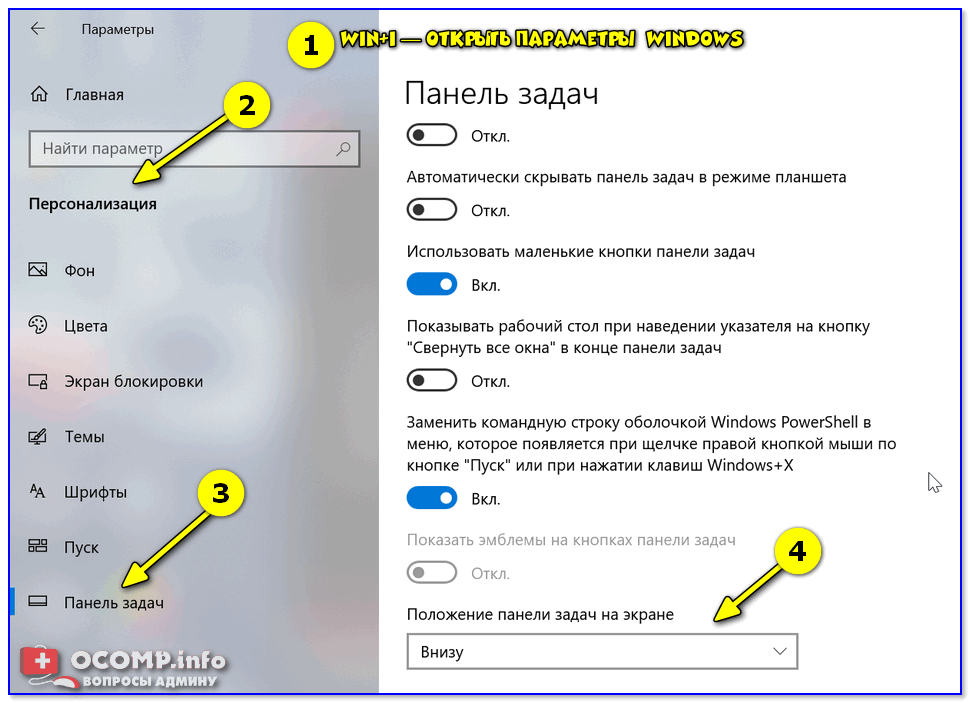
Параметры Windows — панель задач
Кстати, параметры панели задач можно открыть и другим способом: просто кликнуть ПКМ по свободному месту на ней. ��
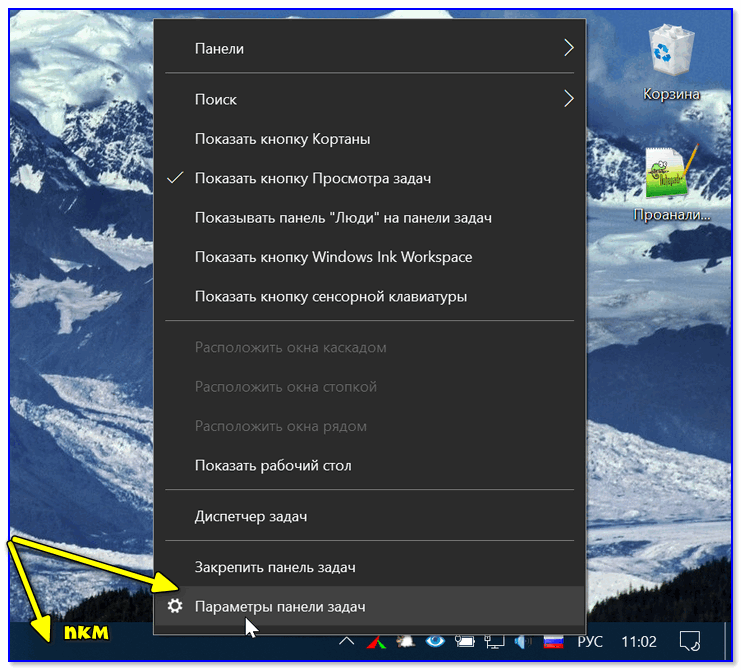
Параметры панели задач
�� Вариант 3
Если предложенные выше два способа не помогли — возможно:
- у вас установлена какая-нибудь сборка от «народных умельцев» (т.е. не офиц. ОС от Microsoft). В этом случае сложно что-то подсказать с настройками, т.к. в каждой из них могут быть свои предустановки. Как вариант — просто �� переустановите ОС, благо это можно сделать без потери данных;
- у вас установлены какие-нибудь гаджеты и дополнения для изменения оформления Windows. В этом случае посмотрите в �� панели управления ОС какое ПО установлено и �� удалите всё лишнее;
- также порекомендовал бы запустить �� командную строку от админа и создать нового пользователя в системе (команда: net user alex-local /add — вместо «alex-local» укажите свой ник ��).
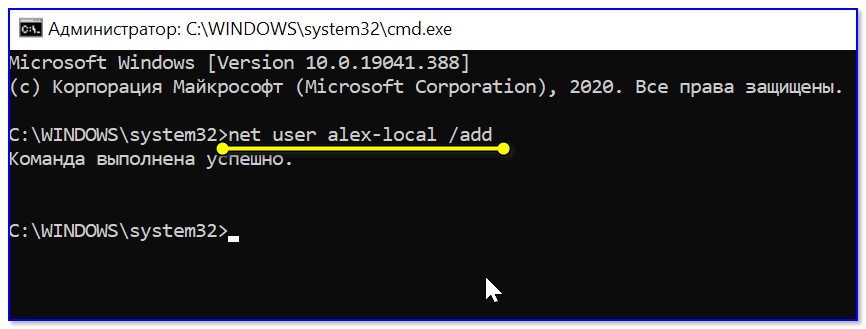
net user alex-local /add
После, нужно перезагрузить компьютер и загрузиться под новым профилем (��);
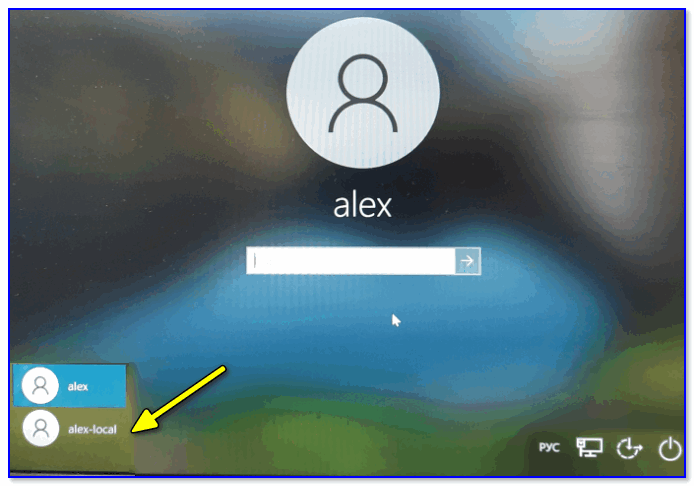
Загрузка ОС Windows — выбор профиля
Как скрыть панель задач
Довольно популярный вопрос (особенно после выхода каких-нибудь обновлений Windows. ). Дело в том, что панель задач в ряде случаев не прячется при просмотре видео или запуске игр (��).
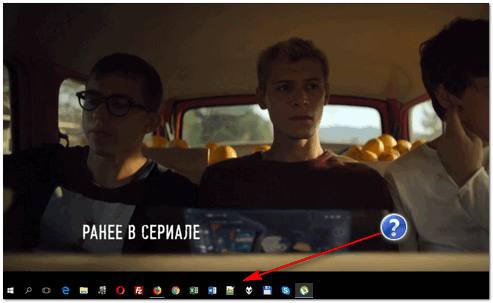
Не пропадает панель задач при просмотре фильма (пример проблемы)
Разумеется, это очень мешает работе за ПК.
-
зайти в параметры Windows (Win+i) и в разделе «Персонализация» переключить ползунок в режим «Автоматически скрывать панель задач. « . Теперь ее не будет видно на экране, пока вы не переведете указатель мыши в самый низ экрана.
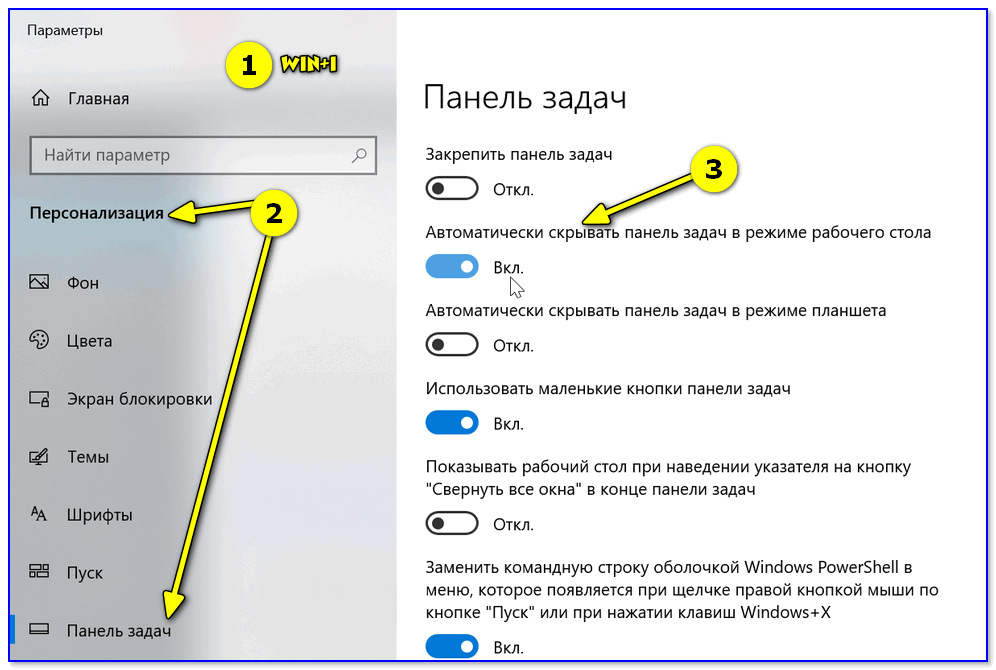
Параметры Windows 10 — настройка панели
Как закрепить панель задач внизу экрана на Windows 7, чтобы не исчезала?
Представим ситуацию, что панель задач на рабочем столе находится, положим, справа, при этом она еще и исчезает, как только с нее убираешь курсор мыши. Это нормально — просто кто-то таким образом настроил систему. Мы покажем, как перенести панель задач, а также сделать так, чтобы она была статичной — то есть не исчезала.
Итак, панель задач справа с наведенным курсором:

Нажимаете на правую клавишу мыши, после чего появляется меню. В нем выбираете «Свойства».
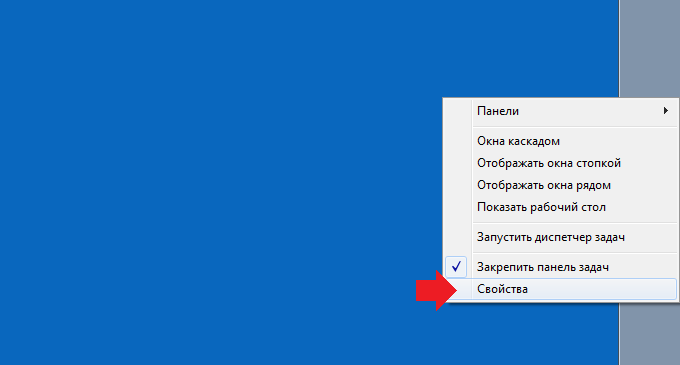
Открывается окно «Свойства панели задач и меню Пуск». На вкладке «Панель задач» в подразделе «Положение панели задач на экране» укажите нужное вам место, например, снизу, затем нажмите ОК.
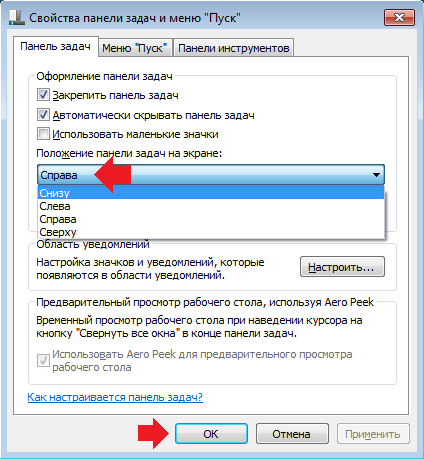
Панель задач оказывается в нижней части экрана, как вы того и хотели.

Однако все равно исчезает, как только убираешь курсор мыши. Зайдите в те же «Свойства панели задач и меню Пуск», как показано выше, и снимите галочку с пункта «Автоматически скрывать панель задач», не забыв нажать ОК для сохранения изменений.
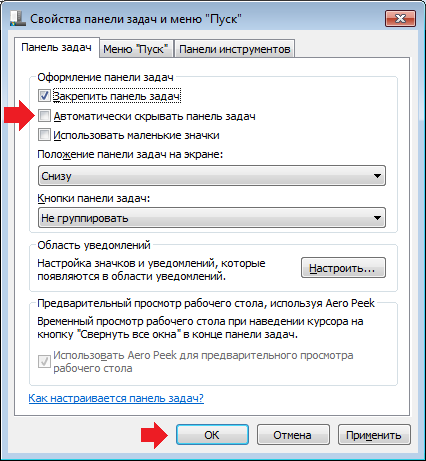
Все, теперь панель задач будет закреплена и не будет исчезать.
Уважаемые пользователи! Если наш сайт вам помог или что-то в нем не понравилось, будем рады, если вы оставите комментарий. Заранее большое спасибо.
Вам будет интересно:
- Как переместить панель задач вниз экрана или в другое место на Windows?
- Как запустить командную строку от имени администратора на Windows 10?
- Как сделать скриншот экрана на компьютере или ноутбуке?
- Как зайти в реестр Windows 10?
- Панель быстрого запуска в Windows 7: где она находится и как ее добавить на панель задач?
- Пропали значки на рабочем столе Windows 7. Как восстановить?
- Как открыть панель управления в Windows 10?
Как переместить панель пуск вниз рабочего стола?
Необходимость в перемещении панели задач вместе с кнопкой пуск может возникнуть в любой момент. Это может произойти из-за банального желания смены обстановки рабочего стола или наоборот – из-за желания вернуть все на место.
Итак, в этой статье мы расскажем вам как можно переместить панель задач вниз экрана быстро. Сразу хочется отметить, что данный способ работает во всех версиях Windows, начиная с XP и заканчивая 10-ой версией.
Итак, для перемещения панели пуск вниз рабочего стола нужно кликнуть по ней правой кнопкой мыши и снять галочку с пункта “Закрепить панель задач”.
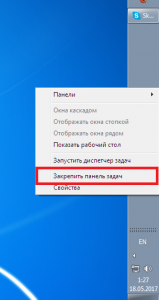
Снятие галочки “Закрепить панель задач” перед перемещением панели задач в нужное место
После этого наводим курсор мыши на любое свободное место на панели задач, зажимаем левую кнопку мыши и не отпуская ее перемещаем мышь в нужное место на экране рабочего стола.
После того, как панель задач установлена в нужном месте, снова кликаем по ней правой кнопкой мыши и ставим галочку в пункте “Закрепить панель задач”.
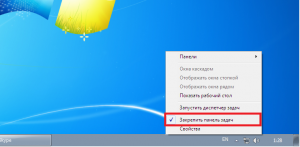
Установка галочки “Закрепить панель задач” после перемещения в нужное место
Вот и все, теперь вы знаете, как переместить панель задач вниз экрана в Windows XP, Windows 7, Windows 8.1 и Windows 10.
Лучшая благодарность автору — репост к себе на страничку: