
Перемещение приложений и создание папок на iPhone, iPad или iPod touch
Приложения, представленные на экране «Домой», можно упорядочить, разложить по папкам, а также переместить на другие страницы или экраны.
Упорядочение приложений
- Нажмите и удерживайте значок любого приложения на экране, затем нажмите «Изменить экран «Домой»» .
- Перетащите приложение в другое место, например на панель Dock в нижней части экрана.
- На iPhone X или более поздней модели нажмите «Готово», чтобы сохранить изменения. На iPhone 8 или более ранней модели нажмите кнопку «Домой».

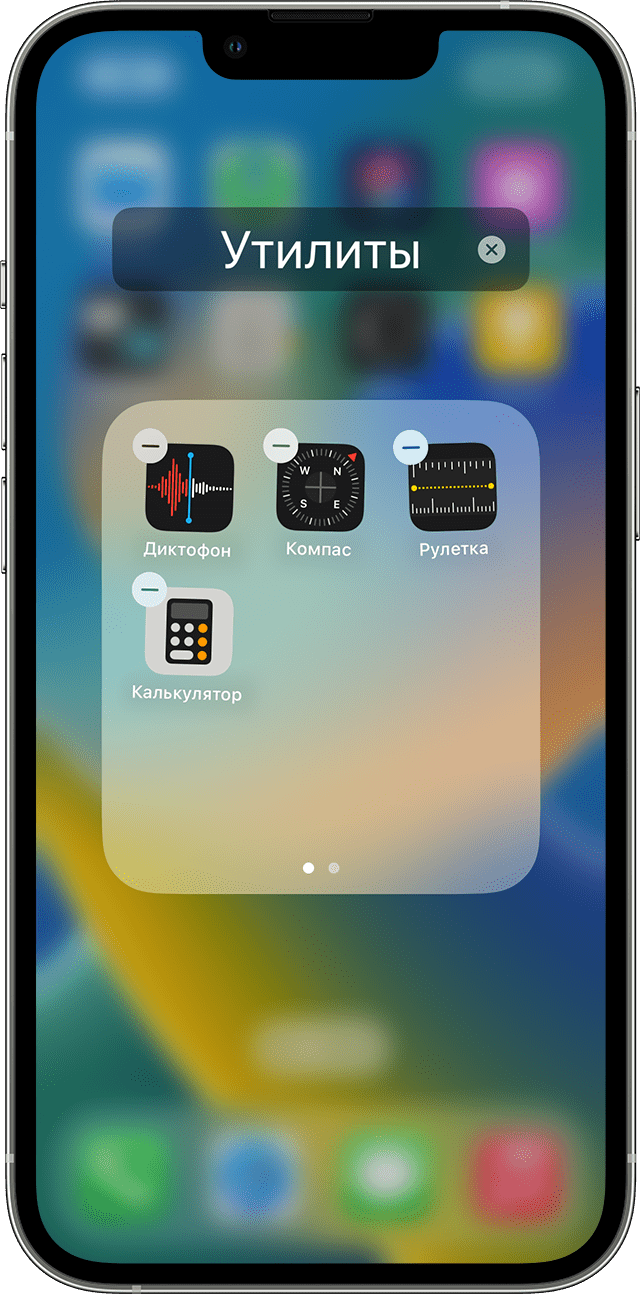
Перемещение приложений в папку
- Чтобы создать папку, нажмите и удерживайте приложение, пока оно не начнет дрожать. Затем перетащите приложение на другое приложение.
- Перетащите в папку другие приложения.
Чтобы присвоить папке имя, нажмите и удерживайте папку, пока не появится меню быстрых действий. Нажмите «Переименовать», введите имя, а затем нажмите «Готово».
Перемещение приложения на другую страницу
Сначала на устройстве представлена только одна страница приложений. Чтобы создать новую страницу, нажмите и удерживайте приложение, пока оно не начнет дрожать, затем перетащите приложение к правому краю экрана. Примерно через секунду появится новая страница. Чтобы удалить страницу, переместите все приложения с нее на другой экран «Домой». При отсутствии приложений страница будет удалена.
Если на устройстве уже создано несколько страниц, яркая точка в ряду точек над панелью Dock укажет, на какой странице вы находитесь в данный момент. Можно переместить приложение на другую страницу или создать новые страницы.
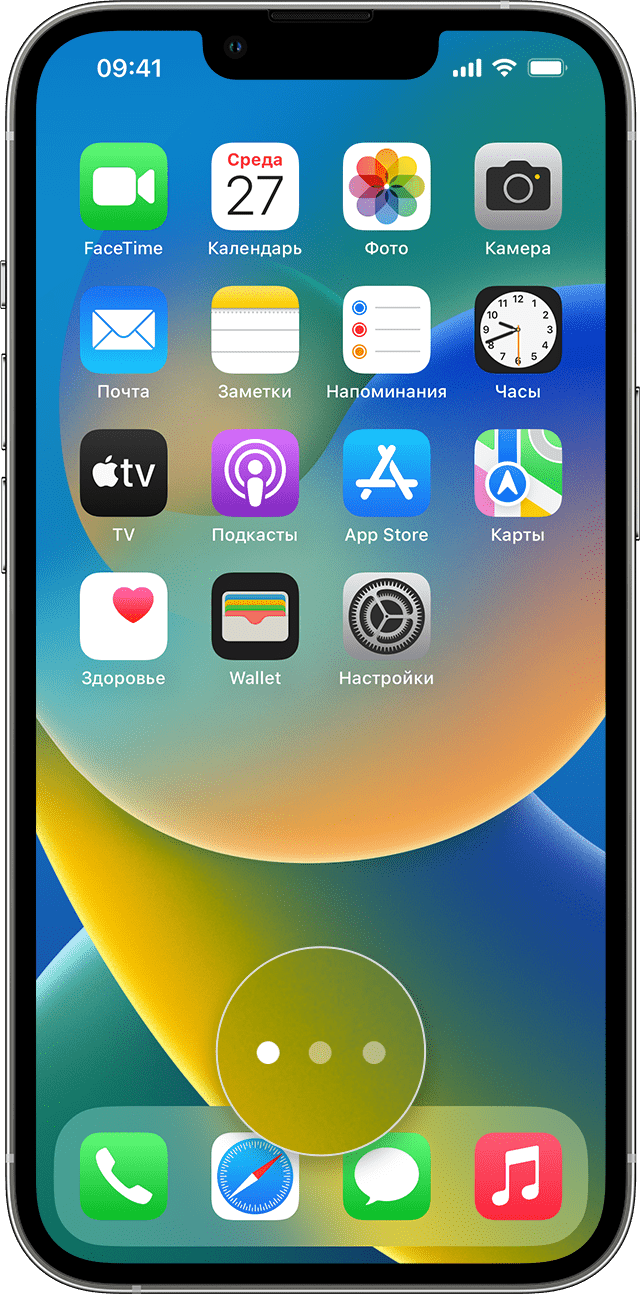

Если слева или справа от яркой точки есть другие точки, можно перетащить приложение в правую часть экрана, чтобы переместить его на следующую страницу в соответствующем направлении. Или смахните влево, чтобы увидеть приложения на этой странице.

Если справа от яркой точки нет других точек, при перетаскивании приложения в эту часть экрана будет создана новая страница.
В ОС iOS 16 вместо точек в нижней части экрана будет отображаться функция «Поиск», пока вы не начнете листать страницы на экране «Домой». Функция «Поиск» доступна только на iPhone.
Узнайте больше о приложениях на экране «Домой»
- Настройте экран «Домой», чтобы скрыть страницы с экрана, а затем используйте библиотеку приложений для поиска приложений.
- Сведения об удалении приложений, установленных на iPhone, iPad и iPod touch, см. в этой статье.
Как в iOS скрыть название папок
Если желаете сделать рабочий стол на iphone более минималистичнее и чтобы название папок не мешали просмотру обоев на домашнем экране вашего гаджета, тогда читаем это руководство или так скажем, лайфхак о том как в iOS скрыть названия папок.
Наверное, все уже поняли, что в iOS название папок не играют никакой важной роли, так как по виду иконок приложений, которые расположены в папке и так понятно, какие именно приложения живут в этой папке, что нельзя сказать о компьютере.
Операционка iPhone не даст оставить вам папку без указания её имени, даже удалив название, которое система автоматически подбирает после группирования приложений в папку, после выхода из режима редактирования, будет указано то самое автоматически подобранное имя.
И так для того что бы у папки стереть или скрыть название, можно использовать пробел, но операционка сочтет это за ошибку и у вас не получится сохранить новое имя. Но вот если в место этого воспользоваться другим символом пробела, например из таблицы Unicode, то всё получится.
Вот этот невидимый символ «⠀» он находится между кавычками. Это символ пробела из шрифта Брайля (U+2800), его и нужно использовать, если вы хотите скрыть в iOS названия папок, добавив, тем самым минималистичный стиль экрану вашему Apple гаджету.
Порядок действий
1. Скопируйте тот самый невидимый символ пробела из шрифта Брайля, который находится между двумя кавычками чуть выше в тексте;
2. Войдите в режим редактирование, то есть удерживайте палец на папке, до момента пока не начнут дрожать другие папки и иконки;
3. Сотрите название папки, удерживая палец на пустом поле до момента, пока система не предложит вам вставить ранее скопированный символ;
4. Выйдите из режима редактирования, нажав на кнопку «home». Вуаля, всё готово и теперь как вы видите у папки имя скрыто.
5.Проделайте все вышеуказанные действия с другими папками и у вас будет красивый вид рабочих столов с минималистичными папками, без белых подписей в нижней части, которые от части прикрывали обои и если честно, то даже немного портили их вид.
Возможно, есть и другие способы как в iOS скрыть название папок, но скорее всего они уже нерабочие. Этот же лайфхак, основывается не на багах операционки и как следствие не наносит вред пользователю, что позволяет сделать вывод о том, что этот способ скрытия будет работать и в будущем.
А какие вам известны хитрости в iOS? Кстати, не забудьте заглянуть сюда, эта информация вам точно будет полезна.
Рай перфекциониста. Как создать безымянные папки на iPhone?
Дизайн устройств Apple и их операционных систем уже давно стремится к минимализму, однако есть достаточно простой способ убрать еще немного лишних деталей с основного рабочего стола. Рассказываем, как легко и без взлома создать безымянные папки на iPhone :
- Удерживайте палец на нужной папке;
- В появившемся меню нажмите «Переименовать»;
- Вместо названия папки введите следующие символы без скобок: ( ⠀⠀⠀⠀⠀⠀ );
- Нажмите «Готово».
Готово! Вы создали фактически безымянную папку, которая не будет нарушать минималистичный дизайн основного меню. К слову, этот лайфхак сработает не только на iPhone , но и на iPad и даже компьютерах Mac .
Автор и новостной редактор Эльдоблога. Больше 10 лет пишу про игры и технику и нахожу что-то новое и необычное в мире гаджетов
Как сделать папку без названия айфон
Будь в курсе последних новостей из мира гаджетов и технологий
iGuides для смартфонов Apple

Как убрать названия папок на домашнем экране iOS

Александр Кузнецов — 20 мая 2018, 19:15
В iOS 11 можно создавать папки для группировки приложений, и эти папки необходимо как-то называть. Apple не позволяет создавать папки без имени, но компанию можно обмануть, сделав рабочий стол чуть минималистичнее.
Откройте в браузере эту ссылку. Нажмите Click here и в контекстном меню выберите «Скопировать». В буфер обмена будут скопированы невидимые знаки.
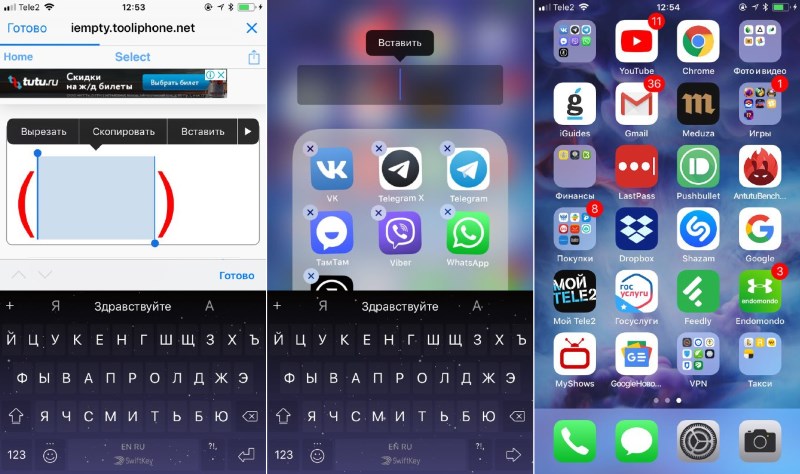
Перейдите на рабочий стол, нажмите на папку и удерживайте палец, пока не запустится режим редактирования. Отредактируйте название папки, вставив содержимое буфера обмена. Проделайте ту же операцию со всеми папками.
Теперь никакого текста под папками нет, однако при открытии папки вместо её названия будет отображаться знак вопроса. Это неизбежная плата за минималистичность на рабочем столе, избавиться от него не получится.
А новый iPhone и многое другое вы можете купить у наших друзей из Big Geek. Скидка по промокоду iGuides