
Как создать второй рабочий стол на макбуке
Но он полностью дублирует первый рабочий стол. Так же и с третьим, четвертым и тд.
А можно создать второй и тд рабочий стол, чтоб они пустыми были? Оригинальными папками без иконок с папки desktop?
у меня много папок было на рабочем столе. Перенес их все в глубь жестокого, а на рабочий стол кинул «псевдонимы».
Powered by phpBB © 2001, 2005 phpBB Group
МЦ Магазин Apple
ООО «МК-Центр», ИНН 7709480342
- +7 (495) 956-6888
- пн-пт 10:00-18:00
- Москва, ул. Школьная, д. 47 (м. Римская)
- схема проезда
- shop@mccentre.ru
- mccentre.ru
- О магазине MacCentre.ru
- Оплата товара
- Доставка товара
- Личный Кабинет
- Политика конфиденциальности
Сервис Apple
ИП Костыгов Ю.В.
- +7 (495) 600-0075
- пн-пт 10:00-20:00
- Москва, ул. Школьная, д. 47 (м. Римская)
- схема проезда
- service@яблочный-сервис.москва
- яблочный-сервис.москва
- Ремонт и сервис MacBook
- Ремонт и сервис iPhone
- Ремонт и сервис iPad
- Ремонт и сервис iMac
МЦ Полиграфия
ООО «Компания МакЦентр», ИНН 7709450468
- +7 (495) 956-3211
- пн-пт 10:00-18:00
- Москва, Холодильный пер., д.3, стр. 1, офис 3247
- схема проезда
- ofset@maccentre.ru
- maccentre.ru
- mcoffset.ru
- Полиграфические материалы
- Офсетные пластины
- Фототехническая пленка
- Химические растворы
Данный интернет-сайт носит исключительно информационный характер и ни при каких условиях не является публичной офертой, определяемой положениями Статьи 437 (2) Гражданского кодекса РФ.
MacCentre.ru © 1991-2017. ООО «Компания МакЦентр», ИНН 7709450468, Холодильный пер., д.3, стр. 1, офис 3247.
Другие проекты компании МакЦентр
- Airwheel: городской экотранспорт — электросамокаты, моноколёса, гироскутеры, электроскейтборды
- PalmStore: интернет-магазин электроники: смартфоны, планшеты, электронные книги, автоэлектроника
- Электронные книги Onyx BOOX
- HPC.ru — все о смартфонах, информационный проект
Как создать новый рабочий стол Spaces в Mac (macOS)
Менеджер окон Mission Control – отличный инструмент для тех кто много работает. С ним очень удобно просматривать все открытые программы (в т.ч. и полноэкранные) / рабочие столы / Split View и переключаться между ними. В этой статье мы поговорим о том, как создать через МС рабочий стол.
Что такое рабочий стол в macOS, и для чего он пригодится нам? Это пространство, в котором отображаются открытые нами окна файлов, папок и программ. Apple называет его Spaces. Если вы используете свой Мас и дома, и на работе, и открываете на нём нечто большее, чем браузер и текстовый редактор, то рано или поздно ощутите желание отделить личное пространство от рабочего. Тут-то на помощь и придут разные рабочие столы (Spaces). На одном вы будете трудиться, на другом – делать свои домашние дела.
Spaces создаются через Mission Control.
Как создать новый рабочий стол Spaces в Mac
1. Откройте Mission Control. Для этого есть несколько способов:
а) нажать на клавиатуре Apple кнопку Mission Control с тремя прямоугольниками (F3), или F9 на обычной клавиатуре, или Ctrl + стрелка «Вверх»;
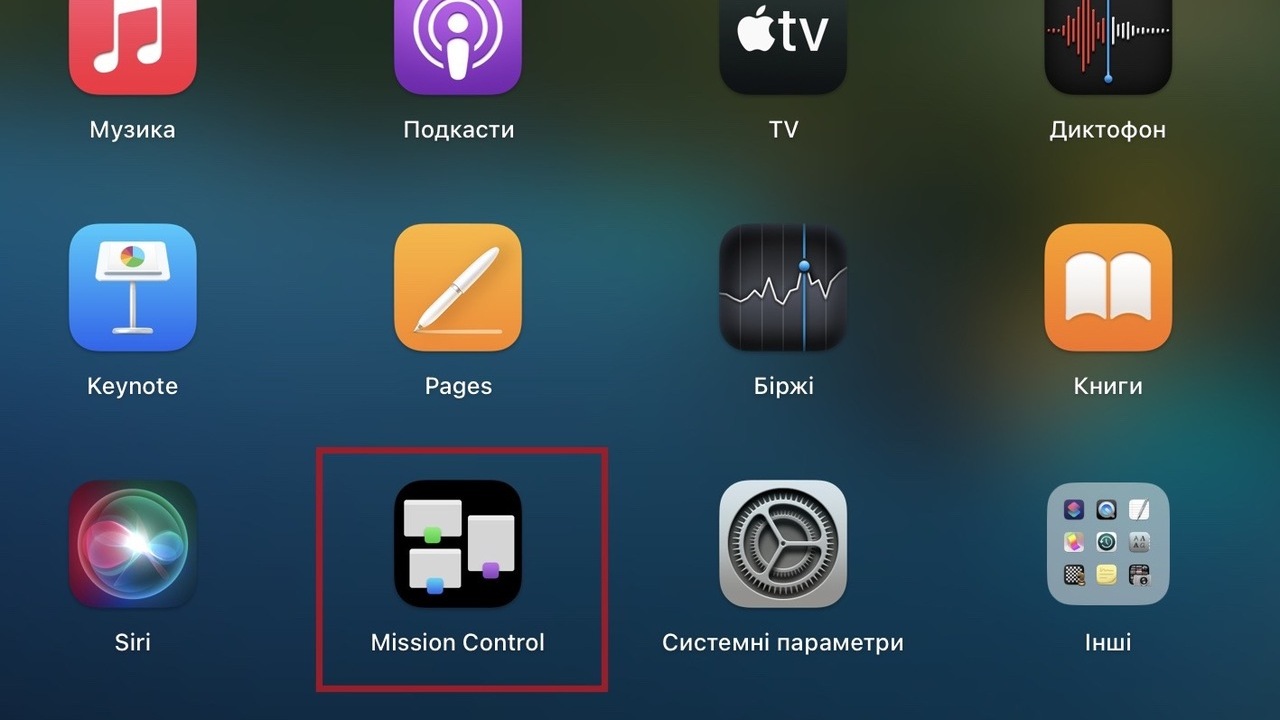
б) кликнуть по Launchpad (иконка с ракетой) и найти значок Mission Control;
в) вызвать окно поиска Spotlight (значок лупы в правом верхнем углу экрана) и ввести туда поисковый запрос «Mission Control»;
г) на трекпаде Multi-Touch или Magic Trackpad — смахнуть вверх тремя или четырьмя пальцами, либо дважды нажать двумя пальцами на поверхность мыши Magic Mouse.
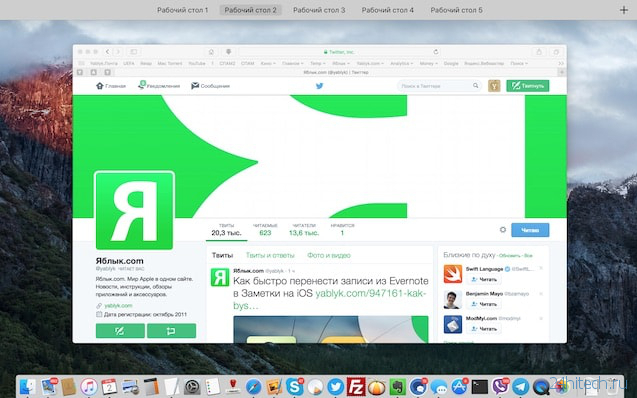
2. Поднимите курсор к правому верхнему углу экрана. Вы увидите большой знак «плюс». Кликните по нему, чтобы создать новый виртуальный рабочий стол Spaces.
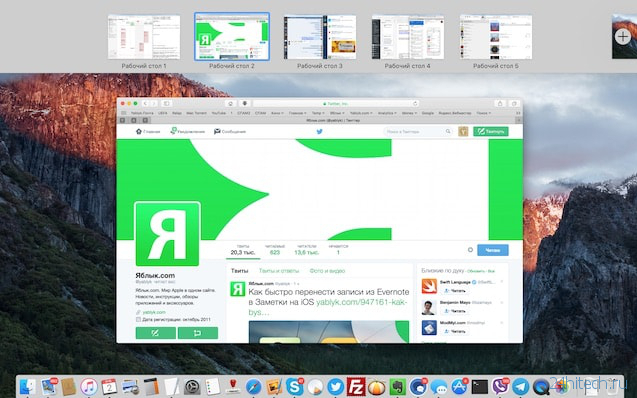
Готово! Теперь можно перейти на новый десктоп и работать в нём. Теперь всякий раз, когда вы будете вызывать Mission Control, в верхней части экрана будут доступны как минимум два рабочих стола (разумеется, можно создать и больше). Переключиться между ними можно одним кликом мышки.
Как переключаться между рабочими столами на Mac
К слову, «горячую клавишу» для вызова Mission Control можно сменить в Системных настройках. Для этого просто зайдите в раздел Клавиатура, выберите вкладку Сочетания клавиш и укажите нужную кнопку для комфортного доступа к Mission Control (у меня, например, это F3). Быстрое переключение между Spaces также возможно и по сочетанию клавиш Ctrl + стрелка «Влево» / «Вправо».
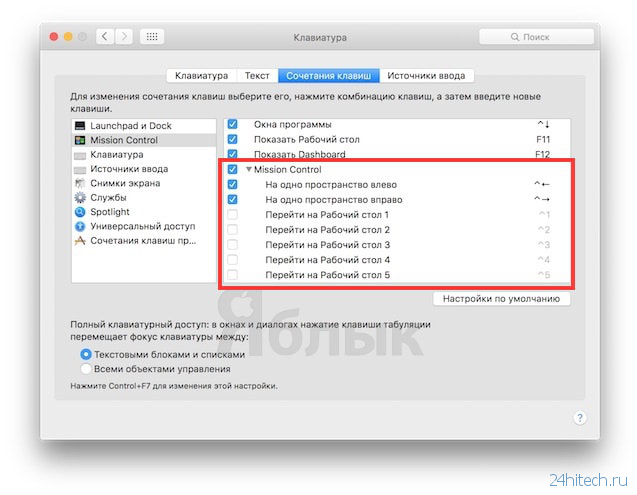
При наличии мыши Magic Mouse переключение между столами можно осуществить смахнув двумя пальцами влево или вправо.
При наличии трекпада переключение между столами можно осуществить смахнув тремя пальцами влево или вправо.
Удалить рабочее пространство Spaces из Mission Control тоже очень просто — достаточно подвести курсор к иконке рабочего стола и кликнуть на появившийся слева крестик.
…Spaces и Mission Control — действительно отличная штука! Если раньше вы не знали о этой функции или не уделяли ей особого внимания – обязательно опробуйте её в деле! Вы наверняка станете справляться с рабочими обязанностями быстрее, и в результате получите больше времени на развлечения и отдых.
Как создать несколько рабочих столов на компьютере — инструкция

Возможность создавать несколько рабочих столов на компьютере — очень полезная функция. Она позволяет удобно хранить рабочие и личные папки и упорядочить все нужные файлы.
Кроме того, на каждом рабочем столе можно открывать разные программы, что очень удобно во время работы или учебы.
Как создать второй рабочий стол на Windows и MacBook — читайте в нашем материале.
Сейчас смотрят
Создаем второй рабочий стол на ПК
Создать второй виртуальный рабочий стол на Windows очень просто. Сначала вам нужно нажать Просмотр задач. Эта функция находится на нижней панели.

Если такого значка у вас нет, нужно щелкнуть правой кнопкой мыши по нижней панели и в меню выбрать пункт Показать кнопку ПЗ.
Нажимаем на Просмотр задач. На экране появится два миниатюрных изображения ваших рабочих столов. Нажмите Создать рабочий стол.

Вы можете не ограничиваться двумя, а создавать три или даже пять столов, если вам это нужно.
Чтобы быстро переключаться между рабочими столами, достаточно нажать на Просмотр задач и выбрать нужный вам стол.
Как создать второй рабочий стол на Mac
Для этого вам понадобится только одно приложение — Mission Control:
- Откройте Mission Control на своем Mac.
- В правом верхнем углу экрана найдите и нажмите на плюс.
- На экране появятся все созданные вами рабочие столы.

Чтобы легко переключаться между ними, достаточно зайти в Mission Control и выбрать нужный вам стол.
Знакомство с рабочим столом Mac

Вверху экрана находится строка меню а внизу экрана — панель Dock. Между ними находится рабочий стол. Рабочий стол — это Ваше рабочее место.
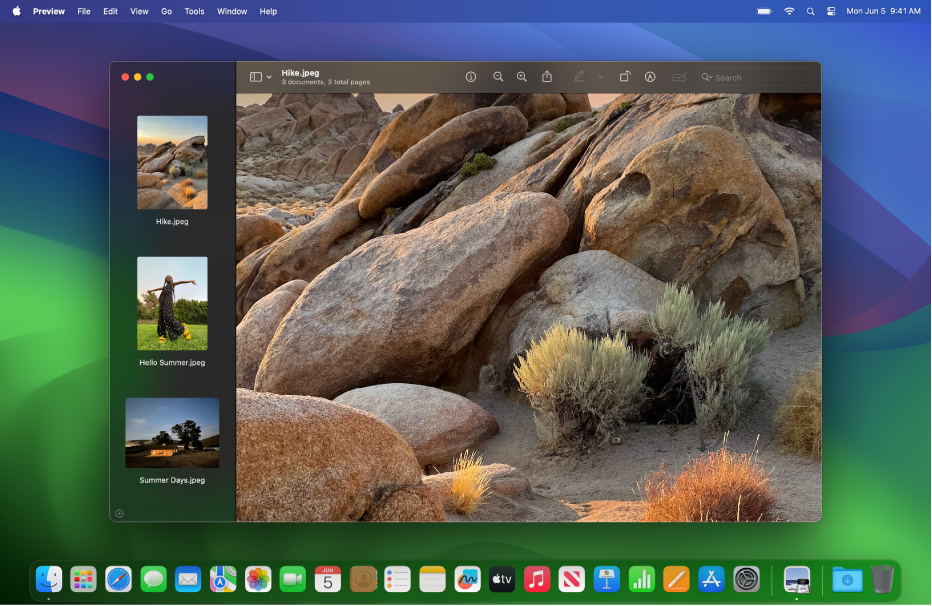
Изменение картинки рабочего стола
Вы можете выбрать другую картинку для рабочего стола macOS — динамические фоны автоматически изменяются в течение суток — или использовать одну из своих фотографий. Настройка обоев на Mac.
Изменение внешнего вида рабочего стола
Можно выбрать светлое или темное оформление строки меню, картинки рабочего стола, Dock и встроенных приложений. См. раздел Использование светлого или темного оформления.
Использование уведомлений на Рабочем столе
Уведомления появляются в правом верхнем углу Рабочего стола. Они напоминают Вам о предстоящих событиях, сообщают о входящих электронных письмах, сообщениях и многом другом. Прямо из уведомления можно создать напоминание, ответить на сообщение и выполнить другие действия. Можно настроить внешний вид и время отображения уведомлений. Чтобы приостановить уведомления и сосредоточиться на задаче, включите фокусирование.
Организация файлов на рабочем столе
Чтобы файлы на рабочем столе были под рукой, можно использовать стопки, в которых файлы аккуратно сгруппированы по типу или другим признакам вдоль одного края рабочего стола: при добавлении на рабочий стол файл автоматически попадает в стопку. См. раздел Использование стопок на Рабочем столе.
Поиск окна на рабочем столе
Если Рабочий стол закрыт большим количеством окон, можно воспользоваться Mission Control, чтобы быстро очистить Рабочий стол или отобразить все открытые окна и легко найти нужное Вам окно. См. раздел Просмотр открытых окон и пространств в Mission Control.
Использование нескольких рабочих столов
Можно создавать дополнительные рабочие столы, или пространства, чтобы упорядочивать задачи по разным рабочим столам. Например, для управления электронной почтой можно использовать один рабочий стол, а для работы над проектом — другой рабочий стол — и легко переключаться между ними. И каждый рабочий стол можно настроить в соответствии с задачей, над которой Вы работаете. См. раздел Работа с несколькими областями Spaces.