
Временное решение для печати слайдов без белых полей
В PowerPoint фон слайда распространяется до краев экрана. Однако при печати презентации у краев слайда появляются белые поля, как показано ниже. Это ограничение связано с конструктивными особенностями большинства принтеров, которые не печатают на полях.
PowerPoint не может преодолеть это ограничение. Однако есть обходное решение, которым вы можете воспользоваться. К сожалению, этот процесс требует немного времени и требует пробных испытаний и ошибок.
- Перейдите в >«> размерслайдов».
- Выберите альбомную или климовую ориентацию в зависимости от ориентации слайда, который нужно напечатать.
- На вкладке Вид щелкните Образец заметок.
- В группе Заполнители снимите флажки для текстовых заполнителей (таких как Номер страницы, Верхний колонтитул, Нижний колонтитул и Дата), которые вы не хотите печатать.
- Настройте образ слайда так, чтобы он был немного меньше всей страницы. Проверьте размер полей принтера и сделайте поля в образце заметок по крайней мере такой же ширины.
- На вкладке Файл выберите пункт Печать и нажмите кнопку Печать, чтобы напечатать пробную страницу. Если она смещена относительно центра, на вкладке Вид щелкните Образец заметок, попытайтесь выровнять образ слайда по центру и напечатать слайд еще раз. Чтобы получить нужный результат, вам может потребоваться выполнить это действие несколько раз.
Номера слайдов в PowerPoint
Ставить номера слайдов вручную — это одна из самых частых ошибок в работе с PowerPoint. Даже если презентация не очень большая, расстановка номеров отдельно для каждого слайда займет у вас много времени, а потом еще столько же, когда что-то в презентации поменяется.
К сожалению, такая простая вещь реализована в PowerPoint довольно сложно. Даже если вы добавили номера слайдов на Образцы слайдов, это еще не означает, что они будут отображаться в Обычном режиме.
В этой статье мы расскажем, как правильно настроить автоматическую расстановку номеров слайдов.
Правильная настройка нумерации слайдов
Шаг 1. Перейдите в Образцы слайдов
Образцы слайдов — это режим отображения, в котором настраиваются колонтитулы, дата и время, номера страниц, а также другие шаблонные элементы слайдов.

- Перейдите во вкладку Вид
- Нажмите на кнопку Образец слайдов
Кстати, если вам часто приходится переключаться в режим Образец слайдов и обратно в Обычный режим, то попробуйте использовать для этого кнопку Обычный внизу окна PowerPoint:

- Для перехода в Образцы слайдов: нажмите кнопку Образец + Shift
- Для возврата в Обычный режим нажмите кнопку Образец
Шаг 2. Перейдите к корневому слайду
В режиме Образцы слайдов в левой части окна найдите самый верхний слайд — Образец слайдов (он же Родительский, он же Корневой)

Шаг 3. Откройте диалог Разметка образца

- Выберите вкладку Образец слайдов
- Нажмите кнопку Разметка образца
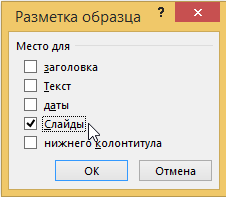
Шаг 4. Включите отображение номеров страниц
В русском переводе программы PowerPoint галочка, отвечающая за нумерацию, загадочно названа Слайды. Отметьте ее.
Шаг 5. Разместите и отформатируйте номер страницы
В предыдущем шаге мы добавили на Образец слайдов специальный тег . В обычном режиме просмотра он будет заменен на соответствующий номер слайда.
Разместите тэг в том месте слайда, где считаете нужным, и отформатируйте его как обычный текст — задайте шрифт, размер, цвет.

Обратите внимание: На Макетах слайдов по умолчанию номера слайдов будут располагаться внизу слайда. Чтобы они переместились в то место, где вы разместили номер слайда на Корневом слайде, сделайте следующее:
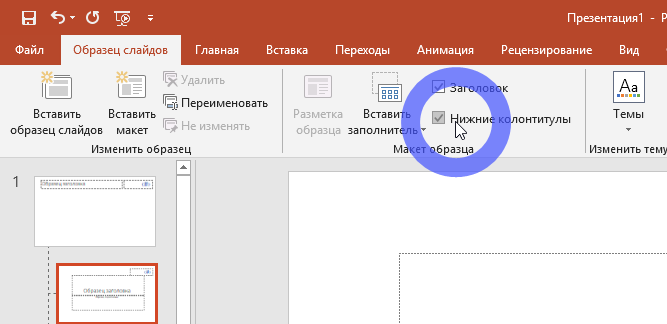
- Выберите нужный вам Макет слайда
- Нажмите на галочку Нижний колонтитул
- Номер слайда переместится на то место, где он размещен на корневом слайде
Шаг 6. Включите отображение номеров слайдов
1. Вернитесь в Обычный режим просмотра, нажав на кнопку Обычный внизу окна PowerPoint
2. Перейдите на вкладку Вставка и на ней нажмите кнопку Добавление номера слайда

3. В открывшемся окне отметьте галочку Номер слайда и нажмите кнопку Применить ко всем

4. Все! Теперь номера отображаются на всех ваших слайдах.
Дополнительные советы
Как скрыть номер слайда на первом слайде презентации
Если вы не хотите, чтобы номер слайда и другие элементы колонтитула отображались на первом слайде презентации, то выполните следующие действия:
- Перейдите на вкладку Вставка и на ней нажмите кнопку Добавление номера слайда
- В открывшемся окне отметьте галочку Не показывать на титульном слайде
- Нажмите кнопку Применить ко всем
Как удалить все номера слайдов
Если номера слайдов заданы в вашей презентации правильно — через Образцы слайдов, то вы можете легко удалить их через окно Колонтитулы. Для это выполните следующие действия:
- Перейдите на вкладку Вставка и на ней нажмите кнопку Добавление номера слайда
- В открывшемся окне снимите галочку Номера слайдов
- Нажмите кнопку Применить ко всем
Распечатайте раздаточный материал PowerPoint в формате PDF без даты

Предоставьте своей аудитории распечатанные раздаточные материалы о презентации PowerPoint. Вы сделаете так, чтобы им было легче следить за презентацией и обращаться к презентации после ее окончания. Перед печатью раздаточных материалов сохраните файл в формате PDF, чтобы раздаточные материалы выглядели точно так, как вы предполагали. PowerPoint включает дату, когда файлы были сохранены в верхнем правом углу каждой страницы. Если вам нужна распечатка, в которой не указана дата, вот как это сделать.
Инструкции в этой статье относятся к PowerPoint 2019, 2016, 2013, 2010, 2007; и PowerPoint для Office 365.
Использование режима слайдов
В режиме слайдов можно создать комплект слайдов для карты и выполнять с ним различные операции. На каждом слайде может отображаться ветвь или подветвь карты – свернутая или развернутая, в зависимости от требований. Это может помочь сосредоточить внимание на конкретной части карты для презентации или вывода на печать.

После выбора режима слайдов с левой стороны экрана отобразится панель «Слайды». Здесь выполняется вся работа со слайдами. Ветви со связанными слайдами помечены специальным значком .
После создания слайдов их можно распечатать, продемонстрировать в виде слайд-шоу или экспортировать в Microsoft PowerPoint.
На панели задач Указатель карты в списке «Элементы» перечислены все темы вашей карты, которые содержат слайды.
- Выбор режима слайдов
- Создание слайда
- Просмотр, редактирование и настройка слайдов
- Обновление миниатюр слайдов
- Печать слайдов
- Отображение слайд-шоу
- Работа со слайдами
Выбор режима слайдов
- На вкладке Режим в раскрывающемся меню Презентация выберите Слайды .
С левой стороны экрана отобразится панель «Слайды».
Если на карте уже имеются слайды, щелкните правой кнопкой мыши значок слайдов на карте и выберите Показать слайды .
Можно выбрать отображение индикатора фильтра в нижнем левом углу, чтобы обозначить, что фильтр активен или что какие-то элементы карты скрыты с использованием параметра Отображать наложение фильтра на слайдах .

Начало страницы
Создание слайда
Выполните одно из следующих действий.
- Щелкните правой кнопкой мыши тему на карте и выберите Создать слайд из темы .
- На вкладке Режим в раскрывающемся меню Презентация выберите Создать слайд из темы .
На панели «Слайды» появится миниатюра нового слайда. Каждый создаваемый слайд будет иметь одинаковый размер, однако вы можете настроить размер слайда и расположение содержимого на нем.
На карте тема помечена специальным значком , что означает, что для этой темы имеется связанный с ней слайд. Если для темы имеются несколько связанных слайдов, она будет помечена значком нескольких слайдов  .
.
Одна тема может присутствовать на нескольких слайдах, либо самостоятельно, либо в подветви на другом слайде.
Начало страницы
Просмотр, редактирование и настройка слайдов
Если миниатюру слайда щелкнуть на панели «Слайды», он отобразится в главном окне. На панели заголовка в верхней части главного окна указано имя отображаемого слайда, расположена кнопка с булавкой, которая позволяет откреплять границу и настраивать размер и расположение содержимого слайда, и кнопка для возврата к отображению всей карты.
Чтобы вернуться к просмотру всей карты, во время отображения слайда нажмите кнопку Показать карту , расположенную в верхней части окна.
Редактирование содержимого слайда
Вы можете изменить тип отображения ветвей на слайде (свернуты или развернуты) и отредактировать темы, используя стандартные команды редактирования.
Изменение размера и расположения содержимого слайда

Во время отображения слайда поле серого цвета указывает на его границу. Эта граница подобна окну, через которое можно просматривать содержимое карты. Границы слайда зафиксированы или закреплены, на что указывает кнопка с булавкой , расположенная на панели заголовка в режиме слайдов. Если слайд закреплен, его отображением можно управлять с помощью кнопок изменения масштаба и полосы прокрутки. Когда границы не закреплены, с помощью изменения масштаба и перемещения можно настроить расположение и размер содержимого на каждом слайде.
Чтобы отобразить границу для слайда на панели миниатюр, щелкните раскрывающееся меню Презентация и в отобразившемся списке отметьте Показывать границу страницы на миниатюрах .
Содержимое слайда настраивать проще всего, если отображается весь слайд. В первую очередь измените масштаб и переместите слайд таким образом, чтобы отобразить все его 4 стороны, которые необходимо изменить. Если слайд закреплен , используйте ползунок масштабирования на нижней панели инструментов, команды на ленте вкладки «Режим» или сочетания клавиш (CTRL + = или CTRL + -), чтобы уменьшать или увеличивать масштаб, и полосы прокрутки, чтобы перемещать слайд.
Чтобы открепить все границы слайда, выполните одно из следующих действий.
| В режиме слайдов на верхней панели инструментов нажмите кнопку с булавкой. |
Или | Щелкните раскрывающееся меню Презентация , а затем выберите Снять закрепление границ страницы . |

Кнопка с булавкой примет вид – это означает, что теперь границы откреплены, и в главном окне каждая граница будет выделена желтой рамкой.
В открепленном состоянии можно щелкнуть левой кнопкой мыши на границе и перетянуть ее в другое место или потянуть за ее углы, чтобы изменить размер.
- Перетаскивайте границу слайда, чтобы изменить его расположение относительно содержимого карты.
- Потяните за углы слайда, чтобы изменить его размер относительно содержимого карты – соотношение сторон всегда остается неизменным.
Чтобы сбросить границы для всех слайдов до их исходного размера и размещения, щелкните раскрывающееся меню Презентация или нажмите кнопку со стрелкой «Слайды» в верхней части панели слайдов, а затем выберите Сбросить границы страницы .
Начало страницы
Обновление миниатюр слайдов
Чтобы убедиться, что на слайдах отражено актуальное состояние карты, обновите их.
- Выполните одно из следующих действий.
Нажмите кнопку со стрелкой Слайды в верхней части панели слайдов для отображения раскрывающегося меню. Или На вкладке Режим щелкните стрелку Презентация .
- В раскрывающемся меню выберите Обновить миниатюры слайдов .
Начало страницы
Печать слайдов
- Выполните одно из следующих действий.
Нажмите кнопку со стрелкой Слайды в верхней части панели слайдов для отображения раскрывающегося меню. Или На вкладке Режим щелкните стрелку Презентация .
- В списке выберите Печать слайдов . В открывшемся окне можно выбрать печать всех или только отдельных слайдов.
- Нажмите кнопку «Параметры страницы», чтобы настроить печать, и нажмите кнопку «Предварительный просмотр», чтобы просмотреть конечный результат.
Чтобы быстро распечатать все слайды, нажмите Быстрая печать на панели быстрого доступа.
Если вам необходимо, чтобы значки слайдов не были распечатаны, используйте команду Отобразить/скрыть.
При просмотре слайда для его печати можно использовать команду Печать на вкладке «Файл».
Начало страницы
Отображение слайд-шоу
- Выполните одно из следующих действий.
Нажмите кнопку со стрелкой Слайды в верхней части панели слайдов для отображения раскрывающегося меню. Или На вкладке Режим щелкните стрелку Презентация .
- В раскрывшемся списке выберите Воспроизвести слайд-шоу .
В режиме слайд-шоу слайды остаются динамическими: их можно перемещать, щелкнув фон правой кнопкой мыши, или сворачивать, разворачивать или редактировать темы, однако изменения для тем не будут отображены на всех слайдах до тех пор, пока вы их не обновите.
Исходная карта изменяется, когда вы редактируете текст темы, добавляете или удаляете темы или изменяете их форматирование, и все эти изменения также отображаются на слайдах, на которых расположены измененные темы.
В режиме слайд-шоу значки слайдов и другие элементы на карте можно скрыть с помощью команды Отобразить/скрыть.
Начало страницы
Работа со слайдами
- Чтобы изменить порядок слайдов, щелкните и перетащите их.
- На панели Слайды щелкните слайд правой кнопкой мыши и в раскрывающемся меню выберите одну из команд, чтобы переименовать или удалить слайд.
- Удаление слайда не приводит к удалению тем с карты.
- Чтобы удалить все слайды на карте, щелкните раскрывающееся меню Презентация , а затем выберите Удалить все слайды .
Начало страницы