
Как создать рабочий стол на Windows 10: гайд от Бородача
Всем привет, дорогие друзья. Сегодня в статье мы посмотрим, как можно создать второй рабочий стол. Сам пользуюсь постоянно, поэтому решил поделиться этой мудростью с вами. Особенно это удобно для контентмейкеров и тех, кто работает с большим количеством файлов и программ. Данная функция появилась только в Windows 10. Насчет той же восьмерки сказать не могу, так как я ею не пользуюсь, да и не пользовался никогда. Если же у вас заработают эти способы и в ней, то напишите об этом в комментариях (буду благодарен).
Если вам нужно быстро создать и открыть новый рабочий стол, то используем комбинацию:
+ Tab + D
Скорее всего идея нескольких виртуальных экранов пришла от смартфонов, где можно добавить сразу несколько рабочих столов. Статью я разбил на несколько шагов. Так вам будет проще понять саму суть работы с несколькими рабочими экранами. Если что-то будет не получаться – пишите в комментариях.
ШАГ 1: Создание рабочего стола
Прежде чем мы начнем работу, нам нужно создать новый рабочий стол.
- Для этого мы можем воспользоваться горячими клавишами вашей волшебной клавиатуры. Попробуйте одновременно нажать на кнопки:
+ Tab
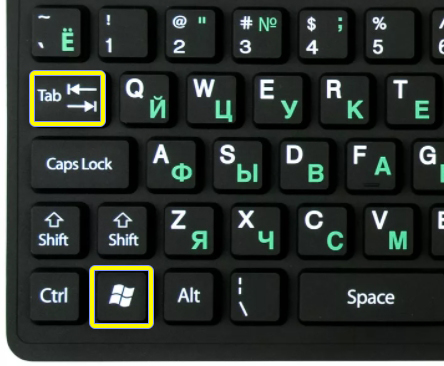
СОВЕТ! Если одновременно нажать не получается, то пробуем сделать так – сначала зажимаем первую кнопку, а потому, не отпуская, жмем на вторую. Клавиша находится в первом ряду между Ctrl и Alt , а кнопка Tab , как правило, ниже буквы ё .
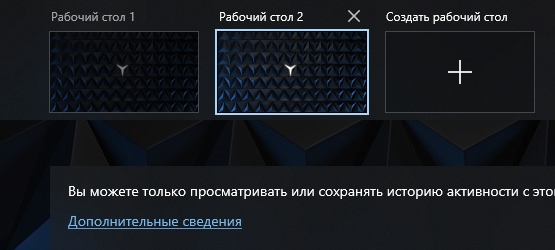
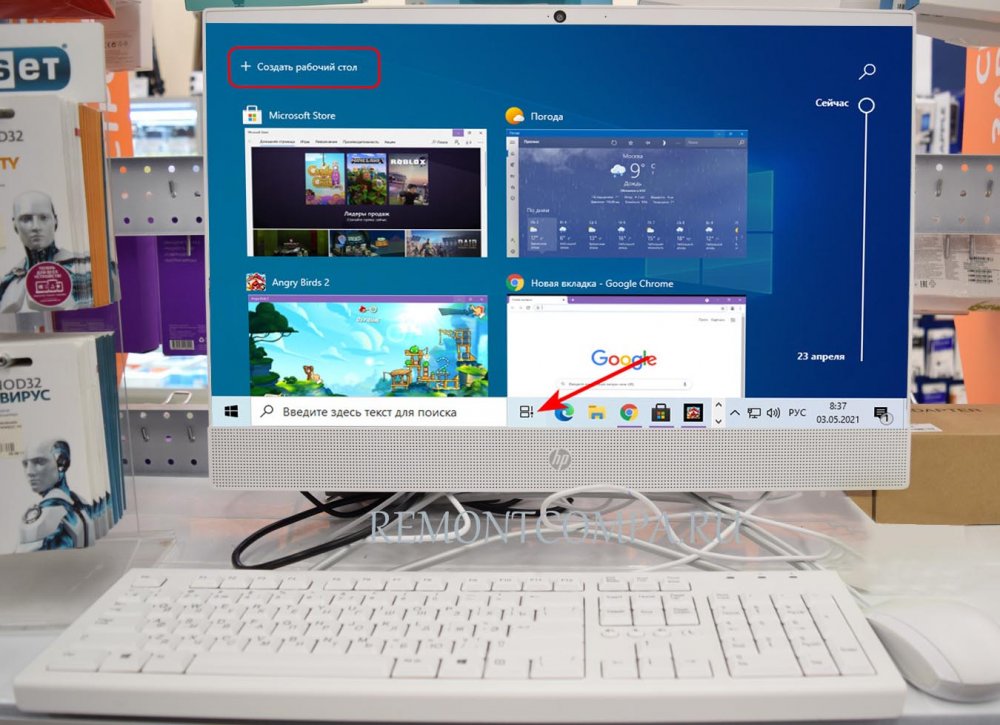
- После этого откроется меню работы с рабочими столами – присмотритесь внимательно и найдите кнопку «Создать рабочий стол». В старых сборках она находится в правом нижнем углу. А в новых в левом верхнем. Зачем они постоянно меняют расположение – не понятно.
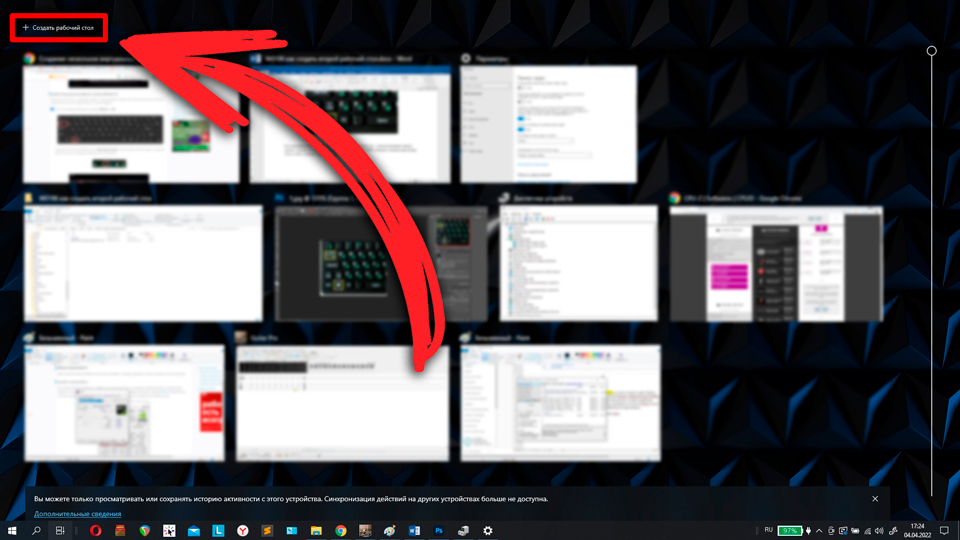
- Нажмите по этой кнопке.
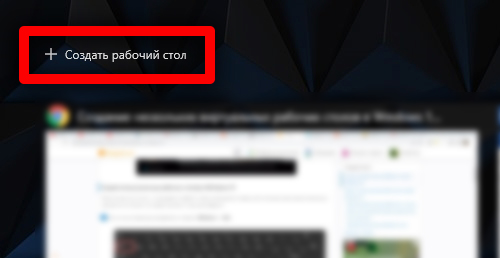
- Там же справа вы увидите новый рабочий стол, все что было открыто до этого момента останется в первом блоке. Вы можете создавать их сколько угодно. Чтобы переключиться на второй «экран» просто нажмите левой кнопкой мыши по выбранному квадратику в списке.
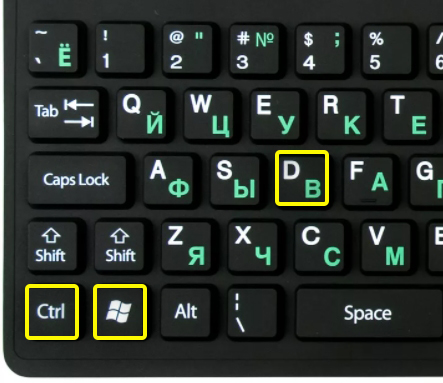
Для того, чтобы быстро создать и открыть новый рабочий стол – используем кнопки:
Ctrl + + D
ШАГ 2: Как переключаться между рабочими столами
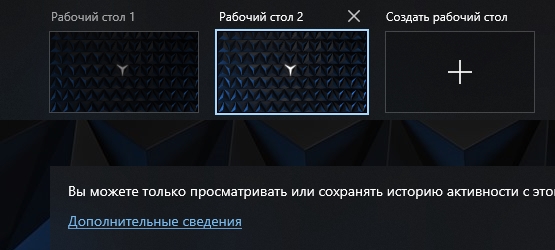
Я думаю, что вы уже догадались, что это можно сделать в том же самом меню. Жмем:
+ Tab
А после этого выбираем тот рабочий экран, который вам нужен. Самое важное – конечно их можно создать сколько угодно, но помните, что вся запущенные программы и папки будут висеть в оперативной памяти. Если она будет переполнена, то компьютер или ноутбук может начать подтормаживать. Старайтесь рационально относиться к ресурсам вашей системы.
ШАГ 3: Запуск программ
Работа с новым экраном достаточно простая – создаем несколько рабочих столов в Windows 10 и уже в каждом экране можно запускать свои программы. Как я и предупредил в прошлом шаге, все запущенные программы не будут автоматически закрываться и будут висеть в оперативной памяти (или в файле подкачки). Вы можете перекидывать программы в другие экраны – для этого:
- Используем кнопки:
+ Tab
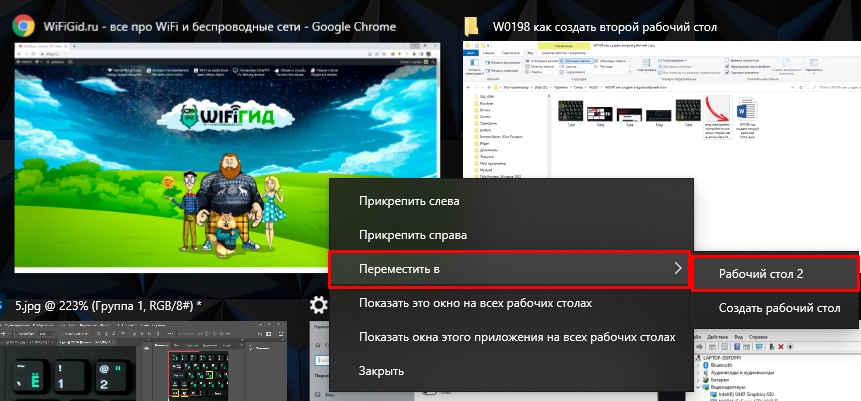
- Жмем правой кнопкой мыши по той программе, которую вы хотите переместить и из выпадающего меню выбираем «Переместить в» – «Рабочий стол 2».
ШАГ 4: Как удалить виртуальный рабочий стол
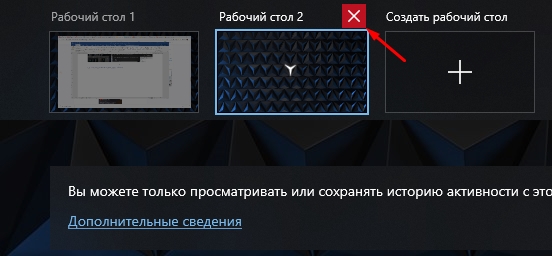
Удаление происходит в том же самом окошке (вы уже знаете, как туда попасть). После этого достаточно навести курсор мыши на нужный экран и нажать по крестику. По умолчанию, если у вас открыты какие-то программы в этом столе, они будут перенесены на основной. Но я бы на вашем месте не рисковал (все же это программа и может дать сбой) и вручную сохранил все необходимые данные.
Еще один момент – если используете режим гибернации, когда все данные и запущенные программы сохраняются в отдельную копию, а потом быстро запускаются при включении компа. В таком случае файл гибернации будет достаточно большой и может занимать много места на системном диске «C:\». Если есть возможность, то следите за пространством в этом системном томе.
После обычной перезагрузки второй рабочий стол сохраняется, а значит и открытые там программы. Все программы, запускаемые в автозагрузке, будут работать только в основном экране. Оно и понятно. Во многих статьях пишут способы запуска приложений при загрузке ОС во втором рабочем столе. Но если честно я не понимаю – зачем это нужно?! Во-первых, это сильно нагружает саму систему и продлевает её загрузку. Во-вторых, забивается ОЗУ. В-третьих, в любом случае основные модули программ работают сразу с несколькими рабочими столами. В-четвертых, можно вручную запустить программу на альтернативном экране. Поэтому не нужно баловаться VDesk и другими подобными прогами.
На этом все, дорогие читатели WiFiGiD.RU портала. Я постарался описать все, что знаю. Если я что-то упустил, вы заметили какую-то ошибку или у вас есть срочный вопрос – смело пишите в комментариях. Наша команда великого Wi-Fi-гида, помогает всем и каждому – это наш долг. Всем добра!
Как создать второй рабочий стол в Windows 10
Привет, друзья. В этой статье разберём такой вопрос: как создать второй рабочий стол в Windows 10. Актуальная версия операционной системы от Microsoft – первая из всех Windows, в которой нативно реализована возможность использования нескольких рабочих столов, виртуальных рабочих столов. Об этой функции мы писали, ещё как только Windows 10 была выпущена. Но с тех пор утекло много воды, за годы эволюции «Десятки» её виртуальные рабочие столы улучшились – стали более юзабильными и пополнились новыми операциями, реально улучшающими пользовательскую работу. Давайте по новой рассмотрим системную функцию рабочих столов и отдельно отметим её возможности, появившиеся уже в процессе эволюции Windows 10, т.е. реализованные в процессе её функциональных обновлений.
↑ Как создать второй рабочий стол в Windows 10
Рабочие столы Windows 10 – это возможность сделать нашу активную пользовательскую работу на компьютере максимально удобной. Это возможность для тех, кто параллельно работает с массой софта, разграничить виртуальное пространство на определённые сегменты и работать в этих сегментах с определённым софтом. На разных виртуальных рабочих столах можем сконцентрировать разные программы, вкладки и окна браузера, документы, проекты, мессенджеры, игры и т.п. И что-то из этого будем использовать для работы, что-то в личных целях, что-то для отдыха и развлечений. Нативно реализованные виртуальные рабочие столы избавляют нас от необходимости использования антибосс-программ: всё, что не нужно видеть нашему начальству, переносим на специальный рабочий стол и до предельного мастерства оттачиваем навык оперативного нажатия клавиш Win+Ctrl+→ и Win+Ctrl+←, переключающих столы. Виртуальные рабочие столы Windows 10 с подборками софта или контента можно использовать при проведении презентаций, вебинаров, видеоконференций и т.п.
Как создать второй рабочий стол
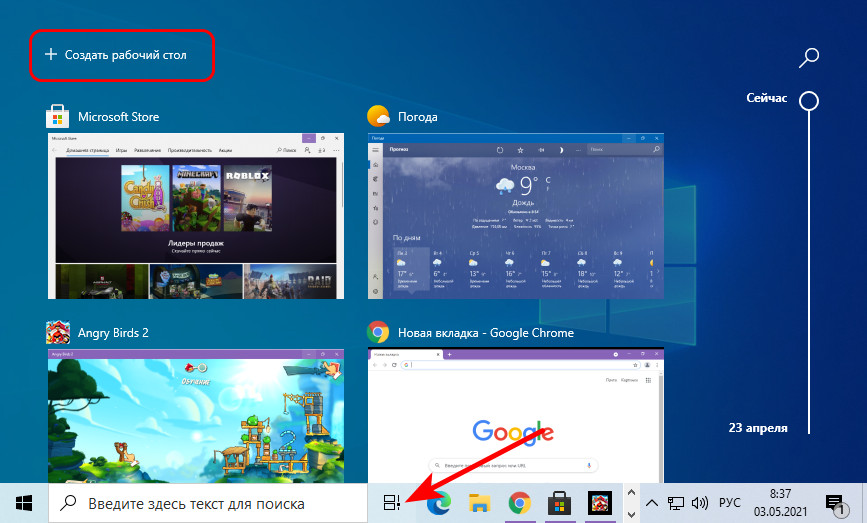
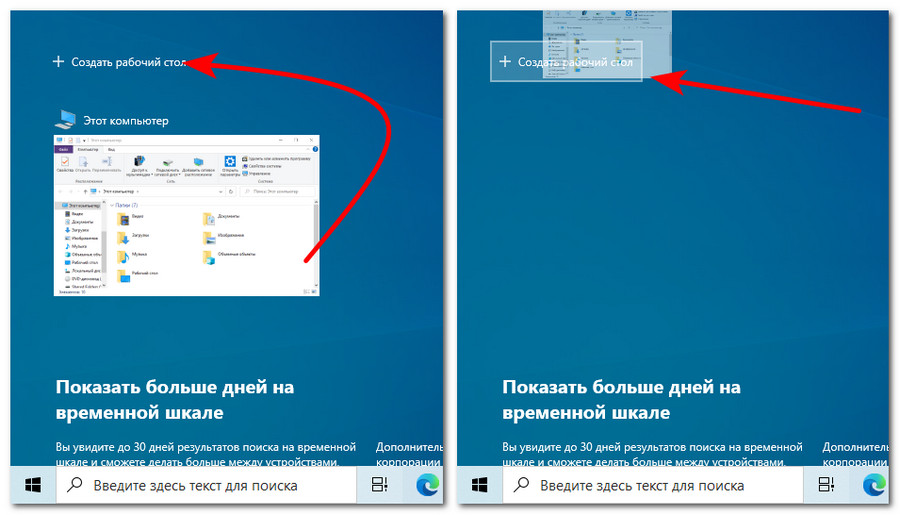
Есть несколько способов создать в Windows 10 второй рабочий стол. Первый способ: жмём кнопку среды представления задач на панели задач Windows 10, либо запускаем эту среду клавишами Win+Tab. В представлении задач кликаем «Создать рабочий стол».
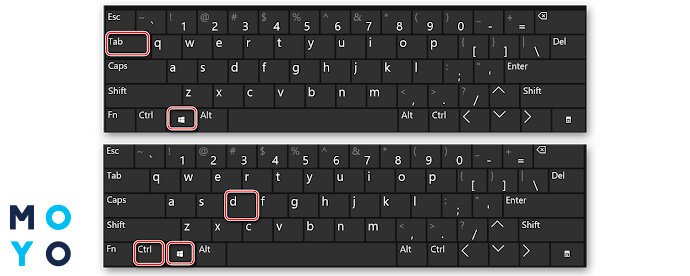
Способ второй: жмём горячие клавиши создания нового рабочего стола Win+Ctrl+D. Каждое нажатие клавиш создаёт новый рабочий стол и переключает нас на него.
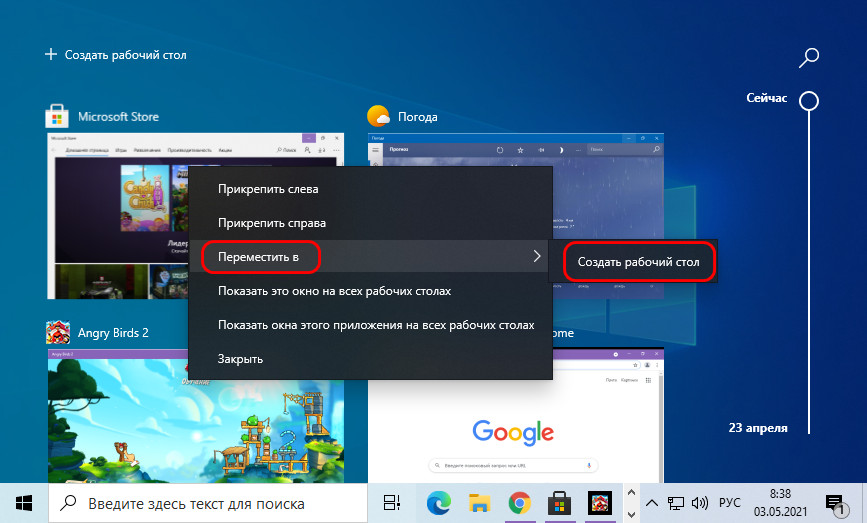
Способ третий: создать второй рабочий стол можем в той же среде представления задач, но одномоментно с перебросом на второй стол нужного нам окна. На таком окне вызываем контекстное меню, выбираем «Переместить в», далее – «Создать рабочий стол».
Способ четвёртый: в среде представления задач цепляем мышкой нужное окно и перетаскиваем его на надпись «Создать рабочий стол». Это также способ одномоментного создания нового стола и переброса на него нужного окна.
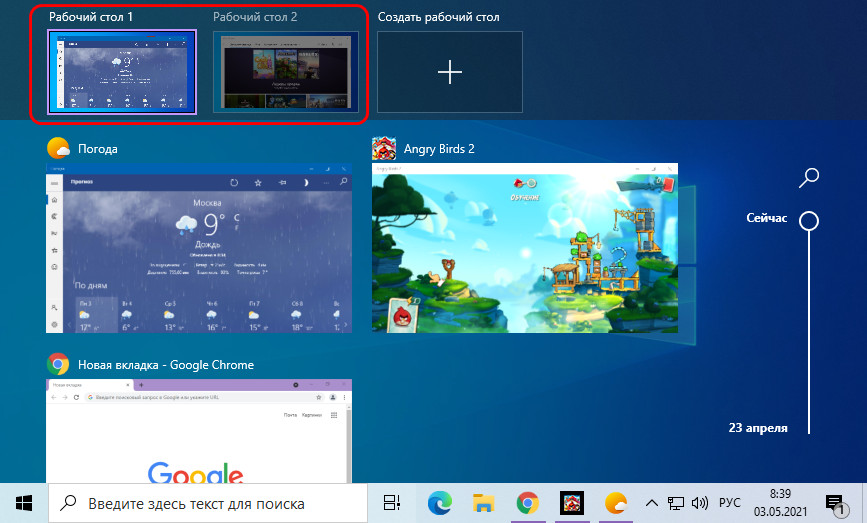
Все созданные рабочие столы будут отображаться в среде представления задач, вверху. В этой среде можем переключаться между ними.
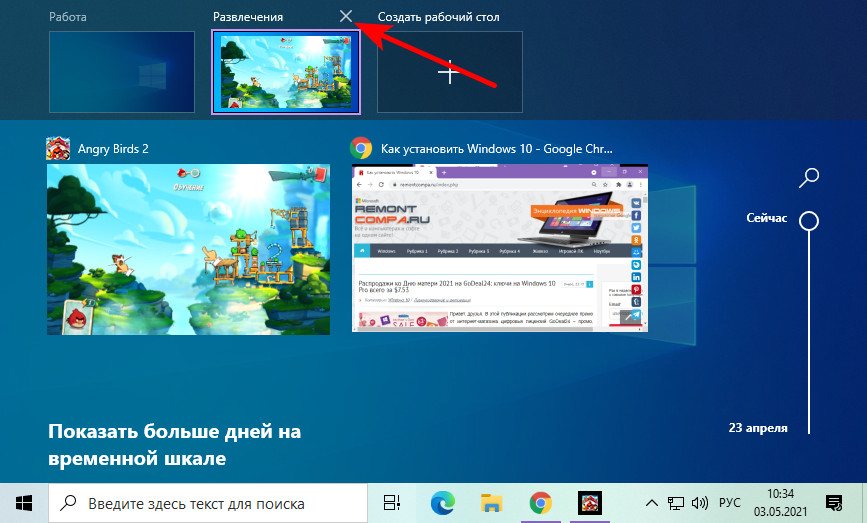
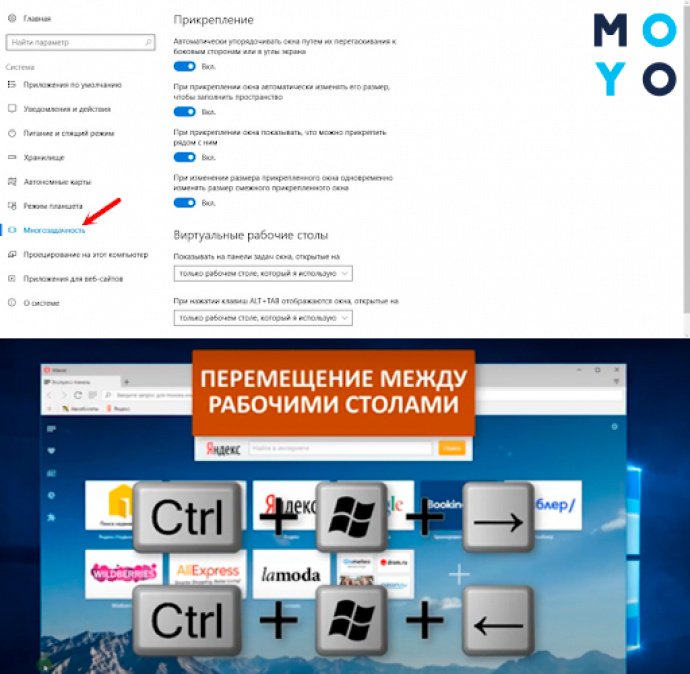
И, как упоминалось, переключаться между рабочими столами можно оперативно, с помощью клавиш Win+Ctrl+→ и Win+Ctrl+←. Эти сочетания циклически переключают рабочие столы в соответствии с направлением стрелки – слева направо или справа налево. Созданные нами рабочие столы никуда не исчезают после перезапуска компьютера. После перезагрузки или при новом включении Windows 10 нам лишь нужно будет по новой раскидать между столами софт и контент. За ненадобности любой виртуальный стол можно закрыть, либо клавишами Win+Ctrl+F4 (закрывается текущий стол), либо нажав на крестик в представлении задач.
↑ Переименование рабочих столов
Возможность переименования рабочих столов – одна из тех, что появились в процессе эволюции Windows 10. Чтобы нам проще было ориентироваться в своих виртуальных пространствах, можем давать им названия. В среде представления задач жмём на столах контекстное меню и кликаем «Переименовать».
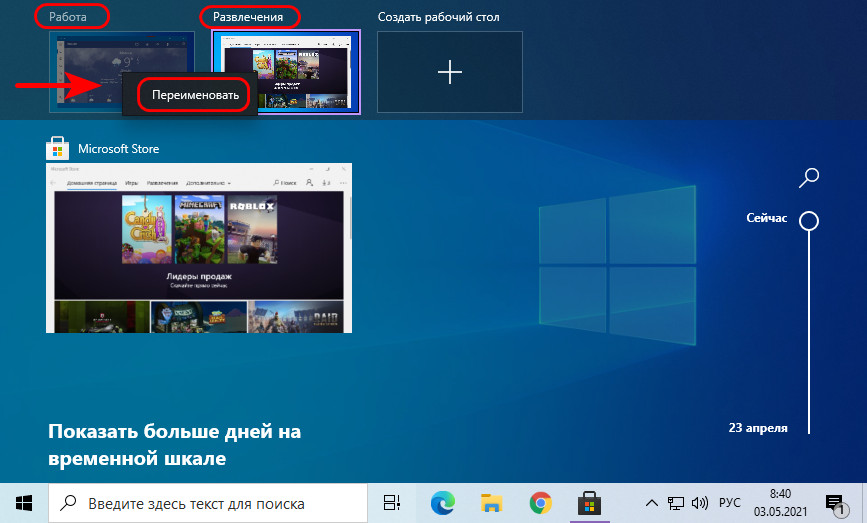
Имена рабочих столов, как и сами столы, также сохраняются после перезагрузки или при новом включении компьютера.
↑ Перемещение окон между рабочими столами
На каком рабочем столе мы откроем программу, на таком у нас и будет отображаться её окно. Но мы с лёгкостью можем перемещать окна программ между столами. Перемещение окон выполняется в среде представления задач, можем использовать для этого опцию перемещения в контекстных меню на окнах.
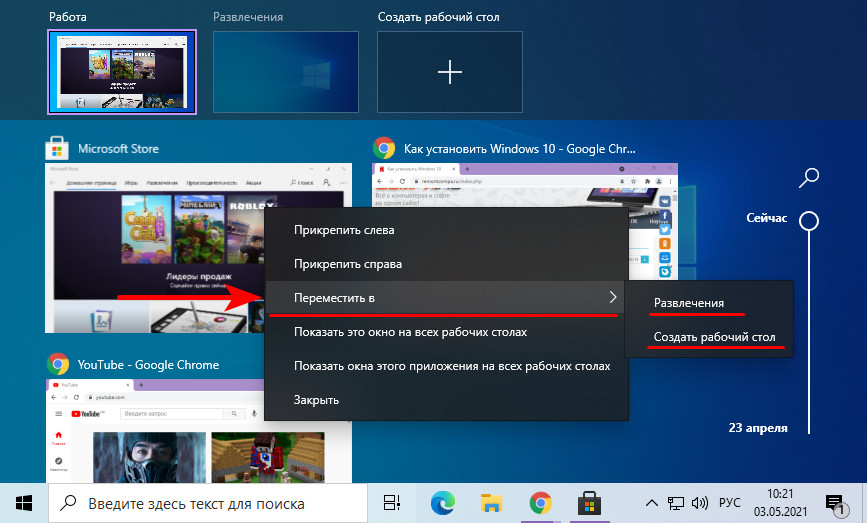
А можем просто зажимать окна мышью и перетаскивать их на нужные столы.
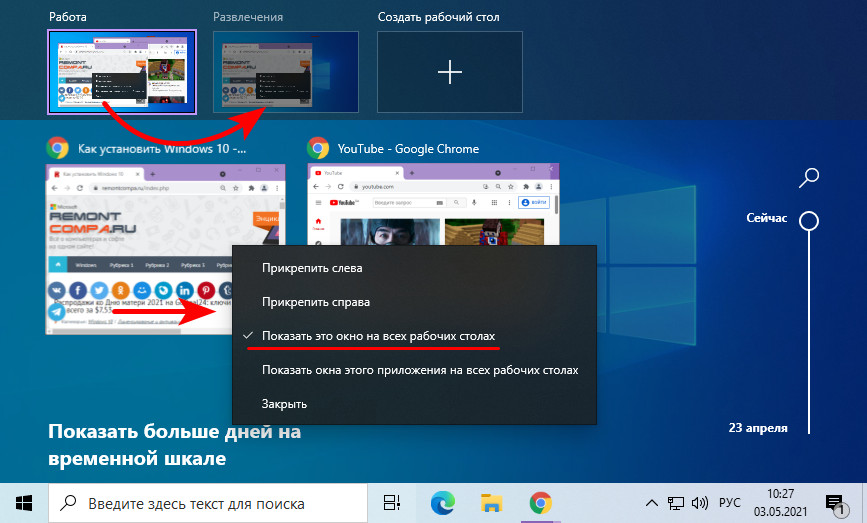
Ещё одна возможность рабочих столов, появившаяся в процессе эволюции Windows 10 – отображение окон на всех рабочих столах. Например, проводник, браузер, калькулятор или мессенджер – это такой софт, который нам нужен на любом из рабочих столов. И чтобы такой софт отображался на всех рабочих столах, в среде представления задач на его окне в контекстном меню нужно выставить галочку «Показывать это окно на всех рабочих столах». Но если программа работает в многооконном режиме, т.е. запускается в нескольких экземплярах как, например, браузер или файловый менеджер в нескольких окнах, текстовый редактор в нескольких документах, графический редактор в нескольких проектах, то на всех рабочих столах будет отображается только то окно, на которым мы выставили галочку.
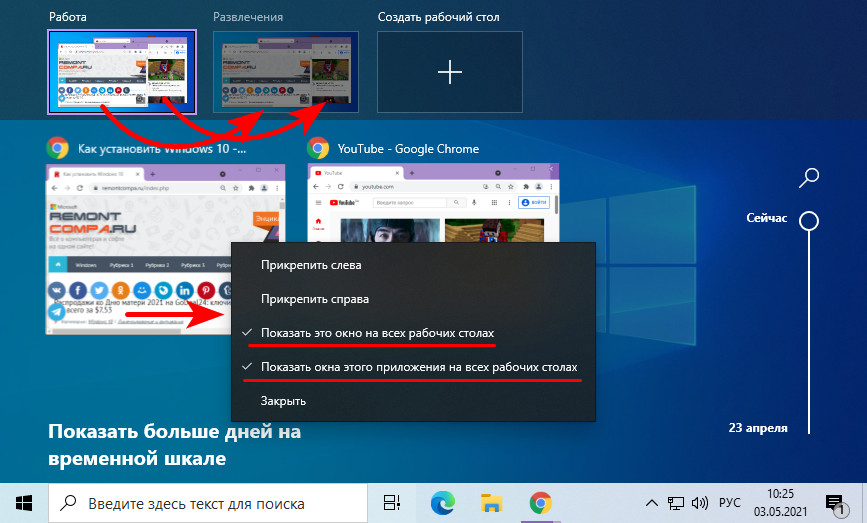
Чтобы на всех рабочих столах отображались все окна многооконных программ, тогда в контекстном меню окна нужно ставить галочку «Показывать окна этого приложения на всех рабочих столах». Очень удобно, если один из столов выделен под работу только с какой-то программой, сугубо с её документами или проектами.
Как переключаться между рабочими столами: 2 простых и элегантных способа
Использование в одном сеансе нескольких РС — функционал, который майкрософтовцы позаимствовали у других операционок. В Линуксе и эпловской ОС он прижился давным-давно. Поскольку Microsoft идет по пути усложнения своих операционок, появление нового функционала в свое время особо никого не удивило.
Зачем использовать несколько рабочих столов в Windows?
Одна возможность — гуд, а две — еще лучше. Этот принцип в сфере программного обеспечения работает на ура. Два, и более рабочих стола на одном мониторе в Windows 10 — это возможность держать несколько вкладок открытыми на каждом из них, создавать отдельные окружения, заточенные под свои задачи, и комбинациями клавиш менять фокус. Например, на одном РС весь экран делят две развернутые папки, на втором — открыты Word и Excel, на третьем — программа с интерфейсом, обеспечивающим обмен текстовыми сообщениями.
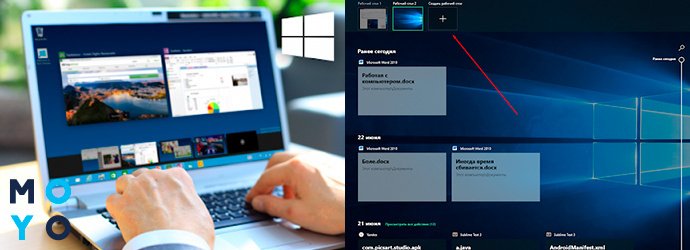
Принципиально новых возможностей виртуальные РС не обеспечивают, но позволяют фанатам многозадачности распределять свои дела на несколько экранов одного монитора, группировать приложения. Еще одна полезность — сокрытие дуракаваляния от начальства: зашел босс в кабинет — быстро поменяли картинку на экране на соответствующую должностным обязанностям, и можно не опасаться претензий руководства.
Как создать новый рабочий стол мышонком или клавой
Создать виртуальный рабочий стол в любой Windows 10 так же просто, как сотворить новый лист в Excel. Первым делом нужно запустить «Представление задач». Это можно сделать с помощью кнопочки на панели задач, представляющей собой скомпонованные 3 окошка с выделенным большим центральным. Если пиктограммка где-то прячется, необходимо клацнуть правой по нижней панели и в раскрывшемся меню выбрать пункт «Показать кнопку ПЗ».
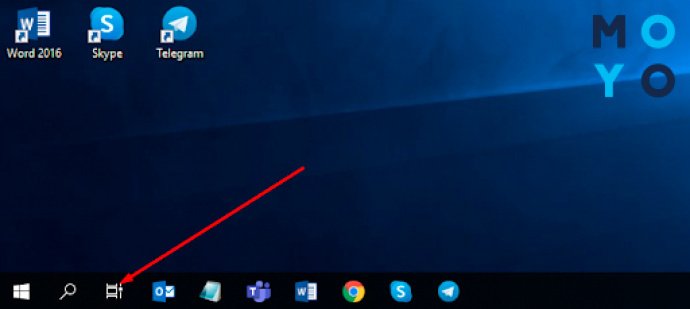
Нарисовалась пиктограммка? Шикарно! Кликаем по ней, а потом в правом углу экрана выбираем сотворить РС. Вместо запуска «Представления задач» с помощью мышки можно использовать Win+Tab. Сколько доступно виртуальных РС? Да хоть с десяток. Нужно только не забывать, что каждая запущенная программа резервирует часть оперативки. Еще один способ сотворить ВРС — нажать Вин+Ctrl+D.
Переключение рабочих столов в Windows 10
Предположим, создали несколько ВРС. Следующий вопрос, который приходит в голову, о навигации между ними. Переключаться между свежесозданными рабочими столами можно как мышкой, так и клавой:
- Кликаем ПЗ, выбираем ВРС.
- Нажимаем Ctrl+Win+ ⇽/⇾.
В лэптопах, поддерживающих мультижесты, можно управлять ВРС, отдавая команды несколькими пальцами. Например, 3 пальца вверх запускают ПЗ. Чтобы ознакомится со всеми мультижестами, нужно открыть «Сенсорную панель». Этот интерфейс расположен в «Устройствах».
Между ВРС можно перетягивать открытые приложения, используя, опять же, клаву или мышку. Кроме того, ВРС закрывается в пару кликов или нажатием Win+Ctrl+F4. При этом открытые в нем приложухи автоматически перемещаются в актуальное рабочее пространство.
Настройки отображения ВРС можно менять в меню «Многозадачность», расположенном в «Системе».
Недостатки нескольких рабочих столов
Разработчики Винды пока не смогли довести до идеала функционал ВРС. Серьезный недостаток Windows 10 — невозможность переключения рабочих столов в произвольном порядке с клавиатуры. Проблема в том, что их нельзя переименовывать. Кроме того:
1. Не реализована поддержка 2 мониторов
Не получится на 2 дисплеях открыть разные РС.
2. Рабочие столы не настраиваются
На всех одинаковый фон, тождественный набор иконок, идентичная заставка.
3. При выключении компа ВРС не сохраняются
При очередном включении ПК пользователь видит один-единственный изначальный РС.
Нельзя сказать, что недостатки сводят на нет саму идею использования нескольких РС. Актуальность ВРС подтверждает востребованность утилит с аналогичным функционалом, давно и успешно работающих под Windows 7. Пример — майкрософтовской Desktops. В «Десятке» ВРС встроены в систему, что является однозначным плюсом наряду с другими функциональными преимуществами новой Винды. Вот лишь некоторые их них:
ВРС — актуальное решение для юзеров, которые на полную используют многозадачность системы. Тем же, кто привык работать в 2-3 программах, не запуская других приложух, этот функционал вряд ли понадобится.
Рабочий стол Windows 10: создание нескольких и переключение между виртуальными рабочими столами
Рабочий стол Windows 10 создаётся комбинацией клавиш Ctrl + Win + D. Одновременно происходит и переключения. Это может смутить новичков. В особенности, когда хочешь сохранить файл, вроде бы нажимаешь Ctrl + S, а попадаешь вот на это. Вначале шок. Тот же самый фон рабочего стола, но совершенно пусто. Первая мысль – где моя работа? Не волнуйтесь переключение между 2 рабочими столами Windows 10 не уничтожает информацию.
Посмотрите – чуть правее меню Пуск и «лупы» поиска. Там находится оснастка для переключения между имеющимися рабочими столами. Поскольку их может быть несколько, то Билли Гейтс заготовил нам горячие клавиши для быстрого переключения. Для этого используйте сочетание Ctrl + Win + Стрелки вправо и влево. И перелистывайте всю «колоду» вперёд и назад. Зачем это нужно? Например, запустили бота в игре и забудьте про него: создайте новый рабочий стол, чтобы не мешал работать.
Зачем создавать рабочий стол
Вы быстро поймёте, что предложенный выше способ очень удобен. Часто человек выполняет несколько работ. В частности, если он занимает какую-либо должность. Но если начальник выходит из помещения, никто нам не мешает продолжать спокойно играть. В то же время рабочие файлы положите на другой стол. И никогда не перепутаете.
Обратите внимание! Закрытие текущего стола комбинацией Ctrl + Win + F4 сразу же перебросит все открытые здесь приложения на соседний. Это сочетание клавиш не закрывает программы. Будьте внимательны и не попадитесь на этом.
Вновь созданный экран совершенно пуст. Он содержит все ярлыки и фон. У читателей сразу же возникает вопрос – десятка не может же создавать объекты до бесконечности, каков предел? Злые языки говорят – сколько хотите. Но возможное число на самом деле очень велико. Не менее 256. Хорошо, мы теперь умеем переключаться…
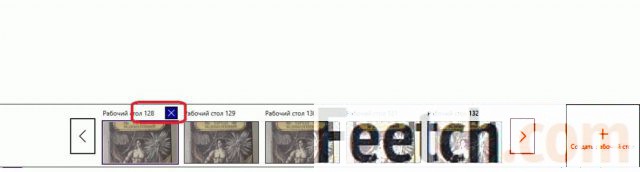
Видите? Чтобы быстро удалить все это, жмите на крестик, обведённый рамкой. Примерно за полминуты можно оставить пару-тройку экземпляров. Здесь нужно ещё заметить, что невозможно переставлять объекты местами. Поэтому тщательно выбирайте порядок следования. Чтобы все нужные приложения можно было отобразить на экране минимальными затратами времени. Но имеется одна хитрость. И мы, конечно же, расскажем о ней читателям.
Допустим, работа идёт в текстовом редакторе, но иногда нам нужен браузер, где выполняется какая-то задача в автоматическом режиме. Либо просто время от времени нужно что-то посмотреть в интернете. А получается так, что нужные нам приложения находятся на 1 и 3 рабочих столах (вновь добавленный по умолчанию помещается в самый конец), но и 2 удалить не можем, потому что он тоже нужен. Это же неудобно – нельзя быстро переключиться. Используйте режим Drag&Drop.
- Вот исходная ситуация: браузер находится на 3 странице. Что делать?
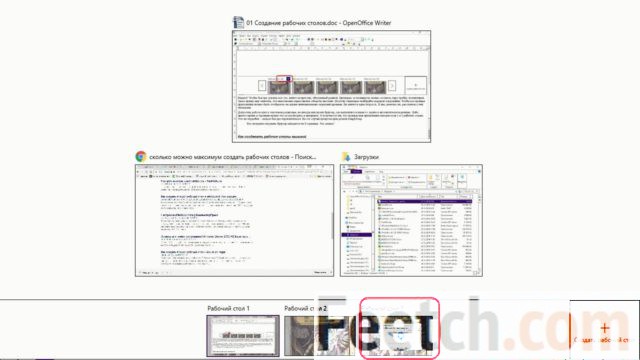
- Переходим на третий стол.
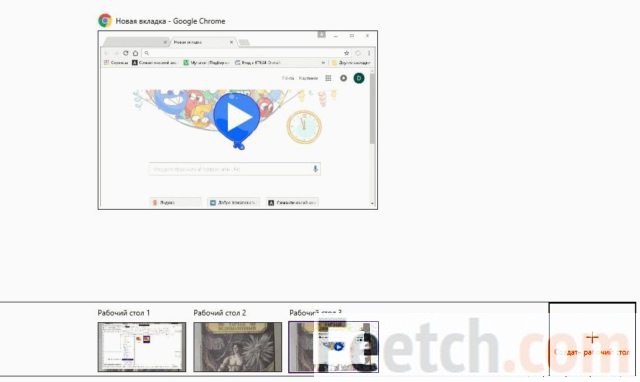
- Тащим мышкой нашу программу в нужное расположение.

- Теперь браузер идёт вслед за основным рабочим столом, и переключение осуществляется одним нажатием на комбинацию клавиш Ctrl + Win + →.
Как управлять с клавиатуры
Вы быстро обнаружите, что показанную на скрине оснастку можно запустить через Win + TAB. Приведём ещё несколько полезных сочетаний клавиш:
- Esc – возврат на текущий рабочий стол.
- Стрелки курсора – переключение между открытыми приложениями.
- TAB – переход между рабочими столами посредством стрелок.
- После крайнего правого стола далее фокус перемещается на средство создания (остаётся лишь нажать клавишу Enter).
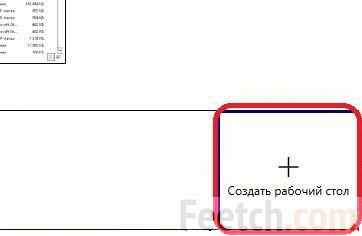
Где находится нужный значок
Вы можете не увидеть значок вовсе, но обычно он находится правее меню Пуск и лупы поиска.
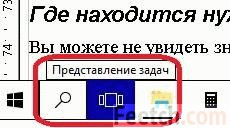
Многие дивятся – откуда тут такое странное название. Действительно Представление задач звучит как-то криво. Но авторов этой статьи, к сожалению (разумеется, к сожалению, Майкрософт), не привлекли к переводу интерфейса системы на русский язык. Поэтому мы предлагаем перестать удивляться. Вместо этого расскажем, что делать, если значка нет вовсе. Смотришь на панель, а там…
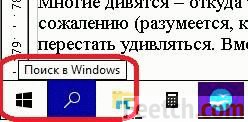
Беда ещё в том, что эта опция обнаруживается только в одном меню. Быть может, имеются иные методики, но нам известна лишь одна:
- Правый клик по Панели задач.
- Выбор нужной опции из контекстного меню.
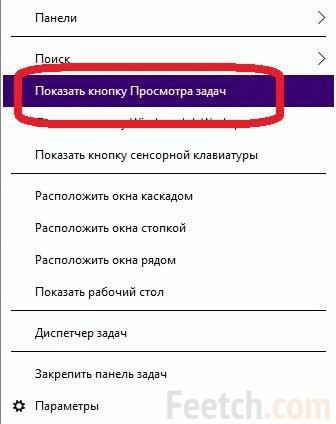
Теперь значок появится на своём обычном месте.
Звук, ярлыки, фон
Все виртуальные рабочие столы Windows 10 делят между собой звук, ярлыки, фон и прочие настройки. Иного пока что не имеется. Однако мы не можем отпустить читателей без какой-нибудь хитрости. При попытке выставить фон обнаруживается, что не так просто создать рабочий стол по своему вкусу. Посмотрите на этот скудный набор.
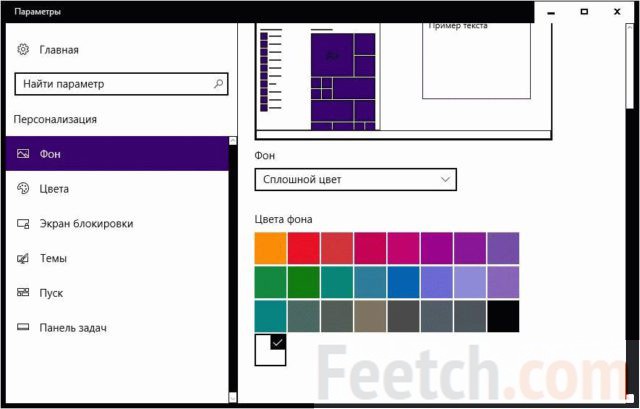
Решение предлагается в ответах сайта Майкрософт.

Просто выполните то, что показано на скрине. Несколько рабочих столов Windows 10 поменяют свой фон, если ввести rundll32.exe shell32.dll,Control_RunDLL desk.cpl,,@desktop, а затем перейти по ссылке Подробнее… появится окно следующего содержания.
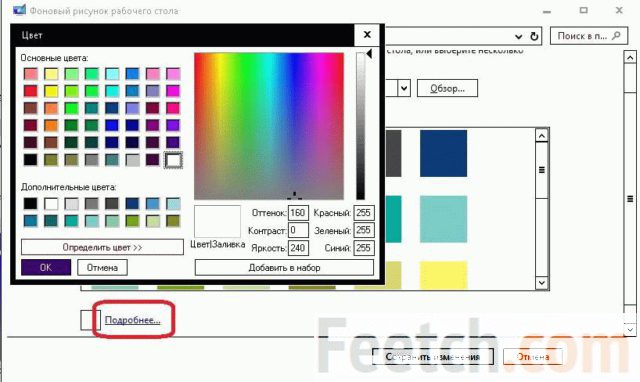
То же самое можно выполнить из Панели управления ранее. Но теперь… На Windows 10 данная возможность убрана из меню. Однако все ещё доступна тем способом, о котором мы рассказали. А если знаете другой, второй, то пусть он будет мощным дополнением к этому.
А нужно ли?
Итак, теперь мы знаем, как добавить рабочий стол в Windows 10 и быстро переключиться между обоими имеющимися. Это позволяет намного более эффективно работать. Единственный минус в том, что нет возможности разграничить звуковое пространство. Это может быть полезным в тех или иных случаях. Теперь каждый клерк сможет спокойно создать рабочий стол и играться в сапёра.
Люди! Вообще-то изначально предлагалось эту опцию продавать. А она теперь доступна бесплатно. Не думайте о том, нужно ли, а скорее о том, как создать.