
Как удалить значок щита с ярлыков программ, требующих прав администратора
Создаваемые большинством десктопных программ ярлыки рабочего стола отличаются не только дизайном, некоторые из них имеют желто-синий значок щита, а другие его лишены. Что это означает? Наличие такого значка говорит о том, что программа всегда запускается от имени администратора. При запуске таких программ в Windows выполняется дополнительный запрос контроля учетных записей, тогда как прочие приложения не требуют никаких подтверждений.
Если вы хотите привести ярлыки рабочего стола к общему виду, вы можете найти защитные значки неуместными.
Коли так, вот простой способ их удалить, не изменяя параметры запуска самих приложений.
Откройте свойства ярлыка, с которого хотите удалить значок щита.
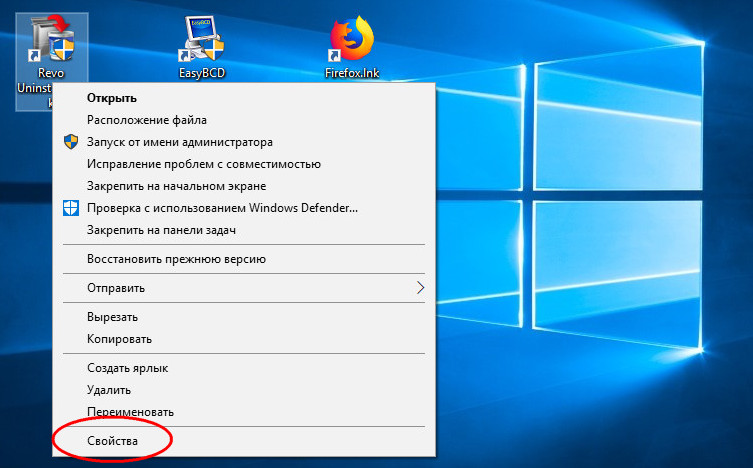
Переключитесь на вкладку «Ярлык» и добавьте в самое начало поля «Объект», перед путем к исполняемому файлу приложения через пробел следующий текст:
cmd /c start «»
Нажмите «Применить» и подтвердите изменение с правами администратора.
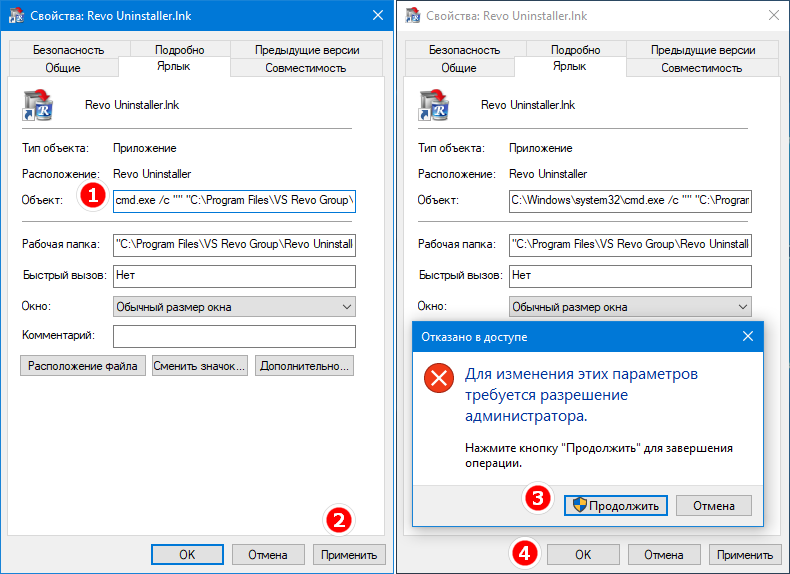
Значок щита с ярлыка исчезнет, но вместе с этим изменится и сам ярлык, иконка которого будет заменена иконкой классической командной строки.
Исправим этот недостаток.
Снова откройте свойства ярлыка, скопируйте в поле «Объект» путь к исполняемому файлу программы в буфер, нажмите «Сменить значок» и укажите скопированный путь в поле «Обзор» открывшегося окошка смены значка.
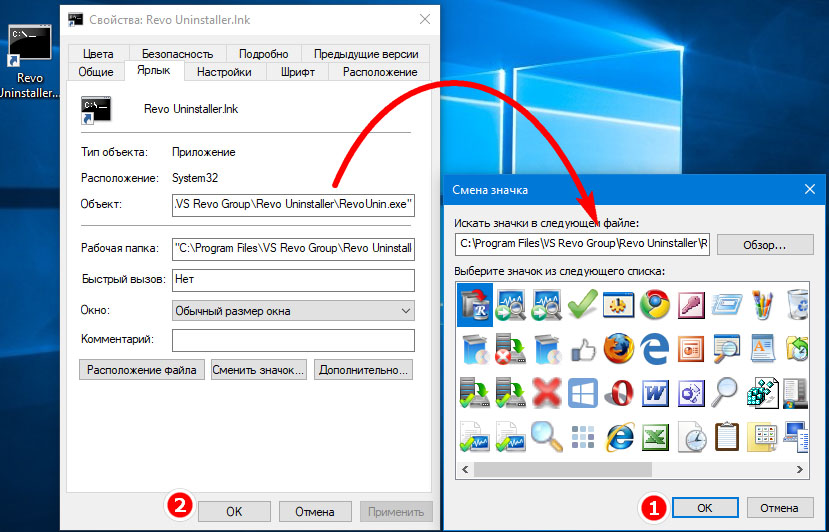
После того как вы нажмете «OK», в поле выбора появятся доступные в исполняемом файле иконки. Выберите подходящую и сохраните настройки.
Ярлык примет подобающий вид, но уже без значка щита.
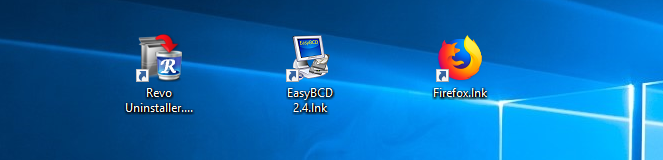
Приведенный здесь способ имеет как свои плюсы, так и минусы.
Плюс — удаление значка щита, минус — появление на короткое время в момент запуска программы окна командной строки, только по закрытии которой будет открываться окошко UAC . Не исключено также, что ярлык после этого станет нерабочим, в нашем случае по какой-то причине перестал работать ярлык Revo Inistaller, тогда как измененные ярлыки других программ продолжали выполнять свою функцию.
Как удалить ярлыки с рабочего стола без прав администратора
Правой кнопкой мыши по ярлыку и выберите «Свойства», там на вкладке «Общие» или «Подробно» можно посмотреть путь к папке того рабочего стола, где находится этот ярлык.
Регистрация: 18.08.2012
Сообщений: 575
Репутация: 35
Что проблему ито решили?
Код написать?
Регистрация: 07.12.2010
Сообщений: 8,605
Репутация: 722
Сообщение от Gerl
Код написать?
Пиши, может кому нужен будет.
Регистрация: 18.08.2012
Сообщений: 575
Репутация: 35
@echo off @echo please wite. msg * Сейчас будет произведено удаление файла artmoney pro v7.40.Для продолжения нажмите любую клавишу. pause attrib -r -a -s -h c:\Games\artmoney\artmoney pro v7.40.* /s /d del /p /f c:\Games\artmoney\artmoney pro v7.40.* echo "Gerl Foreva!" ping 127.0.0.1 -n 10 > null exit
Проверьте правильность пути и написания файла (вместо звездочки * лучше написать расширение,иначе пойдет удаление по маске.)
Код скопировать в блокнот и сохранить с расширением .bat
Запускать правой кнопкой мыши-от имени администратора.
Регистрация: 11.09.2010
Сообщений: 11,062
Репутация: 1098
Gerl, насколько я понял, удалить нужно ярлык с рабочего стола, а не сам файл «c:\Games\artmoney\artmoney pro v7.40.*», на который ссылается ярлык.
Как убрать щит с ярлыка Windows
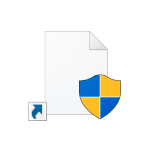
При создании ярлыка в Windows 10, 8.1 или Windows, для программы, которая требует прав администратора, такой ярлык будет содержать значок со желто-синим щитом в правом нижнем углу. Многим пользователям такой вид значка не по душе, и отсюда желание убрать щит с ярлыков, что вполне осуществимо.
Как убрать щиты с ярлыков, используя их свойства
Для начинающих пользователей рекомендую именно этот метод, так как вероятность что-то испортить с его помощью практически отсутствует. Шаги будут следующими:
- Откройте свойства ярлыка (нажать правой кнопкой мыши по ярлыку, выбрать пункт «Свойства»).

- Обратите внимание на поле «Объект», где указан путь к запускаемому файлу.

- Замените его, следующим образом: например, если сейчас в этом поле указано C:\Program.exe, измените его на
cmd /c start "" "C:\Program.exe"


В результате всё будет работать как прежде, единственным отличием станет то, что перед запуском непосредственно самой программы на короткое время будет появляться окно командной строки.
Если же не только щит на ярлыке, но и появление окна cmd.exe для вас неприемлем, можно использовать следующий, тоже сравнительно не сложный метод.
Избавляемся от сине-желтого щита на иконках с помощью NirCmd
NirCmd — сторонняя утилита командной строки, которая, помимо прочего может повысить права исполняемого файла (ранее была доступна утилита для этого и от Microsoft, но сейчас она не поддерживается), в результате он будет, как и раньше, запускаться от имени администратора, но, в отличие от предыдущего метода, окна командной строки вы не увидите, значок щита на ярлыке также исчезнет.
- Скачайте NirCmd с официального сайта https://www.nirsoft.net/utils/nircmd.html (ссылка на загрузку находится внизу указанной страницы) и распакуйте в папку C:/Windows.
- В свойствах ярлыка в поле «Объект» замените путь к программе на
nircmd.exe elevate "путь_к_файлу_exe_со_щитом"
При первом запуске отредактированного ярлыка вам могут сообщить об отсутствии цифровой подписи, в дальнейшем запуск не будет отличаться от того, что был при наличии щита на ярлыке.
Видео инструкция
Дополнительная информация
Значок с изображением щита, появляющийся на ярлыках, требующих подтверждения UAC, находится в файле C:\Windows\System32\imageres.dll под индексом 78.

Если вы знакомы с редактированием ресурсов Windows, вы можете изменить этот значок на пустой прозрачный, в результате, на всех исполняемых файлах и ярлыках, где он используется, щит больше отображаться не будет. Однако, это не тот способ, который я мог бы рекомендовать большинству пользователей.
А вдруг и это будет интересно:
- Лучшие бесплатные программы для Windows
- Как удалить пользователя Windows 11
- В манифесте указана неизвестная структура в Microsoft Store — варианты решения
- Как добавить комментарии, теги и рейтинги к папке Windows
- Не удается войти в учетную запись Windows — как исправить?
- Некоторые параметры задает системный администратор в параметрах электропитания — как исправить?
- Windows 11
- Windows 10
- Android
- Загрузочная флешка
- Лечение вирусов
- Восстановление данных
- Установка с флешки
- Настройка роутера
- Всё про Windows
- В контакте
- Одноклассники
-
Solo_mag 22.08.2019 в 18:11
- Dmitry 03.03.2020 в 08:44
Запрет на удаление ярлыков с рабочего стола
Доброго времени суток!
Работаю в школе, появилась необходимость ограничить действия учеников на компьютере.
Windows 10
Был создан пользователь с ограниченными правами, настроены групповые политики.
На рабочем столе есть некоторое количество ярлыков программ и папок, которыми ученики пользуются. Можно ли сделать так, что бы пользователь не мог удалять эти ярлыки? Именно ярлыки, так как удаление/добааление файлов и папок, а так же переименовывание я настроил. Но ярлыки до сих пор можно удалить.
В политиках не нашел, в свойствах папки запрет распространяется только на папки и файлы.
Читал тут, что можно с помощью ключей реестра, но это не работает на 10-ке.
Может есть какие либо идеи для решения этой проблемы? В идеале было бы хорошо не только запрет на удаление, но и запрет на перемещение. Только запуск программы по ярлыку и переход в папку по ярлыку.
94731 / 64177 / 26122
Регистрация: 12.04.2006
Сообщений: 116,782
Ответы с готовыми решениями:

Копирование всех файлов (кроме ярлыков) с рабочего стола в другую папку
Как создать командый файл для копирование всех файлов с рабочего стола (кроме ярлыков) в другую.
Запрет на изменение фона рабочего стола у ГОСТЯ
Всем доброго здоровичка. Вопрос в теме! Как запретить в текущей системе я почитал разные.
Позиции ярлыков рабочего стола
Когда заходишь по RDP из дома на рабочий комп — из-за разницы диагонали экрана съезжают значки.
Самоустановка программ, удаление ярлыков с рабочего стола
Устанавливаются геймдесктоп, максимум мейкер и другие, закрываются сами вкладки браузеров и т.д.
Регистрация: 25.09.2015
Сообщений: 11
Попробуйте следующие варианты:
Первый: Выполнить -> Gpedit.msc -> Конфигурация пользователя -> Административные шаблоны -> Рабочий стол -> Не сохранять параметры настройки при выходе -> включить этот параметр
Второй: Выполнить -> regedit -> HKEY_CURRENT_USER\Software\Microsoft\Windows\CurrentVersion\Policies\Explorer -> новый параметр DWORD -> задать имя NoSaveSettings и присваивоить этому параметру значение 1 -> перезагрузка.
После чего иконки можно двигать по экрану и менять их расположение, но после перезагрузки системы они снова станут на исходные места.
Третий: Изменить владельца ярлыка. Либо через Свойства -> Безопасность -> Дополнительно -> Владелец, либо через CMD посредством утилиты iCACLS.EXE
Регистрация: 10.09.2015
Сообщений: 66
Lony, А не проще прописать/создать ярлыки(ссылки) на необходимые ресурсы через Функцию «Для всех пользователей» и тогда, чтобы удалить/изменить свойство ярлыка/ссылки необходимы будут права Администратора.
Вот тут на офф. сети Мелкомягких говорится по этому поводу
87844 / 49110 / 22898
Регистрация: 17.06.2006
Сообщений: 92,604
Помогаю со студенческими работами здесь
Имена ярлыков рабочего стола
Доброго времени суток. Пишу программку для изменения свойств ярлыков. Проблема в том что не могу.
Имя ярлыков рабочего стола
Ищу информацию, как можно убрать имя (название) ярлычков на рабочем столе. Вариант с alt+255 не.
Блокировка ярлыков рабочего стола
Пользовать комп будут 5-10 человек, кому-то наверняка захочется завалить рабочий стол своей.
Расположение ярлыков рабочего стола
Очередной раз, каким то чудом ярлыки рабочего стола опять сгруппировались в одном месте! Кто знает.