
Удаление строки, столбца или ячейки из таблицы
Word для Microsoft 365 Outlook для Microsoft 365 Word 2021 Outlook 2021 Word 2019 Outlook 2019 Word 2016 Outlook 2016 Word 2013 Outlook 2013 Word 2010 Outlook 2010 Word 2007 Outlook 2007 Word Starter 2010 Еще. Меньше
Для удаления ячеек, столбцов и строк из таблицы Word можно использовать контекстное меню.
Если вы хотите удалить целую таблицу, см. раздел Удаление таблицы.
- Щелкните правой кнопкой мыши ячейку, строку или столбец, которые вы хотите удалить.
- На мини-панели инструментов нажмите Удалить.
- Выберите Удалить ячейки, Удалить столбцы или Удалить строки.
Совет: Вы можете удалить содержимое строки или столбца таблицы, не изменяя ее структуру. Для этого выделите строку или столбец, а затем нажмите клавишу DELETE.
- Щелкните правой кнопкой мыши ячейку, строку или столбец, которые вы хотите удалить.
- В меню выберите пункт Удалить ячейки.
- Чтобы удалить одну ячейку, выберите со сдвигом влево или со сдвигом вверх. Чтобы удалить строку, щелкните Удалить всю строку. Чтобы удалить столбец, щелкните Удалить весь столбец.
Совет: Вы можете удалить содержимое строки или столбца таблицы, не изменяя ее структуру. Для этого выделите строку или столбец, а затем нажмите клавишу DELETE.
Excel: Удаление пустых ячеек из диапазона
Часто при работе с большими таблицами данных необходимо удалить пустые ячейки, оставив только ячейки с информацией.
Имеем диапазон ячеек с данными, в котором есть пустые ячейки.
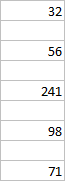
Задача — удалить пустые ячейки.
1.Выделяем исходный диапазон

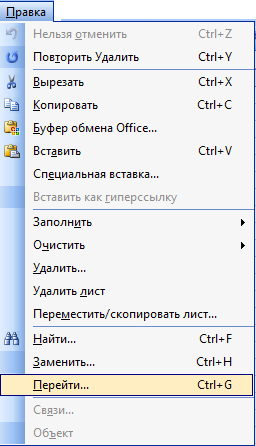
2. Для Excel 2003
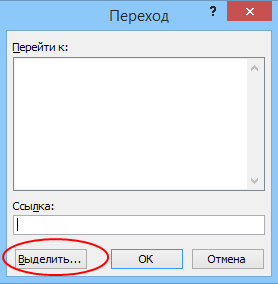
Выбираем в меню команду Правка – Перейти — далее кнопку Выделить
Для Excel 2007 и выше
Выбираем на вкладке Главная команду Найти и выделить и далее Выделение группы ячеек

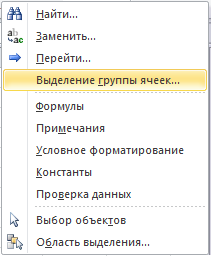
3. В открывшемся окне Выделение группы ячеек выбираем Пустые ячейки и нажимаем ОК.

В результате будут выделены все пустые ячейки в диапазоне.

4. Удаляем выделенные ячейки (Правка — Удалить ячейки) со сдвигом вверх
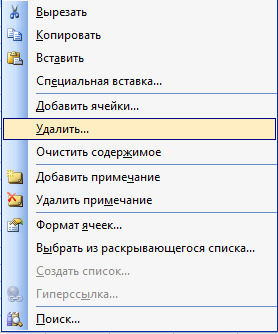

В итоге, в диапазоне остались только ячейки, содержащие информацию.
Очистка ячеек с содержимым или форматами
Вы можете очистить ячейки, чтобы удалить содержимое ячеек (формулы и данные), форматы (включая числовые форматы, условные форматы и границы), а также все вложенные комментарии. Очищенные ячейки остаются пустыми или неформатированные ячейки на листе.
Совет: Чтобы отменить выделение ячеек, щелкните любую ячейку на листе.
- Чтобы очистить все содержимое, форматы и приметки, содержащиеся в выбранных ячейках, нажмите кнопку Очистить все.
- Чтобы очистить только форматы, примененные к выбранным ячейкам, нажмите кнопку Очистить форматы.
- Чтобы очистить только содержимое выбранных ячеек, оставив на месте любые форматы и комментарии, нажмите кнопку Очистить содержимое.
- Чтобы очистить примечания или заметки, прикрепленные к выбранным ячейкам, нажмите кнопку Очистить примечания и заметки.
- Чтобы очистить все гиперссылки, прикрепленные к выбранным ячейкам, выберите очистить гиперссылки.
- Если щелкнуть ячейку и нажать кнопку DELETE или BACKSPACE, содержимое ячейки будет очищено без удаления форматов и приметок к ячейкам.
- Если очистить ячейку с помощью окну Очистить все или Очистить содержимое,ячейка больше не содержит значения, а формула, которая ссылается на эту ячейку, получает значение 0 (ноль).
- Если вы хотите удалить ячейки с таблицы и сдвинуть окружающие ячейки, чтобы заполнить место, вы можете выбрать ячейки и удалить их. На вкладке Главная в группе Ячейки щелкните стрелку рядом с кнопкой Удалитьи выберите удалить ячейки.
Добавление, изменение и удаление содержимого ячейки
Дополнительные сведения о планах и их возможностях см. на странице «Расценки».
Добавление, изменение и удаление содержимого ячейки
PLANS
- Smartsheet
- Pro
- Business
- Enterprise
For more information about plan types and included capabilities, see the Smartsheet Plans page.
Владелец таблицы и соавторы, имеющие к ней доступ с правами администратора или редактора, могут добавлять, изменять и удалять содержимое ячеек для управления отображаемыми в них данными.
Описание других способов изменения данных в таблицах см. в статьях Вставка и удаление строк и Вставка и удаление столбцов.
Добавление данных в ячейку
- Щелкните ячейку и начните вводить данные.
- При вводе данных в ячейку существующее значение перезаписывается. Однако его всегда можно просмотреть, щелкнув ячейку правой кнопкой мыши (пользователи Mac могут щелкнуть ее, удерживая нажатой клавишу CTRL) и выбрав пункт Просмотр истории.
- В каждой ячейке может быть до 4000 символов.
Изменение ячейки
- Чтобы изменить имеющееся в ячейке значение, дважды щелкните ее или нажмите клавишу F2.
- Чтобы изменить форматирование ячейки, щелкните ее, а затем на панели инструментов слева выберите нужный параметр форматирования. Дополнительные инструкции см. в статье Параметры форматирования.
ПРИМЕЧАНИЕ. Если щелкнуть ячейку один раз, то когда вы начнете вводить данные, существующее значение будет перезаписано. - Чтобы легко добавить или изменить все ячейки в строке, используйте форму Изменить строку. Чтобы открыть ее, щелкните стрелку раскрывающегося списка рядом с номером строки и выберите пункт Изменить строку.
Удаление содержимого ячейки
- Чтобы удалить текущее содержимое, выделите ячейку (или несколько ячеек) и нажмите клавишу DELETE или BACKSPACE.
СОВЕТ. Также можно щелкнуть ячейку (или ячейки) правой кнопкой мыши и выбрать пункт Удалить содержимое. - Чтобы удалить содержимое всей строки, сначала щелкните номер строки слева, чтобы выделить ее, а затем нажмите на клавиатуре клавишу DELETE или BACKSPACE. Сама строка при этом не удаляется, но все содержимое в ее ячейках будет удалено.
- Чтобы удалить содержимое всего столбца, сначала щелкните заголовок столбца вверху, чтобы выделить его, а затем нажмите на клавиатуре клавишу DELETE или BACKSPACE. Сам столбец при этом не удаляется, но все содержимое в его ячейках будет удалено.
Связанный контент
Справочная статья
Применение форматирования к данным
Для применения форматирования к цифрам и тексту в таблице используйте кнопки на панели инструментов в верхней части окна Smartsheet.
Справочная статья
Иерархия: отступы и выступы строк
С помощью отступов строк можно создать иерархию в таблице.
Справочная статья
Советы по копированию и вставке
Существует несколько разных способов копировать данные в Smartsheet или между Smartsheet и другими программами.