
Как переместить элемент на передний план?
Не могу зафикситы багу с dropdown. Почему dropdown под карточкой а не поверх нее?
Подозреваю что проблема в position: sticky, так как при изменении на position:relative бага пропадает.
Но мне нужен функционал sticky позиционирования
Может какие-то библиотеки аналоги есть , которые делают то же самое, но не используют position: sticky ?
- Вопрос задан более трёх лет назад
- 218 просмотров
5 комментариев
Простой 5 комментариев
Блок на передний план css: javascript — Div на передний план
Есть блок с краю экрана небольшой. При наведении он расширяется. Проблема в том, что он «выезжает» не поверх моего контента, а под него. Точнее только под картинки (скриптовые банеры с прокруткой и тп.) Можно ли сделать так, что бы он выезжал поверх всего? CSS:
div.nav < display: block; position: fixed; right:6px; top: 80%; display:block; height:160px; width:33px; background:url(../img/helpback.jpg) no-repeat; line-height:50px; transition:all .7s ease-out; border: 1px solid #333; border-radius: 2em; >div. nav:hover
Добавьте правилу div.nav свойство z-index: 999999;
Строго говоря, ваш элемент должен иметь значение z-index большее, чем положение по z-оси других элементов страницы, т. е. и значения z-index: 100; может быть достаточно
Просто поставь z-index больше остальных.
z-index

Любые позиционированные элементы на веб-странице могут накладываться друг на друга в определенном порядке, имитируя тем самым третье измерение, перпендикулярное экрану. Каждый элемент может находиться как ниже, так и выше других объектов веб-страницы, их размещением по z-оси и управляет z-index.
Это свойство работает только для элементов, у которых значение position задано как absolute, fixed или relative.
div.nav:hover
Зарегистрируйтесь или войдите
Регистрация через Google
Регистрация через Facebook
Регистрация через почту
Отправить без регистрации
Необходима, но никому не показывается
Отправить без регистрации
Необходима, но никому не показывается
Нажимая на кнопку «Отправить ответ», вы соглашаетесь с нашими пользовательским соглашением, политикой конфиденциальности и политикой о куки
Наложение элементов | CSS: Позиционирование элементов
Зарегистрируйтесь для доступа к 15+ бесплатным курсам по программированию с тренажером

В уроке про плавающие элементы вы могли увидеть, что элементы HTML могут накладываться друг на друга.
Такое же поведение было при выставлении позиционирования отличного от нормального. Наложением элементов можно управлять и с помощью CSS-свойства z-index . Из названия свойства можно увидеть, что речь идёт об оси z .
Эта ось отвечает за то, какие элементы будут располагаться на переднем, а какие на дальнем плане. Попробуем использовать на трёх блоках абсолютное позиционирование:

Возникнет естественный вопрос: «А где остальные два блока?». Они скрылись за последним блоком .block-three . Когда мы дали каждому блоку абсолютное позиционирование, то начали в одном и том же месте накладывать блоки друг на друга. Первым в угол встал блок .block-one , после этого у браузера возникла задача переместить блок .block-two ровно на это же место. Для этого он выставил приоритет по оси z второму блоку и наложил его на первый. Данная операция повторилась с последним блоком, и он занял видимую позицию, «заслонив» своих братьев.
При таком взаимодействии блоки никуда не исчезают из кода, это можно проверить, выставив разные свойства ширины и высоты для каждого из блоков:
Свойство z-index позволяет указать, какие элементы и в каком порядке будут накладываться друг на друга. Свойство принимает числовое значение, указывая слой, на котором будет расположен элемент. Чем больше число, тем выше элемент находится по оси z . Важно, что свойство z-index работает только с элементами, у которых установлено свойство position с одним из значений:
Важным для понимания моментом является то, как браузер по умолчанию позиционирует элементы:

Первым всегда идёт элемент HTML. Поверх него накладываются все остальные элементы.
Попробуем поменять порядок элементов в последнем примере. Для этого установим второму и третьему блоку такие значения, чтобы они поменялись местами. Необходимо для блока .block-two установить значение z-index больше, чем у блока .block-three . В результате третий блок «исчезнет», так как имеет меньшие размеры:
Свойство z-index может принимать отрицательные, положительные значения и ноль. Здесь нет никакой магии и отрицательные значения будут находиться «ниже» положительных. В реальных проектах хорошей практикой считается установка значения
z-index с шагом в 100 при достаточно больших значениях. Это делается для удобства чтения и правок стилей:
z-index: 34234; z-index: 43233; z-index: 34324;

Определить, в каком порядке расположатся элементы, при таких значениях достаточно трудно. Необходимо вчитываться в каждую цифру. Сравните это с таким вариантом:
z-index: 34200; z-index: 43200; z-index: 34300;
html — Как сделать так, чтобы div отображался перед другим?
спросил 11 лет, 7 месяцев назад
Изменено 2 года, 3 месяца назад
Просмотрено 367 тысяч раз
См. приведенные ниже коды:
Из приведенных выше кодов мы знаем, что можем видеть только черный фон высотой 100 пикселей. Мой вопрос: как мы можем увидеть 500 пикселей высотой
черного фона? Другими словами, как сделать так, чтобы
- HTML
- CSS

Используйте свойство CSS z-index. Элементы с большим значением z-индекса располагаются перед элементами с меньшим значением z-индекса.
Обратите внимание, что для того, чтобы это работало, вам также необходимо установить стиль position ( position:absolute , position:relative или position:fixed ) для обоих/всех элементов, которые вы хотите заказать .
Вы можете установить z-индекс в css
Чтобы элемент отображался перед другим, вы должны указать более высокий z-индекс переднему элементу и более низкий z-индекс заднему элементу, также вы должны указать позиция: абсолютная/фиксированная.
ПриветМир
Верхний div использует более высокий z-index, а нижний div использует более низкий z-index, затем использует абсолютную/фиксированную/относительную позицию
Мне кажется, ты что-то упускаешь.
В FF4 отображается черная полоса размером 100 пикселей, за которой следует красный блок размером 500 пикселей.
Немного другой пример:
Зарегистрируйтесь или войдите в систему
Зарегистрируйтесь с помощью Google
Зарегистрироваться через Facebook
Зарегистрируйтесь, используя адрес электронной почты и пароль
Опубликовать как гость
Требуется, но никогда не отображается
Опубликовать как гость
Требуется, но не отображается
wordpress — Как вывести элемент на передний план с помощью css?
спросил 6 лет, 2 месяца назад
Изменено 6 лет, 2 месяца назад
Просмотрено 16 тысяч раз

Здравствуйте, я работаю над сайтом WordPress и пытаюсь разместить шорткод обратного отсчета прямо в заголовке.
То, что я пытался сделать, это разместить этот шорткод с помощью CSS, но проблема в том, что он находится под моим заголовком навигации
Это то, что я применял
.mycodes
Я также применил это
z-индекс: -1;
После поиска в Интернете, но div и короткий код исчезают
[notdevice][flipclock][/notdevice]
Это веб-сайт, так что вы увидите, о чем я говорю
Я хочу, чтобы он отображался в заголовке, а не позади него
Кто-нибудь, помогите, пожалуйста
z-индекс: -1;
поместит ваш элемент позади всех других элементов (а также фон из )

причина использования z-index заключается в том, чтобы разместить элементы перед другими элементами или наоборот.
Как сделать блок на передний план с помощью CSS за несколько простых шагов: практические примеры
Веб-дизайнеры и разработчики задействуют различные инструменты и технологии для создания привлекательных и функциональных веб-сайтов. Однако, несмотря на все разнообразие возможностей, иногда требуется простой и эффективный способ выделить на странице какой-то элемент.
Здесь на помощь приходит CSS — каскадные таблицы стилей, которые позволяют задавать различные параметры элементам веб-страницы, включая их положение и видимость на странице. С помощью нескольких простых шагов можно легко сделать блок на передний план и привлечь к нему внимание пользователя.
В этой статье мы рассмотрим несколько практических примеров использования CSS для создания элементов на переднем плане, которые помогут улучшить внешний вид веб-страницы и повысить ее эффективность. Представленные техники достаточно просты в реализации и могут применяться как начинающими веб-разработчиками, так и опытными специалистами, желающими усовершенствовать свои навыки веб-дизайна.
Как создать привлекательные блоки с помощью CSS
CSS — это мощный инструмент для создания привлекательных и эффективных визуальных элементов на вашем веб-сайте. Каждый блок может стать настраиваемым и удобным для пользователя, если вы правильно используете свойства CSS. В этой статье мы рассмотрим несколько примеров того, как сделать блоки более функциональными и привлекательными с помощью CSS.
Шаг 1: Добавьте тени и границы
Границы и тени вокруг блока могут сделать его более привлекательным и легким для восприятия. Используйте свойство box-shadow для добавления тени вокруг блока, а свойство border для настройки границ. Играя с различными параметрами, вы можете создать эффекты, которые соответствуют вашему дизайну и концепту.
Шаг 2: Настройте цвета и фоны
Цвета и фоны — еще один ключевой аспект дизайна блока. Используйте свойство background для добавления фона и свойство color для изменения цвета текста. Цвета должны соответствовать брендингу компании и создавать приятную и удобную среду для пользователя. Чем ярче и теплее цвета, тем больше внимания будет привлечено к блоку.
Шаг 3: Настройте положение и выравнивание
Положение и выравнивание блока на странице также очень важны. Используйте свойства position и float для настройки положения блока и свойство text-align для выравнивания содержимого внутри блока. Играя с различными параметрами, вы можете улучшить видимость и эстетическое восприятие блока.
Используя эти простые шаги, вы можете легко создавать привлекательные и удобочитаемые блоки на вашем веб-сайте. Эти методы проиллюстрированы в нашем практическом примере, который вы можете найти на нашем веб-сайте для дополнительной информации и обучения.
Как задать цвет блоку в CSS?
Цвет играет важную роль в дизайне веб-страницы и может помочь привлечь внимание к ключевым элементам на странице. В CSS, цвет можно задать как для текста, так и для заднего фона блока.
Для задания цвета фона блока, необходимо использовать свойство background-color. Например, для задания красного цвета фона, можно использовать следующий CSS-код:
- background-color: red;
Также, в CSS есть возможность использовать цвета в формате HEX или RGB. Например, для задания черного цвета можно использовать следующий CSS-код:
- background-color: #000000;
- background-color: rgb(0, 0, 0);
Кроме того, в CSS есть предустановленные названия цветов, такие как «red», «blue», «green» и др. Например, для задания желтого цвета фона можно использовать следующий CSS-код:
- background-color: yellow;
Важно учитывать, что цвета можно комбинировать и создавать градиенты, переходы и другие сложные эффекты, используя различные CSS-свойства и функции.
Еще по теме: Как скачать CSS файл с любого сайта без особых усилий
Как изменить размер и ширину блока
Изменение размеров блока в CSS может быть достигнуто двумя основными способами: изменением высоты и ширины блока с помощью свойства height и width.
Свойство height позволяет изменять высоту блока. Это свойство работает только для блоков с явно заданными размерами, такими как фиксированная высота или высота, зависящая от содержимого. Например, чтобы задать высоту блока на 100 пикселей, вы можете использовать следующий CSS-код:
.block
Свойство width, с другой стороны, позволяет изменять ширину блока. Это свойство также работает только для блоков с явно заданными размерами. Например, чтобы задать ширину блока на 200 пикселей, вы можете использовать следующий CSS-код:
.block
Важно отметить, что вы можете использовать проценты в качестве единиц измерения высоты и ширины блока. Например, чтобы задать ширину блока на 50% от ширины родительского элемента, вы можете использовать следующий CSS-код:
.block
Кроме того, вы можете использовать свойство max-width и max-height для установки максимальных границ размеров блока. Например:
.block
- Использование свойств height и width;
- Задание размеров блока в пикселях или процентах;
- Использование свойств max-width и max-height для установки максимальных границ размеров блока.
Добавление рамки вокруг блока с помощью CSS
Если вы хотите добавить рамку вокруг вашего блока, вы можете использовать свойство border в CSS. Для этого добавьте к своему CSS-классу следующую строку:
.my-block
Эта строка создаст рамку вокруг блока толщиной 1 пиксель и цветом чёрный. Вы можете изменить цвет и толщину рамки, используя другие значения для свойства border. Например:
.my-block
Эта строка создаст рамку вокруг блока толщиной 2 пикселя и пунктирным стилем, а цветом будет красный.
Если вы хотите создать рамку только на одной стороне блока, вы можете использовать соответствующие значения для свойства border. Например, чтобы создать рамку только сверху, используйте:
.my-block
Вы можете комбинировать различные свойства border, чтобы создать более сложные рамки вокруг блоков. Например:
.my-block
Эта строка создаст рамку, которая будет состоять из различных стилей и цветов на всех сторонах блока.
Как добавить текст в блок
Создание блока — это только первый шаг в создании красивых и информативных веб-страниц. Очень важно уметь отображать информацию внутри них. Один из основных элементов страницы — это текст. Рассмотрим несколько способов, как добавить текст в блок.
1. Использование тега
Наиболее простой и распространенный способ добавления текста в блок — это использование тега
. Этот тег используется для создания абзацев текста. Чтобы добавить текст в блок, просто напишите его внутри тэга:
Текст для добавления в блок
2. Использование других тегов
Кроме тега
, вы также можете использовать другие теги для добавления текста в блок. Вот несколько примеров:
- — заголовок верхнего уровня
- — заголовок второго уровня
- — заголовок третьего уровня
- — выделение текста
- — курсивный текст
Эти теги можно использовать как самостоятельно, так и внутри тега
:
Заголовок
Текст для добавления в блок с выделением текста
3. Добавление таблицы
Заголовок 1 Заголовок 2 Ячейка 1 Ячейка 2
Таким образом, добавление текста в блок с помощью CSS очень просто. Используйте теги
, и другие, чтобы создать информативную и красивую веб-страницу.
Каким образом изменить шрифт и размер текста в блоке с помощью CSS?
Изменение стиля текста в блоке – это еще одна простая задача, которую можно выполнить с помощью CSS. Прежде всего, нужно выбрать подходящий шрифт и установить его размер.
Еще по теме: 10 основных задач по CSS для начинающих: как стать мастером верстки
Чтобы изменить шрифт, нужно обратиться к свойству CSS font-family и задать значение через запятую в кавычках. Например, чтобы использовать шрифт Arial:
#myBlock
Для установки размера текста используется свойство font-size. Значения могут быть заданы в пикселях (px), процентах (%), em, rem и других единицах измерения. Например, чтобы установить размер шрифта в 16 пикселей:
#myBlock
Используя эти свойства вместе, можно легко изменить стиль шрифта в блоке. Например, если нужно использовать шрифт Verdana размером 18 пикселей:
#myBlock
В зависимости от нужд и требований к дизайну, можно комбинировать другие свойства CSS для создания уникального внешнего вида текста в блоке.
Как добавить фоновое изображение в блок
Если вы хотите придать своему блоку эффектность и красоту, то можете добавить фоновое изображение. Это очень просто сделать с помощью CSS.
Сначала вам нужно выбрать изображение. Лучше всего выбирать изображения, которые будут сочетаться с цветом вашего блока и не будут мешать чтению текста. Размер изображения тоже имеет значение, так как оно не должно быть слишком маленьким или слишком большим.
Когда вы выбрали изображение, вы можете добавить его в CSS с помощью свойства «background-image». Ниже приведен пример:
.my-block
Здесь «my-block» — это имя класса вашего блока, а «my-image.jpg» — это имя файла с вашим изображением.
Кроме того, вы можете настроить расположение вашего изображения с помощью свойства «background-position». Чтобы изображение было по центру, вы можете использовать значение «center», как показано ниже:
.my-block
Также вы можете настроить повторение изображения с помощью свойства «background-repeat». Чтобы изображение не повторялось, вы можете использовать значение «no-repeat», как показано ниже:
.my-block
Таким образом, добавление фонового изображения в ваш блок с помощью CSS может придать ему красоту и эффектность, привлечь внимание читателей и сделать ваш сайт более интересным и запоминающимся.
Как изменить положение блока на странице
С помощью CSS вы можете изменить положение блока на странице. Для этого нужно использовать свойство position.
Для начала задайте элементу, который вы хотите переместить, свойство position со значением absolute. Это позволяет задать координаты его положения на странице.
Затем используйте свойства top и left для указания нужных координат. Например, для перемещения блока на 50 пикселей вниз и на 100 пикселей вправо, задайте свойства top: 50px и left: 100px.
Если вы хотите, чтобы элемент оставался на месте при прокрутке страницы, используйте значение fixed вместо absolute в свойстве position.
Также вы можете использовать свойство float для выравнивания элементов в блоке. Например, если вы хотите выровнять два блока по горизонтали, используйте свойство float со значением left и right.
С помощью CSS вы можете легко изменять положение блоков на странице, делая ваш сайт более удобным и функциональным для пользователей.
Как добавить эффекты при наведении курсора на блок
Когда вы создаете веб-сайт, важно не только привлекательно оформить его, но и добавить интерактивности для улучшения пользовательского опыта. Один из способов сделать сайт более интерактивным — это наложить эффекты при наведении курсора на блок. В CSS есть несколько способов для достижения этого.
Один из способов — использовать псевдокласс «:hover». Например, вы можете изменить цвет фона блока при наведении курсора на него:
div:hover
Еще один интересный эффект, который можно добавить — это изменение прозрачности блока. Например:
div:hover
Вы также можете добавить анимации при наведении курсора. Например, вы можете повернуть блок на 45 градусов при наведении:
div:hover
Наконец, вы можете добавить текстовые эффекты, такие как изменение цвета текста или его подчеркивание. Например:
div:hover
С помощью этих простых техник, вы можете легко улучшить интерактивность вашего веб-сайта и создать более привлекательный пользовательский опыт.
Еще по теме: Стратегии использования стилей в CSS для двухколоночного текста: преимущества и советы
Как создать анимацию для блока
Создание анимированных блоков может быть очень полезным для привлечения внимания пользователей на веб-странице. Для создания анимации блока существует несколько CSS свойств:
- transition: это свойство позволяет добавить плавный переход между двумя состояниями блока, когда изменяется значение одного из свойств.
- animation: это свойство позволяет создать анимацию на основе нескольких состояний блока, которые сменяются друг за другом.
Чтобы создать анимированный блок, нужно сначала задать начальные значения свойств, которые вы хотите изменить во время анимации. Затем вы можете выбрать одно из свойств, перечисленных выше, и задать его значения.
Обратите внимание на то, что некоторые браузеры могут не поддерживать некоторые свойства анимации CSS. Чтобы убедиться в совместимости вашего кода, рекомендуется проводить тестирование в разных браузерах.
Наконец, важно помнить о том, что анимация блока не должна загружать слишком много ресурсов пользователя, так как это может вызвать задержки и снизить общую производительность веб-страницы.
Лучшие примеры веб-сайтов с привлекательными блоками
Современные веб-дизайнеры всё больше и больше используют возможности CSS для создания эффектных блоков на сайтах. Какие примеры веб-сайтов можно назвать наиболее удачными в этом плане?
- Moosejaw. Этот сайт представляет собой интернет-магазин для любителей спортивной и туристической экипировки. Весь сайт выглядит ярко и запоминающе благодаря нестандартным решениям в оформлении. Особенно выделяются блоки рекламы товаров, которые напоминают комиксы.
- Cuisines Steamatic. Этот сайт по продаже и доставке готовых блюд имеет красивые и практичные блоки: например, на главной странице размещён блок с выбором разных кухонь мира. Фоновое изображение здесь меняется в зависимости от кухни, что делает блок интересным и функциональным.
- Spotify. Это один из наиболее известных музыкальных сервисов в мире с быстрым ростом количества пользователей. На главной странице (а также на страницах плейлистов и исполнителей) Spotify использует блоки с яркими фонами и забавными иллюстрациями, которые создают нужное настроение для прослушивания музыки.
Конечно, это далеко не все удачные примеры. Веб-дизайнеры всё время экспериментируют с подходами к созданию блоков, и в скором времени появятся новые сайты, которые можно будет добавить в этот список.
Вопрос-ответ:
Как сделать блок на передний план с помощью CSS?
Для того, чтобы сделать блок на передний план с помощью CSS, нужно использовать свойство z-index и присвоить ему значение большее, чем у других элементов на странице. Например, можно установить z-index: 9999 для нужного блока. При этом необходимо убедиться, что этот блок имеет позиционирование (например, position: relative), иначе свойство z-index не будет работать.
Какие примеры можно использовать для практического применения?
Примерами могут быть: модальное окно, выпадающее меню, оповещения на странице, виджеты с обратной связью, фиксированный блок на странице и многие другие. Главное, чтобы блок, который нужно вывести на передний план, отличался по своему классу или идентификатору от других блоков на странице.
Как можно избежать конфликтов с другими элементами при использовании свойства z-index?
Для избежания конфликтов с другими элементами при использовании свойства z-index, нужно убедиться, что все элементы на странице имеют позиционирование. Также следует учитывать порядок следования элементов в коде HTML и порядок, в котором они выводятся на странице. Если блоки наложены друг на друга, то необходимо заботиться о том, чтобы они не выходили за границы родительского элемента.
Какие еще CSS-свойства могут помочь сделать блок на передний план?
Кроме свойства z-index, можно использовать свойство opacity для изменения прозрачности элемента. Также стоит обратить внимание на свойства transform и transition, которые могут сделать блок более интерактивным и анимированным. Например, можно использовать transform: scale(1.1) для увеличения размера блока при наведении курсора на него.
Можно ли сделать блок на передний план, используя только HTML?
Нет, для того чтобы сделать блок на передний план, необходимо использовать CSS-свойство z-index. Оно позволяет определить позицию элемента в пространстве по оси Z (глубине), что невозможно без CSS-стилей. Также при использовании только HTML можно изменять порядок следования элементов в коде, но это не даст желаемого эффекта на странице.
Как переместить блок на передний план css
Как вывести картинку на передний план
Здравствуйте, помогите пожалуйста разобраться, как вывести картинку из класса "hdtv" на передний.
Разместить подменю на передний план
Вот мой код, проблема описана в теме <!DOCTYPE HTML PUBLIC "-//W3C//DTD HTML 4.01.
CSS картинка на передний план
Здравствуйте, с помощью чего на CSS картинка выдвигается на передний план поверх всех?
Вытащить bacground image на передний план?
Привет! Как вытащить блок с background image на передний план а другой блок задвинуть, z-index не.
Вывести элемент на передний план с помощью CSS
Я не могу понять, как вывести изображения с помощью CSS . Я уже пробовал установить z-индекс на 1000 и положение относительно, но он все еще терпит неудачу.
4 ответов
добавить z-index:-1 и position:relative to .содержание
Примечание: z-index работает только с позиционированными элементами ( position:absolute , position:relative или position:fixed ). Используй один из них.
в моем случае мне пришлось переместить html-код элемента, который я хотел, спереди в конце html-файла, потому что если один элемент имеет z-индекс, а другой не имеет Z-индекса, он не работает.
еще одно примечание: z-индекс должен учитываться при просмотре дочерних объектов относительно других объектов.
если вы дали branch_1__child z-индекс 99 и ты дал branch_2__child z-индекс 1, но вы также дали свой branch_2 z-индекс 10 и свой branch_1 z-индекс 1 ваш branch_1__child по-прежнему не будет отображаться перед вашим branch_2__child
в любом случае, что я пытаюсь сказать; если родитель элемента вы бы как быть помещенным впереди имеет более низкий Z-индекс, чем его родственник, этот элемент не будет помещен выше.
Z-индекс относительно его контейнеров. Z-индекс, помещенный в контейнер выше по иерархии, в основном запускает новый «слой»
Как передвинуть элемент на передний план?
Я чувствую, что ответ где-то рядом, но что-то все равно в голову ничего не приходит, хоть уже все перепробовал.
Итак, есть такой код:
Это меню, которое открывается на весь экран. В div.overlay вы можете видеть span. Этот span — элемент закрытия. Если по нему кликнуть, то меню закрывается. Позиционирован он абсолютно.
Проблема возникает тогда, когда содержимое меню имеет высоту такую, что перекрывает этот самый крестик. Например, если зайти в телефона, или если открыть исходный код страницы (тогда меню как бы подъезжает наверх и тем самым накладывается на крестик, и он становится невиден).
Объясняем Z-index: как позиционировать элементы с помощью CSS

CSS свойство под названием z-index всегда вызывало у меня страдания.
На первый взгляд принцип его работы звучит просто: элементы с более высоким значением z-index отображаются поверх элементов с низким z-index. Тем не менее, я часто терпела фиаско, потому что на деле оказывалось, что это правило совершенно не работает.
Наконец я решила, что прошла уже достаточно длинный путь проб и ошибок и что пора наконец основательно изучить этот вопрос. Я надеюсь, что эта статья поможет и вам разобраться, почему свойство z-index может работать не так, как ожидается.
Положение элементов по умолчанию
Для начала давайте разберемся с тем, как браузер по умолчанию позиционирует элементы, когда не указаны значения z-index:
- Корневой элемент (элемент )
- Непозиционируемые элементы в том порядке, в котором они определены
- Позиционированные элементы в том порядке, в котором они определены
Непозиционируемый элемент — это элемент со значением position: static по умолчанию. Позиционируемый элемент представляет собой элемент с любым другим значением свойства position. Примерами других значений являются: absolute (абсолютное), relative (относительное), sticky(приклеенное) или fixed (фиксированное).
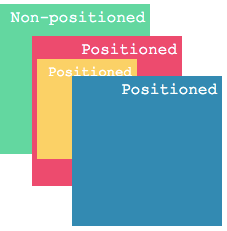
Мы определили зеленый квадрат в конце документа. Тем не менее, он появляется не впереди, а позади всех остальных элементов, потому что у него не задано позиционирование.
Позиционирование с применением z-index
Если теперь мы хотим изменить порядок расположения элементов, мы можем использовать CSS-свойство z-index. Элемент с более высоким z-индексом будет отображаться перед элементом с более низким z-индексом. Следует отметить, что z-индекс работает только с позиционируемыми элементами.
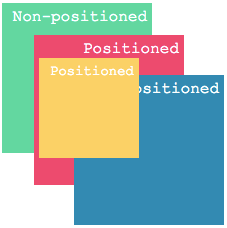
Перед синим квадратом отображается оранжевый квадрат, потому что он имеет более высокий z-index.
Контекст наложения (stacking order)
Предположим, что мы добавили еще один позиционированный квадрат в макет, который мы хотим разместить за розовым квадратом. Мы обновляем наш код, чтобы он выглядел следующим образом:
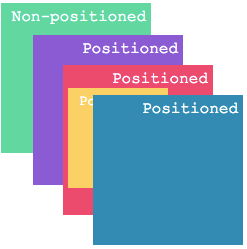
Наш розовый квадрат отображается перед фиолетовым, как и ожидалось, но что же случилось с оранжевым квадратом? Почему он внезапно оказался за синим, хотя у него более высокий z-индекс? Это связано с тем, что добавление значения z-индекс в элемент формирует то, что называется контекстом наложения.
Розовый квадрат имеет значение z-index, отличное от auto, что создает новый контекст наложения. Появление контекста наложения влияет на то, как отображаются дочерние элементы.
Можно изменить порядок наложения дочерних элементов розового квадрата. Однако их z-индекс имеет смысл только в контексте наложения. Это означает, что мы не сможем расположить оранжевый квадрат перед синим, потому что они находятся в разных контекстах наложения.
Если мы хотим, чтобы синий и оранжевый квадраты были частью одного и того же контекста наложения, мы можем сделать синий квадрат дочерним элементом розового квадрата. Это переместит синий квадрат за оранжевый.
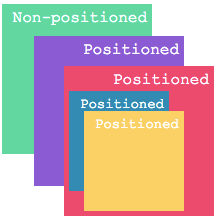
Контекст наложения формируется не только при применении свойства z-index. Существует несколько других свойств, которые заставляют элементы создавать контексты наложения. Некоторые примеры: filter (фильтр), opacity (непрозрачность), and transform (трансформация).
Вернемся к нашему предыдущему примеру. Синий квадрат снова связан с розовым. На этот раз вместо добавления свойства z-index розовому квадрату мы применим к нему фильтр.

Оранжевый квадрат по-прежнему имеет более высокий z-индекс, чем синий, но по-прежнему отображается позади него. Это связано с тем, что значение фильтра заставило розовый квадрат создать новый контекст наложения.
Резюме
Используя z-индекс для позиционируемых элементов, мы можем изменить порядок наложения элементов, заданный по умолчанию.
При применении определенных CSS-свойств элемент может формировать контекст наложения. Значения z-индекса имеют смысл только в одинаковом контексте наложения.
Для получения дополнительной информации о принципе работы свойства z-index, рекомендую вам ознакомиться с этой статьей. Именно она вдохновляла меня в процессе работы над этой публикацией.
Похожие публикации:
- Как с помощью js менять css свойства
- Как сдвинуть заголовок в css
- Как сделать html и css в одном файле
- Как сделать анимированный спрей для css