
4. Инструкция по формированию транспортного контейнера в программе «Налогоплательщик ЮЛ» с целью представления НБО через Интернет-сайт ФНС России
4.1. Запустить программу «Налогоплательщик ЮЛ» и войти в режим «Сервис — Реестр выгруженных файлов».
4.2. Из списка сформированных файлов выбрать файл для отправки через Интернет-сайт ФНС России.
4.3. На панели инструментов выбрать кнопку «Сформировать транспортный контейнер»
4.3.1. В появившемся окне настроек формирования транспортного контейнера ввести значения для следующих реквизитов:
Папка, в которой будет размещен файл с транспортным контейнером
Необходимо указать путь к папке, в которой после формирования будет расположен файл транспортного контейнера.
Сертификат ключа для подписи
Необходимо выбрать файл, содержащий квалифицированный сертификат (личный квалифицированный сертификат налогоплательщика), которым будет подписан передаваемый файл отчетности.
В этом поле необходимо указать идентификатор абонента, полученный в соответствии с пунктами 2.1.2 или 2.2.2 настоящего Порядка.
(в ред. Приказа ФНС России от 25.06.2014 N ММВ-7-6/333@)
(см. текст в предыдущей редакции)
4.3.2. После ввода настроек нажать на кнопку «Сформировать».
4.3.3. При успешном формировании выйдет сообщение, что по заданному пути создан файл транспортного контейнера. При ошибке формирования выйдет сообщение об ошибке.
Инструкция по использованию электронной подписи на сайте Федеральной налоговой службы
Внимание! В соответствии с пунктом 3 статьи 80 и с пунктом 5 статьи 174 Налогового кодекса Российской Федерации налоговые декларации по налогу на добавленную стоимость через сервис ФНС не принимаются. Также, согласно пункту 10 статьи 431 Налогового кодекса Российской Федерации расчеты по страховым взносам через настоящий сервис не принимаются.
Установка Программы «Налогоплательщик ЮЛ»
На сайте ФНС https://www.nalog.ru/rn77/program/5961229/ скачать файл с последней версией программы и запустить установку двойным кликом мыши:
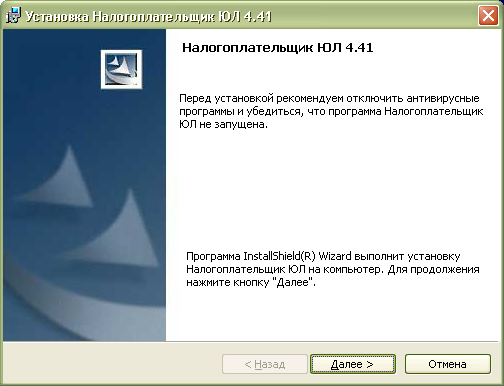
После распаковки и подготовки файлов к установке откроется окно установки программы, в котором необходимо нажать «Далее»:
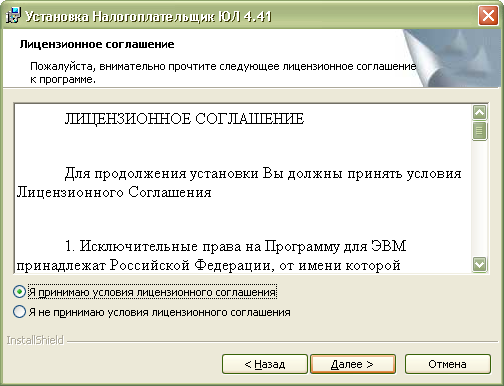
Прочитать лицензионное соглашение и принять его условия, нажать «Далее»:
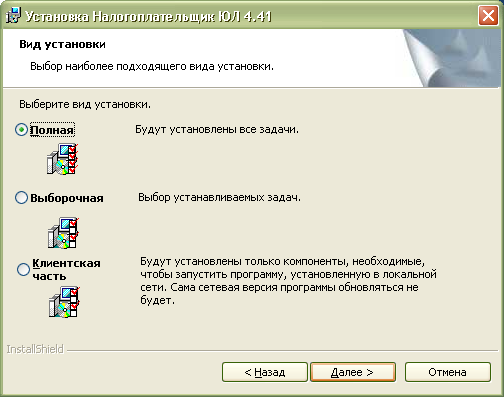
Выбрать «Полную» установку и нажать «Далее»:
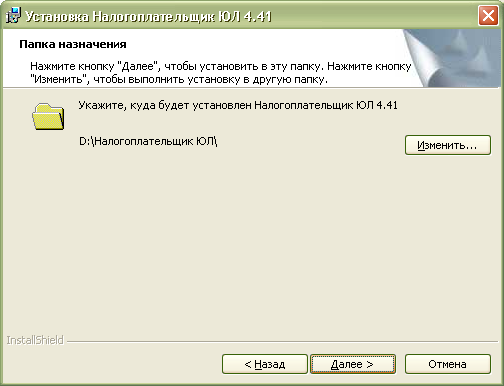
Если необходимо, можно изменить папку установки программы, нажав «Изменить…».
Далее нажать «Далее»:
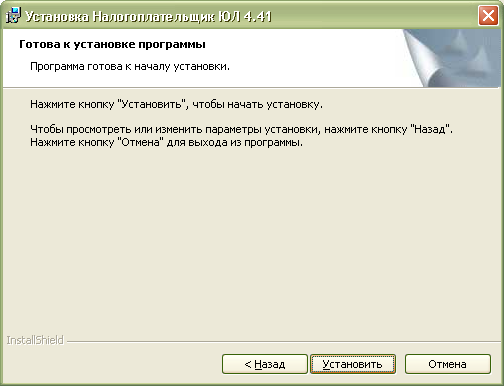
Для начала установки нажать «Установить»:
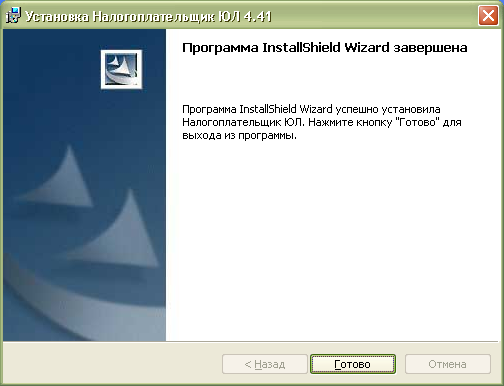
Для завершения установки программы нажать «Готово»:
После успешной установки на рабочем столе появится ярлык «Налогоплательщик ЮЛ». Также в системном меню WINDOWS Пуск – Программы появится подпункт «Налогоплательщик ЮЛ», содержащий ссылки на исполняемую программу и руководство пользователя.
При первом запуске программы после установки версии будет показано окно с описанием версии, далее выполнится конвертация программы, переиндексация, после чего появится запрос на прием отчетных форм. Затем произойдет прием описаний в выбранном варианте. После этого программа будет готова к работе. Работа в программе Налогоплательщик описана в файле «Руководство пользователя.doc» Пуск – Программы – Налогоплательщик ЮЛ – Руководство пользователя.
Формирование транспортного контейнера в программе «Налогоплательщик ЮЛ»
После формирования декларации или загрузки существующей, необходимо ее выгрузить для формирования транспортного контейнера. Для выгрузки документа нужно правым кликом мыши кликнуть на отчет. При этом если помечен документ или группа документов, то будут выгружены помеченные документы. Если нет помеченных документов, то будет выгружен документ, на котором установлен курсор.
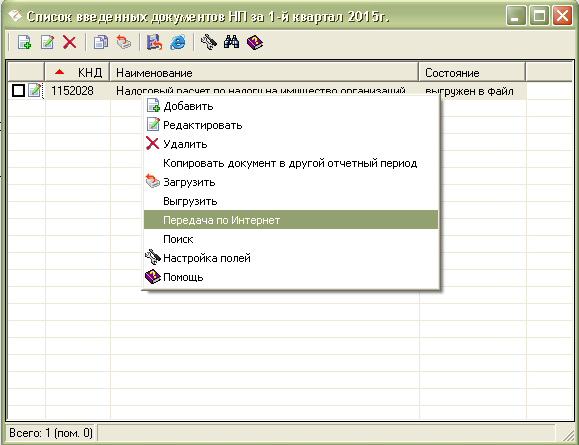
В выпадающем меню выбрать «Передача по Интернет».
Откроется список отмеченных для выгрузки документов:
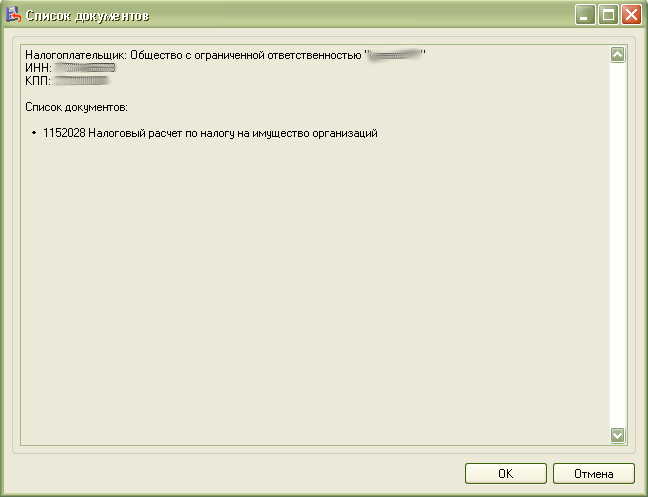
Откроется окно со служебной информацией:
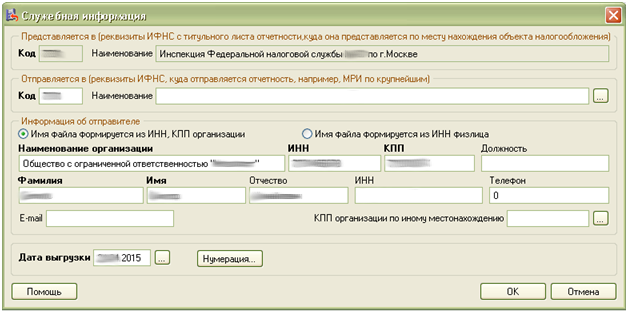
В нем необходимо заполнить код ИФНС, в которую отправляется отчетность. И подтвердить введенные данные нажатием кнопки «ОК».
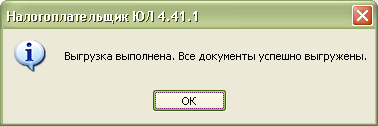
Если заполнены все необходимые поля, отчетность будет выгружена.
После нажатия кнопки «ОК» откроется окно формирования транспортного контейнера:
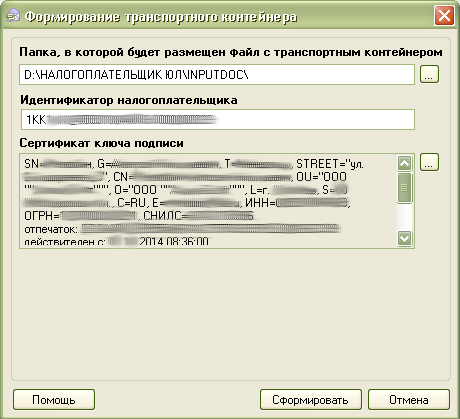
В нем необходимо указать папку, в которой будет размещен файл с транспортным контейнером, идентификатор налогоплательщика, сертификат ключа подписи, которым будет подписан передаваемый файл отчетности и нажать кнопку «Сформировать».
Для подписания отчетности будет запрошен пароль на контейнер:
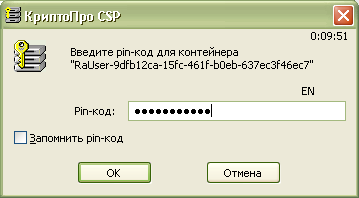
После ввода пароля и нажатия кнопки «ОК» будет сформирован контейнер:

Получение идентификатора налогоплательщика
Для самостоятельной регистрации налогоплательщиков в системе сдачи налоговой отчетности и получения идентификатора необходимо пройти регистрацию в сервисе: https://service.nalog.ru/reg/Account/Registry:
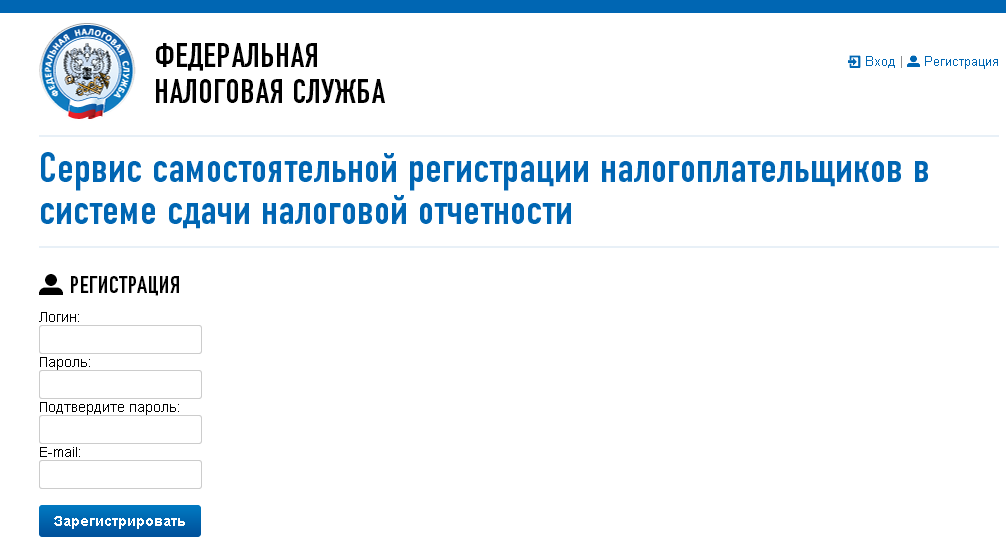
Для регистрации необходимо ввести Логин, Пароль, Подтверждение пароля и E-mail :
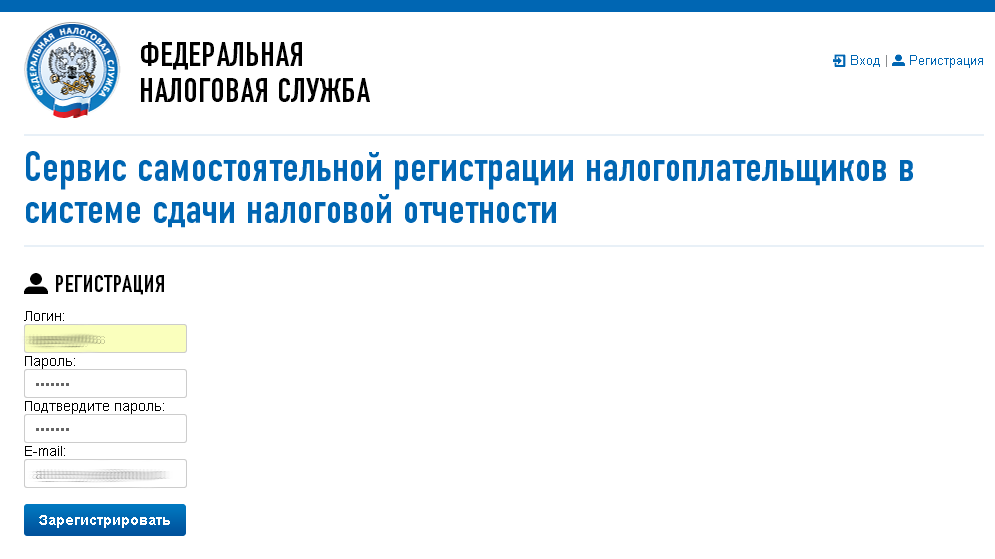
После нажатия кнопки «Зарегистрировать» на электронную почту будет выслано письмо с ссылкой для подтверждения регистрации:
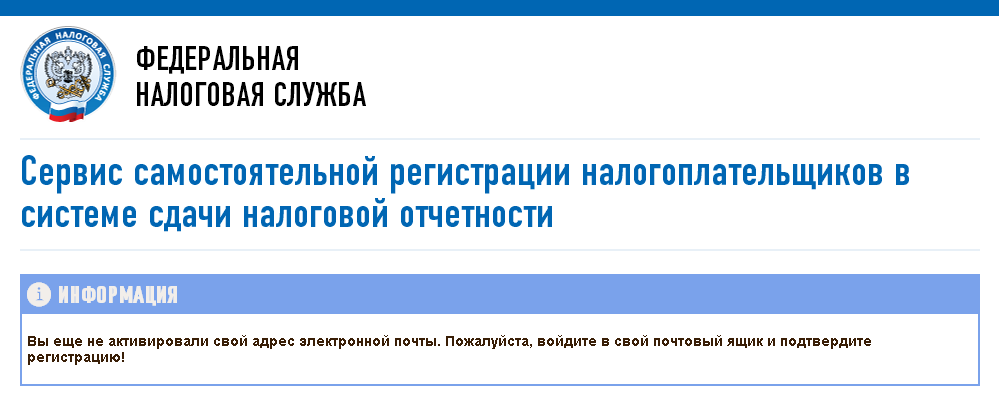
После подтверждения электронной почты и входа в личный кабинет появится сообщение о необходимости зарегистрировать сертификат и получить идентификатор:
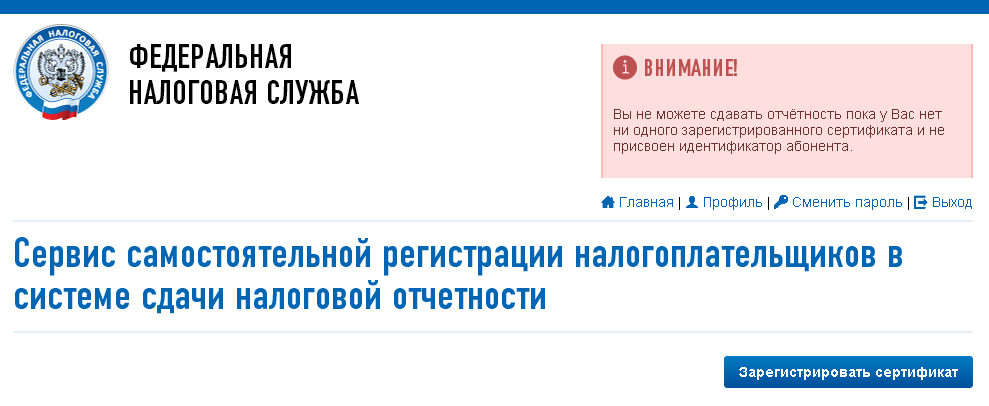
После нажатия на кнопку «Зарегистрировать сертификат» откроется форма для загрузки сертификата:
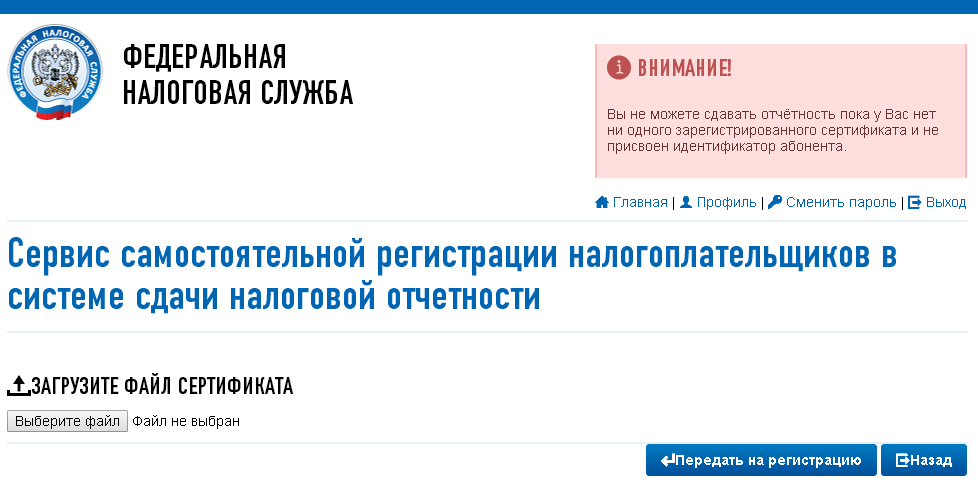
После выбора файла сертификата откроется окно со сведениями об организации, в котором необходимо будет заполнить пустые поля (КПП и Код налогового органа):
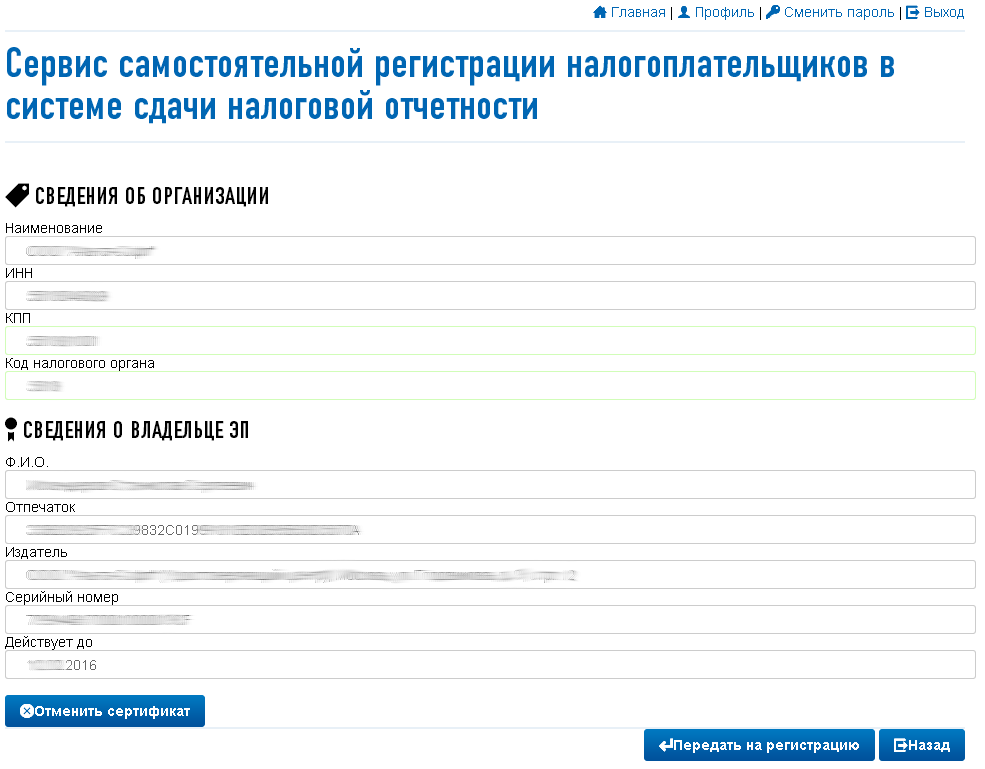
Затем нажать кнопку «Передать на регистрацию». Страница обновится и отобразится статус заявки на регистрацию сертификата:
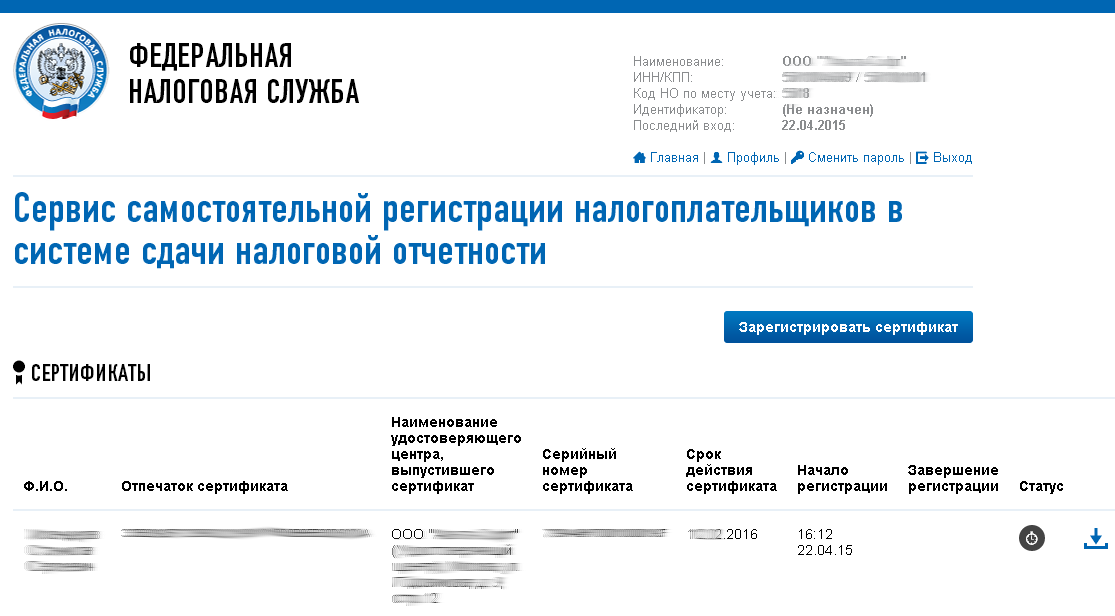
Когда сертификат пройдет регистрацию и будет присвоен идентификатор, на почту (указанную при регистрации) придет сообщение об успешной регистрации и о присвоении идентификатора.

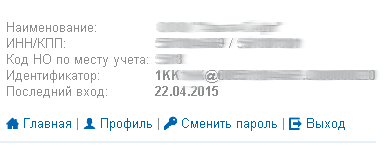
После обновления страницы изменится статус регистрации сертификата, и в данных организации отобразится присвоенный идентификатор:
Для представления отчетности необходимо использовать «Сервис сдачи налоговой и бухгалтерской отчетности».
Представление отчетности в ФНС
Внимание! В соответствии с пунктом 3 статьи 80 и с пунктом 5 статьи 174 Налогового кодекса Российской Федерации налоговые декларации по налогу на добавленную стоимость через сервис ФНС не принимаются. Также, согласно пункту 10 статьи 431 Налогового кодекса Российской Федерации расчеты по страховым взносам через настоящий сервис не принимаются.
Для представления налоговой и бухгалтерской отчетности в электронном виде нужно зайти на страницу: http://nalog.ru/rn77/service/pred_elv/:
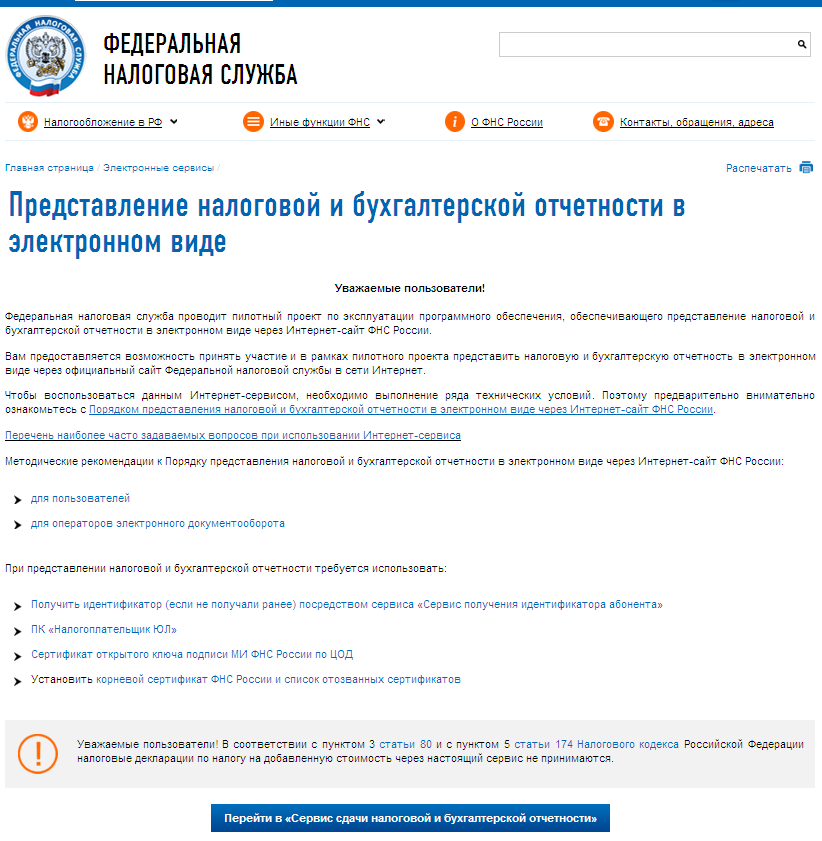
Далее необходимо установить Сертификат открытого ключа подписи МИ ФНС России по ЦОД, корневой сертификат ФНС России и список отозванных сертификатов.
Установка открытого ключа ФНС
Для установки сертификата открытого ключа подписи МИ ФНС России по ЦОД нужно его сохранить и запустить установку двойным кликом мыши.
На вкладке «Общие» нажать кнопку «Установить сертификат…»:
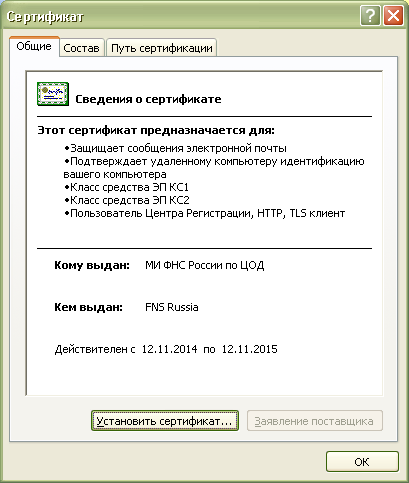
Откроется «Мастер импорта сертификатов»:
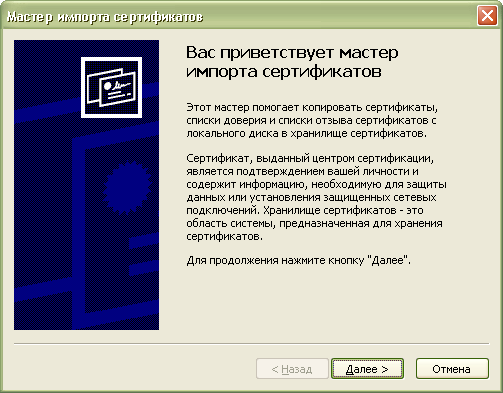
После нажатия кнопки «Далее» откроется окно выбора хранилища сертификатов.
Необходимо отметить «Автоматически выбрать хранилище на основе типа сертификата», нажать «Далее»:
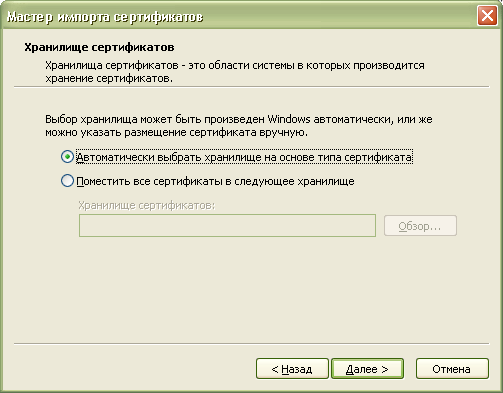
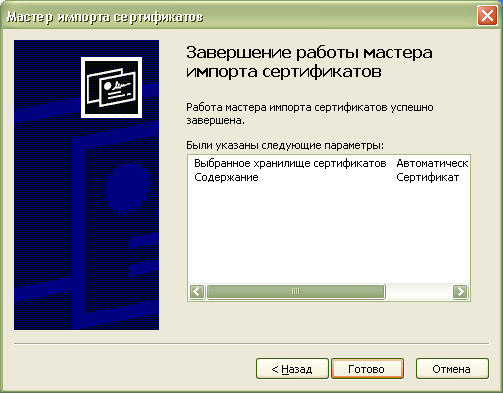
Для завершения работы «Мастера импорта сертификатов» нажать кнопку «Готово»:
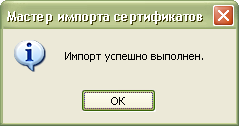
В окне сообщения об успешном импорте сертификата нажать кнопку «ОК»:
Сертификат открытого ключа подписи МИ ФНС России по ЦОД установлен.
Установка корневого сертификата
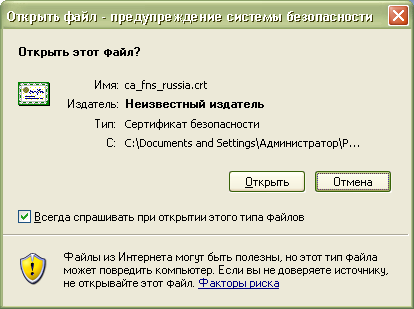
Для установки корневого сертификата ФНС необходимо перейти по ссылке: http://www.nalog.ru/rn77/about_fts/uc_fns/, скачать корневой сертификат УЦ ФНС России и двойным кликом мыши открыть его, для этого в окне открытия файла нажать кнопку «Открыть»:
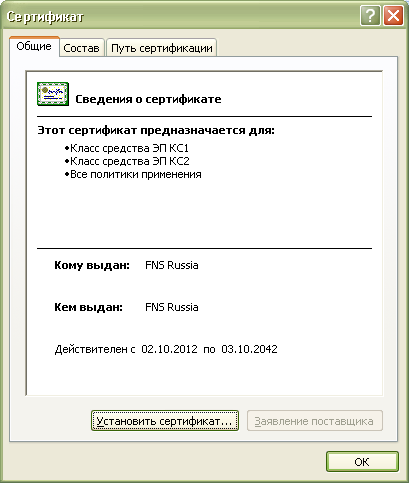
На вкладке «Общие» нажать кнопку «Установить сертификат…»:
Откроется «Мастер импорта сертификатов»:
После нажатия кнопки «Далее» откроется окно выбора хранилища сертификатов:
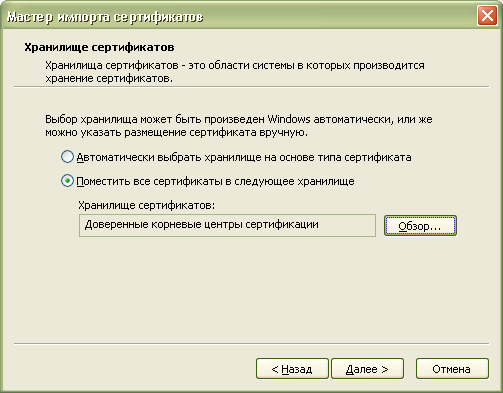
Необходимо выбрать «Поместить все сертификаты в следующее хранилище», нажать кнопку «Обзор» и выбрать хранилище «Доверенные корневые центры сертификации» и нажать «ОК»:
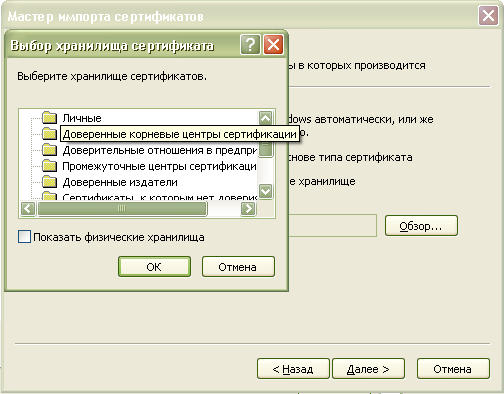
После выбора хранилища сертификатов нажать «Далее»:
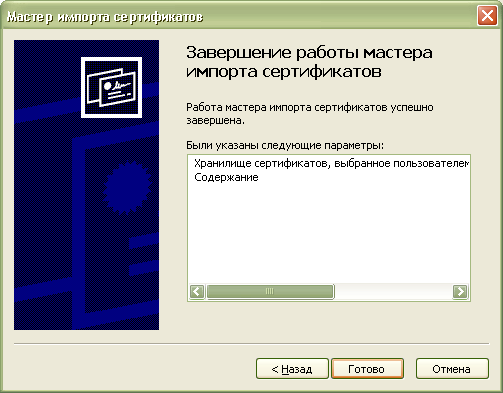
Для завершения работы «Мастера импорта сертификатов» нажать кнопку «Готово»:
В окне сообщения об успешном импорте сертификата нажать кнопку «ОК»:
Корневой сертификат установлен.
Установка списка отозванных сертификатов
Для установки списка отзыва нужно сохранить его на компьютер, кликнуть по нему правой кнопкой мыши и выбрать «Установить список отзыва ( CRL )». В открывающихся окнах последовательно нажимать «Далее» – «Далее» – «Готово», не меняя настройки по умолчанию.
После установки сертификатов и списка отзыва нажать «Перейти в «Сервис сдачи налоговой и бухгалтерской отчетности».
Ознакомиться с технологией приема и обработки деклараций (расчетов) и перейти к проверке условий, нажав «Проверить выполнение условий»:
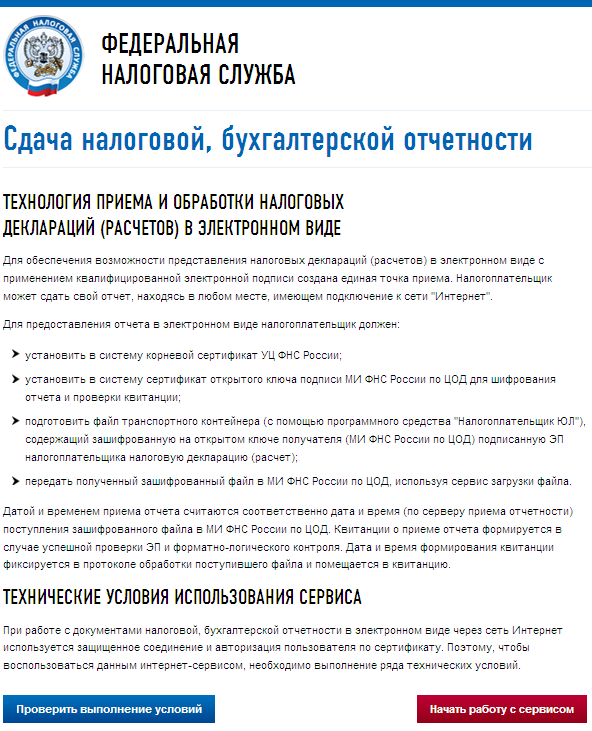
Убедиться, что все условия выполнены, и нажать «Выполнить проверки»:
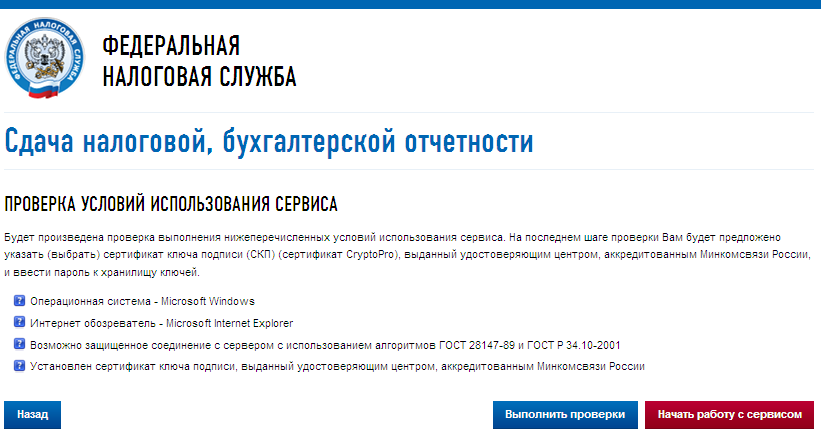
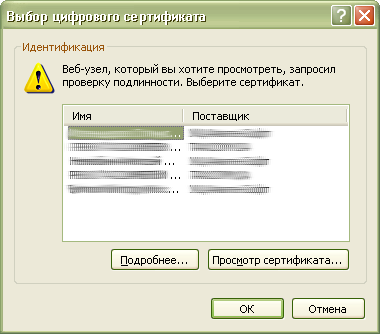
На четвертом шаге проверки будет предложение выбрать цифровой сертификат.
После выбора необходимого сертификата нажать «ОК»:
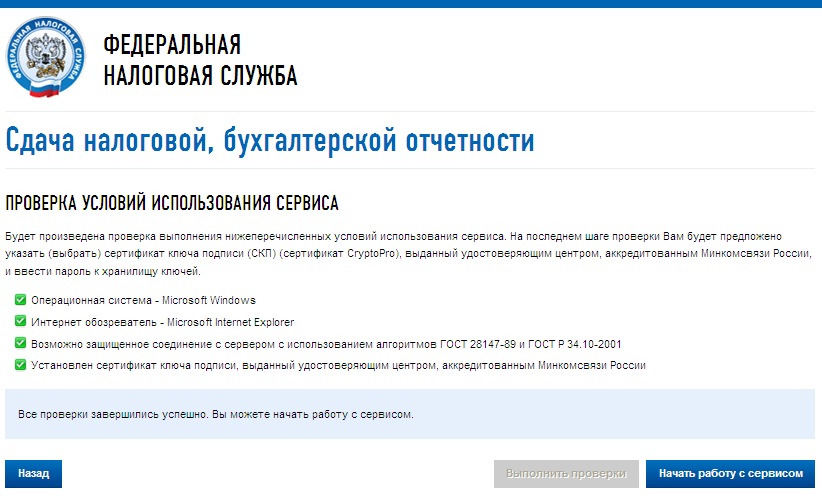
После проверки сертификата ключа подписи нажать «Начать работу с сервисом»:
В открывшемся окне:
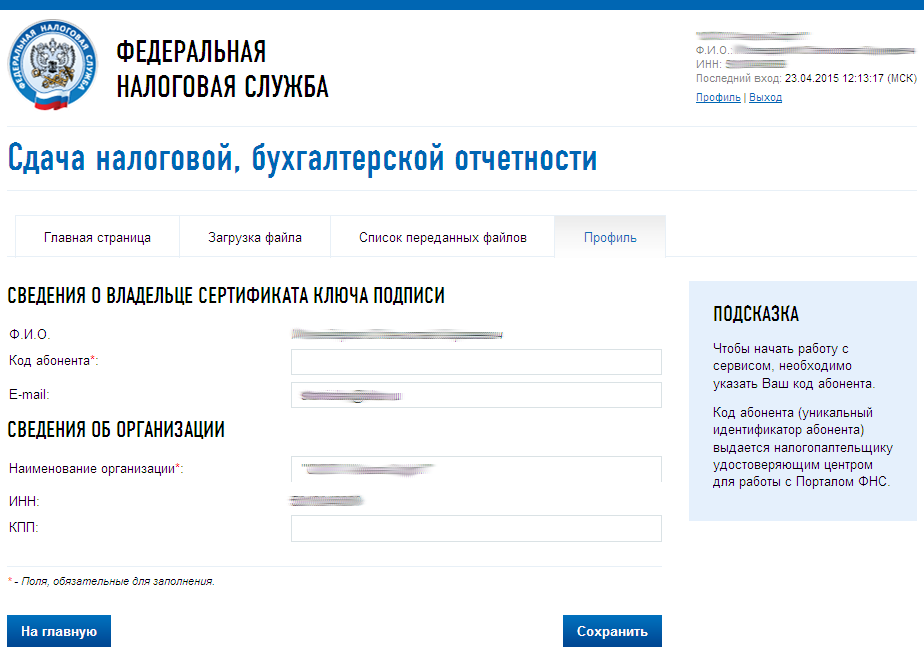
Нужно заполнить пустые поля (Код абонента, КПП) и нажать «Сохранить»:
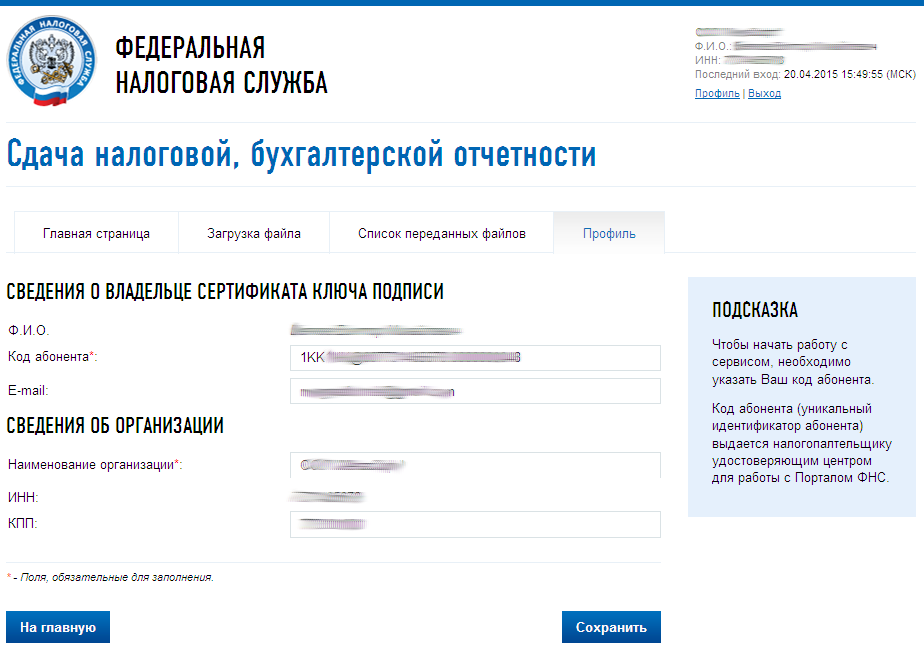
После сохранения введенных данных перейти в раздел «Загрузка файла»:
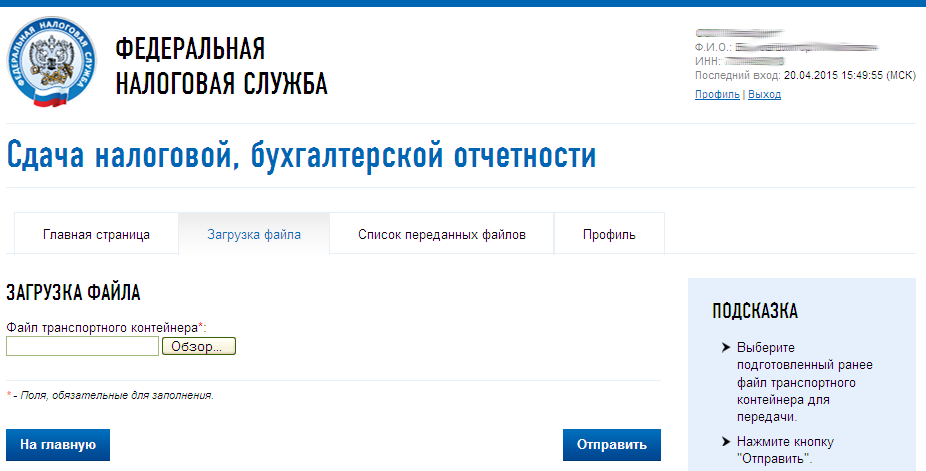
Нажать «Обзор» и выбрать контейнер, подготовленный с помощью программы «Налогоплательщик ЮЛ».
После выбора файла нажать кнопку «Отправить».
После передачи файла произойдет автоматический переход на страницу проверки статуса обработки:
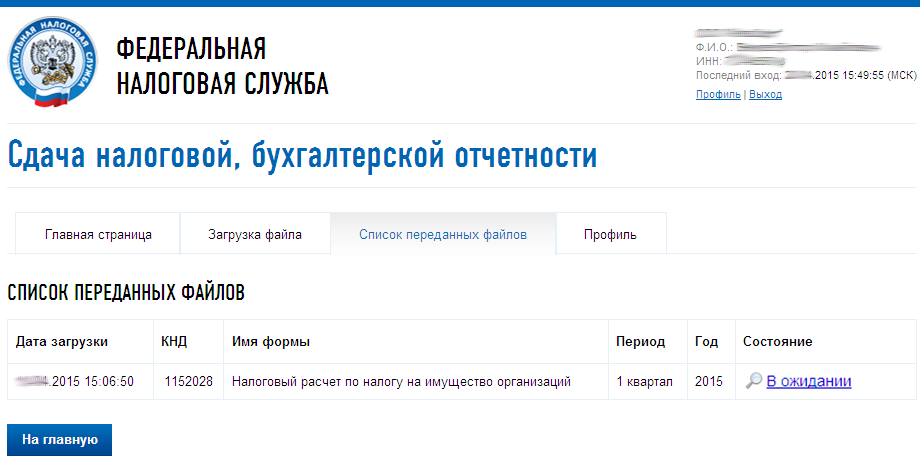
После завершения документооборота состояние изменится на «Завершено»:
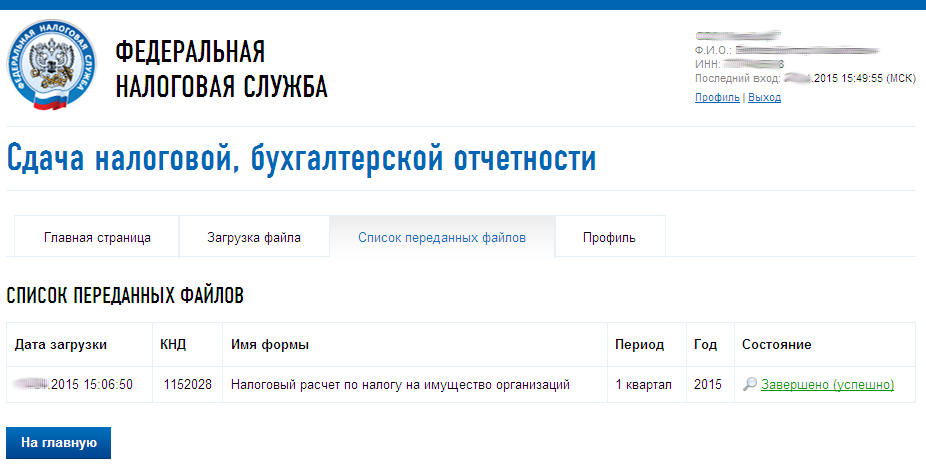
Посмотреть отправленный файл и историю документооборота можно, перейдя по ссылке в графе «Состояние» – «Завершено (успешно)»:
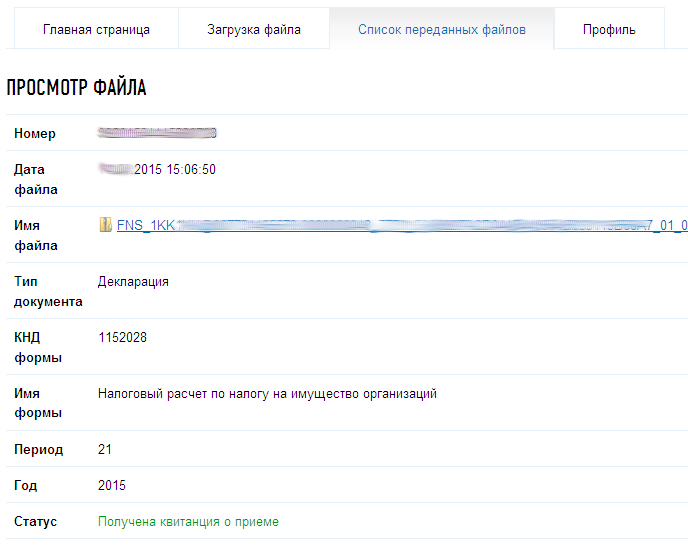
В «Истории документооборота» можно посмотреть или скачать все регламентные документы.
Налогоплательщик ЮЛ


- Защита от ботов: 3468-7797-54-913
Отправлено 25 April 2023 — 17:47
Добрый вечер! Помогите. При загрузке файла выдает вот это Не правильно заполнено поле «Транспортный контейнер» — выбранный файл не является транспортным контейнером. Выгружала отчёт с «Налогоплательщик ЮЛ», что нужно сделать? Что не правильно делаю?((( В феврале загружала Персонификацию, всё получилось, сейчас не пойму в что не так(((
#2  ADV
ADV

Отправлено 26 April 2023 — 05:24
Добрый вечер! Помогите. При загрузке файла выдает вот это Не правильно заполнено поле «Транспортный контейнер» — выбранный файл не является транспортным контейнером. Выгружала отчёт с «Налогоплательщик ЮЛ», что нужно сделать? Что не правильно делаю?((( В феврале загружала Персонификацию, всё получилось, сейчас не пойму в что не так(((
транспортный контейнер (ТК) это zip файл, содержащий файл отчетности(xml или txt), его ЭЦП и служебные файлы.
Формировать файл надо в программе НПЮЛ не кнопкой «Выгрузить», а кнопкой «Выгрузить ТК для портала» в списке введенных документов.
Транспортный контейнер формируется в соответствии с приказом Федеральной налоговой службы от 9 ноября 2010 г. N ММВ-7-6/535@.
На странице сервиса есть ссылка на Руководство пользователя — там описано, как сформировать ТК:
#3 Саша
- Защита от ботов: 3468-7797-54-913
Отправлено 04 May 2023 — 17:52
Добрый день. Как установить программу на МакБук?
#4 ADV
Отправлено 05 May 2023 — 05:06
Добрый день. Как установить программу на МакБук?
#5 Garson
- Защита от ботов: 3468-7797-54-913
Отправлено 29 May 2023 — 15:44
Здравствуйте. Создал и электронно отправил декларацию по уплате косвенных налогов в ФНС, но нужно еще отправить заявление о ввозе и уплате косвенных налогов. не могу найти данную форму в программе. Она есть и я плохо смотрел? или такой формы в программе нет? Подскажите пожалуйста.
#6 ShakeevaMK
ShakeevaMK
Отправлено 30 May 2023 — 04:51
Здравствуйте. Создал и электронно отправил декларацию по уплате косвенных налогов в ФНС, но нужно еще отправить заявление о ввозе и уплате косвенных налогов. не могу найти данную форму в программе. Она есть и я плохо смотрел? или такой формы в программе нет? Подскажите пожалуйста.
Заявления нет.ФНС России рекомендует
#7 ЕВД
- Защита от ботов: 3468-7797-54-913
Отправлено 31 May 2023 — 11:07
Налоговая декларация по УСН КНД 1152017 при формировании транспортного контейнера данные из декларации в выгрузку не попадают. Формируется пустой отчет. Что напрягает — ошибок нет, в налоговой проходит, принимается все честь по чести. А в итоге письмо из налоговой: «А деньги где? «
Версия 4.81.4 УСН-6%(доходы)
#8 SMY
- Город Чебоксары
Отправлено 31 May 2023 — 11:40
Налоговая декларация по УСН КНД 1152017 при формировании транспортного контейнера данные из декларации в выгрузку не попадают. Формируется пустой отчет.
пожалуйста, разъясните данный момент — где вы видите пустой отчет?! налоговая отчетность внутри ТК содержится в зашифрованном виде, вы (да и никто кроме получателя информации — ФНС России) ее там увидеть не может
убедиться в том, что вы представили корректную декларацию (а не нулевую), вы можете следующим образом:
1) зайдите в ZIP-архив отправленного ТК (если не сохранился на диске, то можете взять его из сервиса представления налоговой отчетности)
2) распакуйте и откройте файл с транспортной информацией — packageDescription.xml
3) в элементе c типДокумента=»декларация», найдите атрибут исходноеИмяФайла
4) в программе «Налогоплательщик ЮЛ», в режиме «Сервис — Реестр выгруженных файлов» найдите нужный файл (= значению из исходноеИмяФайла)
5) откройте его и визуально удостоверьтесь, что в нем присутствуют ваши задекларированные данные
А в итоге письмо из налоговой: «А деньги где? «
и, желательно, первоисточник увидеть, возможно стало бы понятнее о чем идет речь
#9 ЕВД
- Защита от ботов: 3468-7797-54-913
Отправлено 31 May 2023 — 14:58
Не знаю как загрузить файлы, но думаю будет понятно.
В файле packageDescription.xml
исходноеИмяФайла=»NO_USN_2373_2373_2330000ххххх_20230420_06EBE12C-182B-504E-A850-D7EB42278F74.xml»>
В файле NO_USN_2373_2373_2330000ххххх_20230420_06EBE12C-182B-504E-A850-D7EB42278F74.xml
В письме налоговой указано что в разделе 2.1 по строке 113 сумма полученного дохода 0 руб. 00 коп. (Доход СумЗаНалПер)
если выгружать не контейнер, то все суммы в xml присутствуют. И в печатной форме все Ок.
#10 MOV
Отправлено 01 June 2023 — 05:24
Не знаю как загрузить файлы, но думаю будет понятно.
В файле packageDescription.xml
—————————
исходноеИмяФайла=»NO_USN_2373_2373_2330000ххххх_20230420_06EBE12C-182B-504E-A850-D7EB42278F74.xml»>
В файле NO_USN_2373_2373_2330000ххххх_20230420_06EBE12C-182B-504E-A850-D7EB42278F74.xml
В письме налоговой указано что в разделе 2.1 по строке 113 сумма полученного дохода 0 руб. 00 коп. (Доход СумЗаНалПер)
если выгружать не контейнер, то все суммы в xml присутствуют. И в печатной форме все Ок.
Согласно информации из приложенного вами файла показатель Доход СумЗаНалПер=»557672″
#11 ЕВД
- Защита от ботов: 3468-7797-54-913
Отправлено 01 June 2023 — 08:10
Согласно информации из приложенного вами файла показатель Доход СумЗаНалПер=»557672″
А согласно письма налоговой 0,00
#12 MOV
Отправлено 01 June 2023 — 08:21
А согласно письма налоговой 0,00
К сожалению, в данном случае мы помочь не можем, т.к. является разработчиками программы «налогоплательщик ЮЛ». Исходя из предоставленной вами информации в xml-файле декларации данные о доходах за год присутствует, в ТК содержится именно этот xml-файл. Вам необходимо обратиться в ИФНС.
#13 Garson
- Защита от ботов: 3468-7797-54-913
Отправлено 05 June 2023 — 09:46
Здравствуйте. Создал и электронно отправил декларацию по уплате косвенных налогов в ФНС, но нужно еще отправить заявление о ввозе и уплате косвенных налогов. не могу найти данную форму в программе. Она есть и я плохо смотрел? или такой формы в программе нет? Подскажите пожалуйста.
Заявления нет.ФНС России рекомендует
Пока ждал вашего ответа сам нашел эту программу. Установил. Создал заявление. Но программа выгружает только в XML файл, а налоговая принимает только файлы транспортные контейнеры. И этот файл не принимает. Можно как то преобразовать полученный файл в транспортный контейнер? Почему как в программе НалогоплатильщикЮЛ нет такой функции? и Можно ли как то добавить к заявлению сканы подтверждающих документов? Чтобы не везти их лично в налоговую. Программа «Программа подготовки
заявлений налогоплательщика об уплате косвенных налогов в странах таможенного союза» версия 4.2.0
#14 SMY
- Город Чебоксары
Отправлено 05 June 2023 — 10:08
Пока ждал вашего ответа сам нашел эту программу. Установил. Создал заявление. Но программа выгружает только в XML файл, а налоговая принимает только файлы транспортные контейнеры. И этот файл не принимает. Можно как то преобразовать полученный файл в транспортный контейнер? Почему как в программе НалогоплатильщикЮЛ нет такой функции?
Транспортный контейнер в программе «Налогоплательщик ЮЛ» создается для его дальнейшей передачи через «Сервис сдачи налоговой и бухгалтерской отчетности» ФНС России. Этот сервис передает только налоговую и бухгалтерскую отчетность (документооборот «01-Декларация» по приказу Федеральной налоговой службы от 9 ноября 2010 г. N ММВ-7-6/535@).
Для данного заявления, КНД 1110017, разработан отдельный (конкретно для данной формы отчетности) документооборот с кодом «09-Заявление» (по приказу Федеральной налоговой службы от 9 ноября 2010 г. N ММВ-7-6/535@); о существовании какого-то сервиса для 09-документооборота, на подобии «Сервис сдачи налоговой и бухгалтерской отчетности», нам неизвестно;
Как подготовить файл транспортного контейнера
Запустите программу «Налогоплательщик ЮЛ» и войдите в режим «Сервис — Реестр выгруженных файлов». Выберите файл с отчётностью, которую собираетесь сдавать. На панели инструментов нажмите кнопку «Сформировать транспортный контейнер».
- Чтобы подготовить файл транспортного контейнера, необходимо запустить программу «Налогоплательщик ЮЛ» и войти в режим «Сервис — Реестр выгруженных файлов». Затем нужно выбрать файл с отчётностью, которую собираетесь сдавать и нажать на кнопку «Сформировать транспортный контейнер» на панели инструментов.
- Для формирования транспортного контейнера для отправки через Интернет-сайт ФНС России также нужно перейти в режим «Сервис — Реестр выгруженных файлов», выбрать файл из списка и нажать на кнопку «Сформировать транспортный контейнер» на панели инструментов.
- При подготовке файла транспортного контейнера для налоговой в 1С необходимо на панели инструментов нажать на кнопку «Сформировать транспортный контейнер» и указать папку, куда будет сохранён сформированный файл, сертификат электронной подписи и идентификатор налогоплательщика.
- Транспортный контейнер — это файл, содержащий зашифрованные данные и реквизиты их шифрования, который формируется с помощью средства криптографической защиты информации (СКЗИ).
- Для выгрузки файла из программы «Налогоплательщик ЮЛ» необходимо скачать программу с сайта ФНС России, сохранить ее на локальном диске компьютера и запустить. Затем выбрать файл с отчётностью, которую необходимо выгрузить, и нажать на кнопку «Выгрузить».
- Для внесения автомобиля в 1С необходимо зайти в меню «ОС и НМА — Поступление основных средств — Принятие к учету ОС» и создать новый документ с видом операции «Оборудование», указав автомобиль и его счет учета.
- Для отправки транспортного контейнера в налоговую необходимо зайти в раздел «Подача заявлений», выбрать «Комплект документов на государственную регистрацию», прикрепить файл контейнера и нажать на кнопку «Отправить».
- Как сформировать транспортный контейнер Фнс
- Как сформировать транспортный контейнер для налоговой в 1с
- Что такое транспортный файл
- Как выгрузить файл из программы Налогоплательщик ЮЛ
- Как подготовить файл транспортного контейнера с помощью программного средства Налогоплательщик ЮЛ
- Как сформировать контейнер для подачи в налоговую
- Как отправить транспортный контейнер в налоговую
- Как в 1С внести автомобиль
- Как в 1С настроить транспортный налог
- Как сформировать пакет документов в налоговую
- Как загрузить файл сертификата в ФНС
- Как скачать сертификат электронной подписи ФНС
Как сформировать транспортный контейнер Фнс
Перейдите в режим «Сервис — Реестр выгруженных файлов». Из списка сформированных файлов выберите файл для отправки через Интернет-сайт ФНС России (Рис. 27). На панели инструментов выбрать кнопку «Сформировать транспортный контейнер» (Рис.
Как сформировать транспортный контейнер для налоговой в 1с
Что такое транспортный файл
Транспортный контейнер представляет собой файл, содержащий зашифрованные данные и реквизиты их шифрования. Все криптографические преобразования выполняются средством криптографической защиты информации (СКЗИ).
Как выгрузить файл из программы Налогоплательщик ЮЛ
Загрузка программы «Налогоплательщик ЮЛ» с сайта ФНС России:
- Наведите курсор на ссылку для скачивания, нажмите правую кнопку мыши, выберите пункт меню «Сохранить ссылку как …»
- Сохраните файл на локальном диске компьютера (рекомендуем создать для этого новую папку)
Как подготовить файл транспортного контейнера с помощью программного средства Налогоплательщик ЮЛ
Запустите программу «Налогоплательщик ЮЛ» и войдите в режим «Сервис — Реестр выгруженных файлов». Выберите файл с отчётностью, которую собираетесь сдавать. На панели инструментов нажмите кнопку «Сформировать транспортный контейнер».
Как сформировать контейнер для подачи в налоговую
Переходим в раздел «Подписи». Нажимаем кнопки «Выбрать ЭЦП», затем «Подписать»: Когда в разделе «Подписи» появится ФИО заявителя, переходим в раздел, находящийся в левом верхнем углу «Сформировать»: Теперь требуется направить сформированный файл-контейнер для подачи на государственную регистрацию.
Как отправить транспортный контейнер в налоговую
- Для отправки документов в электронном виде в налоговый орган требуется:
- Зайти в раздел «Подача заявлений».
- 2.Далее «Комплект документов но государственную регистрацию»
- Прикрепить транспортный контейнер, нажать кнопку «отправить»
Как в 1С внести автомобиль
Для ввода машины в эксплуатацию зайдем в меню «ОС и НМА — Поступление основных средств — Принятие к учету ОС» и создадим новый документ, вид операции «Оборудование». Указываем автомобиль и его счет учета.
Как в 1С настроить транспортный налог
Далее, чтобы настроить корректный расчет транспортного налога в 1С 8.3, проходим в соответствующий раздел: «Главное» — «Налоги и отчеты» — «Транспортный налог». Открывается окно, в котором следует задать ключевые показатели: налоговые ставки, уплата авансов, отражение в учете.
Как сформировать пакет документов в налоговую
Зайти на сайт ФНС России www.nalog.ru, вкладка «Электронные сервисы — «Подача документов на государственную регистрацию юридических лиц и ИП». Зайти во вкладку «Программа формирования документов, используемых при государственной регистрации».
Как загрузить файл сертификата в ФНС
Для установки корневого сертификата УЦ ФНС России, вы можете воспользоваться ссылкой размещенной на Интернет-сайте ФНС России http://uc.nalog.ru/crt/ca_fns_russia.crt. Выбрать кнопку «установить сертификат» (Рис. 1).
Как скачать сертификат электронной подписи ФНС
Для установки сертификата электронной подписи потребуется:
- Вставить цифровой носитель в ПК;
- Открыть программу КриптоПро CSP;
- Перейти в раздел «Сервис»;
- Нажать «Просмотреть сертификаты в контейнере»;
- Выбрать личный ключ;
- В появившемся окне нажать «Установить сертификат».
10.04.2023 Как подготовить файл транспортного контейнера
Транспортный контейнер — это файл, который содержит зашифрованные данные и реквизиты их шифрования. Это необходимо для безопасной передачи конфиденциальной информации от налогоплательщика к налоговым органам. Криптографические преобразования выполняются средством криптографической защиты информации (СКЗИ).
Для подготовки транспортного контейнера в программе «Налогоплательщик ЮЛ» нужно выбрать файл с отчетностью, которую необходимо сдать, и нажать кнопку «Сформировать транспортный контейнер» на панели инструментов. В настройках указываются папка, куда будет сохранен сформированный контейнер, сертификат электронной подписи, которым будет подписана отчетность, и идентификатор налогоплательщика, полученный на этапе регистрации в сервисе.
Для отправки транспортного контейнера в налоговую необходимо зайти в раздел «Подача заявлений» и выбрать «Комплект документов на государственную регистрацию». Затем следует прикрепить транспортный контейнер и нажать кнопку «Отправить».
Для внесения автомобиля в 1С необходимо зайти в меню «ОС и НМА — Поступление основных средств — Принятие к учету ОС» и создать новый документ с видом операции «Оборудование». Затем следует указать автомобиль и его счет учета.
Важно отметить, что перед отправкой отчетности необходимо убедиться в правильности заполнения всех полей и наличии всех необходимых документов. Также важно следить за сроками подачи отчетности, чтобы избежать штрафов и других негативных последствий.