
Quizizz –
Выберите пункт, в котором верно указаны все программы для создания презентаций:
- MS PowerPoint, WordPress, MS Excel.
- MS PowerPoint, Adobe XD, MS Access.
- MS PowerPoint, Adobe Flash, SharePoint.
- MS PowerPoint, MS Word, MS Access.
- MS PowerPoint, MS Word, Adobe Photoshop.
- Какую клавишу/комбинацию клавиш нужно нажать, чтобы запустить показ слайдов презентации с текущего слайда?
- Enter.
- Зажать комбинацию клавиш Shift+F5.
- Зажать комбинацию клавиш Ctrl+F5.
- Зажать комбинацию клавиш Ctrl+F4.
- Зажать комбинацию клавиш Shift+F4.
- Какую клавишу нужно нажать, чтобы вернуться из режима просмотра презентации:
- Backspace.
- Escape.
- Delete.
- Shift
- Insert
- Какие варианты сбора информации (ответов) существуют в Google Forms?
- Предложение, Абзац, Сетка флажков
- Абзац, Раскрывающийся список, Сетка флажков
- Сетка флажков, Раскрывающийся список, Абзац
- Шкала, показателей, Сетка флажков, Предложение
- Шкала показателей, Предложение, Абзац
- Какие из перечисленных ниже сервисов не являются Частью сервисов Google (или Google Drive)?
- Hangouts
- Class
- Plus
- Forms
- Все ответы верны
- Какие из перечисленных программ являются браузерами?
- MS Word
- Telegram
- Google Chrome
- MS PowerPoint
- TeamViewer
- Что из перечисленного НЕ относится к LMS-системам?
Для чего предназначена данная вкладка в Microsoft PowerPoint?
— Выделить ненужный элемент и нажать клавишу Backspace.
— Щелкнуть по ненужному элементу ПКМ и в появившемся окне выбрать «Удалить».
— Выделить ненужный элемент и нажать клавишу Delete.
Какую клавишу/комбинацию клавиш необходимо нажать для запуска демонстрации слайдов?
— Зажать комбинацию клавиш Ctrl+Shift.
Какую клавишу/комбинацию клавиш нужно нажать, чтобы запустить показ слайдов презентации с текущего слайда?
— Зажать комбинацию клавиш Shift+F5.
— Зажать комбинацию клавиш Ctrl+F5.
Каким образом можно вводить текст в слайды презентации?
— Кликнуть ЛКМ в любом месте и начать писать.
— Текст можно вводить только в надписях.
— Оба варианта неверны.
Тест 10. Какую функцию можно использовать, чтобы узнать, как презентация будет смотреться в напечатанном виде?
— Функция предварительного просмотра.
— Функция вывода на печать.
Какой способ заливки позволяет получить эффект плавного перехода одного цвета в другой?
— Метод узорной заливки.
— Метод текстурной заливки.
— Метод градиентной заливки.
12. В Microsoft PowerPoint можно реализовать:
— Звуковое сопровождение презентации.
— Открыть файлы, сделанные в других программах.
— Оба варианта верны.
13. Выберите пункт, в котором верно указаны все программы для создания презентаций:
— PowerPoint, WordPress, Excel.
— PowerPoint, Adobe XD, Access.
— PowerPoint, Adobe Flash, SharePoint.
Как запустить параметры шрифта в Microsoft PowerPoint?
— Главная – группа абзац.
— Главная – группа шрифт.
— Главная – группа символ.
15. Объектом обработки Microsoft PowerPoint является:
— Документы, имеющие расширение.txt
— Документы, имеющие расширение.ppt
— Оба варианта являются правильными.
16. Презентация – это…
— Графический документ, имеющий расширение.txt или.pcx
— Набор картинок-слайдов на определенную тему, имеющий расширение.ppt
— Инструмент, который позволяет создавать картинки-слайды с текстом.
17. Для того чтобы активировать линейки в Microsoft PowerPoint, нужно выполнить следующие действия:
— В меню Вид отметить галочкой пункт Направляющие.
— В меню Формат задать функцию Линейка.
— В меню Вид отметить галочкой пункт Линейка.
Для чего предназначенная данная вкладка в Microsoft PowerPoint?
— Для создания переходов между слайдами, удаления слайдов, изменения цвета фона и настройки рабочей области.
— Для вставки в презентацию графиков, изображений, диаграмм и так далее.
— Для изменения параметров шрифта, выбора шаблонов, настройки цветовых параметров и разметки слайдов.
Для чего предназначена данная вкладка в Microsoft PowerPoint?

— Для задания параметров текста, настройки цветовых схем, добавления шаблонов и разметки слайдов.
— Для выбора способа просмотра презентации, сортировки слайдов, для показа линеек, сетки и направляющих.
— Для добавления комментариев, проверки орфографии и сравнения презентаций.
Понравилась статья? Добавь ее в закладку (CTRL+D) и не забудь поделиться с друзьями:
Основные задачи по созданию презентаций PowerPoint
Презентация PowerPoint — это слайд-шоу. Чтобы донести сообщение или рассказ, их нужно разбить на слайды. Представьте себе, что каждый слайд — это чистый холст для рисунков и слов, которые помогут вам изложить доклад.
Выбор темы
При открытии PowerPoint вы увидите несколько встроенных тем и шаблонов. Тема представляет собой макет слайда, который содержит сочетающиеся между собой цвета, шрифты и специальные эффекты, такие как тени, отражения и другие.
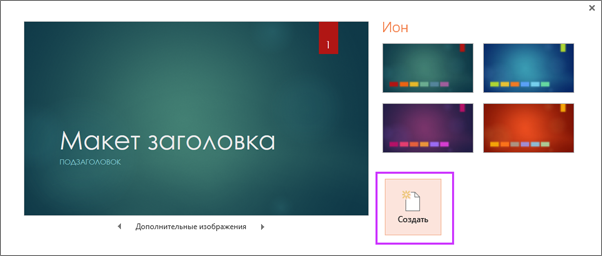
- На ленте на вкладке Файл выберите Создать, затем выберите тему. В PowerPoint будет показан предварительный вид темы. Справа можно выбрать один из четырех вариантов расцветок.
- Нажмите кнопку Создать или выберите цветовую схему, а затем нажмите кнопку Создать.
Вставка нового слайда
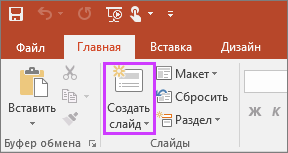
- На вкладке Главная щелкните нижнюю часть кнопки Создать слайд и выберите макет слайда.
Сохранение презентации
- На вкладке Файл нажмите кнопку Сохранить.
- Выберите папку.
- В поле Имя файла введите имя презентации, а затем нажмите кнопку Сохранить.
Примечание: Если вы часто сохраняете файлы в определенную папку, можно закрепить путь к ней, чтобы эта папка всегда была под рукой (как показано ниже).
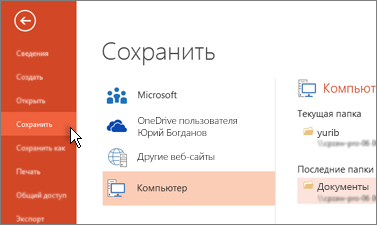
Совет: Сохраняйте работу по мере ее выполнения. Часто нажимайте клавиши CTRL+S или сохраните файл, чтобыOneDrive и позволить автосохранить его за вас.
Добавление текста
Выберите замещающий текст и начните печатать.
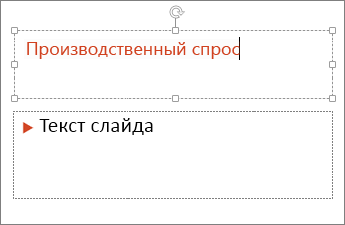
Форматирование текста
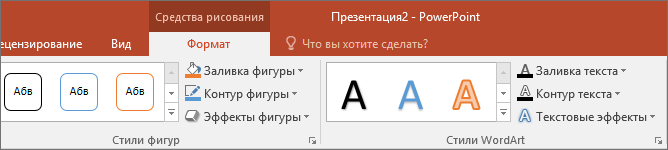
- Выделите текст.
- В разделе Средства рисования откройте вкладку Формат.
- Выполните одно из указанных ниже действий.
- Чтобы изменить цвет текста, нажмите кнопку Заливка текста и выберите нужный цвет.
- Чтобы изменить цвет контура текста, нажмите кнопку Контур текста и выберите нужный цвет.
- Чтобы применить к тексту тень, отражение, свечение, рельеф, поворот объемной фигуры или преобразование, нажмите кнопку Текстовые эффекты и выберите нужный эффект.
Подробнее об этом:
- Изменение шрифтов
- Изменение цвета текста на слайде
- Добавление маркеров или нумерации к тексту
- Применение надстрочного и подстрочного форматирования к тексту
Добавление рисунков
На вкладке Вставка выберите Рисунки, а затем выполните одно из следующих действий:

- Чтобы вставить рисунок, сохраненный на локальном диске или на внутреннем сервере, выберите Это устройство, найдите рисунок и нажмите кнопку Вставить.
- (Для подписчиков Microsoft 365) Чтобы вставить рисунок из нашей библиотеки, выберите Стоковые изображения, найдите рисунок, выберите его и нажмите кнопку Вставить.
- чтобы добавить рисунок из Интернета, выберите команду Изображения из Интернета и найдите подходящее изображение с помощью поля поиска. Выберите рисунок и нажмите кнопку Вставить.
Добавление фигур
Для иллюстрации слайда можно добавить фигуры.
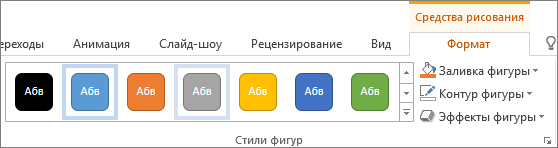
- На вкладке Вставка выберите Фигуры, затем выберите фигуру в появившемся меню.
- Щелкните и перетащите в области слайда, чтобы нарисовать фигуру.
- Нажмите вкладку Формат или Формат фигуры на ленте. Откройте коллекцию Стили фигур, чтобы быстро добавить цвет и стиль (включая затенение) к выбранной фигуре.
Добавление заметок докладчика
Слайды лучше не перегружать большим количеством информации. Вы можете поместить полезные факты и примечания в заметки докладчика и обращаться к ним по мере показа презентации.
- Чтобы открыть область заметок, щелкните надпись Заметки
 в нижней части окна.
 - Щелкните внутри области заметок под слайдом и начните вводить свои заметки.

- Добавление заметок докладчика в слайды
- Печать слайдов с заметками докладчика или без них
Показ презентации
Выберите вкладку Слайд-шоу, а затем:
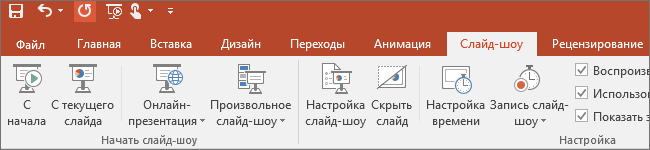
- чтобы начать презентацию с первого слайда, в группе Начать слайд-шоу нажмите кнопку С начала;
- если вы находитесь не на первом слайде и хотите начать показ с него, нажмите кнопку С текущего слайда;
- если нужно показать презентацию людям, которые находятся в другом месте, выберите пункт Онлайн-презентация, чтобы настроить показ презентации через Интернет, и выберите один из указанных ниже вариантов.
- Широковещательный показ презентации для удаленной аудитории
- Просмотр заметок докладчика во время слайд-шоу.
Выход из режима слайд-шоу
Чтобы выйти из режима слайд-шоу, вы можете в любой момент нажать клавишу ESC.
Выбор темы
Вы можете быстро применить тему при запуске новой презентации:
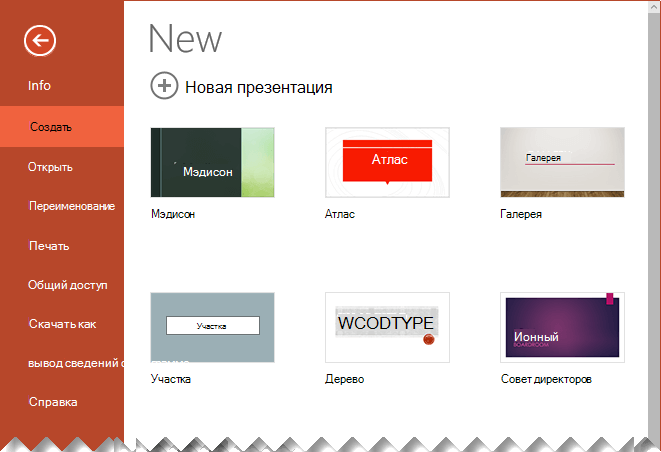
- На вкладке Файл нажмите кнопку Создать.
- Выбор темы.
Вставка нового слайда
- В области эскизов слайдов слева выберите слайд, на который вы хотите подписаться.
- На вкладке Главная выберите нижнюю часть элемента Создать слайд.
- В меню выберите нужный макет для нового слайда. Добавится новый слайд, и вы сможете начать добавлять содержимое, щелкая внутри заполнителей. Дополнительные сведения о макетах слайдов
Сохранение презентации
Веб-приложение PowerPoint автоматически сохраняет работу вOneDrive в облаке.
Чтобы изменить имя автоматически сохраненного файла, выполните следующие действия:
- В строке заголовка щелкните имя файла.
- В поле Имя файла введите имя, которое нужно применить к файлу.
- Если вы хотите изменить расположение облачного хранилища, в правой части поля Расположение щелкните символ со стрелкой, а затем перейдите в нужную папку и выберите Переместить сюда.
Добавление текста
Выберите замещающий текст и начните печатать.
Форматирование текста
- Выделите текст.
- На вкладке Главная используйте параметры Шрифт :
- Выполните одно из указанных ниже действий.
- Чтобы изменить цвет текста, выберите
 Цвет шрифта, а затем выберите цвет.
 - Чтобы постепенно изменять размер текста, выберите Увеличить размер шрифта или Уменьшить размер шрифта

- Выберите один из других параметров форматирования, например Полужирный, Курсив, Подчеркивание, Зачеркивание, Подстрочный и Надстрочный.
- Чтобы изменить цвет текста, выберите
Подробнее об этом:
- Добавление маркеров или нумерации к тексту
- Применение надстрочного и подстрочного форматирования к тексту
Добавление рисунков
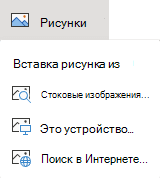
- На вкладке Вставка выберите Рисунки.
- В меню выберите место, из которого вы хотите вставить рисунок:
- Перейдите к нужному изображению, выберите его, а затем нажмите кнопку Вставить. После вставки изображения на слайд можно выделить его и перетащить его, чтобы изменить положение, а также выбрать и перетащить угловой маркер, чтобы изменить размер изображения.
Добавление фигур
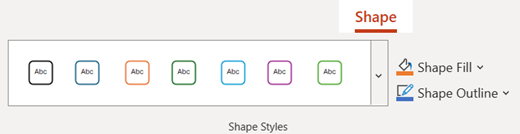
- На вкладке Вставка выберите Фигуры, затем выберите фигуру в появившемся меню.
- На холсте слайда щелкните и перетащите фигуру.
- Перейдите на вкладку Фигура на ленте. Откройте коллекцию Стили фигур, чтобы быстро добавить цвет и стиль (включая затенение) к выбранной фигуре.
Добавление заметок докладчика
- На вкладке Вид выберите Заметки
 . Горизонтальная область «Заметки» появится в нижней части окна под слайдом.
 - Щелкните в области, а затем введите текст. При необходимости область «Заметки» можно сделать больше. При наведении указателя мыши на верхнюю границу области он принимает вид двусторонней стрелки
 . Щелкните границу, а затем перетащите вверх или вниз, чтобы изменить размер области.
Показ презентации

- На вкладке Слайд-шоу выберите Воспроизвести с начала.
- Чтобы перемещаться по слайдам, просто щелкните мышь или нажмите пробел.
Совет: Вы также можете использовать клавиши стрелки вперед и стрелки назад на клавиатуре для навигации по слайд-шоу.
Остановка слайд-шоу
- Чтобы выйти из режима слайд-шоу, вы можете в любой момент нажать клавишу ESC. Полноэкранное слайд-шоу закроется, и вы вернелись в режим редактирования файла.
Советы по созданию эффективных презентаций
Следуйте перечисленным ниже подсказкам, чтобы удерживать внимание вашей аудитории.
Уменьшайте количество слайдов.
Чтобы материал был изложен четко и понятно, а внимание аудитории не ослабевало, число слайдов в презентации должно быть минимальным.
Выбирайте размер шрифта, удобный для просмотра.
Слайды должны быть удобочитаемы с некоторого расстояния. Скорее всего, зрителям будет трудно рассмотреть текст, если размер шрифта менее 30 пунктов.
Излагайте материал проще.
Нужно, чтобы зрители слушали ваш доклад, а не читали текст с экрана. Используйте пункты или короткие предложения. Старайтесь, чтобы каждый элемент списка занимал не больше одной строки.
Некоторые проекторы обрезают края слайдов, поэтому длинные предложения могут быть видны не полностью.
Делайте презентацию наглядной.
Изображения, графики, диаграммы и графические элементы SmartArt помогают аудитории лучше запоминать материал. Дополняйте текст на слайдах подходящими рисунками.
Но не забывайте, что не следует перегружать слайд ни текстом, ни графикой.
Старайтесь, чтобы подписи на диаграммах и графиках были понятными.
Лишнего текста быть не должно, только необходимый минимум.
Применяйте подходящий ненавязчивый фон.
Выберите привлекательный и согласованный шаблон или тема, которые бы не слишком бросались в глаза. Фон и оформление не должны отвлекать внимание от сути информации.
При этом что цвета фона и текста не должны сливаться. Во встроенных темах PowerPoint используется контраст светлого фона и темного текста или, наоборот, темного фона и светлого текста.
Дополнительные сведения об использовании тем см. в статье Применение тем и добавления цвета и стиля в презентации.
Проверяйте правописание и грамматику.
Чтобы не потерять уважения аудитории, всегда проверяйте орфографию и грамматику в презентации.
Клуб студентов «Технарь». Уникальный сайт с дипломами и курсовыми для технарей.
Описание:
1. Минимальной составляющей таблицы является:
Выберите один ответ:
a. Книга
b. Ячейка
c. Строка
2. Что из себя представляет программа PowerPoint?
Выберите один ответ:
a. Программное обеспечение Microsoft Office для создания статичных и динамичных презентаций.
b. Программное обеспечение для работы с векторной графикой.
c. Программное обеспечение для создания и обработки табличных данных.
3. Как удалить текст или рисунок со слайда?
Выберите один ответ:
a. Щелкнуть по ненужному элементу ПКМ и в появившемся окне выбрать «Удалить».
b. Выделить ненужный элемент и нажать клавишу Backspace.
c. Выделить ненужный элемент и нажать клавишу Delete.
4. Как называется документ, созданный в табличном процессоре?
Выберите один ответ:
a. Рабочая книга
b. Рабочая область
c. Рабочий лист
5. В каком расширении по умолчанию сохранятся презентация в PowerPoint?
Выберите один ответ:
a. . pps
b. . рpt
c. . jpg
6. Скопированные или перемещенные абсолютные ссылки в электронной таблице:
Выберите один ответ:
a. Преобразуются в соответствии с новым положением формулы
b. Не изменяются
c. Преобразуются в соответствии с новым видом формулы
7. Как прикрепить фон к слайду в презентации PowerPoint?
Выберите один ответ:
a. Вид – Оформление – Фон.
b. Формат – Фон – Применить.
c. Формат – Фон – Применить ко всем.
8. Укажите верную запись формулы:
Выберите один ответ
a. B9C9+64
b. A1
c. D3*D4-D5
d. A3+2*B1
9. В электронных таблицах имя ячейки образуется:
Выберите один ответ:
a. Произвольным образом
b. Путем соединения имен строки и столбца
c. Путем соединения имен столбца и строки
10. В электронной таблице выделен диапазон ячеек A1:B3. Сколько ячеек выделено?
Выберите один ответ:
a. 6
b. 4
c. 2
11. Активная ячейка – это ячейка:
Выберите один ответ:
a. В которую в настоящий момент вводят данные
b. С формулой, в которой содержится абсолютная ссылка
c. С формулой, в которой содержится относительная ссылка
12. Microsoft PowerPoint нужен для
Выберите один ответ:
a. Для создания презентаций и фильмов из слайдов
b. Создания и редактирования текстов и рисунков
c. Для создания таблиц
13. Выберите пункт, в котором верно указаны все программы для создания презентаций:
Выберите один ответ:
a. PowerPoint, Adobe XD, Access.
b. PowerPoint, WordPress, Excel.
c. PowerPoint, Adobe Flash, SharePoint.
14. Презентация – это…
Выберите один ответ:
a. Инструмент, который позволяет создавать картинки-слайды с текстом.
b. Графический документ, имеющий расширение .txt или .pcx
c. Набор картинок-слайдов на определенную тему, имеющий расширение .ppt
15. Что такое Lexicon, Writer, Word,Блокнот:
a. электронные таблицы
b. текстовые редакторы
c. графические редакторы
16. Можно ли в ЭТ построить график, диаграмму по числовым значениям таблицы?
Выберите один ответ:
a. нет
b. да
17. Что такое курсор:
a. отметка на экране дисплея, указывающая позицию, в которой будет отображен вводимый с клавиатуры символ
b. наименьший элемент изображения на экране
c. клавиша на клавиатуре
18. Количество основных вкладок в Microsoft Word 2007:
a. 7
b. 8
c. 4
19. Каким образом можно перенести фрагмент текста в текстовом редакторе Word:
a. пометить нужный фрагмент; вызвать команду “вырезать”; встать в нужное место текста; вызвать команду “вставить”
b. пометить нужный фрагмент; вызвать команду “вырезать”; вызвать команду “вставить”
c. пометить нужный фрагмент; вызвать команду “перенести со вставкой”
20. В кодировке UTF-32 каждый символ кодируется 32 битами. Саша написал текст (в нём нет лишних пробелов):
a. Амур
b. «Нил, Амур, Волга, Ангара, Макензи, Амазонка — реки».
c. Ангара
d. Волга
21. Перечень инструкций, который сообщает Word записанный заранее порядок действий для достижения определенной цели, называется:
Выберите один ответ:
a. колонтитулом;
b. макросом;
c. инструкцией.
22. К чему приведет следующая последовательность действий: “установить указатель мышки на начало текста; yажать левую кнопку мышки и удерживая ее, передвигать мышку в нужном направлении” в текстовом редакторе Word :
a. к перемещению текста
b. к выделению текста
c. к копированию текста в буфер
23. Какой ориентации страницы не существует?
Выберите один ответ:
a. альбомной.
b. книжной;
c. блокнотной;
24. Можно ли убрать сетку в электронной таблицу Excel?
Выберите один ответ:
a. Да, если снята защита от редактирования таблицы
b. Нет
c. Да
25. Ячейка не может содержать данные в виде…
Выберите один ответ:
a. числа
b. формулы
c. картинки
d. текста
26. Документ табличного процессора Excel по умолчанию называется:
Выберите один ответ:
a. Томом
b. Таблицей
c. Книгой
27. Чтобы включить автоматическую расстановку переносов, нужно перейти по следующим вкладкам:
Выберите один ответ:
a. Ссылки – Дополнительные материалы – Вставить перенос.
b. Макет – Параметры страницы – Расстановка переносов;
c. Вставка – Текст – Вставка переносов;
28. Что случится, если нажать клавишу F5 в PowerPoint?
Выберите один ответ:
a. Начнется показ слайдов.
b. Откроется окно настройки слайдов.
c. Откроется Меню справки.
29. Что позволяет увидеть включенная кнопка «Непечатаемые символы»?
Выберите один ответ:
a. пробелы между словами и конец абзаца;
b. все знаки препинания;
c. ошибки в тексте.
30. Чтобы в текстовый документ вставить ссылку, нужно перейти по следующим вкладкам:
Выберите один ответ:
a. Вставка – Вставить ссылку – Создание источника
b. Файл – Параметры страницы – Вставить ссылку
c. Ссылки – Вставить ссылку – Добавить новый источник
31. Каким способом можно сменить шрифт в некотором фрагменте текстового редактора Word:
a. пометить нужный фрагмент; сменить шрифт с помощью панели инструментов
b. сменить шрифт с помощью панели инструментов
c. вызвать команду “сменить шрифт”
32. Необходимо указать верный алгоритм сохранения документа:
a. кнопка Office – команда Сохранить как…- Выбрать папку для сохранения – Нажать команду Сохранить
b. кнопка Office – команда Сохранить
c. в меню быстрого доступа выбрать команду Сохранить
33. В кодировке UTF-32 каждый символ кодируется 32 битами. Артём написал текст (в нём нет лишних пробелов):
a. актёр
b. «Врач, актёр, акушер, генетик, издатель, кардиолог — профессии».
c. кардиолог
d. издатель
34. Какова структура рабочего листа табличного процессора?
Выберите один ответ:
a. Ячейки, набор функций, строка состояния
b. Строки и столбцы, пересечения которых образуют ячейки
c. Строки, столбцы, командная строка, набор функций
Комментарии: правильные ответы на тест по информатике.
Размер файла: 31,1 Кбайт
Фаил: (.docx)