
Добавление ссылок в приложении «Заметки» на Mac
В заметки можно добавлять ссылки для быстрого доступа к веб-страницам, контенту в других приложениях или другим заметкам.
Ссылка на веб‑страницу

- В приложении «Заметки» на Mac нажмите заметку в списке заметок или дважды нажмите заметку в галерее, затем выберите меню «Правка» > «Замены» > «Смарт-ссылки» (флажок означает, что этот параметр включен).
- Выполните одно из указанных действий.
- Введите или вставьте адрес веб‑страницы (URL), затем нажмите клавишу пробела или клавишу Return. URL-адрес автоматически превратится в ссылку.
- Нажмите в любом месте заметки и выберите «Правка» > «Добавить ссылку» (или нажмите сочетание клавиш Command-K). Введите или вставьте URL-адрес в появившемся диалоговом окне, затем нажмите «ОК».
Совет. Чтобы превратить в ссылку текст, уже имеющийся в заметке, сначала выделите его, а затем выберите «Правка» > «Добавить ссылку».
Чтобы отредактировать, удалить или открыть ссылку, нажмите ее, удерживая клавишу Control, затем выберите нужный вариант.
Ссылка на приложение
Можно добавить ссылку на контент в поддерживаемых приложениях, например веб-страницу в Safari, книгу в приложении «Книги» или выпуск в Подкастах.
- Убедитесь, что приложение, на которое Вы хотите добавить ссылку, открыто и активно. Например, откройте веб-страницу в Safari или запустите воспроизведение выпуска подкаста.
- В приложении «Заметки» на Mac откройте заметку, затем нажмите кнопку «Ссылка»
 в панели инструментов.
 - Нажмите «Добавить ссылку».
Если Вы добавили ссылку в короткую заметку, то, когда Вы снова возвращаетесь к этому контенту в приложении, в углу экрана отображается миниатюра короткой заметки.
Ссылка на другую заметку
В macOS Sonoma можно добавлять ссылки, чтобы связывать заметки между собой. Например, в заметке с планом поездки можно создать ссылку на список рекомендованных ресторанов.
Примечание. Заметки со ссылками на другие заметки могут не отображаться на устройствах с более ранними версиями macOS. См. раздел Почему заметки оказываются скрытыми на некоторых устройствах.
- В приложении «Заметки» на Mac выберите меню «Правка» > «Добавить ссылку».
- Введите заголовок заметки. По мере ввода будет отображаться список подходящих заметок.
- Выберите заметку. Чтобы текст ссылки всегда совпадал с текущим заголовком заметки, на которую ведет ссылка, установите флажок «Использовать заголовок заметки». Чтобы ввести другой текст ссылки, снимите этот флажок.
- Нажмите «ОК».
Совет. Чтобы быстро добавить ссылку на другую заметку, дважды введите значок «>» (>>). При использовании этого значка заголовок ссылки всегда совпадает с текущим заголовком заметки, на которую ведет ссылка.
Изменение цвета ссылок
Цвет ссылок и выделений можно изменить, выбрав новые значения цветового акцента и цвета выделения в панели «Оформление» настроек на Mac. (Внесенные изменения будут применены к ссылкам и выделениям во всех приложениях.) См. раздел Изменение настроек оформления.
Как создавать связанные заметки (ссылки на другие заметки) на iPhone, iPad и Mac
Приложение Apple «Заметки» в iOS 17, iPadOS 17 и macOS Sonoma получило новую удобную функцию для связывания заметок в нём. С помощью этой функции вы можете легко создавать взаимосвязи (ссылки) между созданными заметками и быстро переходить к связанной с вашей заметкой другой заметкой одним касанием.
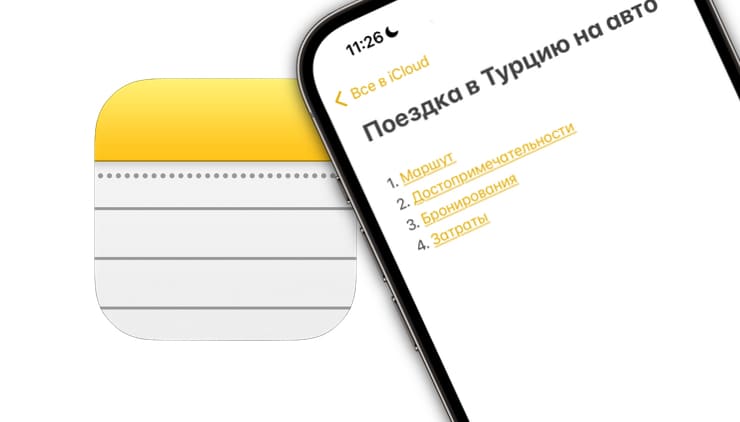
Примечание. iOS 17, iPadOS 17 и macOS Sonoma в настоящее время находятся на стадии бета-тестирования для разработчиков. Вы можете попробовать установить их на своём устройстве с помощью нашего руководства для iPhone и для Mac.
Зачем создавать связанные заметки?
Создание связанных заметок обеспечивает документам лучшую организацию и структуру, позволяя вам устанавливать значимые связи между различными частями фрагментированной информации.
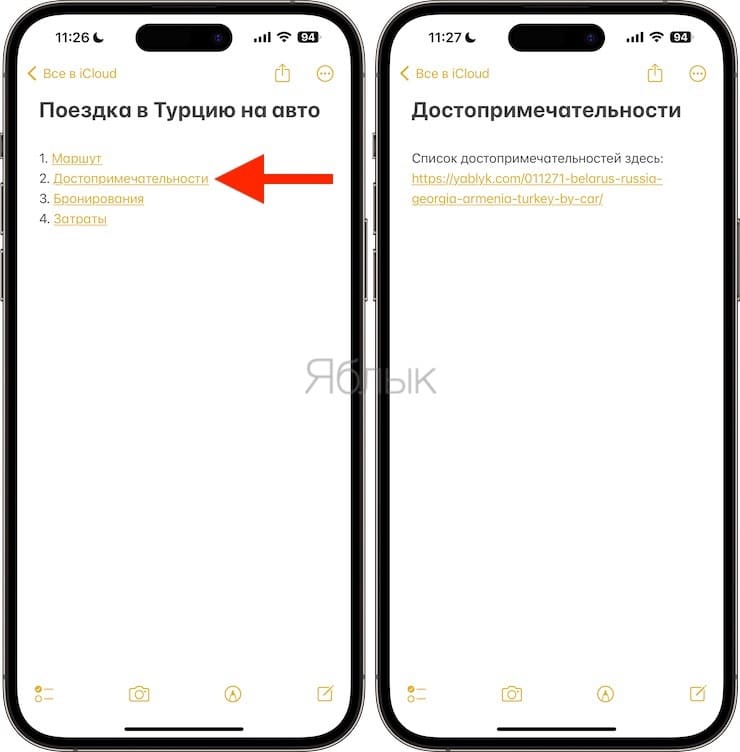
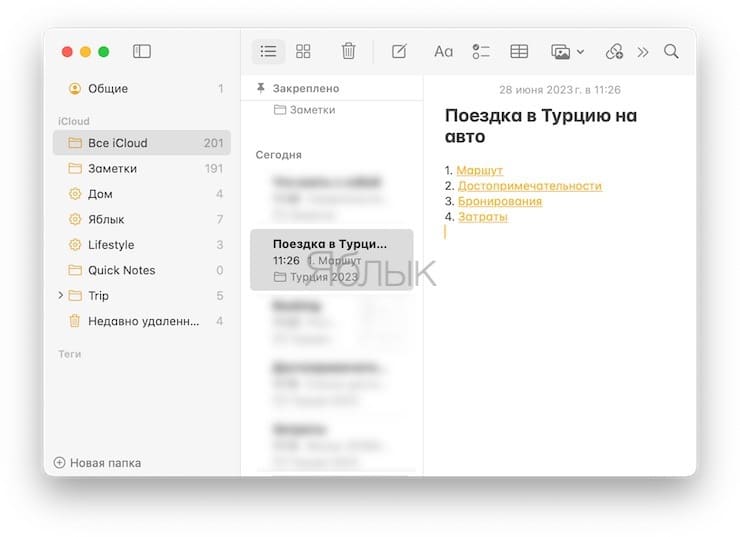
Например, предположим, что у вас есть заметка «Поездка в Турцию на авто», и вы работаете над другой заметкой под названием «Достопримечательности» и «Затраты». Вы можете связать заметки о достопримечательностях и затратах с основной заметкой о поездке. После этого, когда вы нажмете ссылку на достопримечательности внутри заметки о поездке, вы сразу же перейдете к соответствующей заметке.
Вы можете использовать эту функцию при составлении плана своей будущей поездки, соединять исследовательские заметки, писать сценарии или даже создавать своё небольшое вики в приложении «Заметки».
Как связать две или более заметок в приложении Apple «Заметки»?
Вы можете сделать это со своих мобильных устройств или компьютера, но в облаке icloud.com/notes.
На iPhone и iPad
1. Откройте встроенное приложение Apple «Заметки» и войдите в заметку.
2. Выберите слово или предложение долгим нажатием, а потом выберите пункт «Добавить ссылку» в полоске контекстного меню.
Примечание. Если к вашему iPad подключена клавиатура, вы можете выбрать слово и нажать клавиши (⌘) Command + K.
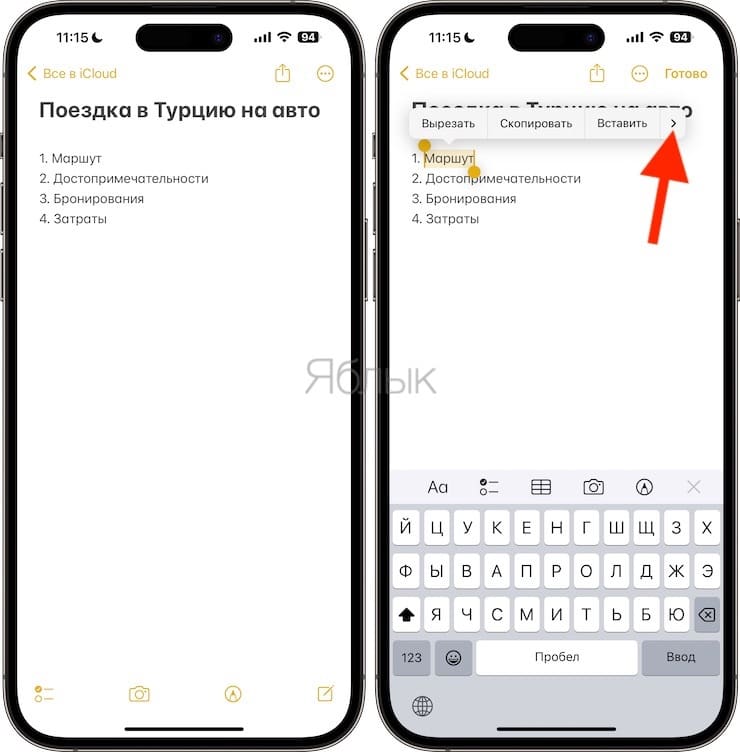
3. Начните вводить заголовок или первое слово/предложение заметки, на которую вы хотите сослаться. Система автоматически подберет вам предложения. Коснитесь необходимого варианта предложенных заметок, с которым вы хотите связать свою текущую заметку.
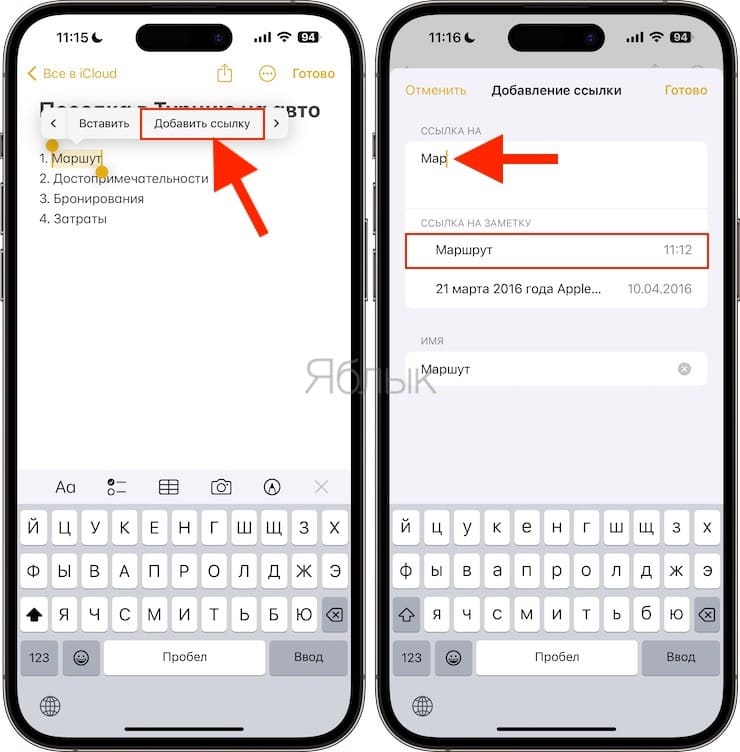
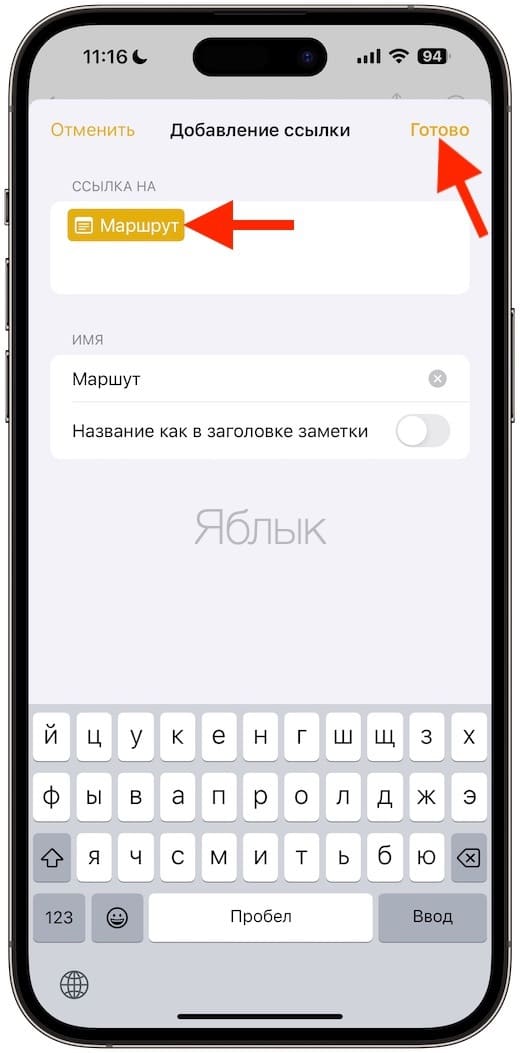
4. Необязательно: после того, как вы выбрали заметку на предыдущем шаге, вы увидите дополнительную опцию «Название как в заголовке заметки». Если вы активируете этот переключатель, то выбранное вами ранее на втором шаге слово или предложение будет заменено названием заметки, которую вы выбрали для связывания.
5. Наконец, нажмите «Готово», чтобы завершить связывание заметок.
Вы увидите, что слова с добавленной связанной заметкой станут желтыми и подчеркнутыми. Кроме того, они могут иметь значок заметки. Это даёт понять, что ссылка, добавленная к этим словам, ведет к заметке, а не к веб-странице. И когда вы нажмете на такую ссылку, будет открыта связанная с ней заметка, и вы перейдете к ней.
Как добавлять ссылки в Заметках на Mac
Процесс добавления связанной заметки к текущей заметке на Mac аналогичен действиям на iPhone и iPad, но, учитывая природу macOS, вы получите несколько дополнительных способов.
1. Откройте заметку в приложении «Заметки» и выберите слово или фразу. После этого выполните одно из следующих действий:
- Нажмите комбинацию (⌘) Command + K.
- Щелкните правой кнопкой мыши и выберите «Добавить ссылку».
- Нажмите Правка → Добавить ссылку в верхней строке меню.
2. Начните вводить заголовок или первую строку заметки и выберите один из предложенных системой вариантов.
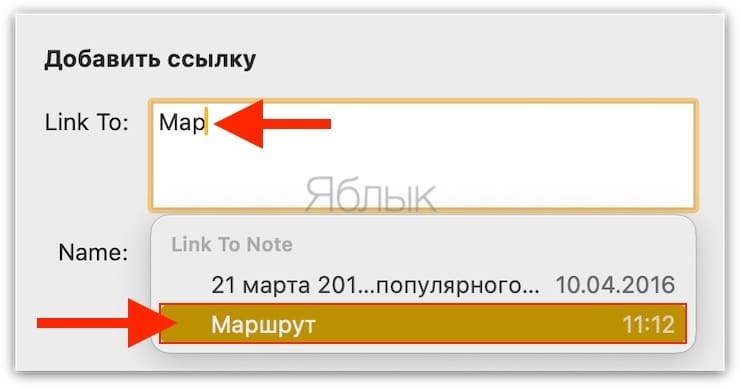
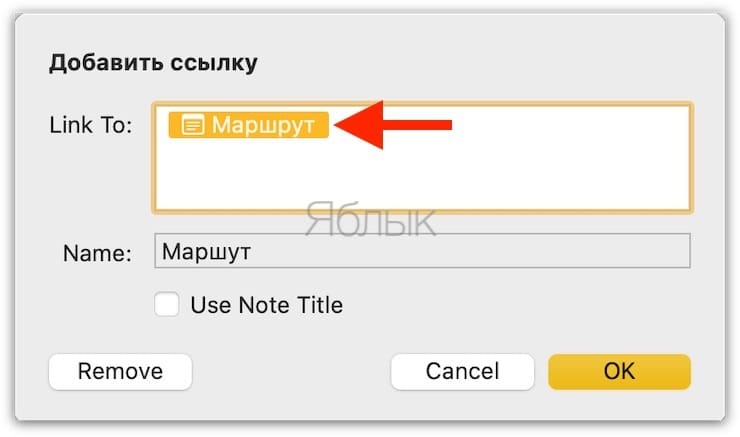
3. При необходимости установите флажок «Название как в заголовке заметки».
4. Наконец, нажмите «ОК».
Как удалить связанную ссылку из заметки?
На iPhone или iPad
1. Установите курсор справа от ссылки и коснитесь в пустой области возле него.
2. Нажмите на стрелку в появившемся контекстном меню.
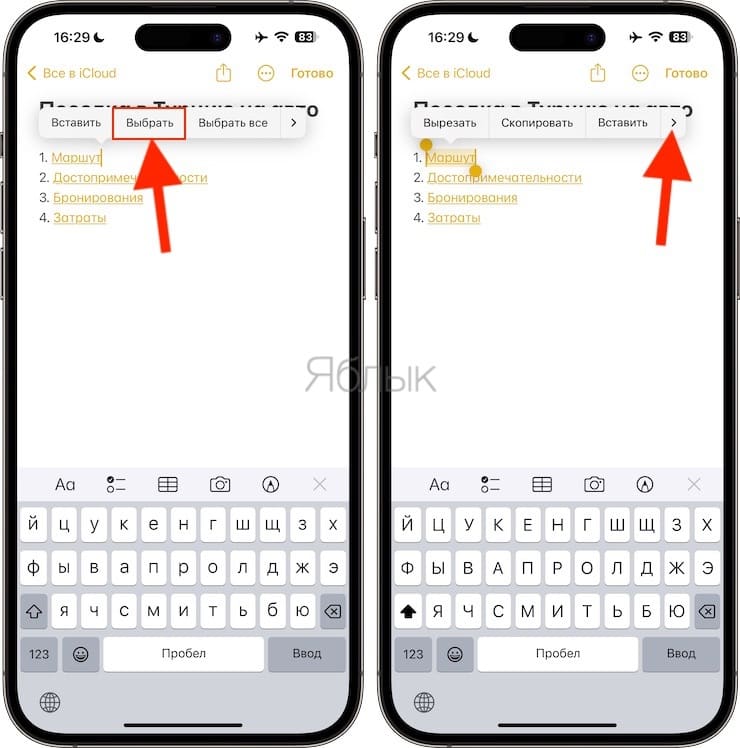
3. Выберите «Удалить ссылку» или «Изменить ссылку», а затем уже «Удалить ссылку».
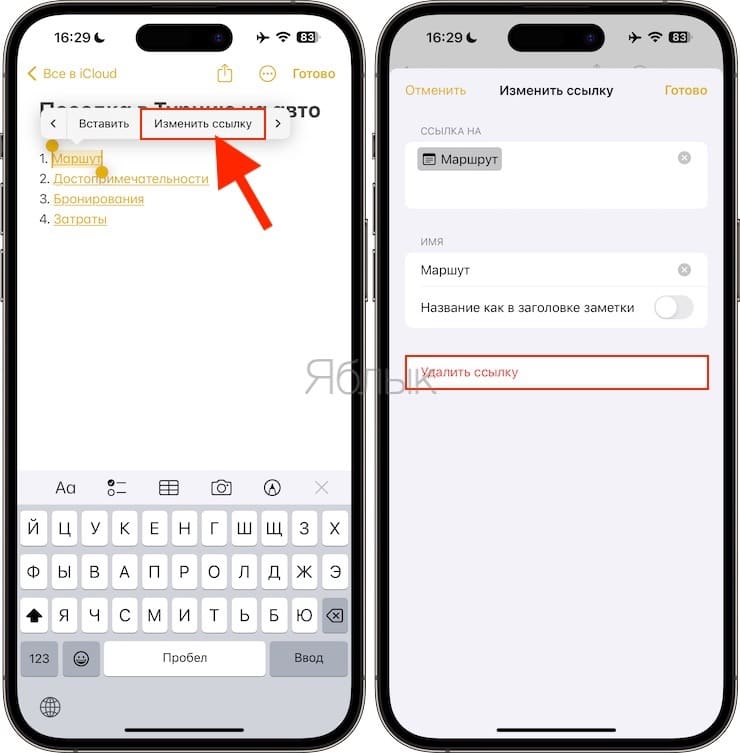
На Mac
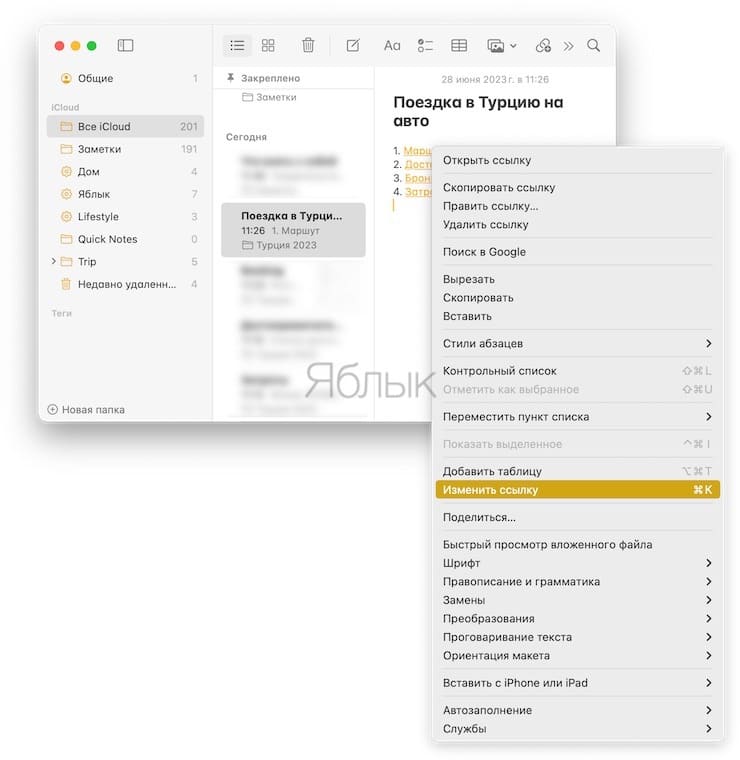
1. Просто наведите указатель в заметке на ссылку, щелкните по ней правой кнопкой мыши и выберите «Удалить ссылку».
2. Кроме того, вы можете выбрать пункт «Изменить ссылку», а затем нажать кнопку «Удалить ссылку».
Работает ли связь заметок, если на устройстве установлена более старая версия iOS или macOS?
Предположим, что ваш Mac работает на macOS Sonoma, iPad — на iPadOS 17, а вот iPhone — на iOS 16. Если с помощью Mac или iPad добавить в заметке ссылку на другую заметку, то она появится на iPhone благодаря синхронизации iCloud. Однако, при нажатии на эту ссылку в заметке на iPhone ничего не произойдет, и вы не перейдете к связанной заметке. Функция будет работать только на новых системах.
�� Смотрите также:
- Как создавать и использовать профили Safari в iOS и macOS.
- Levitagram, или как на iPhone создавать фото с эффектом левитации (полета).
- «Чёрный список» на iPhone и всё о блокировке контактов.
�� Мы в Telegram и YouTube, подписывайтесь!
В приложении Заметки в iOS 17 теперь можно создавать ссылки между заметками
Стандартное приложение Заметки от Apple практически не упоминалось во время вчерашнего основного доклада WWDC, но в iOS 17 приложение получило новую возможность связывать заметки и ссылаться на другие заметки.

Всего несколькими касаниями вы можете создавать ссылки на другие заметки, упрощая переход от одной идеи к другой. Нажмите и удерживайте пробел в любой заметке, и во всплывающем меню появится новая опция «Добавить ссылку». Нажав на нее, вы можете перейти к другой заметке, выполнив поиск по ее названию или введя ее URL.
Вы можете создать дополнительный альтернативный заголовок для ссылки или просто оставить исходный заголовок для ясности. Когда вы закончите, ссылка появится в вашей заметке в виде подчеркнутого текста в стиле гиперссылки, и, нажав на нее, вы сразу попадете в заметку, на которую ссылаетесь.
Приложение «Заметки» также предлагает дополнительный, более быстрый способ добавления ссылок: ввод двух символов «больше» (>>) в заметку вызывает список, содержащий шесть последних измененных заметок, а нажатие одного из них мгновенно добавляет ссылку на эту заметку.
Ту же функцию можно найти в iPadOS 17 и macOS Sonoma, и это означает, что теперь вы можете создавать коллекции взаимосвязанных заметок в стиле вики, что позволяет вам систематизировать свои мысли или открывать новые связи и ассоциации между идеями.
iOS 17, iPadOS 17 и macOS Sonoma уже доступны в бета-версиях для разработчиков и будут официально выпущены осенью.
Как связать связанные заметки в Apple Notes на iPhone, iPad и Mac

В обновлениях iOS 17, iPadOS 17 и macOS Sonoma стандартное приложение Apple для ведения заметок получило полезную функцию. Теперь в Apple Notes можно связывать связанные заметки и переключаться между ними одним касанием или нажатием.
Таким образом, пишет Guiding Tech, больше не нужно рыться в папках и подпапках, чтобы найти нужную заметку в Apple Notes. Новая функция в Apple Notes работает на iPhone, iPad и Mac.
И если вы создали базу данных клиентов или потенциальных покупателей в одной заметке и хотите прикрепить ее к другим заметкам, свяжите их с помощью описанных ниже действий и получайте доступ к нужной информации на ходу. Возможности использования здесь безграничны.
Как сделать ссылку на другую заметку в Apple Notes на iPhone
Для начала откройте приложение «Заметки» на iPhone.
- Выберите заметку, с которой нужно связать другую заметку.
- Нажмите на любую область, и в верхней части появится плавающее меню.
- Кликните на значок правой стрелки.
- Выберите пункт «Добавить ссылку».
- Введите название заметки. Выберите заметку из предложенных ниже. Нажмите на нее.
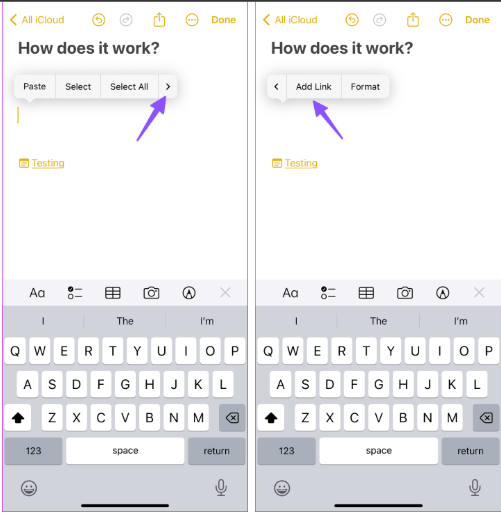
Затем, если нужно, отключите тумблер ‘Использовать заголовок заметки в качестве имени’, введите собственное название и нажмите кнопку «Готово».
Теперь ваша связанная заметка доступна. Кликните, чтобы быстро перейти к ней. .
Как соединить заметки в Apple Notes на iPad
Благодаря большому экрану, работа с Apple Notes на iPad намного удобнее. Вот что следует сделать, чтобы связать заметки на этом устройстве.
Запустите приложение Notes на iPad и выберите заметку.
Связать заметку, можно введением ключевого слово и продолжительным нажатием на него, а затем в верхней части нужно выбрать «Добавить ссылку».
- Введите URL-адрес или название заметки и выберите нужную из предложенных.
- Убедитесь в том, что вы ввели релевантное название, иначе ваша заметка не появится в предложении.
Последний шаг: Нажмите кнопку «Готово».
Как связать связанные заметки в приложении Apple Notes на Mac
Связать связанные заметки можно и в приложении Notes на Mac. Вот что следует сделать.
Откройте приложение «Заметки» на Mac и выберите нужную.
- Щелкните правой кнопкой мыши в любой области и выберите в контекстном меню пункт «Добавить ссылку» (горячие клавиши Command + K).
- Введите название заметки
- Выберите нужный из предложенных вариантов.
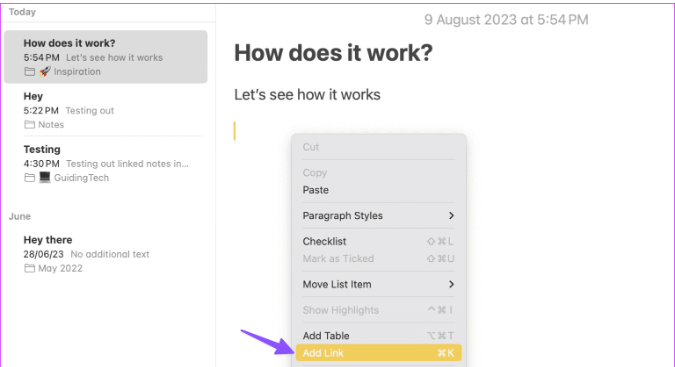
Используйте название заметки или введите другое, по своему усмотрению. После этого рядом с заголовком появится маленький значок, указывающий на наличие связанной заметки.
Как удалить связанные заметки в Apple Notes
Если необходимо удалить связанную заметку, это можно сделать с помощью клавиши backspace.
Пользователи Mac могут удалять ненужные заметки следующим способом:
- Выберите связанную заметку и щелкните на ней правой кнопкой мыши. Нажмите кнопку «Редактировать ссылку».
- Выберите пункт «Удалить».