
Как убрать выбор загрузки системы из Windows 7 (долой неудобства)
Многие из вас, наверняка, сталкивались (или продолжают сталкиваться) с таким неудобством, как постоянный выбор загрузки ОС в момент старта компьютера? Как убрать выбор загрузки системы? Для тех, кто не понял, объясняю на пальцах. Выглядит это так: вы запускаете систему. Секунды через две-три вы видите черный экран, с белыми буквами. Вспомнив как читать, вы получаете следующий текст: «Выберите операционную систему для запуска или нажмите клавишу Tab…» и бла-бла-бла. Короче, если вы не ткнете пальцем кнопку, выбрав нужную вам ОС, то система продолжит загружаться тогда, когда истечет время обратного отчета: таймер увидите в конце строки. А ожидание ведь ох как раздражает, правда? Вот и приходится каждый раз тыкать пальцем на кнопку, дабы сбросить ещё секунд 30 ожидания до начала загрузки. А теперь вопрос: можно ли как-то убрать этот навязчивый алгоритм при старте? Ответ: конечно можно. Итак!На самом деле алгоритм решения проблемы крайне прост.
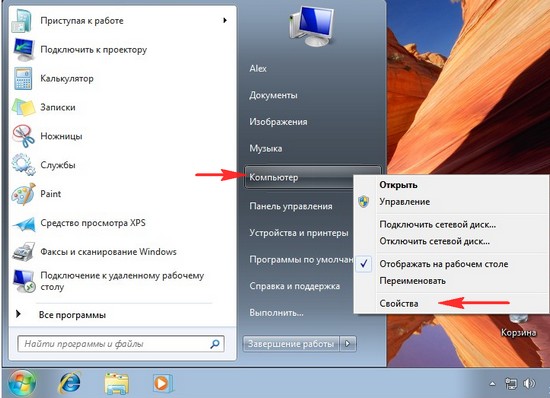
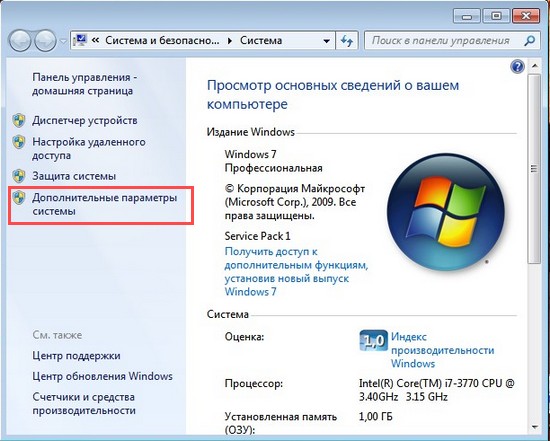
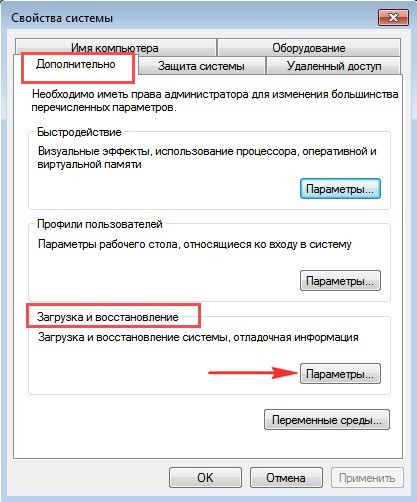
Кликаем правой кнопкой на «Мой компьютер» и в выпавшем меню выбираем строчку «Свойства». Выбрав «Свойства» вы сразу попадаете в раздел «Система». Теперь кликаем на «Дополнительные параметры системы» и кликаем на вкладку «Дополнительно». Теперь находим пункт «Загрузка и восстановление» и кликаем на кнопку «Параметры». Мы получаем отдельное окно с одноименным названием «Загрузка и восстановление». Там вы увидите список систем, которые установлены на вашем компьютере. Если у вас их две или более, то выберите одну, а затем снимите «птичку» со строчки, которая звучит так: «Отображать список операционных систем». Жмите на «Ок» и дело в шляпе! Всё: теперь при следующей загрузке системы вы уже не увидите навязчивого предложения выбора загружаемой ОС.
Напоследок — совет. С одной стороны — сняв навязчивое сообщение, вы ускоряете загрузку системы. Но с другой стороны, если подхватите какой-нибудь MBR.locker, то именно выбор системы поможет вам загрузить компьютер без использования загрузочных дисков. Просто учтите это на будущее. Всё, удачи!
Рекомендую так же прочесть мою статью. Секретная клавиша windows и ее возможности.Из интересного на сегодня. Кстати друзья! Про неудобства. Никогда не думал, что найти нормальную программу для наложения музыки на видео такая проблема.
Выберите операционную систему при загрузке Windows — как убрать меню

При загрузке Windows 11 или Windows 10 некоторые пользователи могут видеть экран с меню «Выберите операционную систему» с выбором из нескольких вариантов ОС, причем даже в случаях, когда на компьютере установлена только одна система.
В этой инструкции о том, как убрать такое меню при загрузке или отдельные пункты из него и автоматически загружать работающую ОС, а также дополнительная информация.
Отключение меню выбора операционной системы при загрузке
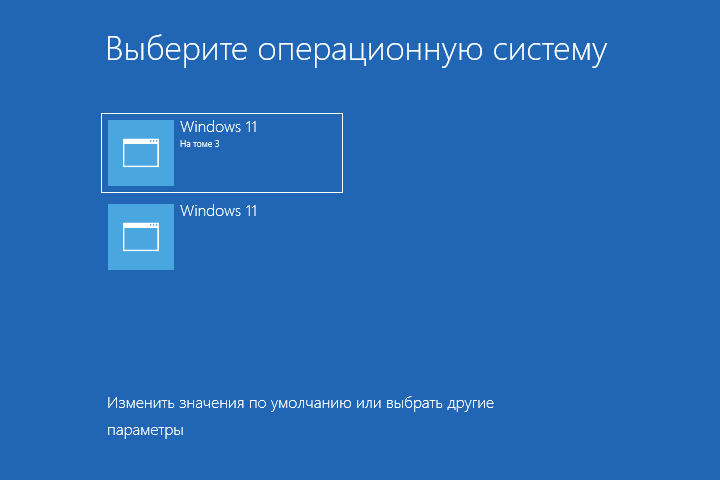
Обычно меню выбора системы появляется либо после установки нескольких ОС на одном компьютере, либо после действий по восстановлению загрузчика Windows 11/10, когда в дополнение к неработающим записям BCD добавляются новые, исправленные. В последнем случае один из пунктов меню может загружать систему, а второй — сообщать об ошибке.
В статье будет рассмотрена ситуация, когда Windows 11/10 на компьютере лишь одна, при этом по какой-то причине предлагается выбрать операционную систему, но те же подходы подойдут и для других случаев.
Удаление ненужных пунктов меню в окне «Конфигурация системы» (msconfig)
Самый простой способ убрать ненужные или неработающие пункты меню выбора операционной системы и само это меню — использовать утилиту «Конфигурация системы». Шаги будут следующими:
- Загрузитесь в ту ОС, которую в дальнейшем нужно загружать автоматически без меню выбора операционной системы.
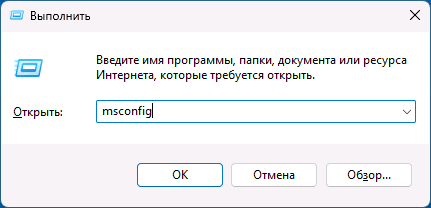
- Нажмите клавиши Win+R на клавиатуре, либо нажмите правой кнопкой мыши по кнопке «Пуск» и выберите пункт «Выполнить». Введите msconfig и нажмите Enter.
- Перейдите на вкладку «Загрузка».
- Выберите тот пункт, для которого не указано «Текущая операционной система» и нажмите кнопку «Удалить».
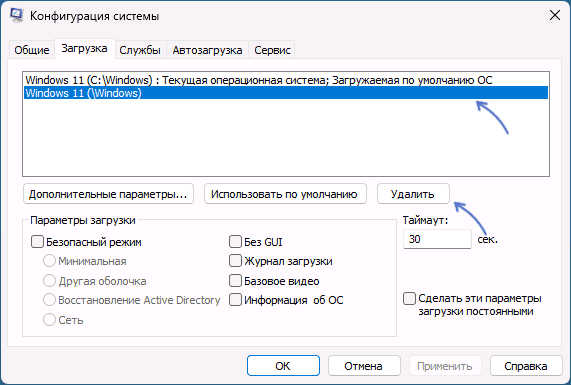
- Повторите удаление для других ненужных пунктов меню загрузки, если они есть.
- Нажмите «Ок».
Готово, теперь, когда на вкладке «Загрузка» остался только один пункт, при загрузке не будут появляться какое-либо меню и автоматически будет запускаться текущая операционная система.
Командная строка
Второй вариант — использование командной строки для удаления ненужных пунктов загрузки:
- Загрузитесь в ту ОС, которую нужно оставить и запускать автоматически.
- Запустите командную строку от имени администратора.
- Введите команду
bcdedit /enum
bcdedit /delete

заменив идентификатор на нужный, и нажмите Enter.
Теперь командную строку можно закрыть (или повторить удаление для других пунктов меню) и при следующей перезагрузке автоматически будет запущена ОС по умолчанию.
EasyBCD
При желании можно использовать сторонние редакторы BCD, в частности — EasyBCD, который можно скачать отдельно или запустить с большинства популярных образов WinPE с утилитами.
Для удаления пунктов меню (если останется лишь один — меню появляться не будет) в EasyBCD:

- Перейдите в раздел «Редактировать меню загрузки».
- Выберите пункт, который нужно удалить и нажмите кнопку «Удалить». Повторите то же самое для других ненужных пунктов.
- Сохраните изменённое меню (если в качестве языка в параметрах меню выбран «English», рекомендую изменить на нужный вам язык).
При следующей загрузке компьютера меню «Выберите операционную систему» появляться не должно.
Отключение меню без удаления пунктов
Вы можете отключить меню выбора операционной системы и сделать так, чтобы автоматически запускалась ОС по умолчанию без удаления пунктов в конфигурации загрузки, для этого можно использовать один из следующих способов:
bcdedit /timeout 0
При этом установить значение 0 в поле «Таймаут» на вкладке «Загрузка» в окне «Конфигурация системы» не получится — минимальное значение в этом окне ограничено 3 секундами.
Дополнительная информация
Некоторые дополнительные полезные детали, касающиеся меню выбора операционной системы при загрузке:
- Если в этом меню открыть пункт «Изменить значения по умолчанию или выбрать другие параметры», вы сможете настроить таймаут (при 0 будет автоматически запускаться система по умолчанию), выбрать операционную систему по умолчанию, а также использовать расширенные параметры запуска в «Выбрать другие параметры» — «Поиск и устранение неисправностей» — «Параметры загрузки».
- Вы можете изменить имена пунктов меню с помощью bcdedit с помощью следующей команды (ID следует заменить на идентификатор соответствующего пункта меню)
bcdedit /set ID description "Новое имя"
Если у вас остались вопросы, касающиеся рассмотренного в материале меню, их можно задать в комментариях ниже.
А вдруг и это будет интересно:
- Лучшие бесплатные программы для Windows
- В манифесте указана неизвестная структура в Microsoft Store — варианты решения
- Как добавить комментарии, теги и рейтинги к папке Windows
- Не удается войти в учетную запись Windows — как исправить?
- Некоторые параметры задает системный администратор в параметрах электропитания — как исправить?
- Как удалить Галерею в Windows 11
- Windows 11
- Windows 10
- Android
- Загрузочная флешка
- Лечение вирусов
- Восстановление данных
- Установка с флешки
- Настройка роутера
- Всё про Windows
- В контакте
- Одноклассники
- Живые обои на рабочий стол Windows 11 и Windows 10
- Лучшие бесплатные программы на каждый день
- Как скачать Windows 10 64-бит и 32-бит оригинальный ISO
- Как смотреть ТВ онлайн бесплатно
- Бесплатные программы для восстановления данных
- Лучшие бесплатные антивирусы
- Средства удаления вредоносных программ (которых не видит ваш антивирус)
- Встроенные системные утилиты Windows 10, 8 и 7, о которых многие не знают
- Бесплатные программы удаленного управления компьютером
- Запуск Windows 10 с флешки без установки
- Лучший антивирус для Windows 10
- Бесплатные программы для ремонта флешек
- Что делать, если сильно греется и выключается ноутбук
- Программы для очистки компьютера от ненужных файлов
- Лучший браузер для Windows
- Бесплатный офис для Windows
- Запуск Android игр и программ в Windows (Эмуляторы Android)
- Что делать, если компьютер не видит флешку
- Управление Android с компьютера
- В манифесте указана неизвестная структура в Microsoft Store — варианты решения
- Как добавить комментарии, теги и рейтинги к папке Windows
- Не удается войти в учетную запись Windows — как исправить?
- Некоторые параметры задает системный администратор в параметрах электропитания — как исправить?
- Как удалить Галерею в Windows 11
- Диск разработки в Windows 11
- DISM Ошибка 50 — причины и варианты решения
- PhoneExperienceHost.exe — что это и как отключить?
- Как убрать страницу «Главная» в Параметрах Windows 11
- Как сделать, чтобы ноутбук не выключался при закрытии крышки в Windows 11
- HxTsr.exe — что это за процесс?
- Ноутбук не включается — варианты решения
- Пропали значки на панели задач Windows 11 — как исправить?
- Как переименовать Bluetooth устройство в Windows
- Как отключить ускорение мыши в Windows 11 и 10
- Windows
- Android
- iPhone, iPad и Mac
- Программы
- Загрузочная флешка
- Лечение вирусов
- Восстановление данных
- Ноутбуки
- Wi-Fi и настройка роутера
- Интернет и браузеры
- Для начинающих
- Безопасность
- Ремонт компьютеров
- Windows
- Android
- iPhone, iPad и Mac
- Программы
- Загрузочная флешка
- Лечение вирусов
- Восстановление данных
- Ноутбуки
- Wi-Fi и настройка роутера
- Интернет и браузеры
- Для начинающих
- Безопасность
- Ремонт компьютеров
Как убрать при загрузке выбор системы
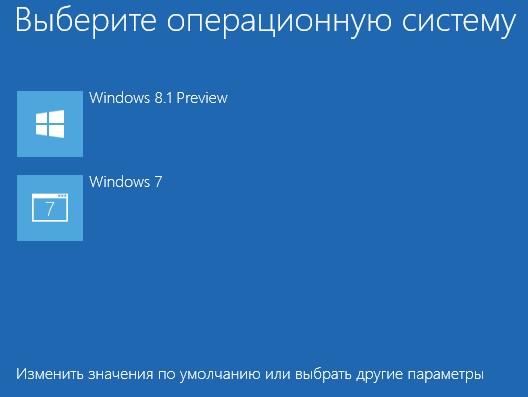
Как убрать при загрузке выбор системы , в какие настройки нужно для этого зайти? Привет друзья! Очень часто на сайте задают такой вопрос. Например установили вы вторую операционную систему и при загрузке компьютера сразу появляется меню выбора операционных систем длительностью 30 секунд, конечно такое меню не всем пригодится, так как старая операционная система многим не нужна и поэтому многие пользователи стараются во что бы то ни стало избавиться от ненужного меню загрузки.
Как убрать при загрузке выбор системы
В этом случае можно пойти двумя путями, первый — отредактировать хранилище данных конфигурации загрузки (Boot Configuration Data – BCD), которое используется в операционных системах Windows Vista, Windows 7 и Windows 8, и он описан в другой статье. Второй путь намного легче и с ним справится любой пользователь, даже начинающий, вот его и предлагаю рассмотреть здесь.
В нашей статье я расскажу как убрать выбор системы при загрузке Windows 7, Windows 8 и Windows XP.
Как убрать при загрузке выбор системы в меню загрузки Windows 7
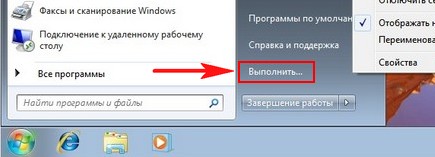
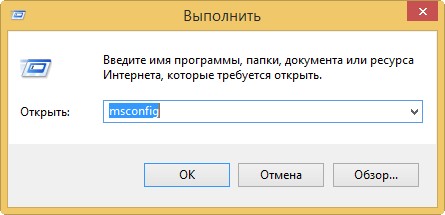
Пуск — Выполнить Вводим в поле ввода команду:
 В открывшемся окне переходим к пункту Загрузка. Видим две операционные системы. Текущая загружаемая по умолчанию операционная система у нас вторая в списке. Её не трогаем, переходим к первой и выделяем её левой мышью, жмём на кнопку Удалить, затем Применить и ОК.
 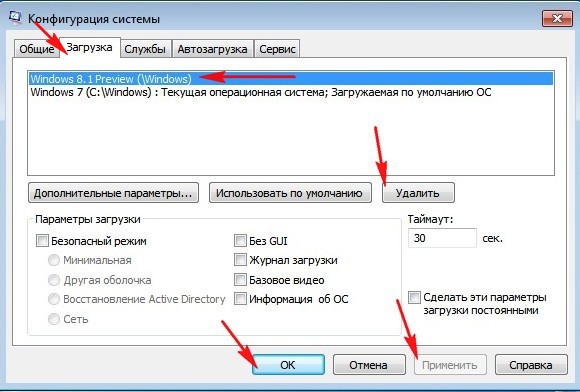 Всё, теперь при загрузке Windows 8 не будет выбора операционных систем.
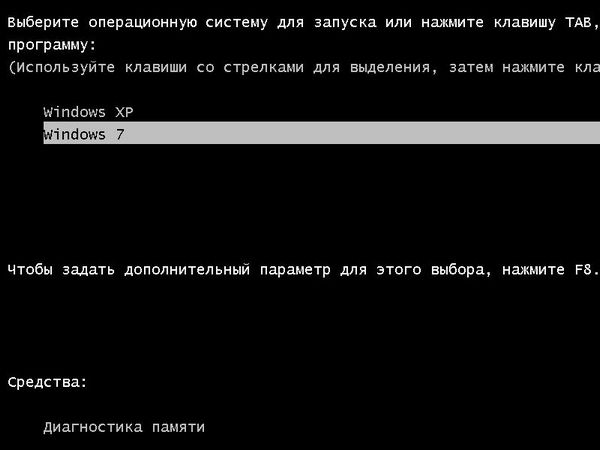
Ещё один способ убрать при загрузке Windows 7 выбор операционных систем
Пуск—>Панель управления—>щёлкаем правой мышью на «Компьютер» и выбираем «Свойства»,
 затем «Дополнительные параметры системы»,
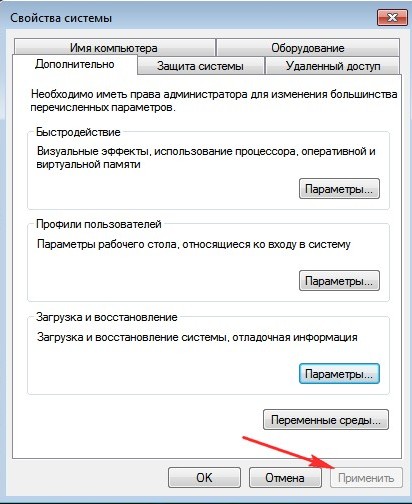
  вкладка «Дополнительно» «Загрузка и восстановление. Параметры»
  Снимаем галочку с пункта «Отображать список операционных систем», нажимаем ОК. Применить. ОК.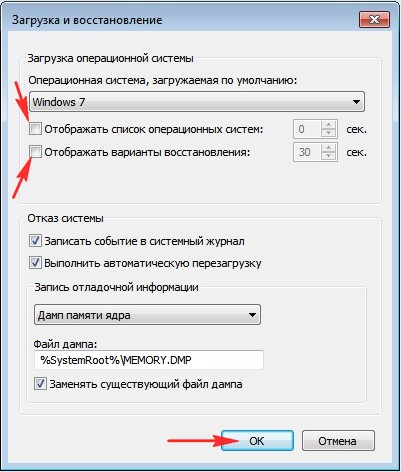
 Как убрать при загрузке выбор системы в меню загрузки Windows 8
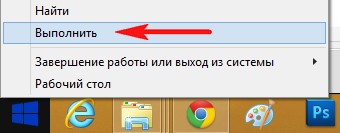
Щёлкаем правой мышью на меню Пуск и Выполнить
Вводим в поле ввода команду msconfig В открывшемся окне переходим к пункту Загрузка. Видим две операционные системы. Текущая загружаемая по умолчанию операционная система у нас вторая в списке. Её не трогаем, переходим к первой и выделяем её левой мышью, жмём на кнопку Удалить, затем Применить и ОК. Всё, теперь при загрузке Windows 8 не будет выбора операционных систем. 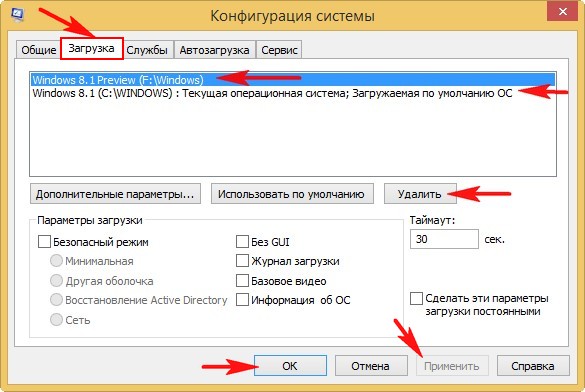
Ещё один способ убрать при загрузке Windows 8 выбор операционных систем
Щёлкаем правой мышью в левом углу рабочего стола и выбираем «Панель управления»,
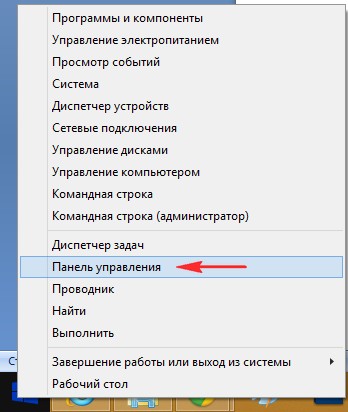 затем Система и безопасность.
 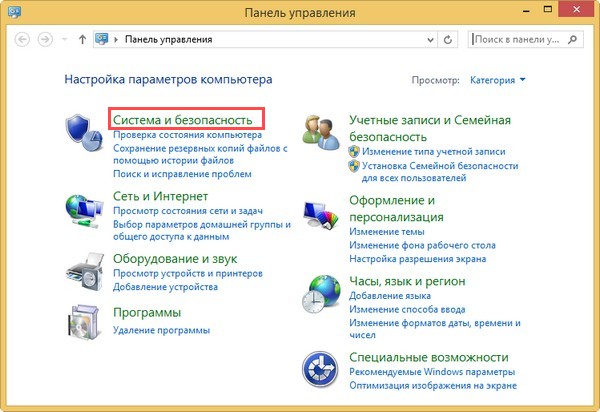 Система,
 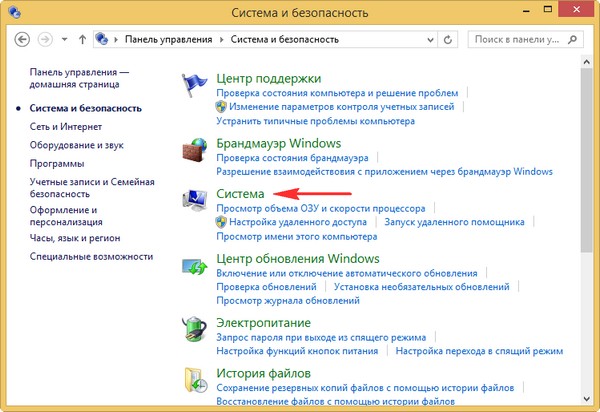 далее всё точно также как и в Windows 7 «Дополнительные параметры системы»,
 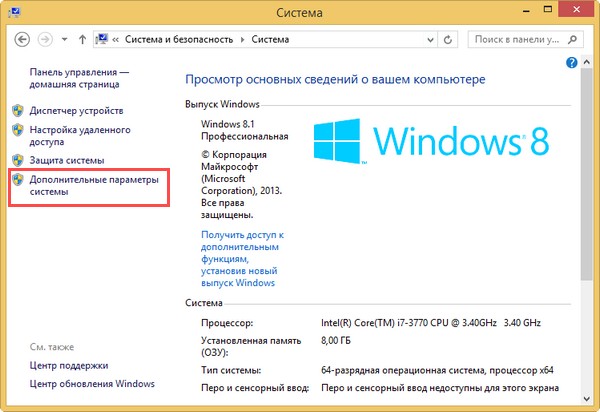 вкладка «Дополнительно» «Загрузка и восстановление. Параметры»
 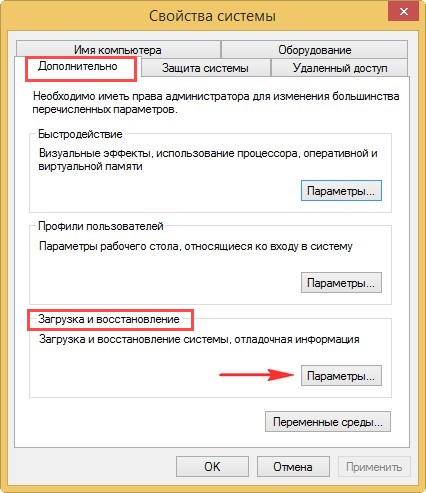 Снимаем галочку с пункта «Отображать список операционных систем», нажимаем ОК.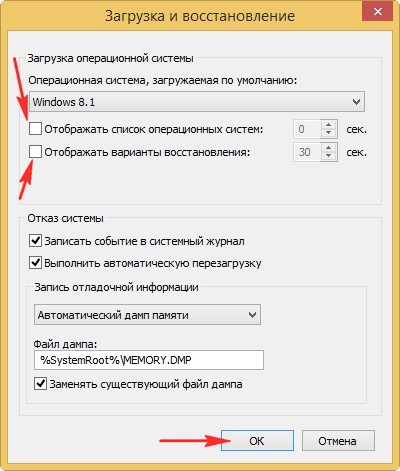
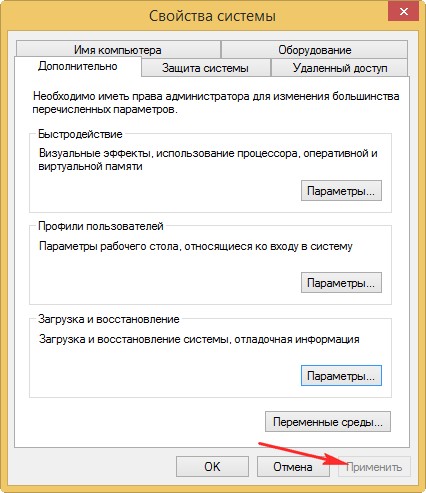
Применить. ОК.
Как убрать при загрузке выбор системы в меню загрузки Windows XP
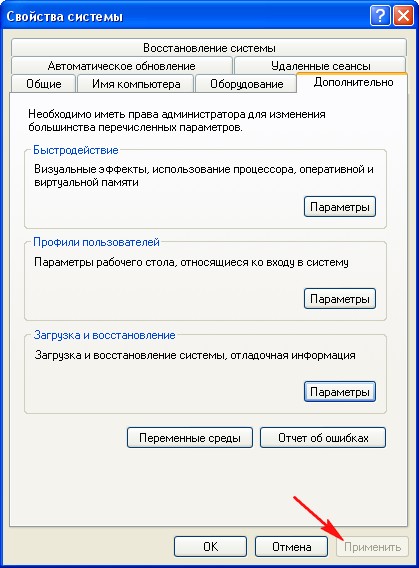
Пуск—>Панель управления—>щёлчок правой мышью на значке «Мой компьютер» и выбираем «Свойства», 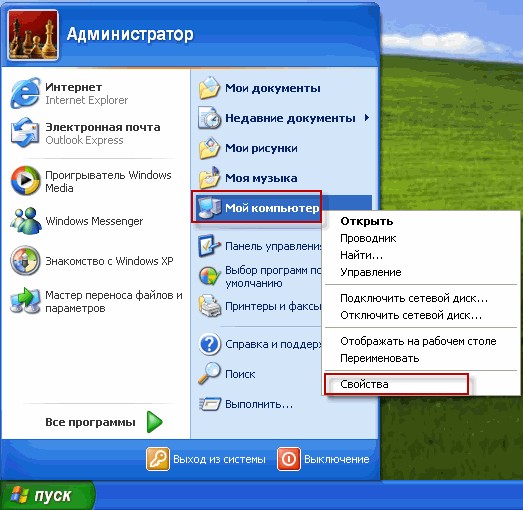 «Дополнительно», «Загрузка и восстановление. Параметры»
 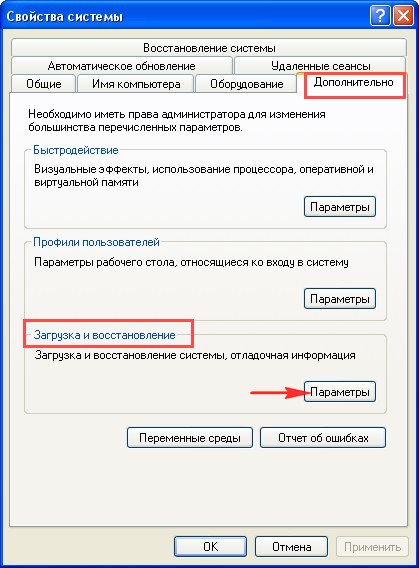 Снимите галочку с пункта «Отображать список операционных систем» и «Отображать варианты восстановления», нажимаем ОК.
 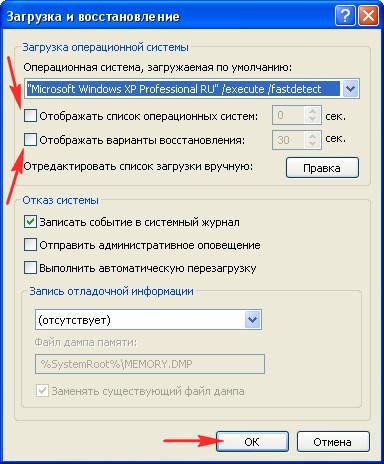 Применить. ОК.
  Что касается Windows XP, то отредактировать меню загрузки в этой операционной системе можно с помощью редактирования файла BOOT.INI, переходите по ссылке и читайте нашу статью.
tagsКлючевые слова
Рекомендуем другие статьи по данной теме
Как убрать выбор ОС при загрузке компьютера

Тебя тревожит сообщение “Выберите операционную систему для запуска” на экране твоего компьютера при загрузке? Не знаешь как убрать это сообщение? Мучаешься вопросом что такое boot.ini, зачем он нужен и как его изменить? Тогда эта статья для тебя!
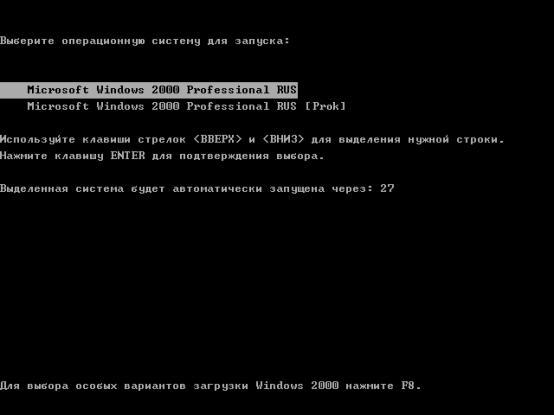
Как избавиться от этого сообщения?
Первый – простой вариант. Его будет достаточно для отключения выбора.
- Щелкни правой кнопкой мыши значок Мой компьютер и выбери пункт Свойства.
Второй вариант – посложнее.
Редактирование файла boot.ini – именно в нем содержится информация о загружаемых ОС. Без особой нужды не рекомендую менять содержимое файла.
Файл boot.ini расположен в корне системного диска (если система установлена на диске “C:”, то файл будет находится – “C:boot.ini”) . Если нажать на кнопку Правка в окне Загрузка и восстановление (см. рисунок выше), то boot.ini будет открыт для редактирован ия .
Пример файла Boot.ini
Ниже представлен образец файла Boot.ini, используемого по умолчанию на компьютерах под управлением Windows XP Professional.
multi(0)disk(0)rdisk(0)partition(1)WINDOWS=”Microsoft Windows XP Professional” /fastdetect
Далее представлен образец указанного выше файла Boot.ini с установленной ранее ОС Windows 2000 в отдельном разделе диска.
multi(0)disk(0)rdisk(0)partition(1)WINDOWS=”Windows XP Professional” /fastdetect
multi(0)disk(0)rdisk(0)partition(2)WINNT=”Windows 2000 Professional” /fastdetect
- timeout — время ожидания, пока пользователь выберет вариант загрузки (задаётся в секундах).
- default — ОС по умолчанию. То есть та ОС, которая будет выбрана по истечении времени «timeout», если пользователь не сделает никакого выбора.
- multi(0) — порядковый номер адаптера, с которого осуществляется загрузка. (multi(*) или scsi(*) или signature(*)).
- disk(0) — обычно равен 0 (в случае использования multi(*)).
- rdisk(n) — порядковый номер жёсткого диска, с которого осуществляется загрузка. От 0 до 3.
- partition(n) — порядковый номер раздела жёсткого диска, с которого загружается ОС. Нумерация начинается с 1.
- Редактирование файла Boot.ini в Windows XP
- boot.ini на wiki