
Печать на одной странице
Уменьшив лист для печати, можно поместить все данные на одну страницу. Вы можете сжать документ Excel, чтобы данные поместились на указанное число страниц, с помощью команды Параметры страницы на вкладке Разметка страницы.
Уменьшение листа до одной страницы
- Перейдите в раздел Макет страницы >средство запуска диалогового окна в правом нижнем углу.
- В диалоговом окне Настройка страницы выберите вкладку Страница .
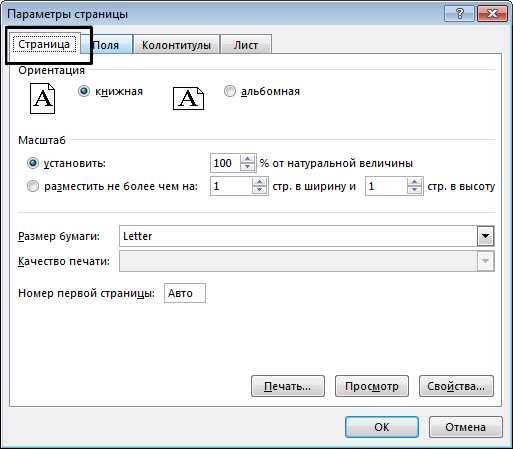
- В разделе Масштабирование выберите По размеру.
- Чтобы напечатать документ на одной странице, введите 1 в поля ширины и высоты.
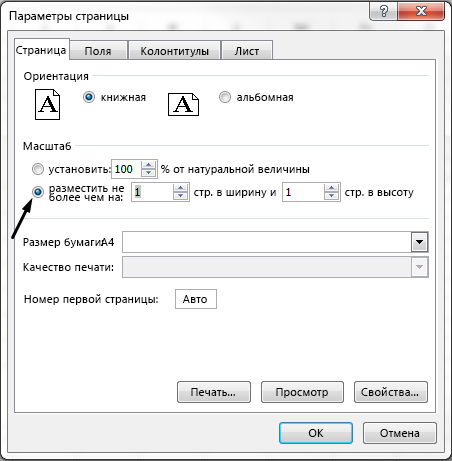
Примечание: Excel сжимает данные в соответствии с указанным числом страниц. Вы также можете настроить значения для печати на нескольких страницах.
См. также
Чтобы разделить лист на отдельные страницы для печати, можно также использовать разрывы страниц. Хотя Excel автоматически добавляет разрывы страниц (обозначаются пунктирной линией), вы также можете вставлять, перемещать или удалять разрывы страниц на листе.
Если вам нужно напечатать только часть листа, можно задать или очистить область печати на листе.
Эта функция недоступна в Excel в Интернете.
Если у вас есть классическое приложение Excel, можно использовать кнопку Открыть в Excel , чтобы открыть книгу и масштабировать лист, чтобы разместить данные на одной странице.
Дополнительные сведения
Вы всегда можете задать вопрос эксперту в Excel Tech Community или получить поддержку в сообществах.
Печать листа на одной странице в Excel для Mac
Чтобы уменьшить расход бумаги при печати больших объемов данных, можно печатать лист на одной странице.
Печать листа на одной странице
- На вкладке Разметка страницы выберите Параметры страницы.

- В разделе Масштаб выберите Разместить не более чем и введите 1 в полях по ширине страницы и по высоте страницы. Нажмите кнопку ОК.
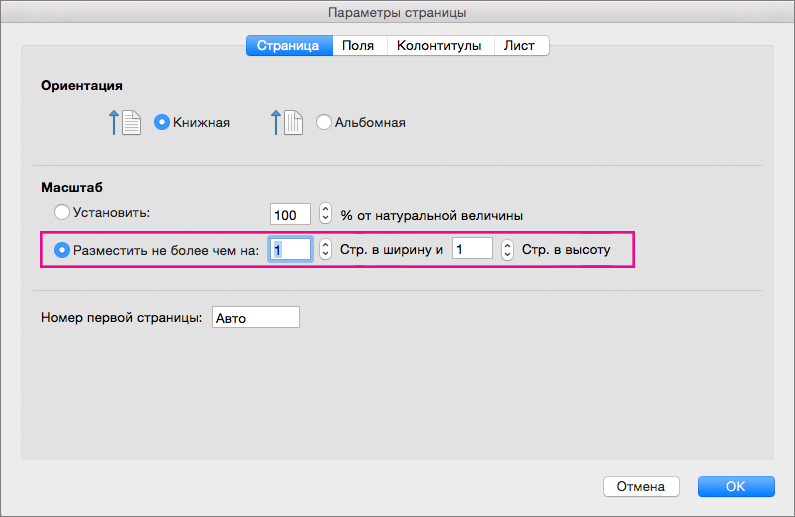 .
. - В меню Файл выберите элемент Печать.
Советы
- Если нужно напечатать лист так, чтобы столбцы умещались на одной странице, а строки продолжались на нескольких страницах, введите 1 в поле стр. в ширину, а затем введите 9999 в поле стр. в высоту.
- Перед печатью можно посмотреть, как будет выглядеть печатный лист. В меню Файл выберите элемент Печать и с помощью стрелок просмотрите страницы листа.


Нужна дополнительная помощь?
Нужны дополнительные параметры?
Изучите преимущества подписки, просмотрите учебные курсы, узнайте, как защитить свое устройство и т. д.




В сообществах можно задавать вопросы и отвечать на них, отправлять отзывы и консультироваться с экспертами разных профилей.
Как в эксель вписать лист на одну страницу при печати
При отправке на печать, документ разбивается на множество страниц. Печатает по ячейке на лист. Печать документа «на одной странице» не работает.
так же разбивается еще один документ (выложить не могу). остальные печатаются нормально.
Помогите, кто чем может
Прикрепленные файлы
- Книга11.xlsx (18.73 КБ)
Пользователь
Сообщений: 8277 Регистрация: 03.12.2015
19.11.2019 14:09:50
R_K, у меня все нормально покажите скрин листа самого в режиме страничного режима .
поменяйте масштаб попробуйте
Изменено: Mershik — 19.11.2019 14:11:17
Не бойтесь совершенства. Вам его не достичь.
Пользователь
Сообщений: 6 Регистрация: 19.11.2019
19.11.2019 14:14:10
| Цитата |
|---|
| Mershik написал: поменяйте масштаб попробуйте |
на какой? крупный масштаб (свыше 150) разбивает на 3 страницы минимум. А мне нужно все на одной
Пользователь
Сообщений: 8277 Регистрация: 03.12.2015
19.11.2019 14:14:17
R_K, попробуйте просто очистить область печати и заново указать ее.
разметка страницы — область печати — очистить область печати
Изменено: Mershik — 19.11.2019 14:14:24
Не бойтесь совершенства. Вам его не достичь.
Пользователь
Сообщений: 47199 Регистрация: 15.09.2012
19.11.2019 14:15:51
И у меня нормально, одна страница на печать
Пользователь
Сообщений: 6 Регистрация: 19.11.2019
19.11.2019 14:16:27
| Цитата |
|---|
| Mershik написал: попробуйте просто очистить область печати и заново указать ее. |
не помогает(((
Прикрепленные файлы
- Снимок14.JPG (176.32 КБ)
Пользователь
Сообщений: 8277 Регистрация: 03.12.2015
19.11.2019 14:17:57
R_K, какой у вас масштаб стоит?! или выделите все что хотите послать на печать и выберете выделенный диапазон при печати и вписать на один лист
Изменено: Mershik — 19.11.2019 14:20:16
Не бойтесь совершенства. Вам его не достичь.
Пользователь
Сообщений: 6 Регистрация: 19.11.2019
19.11.2019 14:22:38
| Цитата |
|---|
| vikttur написал: И у меня нормально, одна страница на печать |
значит в Excel проблема.
Прикрепленные файлы
- Снимок16.JPG (34.56 КБ)
Изменено: R_K — 19.11.2019 14:26:33
Сообщений: 60951 Регистрация: 14.09.2012
Контакты см. в профиле
19.11.2019 14:35:52
R_K, а попробуйте выбрать другой принтер.
Пользователь
Сообщений: 6 Регистрация: 19.11.2019
19.11.2019 14:37:19
А вот еще один документ: тут даже «предпросмотр» сломался
Раньше было все нормально. Сегодня открываю документ — и такая разбивка пошла, вместо 2 страниц 90
Прикрепленные файлы
- Снимок17.JPG (51.32 КБ)
Изменено: R_K — 19.11.2019 14:38:36
Пользователь
Сообщений: 4566 Регистрация: 10.09.2017
19.11.2019 14:39:54
Могут быть проблемы с драйвером принтера.
Очистите область печати, как рекомендовано в #5. Занесите какой-нибудь текст в ячейки, предназначенные для печати. Выполните сброс разрывов страниц. Измените принтер на любой другой (например, на Micrisoft Print To PDF) и зайдите в предварительный просмотр.
Пользователь
Сообщений: 6 Регистрация: 19.11.2019
19.11.2019 14:41:02
| Цитата |
|---|
| Юрий М написал: R_K , а попробуйте выбрать другой принтер. |
гениально! не пойму как можно было мне так затупить.
спасибо большое
Пользователь
Сообщений: 1 Регистрация: 06.04.2016
29.05.2020 16:25:49
UPD: Найдено решение 2011 года, которое сняло проблему (на время?)
#8 (по ссылке) советует попереключаться между принтерами. Утверждает, что помогает в 100% случаев. Мне сейчас помогло. Надолго — не знаю.
В следующих сообщениях этой ветки пользователи пишут, что им не помогло.
____________________________________________________________ _______________________________
Впервые столкнулся с этой проблемой на прошлой неделе. Ни с того ни с сего вдруг Excel стал дробить страницу на ячейки непосредственно в момент печати.
То есть подготовка страницы идёт стандартным образом. Предварительный просмотр тоже показывает, что всё в порядке: размещение, колонтитулы.
Отправляю лист на печать, и мгновенно страница дробится до уровня ячеек и из одного листа выходит сотня и более.
Проявилось впервые за . дцать лет работы с программой. Началось с чужого файла, который так и не смог напечатать. Теперь уже и свои корёжит.
Переустановка драйвера принтера, удаление области печати — не выручило . С удиивлением обнаружил, что этой теме уже много лет.
Всё, что временно помогло — это отказ от принудительного вписывания таблицы на один лист и размещение на листе путём манипуляции с масштабом (или перемещением границ страницы).
Также отметил, что если указать вписывание в две и более страниц, то дробления на ячейки уже не происходит, разбивает чётко на 2, 4 и т.д. страницы.
Print to PDF — не глючит, и это ещё один возможный выбор.
Но сам факт необходимости костылей не может не раздражать.
Изменено: kshaid — 29.05.2020 19:56:33 ( Найдено решение )
Пользователь
Сообщений: 1 Регистрация: 11.05.2023
11.05.2023 09:08:31
Модель принтера такая HP LaserJet Pro M428-M429.
При смене принтера — все становилось нормально, значит проблема в драйверах принтера.
>отказ от принудительного вписывания таблицы на один лист
Тоже не помогает должным образом. Помогло удаление устройства и установил заново.
Далее заменил драйвера по умолчанию на другие — скачанные с сайта:
https://support.hp.com/kz-ru/drivers/printers
После того как скачал, надо распаковать.
Далее надо зайти в Виндовс — Принтеры и сканеры — Выбрать свой принтер — Управление — Свойства принтера — Дополнительно — Драйвер сменить..
Далее выбираем Установить с диска — указываем путь к своему драйверу (заранее распакованному туда).
Проверьте — может у вас с этими дровами будет нормально работать. Но у нас не так
И она уже устанавливает нормальные драйвера — какие-то Microsoft IPS драйвер или типо того. Только так помогло.
Прикрепленные файлы
- 2023-05-11_11-07-04.png (29.38 КБ)
Как распечатать страницу Excel на одном листе и другие полезности
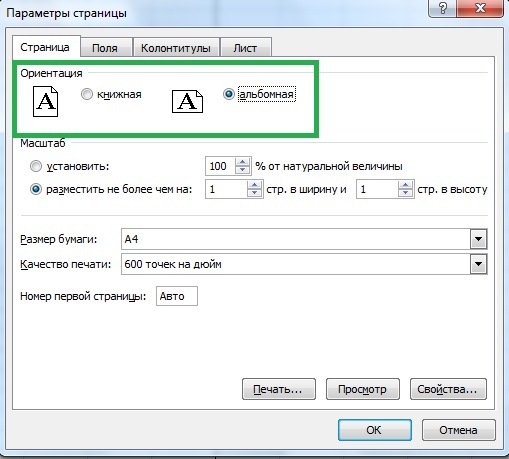
Если нам нужно, чтобы вообще все было напечатано на одном листе, то устанавливаем «Разместить не более чем на 1 странице в ширину и 1 страницу в высоту». И Excel сам подгонит масштаб документа таким образом, чтобы вписать все на одну страницу.
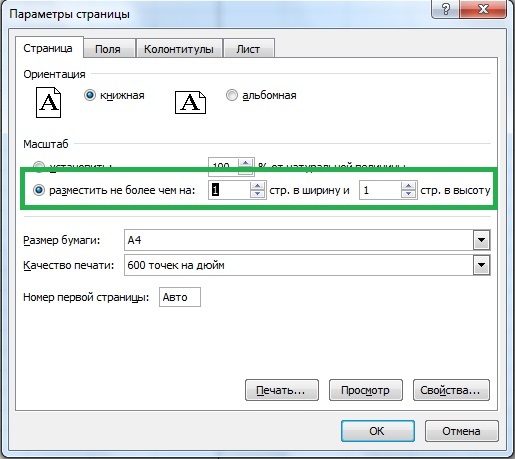
Если нужно, чтобы все помещалось в ширину на 1 листе, а в длину — на 10, именно это и указываем. И Excel также сам подгонит масштаб документа.
Можно распечатать имеющийся документ в определенном масштабе в процентах — для этого нужно просто установить процент.
Вкладка Поля
На вкладке Поля можно установить размер отступов от краев страницы до начала таблицы, например, сделать побольше левый отступ, чтобы можно было подшить документ — т.н. отступ переплета.
- Колонтитулы — это повторяющиеся элементы на каждой распечатанной странице, их размер устанавливается в соответствующем поле.
- Центрировать на странице — эта функция позволяет выровнять таблицу относительно листа, если она получается меньше, чем сам лист. То есть, нужно ли прижимать распечатываемую страницу к левому верхнему углу (по умолчанию), или разместить по центру.
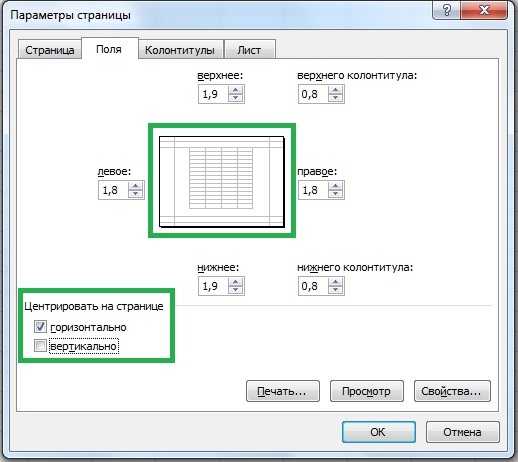
На скриншоте показано центрирование горизонтально, когда от таблицы до краев листа слева и справа одинаковое расстояние. Если ставить и снимать галочки напротив этих пунктов Горизонтально и Вертикально, то выше можно увидеть, как это будет выглядеть на листе.
Вкладка Лист
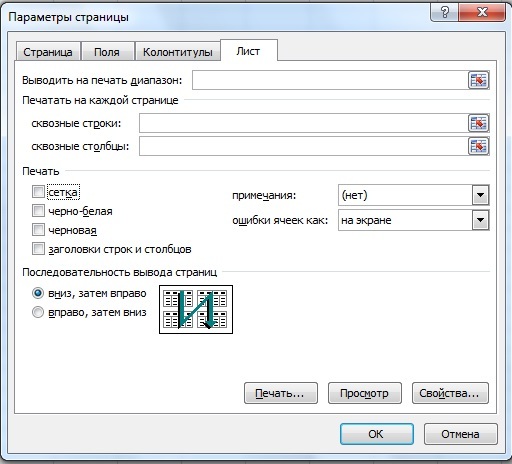
Здесь можно указать последовательность вывода страниц на печать, если таблица очень большая и занимает несколько листов и вправо и вниз, а также распечатать не только данные самой таблицы, но и сетку, имена столбцов и строк, примечания, ошибки и др.
Как распечатать таблицу в Excel?
После выполнения всех настроек лучше всего сделать предварительный просмотр документа — нажать кнопку Просмотр (покажет, как будет выглядеть документ на печати), и, если все устраивает, Печать, чтобы перейти к распечатке на принтере.
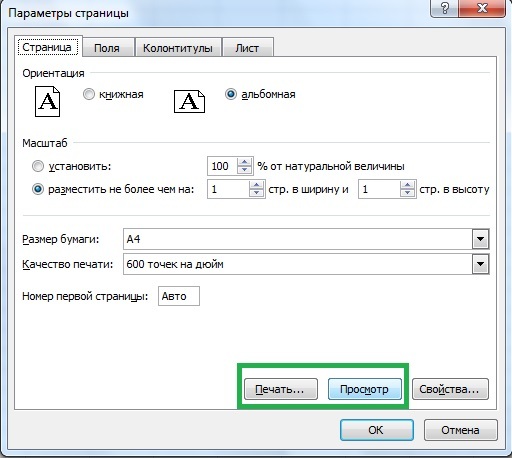
Можно просто сохранить параметры страницы и распечатать документ позднее, нажав горячие клавиши печати CTRL + P или кнопку Office (Файл) — Печать.
В окне выбираем принтер, на котором нужно распечатывать, число копий и, если нужно, номера страниц.
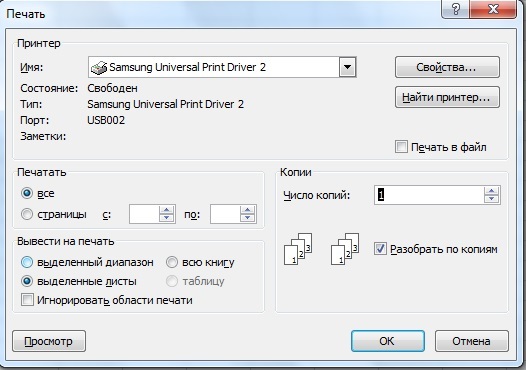
- Вывести на печать — Выделенный диапазон. Если нужно распечатать только фрагмент таблицы, то сначала выделите этот фрагмент мышью и выберите печать Выделенного диапазона. Лучше это вообще взять за привычку, если время от времени вы вводите какие-то данные в ненужных вам ячейках для вычислений или просто хранения значений.
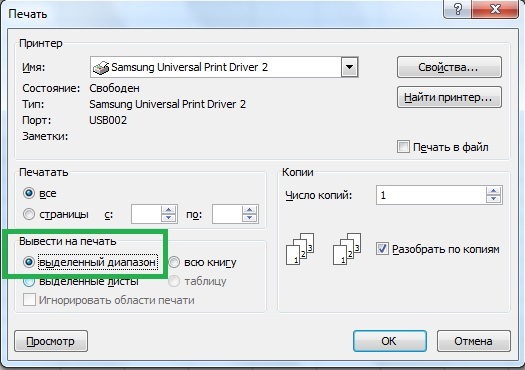
- Вывести на печать — Всю книгу — используется, если документ состоит из нескольких листов, а нужно распечатать их все разом, то есть всю книгу Excel.
Статья опубликована при поддержке компании BePrint, предоставляющей услуги печати брошюр, буклетов, методичек, сборников статей, авторефератов. Типография работает как с простыми документами формата A4, так делает и широкоформатную печать дешево в Москве и области.
Спасибо за Вашу оценку. Если хотите, чтобы Ваше имя
стало известно автору, войдите на сайт как пользователь
и нажмите Спасибо еще раз. Ваше имя появится на этой стрнице.
of your page —>
Оставить комментарий —>

Понравился материал?
Хотите прочитать позже?
Сохраните на своей стене и
поделитесь с друзьями
Вы можете разместить на своём сайте анонс статьи со ссылкой на её полный текст
Ошибка в тексте?
Ошибка в тексте? Мы очень сожалеем,
что допустили ее. Пожалуйста, выделите ее
и нажмите на клавиатуре CTRL + ENTER.
Кстати, такая возможность есть
на всех страницах нашего сайта
Порядок вывода комментариев:
 0
0  Спам
Спам

7 Elena9892 • 12:30, 25.11.2019
Нарисовала таблицу, но растянуть ее на весь альбомный лист не получается. При распечатке таблица занимает 1/2 листа. Не помогает ничего!
0
8 Екатерина_Пашкова • 12:44, 25.11.2019
Сделайте ширину ячейки больше. Схватите мышкой между столбцами и потяните. Сделали это?
0 Спам
6 solopupohka • 17:38, 17.08.2019
Спасибо. Очень помогли.
1 Спам
5 nimof4454 • 22:02, 11.01.2018
Интересный матариал1

1 Спам

4 osipowairinav • 13:30, 02.10.2016
Спасибо! Очень помогли)))
1 Спам
3 radugalena • 15:30, 07.07.2016
Замечательный материал! Спасибо автору! Забираю себе!
2 Спам

2 Gapusja • 19:09, 31.05.2016
Отличная информация. Спасибо большое! :))
1
1 trancehouse • 09:05, 12.01.2016
Здравствуйте. Как распечатать 1 лист на несколько экземпляров, что бы на каждом экземпляре стоял № от 000001 и по нарастающей? Как сделать эту цифру?
Свидетельство о публикации
Комментарии
Я, конечно, но ученый. Но авторы статьи или авторы методики не понимают сами, чт
Творческого вам вдохновения.!
Со всеми шаблонами можно ознакомиться здесь
а как получить файл, куда писать?
Спасибо за вашу работу! Это большая помощь при большой загруженности учителей.
Отзывы

Егорова Елена 5.0
Отзыв о товаре ША PRO Анализ техники чтения по классам
и четвертям
Хочу выразить большую благодарность от лица педагогов начальных классов гимназии «Пущино» программистам, создавшим эту замечательную программу! То, что раньше мы делали «врукопашную», теперь можно оформить в таблицу и получить анализ по каждому ученику и отчёт по классу. Великолепно, восторг! Преимущества мы оценили сразу. С начала нового учебного года будем активно пользоваться. Поэтому никаких пожеланий у нас пока нет, одни благодарности. Очень простая и понятная инструкция, что немаловажно! Благодарю Вас и Ваших коллег за этот важный труд. Очень приятно, когда коллеги понимают, как можно «упростить» работу учителя.
Наговицина Ольга Витальевна 5.0
учитель химии и биологии, СОШ с. Чапаевка, Новоорский район, Оренбургская область
Отзыв о товаре ША Шаблон Excel Анализатор результатов ОГЭ
по ХИМИИ
Спасибо, аналитическая справка замечательная получается, ОГЭ химия и биология. Очень облегчило аналитическую работу , выявляются узкие места в подготовке к экзамену. Нагрузка у меня, как и у всех учителей большая. Ваш шаблон экономит время , своим коллегам я Ваш шаблон показала, они так же его приобрели. Спасибо.
Чазова Александра 5.0
Отзыв о товаре ША Шаблон Excel Анализатор результатов ОГЭ по
МАТЕМАТИКЕ
Очень хороший шаблон, удобен в использовании, анализ пробного тестирования занял считанные минуты. Возникли проблемы с распечаткой отчёта, но надо ещё раз разобраться. Большое спасибо за качественный анализатор.
Лосеева Татьяна Борисовна 5.0
учитель начальных классов, МБОУ СОШ №1, г. Красновишерск, Пермский край
Отзыв о товаре Изготовление сертификата или свидетельства конкурса
Большое спасибо за оперативное изготовление сертификатов! Все очень красиво . Мой ученик доволен, свой сертификат он вложил в портфолио . Обязательно продолжим с Вами сотрудничество!
Язенина Ольга Анатольевна 4.0
учитель начальных классов, ОГБОУ «Центр образования для детей с особыми образовательными потребностями г. Смоленска»
Отзыв о товаре Вебинар Как создать интересный урок:
инструменты и приемы
Я посмотрела вебинар! Осталась очень довольна полученной информацией. Всё очень чётко, без «воды». Всё, что сказано, показано, очень пригодится в практике любого педагога. И я тоже обязательно воспользуюсь полезными материалами вебинара. Спасибо большое лектору за то, что она поделилась своим опытом!
Арапханова Ашат 5.0
ША Табель посещаемости + Сводная для ДОУ ОКУД
Хотела бы поблагодарить Вас за такую помощь. Разобралась сразу же , всё очень аккуратно и оперативно. Нет ни одного недостатка. Я не пожалела, что доверилась и приобрела у вас этот табель. Благодаря Вам сэкономила время , сейчас же составляю табель для работников. Удачи и успехов Вам в дальнейшем!
Дамбаа Айсуу 5.0
Отзыв о товаре ША Шаблон Excel Анализатор результатов ЕГЭ по
РУССКОМУ ЯЗЫКУ
Спасибо огромное, очень много экономит времени , т.к. анализ уже готовый, и особенно радует, что есть варианты с сочинением, без сочинения, только анализ сочинения! Превосходно!
2007-2023 «Педагогическое сообщество Екатерины Пашковой — PEDSOVET.SU».
12+ Свидетельство о регистрации СМИ: Эл №ФС77-41726 от 20.08.2010 г. Выдано Федеральной службой по надзору в сфере связи, информационных технологий и массовых коммуникаций.
Адрес редакции: 109388 г. Москвва, Гурьянова 69-2-710
Адрес учредителя: 109388 г. Москвва, Гурьянова 69-2-710
Учредитель, главный редактор: Пашкова Екатерина Ивановна
Контакты: +7-920-0-777-397, info@pedsovet.su
Домен: https://pedsovet.su/
Копирование материалов сайта строго запрещено, регулярно отслеживается и преследуется по закону.
Отправляя материал на сайт, автор безвозмездно, без требования авторского вознаграждения, передает редакции права на использование материалов в коммерческих или некоммерческих целях, в частности, право на воспроизведение, публичный показ, перевод и переработку произведения, доведение до всеобщего сведения — в соотв. с ГК РФ. (ст. 1270 и др.). См. также Правила публикации конкретного типа материала. Мнение редакции может не совпадать с точкой зрения авторов.
Для подтверждения подлинности выданных сайтом документов сделайте запрос в редакцию.
Хостинг от uCoz
- Опубликовать урок
- Опубликовать статью
- Дать объявление
- Частые вопросы
сервис вебинаров —>
О работе с сайтом
Мы используем cookie.
Публикуя материалы на сайте (комментарии, статьи, разработки и др.), пользователи берут на себя всю ответственность за содержание материалов и разрешение любых спорных вопросов с третьми лицами.
При этом редакция сайта готова оказывать всяческую поддержку как в публикации, так и других вопросах.
Если вы обнаружили, что на нашем сайте незаконно используются материалы, сообщите администратору — материалы будут удалены.