
Разница между DOC и DOCX
Расширения DOC и DOCX относятся к популярным форматам файлов Microsoft Word, которые долгое время были частью его офисного набора. DOC является самым старым типом файла и широко использовался до введения формата файла DOCX. DOC Файлы также известны как файлы Word97-2003. DOCX Формат файла был введен с запуском Word 2007 и является форматом файла по умолчанию для сохранения документов Word. Рутинные пользователи могут не знать разницу между форматами файлов 1 и DOCX, однако эти два различаются в нескольких способах, как подробно описано ниже.
doc vs docx #
Любопытно узнать, в чем разница между Doc и Docx? Ниже приведен список различий между форматами файлов DOC и DOCX.
Разница в форматах файлов #
Основное различие между типами файлов DOC и DOCX заключается в основном формате файла, используемом для хранения этих документов. Файлы DOC основаны на формате двоичного обмена файла (BIFF), который хранит информацию в качестве двоичных файлов. Данные организованы в файле DOC в качестве набора записей и структур, которые расположены в бинарных потоках, как описано в спецификациях формата файла MS-DOC. Напротив, файл DOCX использует формат Office Office XML, который сохраняет данные в сжатых файлах XML в ZIP формате. Если вы хотите проверить основную структуру файла DOCX, просто расстегните разоблачение файла .docx, чтобы просмотреть его содержимое. Вы можете переименовать расширение файла DOCX на .zip и извлечь его, чтобы просмотреть его содержимое в папке, аналогичной любым другим файлам в папке.
разница в размерах файлов #
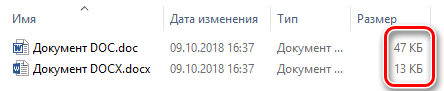
Другое отличие заключается в разнице в размерах файлов форматов файлов DOC и DOCX. Файлы DOC хранятся в виде двоичных файлов, которые также содержат связанный форматирование и другую информацию о стиле. Напротив, DOCX хранит документ в открытом формате XML, который наконец хранится в виде сжатого формата ZIP. Это уменьшает общий размер файла DOCX по сравнению с соответствующим файлом DOC с тем же контентом. Ниже приводится сравнение размеров файлов файлов DOC и DOCX, которые имеют одинаковый контент. Как видно, размер файла DOCX значительно меньше, чем эквивалентный файл DOC.
Поддержка Word
Файлы DOC могут быть открыты с любой версией Microsoft Word Start Office 2003. Однако файлы DOCX могут быть открыты только с помощью Word 2007 и боковых версий. Если вы все еще хотите открыть файлы DOCX с более старыми версиями Microsoft Word, вам придется установить пакет совместимости для этой цели.
разница в функциональности #
С каждым новым выпуском Microsoft Word формат файла DOCX становится все богаче по функциям. Новая функциональность реализована только для типов файлов DOCX, и обратная совместимость для включения того же в формате файла DOC больше не поддерживается. Это делает формат файла DOCX превосходным с точки зрения функциональности по сравнению с DOC.
Стандарты реализации
Файлы DOC хранятся в виде двоичных файлов, полные спецификации формата файлов, все еще недоступны. Хотя Microsoft открыла некоторые из спецификаций в соответствии с его обещанием, еще другие приложения для обработки текстов испытывают трудности с чтением и написанием файлов DOC. Напротив, DOCX основан на открытых стандартах и реализует формат файла XML в качестве основы. Это позволяет другим использовать тот же стандарт без каких -либо трудностей, что и XML легко читать и писать. Следовательно, никаких догадок не вовлечено в написание приложений для обработки файлов DOCX.
Заключение #
Итак, какой из них лучший вариант, DOC или DOCX? Что ж, DOCX является современным форматом файла для работы с документами Word и более гибким по сравнению с форматом файла DOC. Его открытая реализация XML позволяет разработчикам приложений легко писать программное обеспечение для чтения и записи этих файлов. Перемещение от DOC на DOCX, возможно, является одним из лучших решений Microsoft. Кроме того, эта реализация на основе XML позволила сторонним разработчикам программного обеспечения ввести более динамичные и простые в реализацию API для работы с файлами DOCX. Таким образом, DOCX является очевидным выбором использования в этом случае.
- Word Processing
- difference between doc and docx
- doc vs docx
Какая разница между файлами .DOCX и .DOC в Microsoft Word
Начиная с 2007 года обновленная версия Word (и Microsoft Office) для сохранения файлов стала использовать формат DOCX, вместо классического DOC. Это была не просто «экстремальная» версия формата 1990-х годов, дополнительный X в расширении обозначает стандарт Office Open XML.
В чём разница, и какой из них следует использовать? DOC – это формат документа, используемый Microsoft Word, а DOCX – его преемник. Оба являются относительно открытыми, но DOCX более эффективен и создает меньшие, менее повреждаемые файлы.
Если у Вас есть выбор, используйте DOCX, DOC необходим только в том случае, если файл будет использоваться версиями Word до 2007 года.
Краткая история формата DOC
Microsoft Word начал использовать формат DOC и соответствующее расширение файла более 30 лет назад в самом первом выпуске Word для MS-DOS. Word исполнял роль проприетарного процессора документов, формат также был проприетарным: Word был единственной программой, официально поддерживающей файлы DOC, до тех пор, пока Microsoft не откроет спецификацию в 2006 году, после чего она была перепроектирована.
В 90-х и начале 2000-х годов различные конкурирующие продукты могли работать с файлами DOC, хотя некоторые из более экзотических форматов и опций Word не поддерживались в других текстовых процессорах. Поскольку Office и Word были де-факто стандартами для офисных наборов, соответственно, закрытый характер формата файла, несомненно, помог Microsoft сохранить свое господство над такими продуктами, как Corel WordPerfect.
С 2008 года Microsoft несколько раз выпускала и обновляла спецификацию формата DOC для использования в других программах, хотя не все расширенные функции Word поддерживаются открытой документацией.
После 2008 года формат DOC был интегрирован в платные и бесплатные программы обработки текстов многих поставщиков. Это значительно упростило работу с более старыми форматами текстовых процессоров, и многие пользователи по-прежнему предпочитают сохранять документы в старом стандарте DOC.
Введение Office Open XML (DOCX)
Под давлением растущей конкуренции открытого исходного кода и его конкурирующего формата открытых документов (ODF), Microsoft приняла решение о введение открытого стандарта в начале 2000-х годов. Это привело к разработке формата файла DOCX вместе со своими компаньонами, такими как XLSX для электронных таблиц и PPTX для презентаций.
Стандарты были представлены под названием «Office Open XML» (не имеет отношения к программе Open Office), поскольку форматы были основаны на Extensible Markup Language, а не на более раннем и менее эффективном двоичном формате. Этот язык позволил получить несколько преимуществ, в первую очередь, меньшие размеры файлов, меньше шансов на взлом и сжатые изображения.
Формат DOCX на основе XML стал стандартом для Word в версии программного обеспечения 2007 года. В то время многие пользователи полагали, что новый формат DOCX был просто средством для Microsoft поэтапного отказа от более старых версий программного обеспечения и продажи новых копий, поскольку более старые версии Word и Office не могли читать новый XML файлы.
Это было не совсем так: Word 2003 может читать специальные форматы файлов Word XML, а обновления совместимости позднее были применены к другим версиям. Но, в любом случае, некоторые пользователи вручную сохраняли файлы в более раннем стандарте DOC вместо DOCX ради совместимости.
Десять лет спустя DOCX стал новым стандартом де-факто, хотя он не столь универсален, как более старый формат DOC-файлов, благодаря конкурентам, таким как ODF, и общему уменьшению традиционного использования текстового процессора.
Какой из них следует использовать
DOCX – лучший выбор для любой ситуации. Формат создает меньшие, более легкие файлы, которые легче читать и передавать. Открытый характер стандарта Office Open XML означает, что его можно прочитать практически любым полнофункциональным текстовым редактором, включая онлайн-инструменты, такие как Google Docs.
Единственной причиной использования старого формата DOC может быть восстановление некоторых файлов старше десяти лет или работа с очень устаревшим текстовым процессором.
В любом случае, лучше сохранить файл в DOCX или какой-либо другой современный стандарт, например ODF, для простого преобразования.
Форматы doc и docx — чем они отличаются
Многие при скачивании или сохранении тестовых документов, созданных с использованием приложения Microsoft Office, сталкиваются с такими понятиями, как формат doc и docx. На первый взгляд различие в одном дополнительном символе, но если установленный сервис может поддерживать только определенный тип файлов, зачастую возникает масса неудобств.
Чаще всего на сегодняшний день встречаются файлы с расширением docx, но и ранее популярные .doc не менее актуальны. Правда, постепенно они используются все реже и реже. Да и офис более современных моделей способен открывать оба типа файлов, что нельзя сказать о более устаревших вариантах программного продукта.
Определение двух типов файлов
Прежде, чем начинать вести разговор об отличиях таких форматов, как .doc и .docx, следует разобраться с обозначением каждого из них.
Под doc понимают определенный тип электронных документов, которые формируется при работе с Microsoft Word. Сначала это было просто расширение для группы файлов, но в последствие так стали обозначать серию индивидуальных форматов компании Microsoft,
Docx — это сокращение, которое обозначает Office Open XML. Такое расширение текстовых документов используется для создания электронных документов с применением пакета программного продукта от Microsoft.
Основные различия между двумя типами файлов
В первую очередь разница файлов с этими форматами проявляется в возможности их использования в различных версиях пакетов от Microsoft. Программные продукты, выпущенные ранее 2003 года (в том числе и продукт указанного года) не смогут открыть и позволить работать с форматом docx. Использование файлов с таким разрешением возможно только в версиях офиса с 2007 года. При этом распознавать файлы с расширением doc может пакет любого года выпуска.
Но стоит помнить, что начиная с Microsoft Word 2007, появляется намного больше возможностей при создании текстовых документов. Поэтому при открытии старого формата .doc в более современном редакторе появится надпись «Режим ограниченной функциональности», который не позволит использовать все возможности редактора, ведь все равно сохранить их в doc не получится. Для того, чтобы с документом работать полноценно, следует сохранить его в усовершенствованном формате docx.
Для решения вопроса с открытием файла docx создан специальный конвертор, при использовании которого происходит распаковка требуемого файла с дальнейшей возможностью корректировки при необходимости. Ведь, по сути, файлы docx – ‘это специальные zip-архивы, в которых располагаются непосредственный документ в форме XML, а также все графики, рисунки, таблицы и схемы. Здесь же находятся файлы, которые определяют структуру и параметры содержания документа. Версия 2003 года и более ранние не могут справиться с самим процессом распаковки.
Именно такое сжатие и считается одним из главных различий между двумя типами офисных документов. Правда, благодаря ему размер файла становится значительно меньше. Особенно заметна разница в файлах, которые содержат большое число картинок или графиков. Для хранения docx намного удобнее, ведь занимает мало места на жестком диске.
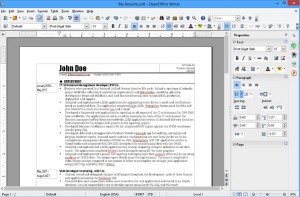
Также стоит уделить внимание совместимости файлов с другими текстовыми процессорами. Формат docx в них поддерживается частично, а вот doc открывается совсем плохо. Существует один программный продукт – OpenOffice, который способен с легкостью открыть файл с расширением docx.
Также формат docx не получится использовать со шрифтами, начертание которых проводится справа налево. И этот тип Файлов поддерживает только собственные форматы Microsoft, не обращая внимание на установленные стандарты.
Основные отличия форматов doc и docx
Из полученной информации можно выделить следующее:
- Текстовый документ в формате docx открывается исключительно продуктами от компании Microsoft начиная с 2007 года, в то время, как doc – различными версиями Word.
- В файле docx используется zip- контейнер, что содержит документ в форме XМL.
- Doc вообще не предполагает наличие функции сжатия.
- Сторонние программы не совместимы (или очень плохо) с расширением doc.
Зная отличительные особенности таких файлов, теперь легко сориентироваться в целесообразности использования каждого из них.
Форматы doc и docx — чем они отличаются. Какая разница между файлами.DOCX и.DOC в Microsoft Word
Doc – это стандартное расширение файлов, созданных текстовым редактором Microsoft Word, начиная с версии 97 и до версии 2003, либо приложением WordPad . Подобные форматы на данный момент фактически устарели.
Версии редактора Word с 2007 года работают с документами, имеющими расширение docx . Соответственно, стандартной программой для открытия файла в старом формате будет версия Word до 2003 года включительно или WordPad, а в новом – Word 2007 или более современный.
Чем отличаются форматы документов
Файлы типа doc – это бинарные (двоичные) файлы, которые могут иметь разное строение , в зависимости от конкретной версии создавшей их программы. Документы, созданные WordPad, отличаются от вордовских в сторону примитивности.
Файл типа docx строится на основе формата Office Open XML . Он отличается от своих предшественников расширенными возможностями восстановления при повреждении. По своей сути это zip-архив текста XML и вспомогательных документов, размещенных в папках. Если открыть primer.docx архиватором 7-zip, то можно увидеть примерно следующее:
Чем открывают расширения doc и docx
А какими еще приложениями можно открывать документы с расширениями doc и docx? Список достаточно большой, но есть некоторые нюансы при их использовании. Корпорация Microsoft традиционно закрывает свои разработки от свободного использования, поэтому сторонние разработчики часто имеют проблемы с совместимостью.

А вот primer.docx с аналогичным содержимым понес некоторые потери – текстовая надпись внизу исчезла . В целом Writer из OpenOffice.org для работы с вордовскими текстами следует применять очень осторожно.

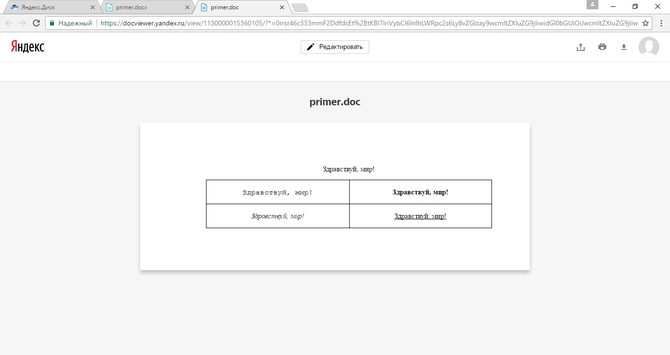
Текстовая надпись потерялась. При попытке редактирования сервис предупреждает , что результат будет сохранен как docx.
Бывает, что у пользователей есть Windows XP на одном компьютере, а на другом – Windows 7 или более поздние версии. Либо на одном компьютере Word 2003, а на другом – Word 2007 или старше версии. Попробуем разобраться, в чем разница между вордовскими файлами.doc и.docx.
Приведу пример, когда может понадобиться перевод из.doc в.docx или наоборот. Иногда предлагают отказаться от бумажных счетов жилищно-коммунальных услуг, услуг связи стационарного телефона и перейти на получение счетов по email. При этом счета могут прислать в «старом» формате.doc.
- c помощью онлайн конвертера,
- c помощью программы Word.
Про онлайн-конвертер «online-convert.com/ru » подробнее в статье. А теперь перейдем ко второму способу преобразования с помощью Word.
Файлы с расширением.doc (например, test.doc или курсовая.doc) создаются с помощью ранних версий программы Word, а именно Word 97-2003. Для создания такого файла в меню Файл используется команда «Создать». Соответственно открываются файлы.doc без каких-либо проблем именно с помощью Word 97-2003.
Напомню, что расширение имени файла (к примеру, .doc, .txt, .mp4, .jpg) для пользователя может и ничего не значить, а для операционной системы Windows расширение является подсказкой, какой именно программой этот файл следует открывать.
С другой стороны, если файл создавать «с нуля» в программе Word 2007, то у такого файла автоматически будет создано расширение.docx.
Зачем такая путаница между файлами doc и docx?
Разработчиком офисной программы Word является компания Microsoft. В свое время эта компания анонсировала появление нового расширения.docx для файлов, которые занимают намного меньше места на жестком диске компьютера по сравнению с файлами со старым расширением.doc.
Кстати, особенно это заметно на «тяжелых» вордовских файлах с многочисленными картинками и таблицами. Файлы.docx с большим количеством картинок, таблиц, занимают на жестком диске компьютера значительно меньше места , чем такой же файл, но с расширением.doc.
Аналогично эксельные (Excel) таблицы с новым расширением.xlsx также существенно экономят место на жестком диске ПК по сравнению с таблицами со «старым» расширением.xls.
Другой плюс такого перехода с формата.doc на.docx состоит в том, что Word 2007 (и более поздние версии) имеют более широкий функционал , чем Word 97-2003.
Именно поэтому, если файл со «старым» расширением.doc открыть с помощью Word 2007 (или более поздней версии), то неожиданно сверху можно увидеть надпись «Режим ограниченной функциональности » (рис. 1). Он потому и ограниченный, что для файлов со «старым» расширением.doc нельзя использовать неограниченные возможности нового Word 2007.

Рис. 1 Файл с расширением.doc открывается в Word 2007 в режиме ограниченной функциональности
Чтобы убрать надпись «Режим ограниченной функциональности» и работать с документом в обычном режиме без ограничений, надо сохранить файл.doc в новом формате.docx, об этом подробнее ниже.
Итак, вордовские файлы могут иметь такие расширения:
- .doc (созданы в редакторе Word 2003), либо
- .docx (созданы в Word 2007 и позднее).
На первый взгляд, разница небольшая: всего лишь одна «лишняя» буква «х». Однако если периодически пользоваться то компьютером с Windows XP, то компьютером с Windows 7, то рано или поздно сталкиваешься с такой ситуацией. Создан файл в Word 2007, значит, он имеет расширение.docx. Если перенести файл.docx на Windows XP и попытаться открыть его там, то он может не открыться.
Как я писала выше, проблема в том, что старый Word 2003 (тот, который производит файлы с расширением.doc) не понимает, не открывает и не дружит с новыми файлами из Word 2007, у которых расширение.docx.
Как решить проблему? Во-первых, обращать внимание на то расширение, которое появляется у файла при его первом сохранении в Word.
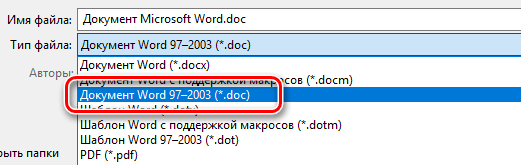
Во-вторых, файл с расширением.docx можно сохранить в Word 2007 с другим расширением — .doc. Тогда у Вас будет один и тот же файл, сохраненный с разными расширениями. Например, в Word 2007 один и тот же файл можно сохранить так:
Тогда файл test.doc будет открываться в Word 2003 и в Word 2007 (правда, здесь в режиме ограниченной функциональности).
Как конвертировать docx в doc или doc в docx в Word 2007
Word 2003 года сохраняет и открывает документы с расширением.doc.
А Word 2007 г. (и позднее) сохраняет и открывает документы с расширением.docx.
Однако в Word 2007 есть возможность открыть документ.docx и сохранить его как.doc. Либо можно сделать наоборот: файл.doc сохранить как.docx.

Рис. 2 Как файл со «старым» расширением.doc сохранить с «новым» расширением.docx или наоборот сохранить.docx в.doc
Для этого в Word 2007 (или более поздняя версия Word)
- откройте документ,
- нажмите кнопку Office (цифра 1 на рис. 2),
- в этом меню кликните по опции «Сохранить как»,
- выберите папку или место для хранения файла (цифра 2 на рис. 2),
- откройте выпадающий список «Тип файлов» (цифра 3 на рис. 2) — появится окно, как на рис. 3.

Doc – это устаревший формат текстовых файлов. Раньше он активно использовался всеми пользователями популярного текстового редактора Microsoft Word(). Однако, разработчики этой программы в 2007 году изменили данный формат на docx. Многие пользователи обновили свое программное обеспечение до новой версии, но остались и те, кто в своей работе предпочитают старую версию, которая новый формат не распознает. Как же быть, если вы пишите текст в новой программе, а просматривать его будут в старой?
Инструкция

- Для пользователей программы Microsoft Word 2003 или более старой версии данного программного обеспечения сохранение документов в формате doc не вызовет никаких трудностей. Если текст был набран вручную в новом документе, то нужно выполнить стандартную процедуру сохранения: открыть меню «Файл» и нажать команду «Сохранить» или «Сохранить как». В последнем случае нужно будет указать место для нового файла и вписать его имя, а потом нажать кнопку «Сохранить». Если при помощи редактора был открыт текстовый документ в другом формате, например, txt, то нужно выполнить следующие действия:
- Пользователи, которые используют Microsoft Word 2007 и более новые версии, имеют возможность сохранить документы в формате doc, но некоторые элементы форматирования текста могут быть утеряны. Для сохранения документа в таком формате нужно набрать текст в новом документе редактора или открыть уже имеющийся документ и выполнить следующие команды:
3. Текстовый редактор Word поддерживает огромное количество текстовых форматов, таких как: html, xml, txt, rtf, wps и многие другие. Все эти форматы при необходимости можно конвертировать в формат doc или docx (в новых версиях редактора). Для этого нужно открыть один из таких документов и выполнить действия, описанные в предыдущих пунктах. В поле «Тип файла» необходимо указать нужный формат.
Видео: Сохранение в форматах.docx и.doc в Word 2007 (28/40)
Как конвертировать старые документы, где найти DOC в DOCX конвертер. Более двадцати лет мы и документы в формате DOC. Но времена меняются и на смену старым форматам приходят новые — DOCX. В этом формате сохраняет документы начиная с версии 2007. Формат DOC использовался в версиях Microsoft Word 97-2003.
Существует несколько способов. Выбирайте какой вам понравиться:
- Сохранение в новом формате DOCX с помощью Microsoft Word
- Сохранение в новом формате DOCX с помощью LibreOffice Writer
- Онлайн конвертерDOC в DOCX
Какой способ выбрать, чтобы открыть.docx документы во многом зависит от вашей операционной системы системы — MacOS, Linux или Windows? Какая версия Microsoft Office установлена у вас? Какова цель открытия DOCX документа — хотите его прочитать или отредактировать?
Краткая справка
DOC (аббревиатура от «документ») является расширением файла текстовых документов; оно связано в основном с Microsoft и их программой Microsoft Word. Исторически сложилось так, что оно было использовано для документации в текстовом формате, в частности в программах или на компьютерной технике, в широком диапазоне операционных систем. Почти все использовали формат файла DOC каждый раз, при написании письма, при работе или вообще при написании чего-либо на компьютере вы бы использовали формат файла DOC. В 1990-х годах Microsoft выбрала расширение DOC для обработки своих файлов программы Microsoft Word. По мере развития и роста технологий ПК, первоначальное использование расширения стало менее важным и в значительной степени исчезло из мира ПК.
DOCX был введен с программой Microsoft Word 2007, он основан на Open XML и использует сжатие ZIP для уменьшения размера файла. Выгода от наличия открытого XML в том, что такой файл удобен для обработки документов программам и одновременно удобный для чтения и создания документов человеком, с подчёркиванием нацеленности на использование в Интернете. Однако, чтобы открыть его с помощью любого Microsoft Word,версия которого предшествовала 2007, потребуется преобразовать DOCX в формат DOC.
Сохранение в новом формате DOCX с помощью Microsoft Word
Лучший способ для пользователей Windows, у которых установлены старые версии Microsoft Office (ниже 2007), это установить пакет совместимости Microsoft для предыдущих версий Office, который добавляет поддержку.docx в Microsoft Word. Кроме того Пакет обеспечит совместимость файлов для Excel и PowerPoint. Если вы хотите только просматривать документы DOCX, не изменяя их, то можно установить приложение от Microsoft
Если у вас установлена версия Microsoft Word 2007 или выше, открыв документ пересохраните его в новом формате.
Файл — Сохранить как.. и указываем тип файла Документ Word вместо Документ Word 97-2003 .
Сохранение в новом формате DOCX с помощью LibreOffice Writer
Выбираем команду из Главного меню Файл — Сохранить как.. и указываем тип файла Документ Word 2007-2013 XML(.docx) вместо Документ Word 97-2003 (.doc)
Онлайн DOC в DOCX конвертер
Для пользователей, которые не используют Microsoft Office, можно воспользоваться одним из нескольких онлайн-конвертеров, которые преобразуют DOCX файлы в формат DOC. Чтобы преобразовать DOCX в DOC или DOC в DOCX, вы просто скопируйте без минусов ссылку на сайт конвертера— http://document.online-convert.com/ru — и нажмите на кнопку Обзор, чтобы выбрать документ на вашем компьютере. После этого нажмите кнопку Преобразовать файл. Через некоторое время вам будет предложено сохранить сконвертированный файл.

Интерфейс он-лайн конвертера
Он-лайн конвертер может преобразовывать не только текстовые форматы, но и аудио, видео, конвертировать электронные книги, изображения, архивы.
Дорогой читатель! Вы посмотрели статью до конца.
Получили вы ответ на свой вопрос? Напишите в комментариях пару слов.
Если ответа не нашли, укажите что искали .
DOCX – это текстовый вариант серии электронных форматов Office Open XML. Он представляет собой более продвинутую форму предшествующего вордовского формата DOC. Давайте выясним, с помощью каких программ можно просмотреть файлы с таким расширением.
Обратив внимание на то, что DOCX – это текстовый формат, закономерным является тот факт, что с ним, в первую очередь, манипулируют текстовые процессоры. Работу с ним также поддерживают некоторые «читалки» и другой софт.
Способ 1: Word
Учитывая, что DOCX – это разработка компании Microsoft, которая является базовым форматом для приложения Word, начиная с версии 2007 года, начнем наш обзор именно с этой программы. Названное приложение поддерживает абсолютно все стандарты указанного формата, умеет просматривать документы DOCX, создавать их, редактировать и сохранять.


Существует и более легкий вариант открытия DOCX в Word. Если на ПК инсталлирован Microsoft Office, то данное расширение автоматически будет ассоциироваться с программой Ворд, если, конечно, вы вручную не зададите иные настройки. Поэтому достаточно перейти к объекту указанного формата в Проводнике Windows и произвести по нему клик мышью, сделав это дважды левой кнопкой.

Данные рекомендации подойдут только в том случае, если у вас установлена версия Word 2007 или более новая. А вот ранние версии по умолчанию открывать DOCX не умеют, так как были созданы раньше, чем появился данный формат. Но все-таки существует возможность сделать так, чтобы и приложения старых версий могли запускать файлы с указанным расширением. Для этого просто нужно установить специальный патч в виде пакета совместимости.
Способ 2: LibreOffice

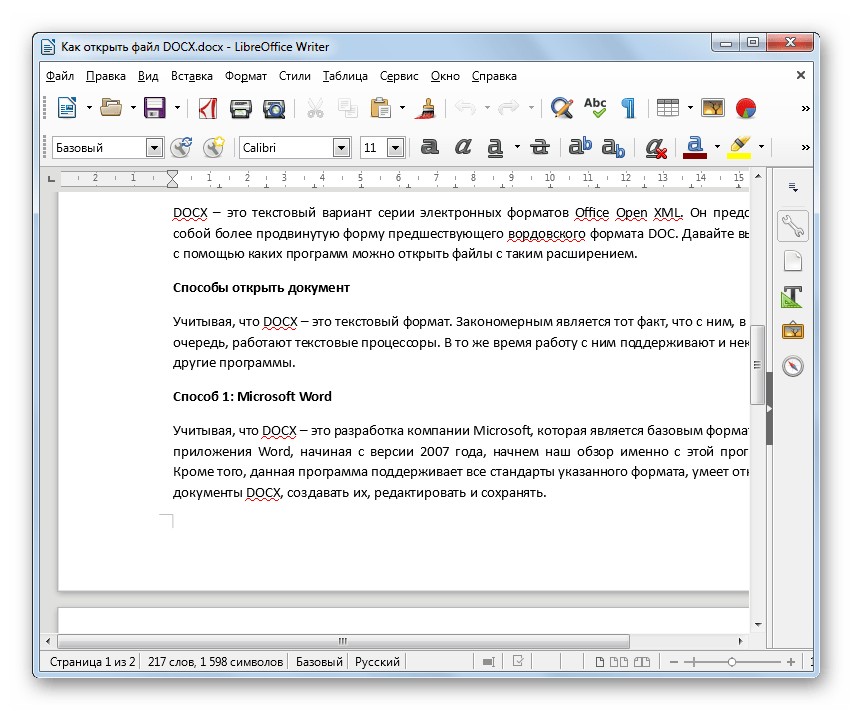
Запустить файловый элемент с изучаемым расширением можно, перетянув объект из Проводника в стартовую оболочку LibreOffice. Данную манипуляцию следует производить с зажатой левой кнопкой мыши.

В случае, если вы уже запустили Writer, то можно выполнить процесс открытия и через внутреннюю оболочку данной программы.


Способ 3: OpenOffice
Конкурентом LibreOffice считается . В нем также имеется собственный текстовый процессор, который тоже называется Writer. Только в отличие от двух ранее описанных вариантов, с его помощью можно просматривать и изменять содержимое DOCX, но сохранение придется выполнять в другом формате.


Как и при использовании предыдущего приложения, вы можете перетянуть в стартовую оболочку OpenOffice нужный объект из Проводника .

Запуск объекта, имеющего расширение DOCX, также можно произвести вслед за запуском Writer.


В целом нужно отметить, что из всех изученных тут текстовых процессоров, OpenOffice Writer менее всего подходит для работы с DOCX, так как не умеет создавать документы с таким расширением.
Способ 4: WordPad
Изучаемый формат умеют запускать и отдельные текстовые редакторы. Например, это может сделать встроенная программа Windows — WordPad.

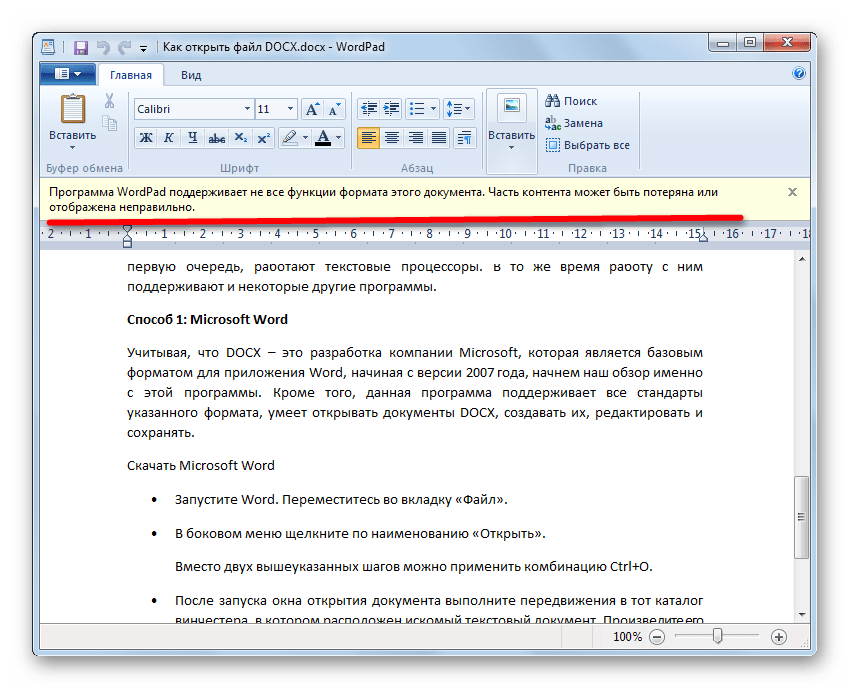
Учитывая все вышеприведенные обстоятельства, нужно сказать, что использование WordPad для просмотра, а тем более редактирования содержимого DOCX является менее предпочтительным, чем эксплуатация для этих целей описанных в предыдущих способах полноценных текстовых процессоров.
Способ 5: AlReader
Поддерживают просмотр изучаемого формата и некоторые представители софта для прочтения электронных книг («читалки»). Правда, пока что указанная функция присутствует далеко не у всех программ данной группы. Читать DOCX можно, например, при помощи «читалки» , которая отличается очень большим количеством поддерживаемых форматов.


Открытие документа можно произвести и путем перетягивания из Проводника в графическую оболочку «читалки».

Конечно, читать книги формата DOCX приятнее в AlReader, чем в текстовых редакторах и процессорах, но указанное приложение предлагает лишь возможность прочтения документа и конвертацию в ограниченное количество форматов (TXT, PDB и HTML), но не имеет инструментов для внесения изменений.
Способ 6: ICE Book Reader
Еще одна «читалка», с помощью которой можно читать DOCX — . Но процедура запуска документа в этом приложении будет несколько сложнее, так как она связана с задачей добавления объекта в библиотеку программы.


Способ 7: Calibre
Ещё более мощной читалкой с функцией каталогизации книг является . Она также умеет оперировать с DOCX.


В целом Calibre больше подходит для каталогизации объектов DOCX, а не для быстрого их просмотра.
Способ 8: Universal Viewer
Документы с расширением DOCX можно также просмотреть с помощью отдельной группы программ, которые являются универсальными просмотрщиками. Эти приложения позволяют просмотреть файлы разнообразнейшего направления: текст, таблицы, видео, изображения и т.д. Но, как правило, по возможностям работы с конкретным форматам они уступают узкоспециализированным программам. Это в полной мере справедливо и для DOCX. Одним из представителей данного типа софта является .

Как видим, в настоящее время обрабатывать файлы формата DOCX способно довольно большое количество приложений разных направлений, работающих с текстовыми объектами. Но, несмотря на такое обилие, полностью все возможности и стандарты формата поддерживает только Microsoft Word. Его бесплатный аналог LibreOffice Writer тоже имеет практически полный набор для обработки данного формата. А вот текстовый процессор OpenOffice Writer позволит только читать и вносить изменения в документ, но сохранять данные придется в другом формате.
Если же файл DOCX представляет собой электронную книгу, то удобно её будет читать с помощью «читалки» AlReader. Для внесения книги в библиотеку подойдут программы ICE Book Reader или Calibre. Если вы просто хотите просмотреть, что находится внутри документа, то для этих целей можно воспользоваться универсальным просмотрщиком Universal Viewer. Встроенный в Виндовс текстовый редактор ВордПад позволит просмотреть содержимое, не устанавливая стороннего программного обеспечения.