
FBReader для iPhone и iPad
FBReader для iOS представлен в App Store с сентября 2017 года. Он работает на iOS 9.3 и выше.
Приложение построено на том же движке, что и FBReader для других платформ, и поддерживает тот же набор текстовых форматов. Основные – fb2 (включая fb2.zip), ePub и mobi (он же Kindle azw3). Кроме того, читалка открывает HTML, RTF, документы MS Word (*.doc) и обычные текстовые файлы. «Не совсем текстовые» форматы, например PDF, DjVu и комиксы, пока не поддерживаются.
Бесплатная версия FBReader для iOS имеет ограничения. В библиотеке может быть не больше десяти книг, а online переводчики не работают. Вы можете заплатить за переход на полную версию.
Сетевые каталоги (например, OPDS) пока не работают на iOS. Они появятся в 2023 году. Проблема не совсем техническая, правила Apple для попадания в App Store довольно ограничительны. В частности, мы не сможем добавить работу с книжными магазинами.
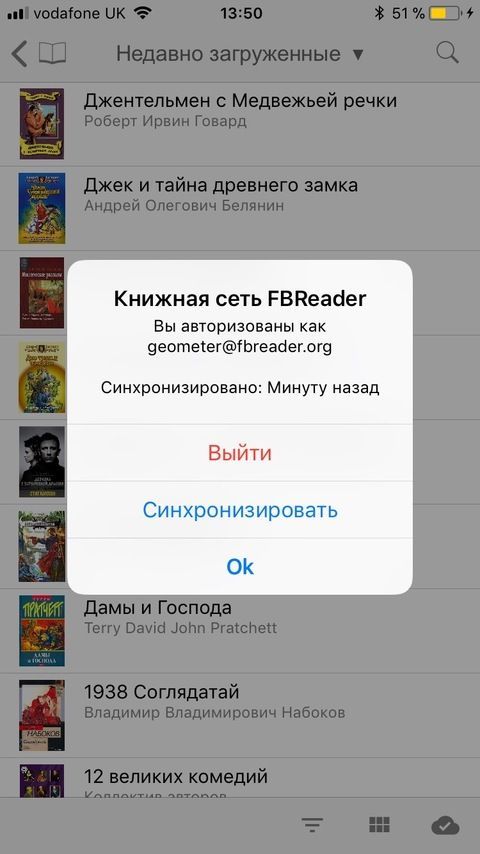

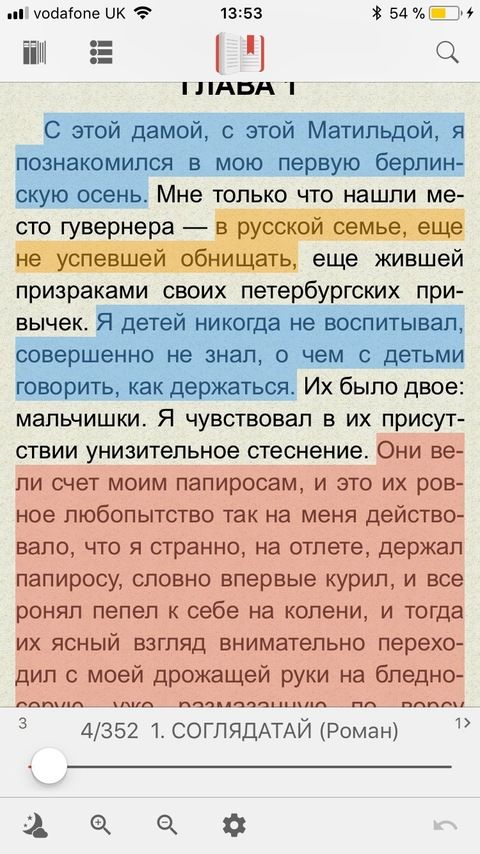


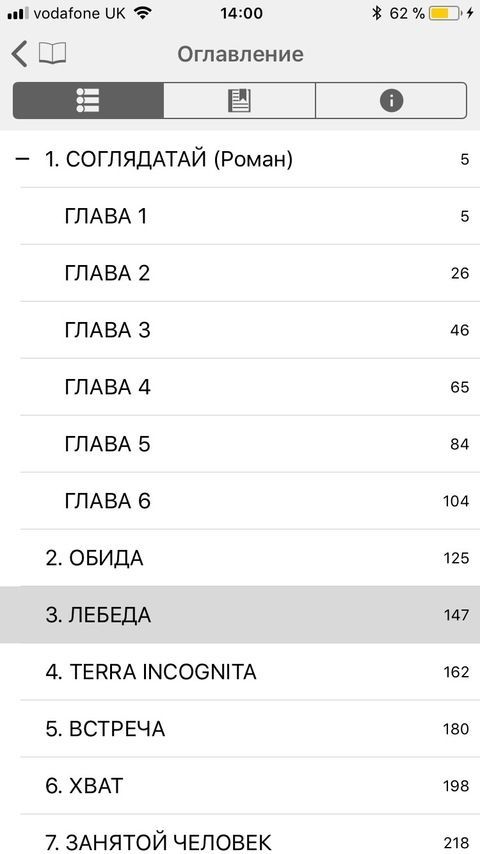
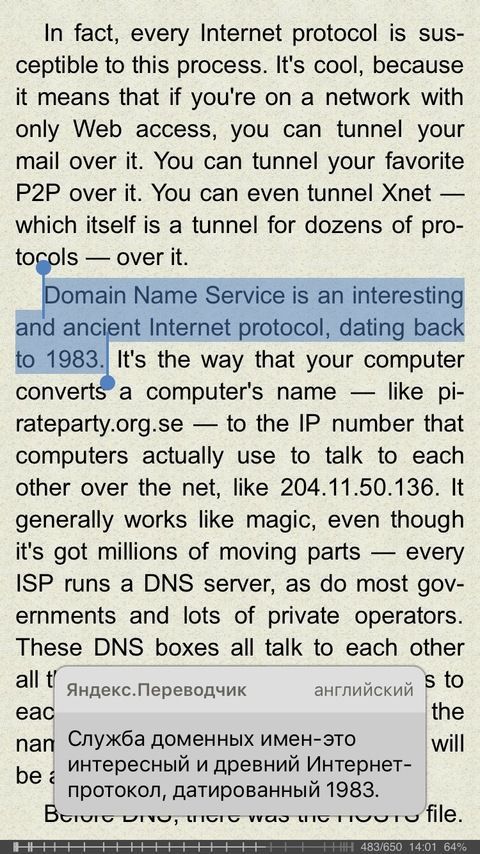

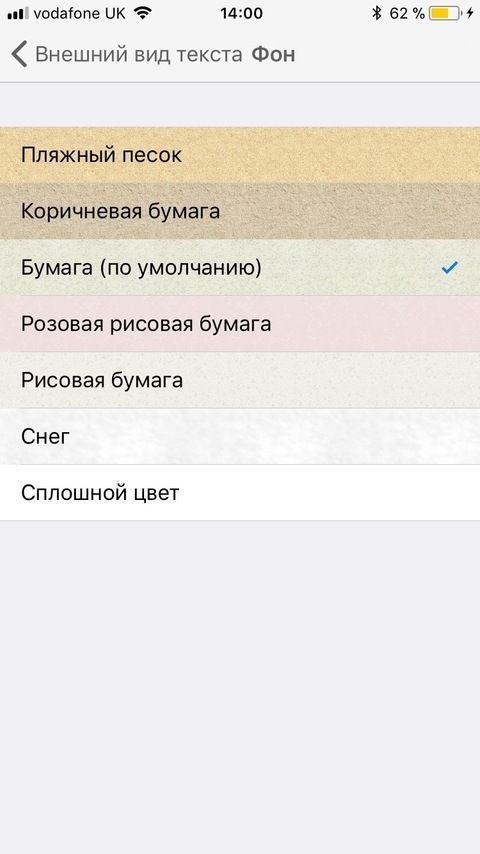
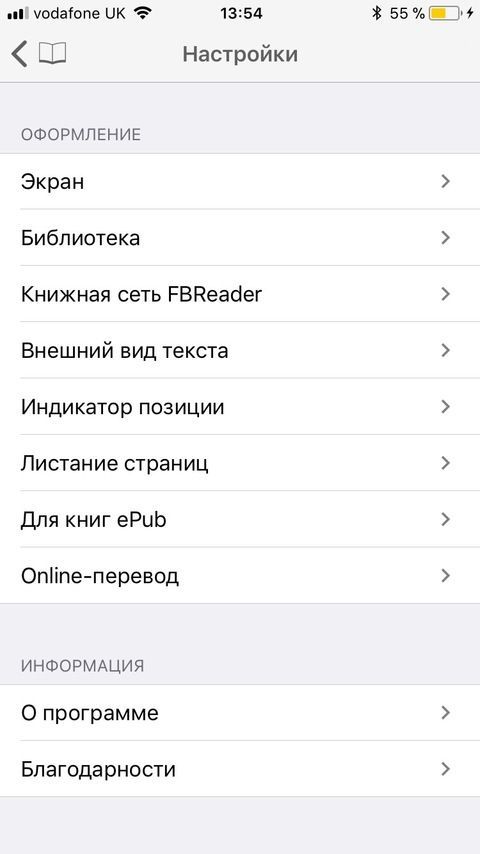
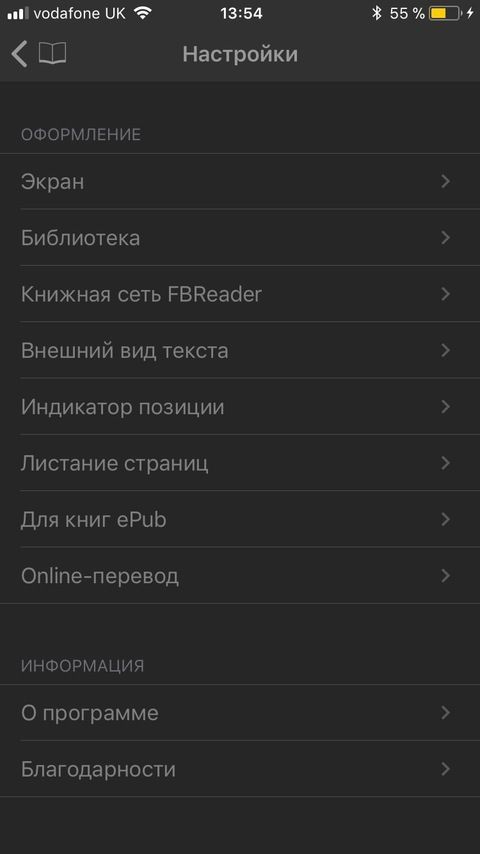
Previous Next
Текущая версия: 1.1.11, опубликована 18 октября 2023 года
Работает на устройствах с iOS/iPadOS от 13 до 16. Мы больше не обновляем программу для более старых версий операционной системы. Но в App Store для них по-прежнему доступен FBReader 1.1.4.
Читалки книг в формате fb2 для iPad и iPhone
Итак, дано: у вас есть электронная книга в формате fb2 на ipad, но встроенная программа никак не желает открыть ее.
«Родная» читалка от компании Apple поддерживает форматы электронных книг epub и pdf. Приложение, которое поддерживает значительно большее число форматов, можно скачивать и бесплатно, и с оплатой. Есть среди них и вполне достойные варианты, на которые любителю чтения вполне стоит обратить внимание. Итак, чем читать fb2 на ipad?
iBouquiniste
Это по-настоящему уникальная программа для чтения fb2 на iphone, которая обеспечивает большую свободу при чтении электронных книг. Это приложение подходит для любителей бесплатных книг. Поддержка OPDS-каталогов помогает в загрузке огромного количества произведений с разных сайтов.
Формат fb2 чем открыть на ipad? На сегодняшний день это наиболее распространенная читалка, которая позволяет читать и скачивать электронные книги в форматах pdf, fb2 и epub. Вначале программное обеспечение позиционировалось как приложение с расширенным набором форматов. Постепенно совершенствуясь, iBouquiniste превратился в самостоятельный проект с обширным спектром дополнительных полезных возможностей.
В отличие от аналогичных программ, iBouquiniste не просто поддерживает распространенный формат бесплатных книг fb2, но и предоставляет пользователям возможность выбора источников. Для скачивания как литературы, так и читалки есть несколько способов.
Если нужная электронная книга есть у вас в компьютере, вы сможете загрузить ее в память мобильного устройства при помощи программы iTunes и кабеля, которым вы подключаете гаджет к ПК.
• В меню Программы найдите и выделите приложение iBouquiniste.
• Правая часть экрана будет занята окном «Документы», в которое вы, используя простое перетаскивание, сможете загружать литературу. Книги в формате fb2, как правило, не очень емкие, и их загрузка происходит практически мгновенно.
Если книги в компьютере нет, а вы только собираетесь скачивать ее, iBouquiniste предлагает пользователю поддержку каталогов OPDS. Если вы регулярно пользуетесь электронной библиотекой, впишите ее адрес в настройки программы и сможете регулярно загружать книги в мобильное устройство.
Если вы попытаетесь запустить скачивание из другого приложения, например, из Safari, вы увидите, что приложение сообщает, что не может открыть файл данного формата. И сразу же вы видите предложение «Открыть в…». Нажимаете на эту кнопку и выбираете программу iBouquiniste. При этом книга перемещается в приложение в автоматическом режиме.
Дополнительные возможности
Преимущество iBouquiniste в том, что программа имеет обширный арсенал настроек и чтения, и внешнего вида текста. Вы, например, можете настроить тип шрифта, его цвет и размер, цвет фона, формат текста. Возможна настройка автоматического перелистывания страниц.
Есть возможность автоматического чтения вслух, оставления заметок на полях и закладок. При одновременном использовании программы-читалки на различных гаджетах вы сможете синхронизировать саму библиотеку, настройки чтения и закладки. Теперь у вас не возникнет вопроса, как читать fb2 на ipad.
KyBook
Довольно известная программа-читалка от К. Букреева, разработчика из России. Во многом она аналогична программе iBouquiniste, причем скачать ее вы сможете совершенно бесплатно. Программа iBouquiniste распространяется магазином App Store платно.
В отличие от iBouquiniste, программа KyBook позволяет загружать литературу из облачных хранилищ, например, с Яндекс Диска или Google Drive. При этом вы можете воспользоваться традиционным способом с iTunes и кабелем или скачать книги из хранилища, применяя интернет-соединение.
Как открыть файл ePub в iBooks на iPhone

Переход от чтения обычных книг к чтению электронных книг — трудный. Помимо полного отсутствия книжного запаха, вы задаетесь вопросом, будет ли ваше устройство обеспечивать комфортное чтение. Существует множество планшетов, предназначенных для чтения электронных книг, но если вы не можете потратиться на выделенное устройство, вам, вероятно, придется довольствоваться тем, что у вас есть под рукой. Если у вас есть iPhone или iPad, вы можете использовать приложение iBooks для чтения электронной книги в формате ePub. Вот как.
На вашем iPhone вам понадобится установленное приложение Dropbox и работающая как минимум iOS 9. Загрузите файл ePub на свой компьютер и синхронизируйте его со своей учетной записью Dropbox.
На вашем iPhone (или iPad) откройте приложение Dropbox и коснитесь маленькой стрелки рядом с файлом ePub. В меню действий выберите опцию «Отправить ссылку». После того, как вы нажмете на него, появится другое меню действий, позволяющее отправить ссылку в другие приложения или открыть файл в другом приложении. В нижнем ряду этих действий найдите и коснитесь параметра «Открыть в…».

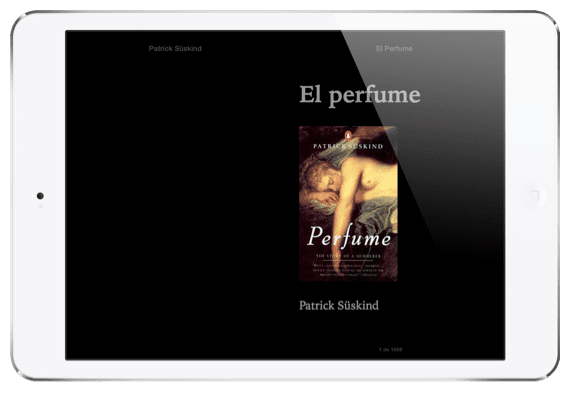
Это покажет вам еще одно меню действий, в котором перечислены все приложения, в которых вы можете открыть ссылку. IBooks будет указан здесь как одно из приложений. Коснитесь его и дождитесь завершения операции экспорта. После его завершения вы автоматически будете перенаправлены в приложение iBooks, где ваш файл / книга ePub появится на полке с пометкой «Новый».


Метаданные будут включены при экспорте файла.
Как открыть файлы ePub в iBooks без использования iTunes?
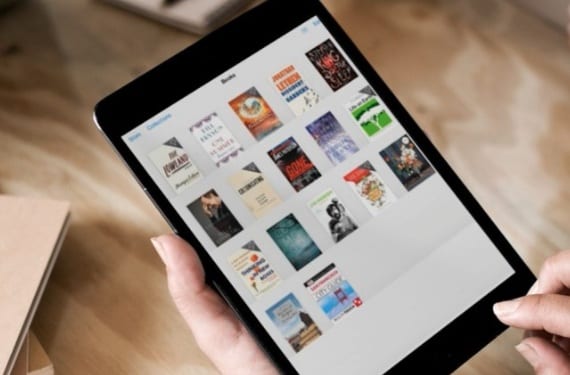
На днях Apple обновляла iBooks, одно из приложений с довольно своеобразным дизайном. и что людям это понравилось. интерактивные книги это приложение, разработанное Apple для своих iDevices, чтобы иметь возможность читать книги в свободное время. Кроме того, с запуском iBooks Author в Mac App Store, пользовательский опыт, который мы можем получить, невероятен. Обновление приложения это не было хорошо принято пользователями поскольку он устранил тот дизайн, о котором я говорил раньше, и включил совершенно новый, определенный некоторыми пользователями как «белое место, где все кажется более скучным» или «психиатрический с белыми стенами». И все эти мнения верны. Сегодня мы научим вас как открыть файлы ePub (книги или документы) в нашем приложении iBooks без использования iTunes очень просто. Ты хочешь учиться? Продолжай читать!
Открытие файлов EPUB из вашей электронной почты
Одна из функций, которые мне больше всего нравятся в iBooks, — это отличная совместимость форматов Он принимает такие форматы, как: PDF и ePub, которые я использую чаще всего в конце дня. Когда я впервые взял в руки свой iPad, мне пришлось провести небольшое исследование, чтобы узнать как открывать файлы ePub, не открывая iTunes а теперь я покажу вам, как это сделать. Для этого нам нужно будет выполнить следующие шаги:
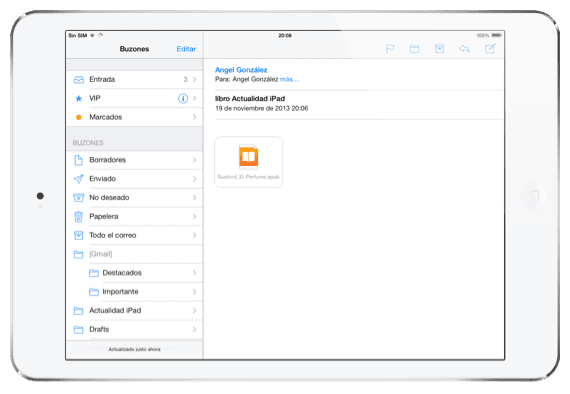
- EPub, который мы хотим импортировать в iBooks, нам нужно будет отправить по почте или скачать с любой страницы. Здесь мы сделаем это, отправив по почте.
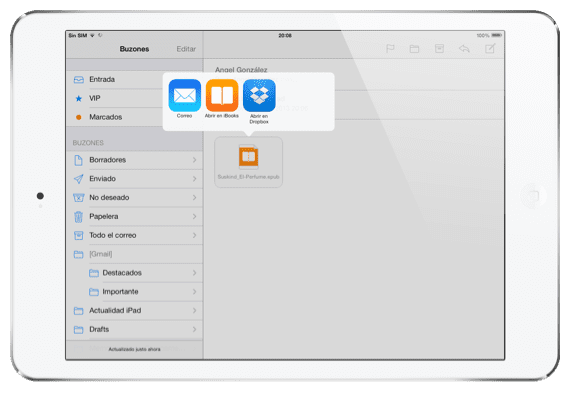
- Как только почта откроется, нам нужно будет некоторое время нажать на значок приложения интерактивные книги (как мы можем проверить)
- Отправленный мною файл .ePub поэтому я хочу открыть его в моем приложении iBooks, поэтому мне придется щелкнуть значок приложения; но Mail предлагает нам возможность импортировать файл в другие приложения, такие как Dropbox.
Содержание статьи соответствует нашим принципам редакционная этика. Чтобы сообщить об ошибке, нажмите здесь.
Полный путь к статье: Новости iPhone » iPhone » Учебники и руководства » Как открыть файлы ePub в iBooks без использования iTunes?
14 комментариев, оставьте свой
Оставьте свой комментарий Отменить ответ

аксель фоли сказал
тому назад 10 лет
Я сомневаюсь во всем, что вы объясняете . Когда я открываю книгу, присланную мне imail, я открываю ее в iBook, все правильно, проблема в том, что когда я синхронизирую ее в iTunes, она не остается в iTunes , поскольку кажется, что iTunes сохраняет только купленные в своем магазине. Это правильно ? Или это просто случилось со мной? Есть ли этому решение? Как это сделать в таком случае?
привет
Анхель Гонсалес сказал
тому назад 10 лет
В моем случае элементы, которые у меня есть в магазине iBooks, синхронизируются с моей медиатекой iTunes, не выполняя никаких действий, кроме синхронизации. привет
аксель фоли сказал
тому назад 10 лет
Да, но вы меня не понимаете. Давайте посмотрим, если я загрузил книгу ePub с того же iPad, из браузера, когда я открываю ее, я могу выбрать, чтобы открыть ее в iBook, потому что я открываю ее там, и все в порядке . но когда я подключаю ее к iTunes, этого НЕ происходит при синхронизации с медиатекой. ..Потому что? Вот что я хочу знать.
Рейс Карме Апарисио Пелаэс сказал
тому назад 9 лет
Со мной случается точно так же. Синхронизируются только книги, ПРИОБРЕТЕННЫЕ В ВАШЕМ МАГАЗИНЕ. Раньше этого не было, это ухудшение, внесенное последними обновлениями. Нет решения. Это приложение синхронизирует только купленные в нем книги, на этом можно делать записные книжки со страницами и иметь возможность иметь их на всех устройствах.
Jordi сказал
тому назад 10 лет
«Отличная совместимость поддерживаемых форматов, таких как: PDF и ePub» Это отличная совместимость форматов? Хахаха
Хосе Гарсия сказал
тому назад 10 лет
Muchas Gracias!
Mavi сказал
тому назад 10 лет
Я не могу делать больше коллекций в iBook, при нажатии на + новая коллекция не появлялась клавиатура
Может кто подскажет, как они сделаны?
спасибо
Ами сказал
тому назад 9 лет
Я всегда делал это так, как вы объясняете, но теперь я выполняю все шаги, и он не открывается в приложении. Будет ли проблема с последним обновлением?
Беатрис Пастор сказал
тому назад 9 лет
Просто поясните, что электронное письмо для его отправки — ICLOUD, я не распознал формат EPUB из GMAIL и из ICLOUD автоматически. СПАСИБО!
Jhon сказал
тому назад 9 лет
Привет, как дела? Когда я открываю ibook, она автоматически закрывается. Вы знаете, что происходит?
Ками тра сказал
тому назад 9 лет
Здравствуйте . Я хотел бы знать, как я могу решить проблему в ibooks, которая сообщает мне «документ не открывается» это происходит с книгами в формате pdf, спасибо
Amaira сказал
тому назад 8 лет
Я обновился до 9.1.3, и теперь я не могу открывать книги в ibook . Кроме того, он все время отключается от Интернета . это случается с кем-то еще .
Мария сказал
тому назад 7 лет
Здравствуйте, может кто-нибудь объяснить мне, почему в iBooks, когда я загружаю книгу, я получаю это выражение :: не удалось загрузить, потому что запрошенный ресурс отсутствует. И оттуда не могу открыть Что делать?
Бернард сказал
тому назад 6 лет
Я хочу перенести свой .epub из Ibooks в программу для чтения KOBO. До обновления iBooks я мог это делать, теперь это не позволяет. Есть какое-нибудь решение?