
Как отключить перевод в Яндекс Браузере
Перевод в Яндекс браузере – это, с одной стороны, очень полезная функция, с помощью которой можно перевести любую веб-страницу. Однако, если пользователю не нужно переводить страницы, то данная функция может быть попросту надоедлива из-за всплывающих окон и прочего. Если вы один из тех, кому не нужно переводиться страницы, то читайте об этом далее. Мы поговорим о том, как отключить перевод в Яндекс браузере всеми возможными способами.
Как отключить автоматический перевод
Автоматический перевод страницы отключается на самом сайте в случае с компьютером и в настройках приложения на телефоне. Далее мы разберем с вами оба случая более подробно.
На компьютере
Если на вашем компьютере уже включен автоматический перевод страниц, то при переходе на иноязычную страницу, вы будете уведомлены о том, что происходит перевод. А для того, чтобы отключить автоматический перевод веб-страниц, достаточно нажать на стрелочку и убрать галочку с пункта «Всегда переводить с английского».
На телефоне
Отключить на телефоне автоперевод можно через настройки. Поэтому зайдем для этого в приложение Яндекс браузер и откроем выпадающее меню с главного экрана.

После этого переходим в раздел «Настройки».

Убираем ползунок с пункта «Автоматический перевод страниц».

Как отключить предложение перевести страницы
Чтобы отключить предложение о переводе страницы, необходимо воспользоваться настройками Яндекс браузера как на компьютере, так и на телефоне. Рассмотрим подробнее ниже.
На компьютере
Чтобы отключить предложение перевода страниц на компьютере, выполняем следующее:
- Запускаем Яндекс браузер и переходим в раздел «Настройки» через выпадающее меню.

- Переходим в меню «Инструменты» и снимаем галочку с пункта «Предлагать перевести страницы, язык которых отличается от языка интерфейса».

Вышеуказанным способом вас больше не будут беспокоить назойливые окна с предложением перевести страницу.
На телефоне
- Возвращаемся на главную страницу и снова открываем меню для перехода в настройки.

- Далее снимаем галочку с пункта «Предлагать перевести страницу».

Проверяйте иноязычный сайт, на нем больше не должно отображаться окно с предложением перевести страницу.
Как отменить перевод (после перевода вернуть русский или анг. язык)
Также вы можете отменить перевод любой веб-страницы, если случайно ее перевели. Подробнее об этом поговорим ниже и рассмотрим, как это работает на компьютере и телефоне.
На компьютере
Давайте для начала переведем страницу, чтобы воссоздать ситуацию случайного перевода. Для этого откроем любую иноязычную страницу и нажмем на кнопку «Перевести».

После этого окно обновится и там появится кнопка «Показать оригинал», нажимаем на нее.

Таким не сложным методом можно отменить перевод. Далее посмотрим, как данная процедура выглядит на компьютере.
На телефоне
Как и в предыдущем случае переведем для начала страницу. Для этого нажмем на сайте внизу на специальную кнопку в виде трех точек.

В появившемся окне выберем «Перевести страницу».

После того как страница переведется, в верхней части появится меню, в котором можно отменить перевод. Для этого просто нажмите на кнопке «Отменить».

Теперь вы знаете как отключить перевод в Яндекс браузере. Для этого достаточно открыть настройки и убрать соответствующие галочки с пунктов для перевода страниц, либо воспользоваться функцией деактивации переводчика во время перевода сайта.
Как отключить автоматический перевод в Google Chrome?
В Хроме есть удобный, но довольно навязчивый инструмент Гугл Переводчик. С его помощью можно читать целые страницы иностранных веб-сайтов, весь текст будет переведен на русский.

Гугл Переводчик сам предлагает перевести текст, выводя соответствующее сообщение в правом верхнем углу. Вам остается либо согласиться, либо отказаться.

Если сообщения с предложением перевести страницу не было, но вы хотите воспользоваться этим сервисом, нажмите на значок Гугл Переводчика в строке поиска, возле звездочки:
Вы увидите меню автоматического переводчика. По умолчанию стоит перевод с английского на русский:

По желанию можно выбрать другой язык. Нажмите на выпадающий список, введите название языка:

Стоящая напротив “Всегда переводить” галочка означает, что все страницы с указанным в настройках языком оригинала будут переводиться автоматически, без запроса.

Увы, о качестве перевода говорить не приходится, и это существенный минус Гугл Переводчика.

К сожалению, этот инструмент слишком часто выводит предложение перевести текст. Если переводчик в Гугл Хром вам не нужен или надоел, следуйте инструкции для его отключения:
- Зайдите в меню Хрома, оно находится в правом верхнем углу
- Выберите «Настройки» — «Показать дополнительные настройки»
- Выберите раздел “Языки”. Уберите флажок напротив пункта “Предлагать перевод страниц, если их язык отличается от используемого в браузере”.

Для определенных сайтов Переводчик можно отключить переводчик можно отключить. Данная функция доступна при открытии сайта. Достаточно нажать на треугольник возле кнопки “нет”, и выпадет меню:

Выбрав первое, вы избавитесь от перевода на указанный язык любых сайтов.
Выбрав второе, заблокируете перевод открытого сайта, в то время как на других сайт перевод осуществляться будет по-прежнему.
Чтобы включить Гугл Переводчик, кликните на любой странице правой кнопкой мыши. Выберите из предложенных действий “Перевести на русский” (даже если страница оригинала уже на русском).

- Инструкции
- Лучшие программы
- Полезные советы
Автоматический перевод
operasilver40 отредактировано Раньше, в другой теме, также был вопрос с переводом страниц. Ответ на него можно посмотреть здесь.
А для перевода страниц использую специальный скрипт. Этот скрипт прекрасно совместим со всеми версиями Opera. Если кому интересно, как установить его, можно посмотреть здесь. Это конечно не автоматический перевод, но я не так часто захожу на иностранные сайты, поэтому если и захожу, помогает кнопка для перевода.
Ум освещает путь воле, а воля повелевает действиями.
Бывший пользователь @volonden отредактировано @volonden, пользуюсь приложением Mate Translate.
sensibleking @Гость отредактировано @denisvelicanov он же хуже переводит чем гугловский.
oaozao отредактировано тоже на опере стоит Mate Translate, переводит как по выделению, так и всю страницу.
Только глючит расширюха, переводит всю страницу только со второго раза, что старая версия, что новая, перевод по выделению без проблем.
А перевод там, я думаю, как и у многих подобных расширений, идёт через гугл, хотя и бинг нормально переводит, но в настройках упоминаний про это нет. Не надо ещё забывать, что в ёперу можно ставить и гугловские расширения, как из оф.магазина, так и левые.
Жаль что от старой оперы нельзя ставить расширюхи, я некоторые храню ещё.
merkalov @oaozao отредактировано @oaozao Спасибо, тоже теперь буду использовать это расширение, в нём можно скрыть навязчивую иконку расширения при выделении текста.
Бывший пользователь @oaozao отредактировано @oaozao, есть такое, глючит. А какое расширение для перевода посоветуете из магазина от Google?
oaozao @Гость отредактировано oaozao @denisvelicanov Да у меня в дополнении к Мате Транслате стоит ещё Транслате Вэб Паге.
Я даже не знаю какого оно года и откуда, в ней обычный для сегодняшнего дня некрасивый на вид гугло перевод. Я сижу на версии 49, а надысь от нех делать попробовал поставить хвалёную 58 версию, но при её установки слетели все расширения, я конечно смачно харкнул в монитор и хотя и живу на ул.Чернышевского, но не стал разбираться кто виноват и что делать, а тупо вернулся на 49. Расширения есессно заново не появились, но история, закладки, экспресс и пр. стояли уже на месте, хотя сносил я 58 с помощью Revo Uninstaller Pro под чистую, все папки и пр, — чудеса да и только, эта сука йопера делает чо хочет, но тут правда в хорошем смысле. Расширения я давно уже храню про запас в отдельной папочке, установил их обратно, вот только Мате Транслате забыл кода-то упаковать, пришлось ставить новую (апрельскую) версию с магазина, ну а в помощь к её ущербному переводу воткнул из своих запасов Транслате Вэб Паге 0.4, весит расширение всего 20кб, переводит страницу как и все гугловские. Забавные однако заголовки у некогда авторитетнейшего пиндосного Зе Уащинтн Паст (фрицовская версия сайта), прямо Спид Инфо какое-то:
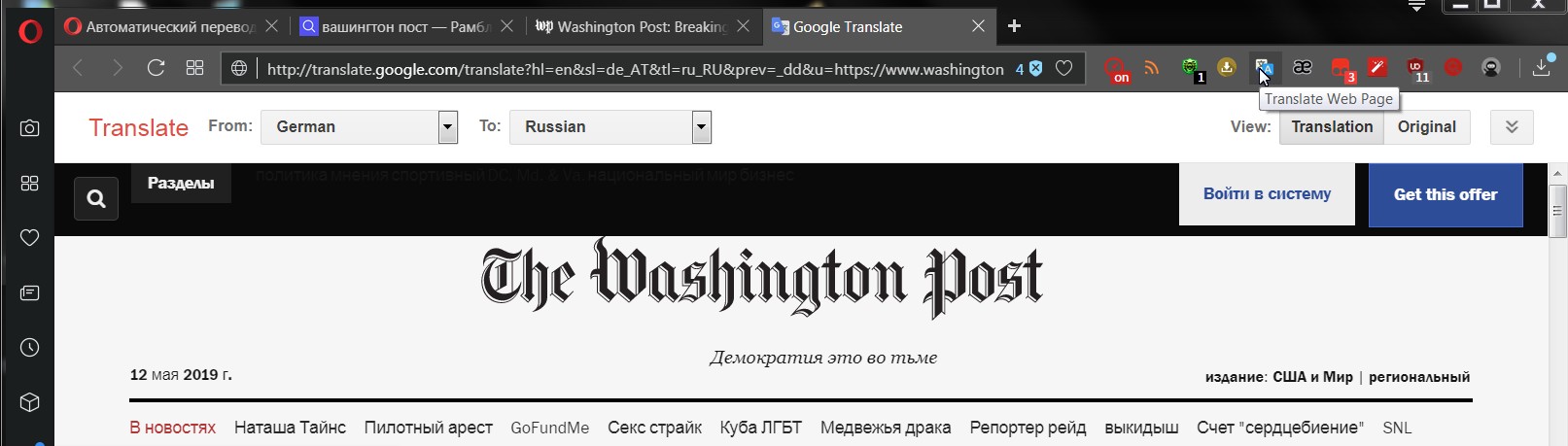 Кому интересно, пажалте, загрузил на хост, качайте, плюйтесь, сносите, оставляйте, делайте чо хотите, обычная расширюха:
https://dropmefiles.com/xHwGL Но, если бы на Опере не было вот этой штуковины 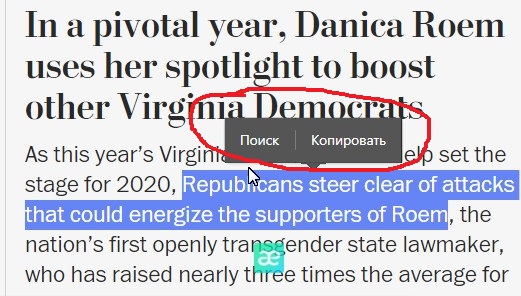
или бы её можно было бы сдвигать в настройках в сторону, то в место Мате Транслате, я бы вааще поставил эту штуковину:
http://kuchkan.cf/obnovlen-translator-ru-do-v-1-6/ у меня она на другом хромобравзере торчит, но как и все хромовские расширения ставится она и в оперу, но там при выделении часто «Поиск-Копировать» мешается.
Окошко мне в этой расширюхе нравится — лаконичное, кстати размеры шрифта и окошка в ней настраиваемые.
Но вот беда, как и Мате Транслате не может она перевести страницу целиком, вот же блядища, приходится держать ей в помощь другое расширение Google and PROMT Translate 1.7, кажись с того же сайта скачал. Ваще беда с этими переводами, раньше помню в старой опере был симпатичный такой переводчик, так он мог даже не спрашивая (если стоит на автомате) перевести с русского на русский, если на странице было всего-лишь несколько иностранных слов, а эти современные расширения чуть ли не упрашивать надо.
operasilver40 @oaozao отредактировано operasilver40 @oaozao
Но, если бы на Опере не было вот этой штуковины. или бы её можно было бы сдвигать в настройках в сторону,
Так а в чем проблема ? Убрать окошко поиска и копирования можно в настройках. Нужно найти строку «Всплывающее окно поиска» и отключить ее. Opera 60.0.3255.84.
Ум освещает путь воле, а воля повелевает действиями.
oaozao @operasilver40 отредактировано @operasilver40 ааа хитринький, взять и убрать Копировать-Поиск, это же фирменная фича оперы.
Но честно говоря, основной мой бравзер другой, на опере иногда сижу для разнообразия и по старой, доброй памяти. Опять же опера может пригодится как уже подготовленный плацдарм для отступления, в случае чаво.
А ваще желаю ей добра и прорывов, равных десятилетней давности, но ничего в ней не должно идти во вред юзеру + вменяемость, максимум контролируемости и минимум ненужных финтифлюшек.

oaozao отредактировано Продолжу тему.
Вчера чего-то на др. бр. перевод всей страницы перестал работать, поставил другое расширение, и надо же, у него верхняя строка почти такая же, как когда-то у старого Переводчика бывшего на старой Опере.
Я точно помню, что эту расширюху я когда-то ставил, но там тогда было всё как у всех. По такому случаю я его и в оперу воткнул, воткнул хромовское, с расширением (.crx), хотя у этой же шараги есть и для оперы (.nex), но я решил, что так будет лучше, сам сайт шаражки, если кого-то тема перевода всей страницы ещё волнует http://about.imtranslator.net/add-ons/ Если перевести ин.яз. сайт, то сверху будет полосочка, если начать блукать по этому сайту, то перевод всех страниц будет происходить автоматом, а полоски и вовсе уже не будет. Но если с этого сайта прыгнуть на другой ин.яз. сайт, то перевод придётся запустить заново.
Единственное я не понял, как там ставится перевод от Яндекса и Бинга, а то всемогущий Гугл порой так не внятно переводит, что хотелось бы иногда сравнивать.
Избранное, напоминания, автоплатежи
Сохраняйте важные платежи на первом экране — мы напомним о них или повторим по вашему поручению.
Избранное
В избранное можно добавить, например, платежи за телефон и интернет или перевод кому-то. Чтобы добавить в избранное, нажмите на звёздочку в деталях платежа. Это можно сделать сразу после или потом, в истории.
Избранные операции хранятся на главной странице кошелька, их можно повторять в пару кликов:

Чтобы поменять название или удалить из Избранного — нажмите на три точки рядом с названием платежа.


Напоминания
Бесплатные, работают для большинства товаров и услуг из каталога.
Напоминания можно настроить прямо в процессе платежа. После этого вы будете получать письма на электронную почту — с кнопкой для повтора платежа.
Автоплатежи
Всё, что требует регулярной оплаты, можно поручить сервису — счета за электроэнергию, кредиты, проездные и многое другое. Подключаете один раз — и деньги будут списываться в определённую дату. Отключить можно в любой момент (или они сами отключатся через 3 года).
Можно подключить, если у вас Билайн, МТС, Tele2, Yota, Ростелеком или Тинькофф Мобайл.
Автоплатёж можно настроить, когда пополняете баланс. Деньги будут списываться из вашего кошелька или с привязанной к нему карты — без комиссии.
- Укажите номер и сумму, которую хотите отправить на телефон сейчас.
- Поставьте галочку «Настроить автоплатёж» и выберите подходящий вариант:

Баланс мобильного сразу пополнится, а оператор пришлет смс о подключении автоплатежа. Если нужно, ответьте на него. Если смс нет, скорее всего, автоплатёж включился автоматически.
В одном кошельке можно настроить автоплатёж для 10 телефонов.

Включить автоплатёж за мобильный
Сумму автоплатежа можно сделать меньше, чем в текущем платеже. А вот увеличить нельзя: если вы пополняете телефон на 500 ₽, то максимум для автоплатежа тоже 500.
Автоплатёж по остатку может срабатывать часто, поэтому у него есть свои лимиты:
- для анонимных и именных кошельков — 5 000 ₽ в день и 15 000 в месяц,
- для идентифицированных — 10 000 ₽ в день, 30 000 в месяц.
Если для автоплатежа не хватит денег, сервис продолжит попытки в течение часа. Пополните за это время кошелёк или карту — и всё сработает. Не успеете — автоплатёж отключится (вам придут письмо и смс). Чтобы он снова начал работать, пополните баланс мобильного вручную.
Включить автоплатёж можно прямо в процессе оплаты — перед тем, как вы введете пароль:
Сумму автоплатежа можно сделать меньше, чем в текущем платеже. А вот увеличить нельзя: если вы пополняете «Тройку» на 500 ₽, то максимум для автоплатежа тоже 500.
Перед каждым автосписанием приходят смс и письмо, потом — уведомление, что всё получилось. Деньги списываются из кошелька или с привязанной карты , в истории появляется запись. Если поставщик услуги введет или поменяет комиссию, вы заранее получите сообщение на почту.
Список всех ваших автоплатежей хранится на главной странице («Мои операции»). Там же можно в любой момент поменять сумму, дату или отключить автоплатёж.
Нюанс: для каждого номера телефона, договора, лицевого счёта можно включить один автоплатёж.
Если потом вы решите вручную заплатить за этот же телефон и снова поставите галку «Включить» (с другой датой и суммой), второй автоплатёж не подключится. Но у первого поменяется дата и сумма.
Если для автоплатежа не хватит денег, сервис продолжит попытки в течение часа. Пополните за это время кошелёк или карту — и всё сработает. Не успеете — автоплатёж отключится (вам придут письмо и смс). Чтобы он снова начал работать, заплатите вручную.
Если нужна помощь
Если нужна помощь или просто что-то непонятно, напишите нам в чате (нужно войти в ЮMoney).