
Как проводить отчет комиссионера в 1с
The service you’ve requested couldn’t be identified
No matches have been found between requested website and protected IP address
If you are trying to visit this site, please try again later.
If you are a target website owner please make sure that:
— DNS A record points to the protected IP address for the requested website
— The DDoS protection and optimization service is active for the requested website
Protection and Acceleration by DDoS-Guard
Как заполнить отчет комиссионера в 1С при торговле на маркетплейсах
Торговля на маркетплейсах предполагает продажу товаров на интернет-площадках через посредников. Такой тип продаж называется комиссионная торговля, а посредник (сам маркетплейс) — комиссионер.
Маркетплейсы предоставляют поставщикам отчеты о реализации товаров с учетом комиссий, в том числе за логистику и хранение, а поставщики заполняют Отчет комиссионера в учетной системе самостоятельно.
Для учета продаж на маркетплейсах чаще всего используют программы 1С:Управление торговлей или 1С:Управление нашей фирмой. Для примера в этой статье мы будем использовать 1С:Управление торговлей, но в 1С:Управление нашей фирмой и других конфигурациях 1С функционал будет аналогичным.
В статье мы рассматривали те конфигурации 1С, в которых в типовом функционале также предусмотрена работа с комиссионной торговлей на маркетплейсах.
Настройка 1С:Управление торговлей для заполнения отчета комиссионера
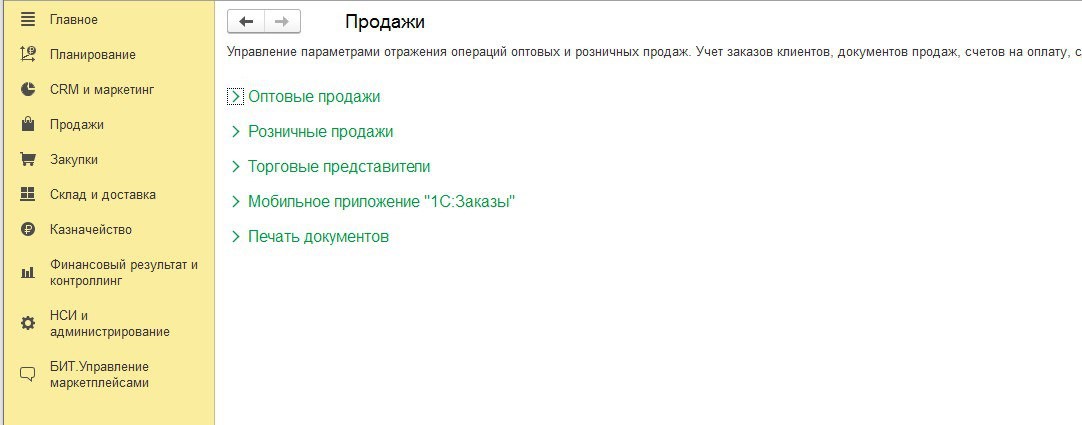
Необходимо зайти на вкладку «Настройка НСИ и разделов» — «НСИ и администрирование» — «Продажи»:
Во вкладке «Продажи» выбрать раздел «Оптовые продажи»:
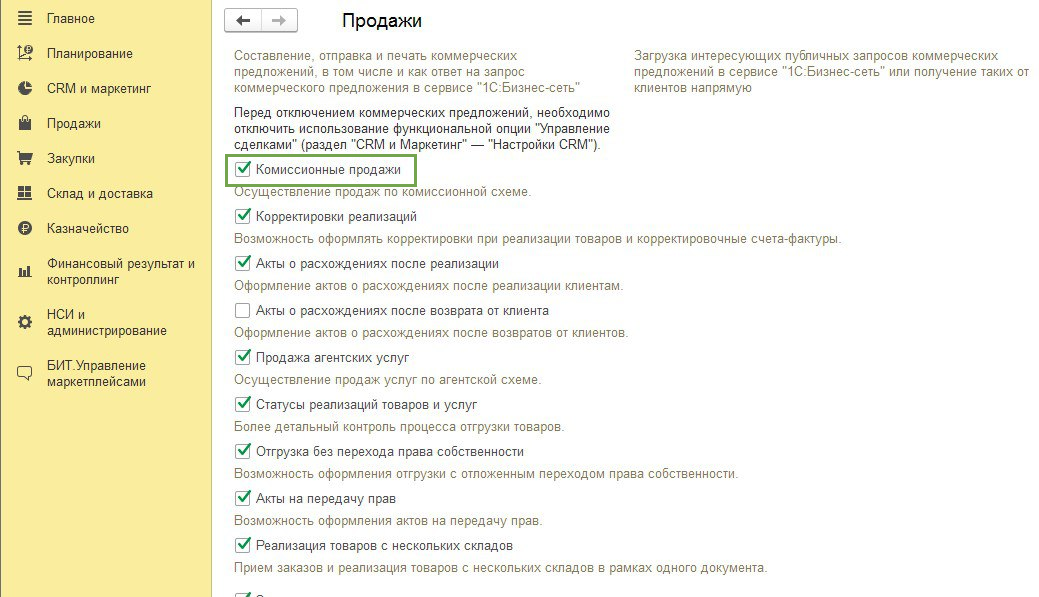
Во вкладке «Оптовые продажи» отметить галочкой «Комиссионные продажи»:
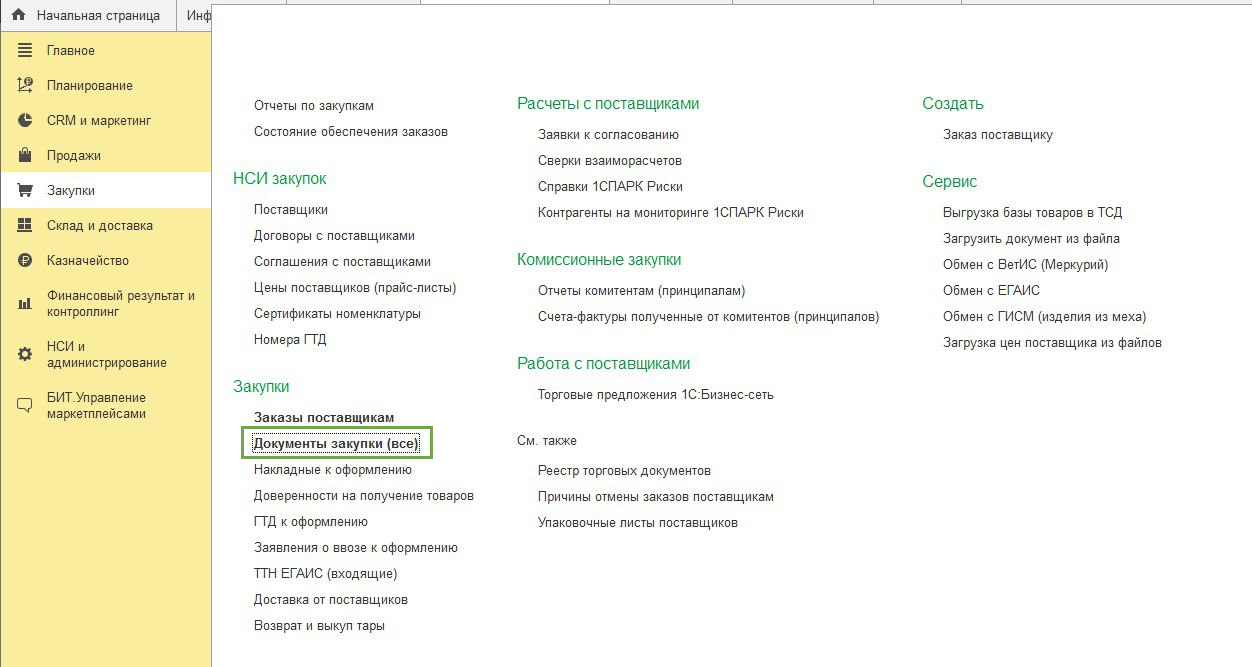
Для того, чтобы передать товары на комиссию, необходимо сначала оформить приход товаров (или производство, если вы сами их производите). В нашем примере поставщик занимается перепродажей товаров, и ему необходимо оформить закупку. Необходимо зайти во вкладку «Закупки» — «Документы закупки»:
В закупках необходимо отобразить все товары, которые вы закупили:

При этом важно понимать: для маркетплейса товары измеряются карточками товаров, для системы 1С — номенклатурными позициями. Если названия карточки и номенклатуры не совпадают, работать с отчетом комиссионера будет непросто: каждый товар необходимо будет каждый раз сопоставлять с нужной номенклатурой.
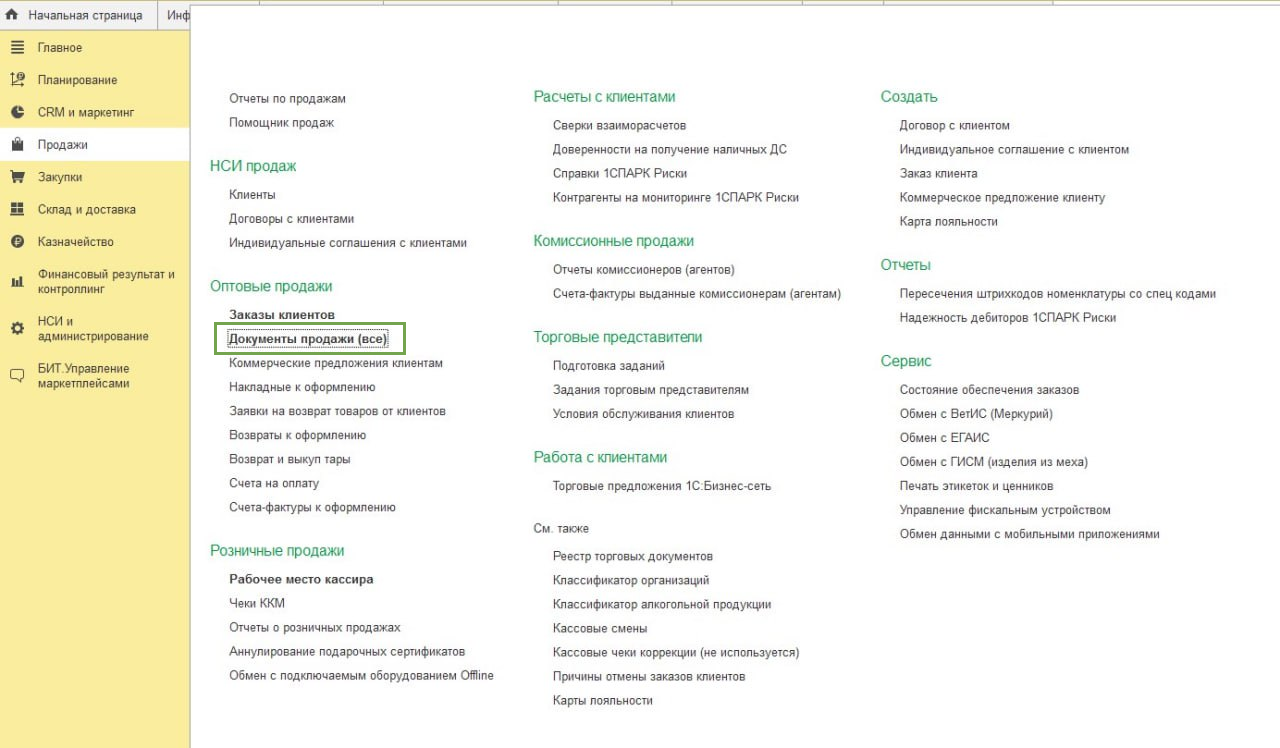
После того как все товары оформлены в разделе «Закупки», необходимо открыть вкладку «Оптовые продажи» — «Документы продажи (все)»
Далее товары необходимо передать на комиссию. Создаем документ реализации: во вкладке «Операции» выбираем «Передача на комиссию». Организацией будет выступать маркетплейс — например ООО «ВАЙЛДБЕРРИЗ».
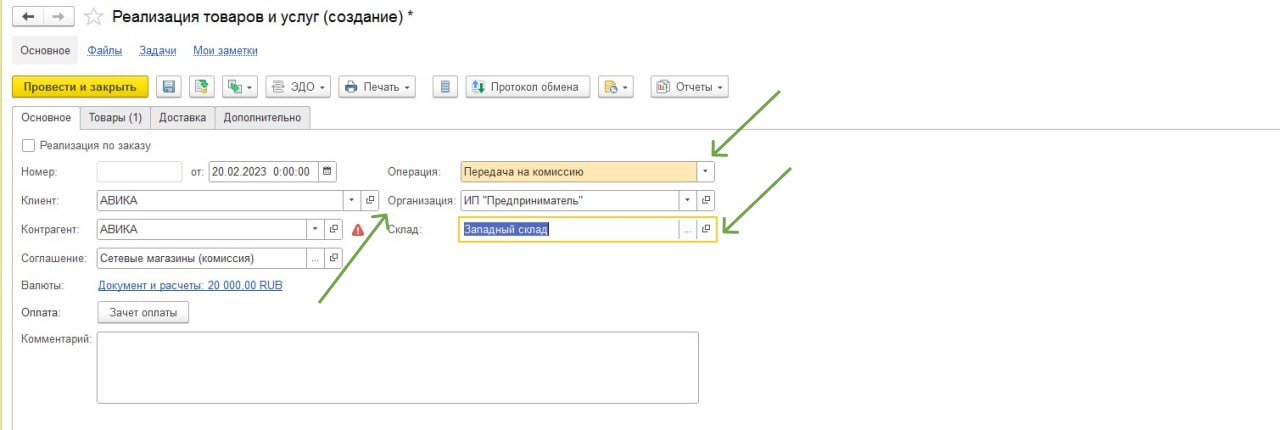
Во вкладку “Товары” необходимо добавить все товары, переданные на комиссию конкретному маркетплейсу (если вы работаете с несколькими площадками).
Подробнее о том, как вести учет продаж на маркетплейсах — здесь.
Загрузка отчета комиссионера в 1С из Excel
После того, как система будет подготовлена и все данные будут внесены, можно переносить отчет о реализации от маркетплейса в 1С и заполнять отчет комиссионера.

Услуги маркетплейса отображаются в закладке «Комиссионное вознаграждение»

В отчет переносятся данные из файла Excel, который предоставляет маркетплейс. Если товарных позиций в отчете много, а наименование товаров на маркетплейсе и в учетной системе отличаются, внесение отчета займет много времени, к тому же есть риск ошибиться и заполнить отчет неправильно.
Заполнение отчета комиссионера в автоматическом режиме
Для того, чтобы отчет комиссионера можно было бы загрузить в 1С и автоматически заполнить документ в системе, можно использовать модуль для 1С БИТ.Интеграция с маркетплейсами.
Работа модуля также потребует настройки системы.
В первую очередь необходимо настроить сопоставление номенклатурных позиций и карточек товаров на маркетплейсах. Существующие карточки на маркетплейсах можно загрузить в систему и сопоставить с номенклатурой по артикулу или штрихкоду. При этом можно связать несколько карточек товара с одной номенклатурной позицией, если это необходимо.
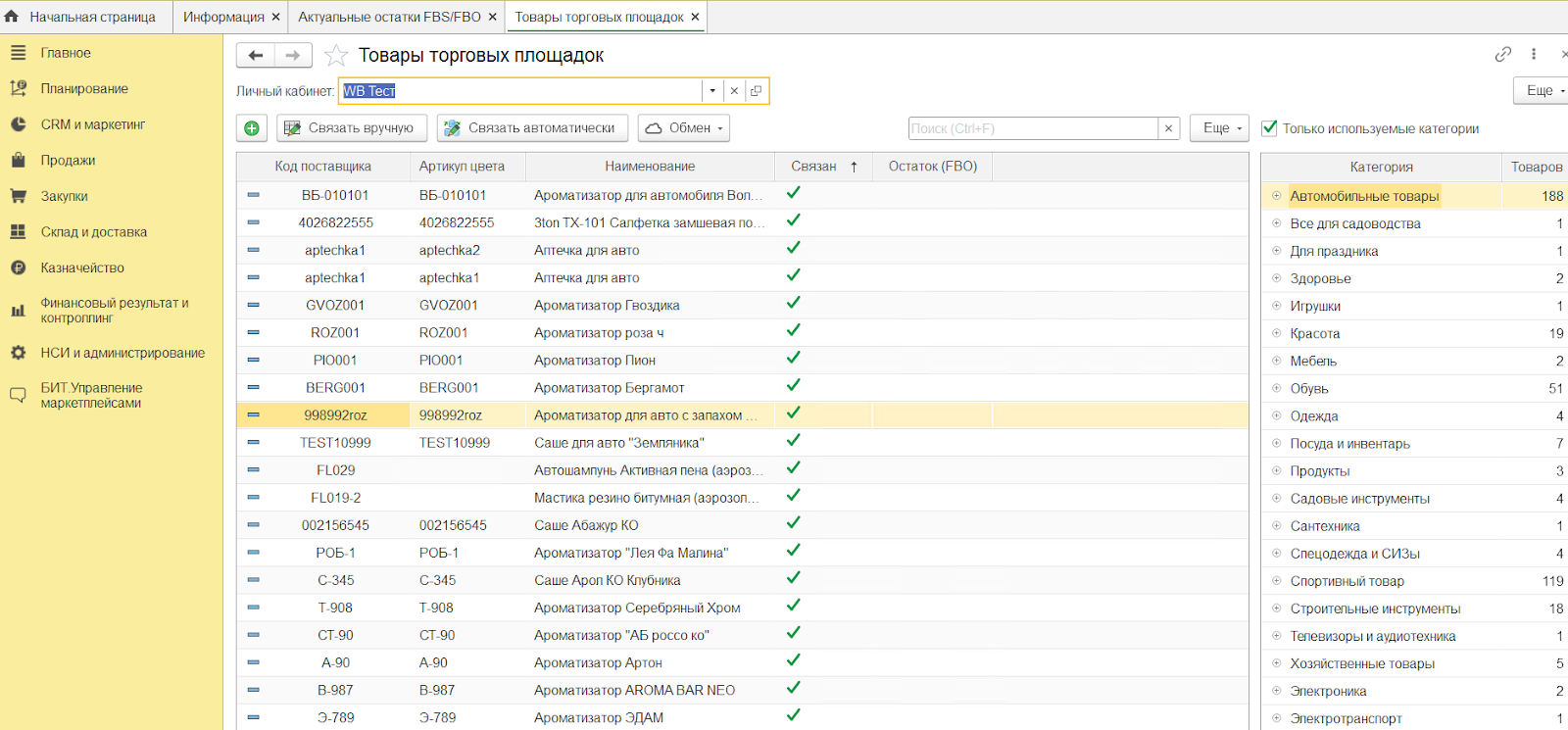
Эта базовая настройка позволит не только автоматически заполнять отчет комиссионера, но и обеспечить обмен другими данными с маркетплейсом по API.
Когда номенклатура связана с карточками товаров, система позволит загрузить отчет комиссионера в автоматическом режиме. В этом случае исключены ошибки, связанные с человеческим фактором, а процесс займет минимум времени.
Если вы работаете с несколькими торговыми площадками, у вас более 200 товарных позиций, вы работаете от имени разных юридических лиц или получаете от 30 заказов в день — вам необходимо автоматизировать работу с маркетплейсами. Если этого не сделать, будут копиться ошибки, а рутинные процессы будут отнимать все больше времени, что рано или поздно приведет к критическим ошибкам.
Закажите демонстрацию работы решения в режиме онлайн. Мы свяжемся с вами и покажем, как работает программа и как она может решить именно ваши задачи.
К сожалению, ошибки при работе с маркетплейсами, часто оборачиваются для продавцов значительными потерями. Не дожидайтесь катастрофы и настройте обмен данными между 1С и торговыми площадками. Оставьте свои контактные данные и мы свяжемся с вами, чтобы ответить на все интересующие вопросы об автоматизации и покажем, как работает модуль БИТ.Интеграция с маркетплейсами.
Хотите получать подобные статьи по четвергам?
Быть в курсе изменений в законодательстве?
Подпишитесь на рассылку
Как проводить отчет комиссионера в 1с
Дистанционное обслуживание — консультации, установка и обслуживание программ 1с удаленно. Телефон/WhatsApp +7-923-158-67-74
- Главная
- 1С УНФ
- 1С через Интернет
- 1С:Fresh
- MacCloud
- 1C:Линк
- 1С:Отчетность
- 1C:ИТС
- 1C:ЭДО
- 1C:Директ Банк
- 1C:Подпись
- 1С:Управление Нашей Фирмой
- 1С:Бухгалтерия
- 1С:Зарплата и Управление персоналом
- 1С:Управление торговлей
- 1С:Маркетинг.Лидогенерация
- 1С:Учет в управляющих
компаниях ЖКХ, ТСЖ и ЖСК - 1С:Управление микрофинансовой организацией
и кредитным потребительским кооперативом - 1C:Расчет квартплаты и бухгалтерия ЖКХ
- Новости
- Новости 1С
- Скидки
- Статьи
+7(383) 312-07-64
+7-923-158-67-74
mail@rps-1c.ruУчет продаж через маркетплейсы в 1С: Управление Нашей Фирмой. Часть 3. Отчет комиссионера о продажах

По итогам работы Маркетплейс(Комиссионер) присылает нам отчет о продажах и расходах за определенный период, в котором мы видим реализацию товаров, возвраты(если они были), расходы на доставку товара конечному покупателю и вознаграждение маркетплейса/комиссионера.
Отчет комиссионера у каждого маркетплейса выглядит по разному и формируется на разные периоды, но основные данные похожи.
Возьмем за пример один из таких отчетов:

Рис 1. Пример отчета комиссионера(маркетплейса)
Остовные данные которые нам будут нужны — сумма продажи, сумма вознаграждения комиссионера и сумма к выплаты продавцу товара.
Для внесения данного отчета комиссионера в 1С: Управление Нашей фирмой необходимо пройти по ссылке «Комиссионные продажи» в разделе «Продажи».

Рис 2. Путь до модуля Комиссионные продажи в 1С Управление Нашей Фирмой
Откроется рабочее место специалиста по комиссионной торговле

Рис 3. Комиссионные продажи в 1С Управление Нашей Фирмой
Рабочее место специалиста по комиссионным продажам представляет собой набор журналов с документами, разделенных по вкладкам:
— Отчет комиссионера — ввод отчетов от комисионеров;
— Передача на комиссию — журнал расходных накладных с видом «Передача на комиссию»;
— Переоценка у комиссионера — документ переоценки товаров, находящихся у комиссионера — уценка, наценка, акции и т. п.;
— Отчет комиссионера о списании — списание товаров у комиссионера по разным причинам- акции, истечение срока годности и т. п. — по причинам не позволяющим вернуть товар обратно;
— Возврат от комиссионера — оформление возврата от комиссионера по браку или иным причинам;
— Журнал — общий список документов отображенных в предыдущих вкладках с возможностью фильтрации по комиссионеру, операции и т. п.
Нас в данном случае интересует первая вкладка — «Отчет комиссионера».
При поступлении отчета от маркетплейса нам необходимо занести его в 1С Управление Нашей Фирмой, а для этого во вкладке «Отчет комиссионера» нажимаем кнопку «Создать».
Откроется карточка «Отчет комиссионера о продажах»

Рис 4. Создание Отчета комиссионера о продажах в 1С Управление Нашей Фирмой
В открывшемся документе заполните следующие поля:
— «Комиссионер»;
— «Договор» (в договоре должен быть обязательно указан признак, что договор «с комиссионером»);
— так же для информации можно указать номер входящего документа и от какого он числа;
— в поле «Операция» указываем «Продажа»;
— «Организация» указываем ту организацию, от которой была передача товара.Далее перейдите в вкладку «Запасы».

Рис 5. Заполнение вкладки Запасы в Отчете комиссионера в 1С Управление Нашей Фирмой
Вкладка «Запасы» в отчете комиссионера разделена на 2 табличной части — Покупатели и Номенклатура.
В табличной части указываем или основного комиссионера(как в данном примере) или конечных покупателей(если есть в этом необходимость)
В нижней табличной части указываем товары, проданные по отчету комиссионера.
Заполнить номенклатура можно так же как и Расходную накладную в предыдущей части
Для более удобного заполнения, рекомендуем воспользоваться стандартной обработкой «Загрузка запасов (товаров) из внешнего источника» с выбором «Заполнить с данными самостоятельно».

Рис 6. Заполнение вкладки Запасы в Отчете комиссионера в 1С Управление Нашей Фирмой
После чего нажмите «Далее».
В открывшейся форме, перейдите «Еще», «Настройка сопоставления колонок».

Рис 7. Заполнение вкладки Запасы в Отчете комиссионера в 1С Управление Нашей Фирмой
Создайте шаблон аналогично шаблону в предыдущей части статьи.
Если сделали все правильно, то Табличная форма «Загрузка данных из Excel» заполнилась согласно шаблону.
Теперь копируем в нее данные из пришедшего отчета по продажам от комиссионера в данную форму. Должно получится следующим образом:
Рис 8. Заполнение Отчета комиссионера из файла Excel в 1С Управление Нашей Фирмой
Обращаю внимание, что должна заполняться графа «Сумма передачи», это упростит дальнейший ввод данных.
Проверяем статистику и нажимаем на «Загрузить данные в приложение»
Данные загрузятся в табличную часть Отчета комиссионера.
Остались не заполненные столбцы «Цена» и «Сумма».

Рис 9. Заполнение Отчета комиссионера в 1С Управление Нашей Фирмой
Эти столбцы можно заполнить автоматически, если нажать на кнопку «Заполнить» и выбрать пункт «Цена по Цене передачи».
Далее заполняем вознаграждение комиссионера. Так как в отчете от маркетплейса вознаграждение указывается без услуг доставки до покупателя, а услуга доставки указана общей суммой, то распределить сумму вознаграждения с учетом услуг доставки можно с помощью кнопки «Изменить».

Рис 10. Заполнение Отчета комиссионера в 1С Управление Нашей Фирмой
После нажатия кнопки «Изменить» над табличной частью появиться дополнительные поля.
В поле «Что сделать» выбираем пункт «Распределить сумму по сумме вознаграждения», а в поле «Сумма» указываем итоговый размер вознаграждения с доставкой и НДС.
Нажимаем на кнопку «Выполнить» и программа распределит сумму вознаграждения пропорционально суммам продажи по каждому товару и даже выделит НДС по сумме вознаграждения.
Переходим во вкладку «Дополнительно».

Рис 11. Вкладка Дополнительно Отчета комиссионера в 1С Управление Нашей Фирмой
Во вкладке «Дополнительно» устанавливаем галочку напротив «Удержать комиссионное вознаграждение» — в данном случае 1С: УНФ будет учитывать комиссионное вознаграждение при расчетах с маркетплейсом и показывать долг уже за вычетом вознаграждения. В противном случае у вас будет накапливаться сумма вознаграждения как долг.
В строке «Способ расчета комиссионного вознаграждения» выбираем «Не рассчитывается» — так как мы заполнили вознаграждение по данным отчета.
Указываем ставку НДС выделяемого из вознаграждения.
В поле «Номенклатура суммы без вознаграждения» выбираем номенклатурную позицию которая будет указываться вместо списка товаров в счете и других документах. Для примера мы создали номенклатурную позицию «Оплата согласно отчета комиссионера»
Отчет заполнен — нажимаем кнопку «Провести и закрыть»
Движения по остаткам и расчетам с комиссионерами можно посмотреть в «Отчетах» раздела «Продажи».

Рис 12. Ссылка Отчеты в разделе Продажи в 1С Управление Нашей Фирмой
Проходим по ссылке и для быстрого доступа к нужным отчетам, набираем первые буквы нужной темы в данном случае «комиссия»

Рис 13. Отчеты по работе с комиссионерами в 1С Управление Нашей Фирмой
Рассмотрим три основных отчета:
— Отчет «Товары переданные на комиссию» показывает движение товаров в разрезе контрагентов

Рис 14. Отчет Товары переданные на комиссию в 1С Управление Нашей Фирмой
На Рис. 14. в колонке «Получен отчет» можно увидеть данные из отчета комиссионера.
— Отчет «Расчеты с комиссионерами» показывает финансовую часть

Рис 15. Отчет Расчеты с комиссионерами в 1С Управление Нашей Фирмой
В этом отчете можно отслеживать задолженность маркетплейса за проданные товары и остатки товаров на комиссии.
— Отчет «Остатки товаров переданных» показывает на каком маркетплейсе сколько товаров на данный момент.

Рис 16. Отчет Остатки запасов переданных в 1С Управление Нашей Фирмой
На этом мы завершаем нашу статью.
Также о программах 1с и 1С Управление Нашей Фирмой в частности можно узнать у наших специалистов по телефонам +7(383)312-07-64 и +7-923-158-67-74
Если у Вас есть вопрос сотрудникам компании РПС-Учет, то вы можете отправить им сообщение с помощью Телеграм бота @rps1cbot
Специалисты РПС-Учет консультируют и обучают методологии работы в 1С Управление Нашей Фирмой. Для подключения техподдержки РПС-Учет или запроса консультации заполните форму:
Загрузка документов продаж от маркетплейсов и отчетов комиссионеров в 1С

Как загрузить отчет комиссионера или маркетплейса (ОЗОН, Вайлдберриз и т.д.) в 1С:Управление торговлей 11/10, 1С:Бухгалтерия 3.0, 1С:УНФ и другие версии 1С. Самый простой способ описан в данной статье. Загрузка документов будет производиться с помощью обработки «Из Excel в 1С одним нажатием».
Для примера возьмем два отчета от маркетплейсов «ОЗОН» (ООО «Интернет-решения»), «Вайлдберриз» и обычный отчет комиссионера:
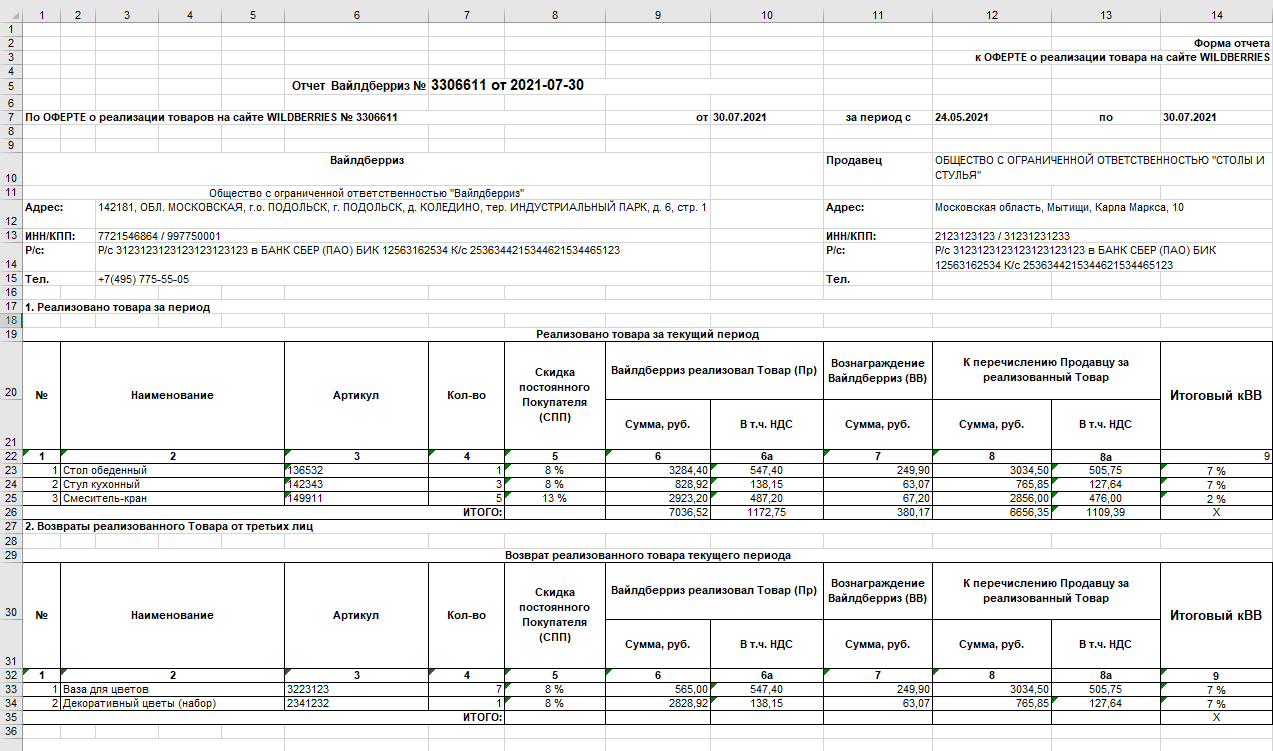
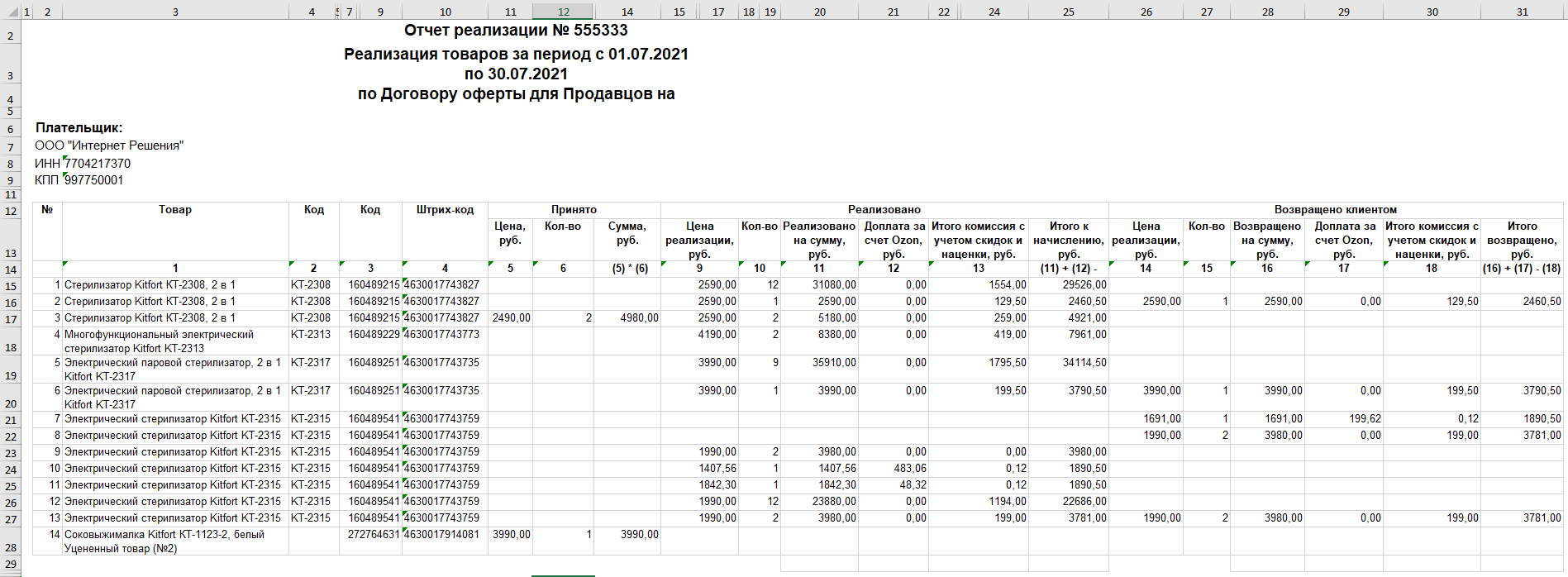
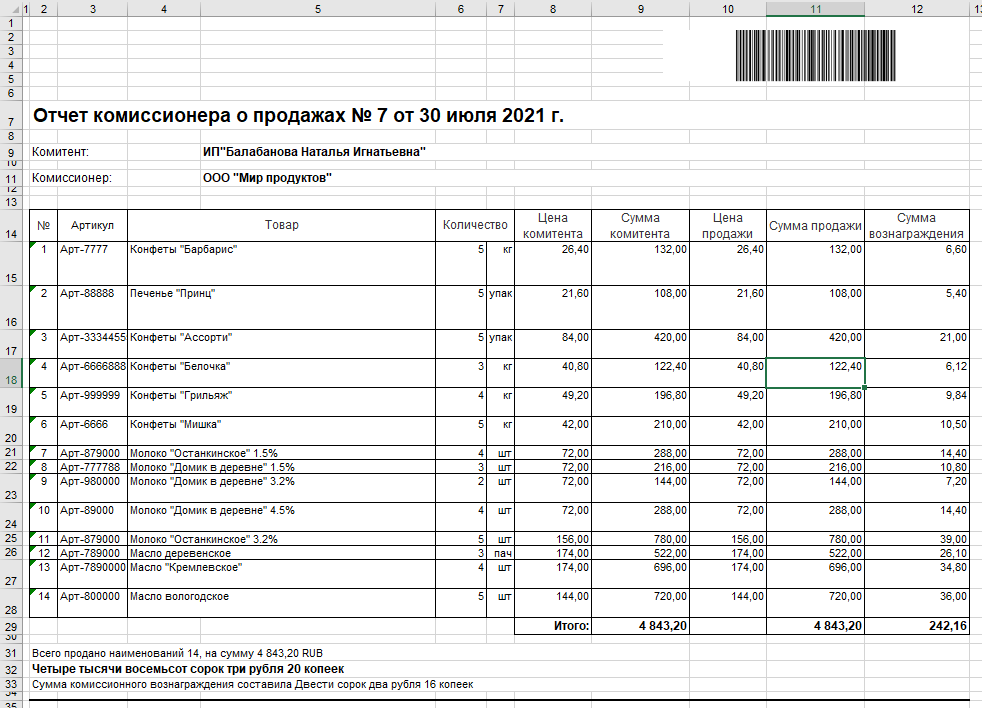
Теперь открываем в 1с обработку Из Excel в 1С одним нажатием. Через меню открытия файлов. Как это сделать:
Если у вас 1С 8.2:
В главном меню 1С нажать: «Файл»-«Открыть»:
В появившемся окне найти и выбрать обработку.Если у вас 1С 8.3:
1.1. Если у вас 1С 8.3.14 или более ранняя: в левом верхнем углу окна 1С нажать значок: ;
;
1.2.Если у вас 1С 8.3.15 или более поздняя: в правом верхнем углу нажать значок: .
.
2. В открывшемся меню выбрать «Файл» -> «Открыть».
3. В появившемся окне найти и выбрать программу-обработку.Также можно открыть программу-обработку просто перетащив мышкой файл программы-обработки в окно 1С.
Если у вас облачная версия 1С или по каким-то причинам у вас нет доступа запускать обработки из файла, то рекомендую добавить обработку Из Excel в 1С одним нажатием в список «Дополнительных обработок» и запускать ее из этого списка.
После того как мы запустили обработку в 1С у нас откроется главная форма. В первом поле нам нужно выбрать документ комиссионера в формате XLS или XLSX (форматы Excel). Если вы хотите загрузить отчеты о продажах от «ОЗОН» или «Вайлдберриз», то данные документы вы можете скачать из личного кабинета пратнера.
Во втором поле выберем документ, в который будем загружать отчет, как правило это «Отчет комиссионера». Вы так же можете просто нажать флажок «Не хочу выбирать документ» и в этом случае обработка сама определит в какой документ 1С требуется загрузить ваш файл, т.е. обработка автоматически сформирует новый документ, заполнит его и загрузит в него ваш отчет комиссионера. Что может быть проще! 🙂 Так мы и сделали в нашем примере:
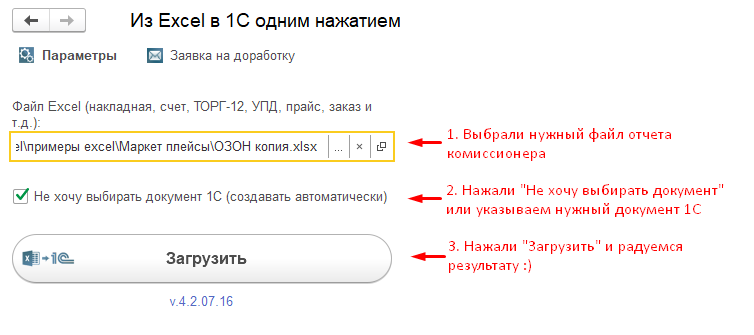
Жмем «Загрузить» и получаем результат:
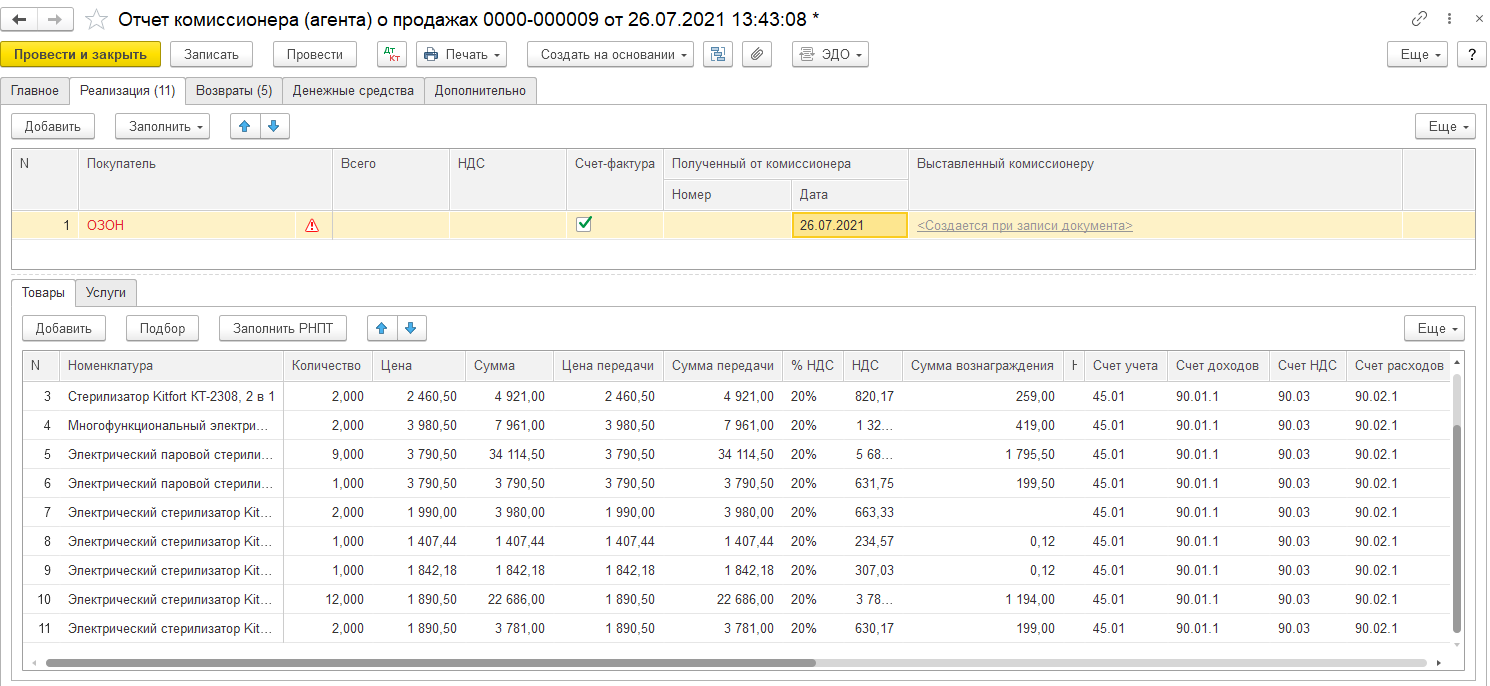
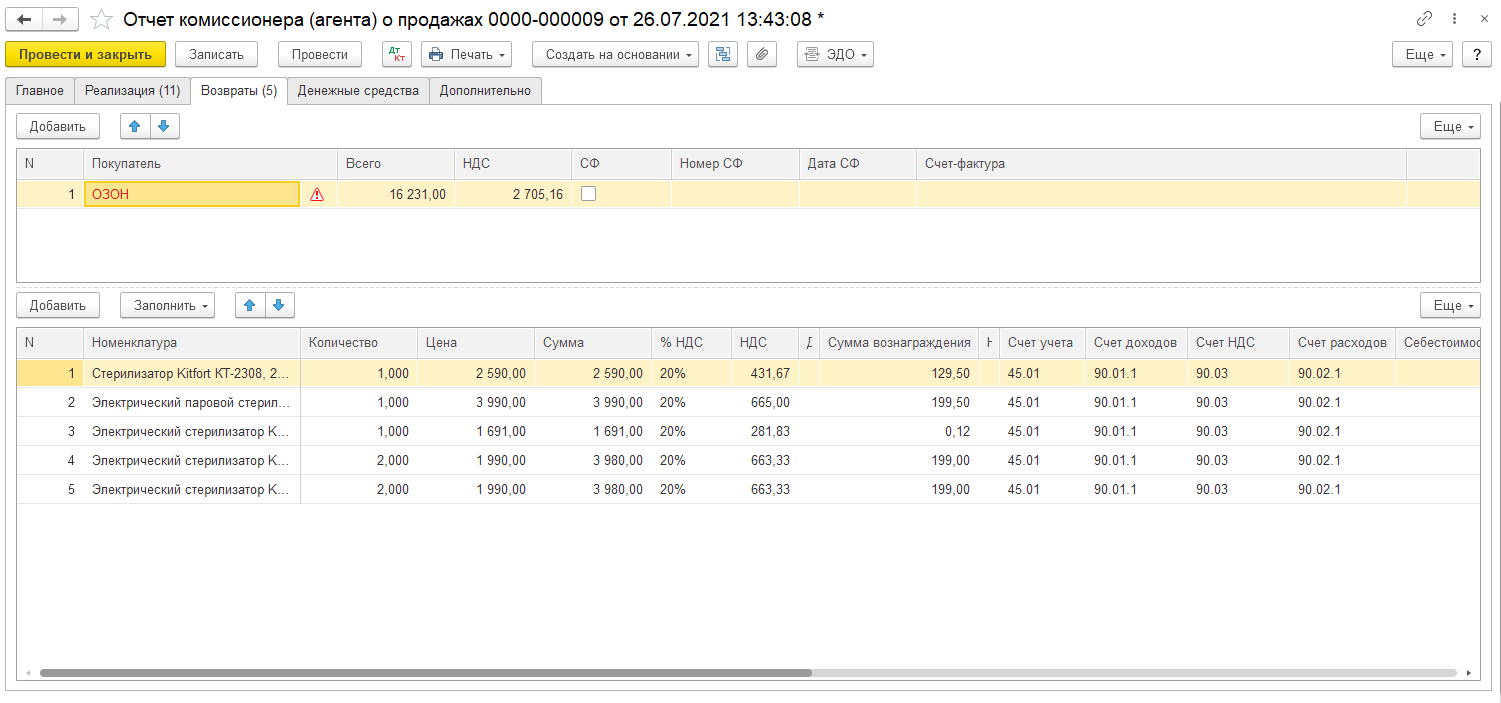
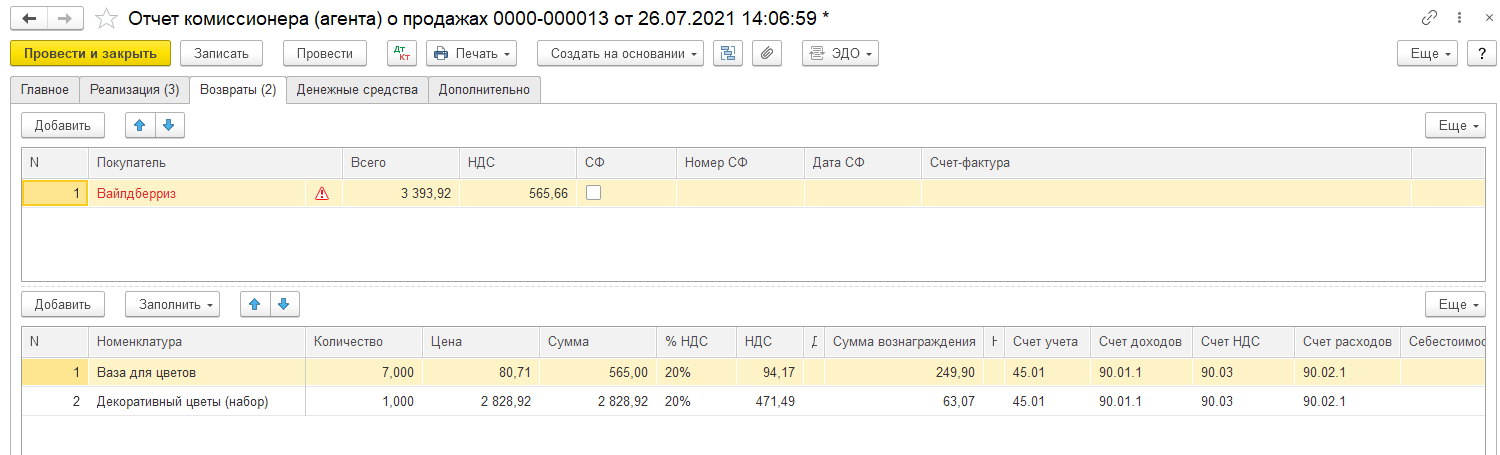
В данном примере мы загрузили отчета по продажм от «ОЗОН» в 1С:Бухгалтерия 3. Обработка сама определила, что мы загружаем комиссионный документ и создала новый «Отчет комиссионера», предварительно заполнив его. Так же обработка определила в документе возвраты комиссионеру и загрузила их в отдельную табличную часть «Возвраты». Данная операция необходима для учета комиссионных вознаграждений на возвращаемый товар.
Кроме всего прочего были автоматически заполнены колонки счетов учета, суммы НДС и колонка с вознаграждением.
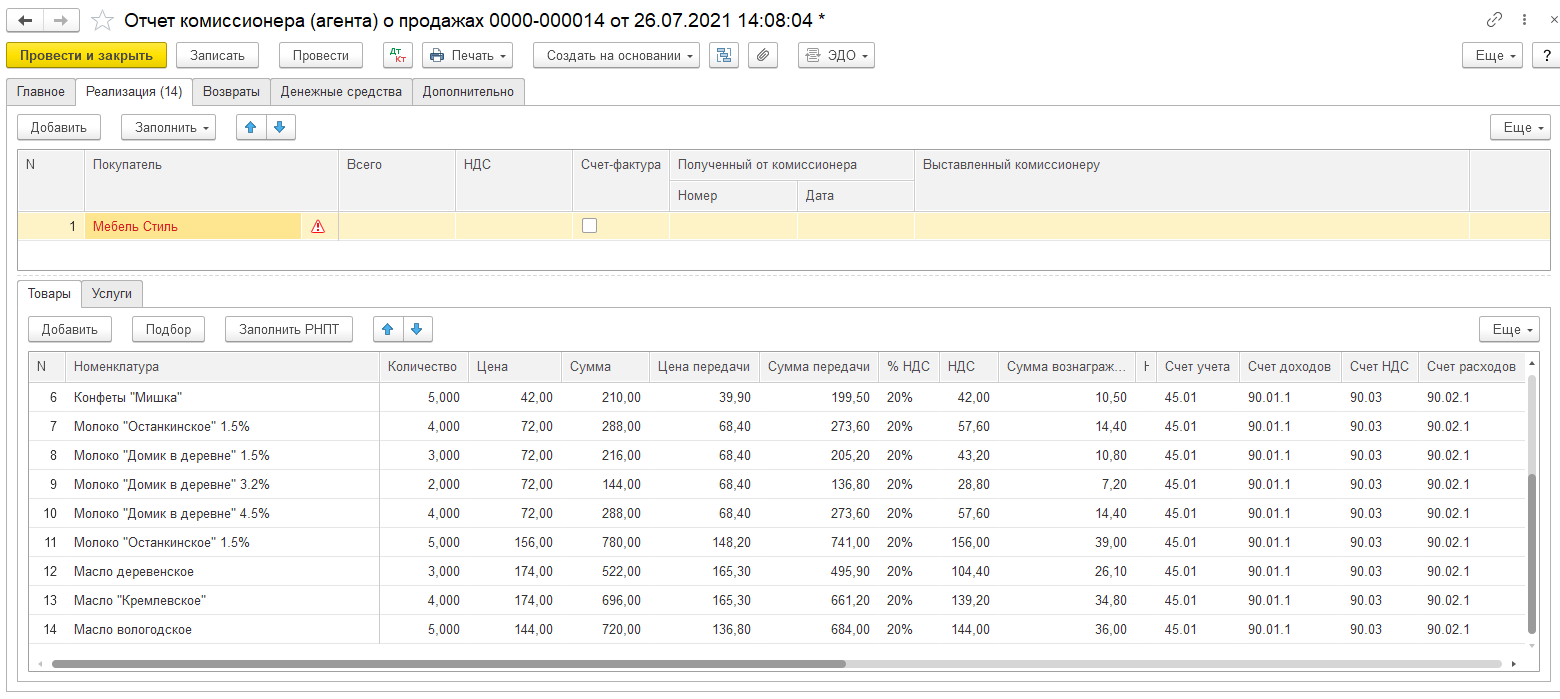
Далее представлены результаты загрузки отчета от «Вайлдберриз» и стандартной формы отчета комиссионера. Мы загрузили их отчно также: выбрали нужный файл и нажали кнопку «Загрузить».
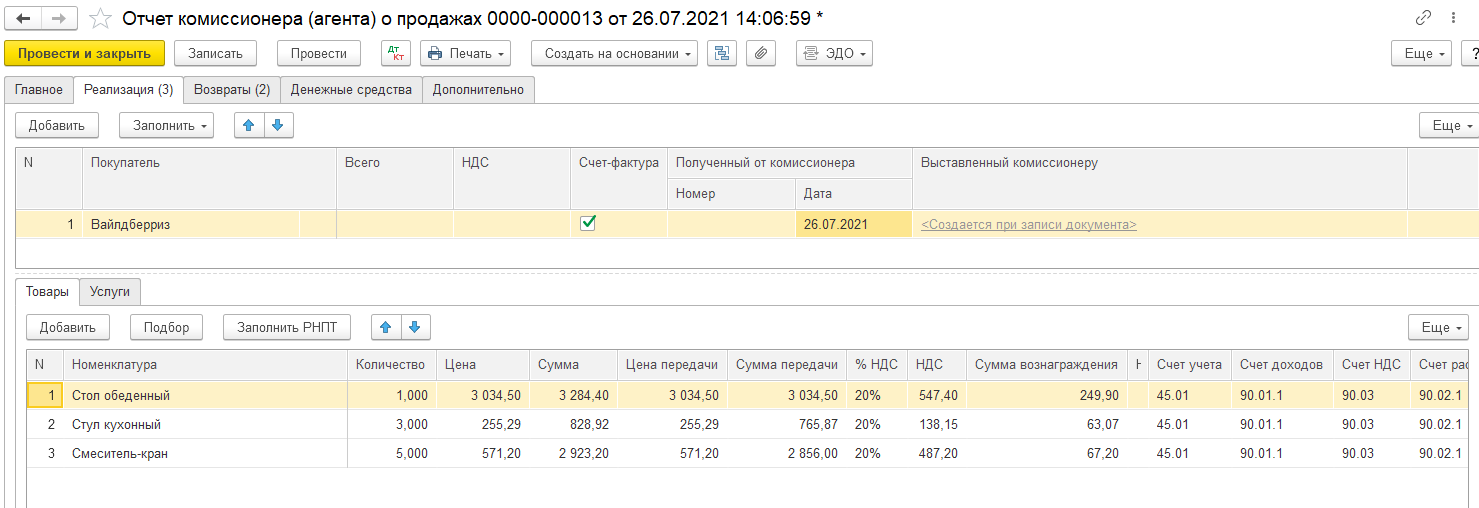
Так же программа может загружать отчеты маркетплейсов через API. Пример загрузки отчетов через API смотрите здесь.
Ниже представлено видео с примером загрузки этих же файлов: