
Построение линий в Автокад: инструменты Луч и Прямая AutoCAD
В процессе создания чертежей появляется необходимость в построении вспомогательных прямых линий для Автокада (Аutocad). Например, провести ось симметрии объекта. Или посмотреть, как геометрически расположены между собой различные объекты на чертеже. Как нарисовать линию в Автокаде — рассмотрим далее.
Необходимо строить вспомогательные прямые. И для этого в программе AutoCAD предназначены инструменты “Прямая” и ”Луч”.
Прямая на чертеже не ограничена ни с одной стороны и является бесконечной. А луч ограничен с одной из сторон и имеет фиксированную граничную точку — из которой он выходит.
Стандартное построение вспомогательных прямых в Автокаде
На вкладке «Главная» открываем панель «Рисование». Там находим и нажимаем кнопку “Прямая”.

Если просто навести указатель мыши на инструмент и немного подождать, то появится всплывающее окно подсказки с описанием инструмента и командой ее вызова. Т.е. с командой “ПРЯМАЯ”.
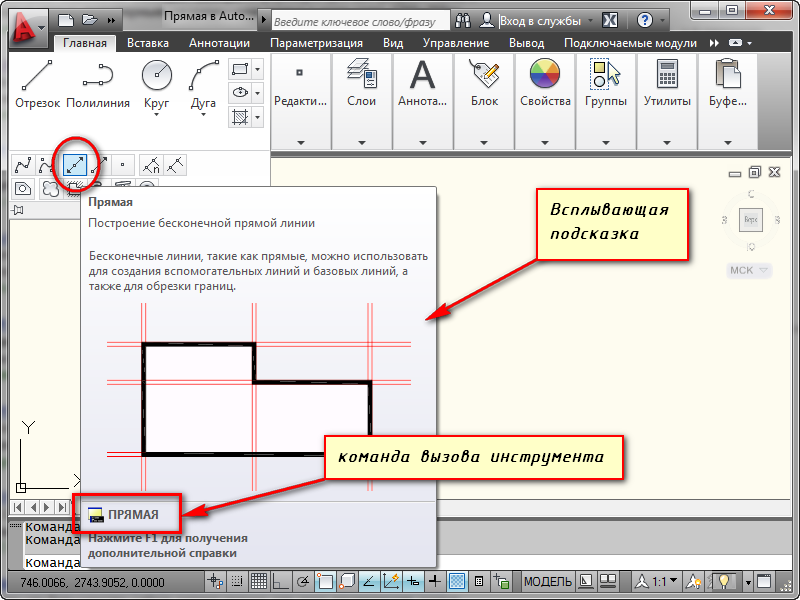
Чтобы вызвать инструмент, можете ввести эту команду в командную строку. Либо просто ввести с клавиатуры слово “Прямая”. Затем в появившемся списке нажать “Enter”.
В командной строке появится запрос: Укажите точку . В ответ на нее задаем опорную точку прямой линии для Автокада (Аutocad).
Эту точку можно задать как произвольно, щелкнув левой кнопкой мыши (далее ЛКМ), так и вводом координат с клавиатуры. Давайте укажем точку с координатами (20,10). Нажимаем “Enter”.
Появится прямая линия, которая поворачивается следом за курсором относительно опорной точки.
В командной строке возникнет запрос “Через точку”. Необходимо будет достроить прямую, указав вторую точку, через которую она будет проходить. Эту точку точно так же можно задать произвольно, либо с помощью координат. Но чаще всего указывается точка на каком-нибудь объекте.
Давайте достроим прямую так, чтобы она проходила через точку с координатами (50,50).
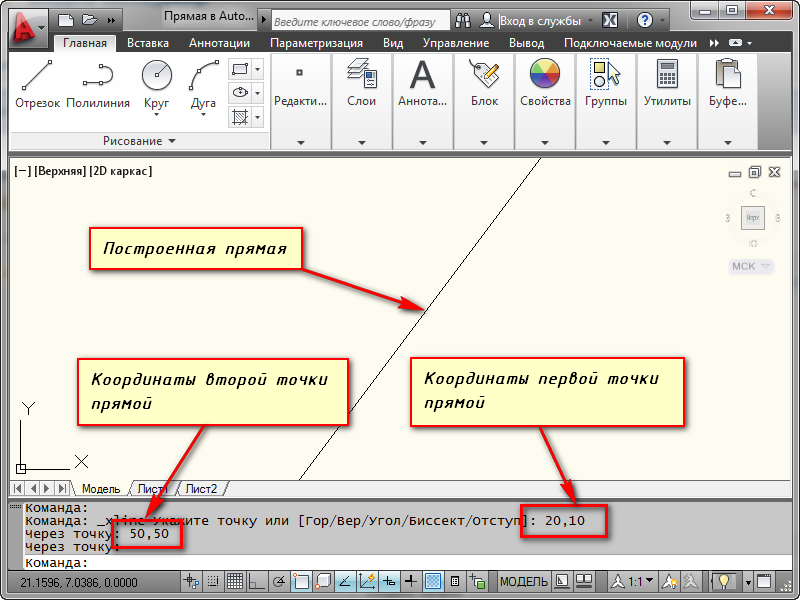
Но на этом выполнение команды построения прямой в AutoCAD не заканчивается. Программа предложит Вам построить еще одну прямую с той же опорной точкой. Таким образом можно создать несколько вспомогательных прямых линий для Автокада (Аutocad), пересекающихся в одной точке. Для завершения выполнения команды необходимо нажать «Enter». Наши уроки Autocad для чайников помогут вам освоить программу быстрее.
Специальное построение вспомогательных прямых
Вы, наверное, обратили внимание на дополнительные слова в командной строке при выборе инструмента?
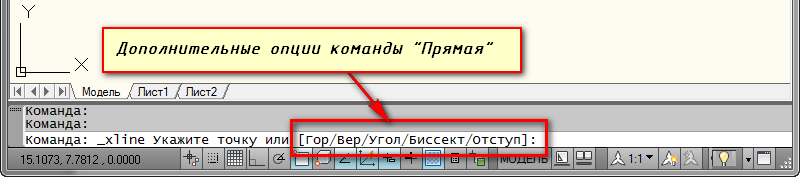
С помощью выбора опций команды можно построить прямые, расположенные вертикально, горизонтально, под определенным углом к другим объектам, а также биссектрисы и параллельные прямые.
Рассмотрим каждую из опций подробнее.
Построение горизонтальных и вертикальных прямых
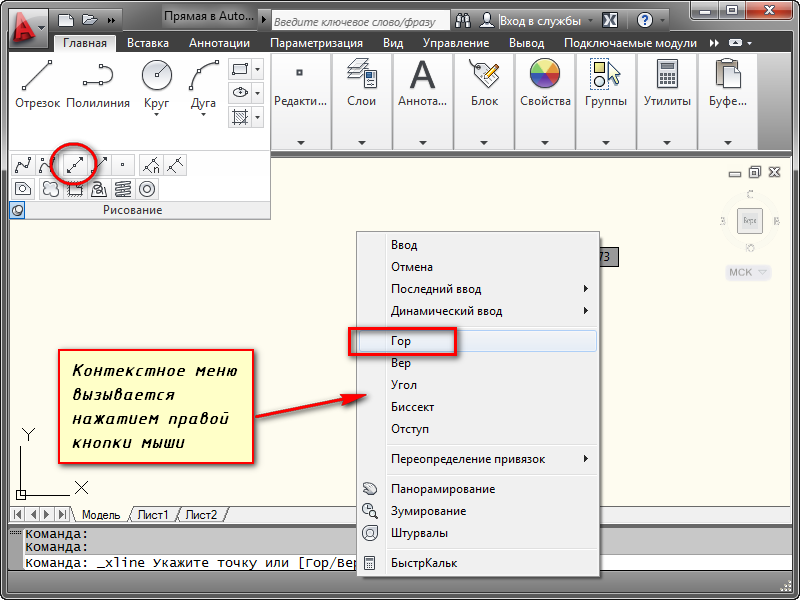
Выбираем инструмент “Прямая”. Нажимаем правую кнопку мыши (ПКМ) и выбираем строку “Гор”. Теперь мы можем указать лишь одну точку, через которую будет проходить горизонтальная прямая.
Аналогичным образом можно построить вертикальную линию в AutoCAD. Попробуйте сделать это сами.
Построение прямых, расположенных под определенным углом к горизонтали или к любой другой прямой
Выбираем инструмент “Прямая”, затем опцию “Угол” из контекстного меню. Для быстрой работы пользуйтесь ключевыми буквами вызова опций. В названии опции они выделены Заглавными буквами. В нашем случае можете нажать букву “У” на клавиатуре. А затем “Enter”.
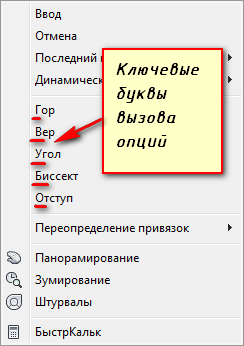
Теперь указываем значение угла наклона прямой к горизонтали. Появится прямая, которая следует за курсором. Щелкаем ЛКМ в любом месте экрана или задаем точку с помощью координат.
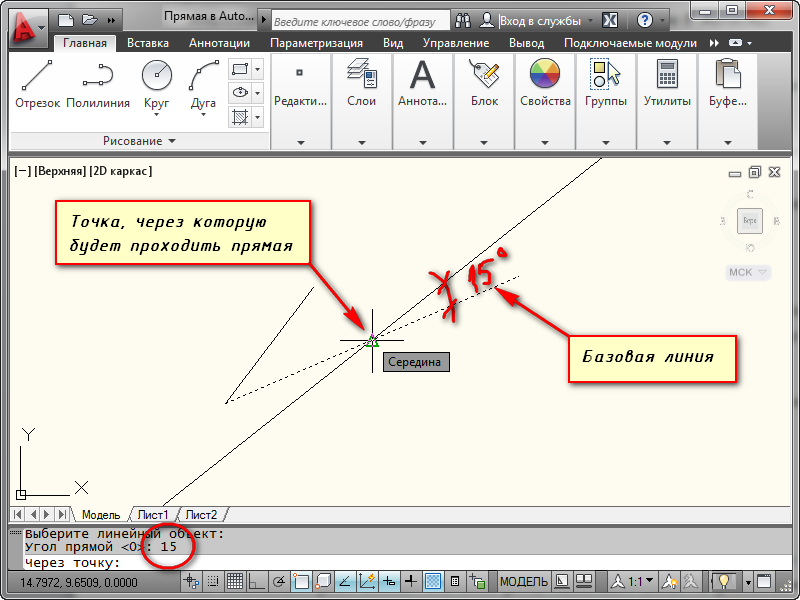
Давайте построим линию под углом 15 к уже имеющейся прямой на чертеже. Выбираем инструмент “Прямая”, затем — опцию “Угол”. А теперь выбираем опцию ”Базовая линия”. Можно просто нажать на букву “Б” на клавиатуре, а затем — “Enter”.
Указываем на чертеже прямую или отрезок, относительно которого будет отсчитываться угол. Вводим значение угла, нажимаем “Enter” и указываем точку, через которую будет проходить прямая.
Построение биссектрисы угла в Автокаде
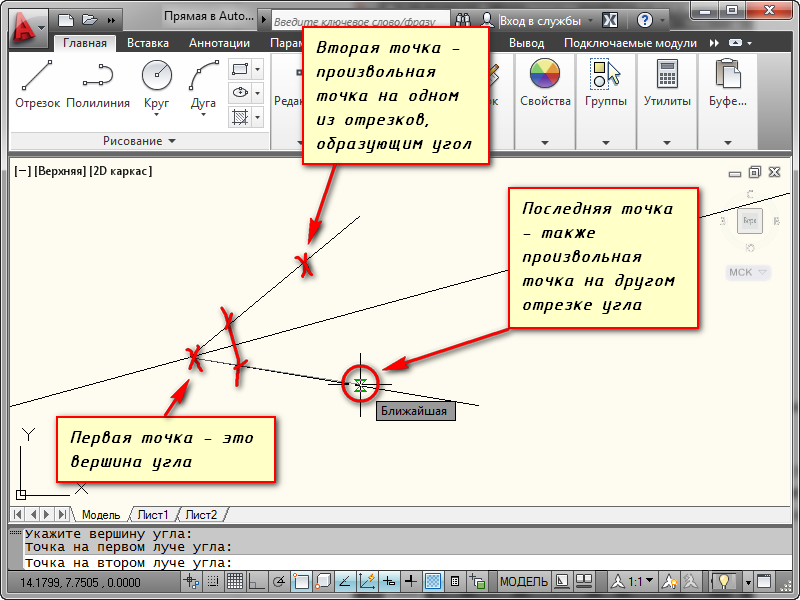
Точно так же выбираем инструмент “Прямая”, опцию “Биссект” из контекстного меню.
Я укажу все необходимые точки на рисунке.
Построение вспомогательной прямой, параллельной любой другой прямой на чертеже
Выбираем инструмент “Прямая”, затем опцию “Отступ”.
В командной строке появится запрос: “Величина смещения или [Точка]”. В ответ на это можно ввести значение расстояния, на котором должна располагаться вспомогательная прямая относительно указанной впоследствии линии. Затем надо указать сторону, с которой необходимо построить вспомогательную линию.
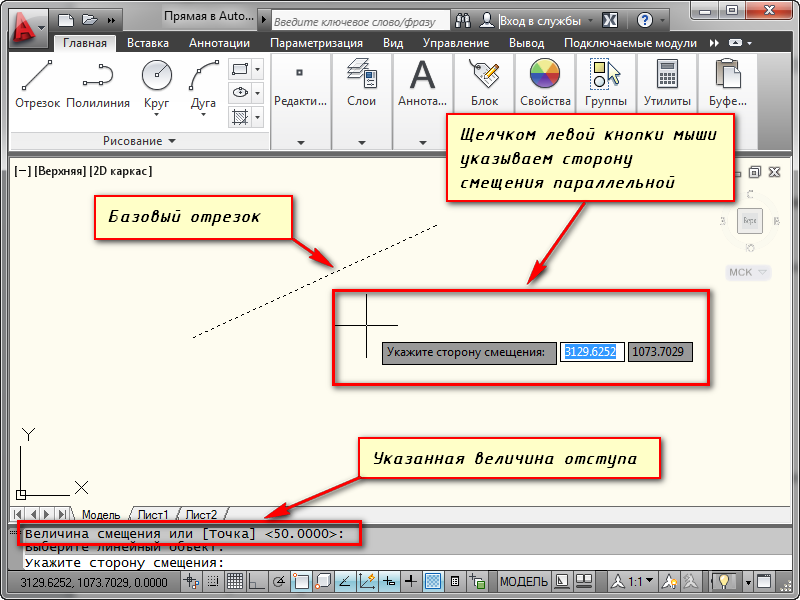
Можно предварительно выбрать прямую. Затем указать точку, через которую будет проходить прямая. Для этого выберите опцию “Точка”.
Построение лучей в AutoCAD
Построение вспомогательных лучей гораздо проще, чем вспомогательных прямых, так как для команды “Луч” не предусмотрено никаких опций.
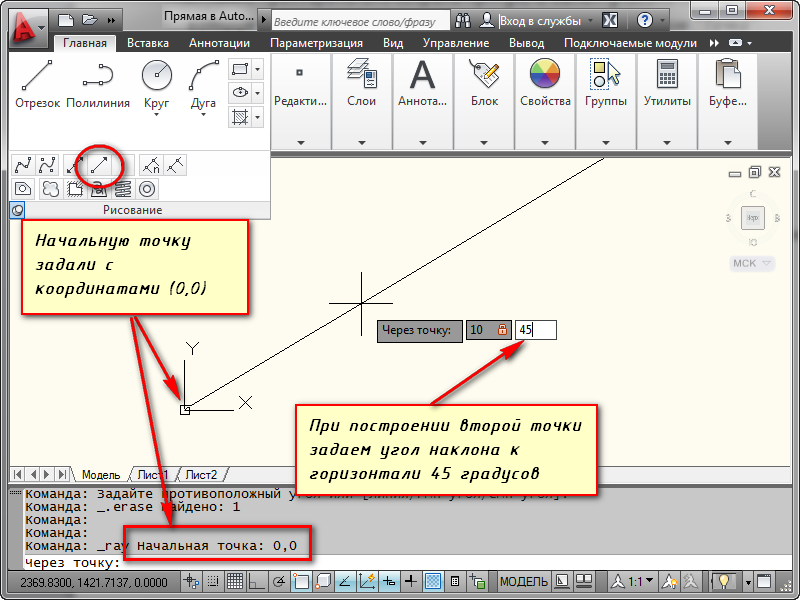
Выбираем инструмент “Луч” на панели “Рисование”. Указываем точку начала луча. Затем — вторую точку, через которую должен пройти луч. Точки можно указывать с помощью ввода координат. Таким образом можно, например, построить луч под определенным углом к горизонтали.
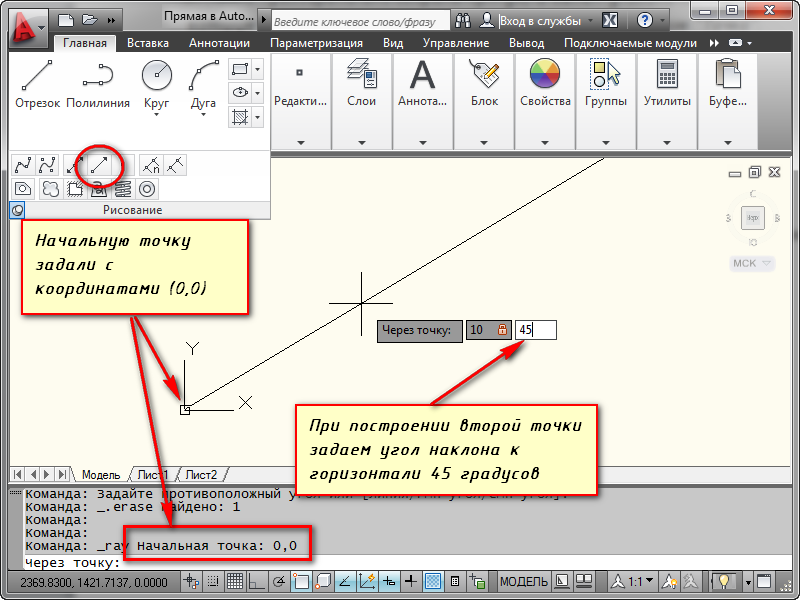
Далее команда продолжает построения. Поэтому можно создать несколько лучей, выходящих из одной точки. Чтобы закончить построения, нажмите “Enter”.
Мы с Вами научились строить вспомогательные прямые в программе AutoCAD.
И рассмотрели все возможные опции для создания биссектрис, параллельных прямых линий для Автокада (Аutocad), горизонтальных и вертикальных прямых.
Вы прошли урок по изучению отображения линий в Автокаде. Предлагаем Вам посмотреть наш урок на тему изучения инструмента полилиния в Автокаде.
Освойте профессию проектировщика
Научитесь быстрому черчению, освоите прикладное 3D, автоматизируете создание ведомостей и спецификаций.
3D моделирование в AutoCAD
В современных условиях невозможно представить работу инженера без возможности 3D-моделирования изделий, конструкций и сооружений. Трехмерная модель позволяет работать над проектом «как в жизни», оперируя его реальным трехмерным представлением, дает возможность наглядно оценить проект, выявить ошибки и коллизии еще на этапе разработки. Имея трехмерную модель, специалисты могут проводить над ней разные расчеты, создавать управляющие программы для станков с ЧПУ, получать фотореалистичные изображения, анимационные ролики и многое другое.
При выборе программы для 3d моделирования важно не ошибиться и выбрать проверенное решение от надежного поставщика. Программа 3д моделирования должна отвечать современным требованиям и позволять решить большую часть ваших задач.
Одной из систем 3d моделирования является программа AutoCAD. Разработчик и поставщик AutoCAD – компания Autodesk, одна из лидирующих компаний в области инженерного ПО, программных комплексов для графики, визуализации и анимации.

Система 3d моделирования AutoCAD, кроме всего прочего, поддерживает работу с твердотельными моделями, поверхностями и сетями (Mesh), а также позволяет визуализировать модель с помощью собственной системы рендеринга. Другими словами, позволяет решить практически весь спектр задач, с которыми сталкиваются специалисты при разработке проектов любой сложности.
Твердотельные модели
Система 3д моделирования AutoCAD предоставляет пользователю весь необходимый набор для создания и редактирования твердотельных моделей. Команды, предназначенные для 3d моделирования в AutoCAD твердых тел, находятся на ленте «Тело»:

Основные возможности AutoCAD для работы с твердыми телами:
- Построение моделей с помощью трехмерных примитивов (Ящик, Цилиндр, Конус, Сфера и пр.)
- Создание плоских параметрических эскизов
- Построение тел с помощью привычных команд Выдавить, Вытягивание, Вращение, Сдвиг и Лофт
- Работа с многотельными моделями и возможность выполнения булевых операций над телами (Объединение, Вычитание, Пересечение)
- Возможность сохранения Журнала тела, что позволяет легко редактировать тело в любой момент времени
- Полный набор команд редактирования (Фаска, Сопряжение, Оболочка, Смещение граней, Разделение тела, Упрощение тела)
- Команды создания трехмерных кривых, например, Спираль
- Команды для построения сечений, плоских проекций тел
Грамотный подход к построению твердотельных моделей вкупе с богатой функциональностью AutoCAD по работе с двумерными чертежами и документами дает инженерам возможность разрабатывать проекты и изделия любой сложности, изменять их и дорабатывать без особых трудностей.
Поверхности
Работа с поверхностями не менее важна в инженерном и дизайнерском деле, чем работа с твердыми телами. В AutoCAD для доступа к командам работы с поверхностями необходимо перейти на одноименную ленту «Поверхность»:

Основные возможности AutoCAD для работы с поверхностями:
- Работа с плоскими кривыми, включая сплайны по управляющим вершинам и сплайны по определяющим точкам
- Создание параметрических плоских эскизов
- Построение плоских и сетевых (U,V) поверхностей
- Построение поверхностей с помощью команд «Лофт», «Сдвиг», «Вытянуть» и «Вращать»
- Создание поверхностей перехода, замыкающих и смещенных поверхностей
- Обрезка, удлинение и сопряжение поверхностей
- Легкое редактирование управляющих вершин с помощью трехмерных манипуляторов
- Возможность преобразования поверхностей в NURBS-поверхности и работа с ними
- Инструменты анализа поверхностей (Целостность/Зебра, Кривизна, Уклон)
Естественно, система 3д моделирования AutoCAD не дает возможности для работы со сложными поверхностями, такими как кузова современных автомобилей и корпуса самолетов, но для решения большинства задач поверхностного моделирования эта программа отлично подходит.
Сети
Работа с сеточными телами приобрела особую популярность в последнее время в связи с развитием аддитивных технологий. У сеточных тел очень широкое применение, начиная от создания простых и легких в редактировании трехмерных моделей, до создания объектов со сложной произвольной геометрией (например, персонажи анимационных роликов). AutoCAD дает доступ к базовым функциям по работе с сетями. Все команды, предназначенные для работы с моделями такого типа, находятся на вкладке «Сеть»:

Основные возможности AutoCAD для работы с сеточными телами:
- Построение сетей с помощью примитивов (Сеть-параллелепипед, Сеть-конус, Сеть — цилиндр, и пр.)
- Создание сетей с помощью операции вращения, построение поверхностей сдвига, поверхностей Кунса и поверхностей соединения
- Уменьшение и увеличение гладкости сети
- Редактирование сетей: выдавливание, разделение и объединение граней, заполнение разрывов и отверстий
- Преобразование сеточных тел в твердотельные модели
Визуализация
Модуль визуализации AutoCAD предназначен для быстрого и простого получения фотореалистичных изображений трехмерных моделей. Его интерфейс максимально прост и ориентирован на пользователей, которые не являются специалистами в области визуализации. Однако, AutoCAD дает возможность получать изображения отличного качества.

Основные возможности AutoCAD в области визуализации трехмерных моделей:
- Использование собственной системы рендеринга (начиная с версии AutoCAD 2016, до этого применялось решение стороннего разработчика)
- Поддержка IBL-сред
- Возможность создания и настройки разных источников света (Точечный, Прожектор, Удаленный)
- Полная поддержка работы с тенями
- Определение положения Солнца
- Обширная библиотека материалов и текстур
- Команды для создания и настройки камер, формирования траектории их движения
- Возможность визуализации в «облаке»
Заключение
Система 3д моделирования AutoCAD – это полнофункциональное решение для трехмерного моделирования, включающее работу с твердыми телами, поверхностями, сеточными телами, среду визуализации, параметрическое проектирование и многое другое. Пользователи, выбирающие эту программу в качестве рабочего инструмента, могут не сомневаться в стабильности работы системы, ее надежности и соответствии современным требованиям.
Опубликовано 06 Ноября 2017
Библиотека самолетов для AutoCAD и Компас


Телеграм бот для поиска материалов

Покупка оптом ваших чертежй
Подписаться на ежедневные обновления каталога:

vk.com/alldrawings
Описание
Библиотека самолетов для AutoCAD и Компас
Состав проекта

30c22583-59f7-4285-b9a7-487a002e0374.zip [ 3 MB ]
 samoleti 2.frw [ 137 KB
  ]
]
 samoleti 2.dwg [ 259 KB
  ]
]
samoleti.frw [ 1 MB ]
samoleti.dwg [ 6 MB  ]
]
Дополнительная информация
Контент чертежей
samoleti 2.dwg

samoleti.dwg

Рекомендуемые чертежи

- 25.10.2022

- 25.01.2023

- 25.10.2022

- 25.10.2022

- 25.10.2022

- 27.06.2018

- 25.01.2023

- 25.10.2022
Транспорт
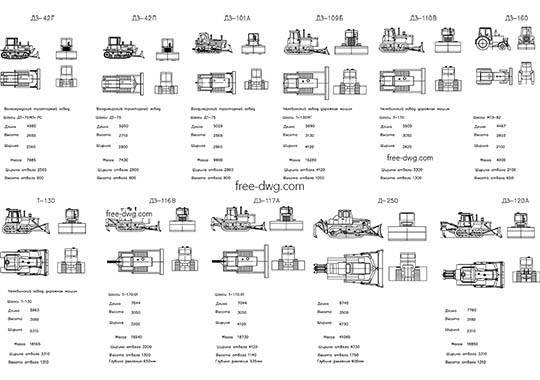
2D чертежи машин, самолетов, кораблей в программе AutoCAD
Мы собрали большую библиотеку DWG моделей транспортных средств для дизайнеров, инженеров, архитекторов и проектировщиков. Для удобной навигации по чертежам используйте подкатегории. И так, какие файлы содержатся в базе нашего онлайн проекта? Легкие транспортные средства, воздушный транспорт, железнодорожные транспортные объекты, грузовой транспорт, водный транспорт, военная техника и многое другое.
К чертежам легкого транспорта в данном разделе относятся: машины, мотоциклы, квадроциклы, скутеры, велосипеды, скейты, ролики. Из грузовых автомобилей: бетономешалки, (цементовозы), бензовозы, фуры, мусоровозы, грузовики с прицепами, тягачи. Чертежи железнодорожного транспорта включают: грузовые поезда, пассажирские поезда, локомотивы, электрички, электровозы, паровозы. Модели общественного транспорта: автобусы, трамваи, троллейбусы. Из водного транспорта представлены: корабли, лодки, яхты, плоты и другие DWG модели. Строительная техника содержит: краны, погрузчики, экскаваторы, тракторы, бульдозеры. Военная техника в формате DWG (Автокад) включает в себя: танки, БТР, ракетные установки, пушки, гаубицы, зенитные комплексы, самоходные артиллерийские установки, БМП, минометы и многие другие чертежи. Также раздел содержит качественные, подробные и общие чертежи воздушного транспорта такие как: самолеты, вертолеты, воздушные шары, ракеты, шаттлы и другие Автокад модели.
Большинство чертежей транспортных средств и техники представлены в разных проекциях: спереди, сбоку, сзади, сверху. Данные Автокад файлы, вы можете использовать для моделирования полноценных объемных моделей в программе 3D Max или используя другие 3Д продукты.
- Архитектурные элементы
- Городское планирование
- Жилые здания
- Инженерные сооружения
- Инженерные узлы
- Интерьеры
- Общественные здания
- Промышленные здания
- Уличный дизайн
- Транспорт
- Люди
- Деревья и растения