
Добавление обводки фрейма
Сейчас вы измените цвет текстового фрейма так, чтобы цвет обводки (границы) соответствовал цвету красной звезды. При установке цветов в программе InDesign предпочтительней пользоваться палитрой Swatches (Образцы цвета) вместо палитры Color (Цвет). Использование палитры Swatches (Образцы цвета) для именования цветов облегчает эффективное применение, редактирование и обновление цветов для всех объектов в документе.
Данная журнальная статья предназначена для печати в типографии, поэтому в ней используются CMYK-цвета. На палитру Swatches (Образцы цвета) уже добавлен набор необходимых цветов.
- Выберите команду меню Window * Swatches (Окно * Образцы цвета).
- Не убирая выделения с текстового фрейма, щелкните на кнопке обводки (
- Чтобы изменить толщину обводки, щелкните правой кнопкой мыши на фрейме (Windows) или щелкните на фрейме при нажатой клавише Ctrtl (Mac OS) и выберите для параметра Stroke Weight (Толщина обводки) значение > 0.5 pt. Контекстные меню — это удобный способ изменения многих атрибутов выбранного объекта, включая толщину обводки.
- Выберите команду меню Edit* Deselect All (Правка * Отменить все выделение).
Теперь текстовый фрейм имеет тонкую красную границу. Выберите команду меню File * Save (Файл * Сохранить).
Графические фреймы
Добрый день всем. Нигде не нашла ответа по поводу нарисованных фреймов в Иллюстраторе и превращении их в графические фреймы в Индизайне.
То есть, предположим, есть нарисованная рамка, которую хочется сделать полноценным фреймом в программе верстки для большей части фотографий, а не использовать просто обычные квадратные боксы. При вставлении объекта в верстку, назначить ему content>graphic не получается. Можно сделать с помощью пера или любого другого инструмента любой неровный объект в Индизайне, назначить ему content>graphic, после чего любая форма начинает работать в качестве бокса для фотографий.Существует ли какой-то способ сделать подобное со вставленными объектами?
Может тогда как-то обойти эту проблему и например найти новые stroke styles и рисовать уже объекты в самом индизайне карандашом, а вот стиль stroke будет какой-нибудь «дранный», наподобие кистей в Иллюстраторе и тогда не придется загружать графические рамки?
В общем, нужна рамка-фрейм для фотографий наподобие прикрепленного варианта.
Наш канал на Youtube
Здравствуйте все, кто работает в Индизайне!
Извещаем вас о том, что на youtube.com работает канал «InDesign Мастерская вёрстки». Там уже размещены более 70 видео с полным описанием как работать с программой DoTextOK. Другие интересные темы, касающиеся работы …
Работа в InDesign
Хитрости и секреты, приемы работы, уроки
Новая версия!
Особенности новой версии Индизайна
Описание плагинов, информация о плагинах для работы с Adobe InDesign
Готовые к использованию скрипты для Adobe InDesign
Описание языка, приёмов и методов программирования для Adobe InDesign
Удаление сторон фрейма
Добавлено admin на 27.03.2009 – 02:22 2 комментария | 2 982 views
Создадим текстовый фрейм, поместим в него какой-либо текст и зададим толщину ограничивающей линии в 1 или 2 pt.
Теперь переключимся на инструмент Direct Selection (белая стрелка) и щелкнем по правой стороне фрейма, выделив её, и затем нажмем клавишу Del. Линия будет удалена и фрейм будет ограничен только 3-мя сторонами.
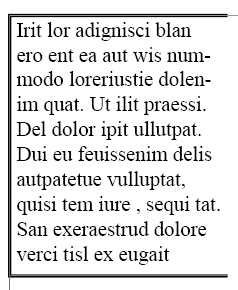
Не правда ли, интересный эффект? Подумайте, где его можно применить.
Но две линии у текстового фрейма таким способом мне удалить не удалось. (Можно выделить белой стрелкой угловую точку и нажать Del — но тогда теряется форма фрейма).
Теперь посмотрим, что будет получаться в случае с графическими фреймами.
Поместим в Индизайн фотографию и зададим толщину ограничивающей линии фрейма в 1-2 pt.
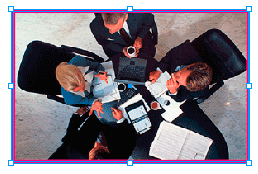
Также выделив сторону фрейма белой стрелкой, нажмем клавишу Del.

В этом случае тоже получаем фрейм без одной стороны.
Если теперь попытаться удалить вторую вертикальную сторону, то получим следующее:

А если удалять не вертикальную, а горизонтальную сторону, то получим такой вот усеченный рисунок:

Далее у этого «треугольника» удаляем вертикальную сторону. Останется вот это:

Вы думаете рисунок удалился? Ничего подобного. Заглянем в панель Links. Он там будет присутствовать.
Наконец удалим и последнюю, верхнюю сторону. У нас останется только четыре угловых точки.
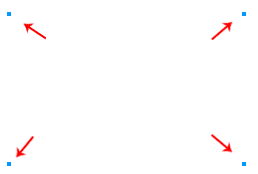
Вы думаете, — ну теперь уж точно рисунок пропал! — Ничего подобного. Смотрим панель Links: рисунок не только не пропал, а даже размножился. Вместо одного в самом начале, — теперь у нас их аж 4.
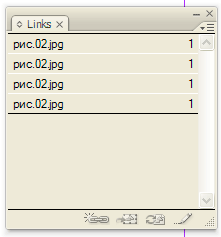
Возьмем теперь инструмент «Перо», щелкнем на какой-либо точке и начнем восстанавливать примерные контуры рисунка, продолжая щелкать пером в местах, где должны находиться опорные точки.
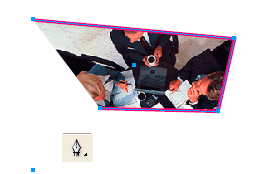
Как видите, не всё потеряно. Но, решив, что я неудачно произвел восстановление рисунка, удаляю его.
Вы думаете на этом всё? Как бы не так. Еще осталось три точки, и в панели Links висят три рисунка:
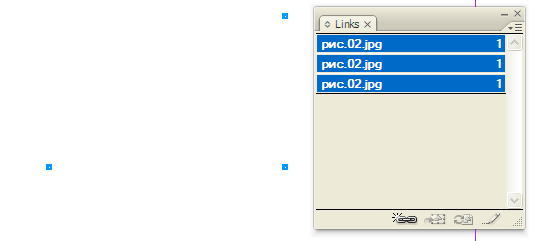
из которых можно три раза попытаться восстановить оригинальный рисунок.
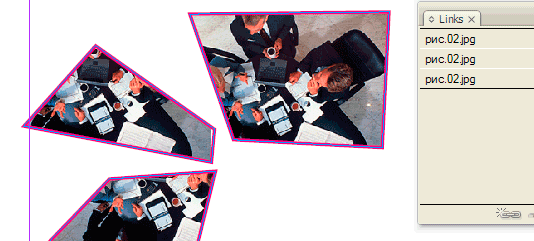
А теперь кто мне объяснит, откуда берутся эти рисунки? Это у меня InDesign глючит, или это я что-то неправильно делаю? (Платформа WinXP SP3, InDesign 5.0.4)
Верстка полиграфической продукции в Adobe InDesign


Дистанционное обучение
является индивидуальным.
Начать обучение можно
в любое удобное для Вас время!
Вас подключат к системе
дистанционного обучения
сразу после заключения договора
и оплаты первого этапа.
Возможно предоставление
тестового доступа.

Россия, 196135, Санкт-Петербург,
Университет ИТМО,
ул. Гастелло 12, кабинет 312



Также вопросы можно задать:
Viber/WhatsApp 24/7
+7 911 120 27 20
Adobe InDesign представляет собой универсальное приложение для публикации контента, которое обеспечивает точный контроль над дизайном и типографикой на высоком уровне. Интеграция InDesign с другими программами пакета Adobe (Illustrator, Photoshop) позволяет адаптировать макеты к различным форматам страниц, ориентациям и устройствам с сохранением высокого качества изображения. InDesign — сердце десятков издательских систем для газет, журналов и другой издательской среды. Adobe InDesign используют дизайнеры и верстальщики по всему миру не только для создания печатных публикаций, но и для интерактивных изданий. Отметив своё 20-летие, InDesign не останавливается на достигнутых высотах и постоянно выпускает новые обновления и плагины, которые позволяют дизайнерам и верстальщикам воплощать в жизнь самые смелые идеи.
- Уверенный пользователь ПК
- Знание Adobe Photoshop, Adobe Illustrator — необязательно, но желательно
Программа курса Версия для печати —>
- Тема 1. Основные сведения о программах верстки. Интерфейс программы InDesign. Просмотр документа. Обзор палитр

- Для чего нужны программы верстки. Отличия InDesign от PageMaker. Преобразование документов Adobe PageMaker. Интерфейс программы. Восстановление настроек по умолчанию. Просмотр и перемещения. Изменение масштаба отображения документа. Перемещение по документу. Прокрутка документа. Использование палитры Navigator (Навигатор). Обзор палитры инструментов. Управляющая палитра в режимах графики, символов и абзацев. Приемы работы со слоями и страницами документа. Основные клавиатурные сокращения. Команды меню File (Файл).
- Тема 2. Создание документа. Параметры и установки документа. Импорт объектов. Использование мастер-страниц
- Команды меню Edit (Редактирование). Специальная и многократная вставка в документ. Диалоговое окно Preferences (Установки). Рекомендации по настройкам программы. Параметры документа. Изменение параметров уже созданного документа. Импорт (помещение) в документ текста и графики. Работа с мастер-страницами. Применение мастер-страниц к страницам документа. Добавление разделов для изменения нумерации страниц. Переопределение элементов мастер-страницы на страницах документа. Редактирование мастер-страниц.
- Тема 3. Работа с объектами. Параметры и виды фреймов. Основные операции с объектами
- Создание фреймов и их виды. Назначение цвета. Линии (контуры, обводки). Палитры Stroke (Обводка) и Parhfinder (Обработка контуров). Команды меню Object (Объект). Группировка объектов. Дублирование. Изменение порядка объектов. Fitting – подгонка фрейма. Работа стрелками. Трансформация и изменение положения объектов. Использование узлов для изменения формы фрейма. Модификация графических фреймов. Изменение размера графического фрейма. Изменение размеров рисунка и его перемещение внутри фрейма. Изменение формы фрейма. Модификация фрейма внутри сгруппированных объектов
- Тема 4. Текстовые фреймы. Текст и графика
- Текст во фреймах. Свойства текстовых фреймов. Использование возможностей текстовых фреймов. Выравнивание текста с помощью сетки базовых линий. Размещение текста из внешних программ. Размещение текста вручную. Автоматическое размещение текста. Команды меню Type (Текст). Выбор гарнитуры, размера, начертания шрифта. Настройка междустрочного интервала. Контекстное меню при выделенном тексте. Форматирование текста. Палитры параметров символов и абзацев. Текст и графика. Преобразование текста в графику. Расположение текста по траектории. Использование табуляций, размещение текста в колонках.
- Тема 5. Стили и параметры текста
- Работа со стилями текста. Стили абзацев. Стили символов. Контекстные меню палитр стилей. Применение стиля. Загрузка стилей из другого документа. Диалоговые окна параметров текста. Изменение выключки абзаца. Настройка кернинга и трекинга. Добавление линейки над или под абзацем. Применение компоновщиков абзацев и одиночной строки. Создание буквицы. Настройка автоматических переносов и маркированных списков. Вставка символов. Цифровая кодировка символов.
- Тема 6. Работа с цветом. Градиентные заливки. Управление цветом
- Палитра Swathes (Образцы). Добавление цветов в палитру. Применение цветов к объектам. Создание и применение образца градиента. Настройка направления градиентного перехода. Создание образца градиента с несколькими цветами. Применение градиента к объекту. Создание оттенка. Создание плашечного цвета. Применение к тексту цвета. Диалоговые окна системы управления цветом.
- Тема 7. Импортированные изображения. Связанные файлы
- Импортирование и связывание изображений. Палитра Links (Связи). Идентификация импортированных изображений. Просмотр информации об импортированных файлах. Обновление измененных изображений, динамическое обновление иллюстраций. Помещение файла программы Photoshop и настройка качества отображения. Удаление фона белого цвета в программе InDesign. Импортирование файла программы Photoshop и альфаканалов. Использование альфа-каналов программы Photoshop в программе InDesign. Обтравочные контуры и обтекание текстом. Команды меню View (Просмотр). Команды меню Window (Окно).
- Тема 8. Работа с таблицами
- Команды меню Table (Таблица). Палитра таблица, управляющая панель в режиме таблица. Параметры таблицы. Параметры ячейки. Импортирование и форматирование таблицы. Форматирование границ и чередование цветов строк. Добавление границ ячеек. Форматирование ячеек шапки таблицы. Установка фиксированного размера строк и столбцов. Помещение изображений в ячейки таблицы. Изменение размера столбца посредством перетаскивания. Работа с таблицами внутри существующих текстовых фреймов.
- Тема 9. Печать и экспорт документа
- Команда Preflight (Предпечатная проверка). Диалоговое окно Print (Печать). Управление параметрами печати. Варианты печати в файл, в масштабе, с разбиением. Цветоделенный оригинал-макет. Треппинг. Overprint (Надпечатка). Просмотр цветоделений. Просмотр объединенной прозрачности. Печать пробного оттиска. Печать в файл. Экспорт в PDF. Выбор качества файла. Спуск полос (буклет). Команда Package (Запаковать).
- Тема 10. Сложные многостраничные документы
- Страницы. Команды меню Layout (Макет). Палитра Page (Страницы). Расположение и нумерация страниц. Генерация оглавления. Обновление оглавления. Создание ссылок предметного указателя. Генерация предметного указателя. Оглавление и указатель в электронном документе. Создание скользящих колонтитулов. Создание и размещение сносок. Команды меню Notes (Примечания).