
Где в Ватсапе архив: находим и читаем!
Вместе поищем, где в Ватсапе архив – найдем и научимся пользоваться этим инструментом. Будет интересно!
Как найти и воспользоваться
Почему у пользователей возникает вопрос, как посмотреть архив в WhatsApp? Уделим несколько секунд описанию этой возможности мессенджера! Функционал приложения не предполагает использование папок, но иногда возникает необходимость отсортировать групповые и личные переписки по определенному признаку. Опция архивирования идеально отвечает этому запросу – ненужные диалоги можно на время убрать в отдельную «коробку»!
Если вы заинтересовались, как открыть архив в Вотсапе – значит, ранее уже прятали неиспользуемые чаты в хранилище. Если вы никогда не пытались архивировать группу или личную беседу, просматривать нечего – хранилище откроется только после добавления минимум одного диалога. Когда внутри пусто, напротив названия просто отображается ноль.
Посмотреть архивированные чаты в WhatsApp можно за несколько секунд. Приводим полные инструкции для всех устройств!
- Откройте мессенджер;
- В разделе с чатами сделайте свайп вверх и немного подержите;
- Под поисковой строкой появится иконка коробки – там лежат архивированные диалоги.
Немного о том, как найти архив в Ватсапе на Андроиде :
- Войдите в приложение и оставайтесь на главном экране;
- Пролистайте все открытые диалоги вниз – там вы найдете иконку коробки, где прячутся заархивированные беседы.

Есть алгоритм для компьютера ! Можно использовать в десктопном приложении или веб-версии мессенджера:
- Откройте свой профиль;
- Нажмите на три точки на верхней панели слева;
- Из выпадающего меню выберите одноименный раздел.

Ответ на вопрос, как найти архив в WhatsApp , элементарный – даже неопытный пользователь сможет разобраться, где находится хранилище.
Любой заархивированный чат можно пролистывать и читать, просматривать информацию о собеседнике, вложенные медиафайлы, искать сообщения. Напомним, беседа будет автоматически возвращена на главный экран, если придет входящее (даже без звука)!
Что еще можно сделать
- На смартфоне зажмите беседу пальцем;
- Появится дополнительное меню – можно удалить или разархивировать диалог, пометить как непрочитанное;
- На компьютере нажмите на небольшую стрелку рядом с именем – появится меню с доступными действиями.
Узнали, как посмотреть архив Ватсапа и прочитать каждый диалог по отдельности. При необходимости можно полностью удалить чат или восстановить его
Все о архивах WhatsApp, вы должны знать это!
Некоторые неважные чаты, портящие ваш список чатов, могут немного раздражать. WhatsApp представил функцию — Архивировать чат. Согласно примечаниям к патчу, архивы WhatsApp помогают нам организовать наш почтовый ящик. Подобно тому, как архивы помогают нам систематизировать файлы в реальном мире, смысл архива в WhatsApp заключается в том, чтобы скрыть личный или групповой чат из нашего списка чатов, чтобы лучше организовать наш список. Переходим к тому, что именно происходит с вашим архивным чатом!
- Часть 1. Что происходит при архивации чата в WhatsApp
- Часть 2: Как заархивировать чат WhatsApp на Android и iPhone
- Часть 3. Как узнать, заархивировал ли кто-то вас в WhatsApp
- Часть 4: Как удалить заархивированные чаты в WhatsApp
- Часть 5. Как получить заархивированные сообщения в WhatsApp
Часть 1. Что происходит, когда вы архивируете чат в WhatsApp
Вы часто можете задаться вопросом, что происходит, когда вы архивируете чат в WhatsApp. Неясные знания приводят к ненужным слухам. Вопреки распространенному мнению, архивирование конкретного чата не означает, что вы блокируете или удаляете содержимое чата. Вы просто убираете сообщения из поля зрения.
Вам не нужно беспокоиться о том, как найти заархивированные чаты в WhatsApp. Доступ к архивам чатов можно легко получить, прокрутив их до конца списка чатов. Опция «Заархивированные чаты (количество)» показывает количество чатов, которые вы заархивировали на данный момент. Нажав на эту конкретную опцию, вы увидите содержимое заархивированных чатов.
Часть 2: Как заархивировать чат WhatsApp на Android и iPhone
Если вы новичок в архивах WhatsApp и хотите использовать эту функцию, выполните следующие действия, чтобы узнать, как заархивировать чат WhatsApp.
Для пользователей Android
1) Если вы хотите заархивировать один или несколько чатов.

- В разделе «ЧАТЫ» нажмите и удерживайте чат, который хотите заархивировать.
- Щелкните значок «Архив», отображаемый в верхней части экрана.
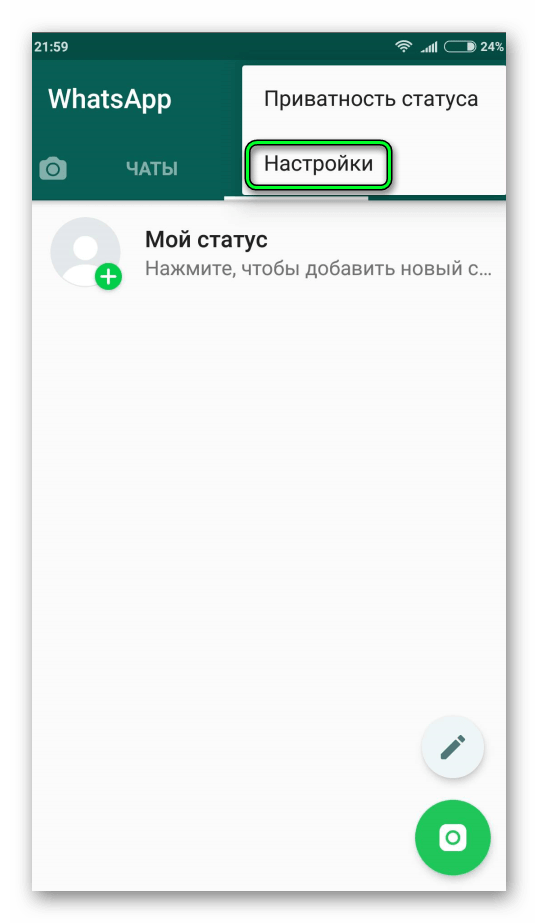
2) Если вы хотите заархивировать все свои чаты, а не выбирать их вручную и повторять вышеуказанные шаги, выполните следующие действия.
-
Оставаясь на вкладке «ЧАТЫ», нажмите на три точки, а затем нажмите «Настройки» в верхней части экрана.

Для пользователей iPhone:
1) Если вы хотите заархивировать любое количество чатов,
- Перейдите в конкретный чат.
- Проведите пальцем влево по этому чату и нажмите «Архивировать».
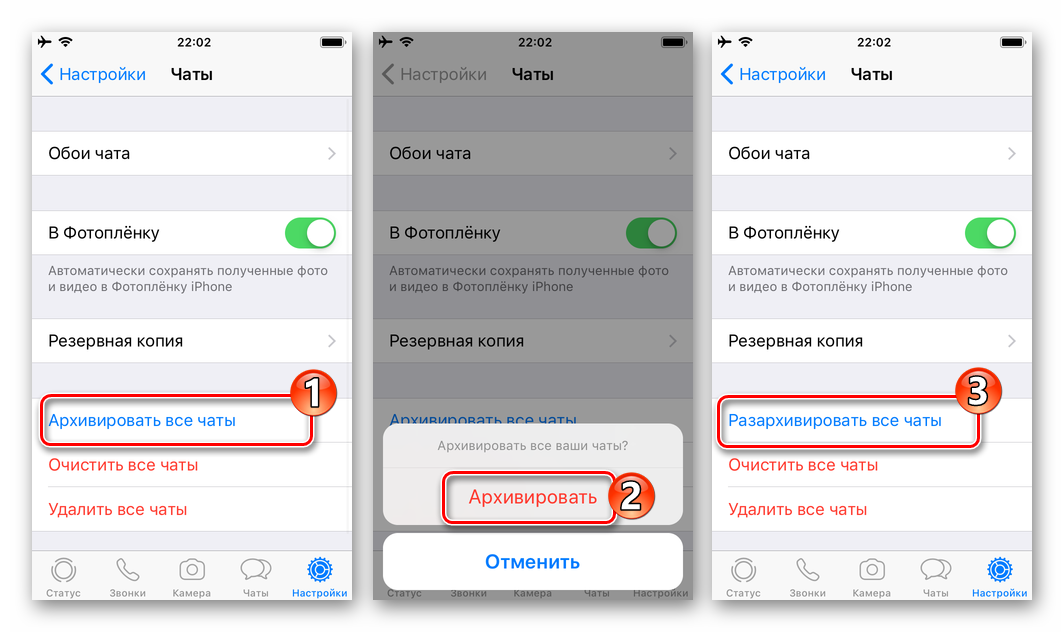
2) Если вы хотите заархивировать все свои чаты,
Перейдите в «Настройки». В разделе «Настройки» нажмите «Чаты», а затем «Разархивировать все чаты».
Часть 3: Как узнать, что кто-то заархивировал вас в WhatsApp
WhatsApp придерживается строгой политики двусторонней секретности, при которой другой пользователь не информируется о ваших действиях. WhatsApp не сообщает вам, заархивировал ли кто-то ваш чат на своем мобильном устройстве или нет.
Архивы WhatsApp — это все на память. Архивирование чата не влияет на онлайн-статус пользователя. Это означает, что человек, чей чат вы заархивировал, все еще может видеть, в сети вы или нет.
Часть 4: Как удалить заархивированные чаты в WhatsApp
Иногда пользователи впадают в панику, когда не находят важный чат и предполагают, что удалили его. Однако есть вероятность, что вы заархивировали чат. Не волнуйтесь, чаты можно легко найти внизу списка чатов.
Прокрутите вниз и нажмите «Архивированные чаты». Здесь показаны все чаты, которые были заархивированы.
Поиск по запросу «как получить заархивированные сообщения в WhatsApp» дает слишком много результатов. Однако заархивированный чат автоматически разархивируется после того, как что-то получено в этом чате. Если вы хотите разархивировать чаты из архива WhatsApp, пользователям iPhone нужно провести пальцем влево по чату и нажать «Разархивировать». Для пользователей Android: нажмите и удерживайте чат. Теперь нажмите на значок «Разархивировать» вверху экрана.
Иногда вам может понадобиться удалить заархивированные чаты, которые вам больше не нужны. У нас также есть инструкции по удалению архивных чатов в WhatsApp. После перехода в Архивные чаты выберите чат, который хотите удалить, и сверху нажмите значок «Удалить», чтобы удалить чат навсегда.
Часть 5: Как получить заархивированные сообщения в WhatsApp
Узнав, что означает «архивировать» в WhatsApp, вы наверняка знаете, что архивирование чата — это просто использование функции доступного исчезновения в ваших интересах. Люди по ошибке удаляют важные чаты вместо того, чтобы архивировать их, чтобы потом пожалеть. Теперь Tenorshare успешно решила эту проблему.
Tenorshare UltData for Android позволяет пользователям для восстановления удаленных сообщений, аудиозаписей, видео, изображений и документов для Android. Приведенное ниже пошаговое руководство поможет вам восстановить удаленные сообщения.
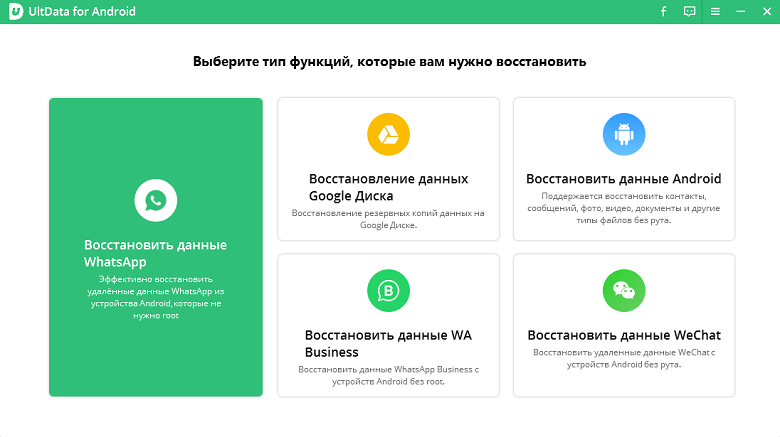
- После установки программного обеспечения запустите UltData. Выберите «Восстановить данные WhatsApp».
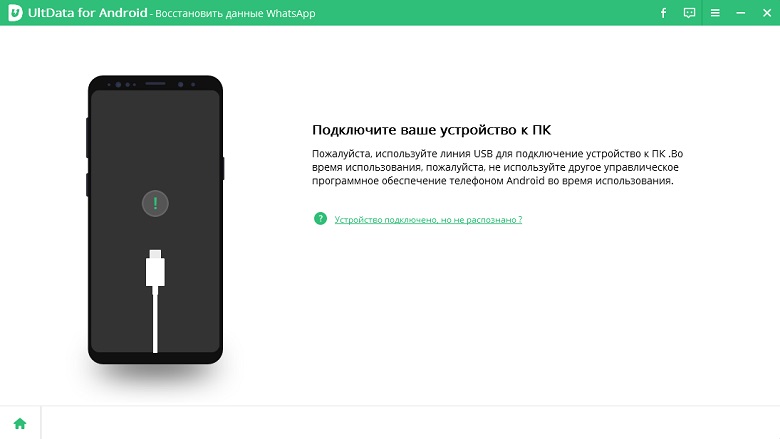
Подключите устройство, на котором установлен WhatsApp, к компьютеру через USB-кабель.
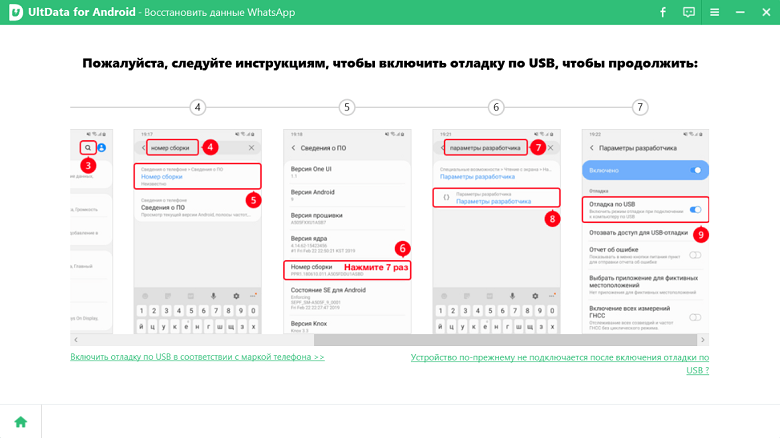
Откройте опцию разработчика на своем мобильном телефоне и включите USB-отладку. Если вы не знакомы с разделом, следуйте инструкциям, отображаемым на экране.
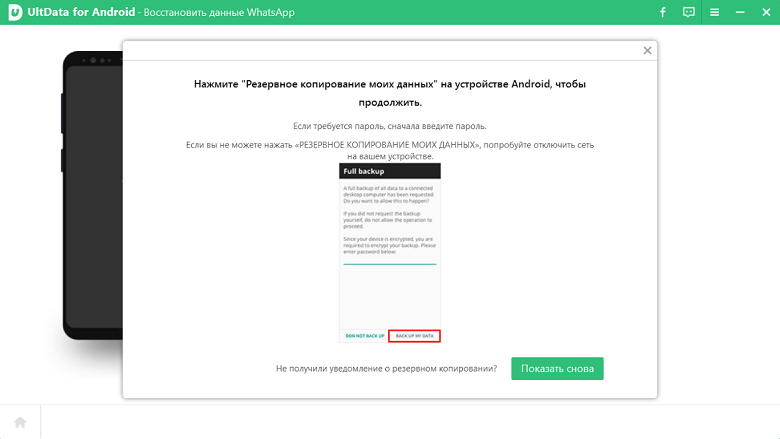
Если окно не появляется, нажмите «Показать снова» в программе.
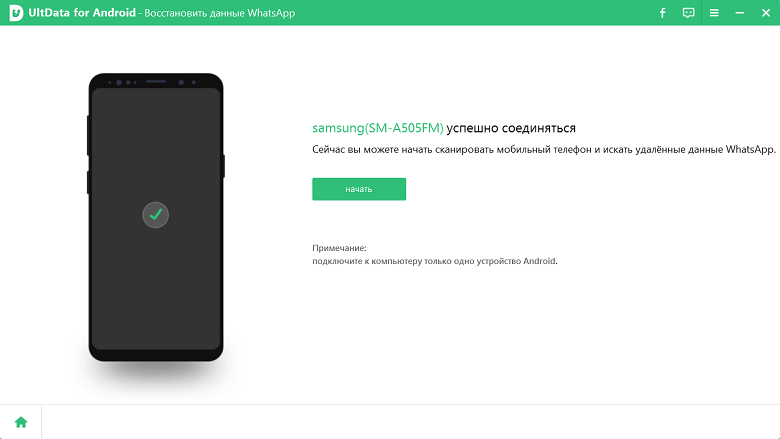
Теперь нажмите «Пуск», чтобы продолжить восстановление сообщений.

Войдите в свой WhatsApp и сделайте резервную копию данных в WhatsApp, чтобы предотвратить потерю данных. После завершения резервного копирования нажмите «Резервное копирование! Продолжить».
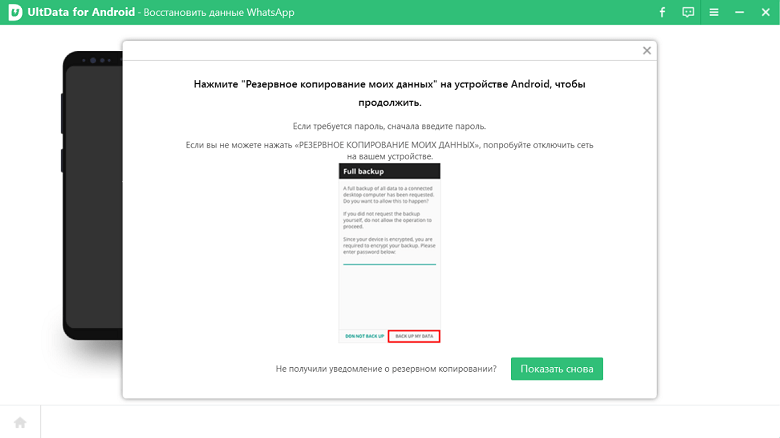
Через несколько минут нажмите «Создать резервную копию моих данных».
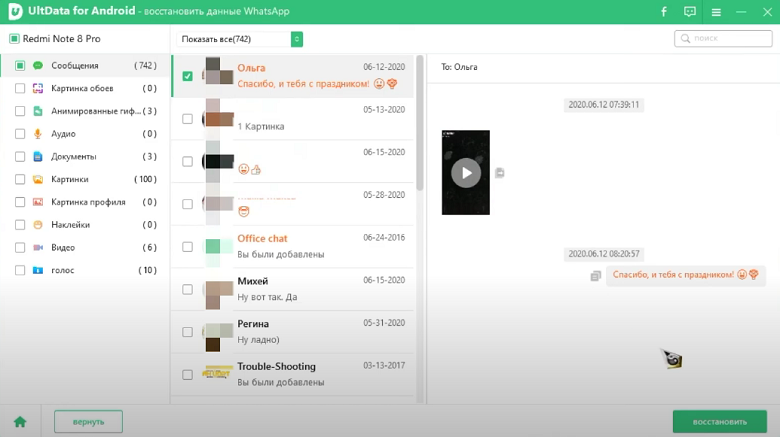
Теперь ваше ожидание почти закончилось. Предварительно просмотрите показанные носители и сообщения, чтобы восстановить нужные данные. После выбора нажмите «Восстановить».
Заключение
На этом мы подошли к концу статьи об архивном чате WhatsApp. Ожидается, что теперь вы знаете все, что нужно знать об архивных чатах и о том, как найти архивированные чаты в WhatsApp и даже о том, как восстановить удаленные данные.
Обновление 2023-01-30 / Обновление для WhatsApp
Как восстановить переписку WhatsApp на iPhone с помощью Tenorshare UltData или из резервных копий
WhatsApp — один из крупнейших мессенджеров. Через него люди по всему миру общаются как по работе, так и по личным делам. Но что бы ни было предметом разговора, потеря переписки — это неприятно. Однако такое всё же случается, поэтому полезно знать, какие существуют способы восстановить удаленные сообщения в WhatsApp. Рассказываем, как сделать это на iPhone.

Способ 1. Восстановить удаленные сообщения из резервной копии WhatsApp iCloud
Истории разговоров WhatsApp не хранятся на серверах самого сервиса, но для резервного копирования и восстановления истории чата можно использовать резервную копию, которую приложение помещает в облако iCloud. Но нужно понимать, что при этом не получится предварительно просмотреть переписку и выбрать нужные элементы.
Шаг 1. Включите автоматическое резервное копирование
Прежде всего, нужно убедиться, что включено автоматическое резервное копирование. Проверить, что это так, можно перейдя в WhatsApp > Настройки > Чаты > Резервное копирование чата.
Шаг 2. Восстановите историю чата
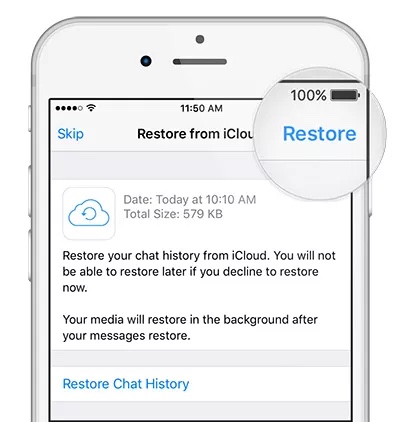
Теперь удалите WhatsApp на своем iPhone и переустановите его из App Store, а затем подтвердите свой номер телефона. После успешного входа появится приветственное уведомление с просьбой восстановить историю чата. Просто выберите опцию «Восстановить историю чата», и процесс восстановления начнется. Когда он завершится, отобразится количество восстановленных сообщений.
Способ 2. В выборочно восстановить удаленные сообщения WhatsApp на iPhone, даже если нет резервной копии
Tenorshare UltData — это мощный инструмент для восстановления данных не только в WhatsApp, но и для множества других типов данных. Независимо от того, были ли они потеряны в результате случайного удаления или атаки вредоносного ПО, Tenorshare UltData может идеально восстановить потерянные данные. Кроме того, вы можно восстанавливать удаленные данные как непосредственно из iPhone, так и из резервных копий iCloud и iTunes.
Этот инструмент совместим с операционными системами Mac и Windows, а также поддерживает более 20 типов данных, включая удаленные данные в WhatsApp.
Как восстановить удаленные сообщения WhatsApp на iPhone с помощью Tenorshare UltData:
Шаг 1. Запустите программу
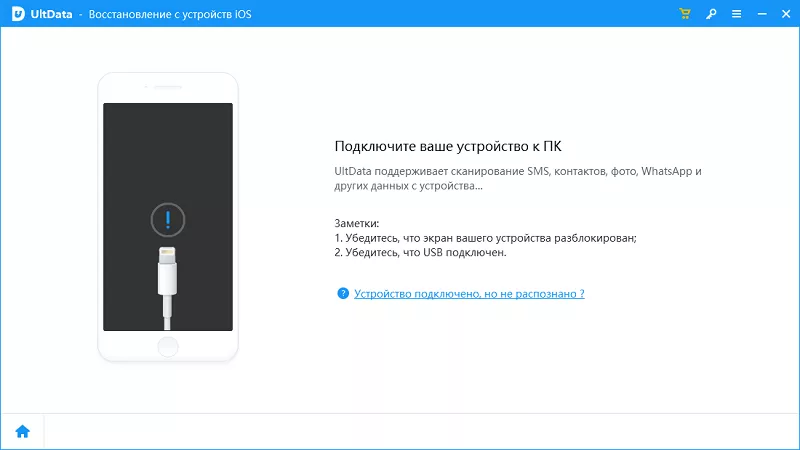
Если у вас нет UltData, скачайте и установите его на свой компьютер. Затем подключите iPhone с помощью USB-кабеля. Нажмите «Восстановить с устройства iOS» и разрешите программе обнаружить iPhone. После успешного обнаружения все типы данных на вашем iPhone будут отображаться на экране.
Шаг 2. Сканирование
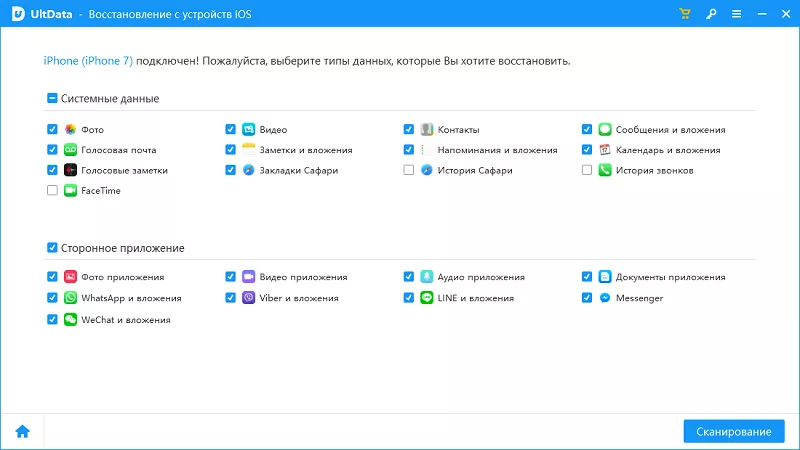
В списке типов данных, отображаемых на экране, выберите «WhatsApp и вложения». В нижней части экрана нажмите кнопку «Начать сканирование».
Шаг 3. Восстановление
После успешного завершения процесса сканирования в интерфейсе отобразится список удаленных элементов. Отметьте галочками опции, касающиеся WhatsApp, на левой панели (сообщения и/или вложения), а затем просмотрите эти удаленные сообщения. Выберите то, что нужно восстановить, и нажмите нужную кнопку «Восстановить» в нижней части экрана.
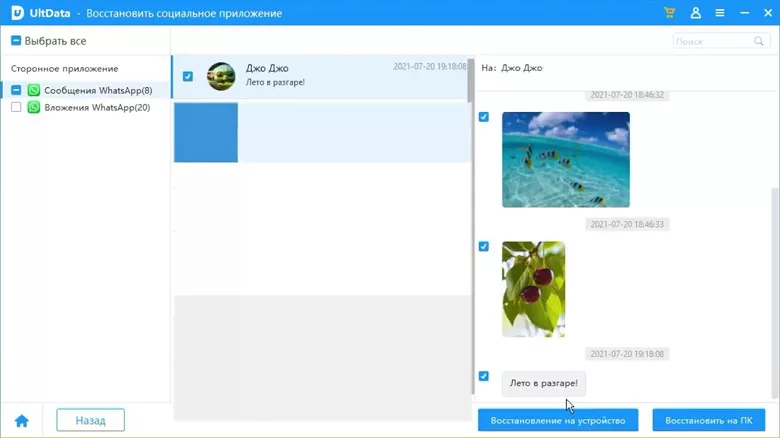
Способ 3. Восстановить удаленный чат WhatsApp из резервной копии iTunes
Этот способ подходит для тех, кто регулярно создает резервную копию своего iPhone в iTunes. Процесс восстановления сообщений WhatsApp из резервных копий iTunes довольно прост, но для восстановления доступны только три последние резервные копии.
Шаг 1. Откройте iTunes и подключите iPhone.
Шаг 2. Нажмите на значок iPhone и выберите опцию «Восстановить из резервной копии».
Шаг 3. Выберите файл резервной копии, содержащий нужные сообщения WhatsApp и нажмите «Восстановить»
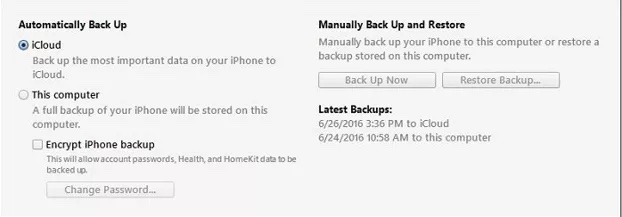
Способ 4. Восстановить удаленный чат WhatsApp из резервной копии iCloud для всего iPhone
В отличие от самого первого способа, здесь речь пойдет о восстановлении всех данных iPhone из копии в iCloud. Но при этом нужно будет сбросить смартфон и восстановить все данные из облака.
Первым делом нужно убедиться, что эти резервные копии создаются. Для этого просто перейдите в «Настройки» > «iCloud» > «Резервное копирование». Если резервная копия iCloud активирована, можно восстановить удаленные сообщения WhatsApp следующим образом.
Шаг 1. Перейдите в «Настройки» > «Основные» > «Сброс» > «Удалить все содержимое и настройки».
Шаг 2. Следуйте дальнейшим инструкциям на экране, пока не появится опция «Приложения и данные». Выберите опцию «Восстановить из резервной копии iCloud».
Шаг 3. Выберите соответствующую резервную копию iCloud и дождитесь успешного завершения процесса восстановления. Важно отметить, что подключение к Интернету имеет решающее значение на протяжении всего процесса. Поэтому убедитесь, что сеть Wi-Fi не отключена во время выполнения процесса.
Вот и все! Есть несколько способов восстановить удаленные сообщения WhatsApp. В этой статье вы найдете лучшие способы восстановить любые потерянные сообщения WhatsApp, включая и использование UltData. Итак, просто сделайте свой выбор и восстановите сообщения без особого труда.
Как можно посмотреть архив в WhatsApp?

Ватсапп – приложение, которым мы все активно пользуемся и благодаря которому экономим значительные суммы на звонках и смс. Не удивительно, что количество людей, загрузивших его в свои телефоны, уже превысило миллиард. Сегодня мы узнаем, где хранятся отправленные и полученные нами сообщения, как скрыть их с экрана, а также как можно посмотреть архив в WhatsApp.
Что значит архивировать данные в Вотсапе?
Все сообщения, полученные и отправленные с помощью данного сервиса, находятся исключительно на устройствах, а на серверах компании стираются сразу же после того, как дойдут до адресата. Но, что делать, когда на экране чатов становится слишком много? Их можно архивировать, то есть, временно скрывать с экрана.
Заархивировать переписку в вацап очень просто. Можно убрать те чаты, которыми ты пользуешься не очень часто, а также некоторые групповые переписки. Потом, когда это потребуется, можно просмотреть архивированные чаты и снова вернуть их на главную страницу приложения.
Следует знать, что архивация в данном случае означает лишь временное сокрытие переписки с каким-либо человеком. Этим способом нельзя ни сохранить свою переписку в виде резервной копии, ни удалить её.

О том, как удалить архив в WhatsApp, ты сможешь прочесть в другой нашей статье.
Как заархивировать чат и найти архив сообщений в WhatsApp?
На разных моделях телефонов архивирование осуществляется с небольшими отличиями. Ниже мы приведём способы архивации и последующего поиска архивов на iPhone и Android. Имейте ввиду, что при получении нового сообщения от скрытого контакта, заархивированный чат вновь появится на экране.
Android

Выбери тот чат, который хочешь скрыть и долгим нажатием на него вызови меню в вверху экрана. Иконка архивации выглядит как белый квадрат с зелёной, указывающей вниз, стрелочкой внутри. Коснись её и переписка с этим контактом будет скрыта.

Чтобы скрыть все чаты разом, перейдите в меню Ватсапа и выберите настройки. Открыв пункт «Чаты», коснитесь строки «История чата», затем «Архивировать все чаты».

Чтобы выяснить, переписка с какими людьми скрыта в твоем приложении, промотай до конца список своих чатов и, увидев надпись «Заархивированные чаты», коснитесь её.
iPhone

Чтобы скрыть всю переписку с экрана WhatsApp, войди в настройки приложения и коснись строки «Чаты». Выберите вариант «Архивировать все чаты».

Если ты хочешь убрать с экрана переписку с каким-то определённым человеком, выбери тот чат, который хочешь скрыть и проведи по нему справа налево пальцем. Из предоставленных вариантов выбери вариант «В архив».
Понять, где в Ватсапе архив на айфоне, можно, просто промотав список чатов до конца, а потом проскользив по экрану вниз пальцем. Увидев надпись «Архив», нажми на неё.
Несколько чатов можно выделить:
Чтобы узнать, как перенести архив WhatsApp на другой телефон, ты сможешь прочесть другую нашу статью.
Как восстановить сообщения из архива Ватсап?
Если ты хочешь снова вытащить чат из архива WhatsApp, то для iPhone будет актуальна следующая инструкция:
- На станице с твоей перепиской в Ватсап коснитесь строки «Поиск» и введите в неё название контакта, переписку с которым вы хотели бы открыть. Также, можно ввести и содержание этого чата, приложение само осуществит поиск.
- Проведите по экрану параллельно нужному чату и нажмите «Из архива».

Можно использовать и другой способ:
- Войдите в «Архив» и, прокрутив до конца список сообщений, потяните вниз по экрану пальцем.
- Проведите вдоль чата, который хотите восстановить.
- Нажмите на «Из архива».

Понять, как открыть и прочитать архив сообщений в Вотсапе на андроиде, можно по инструкции, приведённой ниже:
- Промотай до самого конца страничку с перепиской.
- Увидев надпись «Заархивированные чаты», коснись её.
- Долгим нажатием удерживай чат, который хочешь восстановить.
- В верхней части экрана появится меню, в котором иконка разархивации выглядит как белый квадратик, на котором зелёная стрелочка указывает вверх. Коснись её, и переписка будет открыта.

Чтобы узнать, можно ли зайти в Ватсап с другого телефона, прочти другую нашу статью.