
Excel: Обозначение столбцов цифрами вместо букв (переключение стилей A1 и R1C1)
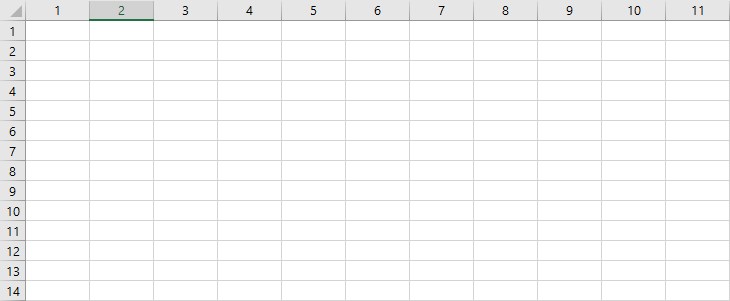
По умолчанию, табличный процессор Microsoft Excel обозначает столбцы в таблице с помощью букв, а строки — с помощью цифр. Данный стиль обозначения столбцов называется A1, но кроме него существует возможность так же отмечать столбцы с помощью цифр — этот стиль в свою очередь имеет наименование R1C1. К слову, довольно часто данная возможность включается по ошибке, и пользователи ищут, как «вернуть так как все было».
Переключение вида обозначения столбцов
Excel 2010-2021
- Открываем меню «Файл», и ищем там пункт «Параметры» (расположен в самом низу).
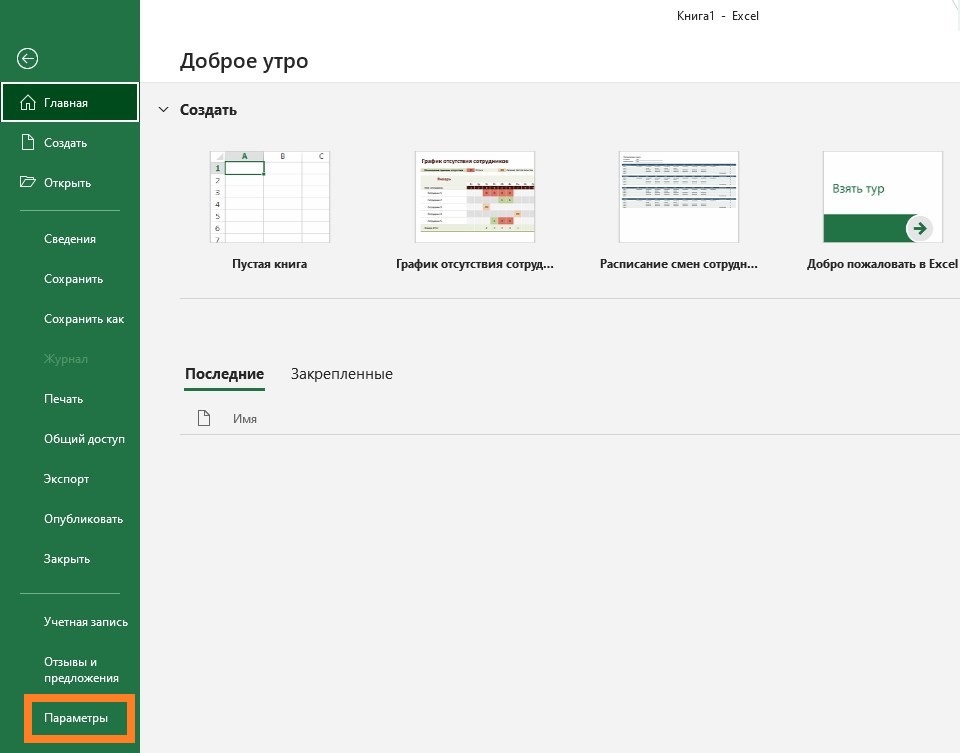
- В боковом меню выбираем «Формулы».
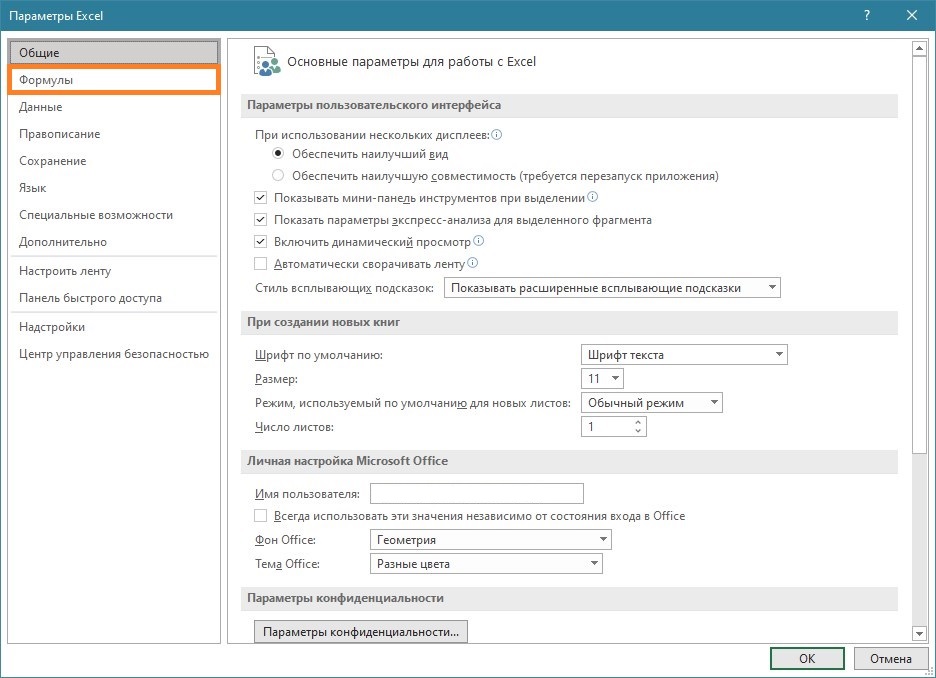
- Находим параметр «Стиль ссылок R1C1».
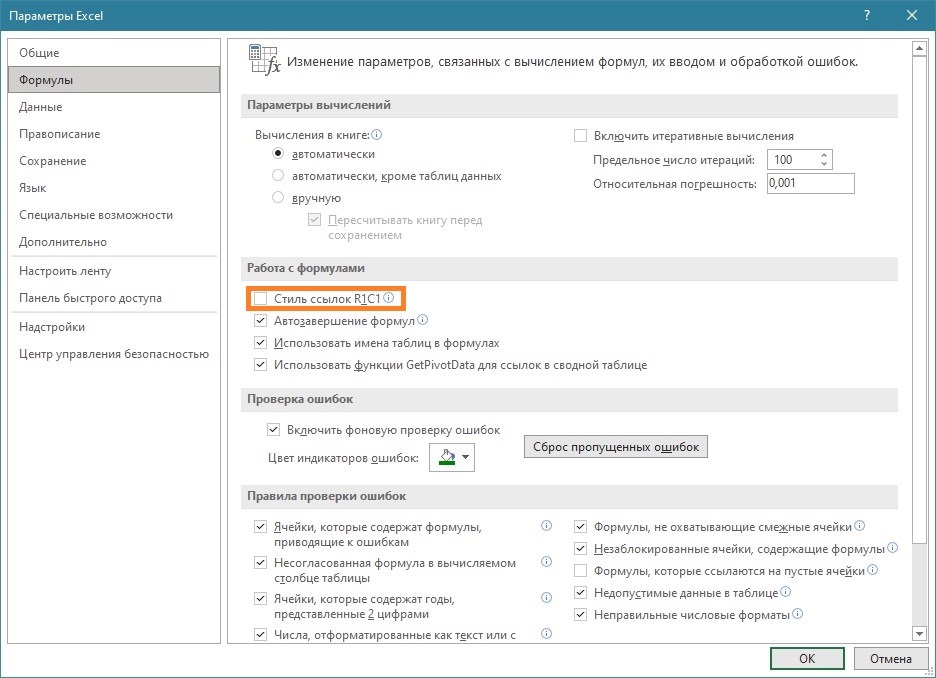
- Для отображения обозначения столбцов буквами, галочку с данного пункта надо снять.
- Если же, наоборот, нужно обозначать столбцы цифрами, у данного пункта нужно установить галочку.
Excel 2007
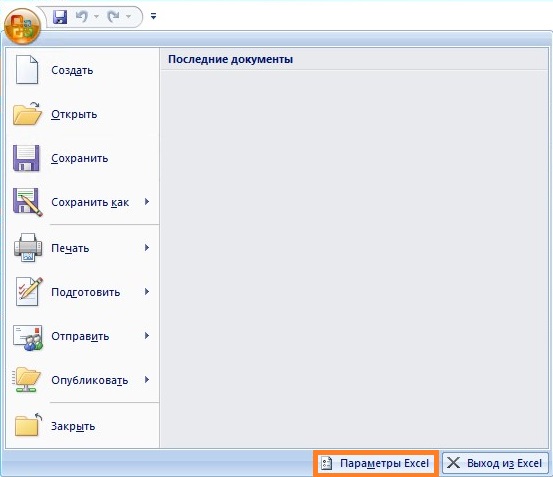
- Открываем главное меню, и находим в самом низу пункт «Параметры Excel».
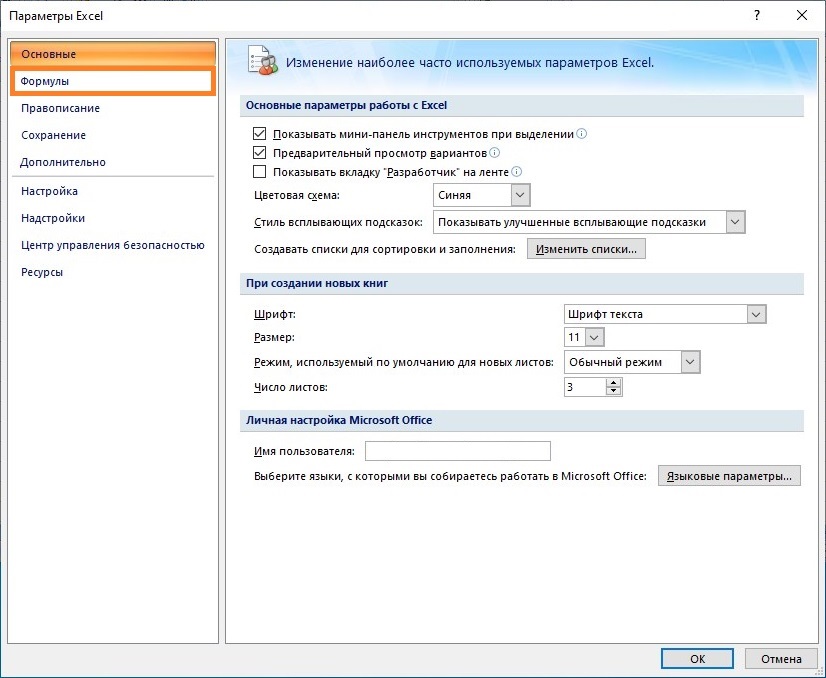
- В боковом меню выбираем пункт «Формулы».
- Ищем пункт «Стиль ссылок R1C1».
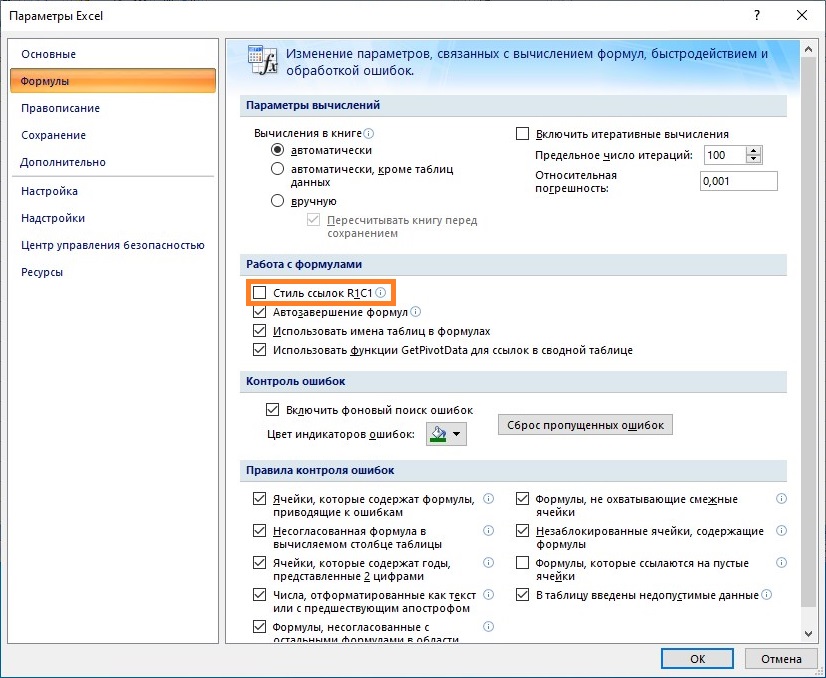
- Для отображения обозначения столбцов буквами, галочку с данного пункта надо снять.
- Если же, наоборот, нужно обозначать столбцы цифрами, у данного пункта нужно установить галочку.
Excel 95-2003
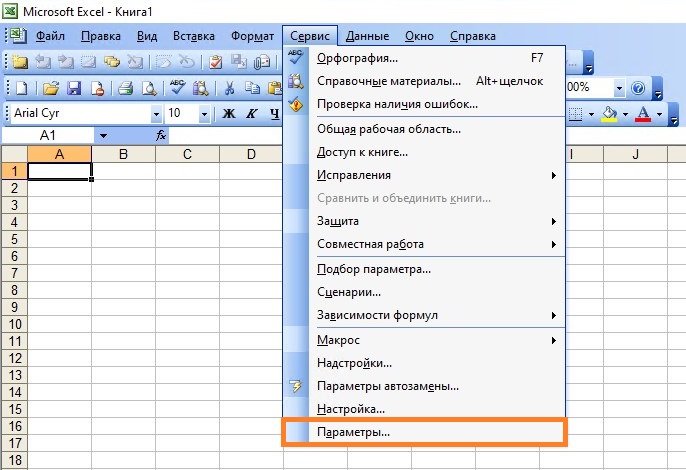
- Открываем меню «Сервис» — «Параметры».
- На вкладке «Общие» находим пункт «Стиль ссылок R1C1».
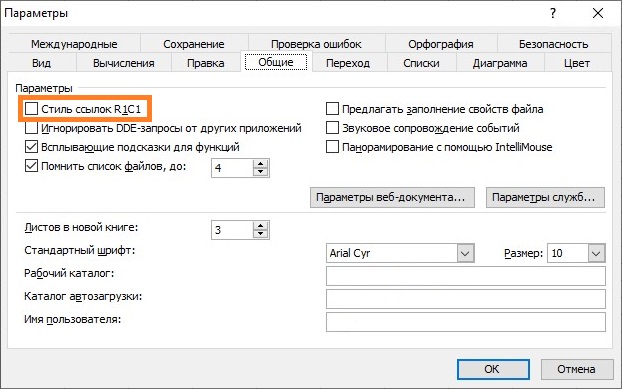
- Для отображения обозначения столбцов буквами, галочку с данного пункта надо снять.
- Если же, наоборот, нужно обозначать столбцы цифрами, у данного пункта нужно установить галочку.
Как сделать числа вместо букв в названиях столбцов в Excel
По умолчанию столбцы в Microsoft Excel имеют буквенное обозначение, которое используется вместе со строками для обозначения ячеек в функциях и при разметке таблицы. Некоторым пользователям такой подход не нравится – они предпочли бы видеть цифры на всей панели координат. Об этом изменении и пойдет речь далее.
Кстати, вы можете использовать следующие инструкции и для обратной настройки, когда вдруг обнаружили, что вместо букв на верхней панели отображаются числа, а ячейки обозначить никак не удается. Обратите внимание на следующий скриншот, чтобы понять, о какой именно панели идет речь.
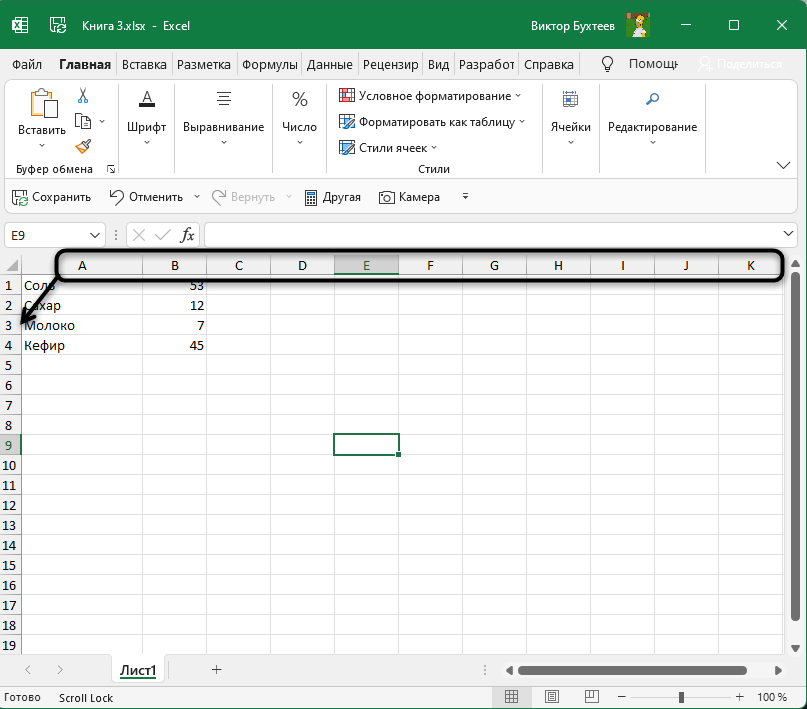
Выберите один из двух методов, отталкиваясь от того, какой будет удобнее именно для вас. Чаще всего используются настройки через графическое меню, а любителям макросов я предложу альтернативу во втором способе.
Способ 1: Настройка параметра «Стиль ссылок»
В настройках самой программы Excel есть необходимый параметр, позволяющий переключить стиль ссылок, то есть сделать так, чтобы со всех сторон отображались цифры, заменяя собой буквенный ряд. Для этого достаточно выполнить такие действия:
- Откройте любой лист и перейдите на вкладку «Файл».
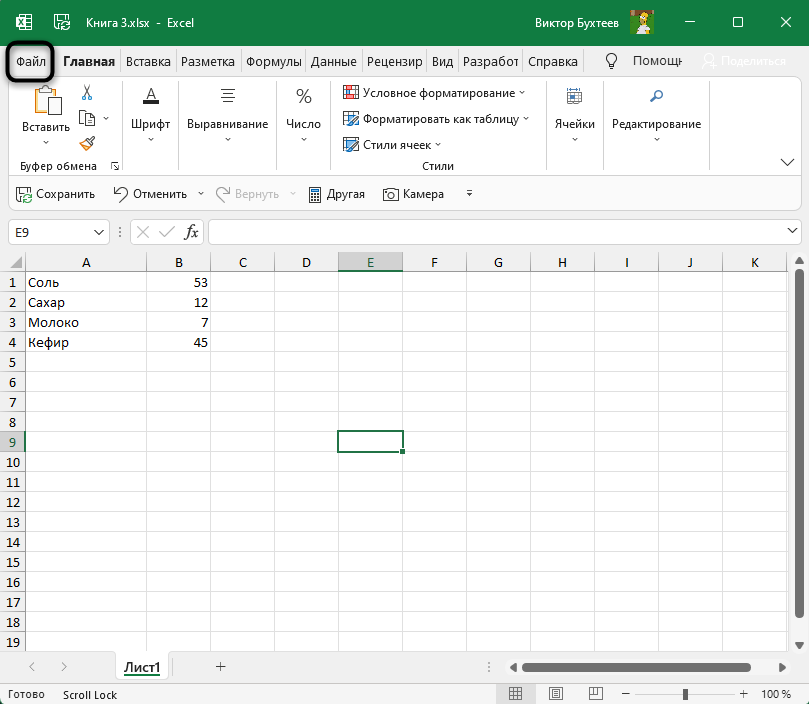
- На панели слева щелкните по надписи «Параметры».
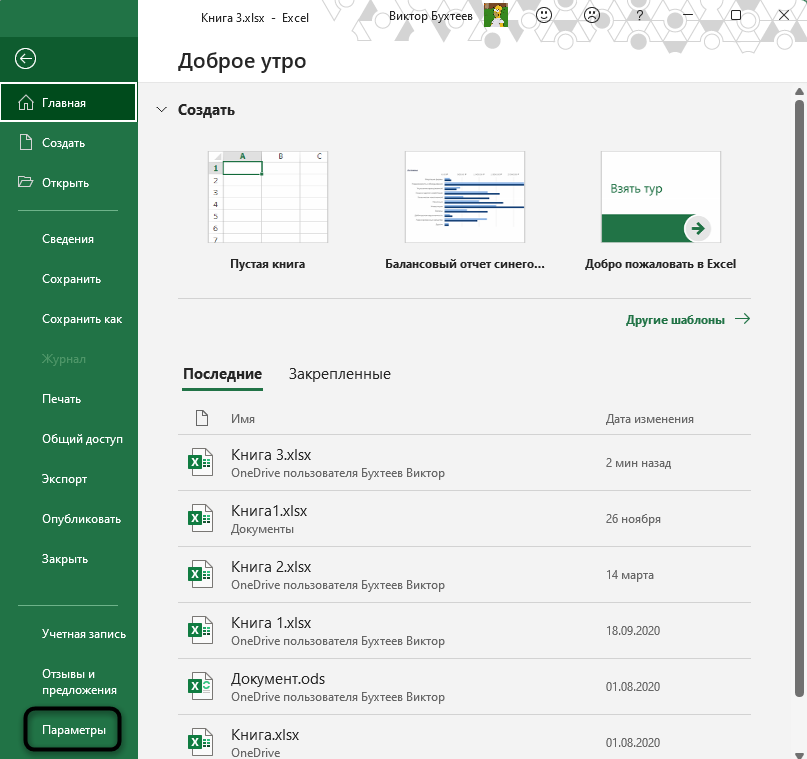
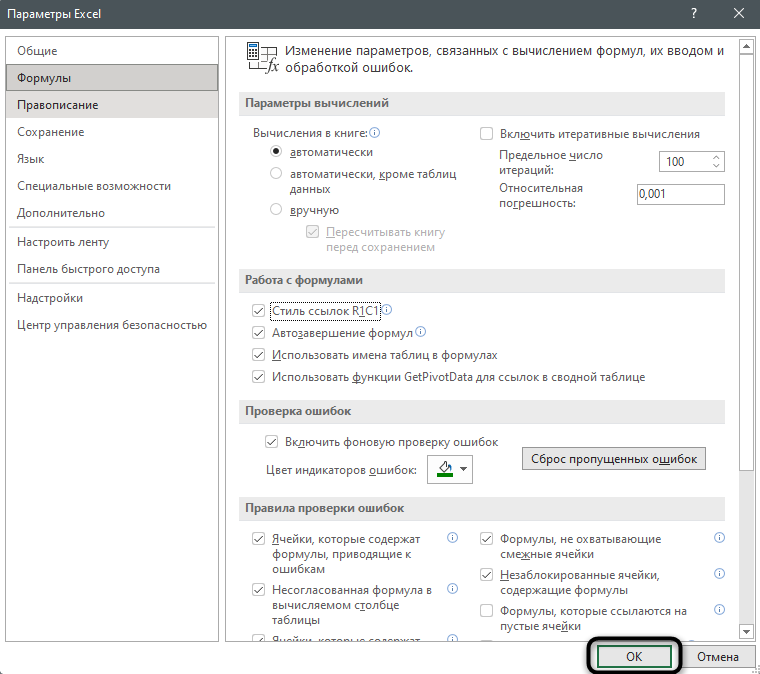
- Перейдите к разделу «Формулы» и активируйте галочку возле пункта «Стиль ссылок R1C1». Соответственно, если вам нужно убрать цифры сверху, галочку эту надо снять.
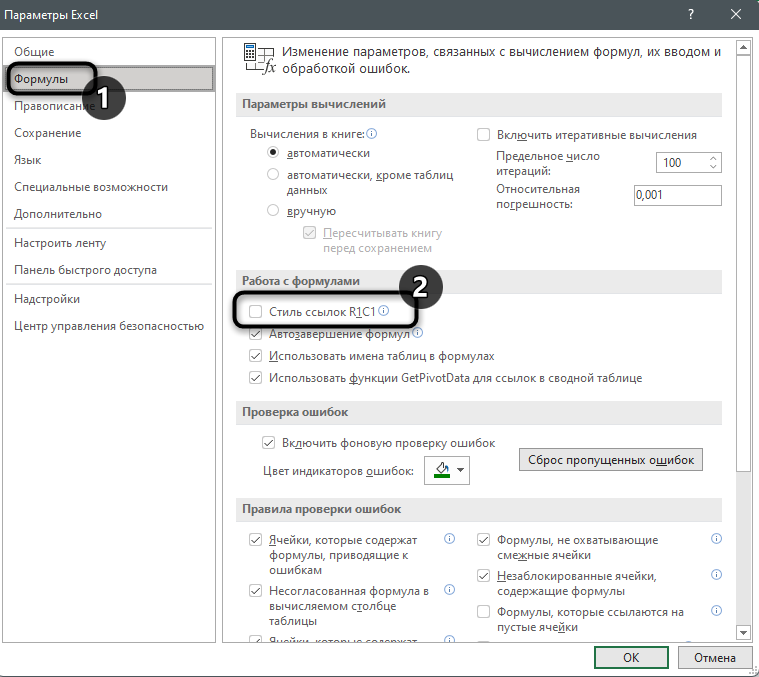
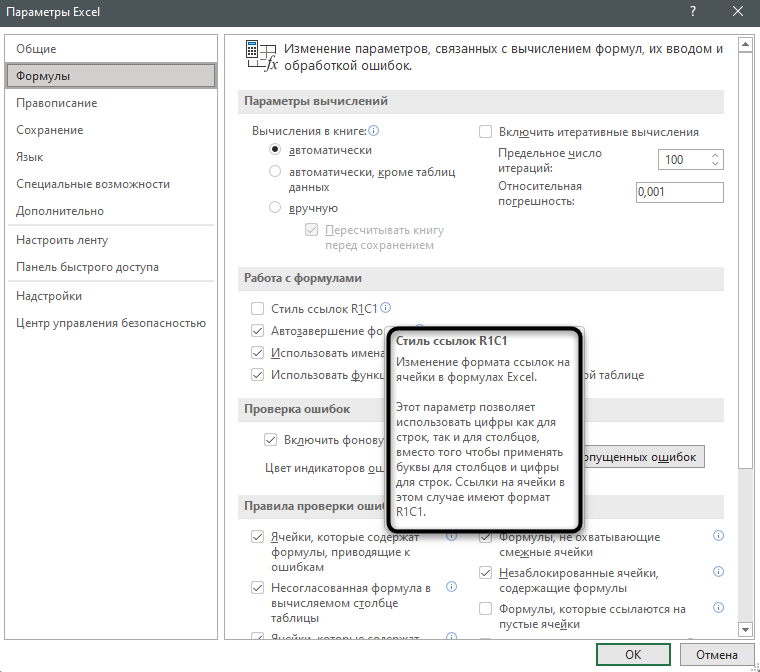
- По необходимости наведите курсор на значок с информацией рядом со строкой, чтобы получить более детальное описание от разработчиков.
- Перед выходом обязательно нажмите «ОК», применив тем самым изменения.
Предлагаю немного времени уделить разбору создания функций при использовании нового метода ссылок на ячейки. Заострять на этом внимание не буду, только поверхностно пробегусь по общим принципам.
- Теперь при создании функции вам нужно указать R для строки и задать номер клетки по счету.
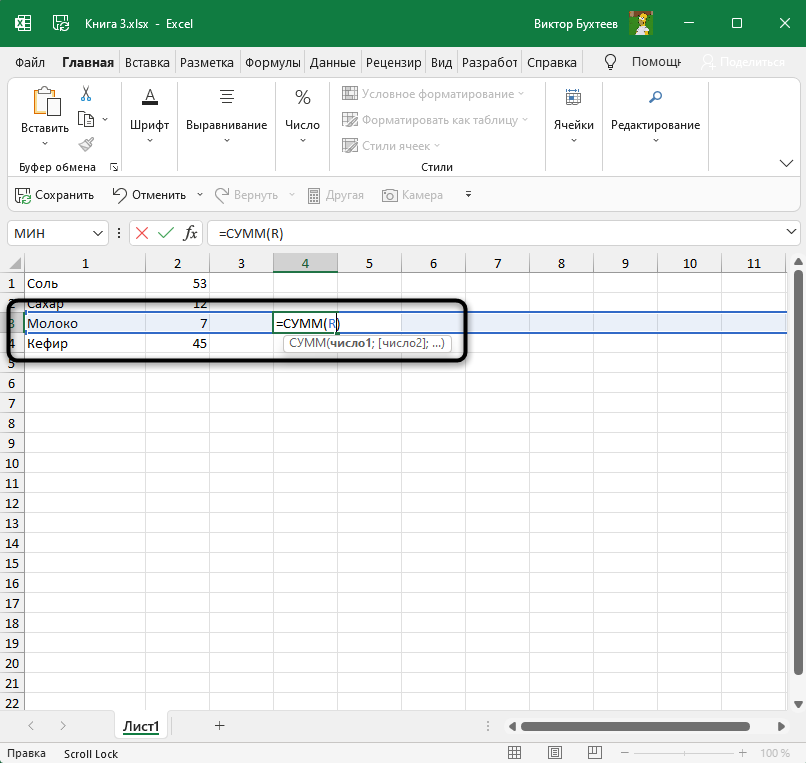
- Далее укажем C и номер, обозначив столбец. После введения данных ячейка должна выделиться, что обозначает ее корректный выбор.
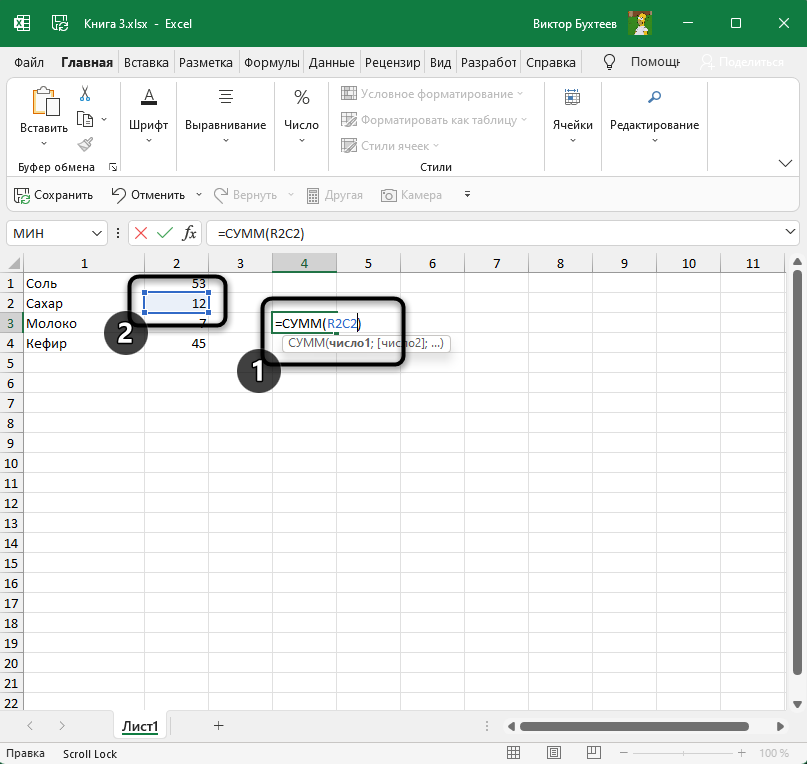
- При выделении кнопкой мыши написание немного отличается, но разбирать его не будем, поскольку самостоятельно так писать сложнее, а результат все равно будет один и тот же.
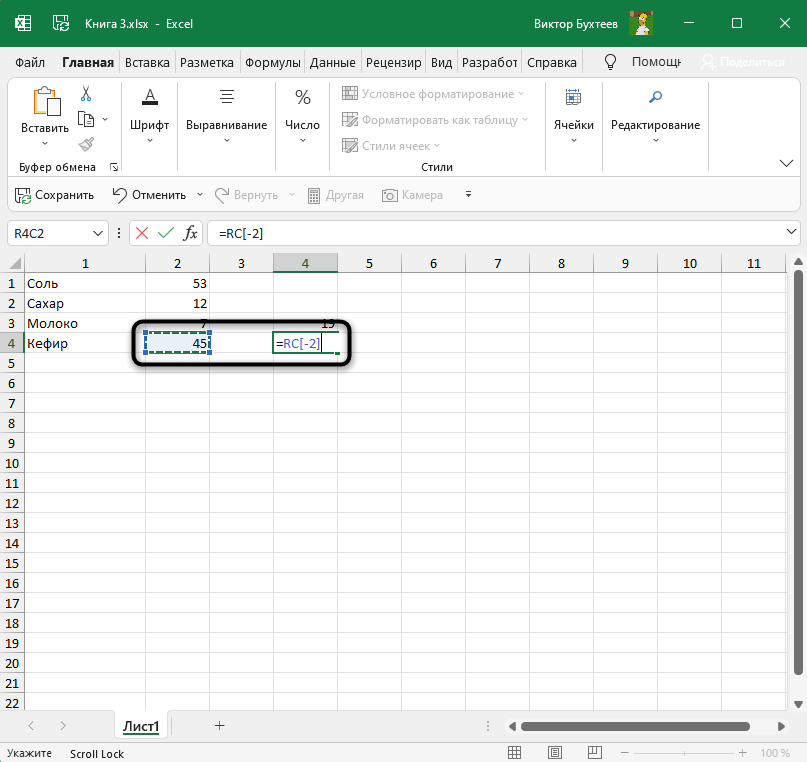
Теперь главное не запутаться в новом стиле ссылок и корректно заполнять функции. Учитывайте, что иногда их приходится редактировать, когда изменения вносятся в уже готовую таблицу, но почти во всех случаях корректное конвертирование формул происходит автоматически.
Комьюнити теперь в Телеграм
Подпишитесь и будьте в курсе последних IT-новостей
Способ 2: Использование макроса
Простой макрос, состоящий всего из одной строки, точно так же меняет параметр формата ссылок, как это было показано выше, но вам не придется обращаться к параметрам Excel. Вместо этого осуществляются другие действия, которые кому-то покажутся сложнее, а для кого-то будут отличным методом.
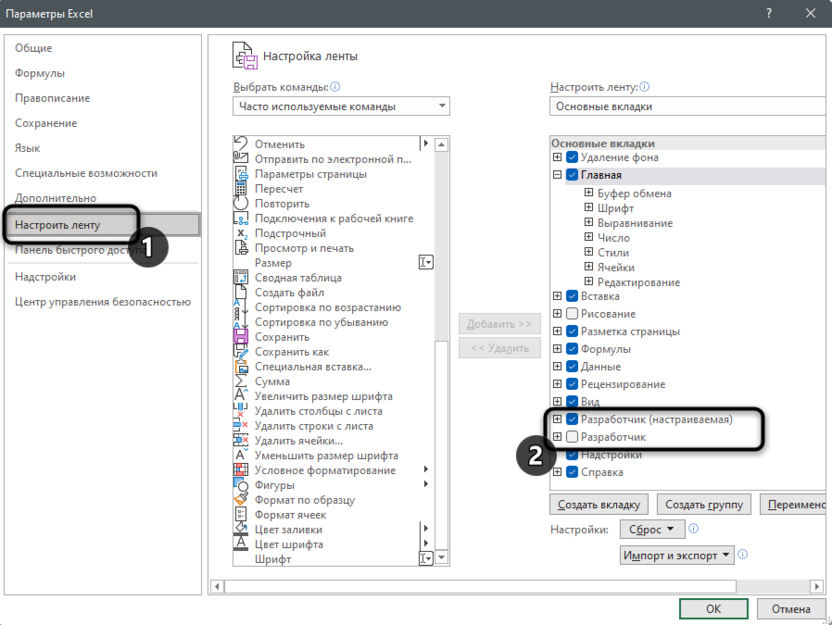
- Если вкладка «Разработчик» у вас еще не активирована, перейдите в «Параметры».
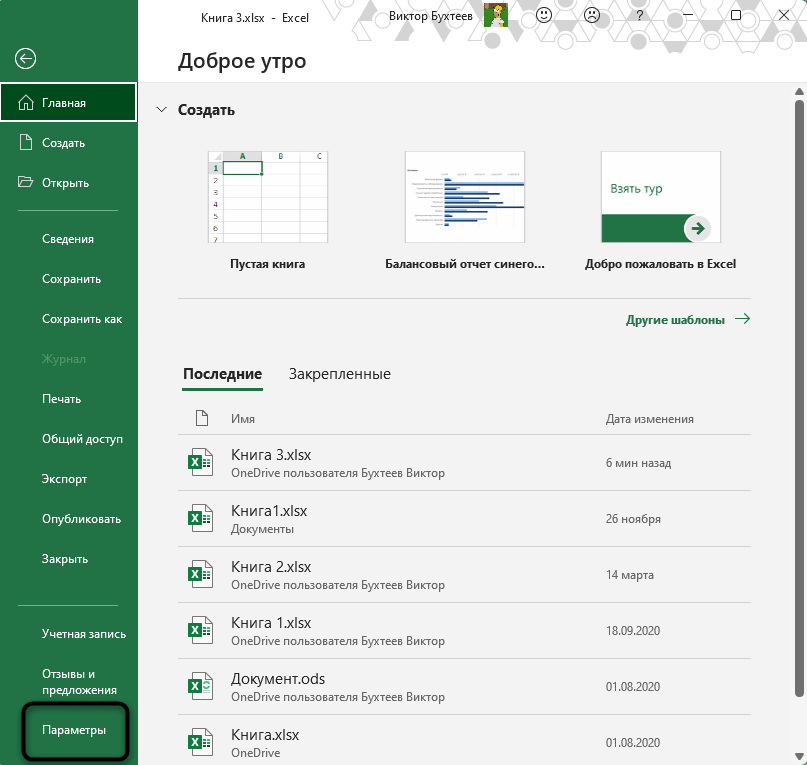
- Выберите раздел «Настроить ленту» и отметьте галочкой соответствующий пункт, после чего примените изменения.
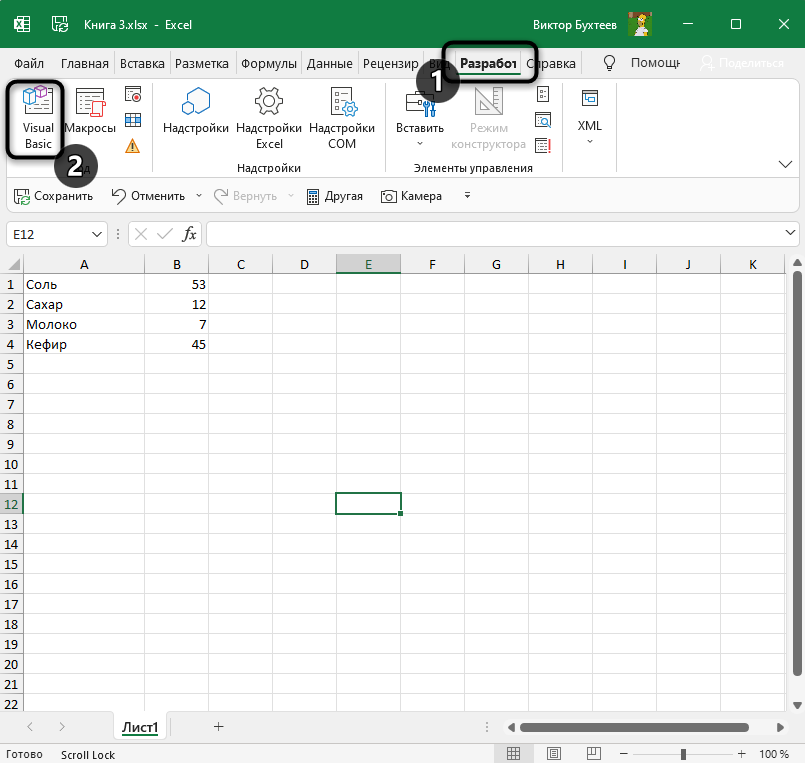
- Перейдите на ту самую вкладку и щелкните ЛКМ по «Visual Basic».
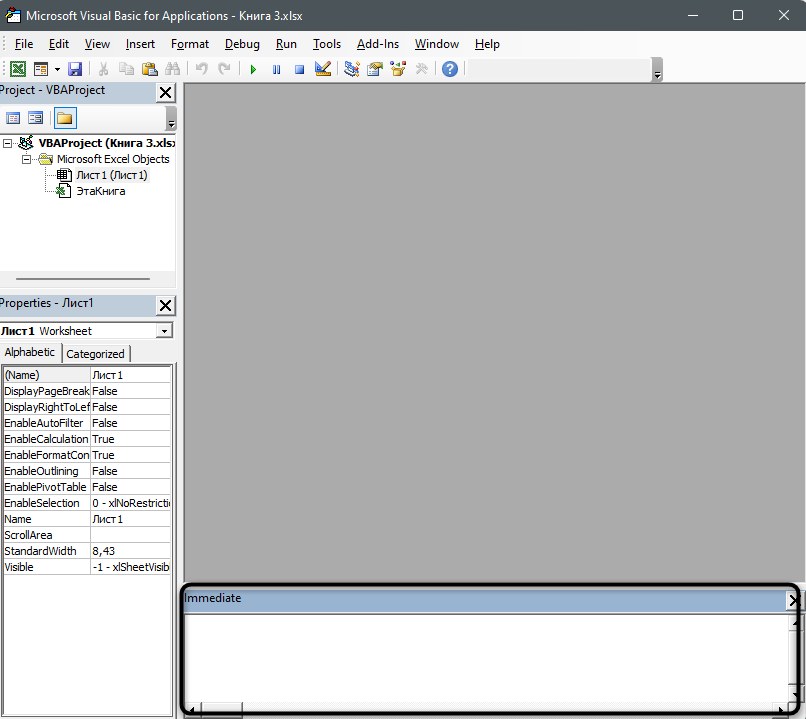
- Используйте сочетание клавиш Ctrl + G для вызова окна редактора.
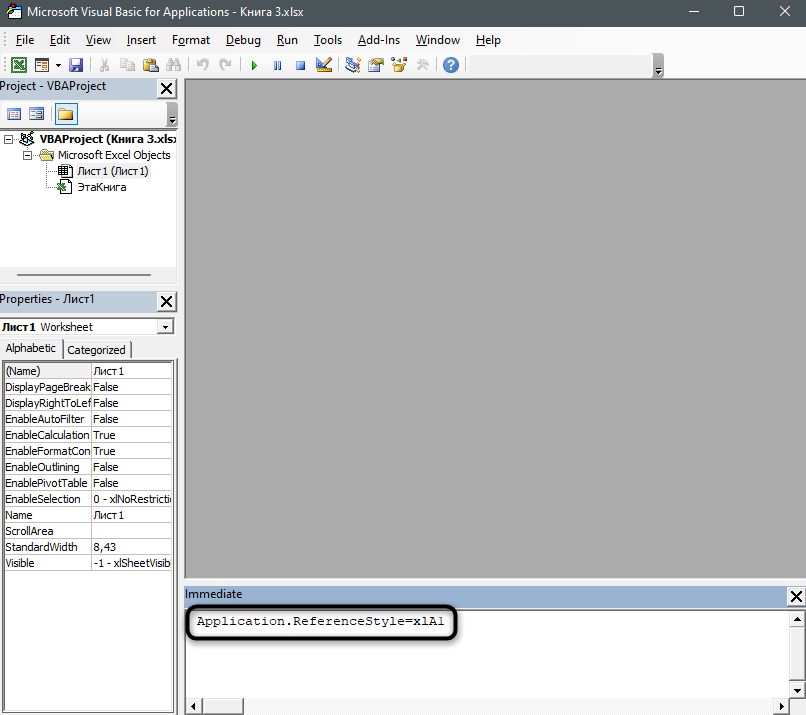
- Вставьте туда строку Application.ReferenceStyle=xlA1, если хотите вернуть буквы вместо цифр на верхней панели.
- Для замены букв на цифры используйте другую строку: Application.ReferenceStyle=xlr1c1.
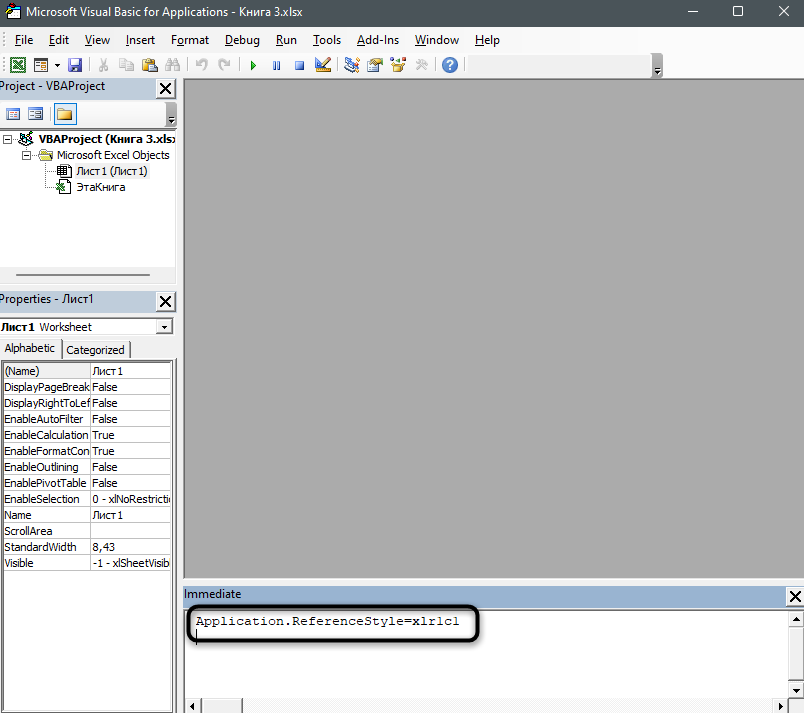
- Обязательно нажмите Enter для применения изменений, после чего вернитесь к таблице и проверьте, как сейчас отображается система координат.
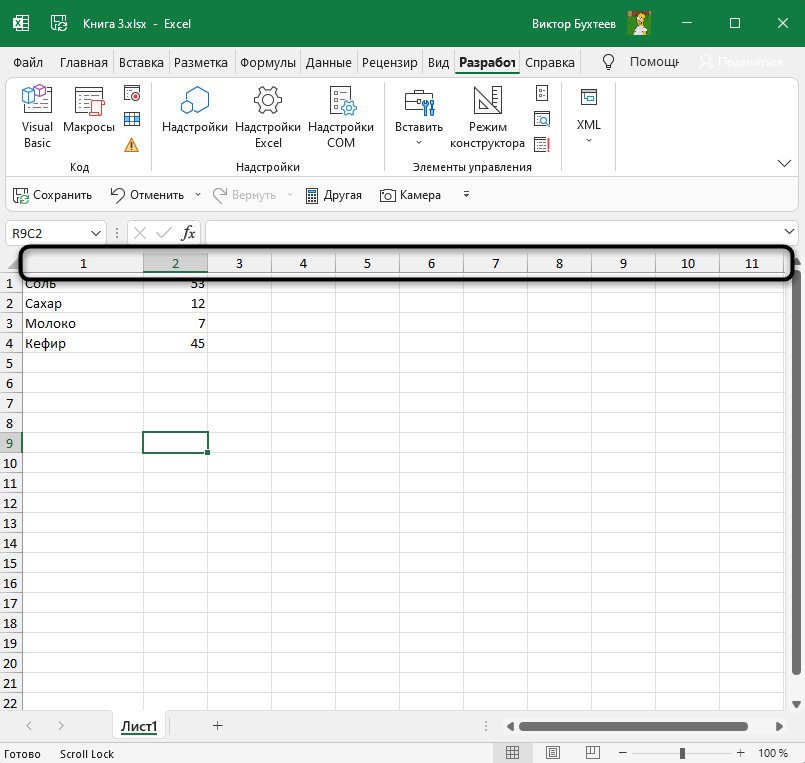
Эти два простых метода позволят настроить координаты так, как нужно именно вам, или же вернут исходное состояние программы, чтобы вы не путались в номерах ячеек при создании таблиц.
Заголовки столбцов помечены числами, а не буквами
Причина. Стиль ссылки на ячейку по умолчанию (A1), который ссылается на столбцы как буквы, а на строки — как числа, был изменен.
Решение: Очистите выбор стиля ссылки R1C1 в настройках Excel.
Разница между стилями ссылок A1 и R1C1

- В меню Excel выберите пункт Параметры.
- В разделе Разработка щелкните Вычисление.
- Снимите флажок Использовать стиль ссылки R1C1 . В заголовках столбцов теперь отображаются A, B и C вместо 1, 2, 3 и т. д.
Как в Экселе поменять цифры в столбцах на буквы
В Excel столбцы цифрами, а не буквами? Войдите в раздел «Файл», перейдите в «Параметры», а в открывшемся окне перейдите в раздел «Формулы». После входа найдите блок «Работа с формулами» и снимите отметку возле параметра «Стиль ссылок R1C1». На следующем этапе подтвердите действие. Ниже рассмотрим, в чем могут быть причины такой ситуации в Excel, и какие способы существуют, позволяющие вернуть более удобный формат для отображения имени столбцов.
Причины
Для исправления проблемы необходимо понимать, почему в Эксель не буквы, а цифры в столбцах. В привычном виде применяются латинские буквы, поэтому цифровое обозначение может смутить пользователя. Причины таких изменений могут быть различными:
- Сбои в работе софта.
- Личная невнимательность и неумышленное изменение настроек.
- Специальное переключение режима другим пользователем, который не успел в Эксель поменять цифры на буквы.
- Прочие обстоятельства, связанные с программой или оборудованием.
Вне зависимости от обстоятельств при возникновении подобной ситуации возникает вопрос, как сделать буквы в Эксель и убрать цифры в столбцах. Чаще всего это связано с обеспечением удобства работы.
Как исправить ситуацию
Всего выделяется два способа, как привести наименование к привычному режиму. В первом случае необходимо действовать через интерфейс Excel, а во втором — вводить команду самостоятельно с применением кода. Каждый из методов требует отдельного рассмотрения.
С помощью программного интерфейса
Один из методов, как вместо цифр в Экселе сделать буквы — воспользоваться возможностями программы. Для решения вопроса достаточно сделать следующие шаги:
- Зайдите в раздел «Файл» программы Excel.
- Перейдите в категорию «Параметры».

- В появившемся окне зайдите в раздел «Формулы».
- Найдите блок «Работа с формулами, расположенный в центральной части.
- Возле категории «Стиль ссылок R1C1» поставьте отметку.

- Кликните на кнопку «ОК» в нижней части окна.
После выполнения этих шагов Эксель столбцы обозначаются буками, а не цифрами. В дальнейшем можно выполнить изменение в обратном направлении, если в этом возникает необходимость.
Применение макроса Excel
Существует и альтернативный метод, как сделать буквы в Excel в столбцах — воспользоваться возможностями макроса. Для этого сделайте следующие шаги:
- Войдите в раздел «Файл», а после этого выберите категорию «Параметры».
- В появившемся окне кликните на «Настройка ленты».

- Справа жмите на кнопку «ОК» возле раздела «Разработчик». Это необходимо, чтобы активировать одноименный режим на ленте и получить расширенные возможности. Этих шагов достаточно для активации опции.
- Кликните на кнопку «Visual Basic», расположенная слева ленты в разделе «Код». Для ускорения процесса можно использовать комбинацию горячих кнопок Alt+F11.

- Войдите в VBA-редактор и кликните на сочетание кнопок Ctrl+G, а в появившемся окне введите код Application.ReferenceStyle=xlA1.
- Кликните на «Ввод» для подтверждения действия.
После этого столбцы в Экселе отображаются буквами, а не цифрами, что упрощает работу с приложением.
Как видно из приведенной инструкции, изменить отображение координат столбцов не составляет труда. Для этого можно использовать параметры Excel и не углубляться в более сложные варианты. Что касается способа внесения правок с применением макроса, он используется в качестве альтернативного метода.
Если вы не можете разобраться, как в Экселе цифры поменять на буквы стандартным методом, всегда есть альтернатива. Применение макросов (режима разработчиков) актуально в случае сбоя в работе приложения. Как вариант, можно проверить два варианта, а после этого выбрать наиболее подходящий.
В комментариях расскажите, какой способ смены цифр на буквы в столбцах в Excel используете вы, и чем обусловлен подобный выбор.