
Шаблон для печати миллиметровой бумаги
Примечания 1 Шаблон Word Скачать шаблон Ворд

Пресс-релиз 1 Шаблон Word Скачать шаблон Ворд

Планировщик уроков Шаблон Word Скачать шаблон Ворд

Примечания 2 Шаблон Word Скачать шаблон Ворд

Пресс-релиз 2 Шаблон Word Скачать шаблон Ворд

Счет 3 Шаблон Word Скачать шаблон Ворд

Примечания 4 Шаблон Word Скачать шаблон Ворд
-

Ежемесячный семейный бюджет Шаблон Excel Скачать Эксель

Свадебный бюджет Шаблон Excel Скачать Эксель

Расширенный счет (оранжевый) Шаблон Excel Скачать Эксель

Журналы упражнений Шаблон Excel Скачать Эксель

Шаблон журнала оценок. Шаблон Excel Скачать Эксель

Упаковочный лист Шаблон Excel Скачать Эксель

Еженедельный план питания Шаблон Excel Скачать Эксель
- Больше »

Тундра Зима Исландия Бесплатная загрузка и редактирование изображений Скачать бесплатно изображение

Корм Рыба Красный Бесплатная загрузка и редактирование изображений Скачать бесплатно изображение

Облака Горный Город Бесплатная загрузка и редактирование изображений Скачать бесплатно изображение

Завод Лесной Зеленый Бесплатная загрузка и редактирование изображений Скачать бесплатно изображение

Пуно Озеро Кечуа Бесплатная загрузка и редактирование изображений Скачать бесплатно изображение

Эстетический корень дерева Бесплатная загрузка и редактирование изображений Скачать бесплатно изображение

Дед Дед Старый Бесплатная загрузка и редактирование изображений Скачать бесплатно изображение
-

Сумочка Изолированная Кожа Бесплатная загрузка и редактирование иллюстраций Скачать бесплатную иллюстрацию

Винт Кабель Металл Бесплатная загрузка и редактирование иллюстраций Скачать бесплатную иллюстрацию

Сердце Любовь Пламя Бесплатная загрузка и редактирование иллюстраций Скачать бесплатную иллюстрацию

Фейерверк Ракета Новый Год День Бесплатная загрузка и редактирование иллюстраций Скачать бесплатную иллюстрацию

Джой Прыжок Воздух Бесплатная загрузка и редактирование иллюстраций Скачать бесплатную иллюстрацию

Экран учебного семинара Бесплатная загрузка и редактирование иллюстраций Скачать бесплатную иллюстрацию

Антикварное искусство 1889 года Бесплатная загрузка и редактирование иллюстраций Скачать бесплатную иллюстрацию
- Больше »
OffiDocs — это гибкая и мощная платформа, которая позволяет вам работать в Интернете с настольными приложениями из любого места в любое время, используя только веб-браузер. OffiDocs предоставляет вам настольные онлайн-приложения, такие как LibreOffice, GIMP, Dia, AudaCity, OpenShot. через веб-браузер и с любого устройства: настольного, планшетного или мобильного.
Следите за нами в соцсетях:
Ссылки на сайты
- Команда
- О Нас
- Свяжитесь с нами
- Политика онлайн-приложений
- Политика мобильных приложений
- Условия Предоставления Услуг
- Cookies политики
- Блог
Как сделать шаблон миллиметровки в Microsoft Word

Вы уже знаете, что шаблоны Microsoft Word могут сэкономить вам много времени. Microsoft Word также предлагает набор шаблонов, которые вы можете изменить для своих нужд, но ни один из них не предназначен для графической бумаги или сетки.
Это нормально, хотя. Если вам это нужно, вы можете просто создать свой собственный шаблон миллиметровки в Microsoft Word.
Как сделать шаблон миллиметровки в Word
Шаблон миллиметровки может быть полезен для того, чтобы практиковать вещи кроме математики. Например, вы можете поработать над своими навыками двумерного рисования или даже использовать его в проекте по реконструкции дома. Несмотря на то, что шаблоны Word на сетке доступны, обучение созданию собственных является быстрым процессом.
- Откройте Microsoft Word. Запустите новый документ.
- Перейдите на Лента> вкладка Дизайн . Затем нажмите кнопку « Цвет страницы» и выберите « Эффект заливки» в раскрывающемся списке.

- Перейдите на вкладку «Шаблон», чтобы отобразить доступные вам варианты дизайна. Для типичного вида миллиметровки вы можете выбрать Маленькую или Большую сетку . Выберите плитки рисунка и увидите его название в поле над меню выбора цвета.

- Используйте черный и белый цвет по умолчанию и цвет фона. Вы также можете выбрать цвет для двух, чтобы придать бумаге свой уникальный вид.
- Нажмите ОК .
Теперь вы можете распечатать свой собственный миллиметровый лист или использовать макет в самом Microsoft Word для интересных учебных проектов или даже поиграть в линкоры. Диаграммная бумага может удовлетворить различные потребности. Я нахожу их полезными для мозгового штурма и составления карт разума. и разум мысленно отобразить
Отображение и скрытие линий сетки в Word, PowerPoint и Excel
Excel для Microsoft 365 Word для Microsoft 365 PowerPoint для Microsoft 365 PowerPoint 2021 PowerPoint 2019 Excel 2016 Word 2016 PowerPoint 2016 Excel 2016 для Mac Word 2016 для Mac Excel 2013 Word 2013 PowerPoint 2013 Excel 2010 Word 2010 PowerPoint 2010 Excel 2007 Word 2007 PowerPoint 2007 Еще. Меньше
Линии сетки помогают предоставлять визуальные подсказки при форматировании в Office. Вы можете выровнять фигуры и другие объекты в PowerPoint слайдах и Word документах, а также различать границы ячеек в и разделах электронных таблиц и книг в Excel.
Примечание: Эта статья не относится кВеб-приложение PowerPoint или Word в Интернете.

В Word и PowerPoint линии сетки предназначены только для визуального использования и не могут быть напечатаны. Если вы хотите напечатать линии сетки в Excel, см. раздел Печать линий сетки на листе.
Чтобы отобразить линии сетки, в Excel, PowerPoint или Word откройте вкладку Вид и установите флажок Линии сетки .
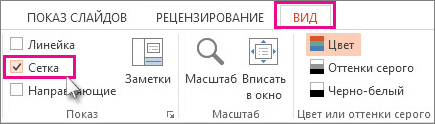
Чтобы скрыть линии сетки, снимите флажок Линии сетки .
Дополнительные сведения о средствах, помогающих выравнивать и размещать текст и объекты.
- Привязка диаграмм, рисунков и объектов к сетке для выравнивания их в Word
- Работа с линиями сетки и использование привязки к сетке в PowerPoint
- Включение или отключение привязки в сетке и привязка к параметрам объекта в Excel
- Печать линий сетки на листе
- Отображение или скрытие линейки в PowerPoint
- Отображение или скрытие линеек в Word
покупка
Вы когда-нибудь пробовали превратить лист в миллиметровку для печати в Excel, как показано на скриншоте ниже? Фактически, вы можете превратить лист в миллиметровую бумагу, легко изменив размер ячейки и поля листа. В этой статье вы найдете подробные инструкции по выполнению задачи.

- Превратите лист в миллиметровку в Excel
- Превратите лист в миллиметровую / инженерную / четырехугольную бумагу с помощью функции регулировки размера ячейки
Превратите лист в миллиметровку в Excel
Чтобы превратить лист в миллиметровку в Excel, сделайте следующее:

1. Щелкните стрелку в верхнем левом углу рабочей области, чтобы выбрать все ячейки на активном листе.
2. Нажмите Главная > Формат > Высота строки , чтобы открыть диалоговое окно «Высота строки».

3. В диалоговом окне Высота строки введите 9 в Высота строки и нажмите OK кнопка. Смотрите скриншот:
4. Не снимая выделения со всех ячеек, нажмите Главная > Формат > Ширина столбца , чтобы открыть диалоговое окно «Ширина столбца».
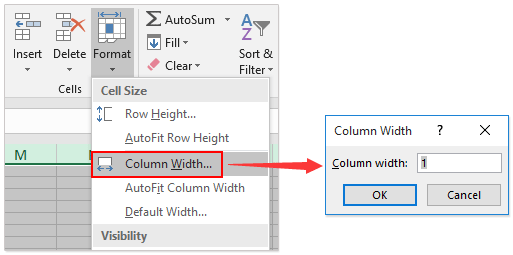
5. В диалоговом окне «Ширина столбца» введите 1 в Ширина столбца и нажмите OK кнопка. Смотрите скриншот:

6. Нажмите Макет страницы > Поля > Пользовательские Поля , чтобы открыть диалоговое окно Параметры страницы.

7. В диалоговом окне «Параметры страницы» под Поля вкладка, сделайте следующее:
(1) Тип 0.5 в Топовое / Правильно / Дно / левый ящики отдельно;
(2) Тип 0 в заголовок и нижний колонтитул коробки;
(3) Проверьте оба Горизонтально и Вертикально вариантов в По центру страницы .
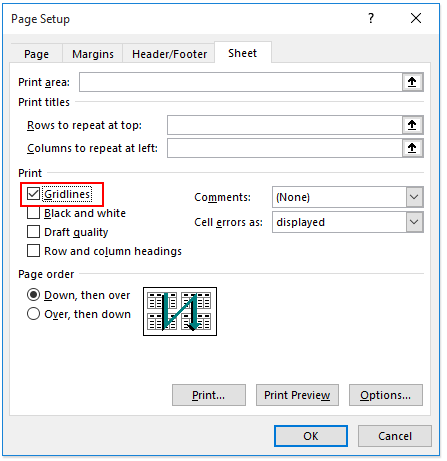
8. По-прежнему в диалоговом окне «Параметры страницы» в разделе Простыня вкладку, проверьте Сетки вариант в Печать / PDF и нажмите OK кнопка. Смотрите скриншот:
Теперь активный лист превращен в миллиметровую бумагу. Для печати миллиметровой бумаги выберите одну страницу на листе и нажмите Файл > Печать / PDF > Распечатать выбор чтобы распечатать его напрямую.
Превратите лист в миллиметровую / инженерную / четырехугольную бумагу с помощью функции регулировки размера ячейки
Как вы знаете, существует множество стилей миллиметровок, и некоторые пользователи могут не помнить размер каждой миллиметровки. С Kutools for ExcelАвтора Настроить размер ячейки вы можете легко превратить лист в обычную миллиметровую бумагу, бумагу для инженерных работ и бумагу с квадратами в Excel.
Kutools for Excel — Содержит более 300 основных инструментов для Excel. Наслаждайтесь полнофункциональным 30 -дневная БЕСПЛАТНАЯ пробная версия без необходимости использования кредитной карты! Скачать сейчас!
Kutools for Excel — Combines more than 300 Advanced Functions and Tools for Microsoft Excel
1. Щелкните стрелку в верхнем левом углу рабочей области, чтобы выбрать все ячейки на активном листе.

2. Нажмите Кутулс > Формат > Настроить размер ячейки , чтобы открыть диалоговое окно «Настройка размера ячейки».
3. В диалоговом окне «Настройка размера ячейки» настройте размер ячейки следующим образом:

(1) Настроить для миллиметровой бумаги: выберите сантиметров в качестве типа блока и укажите высоту строки и ширину столбца как 0.1, и нажмите Ok кнопка. Смотрите скриншот:

(2) Настроить для инженерной бумаги: выберите Дюймов в качестве типа блока укажите высоту строки и ширину столбца как 0.2, и нажмите Ok кнопка. Смотрите скриншот:

(3) Настроить для четырехугольной бумаги: выберите Дюймов в качестве типа блока укажите высоту строки и ширину столбца как 0.25, и нажмите Ok кнопка. Смотрите скриншот:
4. Пожалуйста, следуйте те же шаги, что и в методе выше для установки полей, заголовков и линий сетки листа.