
Как правильно очистить кэш в Telegram и какие файлы удаляться?
Если очистить кэш в Телеграмме, что удалится? При выполнении работы удаляются загруженные файлы, фотографии и видео. При этом переписка, настройки и основные документы остаются не тронутыми. Вот почему перед чисткой кэша желательно сохранить на мобильное устройство или ПК / ноутбук важный контент с диалогов, а уже после проводить работу.
Что удалится в процессе чистки
Для понимания, что будет, если очистить кэш в Телеграмме, необходимо понимать особенности этого процесса. Под термином cache подразумеваются файлы, которые находятся в памяти смартфона или ПК / ноутбука. Она накаливаются в виде чатов, текстовых каналов, видео и аудио, картинок и фото.
Со временем память забивается, и возникает вопрос, как очистить кэш Телеграм на Айфоне или смартфоне с Андроид. Но перед проведением работы многие спрашивают, что будет после завершения процесса. Этого бояться не стоит, ведь все файлы, группы, каналы и личные чаты остаются нетронутыми. Кроме того, сохраняются данные, которые были переданы в Телеграмме. Разница в том, что они будут находиться в облачном сервисе и могут быть восстановлены в чате / канале, где находились первоначально.
Иными словами, при чистке кэша удалится фото, видео и иные файлы, которые были загружены пользователем. При необходимости их можно загрузить повторно. Необходимость сохранения cache обусловлена тем, что все загруженные или отправленные в мессенджере сведения сохраняются в ПК / телефоне для более быстрой загрузки при входе. При этом занимается место устройства. Единственный выход — очистить лишние данные и не переживать, что удалится что-то важное.
Помните, что после такой чистки в Телеграмме посмотреть скачанные файлы без Интернета не получится. Нужно будет загружать их снова после выполнения подключения.
Как очистить
Зная, что удалится в мессенджере в процессе работы, можно разобраться с основным шагом — как почистить кэш Телеграмма на Андроид или других устройствах. Приведем подробную инструкцию для разных вариантов.
На смартфонах с Андроид и Айфонах
- Войдите в мессенджер и жмите на три полоски слева.
- Выберите пункт «Настройки».
- Зайдите в раздел «Данные и память».
- Кликните на пункт «Использование памяти».
- Обратите внимание, сколько места занимает кэш в Телеграмме.
- Жмите на кнопку «Очистить …».
- Укажите, что удалится: музыка, аудио, видео, видеосообщения или другой контент.
- Подтвердите шаг.
На ПК/ноутбуке
- Зайдите в меню в Телеграмме (три полоски).
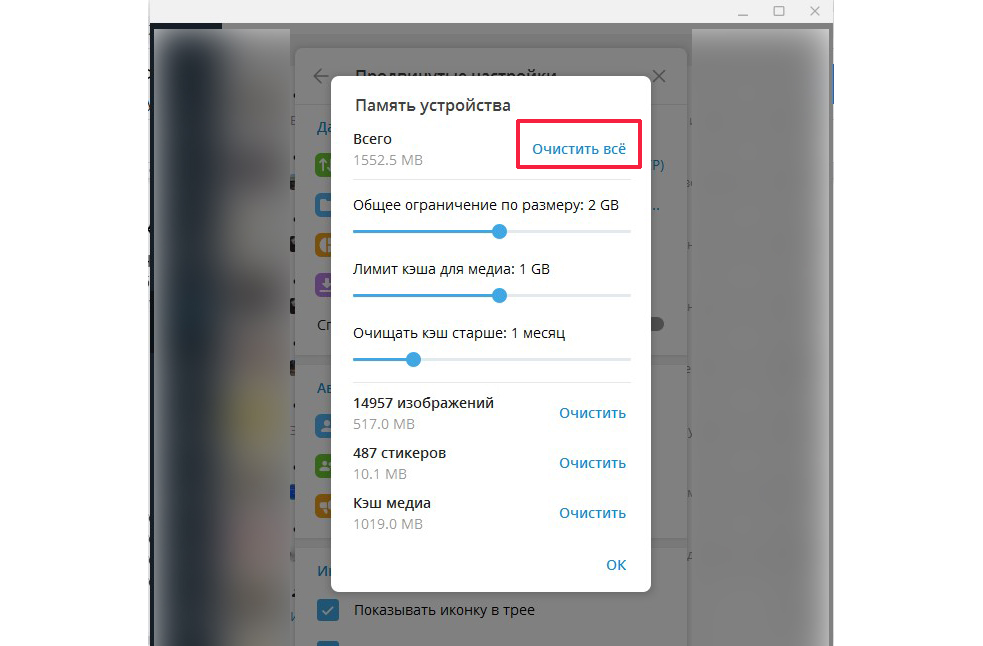
- Войдите в «Настройки», а потом «Продвинутые настройки».
- Кликните на «Управление памятью устройства».

- Посмотрите, какой объем удалится.
- Жмите на «Очистить все» или выберите нужный вариант.
Зная, как очистить кэш в Телеграмме на компьютере / ноутбуке, вы сможете избавиться от лишних файлов и разгрузить устройство.
Автоматическое удаление
При желании можно настроить ограничение накопленных данных и установить время для удаления лишних файлов. Для этого сделайте следующее:
- Сделайте шаги с первого по четвертый первой инструкции (для смартфона).
- Выберите, сколько хранить медиа: три дня, неделю, месяц или всегда.

После этого фото или видео автоматически удалится по истечении установленного времени.
Теперь вы знаете, что будет, если почистить кэш в Телеграмме. По сути, ничего не меняется, и функциональность сохраняется на прежнем уровне. Чего-то лишнего не удалится, а то, что было удалено, можно восстановить при наличии подключения к Интернету. В комментариях расскажите, приходилось ли вам выполнять такую чистку, и как часто вы ее делаете.
Как очистить кэш телеграм на андроиде
Все пользователи смартфонов со временем сталкиваются с нехваткой памяти на устройстве. Первое, что приходит в голову – это удаление файлов с телефона (фото, видео, а также приложений, которые занимают много места). Для любителей ежедневных селфи и телефонных геймеров это выход, но вот для активных пользователей мессенджеров – это решение окажется временным.
Отключенное автосохранение контента из мессенджеров не влияет на кэшированные данные. Поэтому активные пользователи того же Телеграм хранят большие объемы информации на своих устройствах и могут совершенно об этом не догадываться. Дело в том, что Телеграм на андроиде сохраняет все данные не только в облачном сервисе, но и на самом телефоне. И, чтобы уменьшить объемы занимаемой памяти, кэш Телеграм на андроиде нужно постоянно очищать.
Почему кэш Телеграм занимает много памяти на андроиде?
Кэш в Телеграм или кэшированное хранилище – это место, куда сохраняются данные из всех диалогов и групп и пабликов. Это экономит интернет-трафик и время загрузки медиафайлов при повторном просмотре, но негативно сказывается на памяти телефона. Если вы подписаны на множество каналов в Телеграм, а также часто обмениваетесь медиафайлами через данный сервис, то кэш засоряется очень быстро.
Если не проводить «чистку» файлов, то память заканчивается и телефон начинает тормозить. Эта проблема распространена среди мобильных пользователей независимо от ПО. Разница лишь в том, что у владельцев телефонов с андроидом есть возможность увеличить свои гигабайты с помощью карты памяти, что, кстати, не поможет, если приложение установлено не на карту памяти. В то время как яблочная продукция такого апгрейда не предусматривает и кеш всегда находится во внутренней памяти устройства.
Однако приложение Телеграм позволяет пользователю регулировать время хранения кэшированных данных самостоятельно. Также на андроиде, как и на IOS вы можете очистить файлы определенной категории, например, удалить только фото или видео.
Если очистить кэш Телеграм файлы исчезнут?
Сервис устроен таким образом, что файлы хранятся в основном облаке, а их копия на телефоне. Очистка кэша предполагает удаление файлов только с устройства. При этом все данные из переписок в них же и останутся.
В любой момент все файлы можно загрузить повторно на телефон. Для этого достаточно зайти в нужный диалог и медиа файлы будут загружены из облака.
Как очистить кэш Телеграм на андроиде? Инструкция
Инструкция по очистке кэша в Телеграм на андроиде довольно проста и состоит всего из 3-х шагов.
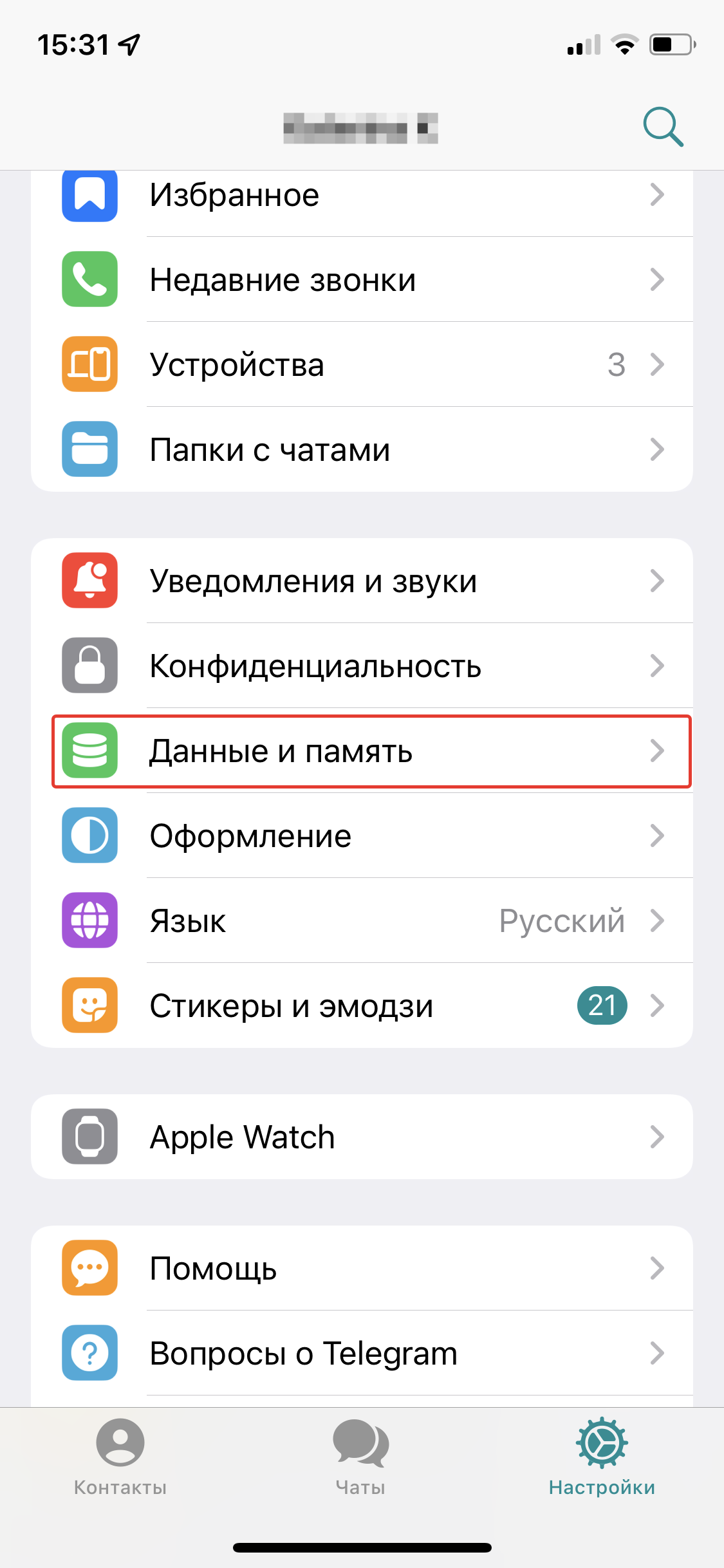
1. Первым делом нужно войти в приложение и открыть раздел «Настройки». Оно находится внизу выпадающего меню, после нажатия на так называемую «бургер» кнопку меню. В «Настройках» выбираем раздел «Данные и память» (см. скриншот ниже).
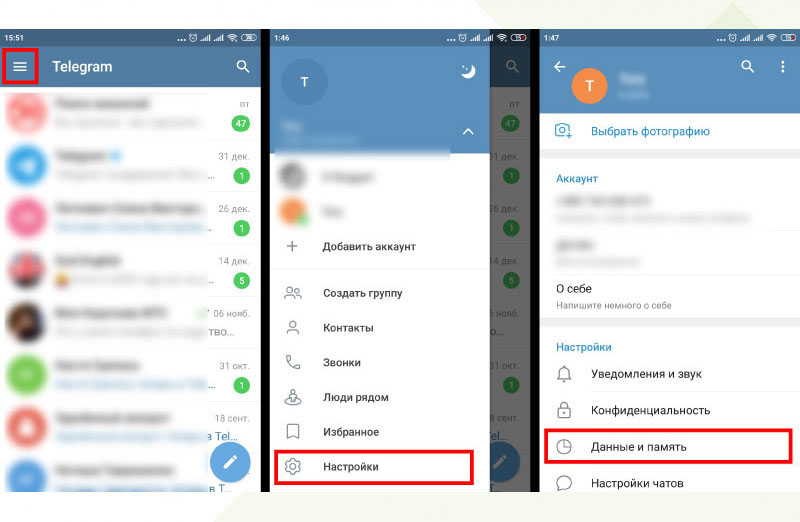
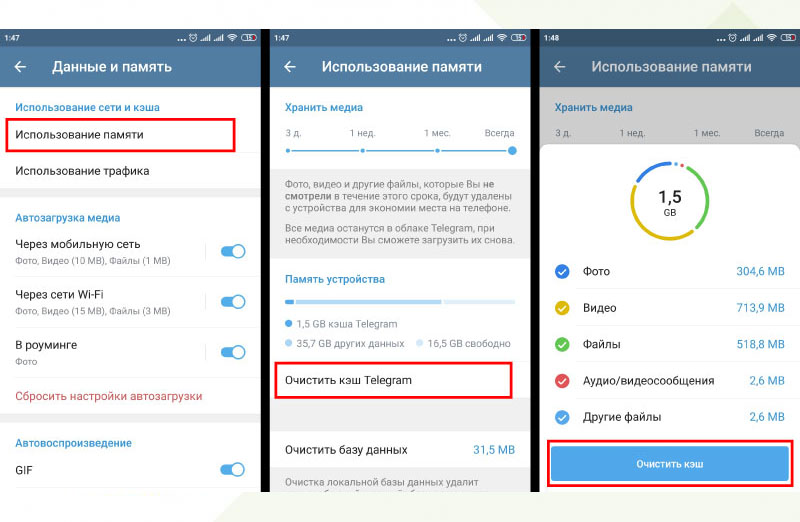
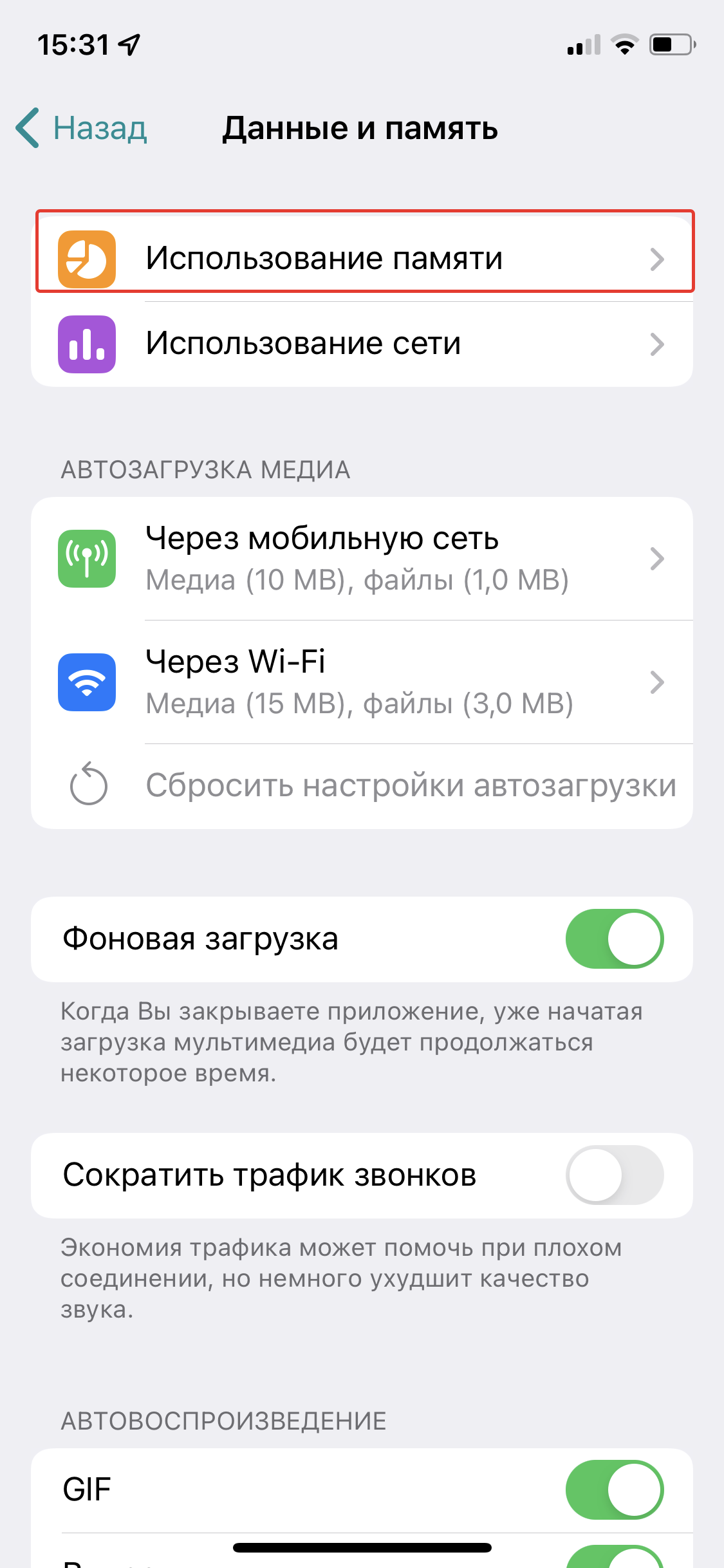
2. Находим раздел под названием «Использование сети и кэша» и там выбираем пункт «Использование памяти». Потом выбираем пункт «Очистить кэш Telegram» и нажимаем кнопку «Очистить кеш» (см. скриншот ниже).
3. Предварительно можно выбрать какие группы файлов вы хотите удалить на вашем андроиде, установив галочки напротив соответствующих пунктов. И только после этого нажать на кнопку «Очистить кэш» (см. скриншот ниже).
Как уменьшить объем кэшированного хранилища Телеграм на андроиде?
Напоследок несколько советов о том, как предотвратить быстрое засорение кэша Телеграм на андроиде. Они подойдут для тех, кто не любит со стабильной периодичностью проверять занимаемую память и очищать кэш. Для этого можно предпринять ряд действий, которые предотвращают слишком быстрое засорение памяти телефона.
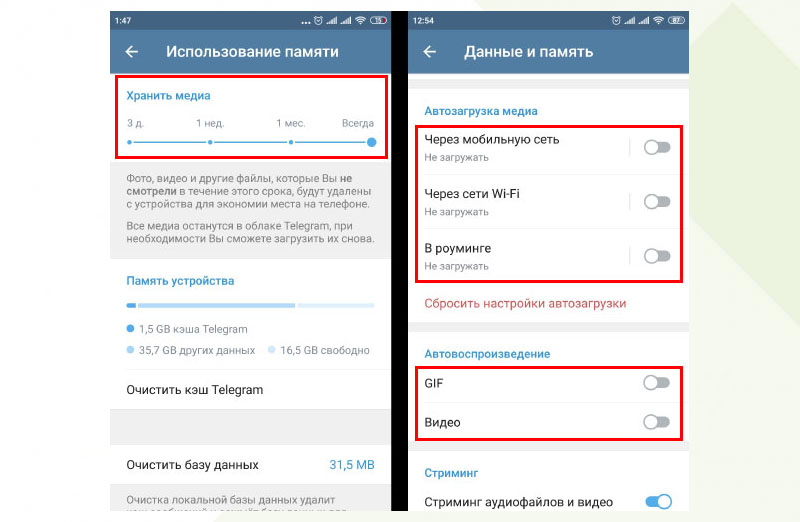
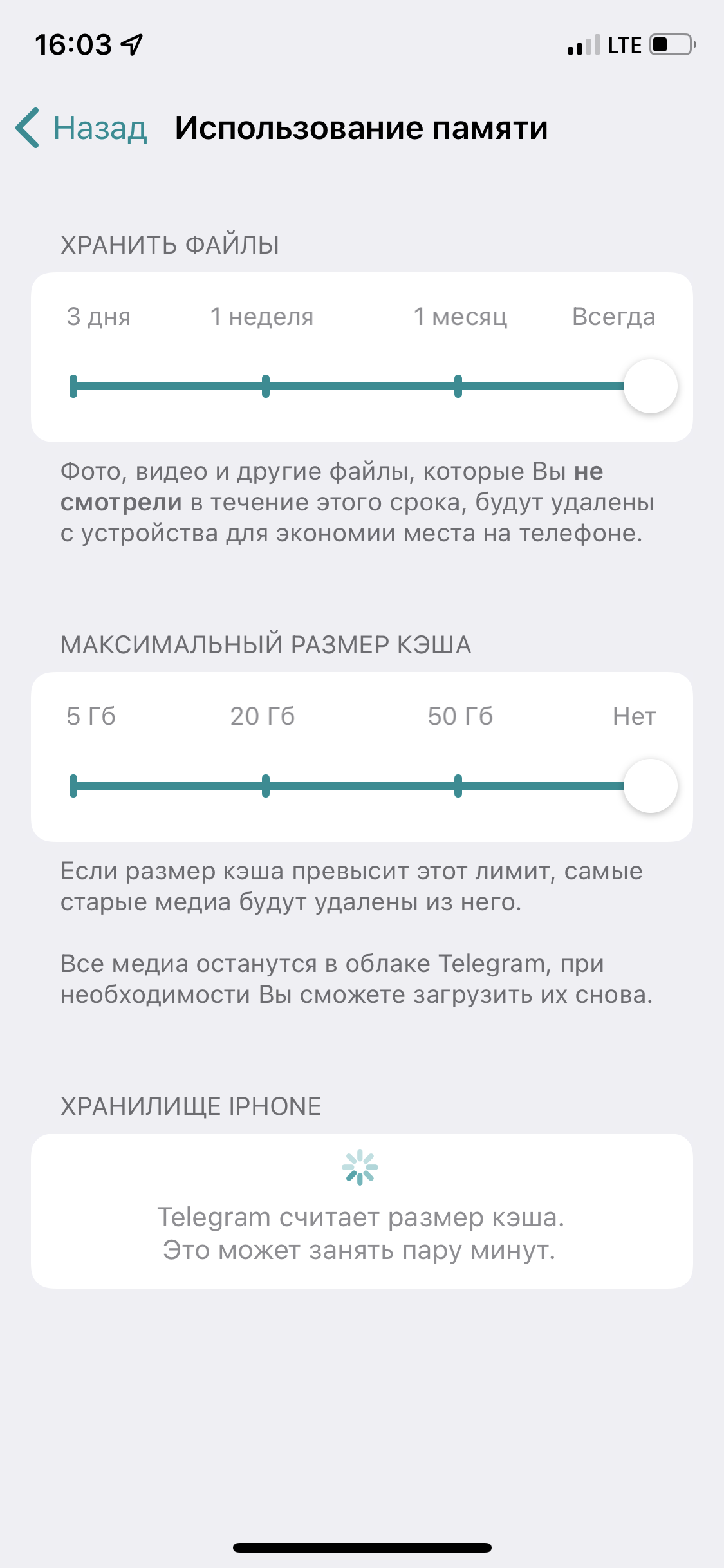
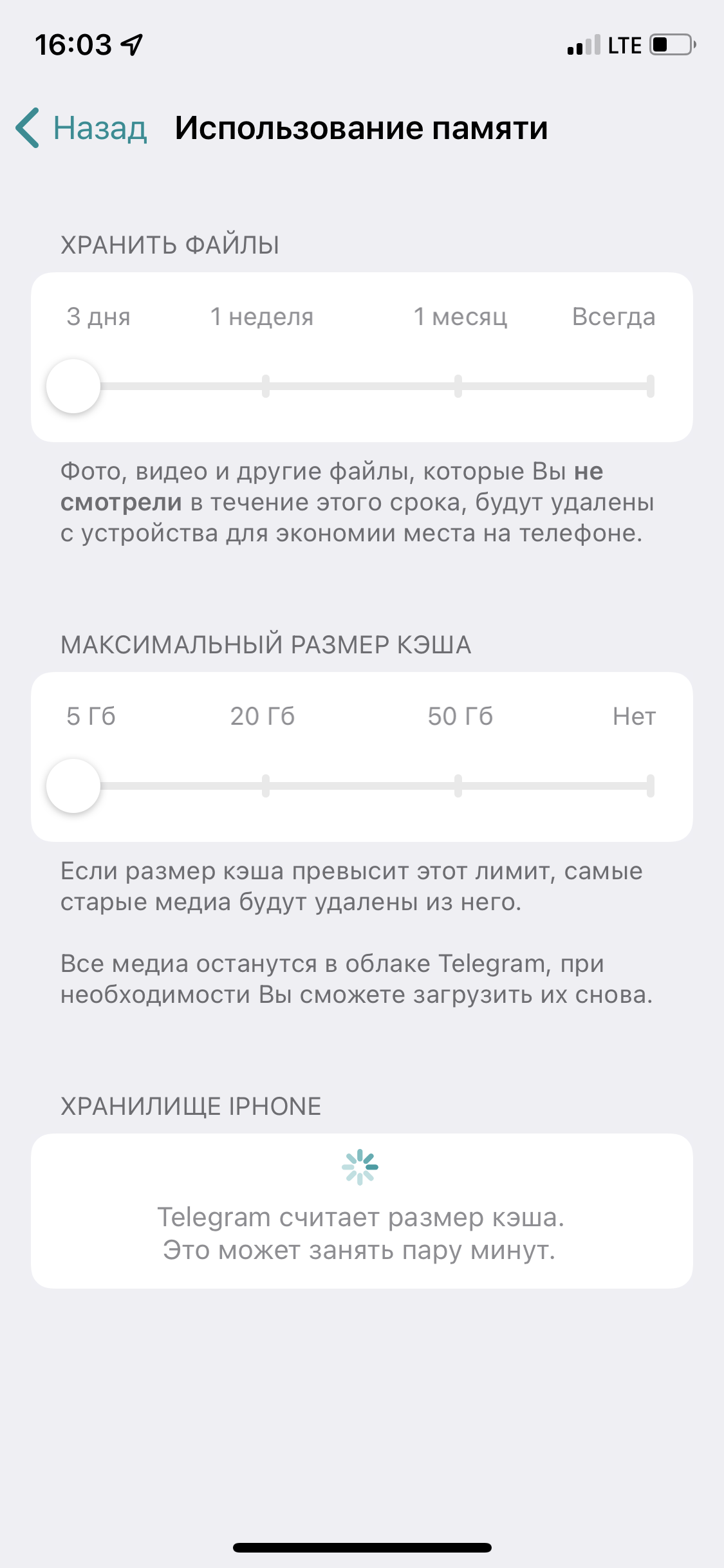
В пункте «Использование памяти» есть ползунок, который отвечает за срок хранения медиа файлов перед автоматическим удалением данных из кэша приложения. По умолчанию выбран вариант, при котором данные автоматически не удаляются вовсе, а постоянно копятся на устройстве. Вы же можете выбрать один из трех представленных вариантов срока хранения: 3 дня, 1 неделя и 1 месяц (см. скриншот ниже). Но, обратите внимание, что этот пункт не отвечает за полную очистку памяти хранилища, он удаляет лишь те файлы, которые не просматривались в течение выбранного периода.
Также в меню «Данные и память» есть два пункта, которые помогут не только уменьшить объем информации, попадающей в кэш, но и сэкономят трафик. «Автозагрузка медиа» и «Автовоспроизведение» — эти пункты отвечают за автоматическую загрузку данных. Таким образом, передвинув все ползунки влево, просматриваемые вами файлы, не будут автоматически скачиваться и воспроизводится и не будут занимать места в памяти телефона. Эти простые манипуляция с настройками приложения позволят оптимизировать кэш Телеграм на андроиде.
Если вдруг у вас возникнут проблемы с телефоном, или требуется ремонт телефона в Харькове, вы всегда можете обратится за помощью в сервисный центр FreshIT. Задать интересующий вас вопрос можно любым удобным для вас способом, написав в онлайн чат или позвонив по телефону.
Ваш Сервисный Центр FreshIT.
Как очистить кэш в Telegram?

Telegram в 2023 году — это невероятно функциональное приложение, которое развивается семимильными шагами. Люди все чаще начали пользоваться этим мессенджером — это не удивительно, ведь кроме диалога с близкими здесь можно легко и быстро получать актуальную информацию в текстовом или медиа формате, пользоваться ботами и другими функциями. Telegram может заменить даже браузер. В нем разрешается: установить другой звук сообщения на каждый чат, писать анонимные комментарии, устанавливать видео аватарки, зарабатывать, создав телеграмм-канал на любую тематику и т. д.
При активном пользовании Telegram без настройки кэша можно со временем вы можете столкнуться с тем, что на устройстве может закончиться свободное место в памяти телефона. При этом при зачистке памяти устройства, как стандартными средствами так и с помощью специальных приложений удаляется не весь кэш Telegram.
Почему кэш Telegram занимает много места?
Изображения, видео и файлы и другой контент в Telegram загружаются во внутреннюю память устройства — это сделано для удобства, чтобы просматривать все медиафайлы без повторной загрузки и траты мобильного трафика. При этом, если вы даже не смотрели публикацию, например, быстро пролистали ленту, она все равно сохраняется в памяти устройства.
Поэтому что необходимо делать:
- Выполнить очистку кэша Telegram вручную;
- Изменить настройки для автоматического удаления кэша Telegram.
Как очистить кэш Telegram на Android?
Инструкция по очистке кэша на смартфоне довольно проста:
- заходим в настройки Telegram;
- далее переходим в раздел Данные и память;
- затем перейти в использование памяти;
- нажимаем на кнопку Очистить кэш Telegram.


Как очистить кэш Telegram на iOS?
Инструкция по удалению временных файлов Telegram на IPhone одинакова как и для Android. Однако предлагаю рассмотреть вариант удаления кэша через настройки смартфона:
- заходим в настройки;
- далее нажимаем на основные;
- выбираем кнопку хранилище IPhone;
- жмем на очистить кэш (перед очисткой вас спросят какую группу файлов надо удалить (фото, видео, музыка и т. д.))


Как очистить кэш Telegram на компьютере?
На компьютере ситуация с кэшем Telegram намного лучше, но это не помешает зайти в настройки и установить ограничения на размер кэша:
- заходим в настройки Telegram;
- далее переходим в расширенные;
- затем нажимаем на управление локальным хранилищем;
- жмем на очистить все.


Что будет, если очистить кэш в Telegram?
При удалении кэша медиафайлов в Telegram не удаляются чаты, каналы, контакты и сообщения. Удаляются только фото, видео и другие материалы кэша. Они удаляются только с устройства и остаются только в облаке Telegram. При необходимости в будущем вы можете еще раз их просмотреть. Это обуславливается тем, чтобы загруженные медиа сохранялись на устройстве — для этого и кэш нужен, чтобы пользователь снова мог просмотреть файлы без повторной загрузки.
Как настроить автоматическую очистку кэша в Telegram?
На Android и iOS в использовании памяти есть раздел хранения медиа. По умолчанию выбран вариант всегда — именно по этой причине накапливается большой объем кэша Telegram. Лучше эту настройку изменить на 3 дня или на 1 неделю. В данные и памяти есть раздел автовоспроизведения медиа с пунктами GIF и видео. Их можно отключить и таким образом будет экономиться трафик, если используется мобильный интернет и видео не будут занимать место в памяти устройства.
На компьютере в разделе управления локальным хранилищем стоит изменить общее ограничение размера, ограничения кэша медиа, сохранять файлы (продолжительность).

Как избежать проблем с кэшем?
Чтобы не возникали проблемы с кэшем Telegram надо отключить в разделе данные и хранилище функцию автозагрузки медиа при использовании мобильного интернета или WI-FI, а также в роуминге.
Также стоит отписаться от телеграм-каналов, которые вы давно не просматриваете.
Как очистить кэш WhatsApp и Telegram, чтобы освободить память на смартфоне и ПК
Мы активно ведем переписку в WhatsApp и подписываемся в Telegram на многочисленные каналы. Но при этом даже не задумываемся, столько памяти занимают данные из этих приложений. А ведь мессенджеры сохраняют на устройства множество ненужных файлов. Редакция ZOOM.CNews рассказывает, как почистить кэш и удалить все лишнее из Telegram и WhatsApp.
Автор Елена Пискова
Как очистить кэш WhatsApp и Telegram, чтобы освободить память на смартфоне и ПК
Дата публикации: 21.04.2022
Копии всего контента, которым мы обмениваемся в мессенджерах — голосовые сообщения, фото, видео — автоматически сохраняются в память смартфона или ПК при открытии файла. Это и есть кэш. Он необходим для быстрого доступа к уже просмотренным документами и перепискам: это увеличивает скорость работы мессенджера, снимает нагрузку с устройства и экономит интернет-трафик.
Но кэш нужно регулярно чистить, иначе память будет засоряться вложениями из старых переписок, а приложение станет работать медленнее.
Рассмотрим, как удалить кэш в популярных мессенджерах Telegram и WhatsApp, а также расскажем, как настроить автоматическую очистку для экономии памяти смартфона и ПК.
Как очистить кэш в Telegram на Android-смартфонах и iPhone
Большинство пользователей Telegram даже не подозревает, какое количество памяти смартфона приходится на кэш этого приложения. Между тем, он может занимать гигабайты! Схема удаления в iOS и Android одинаковая:
- Откройте приложение, перейдите в «Настройки», кликнув по шестеренке в нижнем правом углу, и выберите пункт «Данные и память» – «Использование памяти».
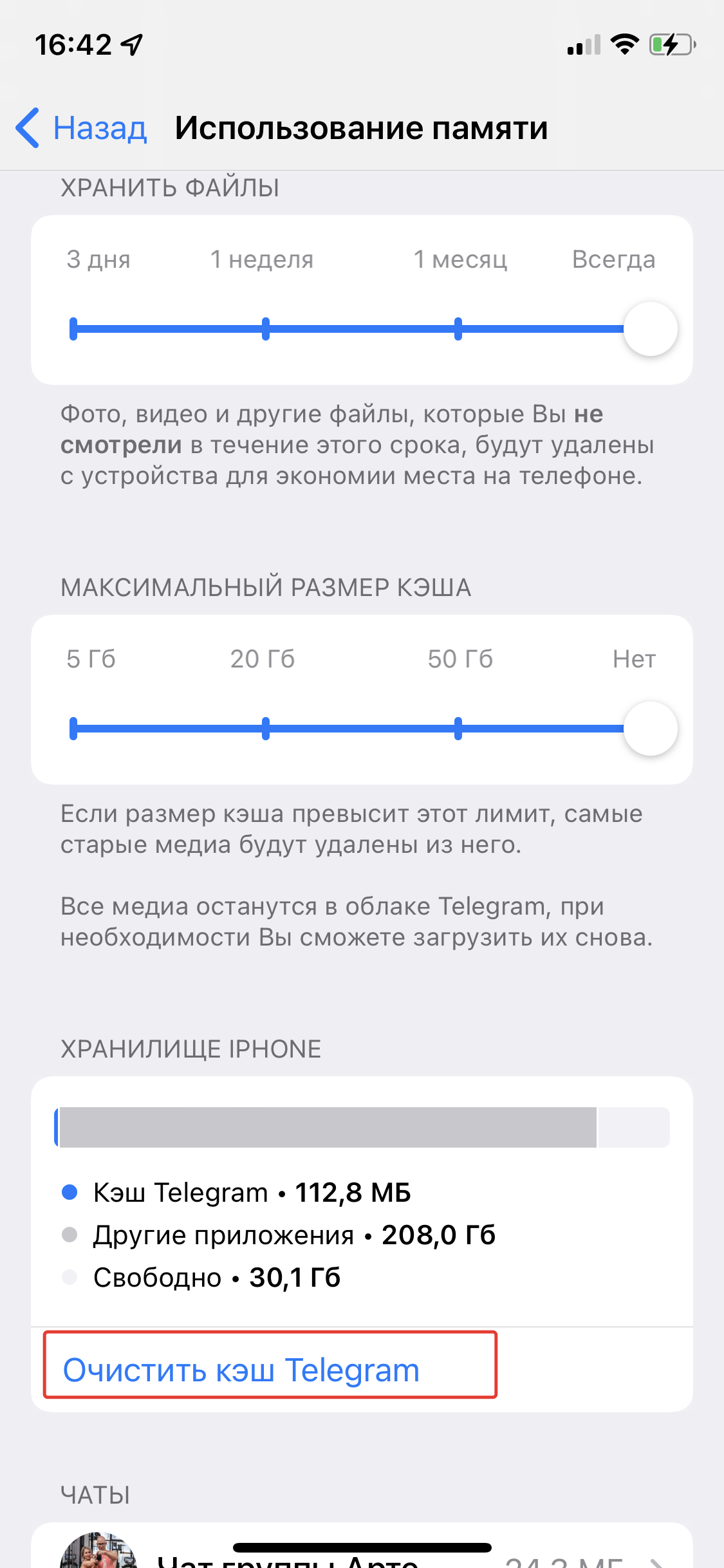
- Подождите несколько минут, пока приложение считает размер кэша, и нажмите «Очистить кэш в Telegram».
- Отметьте типы файлов, которые хотите удалить, затем подтвердите очистку.
Как очистить кэш в приложении Telegram на ПК
Чтобы очистить кэш в веб-версии Telegram, достаточно лишь удалить историю браузера. А чтобы избавиться от кэша в десктопном приложении, придется пройти чуть более длинный путь:
- Откройте Telegram Desktop на ПК, в левом верхнем углу нажмите кнопку с тремя горизонтальными линиями, чтобы перейти в меню.
- Выберите «Настройки» – «Продвинутые настройки».
- В разделе «Данные и память» кликните на «Управление памятью устройства».
- Можете удалить категории файлов по отдельности либо убрать все сразу, нажав сверху «Очистить все».
Кроме того, можно удалить приложение со смартфона и потом снова его установить. Так удалится сразу весь кэш, но придется заново авторизоваться в Телеграм.
Как настроить автоматическое удаление кэша в Телеграм
Если вы активный пользователь Telegram, то очистка кэша — лишь временные меры. Нужно дополнительно оптимизировать настройки, чтобы кэш автоматически удалялся, а в памяти не хранились лишние файлы.
Сначала настроим период хранения кэша и его максимальный объем. Следующая последовательность действий одинакова для iOS, Android и приложения для компьютеров:
- Перейдите в пункт «Настройки» – «Данные и память» — «Использование памяти».
- Здесь можно выбрать срок хранения загруженных файлов (от 3 дней до постоянного), а также максимальный размер кэша (5, 20, 50 Гбайт или без лимита). Лучше установить минимум, чтобы мессенджер сам удалял все лишнее.
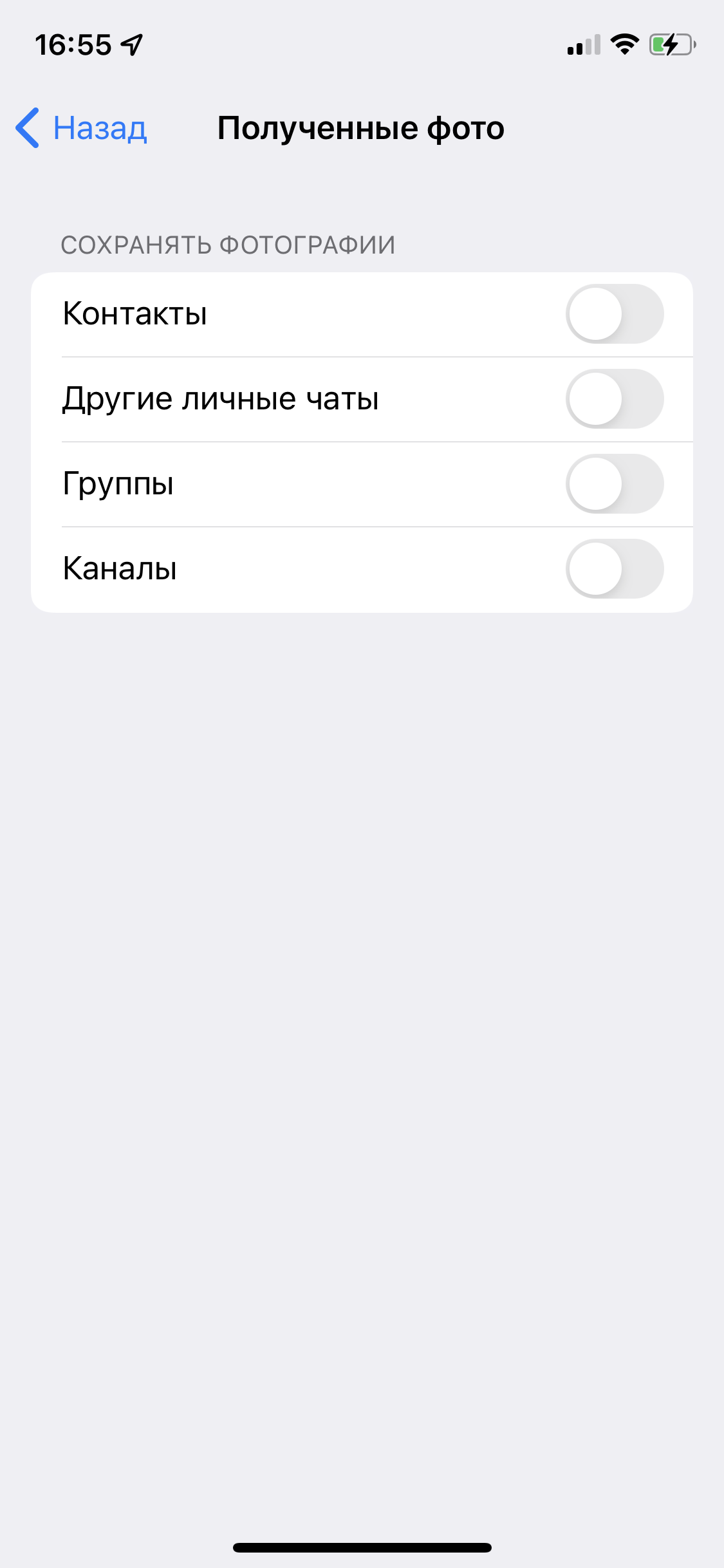
Чтобы совсем отказаться от автоматической загрузки файлов на смартфон, перейдите снова в раздел «Данные и память» и внизу найдите опцию «Сохранять полученные фото». Деактивируйте все четыре ползунка. Так на гаджет не будут сохраняться никакие просмотренные файлы – полезная функция для смартфонов с небольшим количеством памяти.
Кроме того, можно вообще отключить автозагрузку медиаконтента через Wi-Fi и мобильную сеть. Это тоже сэкономит место на диске или в памяти смартфона. А если разрешить загрузку только по Wi-Fi, вы сможете сэкономить мобильный трафик. Для смены настроек в разделе «Данные и память» сдвиньте нужные ползунки в разделе «Автозагрузка медиа».
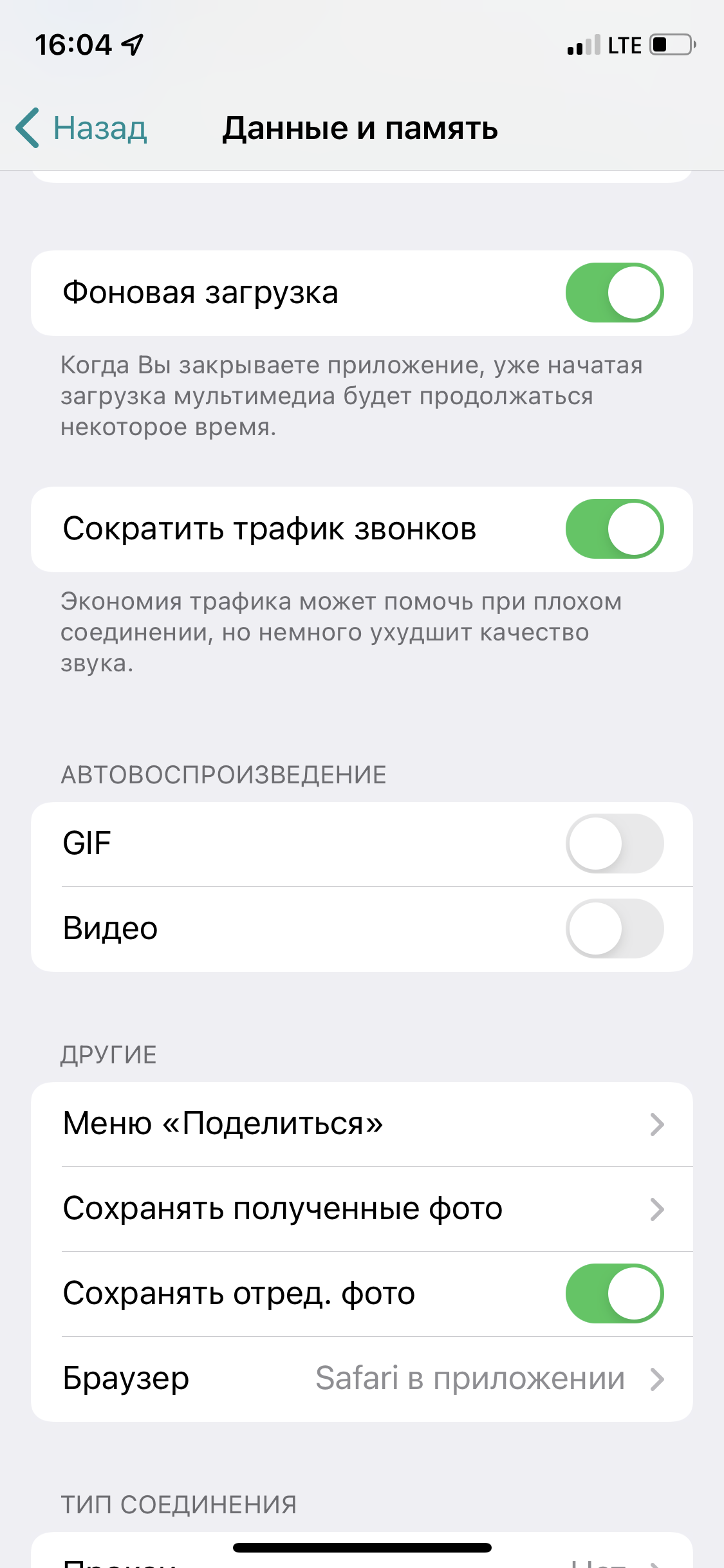
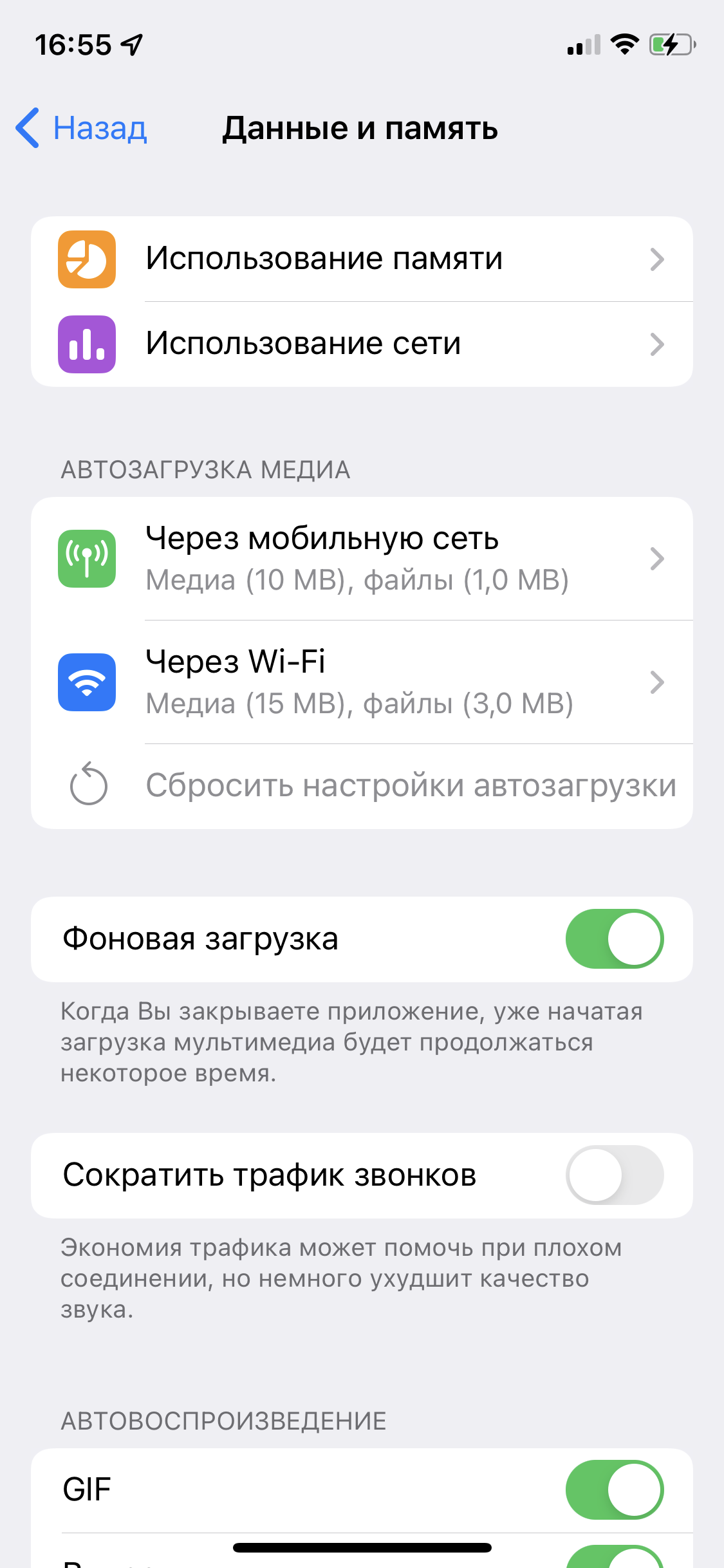
Также рекомендуем отключить автовоспроизведение видеороликов и файлов GIF — они довольно «тяжелые» и занимают много места в кэше. Это делается в том же пункте «Автовоспроизведение».
Как очистить кэш в WhatsApp на iOS и Android
Увы, в WhatsApp нет волшебной кнопки, которая одним нажатием удаляет весь кэш — придется действовать поэтапно.
И если в Telegram из кэша удаляются только копии файлов, то в WhatsApp навсегда исчезнут оригиналы фото, а также сообщения из чатов. Поэтому, если вам нужны какие-то фото или видео, обязательно их сохраните в галерее смартфона.
Как удалить фото и видео из кэша WhatsApp
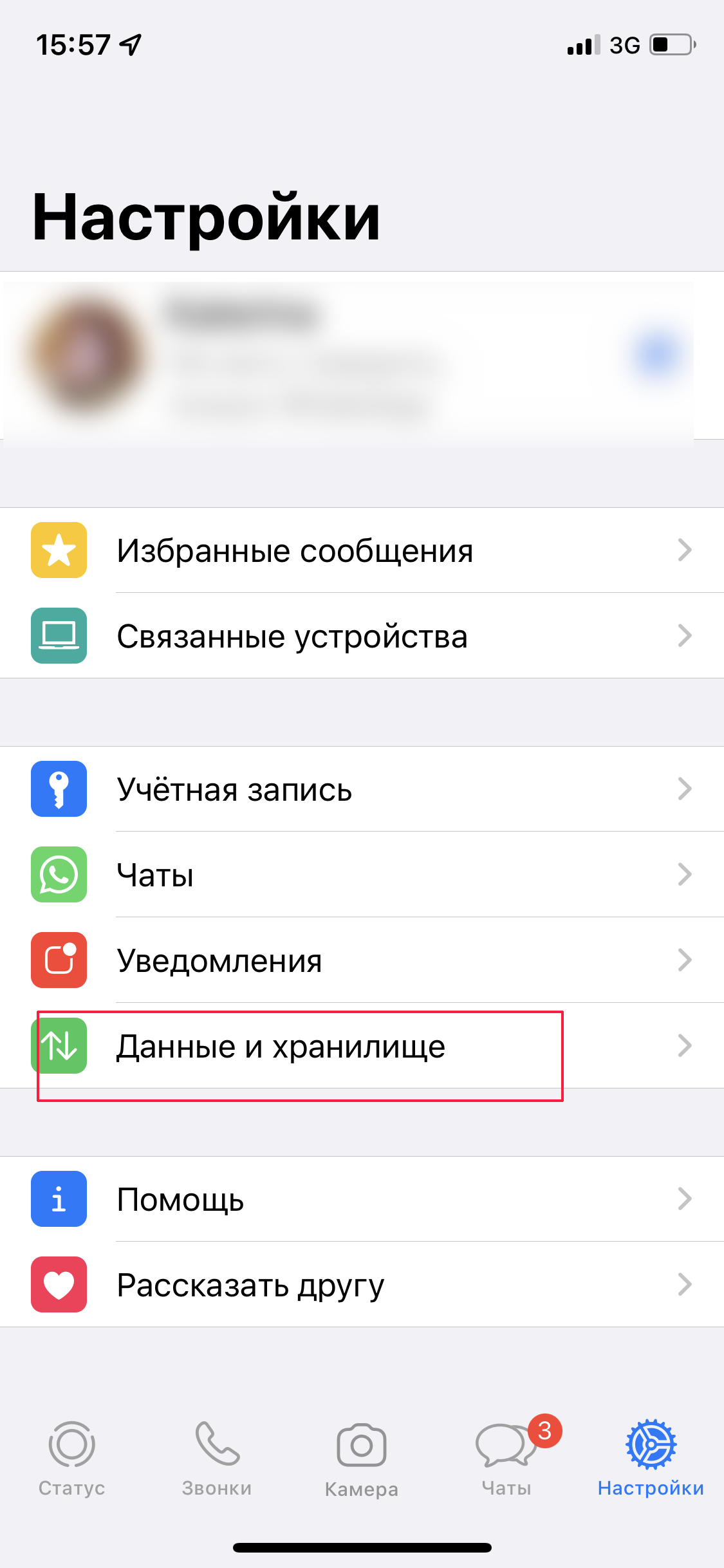
- Откройте приложение WhatsApp на вашем смартфоне на iOS или Android. Нажмите на шестеренку в нижнем правом углу, чтобы попасть в «Настройки» на iPhone, или три точки в правом верхнем углу — на смартфоне с Android.
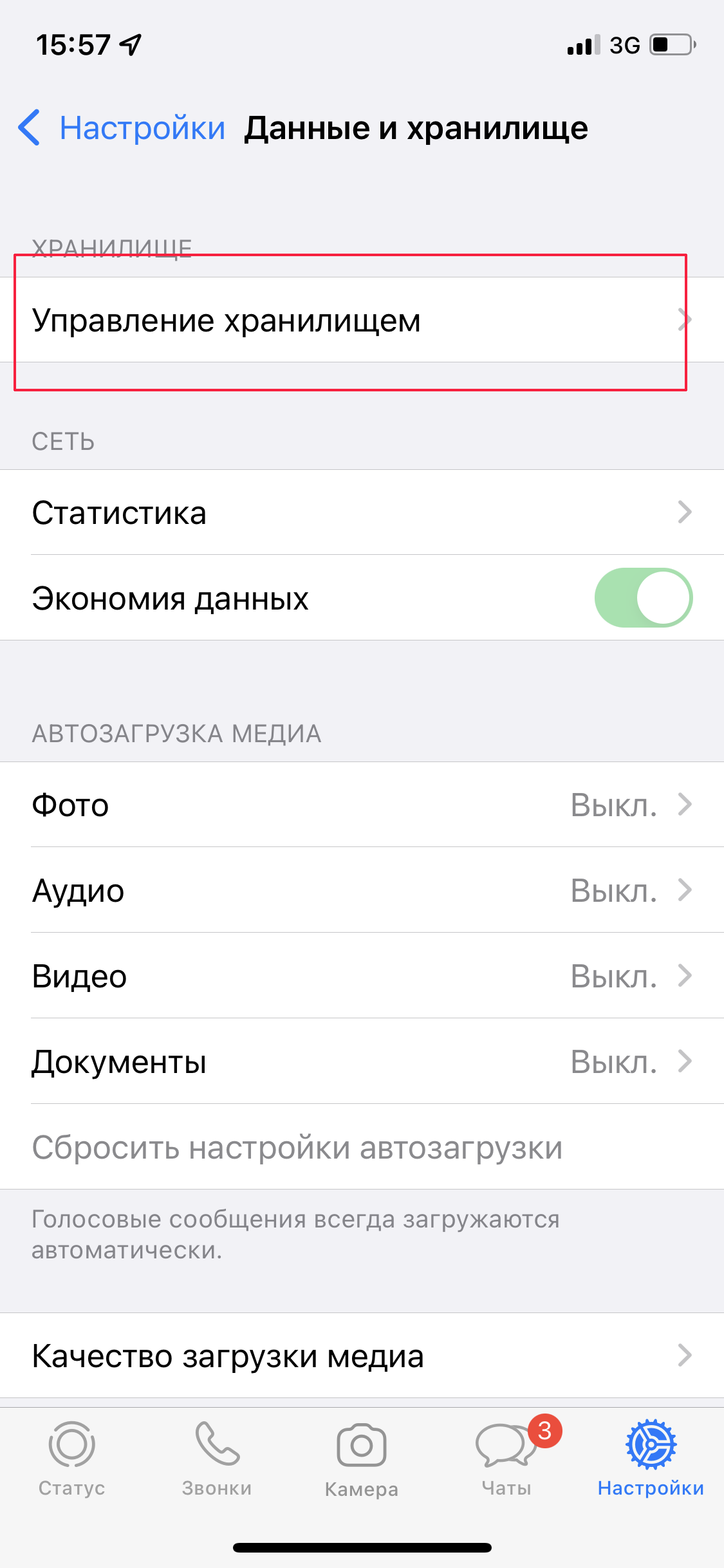
- Выберите «Данные и хранилище» и «Управление хранилищем».
- В разделе «Просмотр и удаление объектов» вы можете увидеть, сколько памяти занимают все файлы кэша. Ниже будет список всех чатов, в которых сохранялись медиафайлы. Выбирайте нужные чаты и удаляйте все или отдельные фото/видео. Если какие-то файлы сохранены в избранном, система предложит удалить все фото, кроме избранных.
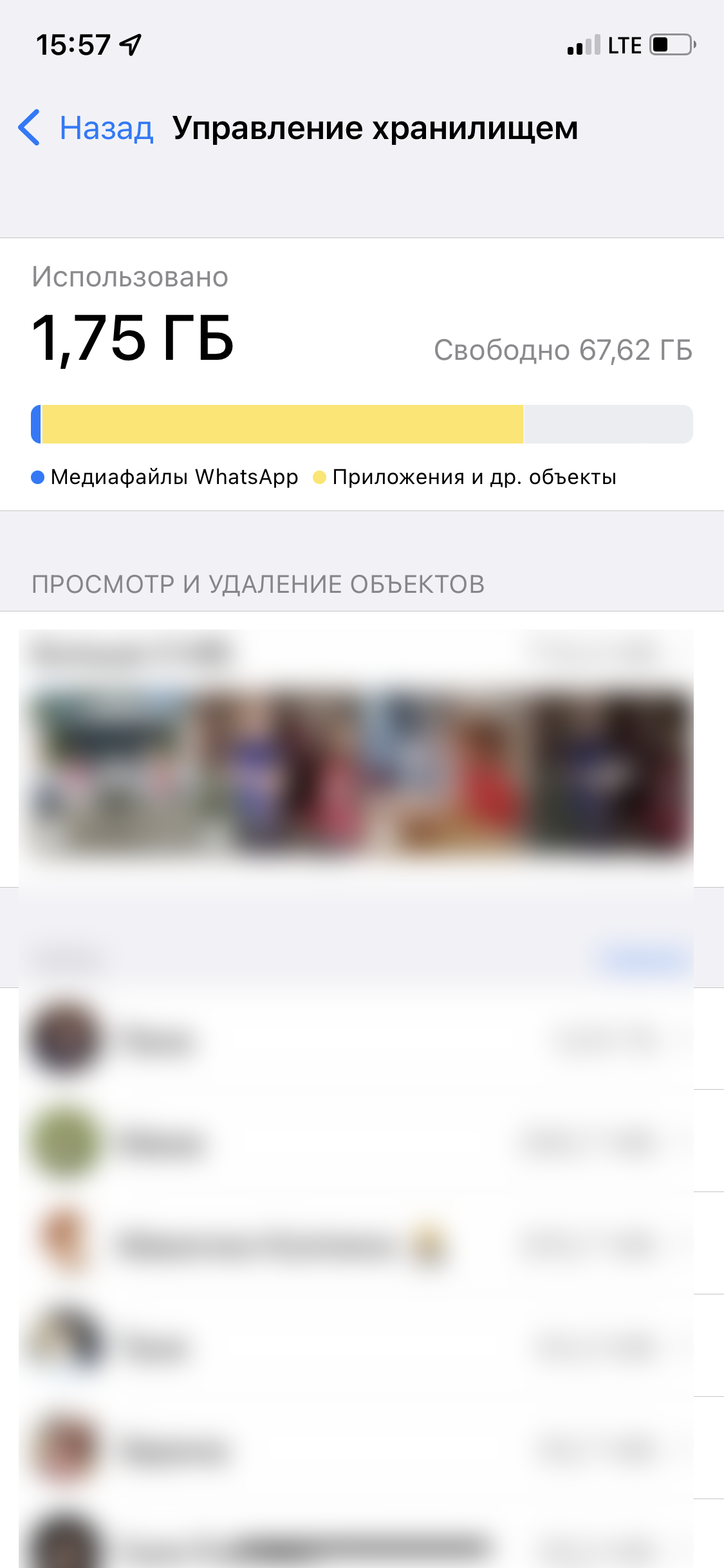
Прежде чем удалять файлы, не забудьте сохранить нужные, потому что после удаления они пропадут навсегда.
Как удалить или добавить чаты в архив
Вы можете удалить ненужные чаты со всем содержимым и тем самым освободить еще немного места в смартфоне. Если вы еще сомневаетесь, что чат пригодится — его можно отправить в архив.
Выберите чат в WhatsApp и зажмите его название. В появившемся меню тапните «Архивировать» либо «Удалить чат». Из архива переписку можно достать в любой момент (папка «В архиве» в верхней части общего окна с чатами) или же удалить совсем. Оповещения в архивных чатах отключены.
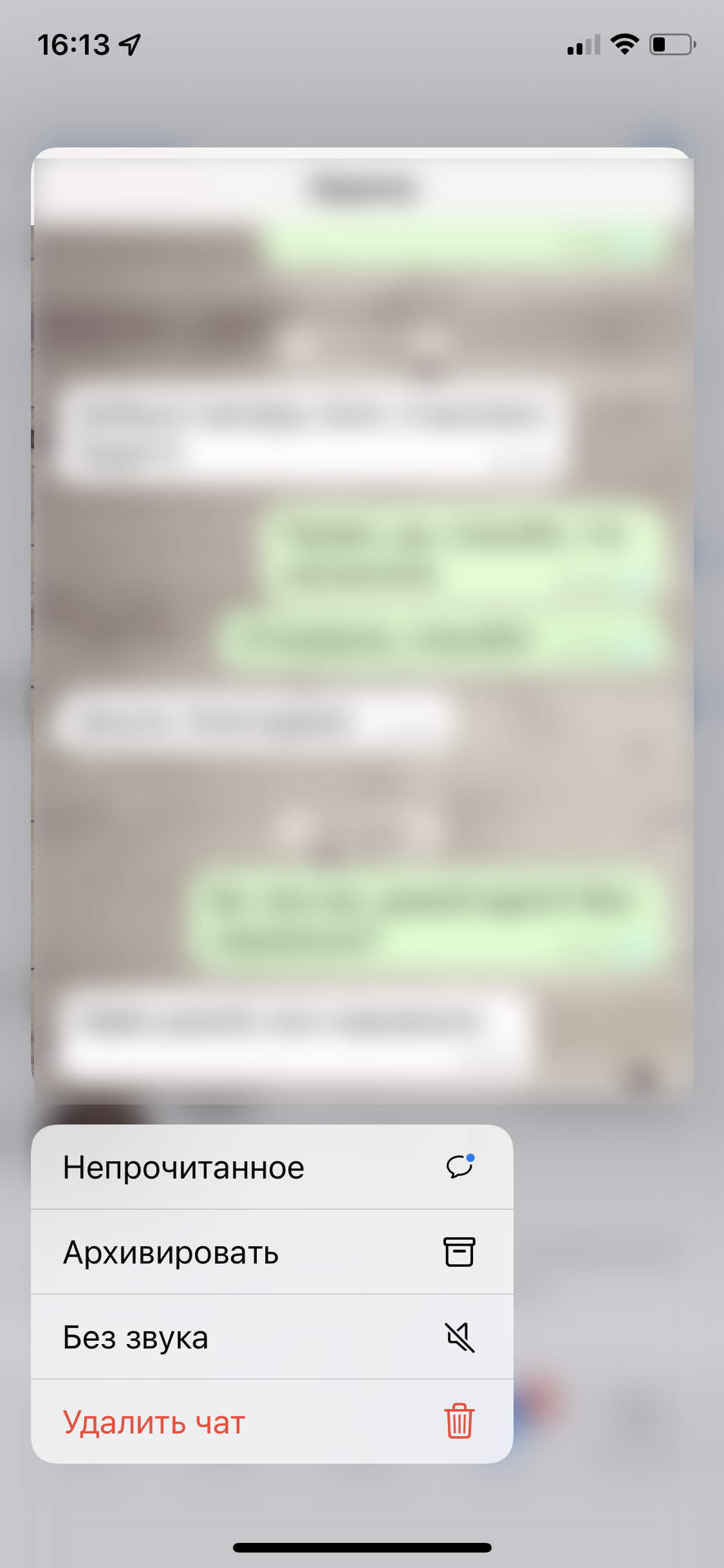
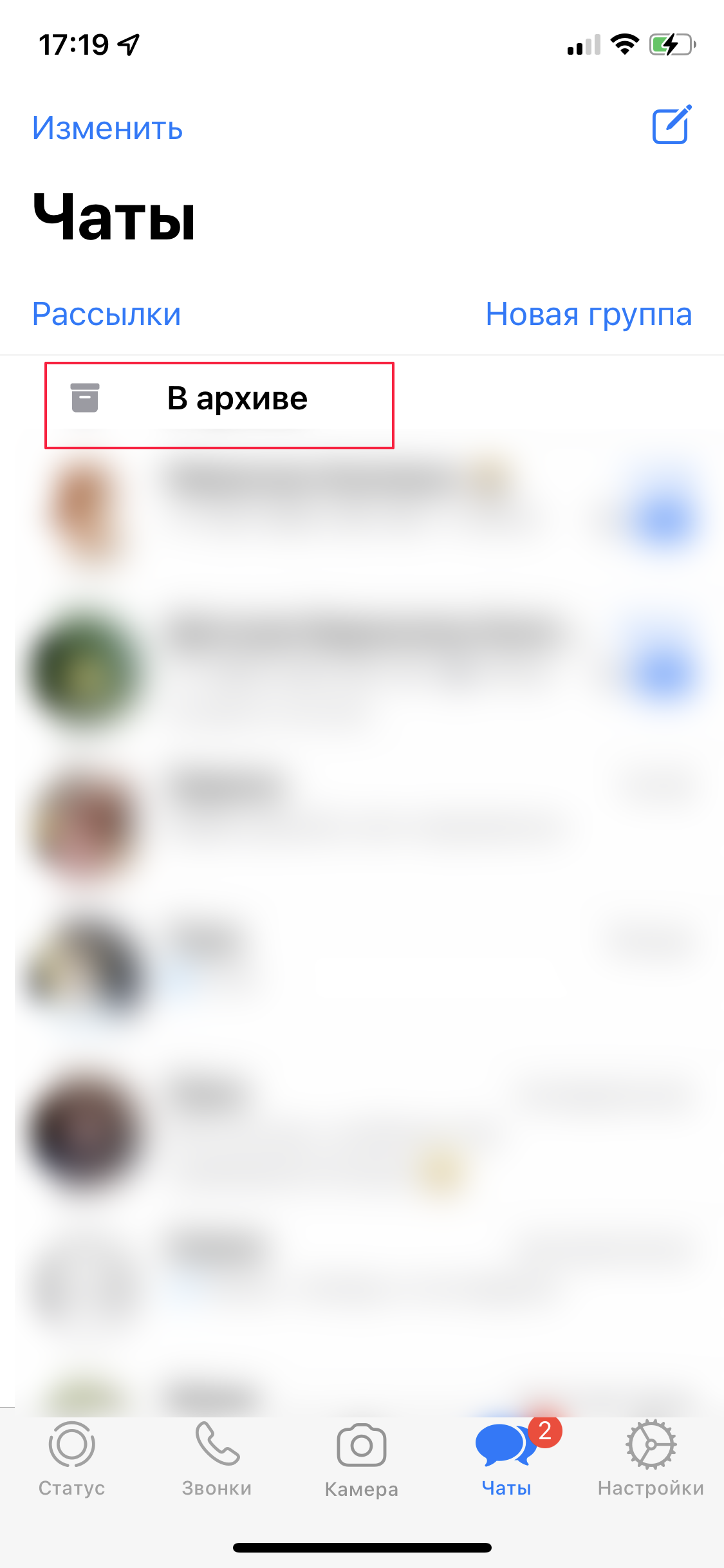
Чтобы удалить групповой чат, нужно сначала выйти из него и потом повторить те же действия, что и для удаления личной переписки.
Как очистить кэш через переустановку приложения
Если вам не хочется удалять все по частям, а в WhatsApp не хранится ничего важного, предлагаем пойти на более радикальные меры и просто удалить приложение со смартфона, а потом установить заново. Таким образом можно очистить кэш не только в WhatsApp, но и в других программах. Если при этом вы не сохраняли резервные копии чатов, то потеряете все переписки и вложения.
Как удалить кэш через настройки смартфона
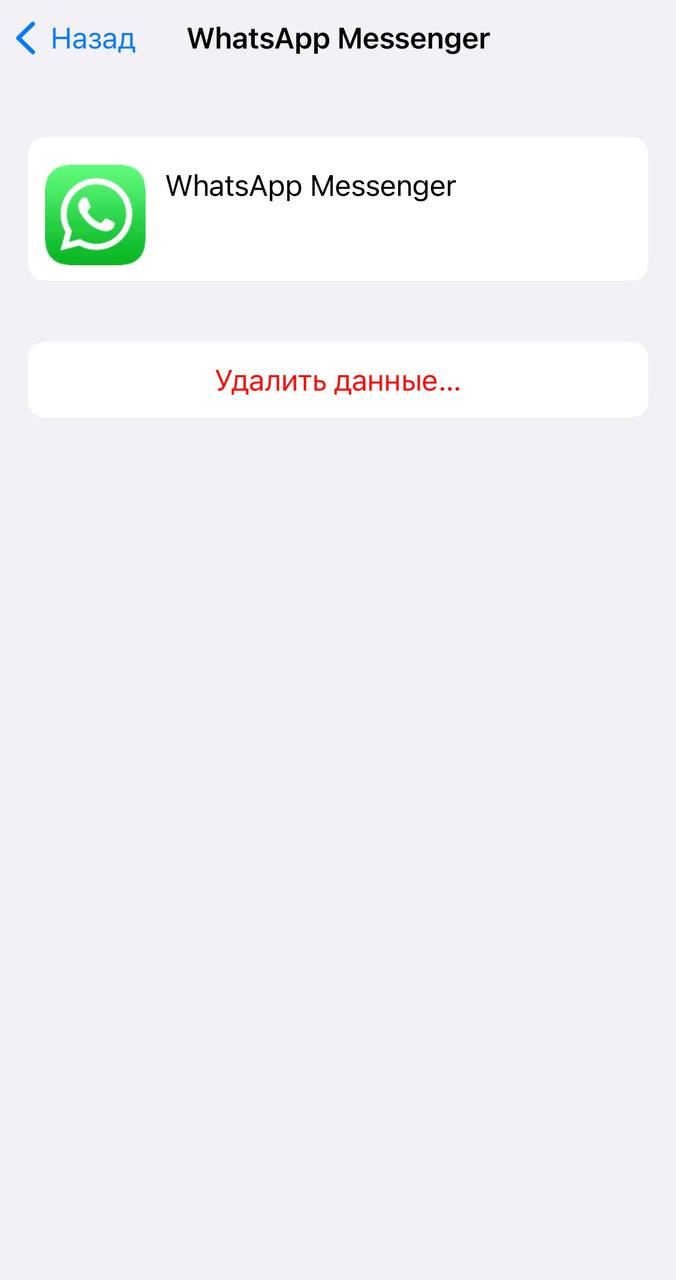
Если у вас iPhone или iPad, зайдите в настройки, затем в разделе Apple ID откройте пункт iCloud. Там перейдите в подменю «Управление хранилищем» и в списке приложений найдите WhatsApp. Тапните по названию мессенджера и выберите опцию «Удалить документы и данные». Кэш полностью сотрется.
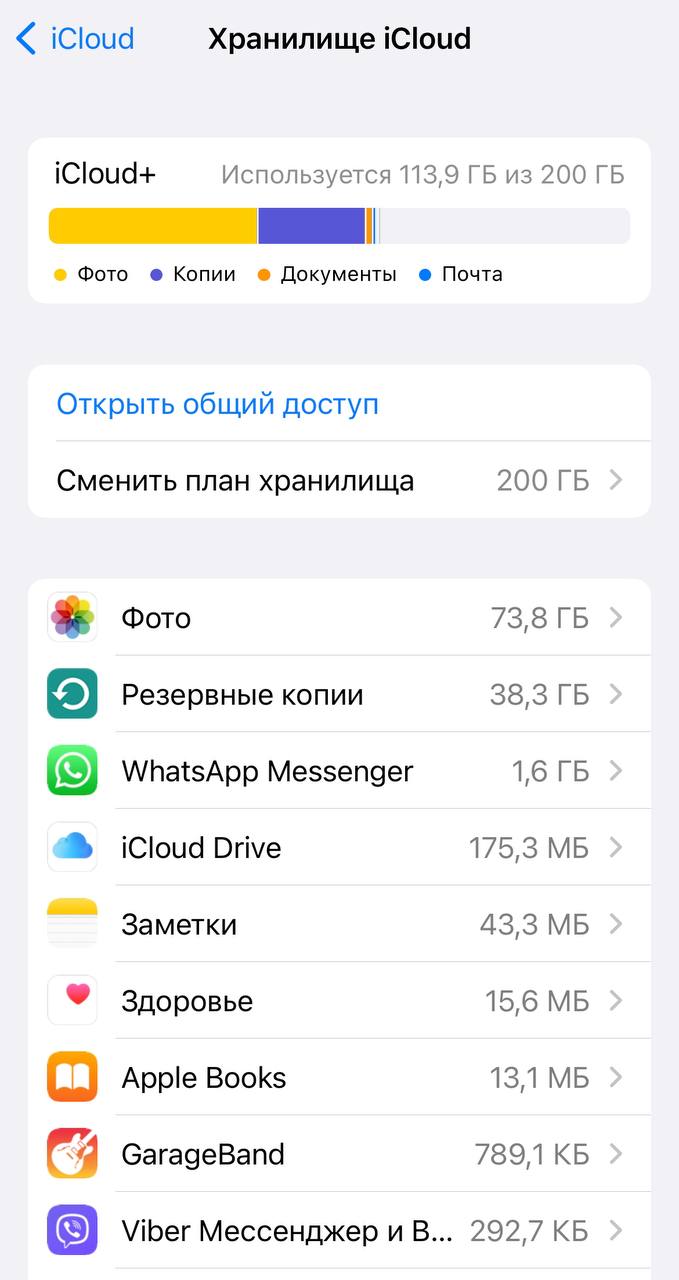
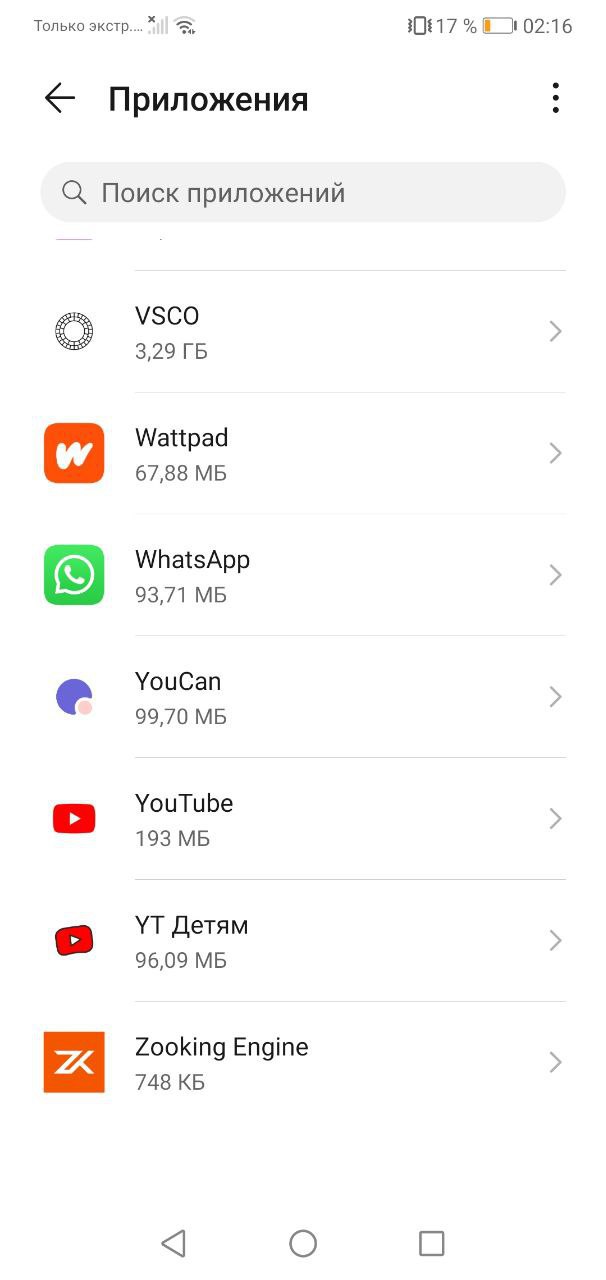
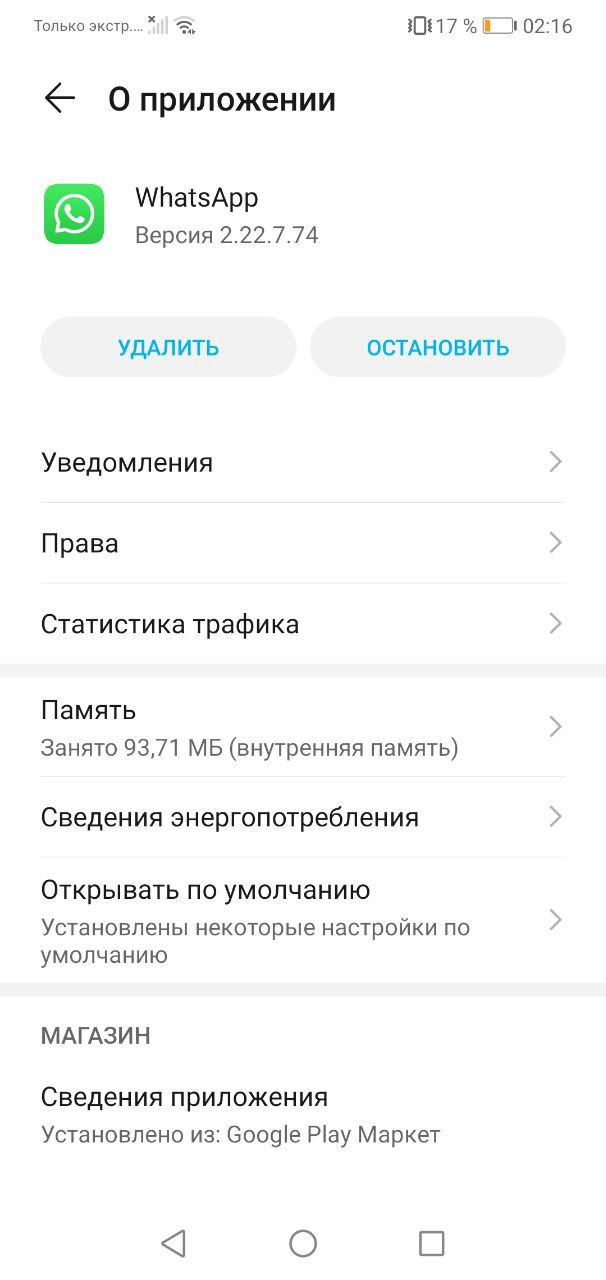
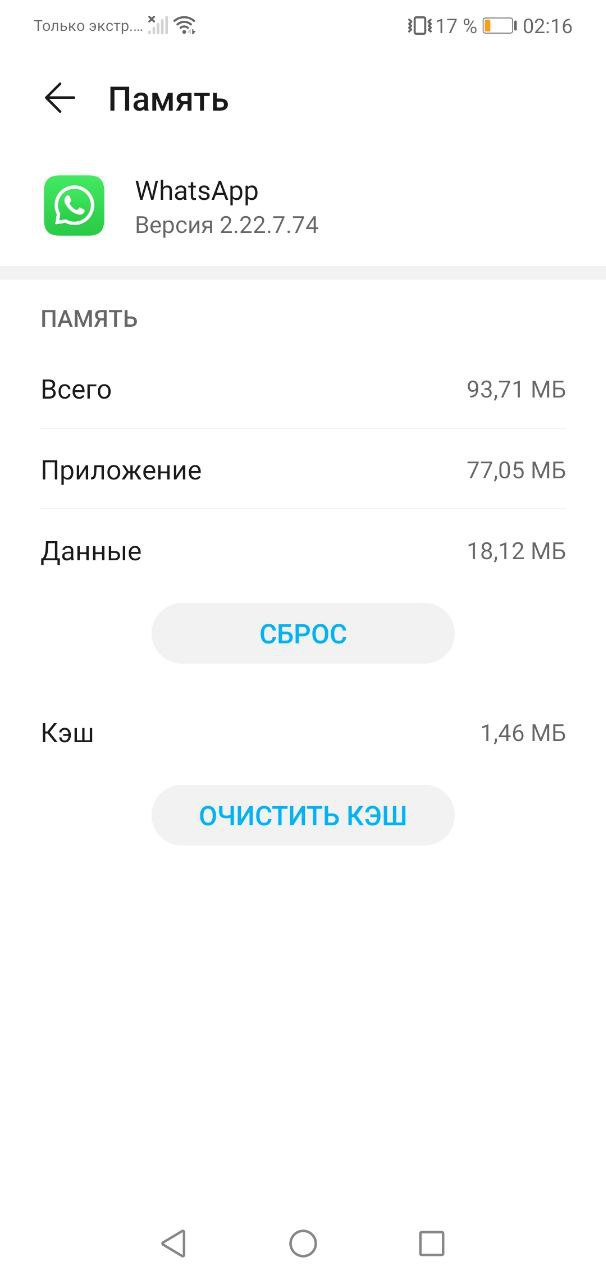
В гаджете на Android нужно в настройках выбрать раздел «Приложения» и найти в списке WhatsApp. В меню «Память» нажмите «Очистить кэш». Названия разделов могут незначительно различаться в зависимости от оболочки системы.
Обратите внимание, что таким образом вы удалите все резервные копии, сохраненные в облаке, все медиафайлы и чаты.
Как отключить автосохранение файлов в WhatsApp
Все файлы, которые вам отправляют в чатах, по умолчанию сохраняются в галерее устройства, тем самым занимая память смартфона. Чтобы не загружать галерею лишними данными:
- Перейдите в настройки WhatsApp на Android или iOS. В разделе «Данные и хранилище» — «Автозагрузка медиа» выберите нужный пункт (фото, аудио, видео, документы).
- Запретите автозагрузку медиа либо установите загрузку только по Wi-Fi для экономии мобильного трафика.
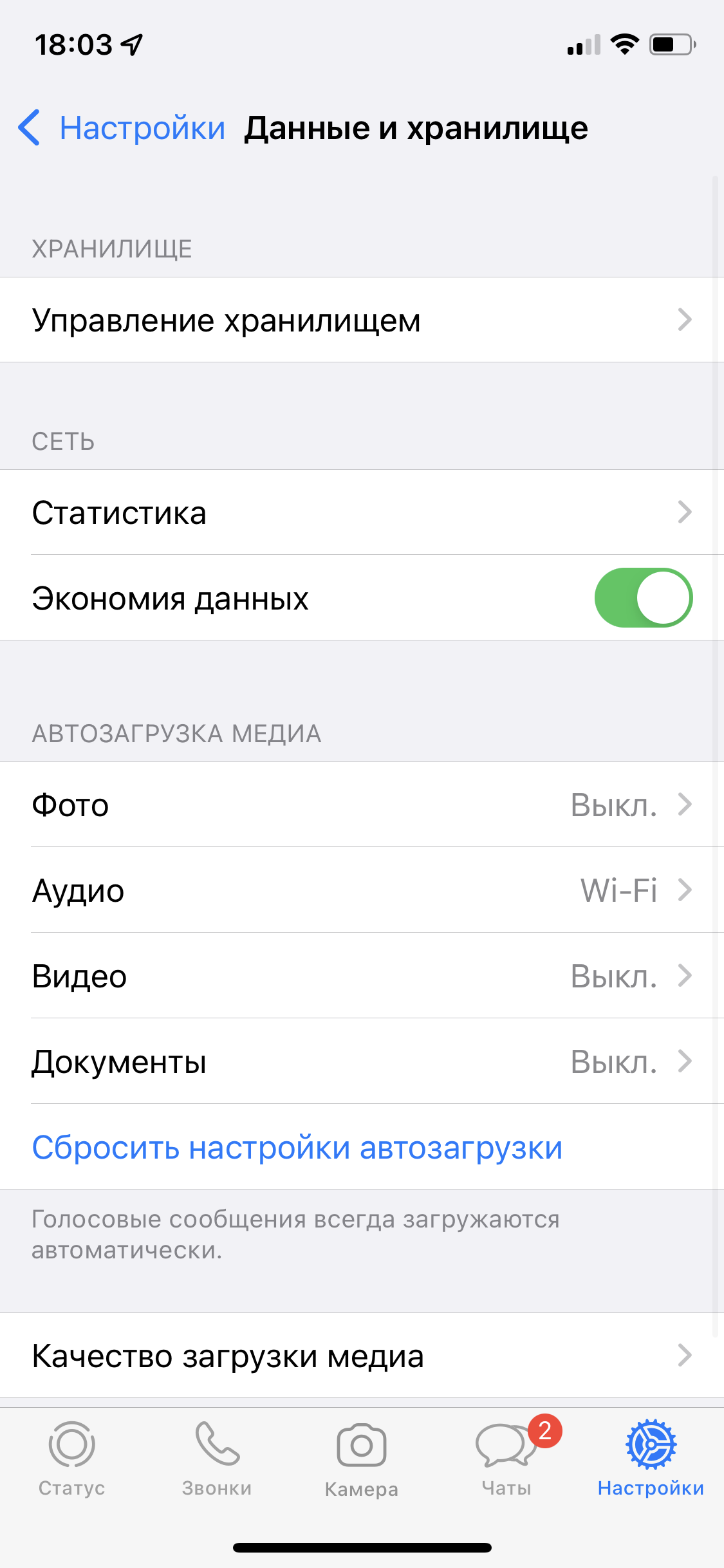
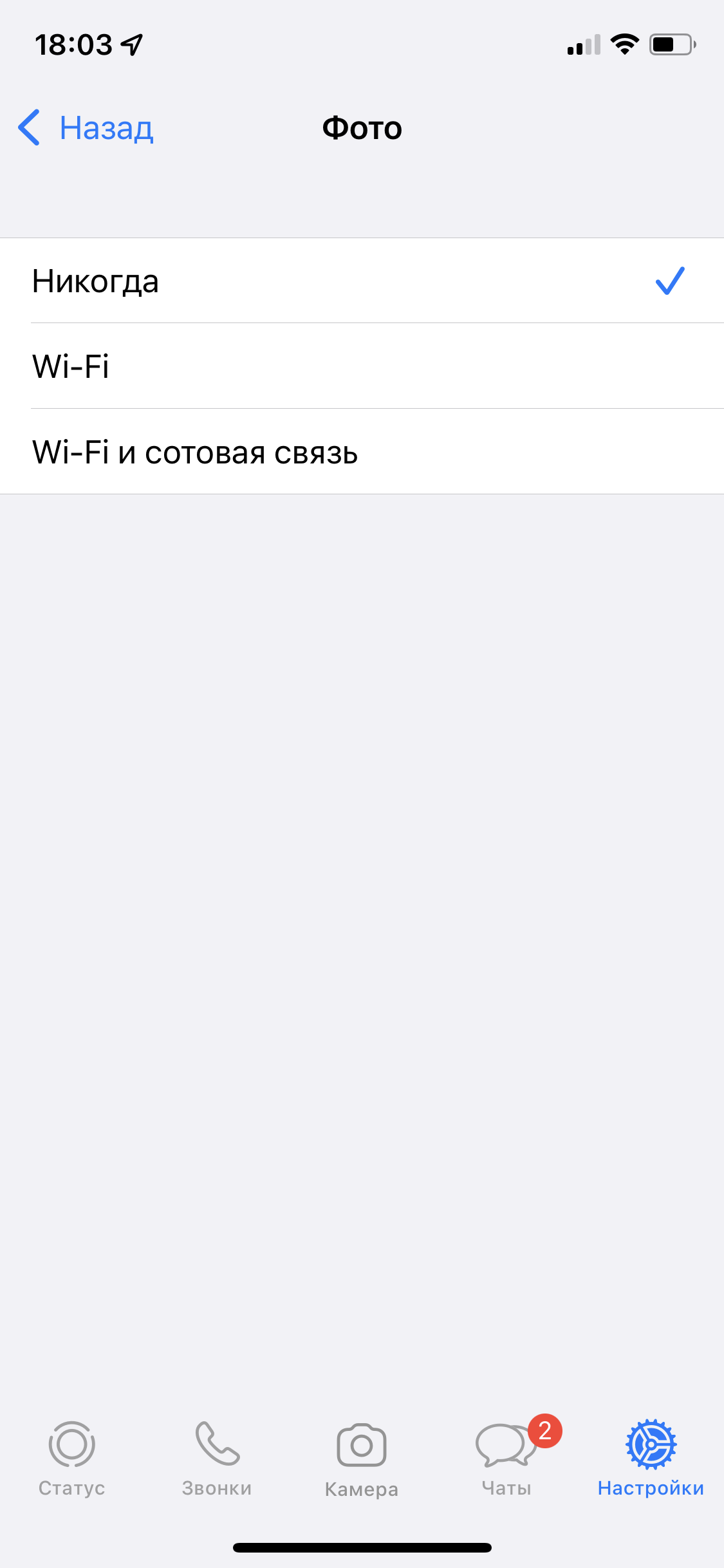
Если вы запретите автозагрузку, файлы не будут автоматически загружаться в галерею смартфона, а останутся в чате. Оттуда их можно будет скачать до тех пор, пока отправитель сам их не удалит.
Как очистить кэш в десктопном приложении WhatsApp на ПК
Если вы пользуетесь веб-версией WhatsApp, для удаления кэша достаточно очистить историю браузера – как и в случае с Telegram.
Чтобы удалить лишнее в десктопной версии, нужно будет запустить поиск в памяти компьютера, вбив GPUCache в строку поиска. Также эту папку можно найти по адресу C:\Users\ИМЯ_ПОЛЬЗОВАТЕЛЯ\AppData\Roaming\WhatsApp. После окончания поиска просто удалите ее.
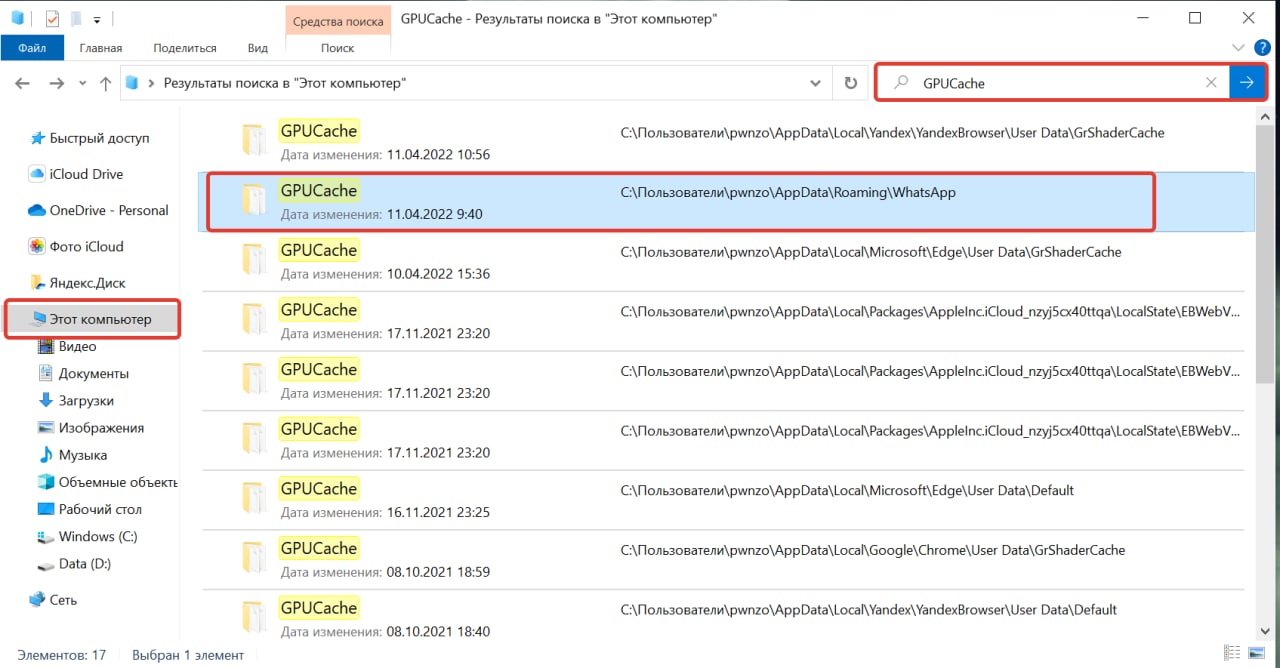
Еще один способ очистки кэша в десктопной версии WhatsApp: зайти в раздел настроек в приложении, там выбрать «Дополнительные настройки» — «Управлять памятью устройства» и удалить все ненужное. Но этот способ не так надежен и, судя по отзывам пользователей в Сети, он срабатывает не на всех компьютерных ОС.