
как полностью удалить MS SQL Server, если он был установлен некорректно?
Пытаюсь установить 2019 версию mssql server-а, предыдущей стояла 17. Ситуация отображена на скрине — при попытке вызвать mssql server для дальнейшего удаления виндовс говорит, что он мог быть уже удалён. если удалить остальные компоненты и попытаться заново запустить установочник- ситуация не изменится. Соответственно запустить sqlexpress не выходит. Единственным решением вижу- удалить без остатков mssql server. на как это сделать?
Отслеживать
задан 9 сен 2020 в 11:25
51 6 6 бронзовых знаков
1 ответ 1
Сортировка: Сброс на вариант по умолчанию
Отслеживать
ответ дан 9 сен 2020 в 14:06
51 6 6 бронзовых знаков
-
Важное на Мете
Похожие
Подписаться на ленту
Лента вопроса
Для подписки на ленту скопируйте и вставьте эту ссылку в вашу программу для чтения RSS.
Дизайн сайта / логотип © 2023 Stack Exchange Inc; пользовательские материалы лицензированы в соответствии с CC BY-SA . rev 2023.11.21.1314
Нажимая «Принять все файлы cookie» вы соглашаетесь, что Stack Exchange может хранить файлы cookie на вашем устройстве и раскрывать информацию в соответствии с нашей Политикой в отношении файлов cookie.
Как удалить MS SQL Server
MS SQL Server — это популярная реляционная система управления базами данных, разработанная мироизвестной корпорацией Microsoft. Однако, иногда возникает необходимость удалить эту программу с компьютера по разным причинам. В таком случае, следует придерживаться определенных шагов, чтобы удаление прошло успешно и без осложнений.
В данной статье предлагается пошаговое руководство, которое поможет вам полностью удалить MS SQL Server с вашего компьютера. Будьте внимательны и следуйте указаниям, чтобы избежать потери важных данных или проблем с функционированием других программ на вашем компьютере. Удаление MS SQL Server — это ответственный процесс, который требует внимания и навыков использования различных системных инструментов.
Перед удалением MS SQL Server рекомендуется создать резервную копию всех важных данных, хранящихся в базах данных, чтобы восстановить их в случае необходимости. Будьте особенно внимательны, если базы данных содержат критически важные данные для вашей работы или организации. Создание резервной копии позволит избежать потери информации и обеспечить безопасность ваших данных.
Примечание: перед удалением MS SQL Server рекомендуется ознакомиться с документацией, предоставленной Microsoft, для обеспечения понимания всех возможных последствий удаления программы.
Почему и как удалить MS SQL Server
Вот несколько основных причин, по которым пользователи решают удалить MS SQL Server:
- Переход на другую систему управления базами данных. Если вы решите использовать другую программу для работы с данными, вам может потребоваться удалить MS SQL Server.
- Освобождение места на диске. MS SQL Server может занимать значительное количество места на жестком диске, особенно если у вас установлены несколько экземпляров или большое количество баз данных. Удаление программы позволит освободить драгоценное дисковое пространство.
- Проблемы с работой программы. Если у вас возникли проблемы с установкой или работой MS SQL Server, удаление и повторная установка программы может помочь исправить эти проблемы.
Теперь рассмотрим, как удалить MS SQL Server.
- Шаг 1: Откройте панель управления на вашем компьютере и найдите пункт «Установка и удаление программ» (или «Программы и компоненты» в новых версиях операционной системы).
- Шаг 2: В списке установленных программ найдите MS SQL Server и щелкните на нем правой кнопкой мыши. В контекстном меню выберите опцию «Удалить» (или «Изменить/Удалить»).
- Шаг 3: Дождитесь завершения процесса удаления. Возможно, вам потребуется подтвердить свое действие и выполнить некоторые дополнительные инструкции, предоставленные деинсталлятором MS SQL Server.
- Шаг 4: После успешного удаления MS SQL Server рекомендуется перезагрузить компьютер, чтобы завершить процесс удаления и очистить все связанные файлы и реестр.
Удаление MS SQL Server может потребовать времени и, в зависимости от размера баз данных и конфигурации вашей системы, может занять некоторое время. Убедитесь, что у вас есть достаточно времени для завершения процесса удаления.
Примечание: Перед удалением MS SQL Server рекомендуется создать резервную копию всех важных данных, которые хранятся в базах данных этой программы. Таким образом, вы сможете восстановить данные, если это потребуется в будущем.
Все, теперь вы знаете, почему и как удалить MS SQL Server. Следуя указанным выше шагам, вы сможете успешно удалить эту программу с вашего компьютера.
Почему удалить MS SQL Server: анализ преимуществ и недостатков
О их преимуществах говорит множество функций и возможностей, предоставляемых этой системой. MS SQL Server обеспечивает высокую производительность и масштабируемость, что делает ее идеальным выбором для крупных проектов. Система также обладает надежными механизмами защиты данных, обеспечивая сохранность информации. Кроме того, MS SQL Server имеет богатый функционал для работы с данными, такой как поддержка транзакций, возможность создания сложных запросов и процедурного языка T-SQL.
Однако необходимость удалить MS SQL Server может возникнуть по ряду причин. Во-первых, это может быть связано с нежелательными изменениями в бизнес-процессах или технических требованиях, которые уже не поддерживают данную систему. В таком случае удаление MS SQL Server может предоставить возможность перейти на другую систему, которая лучше соответствует новым требованиям.
Во-вторых, удаление MS SQL Server может быть необходимо из-за сокращения расходов или реструктуризации организации. Поддержка и обновление системы может быть дорогостоящими, поэтому некоторые компании решают избавиться от нее в пользу альтернативных решений.
Наконец, еще одной причиной удаления MS SQL Server может быть недостаток опыта и знаний в работе с данной системой. Если в организации отсутствуют специалисты, способные эффективно управлять MS SQL Server, то удаление системы может быть логичным решением для предотвращения проблем и упрощения инфраструктуры.
В целом, удаление MS SQL Server — это личное решение, принимаемое в зависимости от конкретных потребностей и целей организации или пользователя. Анализ преимуществ и недостатков данной системы поможет принять взвешенное решение и определить, стоит ли она продолжать использоваться или лучше удалить ее и перейти на другую платформу.
Шаг 1: Подготовка к удалению MS SQL Server
Перед тем, как приступить к удалению MS SQL Server, необходимо выполнить несколько подготовительных шагов:
1. Создайте резервные копии всех баз данных, которые хранятся на сервере MS SQL. Это поможет восстановить данные, если в процессе удаления произойдет непредвиденная ошибка.
2. Убедитесь, что вы обладаете правами администратора на компьютере, на котором установлен MS SQL Server. Без необходимых прав вы не сможете полностью удалить программу.
3. Остановите все запущенные службы MS SQL Server. Выполните следующие шаги:
- Откройте меню «Пуск» и найдите «Сервисы».
- В списке служб найдите все службы, связанные с MS SQL Server (например, «SQL Server», «SQL Server Agent» и т. д.) и остановите их.
4. Если на сервере установлены дополнительные инстансы MS SQL Server, убедитесь, что они также остановлены.
5. Отключите автоматическое запускание служб MS SQL Server при загрузке компьютера:
- Откройте «Панель управления» в меню «Пуск».
- Выберите раздел «Администрирование».
- Нажмите на ссылку «Службы».
- В списке служб найдите все службы, связанные с MS SQL Server, и измените их режим запуска на «Отключено».
Теперь вы готовы приступить к удалению MS SQL Server с вашего компьютера.
Шаг 2: Остановка MS SQL Server и связанных служб
Прежде чем удалить MS SQL Server полностью, необходимо остановить сам сервер и все связанные с ним службы. В противном случае, удаление программы может вызвать проблемы с вашей системой.
Для остановки MS SQL Server выполните следующие действия:
- Нажмите клавишу Win + R на клавиатуре, чтобы открыть окно «Выполнить».
- Введите команду «services.msc» (без кавычек) в поле и нажмите Enter.
- В открывшемся окне «Службы» найдите службы, связанные с MS SQL Server.
- Щелкните правой кнопкой мыши на каждой службе и выберите «Остановить».
- Повторите эти действия для всех служб, связанных с MS SQL Server.
После остановки всех служб, связанных с MS SQL Server, вы можете перейти к следующему шагу — удалению программы.
Шаг 3: Удаление MS SQL Server через Панель управления
Если вы предпочитаете использовать стандартные инструменты операционной системы для удаления программ, то этот шаг для вас.
1. Откройте «Панель управления» на вашем компьютере.
2. В списке установленных программ найдите «MS SQL Server».
3. Щелкните правой кнопкой мыши на «MS SQL Server» и выберите опцию «Удалить».
4. Возможно, появится всплывающее окно, запрашивающее подтверждение удаления программы. Если это окно появится, подтвердите удаление, нажав на соответствующую кнопку.
5. Дождитесь завершения процесса удаления MS SQL Server. Время завершения процесса может зависеть от скорости вашего компьютера и размера удаляемой программы.
6. После завершения удаления MS SQL Server, убедитесь, что все связанные файлы и папки также были удалены. Если остались некоторые остатки программы, удалите их вручную.
Теперь вы успешно удалели MS SQL Server с помощью Панели управления на вашем компьютере.
Примечание: В некоторых случаях удаление MS SQL Server с помощью Панели управления может не удалить все связанные файлы и папки. В таком случае, вам может потребоваться использовать специальные утилиты или следовать более подробной инструкции для полного удаления программы.
Как правильно удалить Microsoft SQL Server в Windows?
В этой статье мы рассмотрим несколько способов удаления инстанса Microsoft SQL Server с компьютера Windows. Статья применима для всех поддерживаемых версий: Microsoft SQL Server 2019/2017/2014/2012.
Прежде, чем приступать к удалению, рекомендуется остановить все службы SQL Server (SQL Server Configuration Manager -> SQL Server Services -> SQL Server -> Stop).

Удаление MS SQL с помощью программы установки Setup.exe
Для корректного удаления Microsoft SQL Server можно использовать программу установки setup.exe с оригинального установочного образп. Смонтируйте ISO образ и запустите командную строку с правами администратора. Для удаления дефолтного инстанса MSSQL воспользуйтесь командой:
setup.exe /ACTION=UNINSTALL /FEATURES=SQL /INSTANCENAME=MSSQLSERVER
- В опции /FEATURES указывается список компонентов для удаления;
- /INSTANCENAME – здесь задается имя экземпляра SQL Server, который нужно удалить.
Если вы хотите, чтобы процесс удаления SQL Server был выполнен в тихом режиме, добавьте параметр /q (или /QUIET ).
Если нужно отобразить графический интерфейс, но запретить отменять установку и менять настройки, добавьте /QS ( /QUIETSIMPLE ). В этом режиме также отображаются любые ошибки, которые появляются при удалении SQL Server.
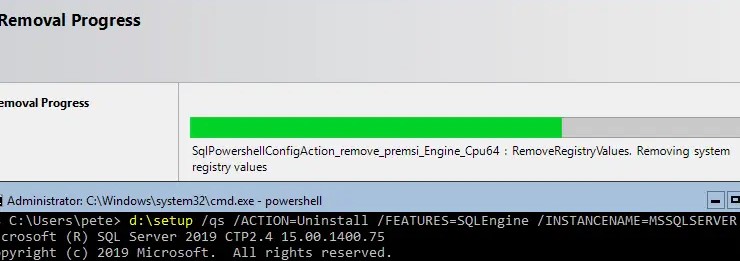
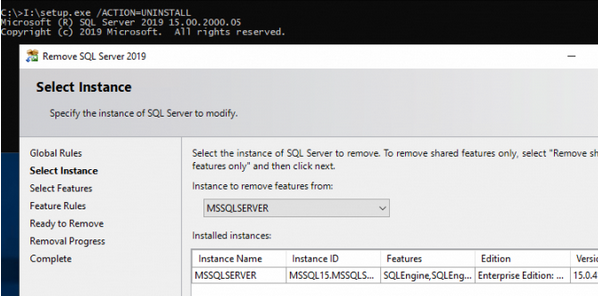
Вы можете вызвать графический мастер удаления SQL Server с помощью команды:
Если на компьютере установлены несколько экземпляров MSSQL, появится диалоговое окно Remove SQL Server, в котором нужно выбрать имя экземпляра MSSQLSERVER, который вы хотите удалить.
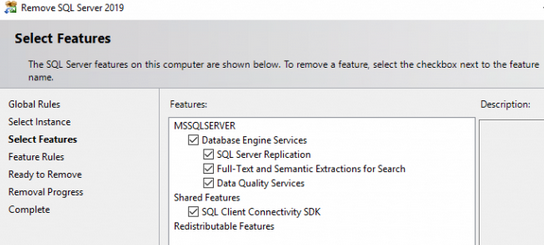
Далее нужно выбрать компоненты SQL, которые нужно удалить и нажать Next.
Этот способ позволяет удалить только компоненты, которые входят в дистрибутив SQL Server. Дополнительные компоненты, такие как SQL Server Management Studio или Reporting Services, нужно удалять отдельно.
Удалить SQL Server через панель управления Windows
Если у вас нет установочного образа SQL Server, вы можете удалить SQL Server как стандартное приложение из панели управления Windows. Перейдите в Settings -> Apps and Features (или выполните команду ms-settings:appsfeatures )и найдите в списке вашу версию Microsoft SQL Server. Нажмите на кнопку Uninstall и затем Remove.

При удалении SQL Server может появится ошибка:
Microsoft SQL Server 2019 Setup The following error has occurred: There is a problem with one of the Windows Installer package. A program run as part of the setup didn’t finish as expected. Contact your support personnel or package vendor.
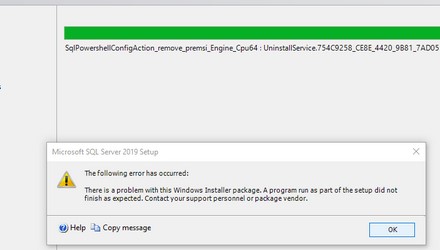
There are validation error on this page. Click OK to close this dialog box. There are no valid SQL Server 2022 features to perform this operation.

При возникновении любых ошибок при удалении SQL Server вы можете выполнить удаление компонентов SQL Server из командной строки по их идентификаторам (GUID). Для этого используется утилита msiexec с параметром /x (описана ниже).
Как удалить SQL Server из командной строки?
Вы можете использовать встроенную утилиту установщика Windows (msiexec) для удаления программ. Для удаления любой программы, установленной через Windows Installer нужно выполнить такую команду:
Здесь нужно указать GUID приложения. Чтобы получить GUID MS SQL Server на вашем компьютере, выполните команду:
wmic product get Name,IdentifyingNumber
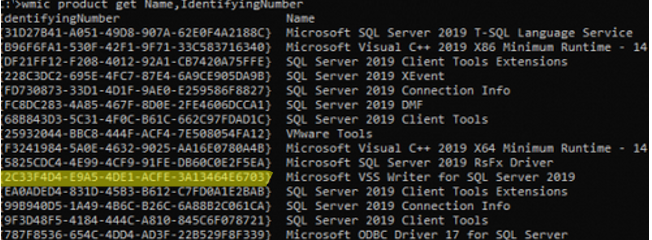
У каждого из компонентов SQL Server свой GUID. Чтобы удалить определенный компонент, найдите его в списке и выполните команду:
Подтвердите удаление компонента SQL Server.
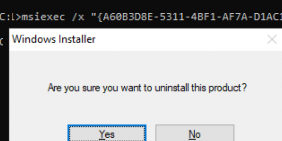
По аналогии нужно удалить другие компоненты SQL Server.
С помощью следующего PowerShell скрипта можно получить GUID всех компонентов SQL Server и удалить их все по очереди.
$SQLVer = Get-ChildItem -Path HKLM:\SOFTWARE\Microsoft\Windows\CurrentVersion\Uninstall, HKLM:\SOFTWARE\Wow6432Node\Microsoft\Windows\CurrentVersion\Uninstall | Get-ItemProperty | Where-Object < $_.DisplayName -match "SQL Server " >| Select-Object -Property DisplayName, UninstallString
ForEach ($ver in $SQLVer) If ($ver.UninstallString) $uninst = $ver.UninstallString
Start-Process cmd -ArgumentList «/c $uninst /quiet /norestart» -NoNewWindow
>
После удаления компонентов SQL Server нужно удалить его данные и записи в реестре.
Совет. В моем случае размер папки C:\Program Files\Microsoft SQL Server составлял более 100 Гб (в основном это *.dmp файлы в папке MSSQL15.MSSQLSERVER).

- Удалите папки SQL Server. Можно удалить их из проводника Windows или командами:
rmdir /S /Q «c:\Program Files\Microsoft SQL Server»
rmdir /S /Q «c:\Program Files (x86)\Microsoft SQL Server»
rmdir /S /Q «c:\ProgramData\Microsoft\Microsoft SQL Server»
rmdir /S /Q «%userprofile%\AppData\Roaming\Microsoft\Microsoft SQL Server»
rmdir /S /Q «%userprofile%\AppData\Local\Microsoft\Microsoft SQL Server» - Откройте редактор реестра и удалите следующе ветки (если существуют): HKEY_LOCAL_MACHINE\Software\Microsoft\Microsoft SQL Server
HKEY_LOCAL_MACHINE\Software\Microsoft\MSSQLServer
HKEY_LOCAL_MACHINE\System\CurrentControlSet\Services\MSSQLServer
HKEY_CURRENT_USER\Software\Microsoft\Microsoft SQL Server - Перейдите в ветку HKEY_LOCAL_MACHINE\SYSTEM\CurrentControlSet\Services и удалите все службы SQL Server
- Перезагрузите Windows
Как полностью удалить MS SQL Server? Удаление существующего экземпляра
В этой статье описывается процесс, обеспечивающий удаление SQL Server в Windows. Перечисленные шаги подготовят операционную систему к повторной установке и избавят от возможных проблем, связанных с неполным удалением предыдущей версии.
SQL Server от корпорации Microsoft (MSSQL) служит для управления реляционными базами данных и основана на языке запросов T-SQL. Это популярная СУБД, используемая для работы с базами разных размеров: как персональных, так и крупных масштаба предприятия.
Необходимость в удалении возникает у пользователя в разных ситуациях: 1) иногда продукт, установленный на компьютер, активно не используется. Тогда его лучше удалить, заодно и очистив реестр от остаточных файлов. В обратном случае можно столкнуться с нарушением безопасности и ухудшением производительности (существуют специальные троянские программы, способные передавать запросы в командный центр Microsoft SQL). Удалять неиспользуемые программы — это в любом случае хорошая практика; 2) СУБД, установленная на компьютер, не соответствует требованиям пользователя (устарела и т. д). Перед установкой другой версии важно почистить операционную систему от остаточных компонентов. В результате удалённая MS SQL не станет оказывать влияния на новую СУБД, что обеспечит её корректную работу.
Рекомендации и примечания
Для удаления используются средства, встроенные в программу установки. Стоит отметить следующее: • удаление должен выполнять администратор, который имеет разрешение на вход в операционную систему; • когда на компьютере установлен минимальный объём физической памяти из требуемого, нужно увеличить размер файла подкачки в два раза. Это важный момент, ведь в случае нехватки физической памяти, удаление SQL Server будет неполным со всеми вытекающими отсюда последствиями; • если в системе есть несколько экземпляров SQL Server, то служба браузера удалится лишь после удаления последнего из них. Однако службу браузера можно деинсталлировать вручную самому, используя панель управления Windows (раздел «Программы и компоненты»); • в процессе деинсталляции также удаляются и файлы данных tempdb (они добавляются при установке). Файлы с именем, которое удовлетворяет шаблону tempdb_mssql_*.ndf, удаляются лишь при их наличии в каталоге системной БД.
Подготовка к деинсталляции
Перед тем, как запустить процесс Delete, рекомендуется: 1.Выполнить резервное копирование данных. Можно создать полные копии всех БД или вручную скопировать файлы MDF и LDF, перенеся их в нужную директорию. Следует учитывать, что БД master содержит всю информацию на уровне системы для сервера, а msdb включает сведения о заданиях агента SQL Server, а также планы обслуживания и журнал резервного копирования.
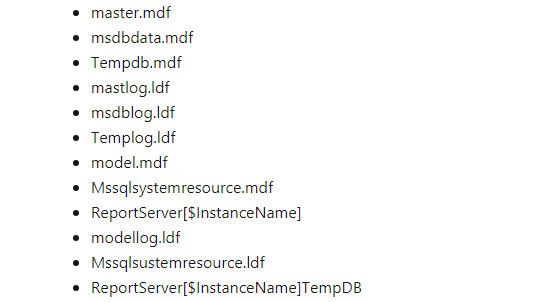
Какие файлы SQL Server нужно сохранить: БД ReportServer являются частью службы SQL Server Reporting Services.
2.Остановить все службы SQL Server. Это нужно сделать до начала деинсталляции. Если будут присутствовать активные соединения, это может помешать деинсталляции некоторых компонентов.
3.Выбрать учётную запись с соответствующими разрешениями. Можно выполнить вход на сервер под учётной записью, которая входит в группу администраторов.
Удаление SQL Server в Windows 10 и 2016+
Чтобы деинсталлировать SQL Server из операционной системы Windows 10, а также Windows Server 2016/2019 и далее, нужно выполнить ряд действий: 1. Для начала процесса следует перейти в «Параметры» (меню «Пуск»), после чего выбрать «Приложения».
2. В поле поиска вводится sql. 3. Выбирается Microsoft SQL Server нужной версии и разрядности. Это может выглядеть так: Microsoft SQL Server 2014 (32-bit). 4. Выбирается «Удалить». 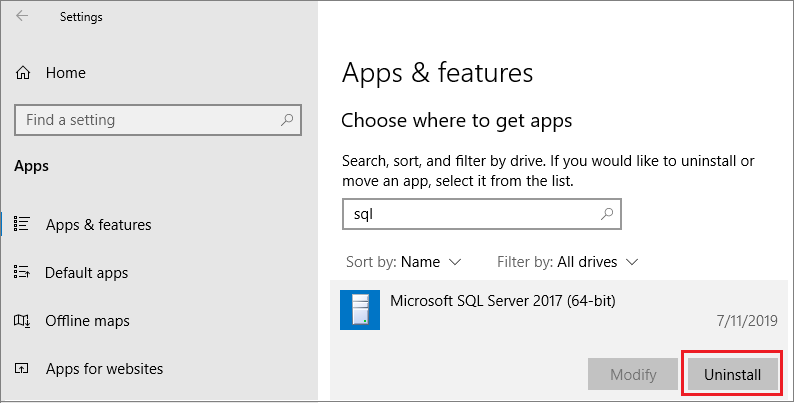 5. Теперь следует нажать на кнопку «Remove», которая находится в диалоговом всплывающем окне SQL Server. Произойдёт запуск мастера установки SQL Server.
 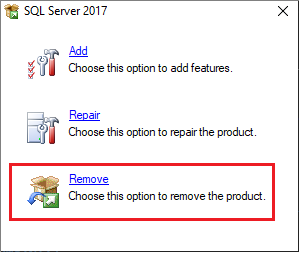 6. На странице «Выбор экземпляра» следует воспользоваться раскрывающимся перечнем, что позволит указать удаляемый экземпляр SQL Server либо указать параметр для удаления средств управления SQL Server и общих компонентов. Для продолжения администратору надо нажать кнопку «Далее». 7. Появится страница «Выбор компонентов», где следует указать те компоненты, которые следует деинсталлировать из ранее указанной версии. 8. Когда появится страница «Все готово», надо просмотреть список функций и компонентов, которые подлежат деинсталляции, а потом нажать кнопку «Удалить» для запуска процесса. 9. Останется обновить окно «Приложения и компоненты». Удалённая версия MS SQL Server будет отсутствовать. Если какие-то компоненты SQL Server всё еще отображаются, их можно удалить из этого окна вручную.
Если что-то пойдёт не так
Несмотря на правильное выполнение вышеописанных шагов, что-то может пойдёт не так. Для установления причины сбоя рекомендуется изучить: — файлы журнала установки SQL Server; — статью из соответствующей базы знаний. Статья посвящена SQL Server 2008, однако описываемая методология подходит и для других версий SQL Server.
Источник — официальная инструкция по удалению от Microsoft: https://docs.microsoft.com/ru-ru/sql/sql-server/install/uninstall-an-existing-instance-of-sql-server-setup.
Интересует работа системы управления базами данных Microsoft SQL Server? Хотите освоить эту систему управления на продвинутом уровне? Добро пожаловать на специализированный курс в OTUS!