
Как объединить диски в windows 7
Требования
Статья применима для Windows 7
Под объединением, подразумевается удаление одного из объединяемых дисков и присоединение освободившегося дискового пространства к другому диску. Причем вся информация на удаляемом диске будет утрачена. К сожалению средствами Windows объединить два диска в один без потери информации на удаляемом диске невозможно.
Поэтому перед удалением диска необходимо сделать резервную копию хранящейся на нем информации, т.е. попросту скопировать куда-нибудь, например на флешку или DVD-диск.
Чтобы объединить диски и сохранить всю информацию, необходимо использовать специальные программы сторонних разработчиков, например Acronis Disc Direktor или Partition Magic. Но мы в этой статье рассмотрим процесс объединения дисков средствами Windows, без применения каких-либо сторонних программ.
Как объединить жесткие диски средствами Windows 7
1. Нажимаем кнопку «Пуск» и выбираем пункт меню «Выполнить . «;
| Если у Вас в меню «Пуск» отсутствует пункт «Выполнить. «, то выполните действия указанные в статье Включение и отключение команды «Выполнить» в меню «Пуск» в Windows 7 |
2. В поле «Открыть» пишем команду diskmgmt.msc и нажимаем кнопку «ОК»;
3. В открывшемся окне «Управления дисками» находим диск, который нам стал не нужен и мы собираемся присоединить его к другому диску. В нашем примере это будет диск «G«;
4. Щелкаем правой кнопкой мышки по диску и в открывшемся контекстном меню выбираем пункт «Удалить том . «;
Получаем сообщение о том, что все данные на этом диске будут удалены и нам рекомендуется сделать резервную копию данных, т.е. просто скопировать их куда-нибудь на временное хранение.
5. При необходимости сохраняем копию данных хранящихся на удаляемом диске и нажимаем кнопку «Да«;
После удаления диска, у нас появится раздел со статусом «Свободно«, но его пока нельзя присоединить к другому диску, поэтому этот раздел мы тоже удаляем;
6. Щелкаем правой кнопкой мышки по этому разделу и в открывшемся контекстном меню выбираем пункт «Удалить раздел . «;
7. Система запросит подтверждение удаления раздела, отвечаем нажатием кнопки «Да«;
Теперь у нас есть неразмеченный раздел со статусом «Не распределен«;
8. Теперь находим диск к которому мы хотим присоединить освободившееся дисковое пространство. В нашем примере это будет диск «D«;
9. Щелкаем по этому диску правой кнопкой мыши и в открывшемся контекстном меню выбираем пункт «Расширить том . «;
10. В окне приветствия мастера расширения тома, нажимаем кнопку «Далее >«;
11. В следующем окне «Выбор дисков» перемещаем свободное пространство с помощью кнопки «Добавить >» в список «Выбраны:» и нажимаем кнопку «Далее >«;
| Скорее всего доступное дисковое пространство будет уже добавлено в список «Выбраны:», так как оно у нас единственное что можно использовать |
12. В следующем окне нам представят выбранные параметры. Если интересно читаем и жмем кнопку «Готово«;
После завершения работы мастера, у нас на 2 Гб увеличится диск «D«.
При желании диски можно разделять. Этот процесс включает в себя разделение одного диска на два и более, причем для создания новых дисков будет использовано свободное пространство разделяемого диска. Подробнее об этом можно прочитать в статье Как разделить жесткий диск средствами Windows 7.
Как объединить разделы в Windows 7
В этой статье рассказывается, как объединить разделы в Windows 7 без потери данных объединить разделы с Windows 7 родное управление дисками и бесплатно partition editor.
Иногда вам нужно объединить разделы диска, например: слишком много дисков, что затрудняет поиск раздела и файлов. Еще одна причина, почему некоторые люди хотят объединить разделы в Windows 7 потому что C диск становится полным, При объединении диска D в C на диске C снова будет больше свободного места.
Windows 7 собственный инструмент управления дисками не имеет функции слияния томов, если вы не хотите использовать стороннее программное обеспечение, вам нужно запустить другой Расширить том функция для косвенного объединения разделов. Из-за множества ограничений объединение разделов работает только при определенных условиях. Чтобы объединить разделы в Windows 7 / 8 / 10, partition editor программное обеспечение — лучший выбор.
Объединить разделы в Windows 7 без какого-либо программного обеспечения
Windows 7 Управление дисками не имеет функции «Объединить тома», но вы можете сделать это косвенно с помощью Расширить том. Например, если вы хотите объединить диск C и D in Windows 7, следуйте инструкциям ниже.
Шаги по объединению разделов в Windows 7 с управлением дисками (32 и 64 бит):
- Создайте резервную копию или перенесите все файлы на диске D в другое место. (D — непрерывное разбиение справа.)
- Нажмите Windows и R вместе на клавиатуре введите diskmgmt.msc и нажмите Enter открыть Управление дисками.
- Щелкните правой кнопкой мыши D: диск и выберите Удалить громкости .
- Щелкните правой кнопкой мыши C: диск и выберите Расширить том просто нажмите кнопку «Далее» до конца во всплывающем мастере расширения тома.
Перед объединением дисков C и D:

После объединения дисков C и D:

Недостатки для объединения разделов с помощью управления дисками
Это легко и быстро объединить разделы с Windows 7 Disk Management, однако это не лучший инструмент из-за множества ограничений. Предпосылки для совмещения перегородок с Windows 7 Управление дисками:
- Целевой раздел должен быть отформатирован как NTFS Например, при объединении диска E в D, D является целевым разделом.
- Два раздела должны быть смежный и вы можете объединить только правый раздел с левым. (Вы не можете объединить разделы D с E.)
- Два раздела должны иметь того же типа , оба раздела являются первичными или логическими.
- Два раздела должны быть на тот же диск .
Даже если конфигурация разделов вашего диска соответствует требованиям, по-прежнему существует нехватка путем слияния Windows 7 разделов через Управление дисками:
- Вы потеряете данные, если забудете передать или создать резервную копию перед удалением правого смежного раздела.
- Там должен быть другой раздел для сохранения файлов с диска, который вы должны удалить.
- Вы не можете удалить диск D, если вы установили на него программы.
Лучший способ объединить Windows Разделы 7
Сравнение с управлением дисками, NIUBI Partition Editor намного мощнее, вы можете объединить два смежных раздела несколькими щелчками мыши, независимо от того, являются ли эти разделы NTFS или FAT32, первичными или логическими, независимо от того, хотите ли вы объединить раздел в левый или правый (системный раздел не может быть объединен в объем данных). К тому же, все файлы будут перенесены в целевой раздел автоматически .
Скачать NIUBI Partition Editor, вы увидите все разделы диска со структурой и другой информацией справа, доступные операции с выбранным диском или разделом перечислены слева и по щелчку правой кнопкой мыши.

В моем Windows 7 компьютер, есть диск C, D, E и системный зарезервированный раздел на том же диске 0. Я покажу вам как объединить D и E диск как пример. Это похоже, если вы хотите объединить другие разделы.
Шаги по объединению разделов в Windows 7 32/64 бит с NIUBI:
Шаг 1: Щелкните правой кнопкой мыши диск D или E и выберите «Объединить том«, во всплывающем окне установите флажки для обоих разделов, а затем выберите целевой раздел в раскрывающемся списке. (При объединении дисков C и D вы не можете выбрать D в качестве целевого.)

Шаг 2: Нажмите OK и вернитесь в главное окно, нажмите Apply вверху слева, чтобы выполнить. (Любые операции перед нажатием Apply работать только в виртуальном режиме.)

Посмотрите видео, как объединить разделы в Windows 7 без потери данных:

Как объединить несмежные разделы в Windows 7:
- Щелкните правой кнопкой мыши диск E: и выберите «Удалить том», после чего его пространство будет изменено на Нераспределенное, не забудьте передать файлы перед удалением.
- Щелкните правой кнопкой мыши диск D: и выберите «Изменить размер/переместить том», перетащите середину вправо, после чего нераспределенное пространство будет перемещено за диск C.
- Щелкните правой кнопкой мыши диск C: и снова выберите «Изменить размер/переместить том», перетащите правую границу вправо, чтобы объединить это нераспределенное пространство.
Изменение размера разделов вместо слияния
Неважно, вы сливаете Windows 7 разделов с управлением дисками или сторонним программным обеспечением, вы будете терять один из разделов. Как я уже говорил выше, если вы установили программы на диск D, вы не можете объединить раздел D с C.
При сжатии раздела только часть свободного пространства будет преобразована в Нераспределенное, а все файлы останутся нетронутыми. Нераспределенное пространство может быть объединено с другими разделами независимо от того, являются они смежными или нет. Используя этот метод, вы не потеряете раздел, операционную систему, программы и все остальное, что осталось прежним.
Помимо сжатия, расширения и объединения разделов в Windows 7 / 8 / 10, NIUBI Partition Editor помогает копировать, преобразовывать, дефрагментировать, скрывать, стирать, создавать, форматировать, сканировать разделы и т. д. Лучше, чем другое программное обеспечение, оно имеет 1-секундный откат, виртуальный режим и технологии отмены на скважине для защиты системы и данных.
Как быстро и легко объединить разделы жесткого диска в один?
Иногда случается так, что старый компьютер (особенно ноутбуки) выходит из строя. Заниматься продажей не всегда охота, выбрасывать – тем более. Оптимальное решение – все самое полезно использовать. Например, обзавестись внешним жестким диском.
Дата: 15.09.2018
Возможно вы решили, что вам нужно объединить тома жесткого диска в один, чтобы было больше места на одном томе (например, не хватает места для установки игры или программ на диске C, и вы хотите его объеднить с диском D).
Или, предположим, вы купили переходник от HDD на USB и подключили внешний HDD к компьютеру. Скорее всего, обнаружите около 4-6 локальных дисков – 2-3 на вашем компьютере, 2-3 относятся к внешнему жесткому диску. Выглядит как-то захламлено, тем более нет необходимости в стольких разделах.
Внешний жесткий диск нет смысла разбивать на несколько локальных, ведь вы не будете на него ставить ОС, а просто планируете использовать его как флешку. Обычно внешние диски имеют один раздел, и мы сделаем то же самое – объединим ненужные локальные диски в один.
ВНИМАНИЕ! Советую ознакомиться с использованием программы Adfender для блокирования рекламы в Интернете
Как объединить разделы жесткого диска в один
В этом разделе мы объединим тома на примере внешнего жесткого диска. Чтобы сделать Ваш разделенный жесткий диск неразделенным (т.е. объединить разделы), Вам необходимо следовать следующим инструкциям:
- Первый шаг – хорошо запомните название разделов, которые относятся к внешнему жесткому диску. Если их в «Моем компьютере» 6 томов (в некоторых знакомых собирается до 10 штук), тогда можно запутаться и совершить роковую ошибку. А ведь будет обидно, если отформатируете не те диски. Запомните, или если нужно, выпишите названия, например, «X», «Y», «Z».
- Находим менеджер дисков Windows 7. Он «прячется» где-то в «Панели управления». Самый быстрый способ к нему добраться – вызвать меню «Пуск» и ввести в строке поиска, например, «диск» или «жесткий диск». В результатах увидите пункт «Создание и форматирование разделов жесткого диска», его и выбираем.
- Все, вы в менеджере разделов. В моем случае дисков всего 4. «F», «I» – разделы внешнего диска, «С», «D» – «внутреннего». Также есть два раздела (с черной полоской), которые не используются, не распределены. Вот эти два «черных» раздела и два диска «F», «I» я объединю в одно целое.

- Перед тем, как объединять или разбивать жесткий диск, его нужно форматировать. Нажимаем правой кнопкой на диске (например, «F») и выбираем «Удаления тома». После того как мы его удалим, он сотрет все данные и перейдет в разряд неразделенных дисков с черной полосой.

- Неразделенное пространство в конце концов сгруппируется в один «черный раздел». В моем случае – это 120 Гб плюс 177 Гб на диске «I», к которому я сейчас присоединю свободное место.
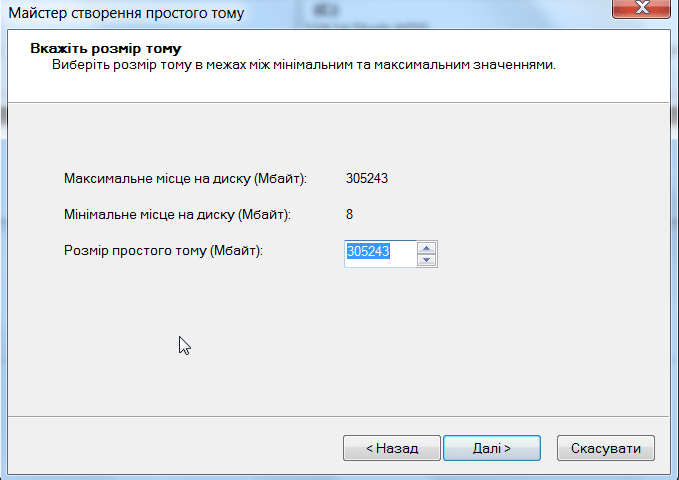
- Нажимаю правой кнопкой на диск «I» и выбирают «Расширение тома».

- Открывается окно для объединения. С левой стороны будет писать сколько мегабайт можно присоединить к выбранному разделу, в моем случае – те же 123242 Мб. Переношу их из столбца «Доступно» в другой — «Выбрано». Жму «Дальше».

- Разделов «I», «F» нету. Осталась только одна сплошная неразмеченная черная область, объем которой 300 Гб. С ней нужно, что-то делать, ведь система ее не видит. Создаем из нее новый том: правой кнопкой на ней и выбираем «Создать просто том…».
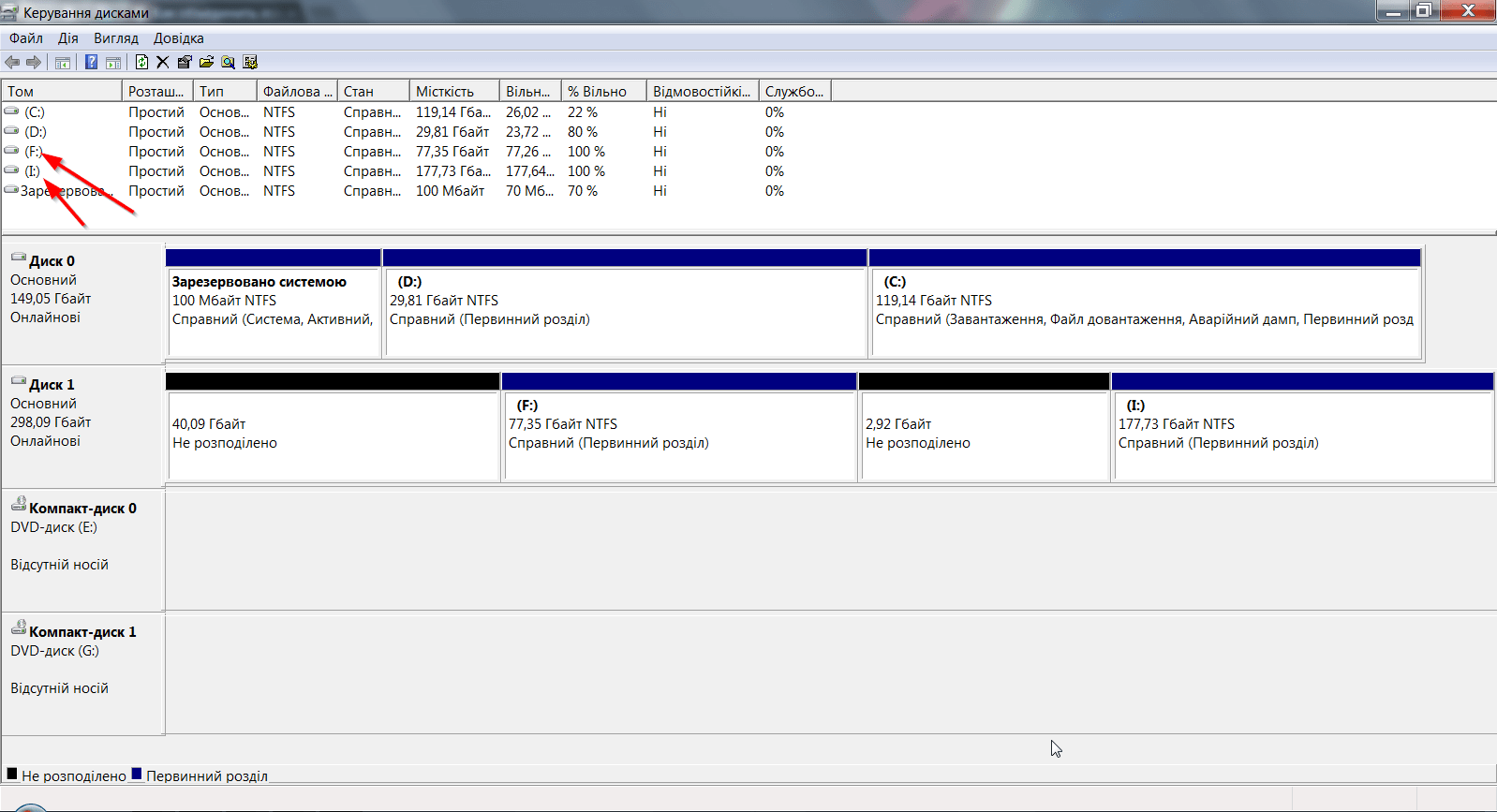
- Windows спросит, сколько Гб выделить для жесткого диска? Выбираем все, ведь для внешнего диска других разделов не нужно. Жмем «Дальше».

- Дальше окно настроек создаваемого диска. Все, что нас интересует – файловая система. Выбираем NTFS (файловая система Windows). Так как у нас внешний жесткий диск, может случиться так, что его надо будет подключить к компьютеру, который работает на Linux. Беспокоится не стоит, Linux распознает все файлы на внешнем носителе.

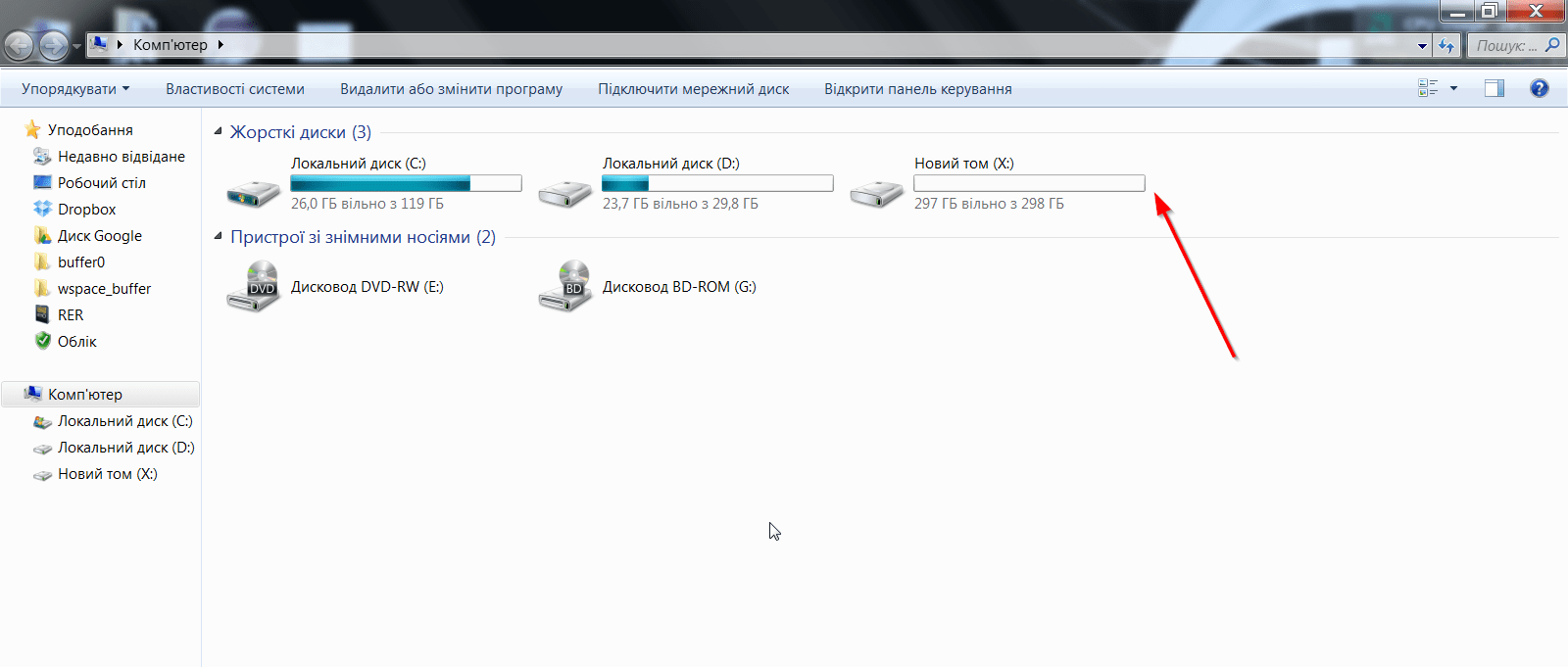
Все, теперь когда вы откроете «Мой компьютер», то увидите один раздел внешнего диска вместо нескольких. В моем случае раздел называется «Х».
Как удалить все разделы HDD и сделать его единым
Для удаления разделов жесткого диска, заходим в утилиту Windows Управление дисками (меню «Пуск» и ввести в строке поиска, например, «диск» или «жесткий диск». В результатах увидите пункт «Создание и форматирование разделов жесткого диска», его и выбираем). Далее в списке находим раздел, который хотим удалить, нажимаем правой кнопкой мыши и выбираем пункт — Удалить том .
Помните, что при этом будут потеряны данные с этого раздела!

После этого появится неразмеченная область (как на скриншотах выше, шаг 10), будет обозначена черным цветом. Теперь вы можете выбрать диск, к которому хотели бы добавить неразмеченную область, снова нажимаем правой кнопкой и выбираем Расширить том .

Появится Мастер расширения тома, нажимаем далее. В следующем окне нам необходимо выбрать размер доступного пространства. Выбираем и жмём далее, а затем Готово.

Всё, теперь Вы удалили ненужный раздел и добавили его к другому диску. Если у Вас остались вопросы, пишите их в комментариях.
Что такое неразмеченная область жесткого диска?
Неразмеченная или нераспределённая область жесткого диска — это пространство, которое в данный момент не занято ни одним из ваших локальных дисков, т.е. не используется по назначению. Она может быть как на внешнем жестком диске, так и на обычном
Такая область может появится в результате того, что при разбиении диска вы ее не задействовали. К примеру, у вас жесткий диск на 250Гб, вы его разбили на 2 раздела по 100Гб.
В таком случае еще приблезительно 50Гб (на самом деле меньше) останется неразмеченной областью.
В инструкции выше читайте как использовать эту область.
Программа для объединения дисков без потери информации
Чтобы объединить разделы жесткого диска без потери данных в Windows 7, Windows 8 или Windows 10 можно воспользоваться сторонним софтом, а именно программой для объединения дисков MiniTool Partition Wizard
Внимание! Несмотря на то, что эта утилита являются абсолютно безопасной для работы с разделами диска (проверены не один раз), все же мы рекомендуем, при возможности, сделать резервную копию важных документов.
MiniTool Partition Wizard
Основные преимущества и возможности программы:
- Создание, удаление и форматирование первичных и логических разделов.
- Изменение размера раздела.
- Поддержка дисков и разделов размером более 2 TB.
- Преобразование разделов с файловой системой FAT в NTFS.
- Копирование всего жесткого диска на другой (клонирование).
- Копирование одного из разделов.
- Изменение динамического диска в базовый.
- Восстановление загрузочной области MBR.
- Тестирование работоспособности жесткого диска.
- Скрытие/показ раздела.
- Установка активного раздела.
- Изменение присвоенной буквы раздела.
Итак, приступим.
- Чтобы объединить два диска (например, C: и D:), необходимо кликнуть правой кнопкой по тому разделу, к которому вы хотите присоединить другой том (в нашем случае это диск С). В выпадающем меню нужно выбрать пункт Merge (перевод с англ. -«Объединить»).

- В появившемся окне выбираем тот же диск и нажимаем Next

- В след. окне нужно выбрать диск, который хотим присоединить (D). В низу этого окна нужно определить название папки, которая будет создана на диске C (в нашем случае, т.к. мы присоединяем диск D к диску C). По умолчанию папка будет называться merged_partition_content (контент присоединяемого раздела). Затем нажмите Finish

- Последний шаг это применения всех изменений. В верхнем левом углу программы нажмите кнопку Apply. Затем перезагрузите ПК

Как объединить диски в windows 7
Сообщения: 97
Благодарности: 3
Доброго времени суток! Извините если вопрос очень простой или уже встречался.. Я не специалист.. Прошу совета как в семерке обьедbнить два физических диска отформатированных в NTFS в один логический (чтобы в експлорере была видна одна буква). На дисках системы не будет, только данные.. Спасибо!
Сообщения: 109
Благодарности: 2
| Конфигурация компьютера |  |
| Процессор: QuadCore Intel Core i7-2600K, 4300 MHz (LGA 1155) | |
| Материнская плата: Asus P8Z68 Deluxe Intel Cougar Point Z68 | |
| Память: Corsair Vengeance 16360 МБ (DDR3-1333 4-DDR3 SDRAM) | |
| HDD: Диск #1 — Samsung SSD 850 PRO 256GB,Диск #2 — WDC WD1000CHTZ-04JCPV0 (931 ГБ),Диски #3 & 4 — 2 x( WDC WD20EARS-00S8B1 (1863 ГБ0),Диск #6 — WD My Book | |
| Видеокарта: NVIDIA GeForce GTX 950 Mini (2 ГБ) | |
| Звук: встроенная | |
| Блок питания: Thermaltake TR2 RX TRX-750M 750 | |
| CD/DVD: LG BD-ROM | |
| Монитор: Asus PB287Q 4K | |
| Ноутбук/нетбук: Lenowo 80-50 | |
| ОС: Windows 10 Pro x64 | |
| Прочее: Корпус Cooler Master HAF 932 Black Edition PC Case,APC Back-UPS ES 700VA 230V,МФУ Canon MG7740 |
А на серваке HP Compaq ProLiant ML350 G4 с Win 2003 можно объединить 2 HP 36GB 10000RPM Wide Ultra320 (271837-003) в один логический, для увеличения места пользователям под шару?
——-
Win 10 Pro x64 Build 14393
Firefox 57.0 x64