
Практическое руководство. Просмотр сертификатов с помощью оснастки MMC
При создании защищенного клиента или службы в качестве учетных данных можно использовать сертификат . Например, распространенный тип учетных данных — сертификат X.509, который создается с помощью X509CertificateInitiatorClientCredential.SetCertificate метода .
Существует три различных типа хранилищ сертификатов, которые можно изучить с помощью консоли управления (MMC) в системах Windows:
- Локальный компьютер. Хранилище является локальным для устройства и глобальным для всех пользователей на устройстве.
- Текущий пользователь. Хранилище является локальным для текущей учетной записи пользователя на устройстве.
- Учетная запись службы. Хранилище является локальным для определенной службы на устройстве.
Просмотр сертификатов в оснастке MMC
В следующей процедуре показано, как проверить хранилища на локальном устройстве, чтобы найти соответствующий сертификат.
- Выберите Выполнить в меню Пуск и введите mmc. Появится MMC.
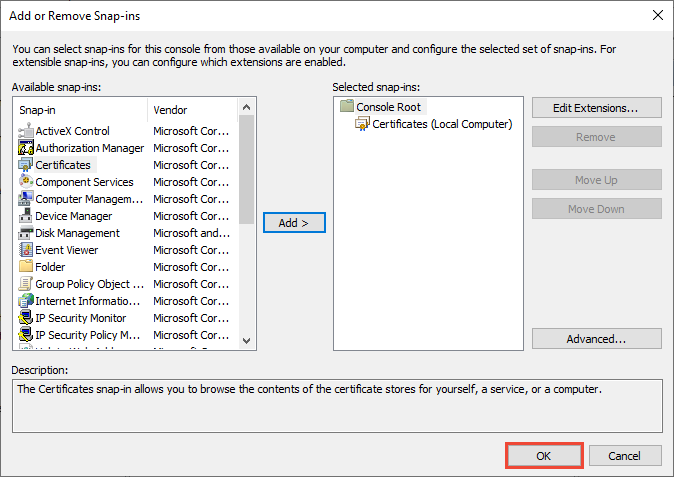
- В меню Файл выберите Добавить или удалить оснастку. Откроется окно Добавление и удаление оснасток .
- В списке Доступные оснастки выберите Сертификаты, а затем нажмите кнопку Добавить.
- В окне оснастки Сертификаты выберите Учетная запись компьютера, а затем нажмите кнопку Далее. При необходимости можно выбрать Моя учетная запись пользователя для текущего пользователя или Учетная запись службы для конкретной службы.
Примечание Если вы не являетесь администратором устройства, вы можете управлять сертификатами только для своей учетной записи пользователя.
Просмотр сертификатов с помощью диспетчера сертификатов
Вы также можете просматривать, экспортировать, импортировать и удалять сертификаты с помощью средства диспетчера сертификатов.
Просмотр сертификатов для локального устройства
- В меню Пуск выберите Выполнить, а затем введите certlm.msc. Откроется средство диспетчера сертификатов для локального устройства.
- Чтобы просмотреть сертификаты, в разделе Сертификаты — локальный компьютер в области слева разверните каталог для типа сертификата, который требуется просмотреть.
Просмотр сертификатов для текущего пользователя
- Выберите параметр Выполнить в меню Пуск, а затем введите certmgr.msc. Отобразится инструмент диспетчера сертификатов для текущего пользователя.
- Чтобы просмотреть сертификаты, в разделе Сертификаты — текущий пользователь в области слева разверните каталог для типа сертификата, который требуется просмотреть.
См. также раздел
- Работа с сертификатами
- Практическое руководство. Создание временных сертификатов для использования во время разработки
- Практическое руководство. Получение отпечатка сертификата
Поддержка и помощь
Наш менеджер уже увидел Ваше обращение и спешит помочь Вам как можно скорее!
В рабочее время (пн – пт с 9:00 до 18:00) наши менеджеры очень активны и общительны и с радостью ответят Вам в течение дня.
В остальное время – дожидайтесь ответа на следующий рабочий день.
А пока предлагаем вам:
- Почитать отзывы наших клиентов;
- Узнать о новинках для бизнеса в блоге;
- Пообщаться с нашими клиентами в группе ВКонтакте и на Facebook.
Заказ обратного звонка
Заполните форму, специалист свяжется с вами в течение дня. Он ответит на все вопросы и оформит тестовый доступ, если это необходимо.
Как проверить наличие встроенной лицензии КриптоПро в сертификат электронной подписи?
Для работы электронной подписи необходима установленная на компьютер программа КриптоПро CSP версии 5.0. Как ее скачать и установить, рассказали тут. Перед установкой нужно убедиться, что на вашем компьютере отсутствует программа VipNet. После установки программы у вас активируется демо-версия программы на 3 месяца (если ранее не работали в программе). Далее необходимо будет приобрести лицензию или использовать встроенную в сертификат электронной подписи.
Встроенная в сертификат лицензия КриптоПро CSP даёт возможность использовать электронную подпись на любом компьютере без дополнительного приобретения лицензии программы КриптоПро.
Встроенная лицензия действует до окончания срока действия сертификата электронной подписи.
Проверить наличие встроенной лицензии КриптоПро можно двумя способами, ниже подробнее рассмотрим каждый из них.
1 способ. Проверка встроенной лицензии через программу КриптоПро CSP
1. Открываем программу КриптоПро CSP (ярлык может быть расположен в Панели управления или меню «Пуск»).
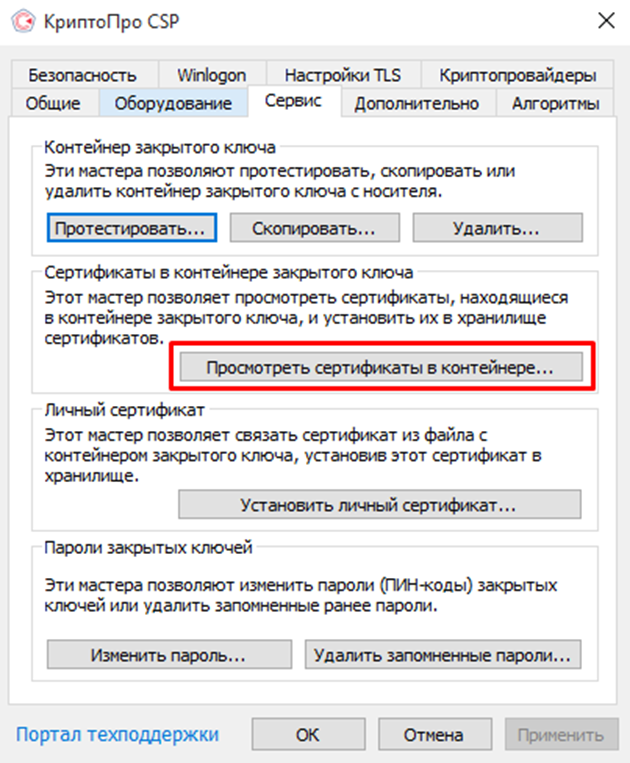
2. После запуска программы переходим на вкладку «Сервис» и нажимаем на кнопку «Просмотреть сертификаты в контейнере».
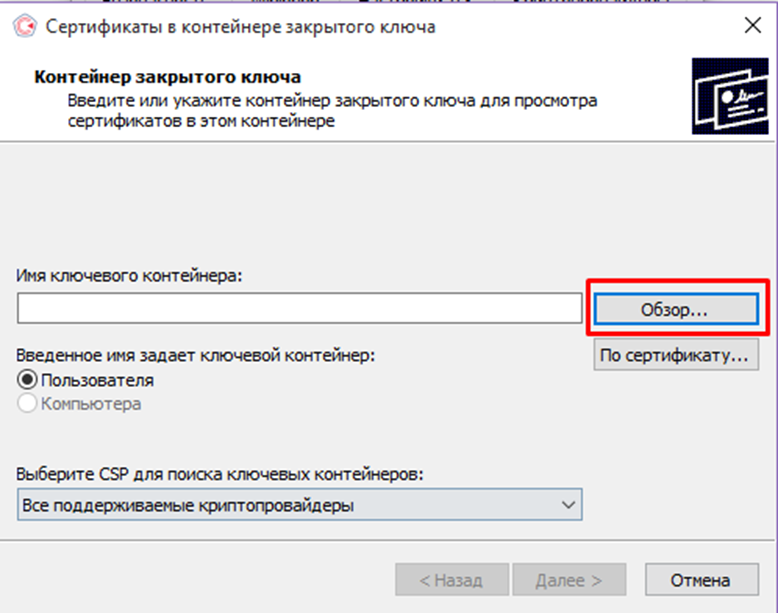
3. В открывшемся окне нажимаем на кнопку «Обзор».
4. Из представленного списка контейнеров выбираем нужную подпись.
Подпись УЦ ФНС обозначается случайным набором символов и находится на защищённом носителе (Рутокен, Джакарта).
Выделяем подпись и нажимаем на кнопку «ОК» и «Далее».
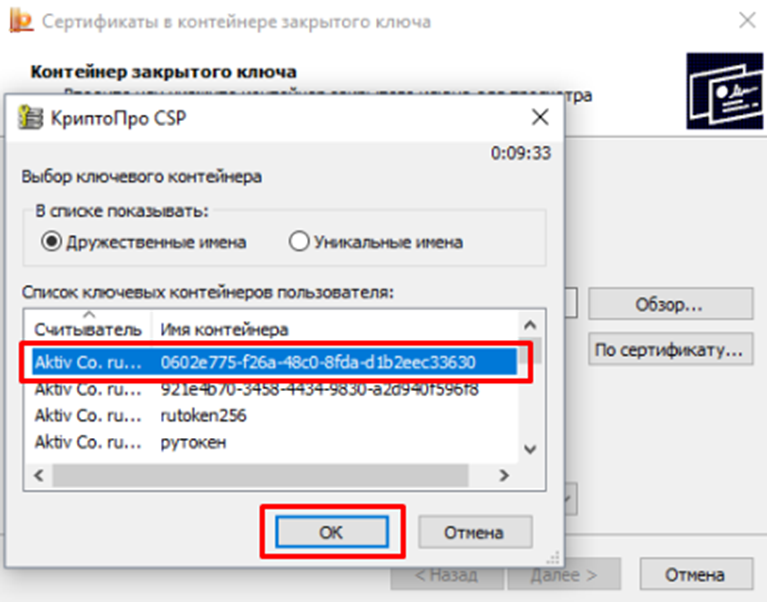
Рис. 3. Выделение сертификата электронной подписи
5. Открывается информация о сертификате, выбираем «Свойства».
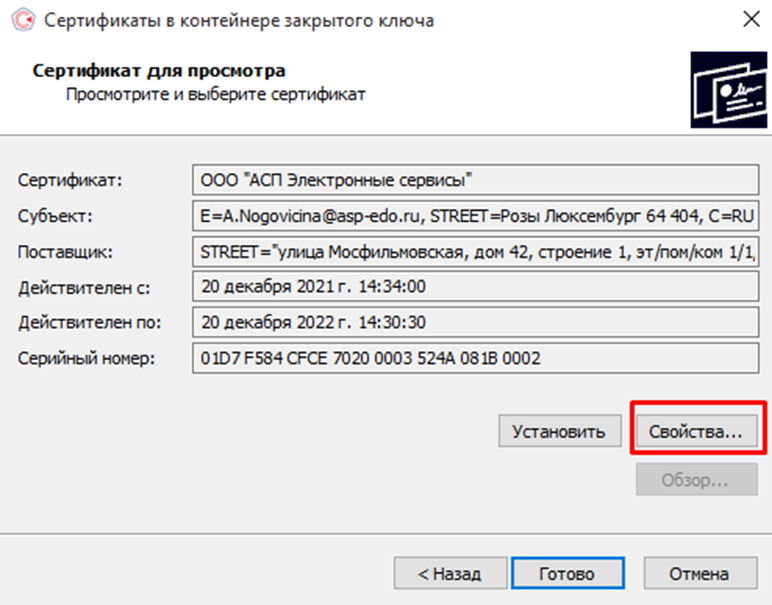
6. Открыв сертификат электронной подписи, переходим во вкладку «Состав» и находим среди полей «Ограниченная лицензия КРИПТО-ПРО».
Присутствие этого поля означает наличие встроенной лицензии КриптоПро CSP.
Если такого поля нет, то и встроенной лицензии нет.
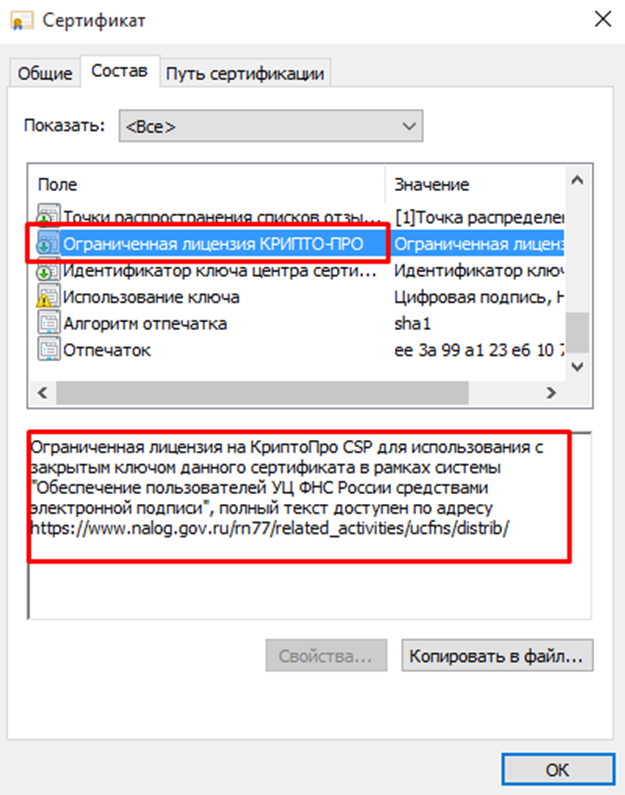
Рис. 5. Поле «Ограниченная лицензия КРИПТО-ПРО»
2 способ. Проверка встроенной лицензии через КриптоПро PKI
КриптоПро PKI устанавливается автоматически с установкой программы КриптоПро CSP. Как скачать и установить КриптоПро CSP, рассказали тут.
1. Через меню ПУСК находим и открываем «Управление лицензиями КриптоПро PKI».
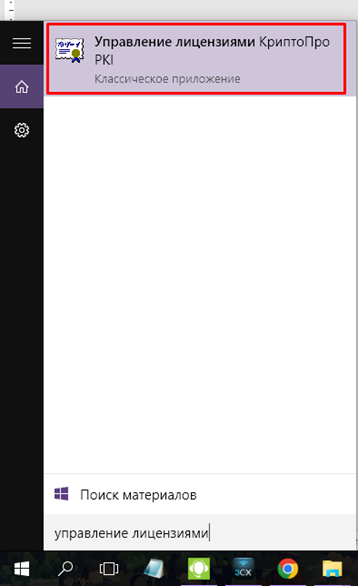
Рис. 6. Управление лицензиями КриптоПро PKI
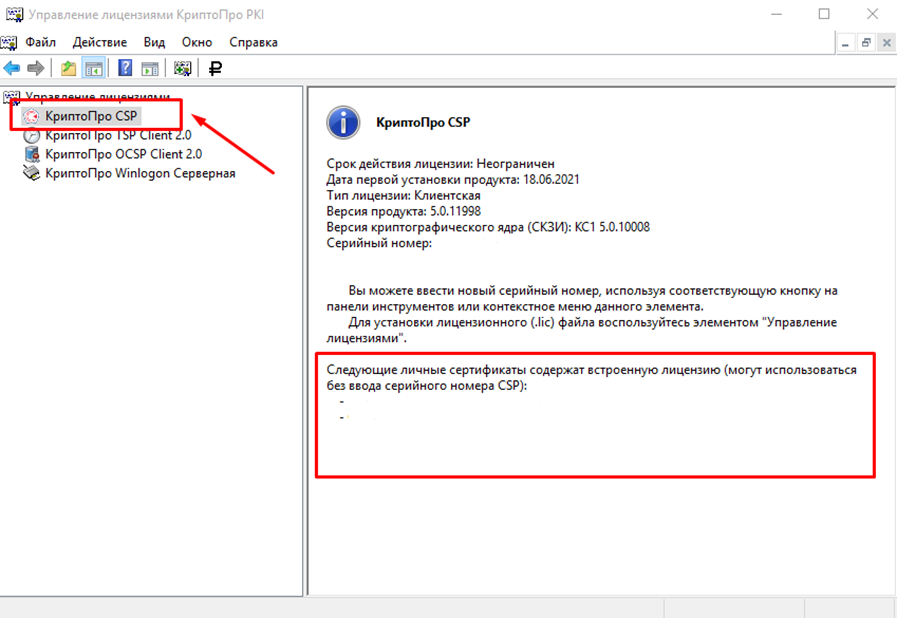
2. Слева необходимо выбрать «КриптоПро CSP».
В правой части будет отображаться список всех сертификатов, содержащих встроенную лицензию КриптоПро.
Отображаются только сертификаты, установленные в хранилище «Личное».
Как установить сертификат электронной подписи в хранилище «Личное», рассказали в данной инструкции под пунктом «Установка электронной подписи.»
Работаете в 1С?
Не забудьте активировать сервис «1С-Отчетность»
для сдачи отчетов в контролирующие органы,
он уже встроен в вашу программу.
Как найти сертификат ключа электронной подписи на компьютере

Участие в торгах, сдача отчетности, маркировка товаров невозможны без электронной подписи (ЭП или ЭЦП), которая заменяет реальную подпись человека при дистанционной подготовке документов.
Получите электронную подпись под свою задачу. В Контуре есть подписи для отчетности, торгов, ведения бизнеса и личных дел. Работаем с руководителями и сотрудниками. Быстро настраиваем компьютер, решаем технические сложности и консультируем в торгах.
Чаще всего владельцы электронной подписи сталкиваются с сертификатом, когда подписывают контракт на торговой площадке или отчет для налоговой. Тогда система, где подписывается документ, предлагает «Выбрать сертификат», которым будет подписан документ.
Сертификат — это электронное свидетельство, которое подтверждает, кому ЭП принадлежит. В нем содержатся сведения:
- Срок действия;
- Статус: действителен или нет;
- Кому он выдан и каким удостоверяющим центром (УЦ);
- Наличие закрытого ключа;
- Значение открытого ключа;
- Уникальный номер сертификата.
Сертификат получают в удостоверяющем центре. Для этого нужно обратиться в УЦ, сообщить свои данные, показать паспорт и подтвердить личность. Сотрудники УЦ сообщат, как пользователю сгенерировать ключи электронной подписи, а потом выдадут на них сертификат — он подтвердит, что ключи принадлежат вам и позволит использовать их для подписания документов. Вы сможете записать его на токен (защищенный носитель, похожий на флешку) или сохранить на компьютер.
Файл сертификата имеет расширение.cer. Иконка файла — выглядит как конверт с ключом и печатью.

Сертификат, открытый и закрытый ключи хранятся вместе на внешнем носителе или в компьютере. Вместе эти три компонента обеспечивают работу ЭП. Сертификат без ключей не позволит подписать электронный документ.
Повреждение или удаление файлов приведет к необходимости перевыпуска ЭП.
Тариф «Марафон» от Удостоверяющего центра Контура позволяет перевыпускать сертификат столько, сколько нужно без доплат. Также тариф избавляет от ежегодной подготовки документов для новой ЭП
Где хранится сертификат на компьютере
При первом получении сертификата и ключей ЭП пользователь выбирает, на каком носителе будет их хранить. Это возможно, если правила системы или УЦ, где он получает сертификат, разрешает выбрать разные носители.
Всего есть четыре возможных носителя для сертификата:
- Токен — специальный защищенный носитель, который внешне похож на флешку. Содержимое носителя защищено пин-кодом, поэтому просто так файл с закрытым ключом с токена не скопировать. Купить такой носитель можно в УЦ или у производителя токенов.
- Флешка — обычный носитель, на нем контейнер с сертификатом и ключами будет храниться, как папка с файлами.
- Обычная папка на компьютере — или ее также называют «директория».
- Реестр компьютера — база с информацией о настройках и параметрах компьютера.
В дальнейшем пользователь может сделать копию ключа и сертификата и записать их на второй носитель. Это возможно, если в сертификате нет запрета на копирование. Например, не удастся скопировать сертификат УЦ ФНС или сертификат для ЕГАИС Алкоголь, так как они защищены от копирования. При этом другие квалифицированные сертификаты — например, подпись для торгов или налоговой отчетности — можно дублировать и хранить на нескольких носителях.
Подробнее разберем хранение сертификата на компьютере: в папке (директории) и в реестре.
Папка в операционной системе
При сохранении сертификата на компьютере программа КриптоПро CSP сама определяет конкретную папку, куда запишет ключи и сертификат. Выбрать другой путь сохранения файла пользователю не удастся.
В этом случае файл закрытого ключа проще найти и скопировать — это будет обычная папка с файлами. Путь к папке будет таким:
- в Windows — %localappdata%/crypto prо;
- в Linux, Unix, MacOS — /var/opt/cprocsp/keys/, где username — это название учетной записи.
Реестр
Реестр компьютера — это список настроек и параметров ПК. Увидеть реестр компьютера можно, набрав в строке поиска на панели «Пуск» — «regedit». Поиск позволит открыть служебную программу — редактора реестра.

Как найти и просмотреть сертификат на компьютере
Найти сертификат на ПК можно несколькими путями:
- с помощью программы КриптоПро CSP;
- программы CertMgr;
- браузера;
- консоли MMC.
Все четыре способа позволят открыть сертификат, выгрузить его в виде файла, просмотреть сведения об ЭП, а при необходимости и удалить сертификат. Когда не нужно удалять сертификат.
В КриптоПро CSP и браузере также можно скопировать сертификат вместе с закрытым ключом, в программе CertMgr и консоли ММС — только файл сертификата. Для такого копирования сертификата и его ключа рекомендуем использовать сервис копирования сертификатов на Установочном диске, где пользователю не требуется детально погружаться в механизмы работы ЭП.
Поиск сертификата через КриптоПро CSP
КриптоПро CSP — это программа для работы с электронной подписью. Она есть у большинства пользователей, работающих с квалифицированной ЭП.
Чтобы найти сертификат через КриптоПро CSP на ПК:

- Открываем программу: Пуск → Все программы — КриптоПро CSP.
- В программе переходим по вкладкам: Сертификаты пользователя → Личное → Сертификаты.
- Выбираем нужный сертификат и делаем с ним то, что планировали: смотрим информацию в сертификате, экспортируем его или удаляем.
После открытия сертификата через КриптоПро CSP, вкладка с ним появится в меню «Пуск». В следующий раз сертификат можно будет открыть быстрее — сразу из этого меню.
При удалении сертификата через КриптоПро CSP, программа сотрет с компьютера все компоненты ЭП вместе с корневым сертификатом УЦ. После этого восстановить их невозможно. Что такое корневой сертификат.
Поиск сертификата через CertMgr
CertMgr — это программа для работы с сертификатами на ПК. Также через программу можно посмотреть справочную информацию о консоли управления Microsoft Management Console (MMC) и о том, как настроить удаленное подключение к компьютеру.
Поиск сертификатов на ПК с помощью CertMgr аналогичен поиску через КриптоПро CSP:

- Открываем меню «Пуск» и в поисковой строке пишем название диспетчера сертификатов — «CertMgr», запускаем программу CertMgr.
- В программе — выбираем папку «Личное», тип объекта — «Сертификаты». Диспетчер выдаст перечень сертификатов, которые установлены на компьютер.
- Выбираем из списка нужный сертификат и открываем его.
Поиск сертификата через Internet Explorer
Internet Explorer — один из наиболее популярных браузеров для работы с сертификатами ЭП. Долгое время только его можно было использовать для сертификатов. Другие браузеры начали поддерживать работу сертификатов позже — в 2015-2017 годах. Но до сих пор использовать сертификат на некоторых ресурсах можно только в Internet Explorer.
Как найти сертификат с помощью браузера Internet Explorer:

- Открываем браузер и нажимаем: Настройки → Свойства браузера → Содержание → Сертификаты
- Появится окно с сертификатами, установленными на компьютер. Можно будет просмотреть информацию о них.
Полностью удалить сертификат из браузера Internet Explorer невозможно — только открытый ключ. Поэтому если сертификат удалили из браузера по ошибке, то его можно восстановить с помощью программы КриптоПро CSP.
В браузере Chrome и основанных на нем браузерах (Яндекс.Браузер, Opera) сертификаты также можно найти:
Настройки браузера → Приватность и защита → Безопасность и защита → Сертификаты → Просмотр сертификатов.
В браузере Firefox найти сертификат не получится. Этот браузер не работает с российскими сертификатами и отечественными криптографическими алгоритмами.
Поиск сертификата через консоль управления
Консоль MMC (Microsoft Management Console) — это место для хранения инструментов и программ, которые предназначены для обслуживания компьютера. Эти средства называются оснастками и служат для управления оборудованием, программным обеспечением и сетевыми компонентами Windows.
Что именно находится в консоли, выбирает пользователь. Перед тем, как пользоваться инструментами консоли, сначала их нужно туда добавить, то есть «Добавить оснастку».
Рассказываем, как запустить консоль и добавить оснастку:

- Открываем меню «Пуск» и в поисковой строке указываем — «MMC».
- В результатах поиска выбираем консоль управления Windows MMC и запускаем ее.
- Нажимаем на вкладку «Файл» и выбираем функцию «Добавить или удалить оснастку». Система выдаст список доступных оснасток.
- Выбираем строку «Сертификаты» в перечне оснасток и нажимаем кнопку «Добавить».
- Указываем, для какой учетной записи выбираем оснастку — «Моей учетной записи пользователя» и нажимаем «Готово». После этого список сертификатов перейдет из перечня доступных оснасток в окне слева в перечень выбранных оснасток в окне справа.
- Подтверждаем выбор: в окне выбранных оснасток выбираем инструмент «Сертификаты» и нажимаем «Ок».
- Прописываем название консоли и выбираем, куда ее сохранить.
После добавления сертификатов в консоль управления Windows, с ними можно будет работать напрямую через эту консоль.
Как запустить консоль, в которую добавлены сертификаты:

- Открываем меню «Пуск» и в поисковой строке указываем название консоли. Например, «Консоль1».
- Выбираем консоль, запускаем ее и нажимаем: Корень консоли → Сертификаты → Личное → Сертификаты.
- Нажимаем на иконку сертификата и открываем его.
Вывод
Сертификат на компьютере можно найти несколькими путями. Наиболее простые через программу КриптоПро CSP или браузер. Чуть более сложные — через диспетчер сертификатов CertMgr или консоль управления Windows.
Если поиск не дал результатов, значит сертификата на компьютере нет. Это значит, что файл сертификата удален. Восстановить его можно только в случае, если закрытый ключ не тронут. В противном случае нужно использовать копию сертификата, если заранее ее сделали, или обратиться в удостоверяющий центр за новым сертификатом.
Если у вас оформлен тариф «Марафон» от Удостоверяющего центра Контура, платить за перевыпуск не придется. Тариф не только избавляет от ежегодной подготовки документов для новой ЭП, но и позволяет перевыпускать сертификат столько, сколько нужно
Посмотреть список установленных корневых сертификатов
Для работы с электронной подписью на компьютере должны быть установлены корневые сертификаты. Это требуется только при использовании операционной системы Windows. Чтобы узнать, какие корневые сертификаты установлены на ПК:
- Откройте «Пуск/Панель управления/Свойства браузера» или «Пуск/Панель управления/Сеть и интернет/Свойства браузера».
- В открывшемся окне перейдите на вкладку «Содержание».
- Нажмите кнопку «Сертификаты».


Нашли неточность? Выделите текст с ошибкой и нажмите ctrl + enter.
- Технические требования
- Зарегистрироваться в СБИС
- Добавить организацию или ИП
- Добавить пользователей
- Получить электронную подпись
- Создать документ
- Обработать документ
- Распечатать документ или отчет
- Обработать сразу несколько документов
Узнать больше
- Что нового
- Как поменять пароль
- Как настроить уведомления
- Какие ЭП подходят для работы в СБИС
Также вы можете
- Обратиться в поддержку
- Скачать удаленный помощник
- Связаться с менеджером
- Дать право подписи
- Вступить в группы СБИС
Ваш браузер устарел, возможны проблемы в работе с сайтом
Ваш браузер не содержит последних обновлений, необходимых для корректной работы портала. Настоятельно рекомендуем перейти на Яндекс Браузер