
Как включить строку состояния в AutoCad
В строке состояния в правом нижнем углу экрана AutoCAD можно настроить показ или скрытие кнопок по желанию.
Что такое панель инструментов состояния в AutoCAD?
В строке состояния отображается положение курсора, инструменты рисования и инструменты, влияющие на среду рисования. Строка состояния обеспечивает быстрый доступ к некоторым наиболее часто используемым инструментам рисования. Вы можете переключать такие параметры, как сетка, привязка, полярное отслеживание и привязка к объекту.
Как настроить строку состояния AutoCAD?
Как получить строку меню в AutoCAD?
- В левом верхнем углу окна приложения в правом конце панели быстрого доступа щелкните раскрывающееся меню Показать строку меню.
- В командной строке введите МЕНЮБАР. Введите 1, чтобы отобразить строку меню.
Где найти строку состояния?
Строка состояния расположена в нижней части окон интернет-браузера и многих окон приложений и отображает текущее состояние отображаемой веб-страницы или приложения. Например, в ранних версиях Internet Explorer он показывал, безопасна ли страница, ее сертификат, что загружено и веб-адрес.
Как отобразить строку состояния в AutoCAD?
Как отобразить строку состояния в САПР? Введите STATUSBAR в командной строке и выберите 1, чтобы отобразить строку состояния, или 0, чтобы скрыть строку состояния.
Как восстановить строку состояния в AutoCAD?
В строке состояния нажмите стрелку раскрывающегося списка рядом со значком шестеренки рабочей области. Выберите рабочую область или переключитесь на другую. При необходимости переключитесь обратно в нужное рабочее пространство. Акт смены рабочего пространства и обратно может восстановить его.
Где находится строка состояния в AutoCAD 2021?
Строка состояния отображается в правом нижнем углу приложения.
Что означает AutoCAD?
он состоит из двух слов Auto и CAD. AUTO означает AUTODESK, американскую компанию (материнскую компанию Autocad). CAD здесь означает автоматизированное черчение или проектирование, поскольку это программное обеспечение используется в основном для черчения, но также имеет некоторые функции проектирования.
Что такое InfoCenter в AutoCAD?
Информационный центр — это функция, используемая в нескольких продуктах Autodesk. Он состоит из набора инструментов в правой части строки заголовка, которые позволяют вам получить доступ к источникам информации, связанным с продуктом. В зависимости от продукта Autodesk и конфигурации эти инструменты могут отличаться.
Как увеличить площадь в AutoCAD?
Переключите отображение строки меню, строки состояния и командного окна, если вы хотите увеличить размер области рисования (Ctrl + 0).
Почему моя строка состояния не отображается?
Скрытая строка состояния может находиться в меню «Настройки»> «Экран» или в настройках программы запуска. Настройки > Лаунчер. Можно попробовать скачать лаунчер, например Nova. Это может привести к возврату строки состояния.
Почему моя строка состояния исчезла в WMR?
Согласно IRS, график отслеживания WMR может исчезнуть или не отображаться, если ваша декларация попадает под проверку IRS после ее получения (строка состояния 1: Возврат получен), поскольку для вашей декларации требуется дополнительная информация. В зависимости от ситуации будут предоставлены пояснения или инструкции (см. коды ошибок IRS или коды налогов).
В строке состояния отображается положение курсора, инструменты рисования и инструменты, влияющие на среду рисования. Строка состояния обеспечивает быстрый доступ к некоторым наиболее часто используемым инструментам рисования. Вы можете переключать такие настройки, как сетка, привязка, полярное отслеживание и привязка к объекту. 12 августа 2020 г.
Где находится строка состояния AutoCAD 2021?
Где найти строку состояния?
Строка состояния расположена в нижней части окон интернет-браузера и многих окон приложений и отображает текущее состояние отображаемой веб-страницы или приложения. Например, в ранних версиях Internet Explorer он показывал, безопасна ли страница, ее сертификат, что загружено и веб-адрес.13 ноя. 2018
Как восстановить строку состояния в AutoCAD?
В строке состояния нажмите стрелку раскрывающегося списка рядом со значком шестеренки рабочей области. Выберите рабочую область или переключитесь на другую. При необходимости переключитесь обратно в нужное рабочее пространство. Акт смены рабочего места и обратно может восстановить его.27 июля. 2021
Что такое строка состояния слова?
Как настроить строку состояния AutoCAD?
1. В левом верхнем углу окна приложения в правом конце панели быстрого доступа щелкните раскрывающееся меню Показать строку меню.
2. В командной строке введите МЕНЮ. Введите 1, чтобы отобразить строку меню.
Как избавиться от автоматического переноса строки состояния в AutoCAD?
Чтобы исправить это, мы можем использовать команду StatusBarAutoWrap (наряду с функцией «Закрепить над строкой состояния», чтобы остановить ее движение. 13 января 2020 г.
Как отобразить строку состояния в AutoCAD?
1. В левом верхнем углу окна приложения в правом конце панели быстрого доступа щелкните раскрывающееся меню Показать строку меню.
2.В командной строке введите МЕНЮ. Введите 1, чтобы отобразить строку меню.
Как отключить автоперенос строки состояния?
Почему моя строка состояния исчезла в разделе «Где мой возврат»?
Мы получили много комментариев и сообщений о том, что в инструменте возврата средств IRS «Где мой возврат» исчезает оранжевая строка состояния. Это связано с тем, что на irs.gov, где находится мой сайт возврата средств, слишком много трафика и он тормозит. Это приводит к тому, что изображения не отображаются, а информация о вашей федеральной налоговой декларации не отображается.
Почему моя строка состояния исчезла на WMR 2021?
Моя строка состояния WMR исчезла. В соответствии с IRS, график отслеживания WMR может исчезнуть или не отображаться, если ваша декларация подпадает под проверку IRS после ее получения (строка состояния 1: Возврат получен), поскольку для возврата требуется дополнительная информация. 24 мая 2021 г.
Почему моя строка состояния не отображается?
Скрытая строка состояния может находиться в меню «Настройки»> «Экран» или в настройках программы запуска. Настройки > Лаунчер. Можно попробовать скачать лаунчер, например Nova. Это может заставить строку состояния вернуться. 17 сентября. 2013
Как переместить ленту в AutoCAD?
1. Щелкните правой кнопкой мыши полосу перетаскивания/пустое место палитры ленты.
2. Убедитесь, что установлен флажок «Разрешить стыковку».
3. Нажмите на полосу перетаскивания между текстом «Лента» и значком шестеренки.
4. Перетащите вверх и перемещайте курсор, пока не появится контур закрепленной ленты.
Введите STATUSBAR в командной строке и выберите 1, чтобы отобразить строку состояния, и 0, чтобы скрыть строку состояния.
Где находится строка состояния в AutoCAD?
В строке состояния в правом нижнем углу экрана AutoCAD можно настроить показ или скрытие кнопок по желанию.
Как отобразить строку меню в AutoCAD?
Самый простой способ отобразить панель инструментов — щелкнуть правой кнопкой мыши любую видимую панель инструментов. Это отображает список всех ваших панелей инструментов, как вы видите здесь справа. Просто выберите тот, который вы хотите сделать видимым.
Как восстановить строку состояния в AutoCAD?
Выбор или сброс текущей рабочей области. В строке состояния щелкните стрелку раскрывающегося списка рядом со значком шестеренки рабочей области. Выберите рабочую область или переключитесь на другую. При необходимости переключитесь обратно в нужное рабочее пространство. Акт смены рабочего пространства и обратно может восстановить его.
Как изменить строку состояния в AutoCAD?
Настроить его Нажмите «Настройка», расположенную в дальнем правом конце строки состояния. Выберите инструменты, которые хотите показать или скрыть. Например: Отметьте LineWeight, чтобы отобразить его. Находить. Снимите флажок «Динамический ввод», чтобы скрыть его. Находить. Примечание. Флажок указывает на то, что элемент управления в данный момент отображается в строке состояния.
Что такое строка состояния AutoCAD?
В строке состояния отображается положение курсора, инструменты рисования и инструменты, влияющие на среду рисования. Строка состояния обеспечивает быстрый доступ к некоторым наиболее часто используемым инструментам рисования. Вы можете переключать такие параметры, как сетка, привязка, полярное отслеживание и привязка к объекту.
Как отобразить панель инструментов в AutoCAD 2020?
Отображение панели инструментов Чтобы отобразить меню, щелкните раскрывающийся список «Панель быстрого доступа» > «Показать строку меню». Чтобы отобразить панель инструментов, щелкните меню Сервис > Панели инструментов и выберите нужную панель инструментов.
Как отобразить строку состояния в AutoCAD?
Ввод STATUSBAR в командной строке и изменение значения на 1 должно вернуть его. Если по какой-то причине это не работает, смена рабочего пространства, то смена обратно часто работает.
Что такое строка состояния?
Строка состояния – это горизонтальное окно в нижней части родительского окна, в котором приложение может отображать различную информацию о состоянии. Строка состояния — это область в нижней части окна, содержащая текст справки и информацию о координатах.
Как отобразить строку меню в AutoCAD 2021?
Выполните одно из следующих действий. В левом верхнем углу окна приложения в правом конце панели быстрого доступа щелкните раскрывающееся меню Показать строку меню. В командной строке введите МЕНЮ. Введите 1, чтобы отобразить строку меню.
Как называется нижняя панель инструментов в AutoCAD?
Строка состояния AutoCAD (нижняя полоса с координатами и OSNAP, показанная справа) прыгает вверх и вниз при перемещении курсора по чертежу.
Какой метод позволяет переупорядочить панель или открепить ее от ленты?
Щелкните правой кнопкой мыши вкладки ленты и выберите «Открепить».
Какой тип объекта на вкладке макета позволяет просматривать объекты на вкладке «Модель»?
35 карт в этом наборе. Большинство настроек драфта задаются в строке состояния. Что произойдет, если щелкнуть правой кнопкой мыши параметр чертежа и выбрать соответствующий параметр «Настройки»? Вы открываете диалоговое окно «Параметры чертежа». Какой тип объекта на вкладке «Компоновка» позволяет просматривать объекты на вкладке «Модель»? Область просмотра.
Как отобразить линии сетки в AutoCAD?
Чтобы отобразить сетку и задать шаг сетки. В строке состояния щелкните правой кнопкой мыши отображение сетки «Найти» и выберите «Настройки сетки». В диалоговом окне «Параметры рисования» на вкладке «Привязка и сетка» нажмите «Сетка включена». В разделе «Тип привязки» убедитесь, что выбраны «Привязка к сетке» и «Прямоугольная привязка».
Где находится меню приложения в AutoCAD?
Чтобы получить доступ к меню приложения, нажмите в верхнем левом углу рабочей области. Меню приложения остается открытым, пока курсор находится внутри окна меню приложения.
Как показать панель инструментов?
Для этого: нажмите «Вид» (в Windows сначала нажмите клавишу «Alt»), выберите «Панели инструментов». Нажмите на панель инструментов, которую вы хотите включить (например, панель закладок). При необходимости повторите для остальных панелей инструментов.
Где находится панель быстрого доступа в AutoCAD?
Панель быстрого доступа представляет собой настраиваемую панель инструментов, расположенную в верхней части окна приложения, справа от кнопки меню приложения. По умолчанию эта панель инструментов содержит набор часто используемых команд приложения. Вы можете добавлять и удалять команды по мере необходимости.
Какова функция панели инструментов рисования в AutoCAD?
Панель инструментов «Рисование» содержит набор кнопок со значками, которые позволяют пользователю рисовать фигуры и изображения в документе.
Какая команда скрывает и отображает строку состояния?
Скрыть строку состояния на Android 4. getDecorView(); // Скрыть строку состояния. int uiOptions = Вид. SYSTEM_UI_FLAG_FULLSCREEN; декорВид. установитьSystemUiVisibility(uiOptions); // Помните, что вы никогда не должны показывать панель действий, // если строка состояния скрыта, поэтому при необходимости скройте и ее.
Какова функция строки состояния?
Строка состояния – это элемент графического управления, представляющий информационную область, обычно расположенную в нижней части окна. Его можно разделить на разделы для группировки информации. Его задача заключается в первую очередь в отображении информации о текущем состоянии окна, хотя некоторые строки состояния имеют дополнительные функции.
Что такое панель инструментов и строка состояния?
Панель инструментов упрощает доступ к задачам, обычно выполняемым в приложении, тогда как в строке состояния она отображается в нижней части экрана веб-браузера и других окон приложения.
В чем разница между панелью задач и строкой состояния?
Строка состояния – это область графического интерфейса приложения, предоставляющая информацию о текущих операциях и внутреннем состоянии приложения. Самые классические строки состояния находятся в нижней части окна приложения. Панель задач — это более крупная концепция. Это зона с отзывами о задачах, т. е. о нескольких приложениях.
Как открепить панель в AutoCAD?
Чтобы открепить ленту, щелкните правой кнопкой мыши вкладки ленты и выберите «Открепить».
Как включить стыковку в AutoCAD?
Закрепить окно или палитру Щелкните правой кнопкой мыши строку заголовка и выберите «Разрешить закрепление». Щелкните и перетащите окно или палитру в место закрепления на правом или левом краю области рисования. Когда контур окна отобразится в области закрепления, отпустите кнопку.
Как открыть вкладку «Главная» в AutoCAD?
Щелкните правой кнопкой мыши в любом месте на ленте и используйте меню «Показать вкладки» и «Показать панели», чтобы включить нужные вкладки или панели.
Строка состояния AutoCAD (нижняя полоса с координатами и OSNAP, показанная справа) прыгает вверх и вниз при перемещении курсора по чертежу.
Ваш рисунок может слегка перемещаться вверх и вниз в пространстве модели, что придает ему эффект дрожания, рывков, прыжков, смещения, подпрыгивания или мерцания. Вы также могли заметить, что вкладки «Модель» и «Макет» перемещаются вверх и вниз в AutoCAD или F/X CAD при изменении строки состояния.

Мышь дергается или дергается?
Причина
Если строка состояния прыгает вверх и вниз, скорее всего, она застряла между отображением одной строки и двух строк.
Если ваши вкладки «Модель» и «Макет» перемещаются вверх и вниз, они, скорее всего, автоматически перемещаются за пределы строки состояния — во многих случаях, когда вы переключаетесь между вкладками.
Решение
Строка состояния прыгает вверх и вниз
Эту проблему можно решить, изменив размер строки состояния. Для этого у вас есть несколько вариантов, в том числе следующие:
- Сделайте F/X CAD шире, чтобы получить больше места в итоговой строке. (Разрешение вашего монитора может разрешать или не разрешать эту опцию.)
- Отключить координаты.
- Отключите другие неиспользуемые инструменты на нижней панели, чтобы освободить место для координат.
- Включите дополнительные инструменты нижней панели, чтобы нижняя панель всегда была слишком большой и всегда располагалась во втором ряду под вкладками чертежа.
Вкладки «Модель» и «Макет» перемещаются вверх и вниз
Если вкладки «Модель» и «Макет» прыгают или перемещаются вверх и вниз, щелкните правой кнопкой мыши одну из вкладок, затем в открывшемся меню выберите Закрепить над строкой состояния.

Вкладки будут закреплены над строкой состояния, как показано на рисунке ниже. Это предотвратит их перемещение вверх и вниз.

В качестве альтернативы вы можете отключить некоторые параметры в строке состояния, что сократит ее и позволит избежать конфликтов с вкладками.
Читайте также:
- Сортировка массива Vba Excel
- Oracle как удалить пользователя
- Как сделать анимацию в фотошопе
- Драйвер на вашем компьютере может быть лучше, чем драйвер, который мы пытаемся установить
- Как полностью удалить sims 3
Использование строки состояния
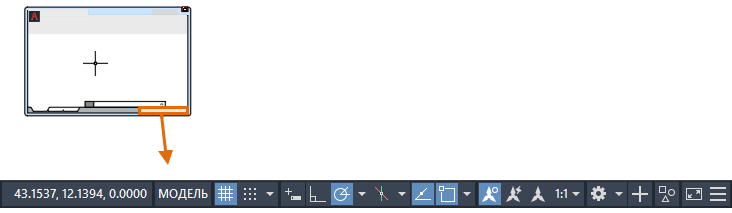

- Щелкните кнопку «Адаптация», расположенную с краю в правой части строки состояния, и выберите элементы, которые необходимо отобразить. найти

Прим.: Флажок указывает, что элемент отображается в строке состояния.
Изменение типа закрепления строки состояния
- Щелкните правой кнопкой мыши вкладку «Модель» или «Лист» и выберите пункт «Закрепить над строкой состояния» или «Закрепить на уровне строки состояния».

Доступ к дополнительным меню и диалоговым окнам
- Щелкните стрелку раскрывающегося списка элементов в строке состояния, чтобы получить доступ к дополнительным настройкам.

Прим.: Если в строке состояния не отображаются координаты, выполните описанные выше действия, чтобы при настройке отображаемых элементов выбрать «Координаты».

- Относительные координаты доступны, только если указано несколько точек, расстояний или углов.
- Географические координаты доступны, только если файл чертежа содержит сведения о географическом местоположении.
Понятия, связанные с данным
- Строка состояния
- А вы пробовали: Строка состояния
Какой элемент содержит строка состояния автокад
В строке состояния в правом нижнем углу экрана AutoCAD можно настроить показ или скрытие кнопок по желанию.
Где находится строка состояния в AutoCAD 2018?
Введите STATUSBAR в командной строке и выберите 1, чтобы отобразить строку состояния, или 0, чтобы скрыть строку состояния.
Что такое строка состояния AutoCAD?
В строке состояния отображается положение курсора, инструменты рисования и инструменты, влияющие на среду рисования. Строка состояния обеспечивает быстрый доступ к некоторым наиболее часто используемым инструментам рисования. Вы можете переключать такие настройки, как сетка, привязка, полярное отслеживание и привязка к объекту.
Как настроить строку состояния?
Как настроить строку состояния на Android (без рутирования)
- Шаг первый: установите строку состояния материала и предоставьте ей разрешения. Загрузите и установите приложение из Play Store, найдите его в панели приложений и откройте. …
- Шаг XNUMX. Настройте строку состояния. В главном меню приложения есть несколько опций, давайте рассмотрим их. …
- Шаг XNUMX. Избавьтесь от рекламы с помощью платной версии (необязательно)
Где находятся настройки в AutoCAD?
- Нажмите кнопку приложения > Параметры.
- В диалоговом окне «Параметры» щелкните вкладку и задайте требуемые параметры.
- Сохраните настройки. Чтобы сохранить настройки и продолжить работу в диалоговом окне, нажмите «Применить». Чтобы сохранить настройки и закрыть диалоговое окно, нажмите кнопку ОК.
Как получить строку меню в AutoCAD?
- В левом верхнем углу окна приложения в правом конце панели быстрого доступа щелкните раскрывающееся меню Показать строку меню.
- В командной строке введите МЕНЮ. Введите 1, чтобы отобразить строку меню.
Как получить панель команд в AutoCAD?
Чтобы открыть командную строку, введите CommandLine в любом месте интерфейса САПР. Затем нажмите Enter. Командная строка снова появится. Вы также можете открыть Командную строку, удерживая клавиши CTRL + 9.
Что такое лента в AutoCAD?
Лента представляет собой палитру, на которой отображаются кнопки и элементы управления, связанные с задачами, которые относятся к текущему рабочему пространству. Это устраняет необходимость отображать несколько панелей инструментов, уменьшая беспорядок в приложении и максимально увеличивая доступную область рисования. Аудитория: пользователи, плохо знакомые с пользовательским интерфейсом AutoCAD 2009.
Где находится меню приложений в AutoCAD?
Чтобы получить доступ к меню приложения, щелкните в верхнем левом углу рабочей области. Меню приложения остается открытым, пока курсор находится внутри окна меню приложения. Чтобы закрыть меню приложения, либо активируйте команду меню, либо щелкните за пределами окна меню приложения.14 мая 2019 г.
Как я могу скрыть свою строку состояния?
Коснитесь значка шестеренки. Коснитесь System UI Tuner. Коснитесь строки состояния. Коснитесь переключателей, чтобы отключить значок уведомления.
Как переместить строку состояния в нижнюю часть экрана Android?
Показывать быстрые настройки внизу экрана
Появится сообщение, информирующее о том, что приложение готово переместить панель быстрых настроек в нижнюю часть экрана. Щелкните маленькую серую стрелку внизу окна, чтобы вернуться на главный экран.
Как настроить строку состояния в Word?
Настройка строки состояния в Word 2010
- Щелкните правой кнопкой мыши строку состояния. Настроить отображение меню строки состояния. …
- Чтобы добавить элемент в строку состояния или отслеживать его, щелкните элемент. В меню «Настройка строки состояния» отображается галочка.
- Чтобы удалить элемент из строки состояния, щелкните отмеченный элемент. Галочка снимается.
Как просмотреть единицы измерения в AutoCAD 2020?
- Щелкните Настройка чертежа утилит.
- Щелкните вкладку Units. …
- В разделе «Единицы чертежа» выберите нужные единицы. …
- Чтобы масштабировать объекты, вставляемые в текущий чертеж из чертежей с другими единицами измерения, выберите «Масштабировать объекты, вставленные из других чертежей». …
- В разделе «Длина» выберите тип единицы измерения и желаемую точность.
14 мая 2019 года.
Как заставить AutoCAD работать быстрее?
AutoCAD будет работать быстрее, если он получит больше памяти для выполнения своей задачи, и вы можете очистить память, удалив ненужное программное обеспечение, тем самым ограничив фоновые процессы. Удалите все ненужное программное обеспечение и постарайтесь оставить на своем компьютере только необходимое программное обеспечение. Вы также можете очистить место на диске, чтобы повысить производительность.
Как открыть параметры в AutoCAD?
Чтобы открыть диалоговое окно «Параметры», введите OP в командной строке или щелкните правой кнопкой мыши в пространстве (ничего не выделяя) и выберите «Параметры» в контекстном меню, вызываемом правой кнопкой мыши.
Пропала строка состояния Autocad SD 2013! Как вернуть?
В нижней части окна (по серенькой области) жмакайте ПКМ.
Дальше в окне, что на иллюстрации включайте все, что вашей душе угодно!
Будьте счастливы!
Наше дело труба
Tizey, таким образом можно включать/отключать Строку состояния чертежа. Автор темы спросил о Строке состояния приложения, а это совсем не одно и то же.
Правильный ответ был STATUSBAR ->1
Справка:
STATUSBAR — Управление отображением строк состояния приложения и чертежа.
Тип: Целый
Сохранен в: Реестр
Начальное значение: 1
0 — Строка состояния приложения и строка состояния чертежа скрыты
1 — Отображается только строка состояния приложения
2 — Отображаются и строка состояния приложения, и строка состояния чертежа
3 — Отображается только строка состояния чертежа
В строке состояния чертежа отображается несколько инструментов для масштабирования аннотаций.
Когда строка состояния чертежа включена, она отображается в нижней части области рисования. Переключение между пространством модели и пространством листа делает доступными различные инструменты аннотаций.
Если строка состояния чертежа отключена, соответтвующие инструменты перемещаются в строку состояния приложения.
Самоучитель AutoCAD 3D
Строка главного меню (ГМн) раскрывается в верхней зоне окна и представляет собой горизонтально расположенный список вкладок с именами раскрывающихся (падающих) вертикально меню содержащих наборы опций и подопций, рис. 1.11.
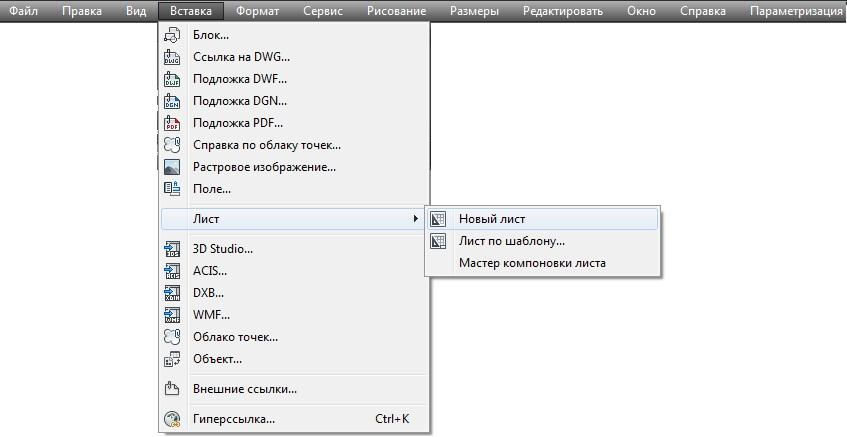
Рис. 1.11. Строка главного и список опций падающего меню
Для того чтобы развернуть строку ГМн нужно щелкнуть на панели быстрого доступа левой кнопкой (ЛКн) по элементу управления в форме треугольной метки и поставить галочку на пункте Скрыть строку меню.
Процедура выбора опций из ГМн предельно проста и не требует подробных пояснений.
Окно командной строки, окно команд или просто командная строка (КС) представлено в AutoCAD палитрой и предназначено для ввода команд, значений системных переменных, а также для просмотра сообщений и подсказок.
По умолчанию окно команд расположено в нижней зоне посередине окна AutoCAD. Окну команд можно задать статус плавающего окна, т. е. откреплять его путем перетаскивания, удерживая ЛКн на заголовке, из зоны закрепления в любое место экрана.
Размер окна команд изменяется перемещением разделительной полосы, которая появляется в момент наведения указателя мыши на границу окна.
На рис. 1.12 показано плавающее окно командной строки с КМн, которое вызывается щелчком ПКн по строке заголовка палитры.
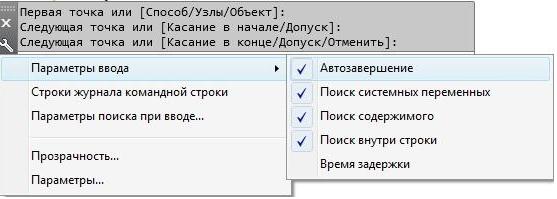
Рис. 1.12. Окно командной строки и КМн с параметрами управления
Набор опций КМн окна командной строки типичен для палитр и позволяет управлять параметрами прозрачности, скрывать или закреплять палитру. При необходимости окно командной строки допускается отключать:
Выбор указанного пункта открывает ДО Командная строка – закрытие окна, рис. 1.13., в котором после нажатия на кнопку Да, окно перестает отображаться на экране. Восстановить отображение окна команд, можно либо повторно выполнив процедуру из ГМн, либо нажать сочетание клавиш «CTRL и 9».
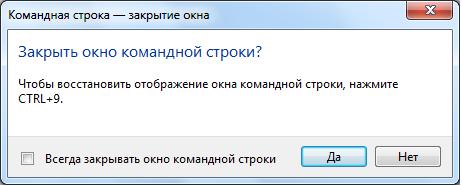
Рис. 1.13. Управление отображением окна командной строки
Чтобы запустить любую команду, используя клавиатурный ввод, необходимо ввести ее имя полностью в командной строке и нажать Ent или пробел. Некоторые команды могут иметь так называемые псевдонимы, т. е. сокращенные имена команд, состоящие из одной-двух букв. Псевдонимы команд определены в файле PGP.
Аналогичной процедурой изменяются значения системных переменных.
Многие команды можно использовать в прозрачном режиме, т.е. вызывать их в ходе выполнения другой команды. В командной строке перед подсказками, которые отображаются для прозрачных команд выводятся двойные угловые скобки (>>).
Протокол сеанса работы с текущим рисунком отображается в текстовом окне программы, рис. 1.14. Окно вызывается нажатием клавиши F2.
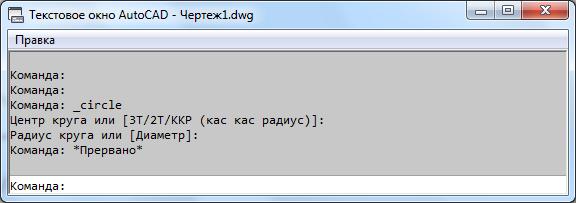
Рис. 1.14. Фрагмент протокола в текстовом окне AutoCAD
Текстовое окно используется, как правило, для просмотра результатов выполненных процедур с интенсивным текстовым выводом, например, списки.
В 3D моделировании клавиатурный ввод команд не самый продуктивный способ интерактивного общения пользователя с интерфейсом AutoCAD, поскольку отнимает много времени. В связи с этим немаловажным фактором далее в алгоритмах и пояснениях он будет использован только для двух применений:
- изменения значений системных переменных;
- ввода команд, на которые в AutoCAD отсутствуют инструменты.
Еще один важный интерфейс, к которому приходится периодически обращаться, представлен в виде строки состояния, расположенной в нижней зоне окна AutoCAD, рис. 1.15.

Рис. 1.15. Строка состояния
В строке состояния отображаются координаты курсора, кнопки управления режимами рисования, переключения между пространствами листа и модели, а также масштабирования аннотаций.
После щелчка ЛКн по кнопке

Адаптация, расположенной в правом конце строки состояния раскрывается список кнопок, отображаемых строкой состояния в текущий момент, рис. 1.16.
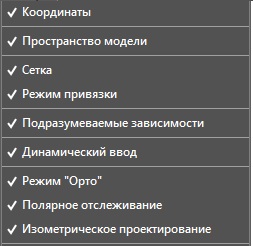
Рис. 1.16. Управление отображением кнопок строки состояния
В релизе AutoCAD 2017 пользователю предоставлена возможность адаптировать в строке состояния 29 функциональных кнопок.
В строке состояния отображаются только те элементы интерфейса, имена которых отмечены галочками в списке.
Похожие публикации:
- Какие штампованные диски лучше производитель на ваз
- Какое масло заливается в редуктор бмв к1200лт
- Какой автомат ставить на варочную панель
- Какой двигатель можно поставить на уаз 469 от иномарки без переделок
Как объединить линии в Автокаде
В программе существует несколько команд редактирования, которые позволяют в Автокад объединять, соединять разомкнутые линии (отрезки, полилинии) в 2D полилинию, 3D полилинию. На этом уроке мы подробно разберем применение для этих целей команды «Соединить» в Автокад.
Система AutoCAD предлагает нам 2 определения команды «Соединить», процитирую:
Команда Соединить в Автокаде позволяет объединить несколько конечных линейных (отрезки, полилинии) и открытых дуговых объектов в их общих конечных точках для создания единого 2D или 3D объекта. Итоговый тип объекта зависит от типов выбранных объектов, типа объекта, выбранного в первую очередь, а также компланарности объектов.
Справочная Автокад.
Разберем по полочкам каждое из определений и добавим недостающие фрагменты (если останется временя на вывод своего определения команды «Соединить» в Автокад).
- Как в Автокад объединить отрезки, дуги, полилинии в единую линию (полилинию).
Команда Соединить в Автокаде
Способы вызова команды Соединить:
Вызвать команду «Соединить» в Автокад можно одним из следующих способов (начать соединение объектов):
- объединить объекты в Автокаде можно из строки меню пункт Редактировать – строка Соединить;
- соединить в Автокаде объекты можно из вкладки Главная ленты инструментов – в группе Редактирование – кнопка Соединить;
- объединить их можно также из классической панели инструментов Редактирование – инструмент Соединить в Автокаде;
- либо прописать наименование команды в командной строке Соединить.
- Вызов команды Соединить в Автокад из строки меню пункт Редактировать — строка Соединить.


Применение команды Соединить в Автокад в двухмерном проектировании и 3D моделировании
Какие основные цели преследуются в Автокаде при объединении, соединении объектов в единый объект:
- В 3D моделировании довольно часто приходится в Автокад объединят/соединять разомкнутые линии (объекты) в единую линию (2D,3D полилинию) либо замкнутый контур состоящий из отрезков преобразовать в полилинию. Дело в том что из замкнутого контура, состоящего из единого объекта (замкнутой полилинии, сплайна, сглаженной полилинии – сплайн аппроксимации и т.д.) можно получить 3D тело, например, с помощью команды Выдавить не прибегая к дополнительным опциям (режимам) команд.
- В 2D проектировании полученные замкнутые контура состоящие из 2D, 3D полилинии, можно использовать для получения дополнительной информации о чертеже и вывода ее на печать. Например, в видеопособии «План дома в Автокад» с помощью полей мы получали из замкнутой полилинии информацию о площади и выводили ее в таблицу.
- Использование команды Соединить в Автокад в 3D моделировании.


Объекты получаемые при соединении (объединении) линий в Автокад с помощью команды Соединить
Как вы уже заметили команда «Соединить» позволяет не только объединяет (соединяет) объекты в Автокад в единый объект, но при этом преобразовывает их в полилинии, отрезки и т.д. Не удивляйтесь, при соединении (объединении) двух отрезков в Автокад можно получить и объект отрезок.
Итоговый тип объекта в Автокаде от объединения (соединения) объектов в единый объект зависит в основном:
- от расположения (компланарности) объединяемых объектов (линий) в Автокад, т.е. в разных плоскостях лежать объединяемые объекты/линии или в различных. Как частный случай, если объединяемые объекты в Автокад лежат в разных плоскостях, то получим 3D полилинию, а если в одной плоскости, то 2D полилинию.
- от типов выбранных объектов, выбранного первого объекта.
- Объекты получаемые при соединении (объединении) линий в Автокад с помощью команды Соединить.
Приобретаемые свойства объектов (линий) в Автокад от их объединения (соединения) при помощи команды Соединить
Обязательное условие для выполнения команды Соединить в Автокаде
Для соединения объектов в Автокад в единый объект нужно выполнять следующее условие:
Соединяемые объекты в Автокад не должны иметь зазоров, то есть объекты должны иметь общие конечные точки. Простым языком, как при построении отрезка, начальная точка второго отрезка должна начинаться в конечной точке первого отрезка и так далее — это правило обязательное условие объединения объектов в Автокад при помощи команды «Соединить».
Как в Автокад объединить, соединить объекты (линии) в единый объект с помощью команды Соединить – алгоритм
Как обединить линии в Автокад в единый объект при помощи команды Соединить, рассмотрим ниже в виде алгоритма работы с командой:
- Заранее нарисуйте прямоугольник в Автокад из отрезков.
- Выберите прямоугольник любым способом, я выберу секущей рамкой.
- Вызовите любым способом команду «Соединить» в Автокад. Я вызову ее через плавающую панель инструментов «Рисование», щелкнув по кнопке (инструменту) «Соединить».
- Как только вы вызовите команду «Соединить» в Автокад, линии прямоугольника состоящие из отрезков объединятся в единый объект — полилинию, а команда «Соединить» автоматически прекратит свое выполнение.
На основе алгоритма работы с командой «Соединить», мы ответили на вопрос: как в Автокад объединить отрезки в полилинию?
Как в Автокаде объединить линии (полилинии) с помощью команды Соединить
Довольно часто при работе с полилиниями в Автокад 3D появляется вопрос: как в Автокад объединить полилинии в одну. Так как полилинии — это универсальные линии, то к ним применима команда «Соединить» в Автокад. Воспользуемся этой командой.
- Заранее нарисуйте окружность состояющую из двух полилиний (Команда Полилиния).
- Выберите секущей рамкой две полилинии представляющие собой окружность.
- Вызовите в Автокад команду «Соединить» из ленты инструментов — вкладка «Главная» — группа «Редактирование».
- Как только вы вызовите команду, система Автокад обединит две полилинии в одну, а команда «Соединить» автоматически завершит свое выполнение.
- Команда Контур в Автокад также позволяет соединять, объединять линии в единый объект полилинию или преобразовывать замкнутый контур в область.
- Команда Полред в Автокад также позволяет соединять, объединять линии в Автокад в единый объект полилинию.
Эти команды разобраны в отдельных видеоуроках.
- Используйте объектные привязки в Автокад, чтобы не было зазоров между объединяемыми/соединяемыми объектами.
Видео «Как объединить (соединить) объекты линии в Автокад в объект полилинию — Команда Соединить»
Видео «Как объединить (преобразовать) отрезки в Автокад в полилинию — Команда Соединить, Полред»
Как объединить полилинии в автокаде?
Как объединить области в автокаде?
соединить в Автокаде объекты можно из вкладки Главная ленты инструментов – в группе Редактирование – кнопка Соединить; объединить их можно также из классической панели инструментов Редактирование – инструмент Соединить в Автокаде; либо прописать наименование команды в командной строке Соединить.
Как объединить все линии в автокаде?
- Выберите вкладку «Главная» панель «Редактирование» «Редактировать полилинию». найти
- Выберите полилинию, сплайн, отрезок или дугу для редактирования. …
- Введите с (Соединить).
- Выберите одну или несколько полилиний, сплайнов, отрезков или дуг, располагаемых «конец в конец».
- Нажмите ENTER для завершения команды.
Как объединить чертежи в Autocad?
Для объединения нескольких чертежей в AutoCAD используйте команду ССЫЛКА для вставки ссылки на исходный чертеж или команду ВСТАВИТЬ для работы с исходными данными без ссылки. ВСТАВИТЬ : Вставляет блок или рисунок в текущий чертеж.
Как объединить в блок В Autocad?
Далее приведен пример создания модуля для проекта кабинета.
- Создайте объекты для блока.
- Выполните команду БЛОК.
- Введите имя блока (в этом случае «Квадр-Куб»).
- Выберите объекты, созданные для блока (1 и 2).
- Укажите точку вставки блока.
Как создать блок в автокаде?
- Щелкните вкладку «Вставка» панель «Блок» Создать блок.
- Введите имя для блока.
- Щелкните на опции «Выбор объектов» и выберите графический символ и атрибуты для включения в метку высотной отметки.
- Для параметра «Вставить блоки» выберите «Без блока».
Как найти незамкнутый контур в автокаде?
- В командной строке выберите «Наружный».
- Выберите объекты, образующие замкнутый контур.
- Нажмите ENTER.
- Чтобы использовать какие-либо объекты в базовых слоях в качестве дополнительных границ, выберите такие объекты.
- Еще раз нажмите ENTER.
Как сгладить полилинию?
Чтобы сгладить полилинию
- Нажмите кнопку Редактировать полилинию ( ) на панели Изменение.
- Выберите пункт Редактировать полилинию в меню Изменение.
- Введите в командной строке editpline или pedit и нажмите клавишу Enter.
Как в автокаде разделить 3d тело?
Разделение составного 3D-тела на части
- Перейдите на вкладку «Главная» панель «Редактирование тела» раскрывающийся список «Редактирование тела» «Разделить». найти
- Выберите 3D тело.
Как сделать вычитание в Autocad?
Алгоритм выполнения команды «Вычитание» очень прост:
- На панели «Редактирование тела» выбрать операцию «Вычитание».
- Указать объекты из которых нужно вычесть определенный объем. Нажать Enter.
- Выбрать объекты, которые нужно вычесть. Нажать Enter.
Как замкнуть контур в Инвенторе?
Замыкание профиля (замкнуть контур)
- На 2D-эскизе детали щелкните правой кнопкой мыши участок геометрии, где необходимо замкнуть контур.
- Выберите начало или конец эскизной геометрии, которую необходимо замкнуть. Продолжайте выбор до тех пор, пока не будет сформирован замкнутый контур.
- Нажмите кнопку «ОК», чтобы завершить создание контура.
Отрезки в Автокаде – как сделать, объединить, разделить. Опорный отрезок.
В этом уроки мы поговорим о том, как правильно работать с отрезками в Автокаде.
В уроке разбираются следующие насущные темы:
– Как объединять отрезки в Полилинию в Автокаде;
– Как работать с опорным отрезком, как масштабировать с ним чертежи AutoCAD;
– Как сделать отрезок в Автокаде;
– Как разделить отрезок на одинаковые части;
– Как строить отрезки в Автокаде под определенным углом.
Видео версия урока:

Нажмите для просмотра видеоурока
Освой AutoCAD за 40 минут пройдя базовый курс от Максима Фартусова.
Текстовая версия урока:
Здравствуйте дорогой коллега! В этом уроке, мы с Вами подробней рассмотрим возможности команды “отрезок”. Предлагаю не тянуть чертеж за ватман и приступить к изучению вопросов!
Вопрос 1. Как построить отрезок в Автокаде под углом?
Шаг 1. Вызываем команду “отрезок”.

Шаг 2. Ставим первую точку нашего отрезка.

Шаг 3. Если Вы хотите чертить отрезок под углами определенной кратности (5,10,15,18,23,30 градусов) используйте режим под названием “полярное отслеживание”. Находится она на панели режимов.

Для выбора кратности угла, нажмите на “треугольник”. Когда появится список, выберите нужную кратность и Ваш отрезок будет чертиться под этими углами.

Теперь, когда мы поставим первую точку нашего отрезка и начнем крутить курсор, то в определенный момент появиться вспомогательная зеленная линия к которой наш отрезок как бы “прилипнет” и которая даст понять, что это угол 45 градусов или кратен 45-ти градусам.

Шаг 4. Для задания произвольного угла отрезка в Автокаде, сначала мы ставим первую точку нашего отрезка и вводим длину нашего отрезка.

Для указания угла наклона к горизонтали, требуется нажать кнопку TAB. Обращаю Ваше внимание на то, что углы в Автокаде отсчитываются так: против часовой стрелки со знаком плюс, по часовой стрелке со знаком минус.

После ввода длины отрезка (не обязательно вводить длину отрезка, можно указать произвольное значение), необходимо переключиться на ввод значения угла, для этого нажимаем кнопку TAB

После нажатия TAB вводим нужное значение угла, например 32 градуса и нажимаем enter для подтверждения.


Вопрос 2. Как найти середину отрезка в Автокаде?
Шаг 1. Делается это достаточно просто. Первым делом, убедитесь, что у Вас включены и настроены привязки. Привязки находятся вот тут (см. картинку ниже).

В случае, если Вы никогда не заходили в настройки привязок, следует кликнуть по стрелочке и вызвать окно, в котором нужно поставить галочку напротив “середина”.

Шаг 2. Итак, включили привязки (пиктограмма горит синим цветом). Теперь, когда мы возьмем любой инструмент для рисования, допустим новый отрезок и наведем на существующий отрезок, у нас появиться подсказка в виде зеленого треугольника. Это и есть привязка к середине нашего предыдущего отрезка.


Вопрос 3. Как разделить отрезок в Автокаде на равные части?
Допустим, у нас есть отрезок. И наша задача состоит в том, чтобы разделить его на четыре равные части. (обратите внимание, даже на глаз я сделал это очень не точно. Поэтому и есть такая возможность, которая помогает в некоторых моментах сделать точное деление на части)

Шаг 1. Для решения этой задачи, требуется зайти в панель “рисование” и раскрыть ее нажав на треугольник. Панель находится на вкладке “главная”.

Шаг 2. В новом окне нас интересует команда “поделить на равные части”, нажимаем на нее и смотрим, что делать дальше.

Шаг 3. Теперь требуется выбрать объект для деления, это наш отрезок.

Шаг 4. Теперь требуется ввести число сегментов, которые мы хотим получить в итоге. Обратите внимание, если у Вас включен динамический ввод, то подсказка будет около курсора. Если нет, то вводить значение нужно в командной строке.

Шаг 5. После ввода значения нажимаем enter и смотрим на результат. Обращаю Ваше внимание на тот факт, что деление отрезка происходит за счет использования инструмента “точка” в Автокаде. И по умолчанию, точка практически не видима, ее следует настроить.

Вопрос 4. Как объединять отрезки в полилинию в Автокаде?
Имея несколько отрезков на чертеже мы можем их преобразовать в одну полилинию в Автокаде.
Шаг 1. Раскрываем панель “редактирования”, нас интересует команда “редактировать полилинию”.

Шаг 2. Далее, выбираем любой из отрезков.

Шаг 3. Программа Автокад просит преобразовать отрезок в “полилинию”, мы соглашаемся и нажимаем enter. Данной процедурой мы преобразовали один из отрезков в полилинию.

Шаг 4. Сейчас нам требуется опять с помощью команды “добавить” выбрать оставшиеся отрезки и затем два раза нажать на enter. Тем самым мы объединили все наши отрезки в одну полилинию.

Выбираем отрезки, которые мы присоединим к нашей созданной полилинии.

Итог наших работ, наши отрезки стали одной полилинией и теперь мы можем задать ей новые параметры, например присвоить единую ширину.

Вопрос 5. Как сделать масштаб с помощью опорного отрезка в Автокаде?
После вставки изображения в Автокад иногда возникает вопрос, а как подогнать картинку по масштабу?
Т.е. чтобы она была скажем М 1:1? Это делается достаточно просто, требуется найти лишь размер любой линии и с помощью масштаба сделать подгонку.
Шаг 1. Найдем на нашем изображении линию с размером.

Шаг 2. На вкладке “главная” найдем команду “отрезок” и активируем ее.

Шаг 3. Начертим нашу линию. Причем первая точка нашего отрезка, будет совпадать с началом линии на картинке. Как видите, на нашем примере мы поставили первую точку отрезка в начале линии на рисунке, направили ее ровно вверх и задачи значение 200. Проще говоря, мы провели линию поверх картинки, началом отрезка послужило начало линии на картинке.

Шаг 4. Выбрали наш отрезок в Автокаде и придадим ему в свойствах другой цвет, например красный. Для чего? Так он будет более заметным на фоне нашей картинки. Напомню, что цвет можно поменять в “свойствах”, которые находятся на вкладке “главная”. Требуется кликнуть по треугольнику и выбрать нужный цвет, как на примере ниже.

Шаг 5. Отлично! Теперь наш отрезок стал красным и нам нужно выделить нашу картинку. Просто нажмите на рамку, что очерчивает рисунок или просто выделите всю картинку. И в том и другом случае Вы увидите синие маркеры, это сигнал о том, что объект выделен.

Шаг 6. Когда мы выделили нашу картинку, которую мы вставили в Автокад, нам нужно кликнуть где нибудь рядом или на самой картинке “правой кнопкой мышки”, чтобы появилось контекстное меню, где нам нужно выбрать команду “Масштаб”.

Шаг 7. После того, как мы выбрали команду “масштаб”, программа Автокад попросит нас выбрать базовую точку. В нашем и Вашем случае, это точка начала нашего отрезка и линии на картинке. Выбираем эту точку. Обратите внимание, чтобы линия была видна еще лучше, следует настроить веса в автокаде и включить их отображение.

Шаг 8. После того, как мы выбрали базовую точку, следует нажать в командной строке на слова “опорный отрезок” или нажать правую кнопку мышки и выбрать ее в контекстном меню.


Шаг 9. Теперь важная тонкость. Сейчас нам нужно указать длину опорного отрезка. Т.е. отрезка на который мы будем опираться при изменении масштаба, в нашем случае это линия на нашем рисунке, которая имеет длину 200 мм. В итоге, мы два раза кликнем левой кнопкой мышки, сначала на начале линии, потом на ее конце.


Шаг 10. Теперь нам нужно указать новую длину. Соответственно, указываем конечную точку нашего отрезка. Когда Вы начнете это делать увидите, что все изображение будет пропорционально изменяться в размерах относительно базовой точки. Завершаем команду кликом левой кнопки мыши.


Шаг 11. Как видите, теперь наш отрезок и линия стали почти одного размера. Почему почти? Я считаю, что на практике довольно сложно выровнять изображение к масштабу 1:1, погрешность в 1.2-1.5% всегда будет.

Это был последний вопрос, который мы разберем в этом уроке. Предлагаю подвести итоги.
Как и вся музыка состоящая из всего 12 нот (7 нот + тона), так и все чертежи состоят только из отрезков. Но зато какое многообразие проектов можно создать используя только одну команду “отрезок”. Не нужно недооценивать данную команду, она несет большой потенциал и возможности, да Вы и сами убедились в этом уже. Конечно, в некоторых ситуациях лучше использовать только полилинии в Автокаде, но и даже полилиния состоит из простых отрезков.
Autocad объединить линии в полилинию
Чертеж в AutoCAD состоит из множества отрезков линий, которые необходимо редактировать в процессе работы. Для некоторых сложных деталей целесообразно объединять все их линии в один объект, чтобы было удобнее их выделять и трансформировать.
В этом уроке вы научитесь объединять линии одного объекта.
Как объединить линии в AutoCAD
Перед тем, как приступить к объединению линий, стоит заметить, что объединяться могут только «полилинии», имеющие точку соприкосновения (не пересечения!). Рассмотрим два способа объединения.
Объединение полилиний
1. Зайдите в ленту и выберите «Главная» — «Рисование» — «Полилиния». Начертите две соприкасающиеся произвольные фигуры.
2. На ленте зайдите в «Главная» — «Редактирование». Активируйте команду «Соединить».
3. Выберите линию-исходник. Ее свойства будут применяться ко всем присоединяемым к ней линиям. Нажмите клавишу «Enter».
Выберите линию, которая будет присоединена. Нажмите «Enter».
Если вам неудобно нажимать «Enter» на клавиатуре, вы можете щелкнуть правой кнопкой мыши на рабочем поле и в контекстном меню выбрать «Ввод».
Перед вами объединенная полилиния со свойствами линии-исходника. Точку соприкосновения можно перемещать, а отрезки, которые ее образуют — редактировать.
Объединение отрезков
Если ваш объект не был начерчен инструментом «Полилиния», а состоит из отдельных отрезков, вы не сможете объединить его линии командой «Соединить», как было описано выше. Однако, эти отрезки можно преобразовать в полилинию и объединение станет доступно.
1. Начертите объект из нескольких отрезков используя инструмент «Отрезок», находящийся в ленте на панели «Главная» — «Рисование».
2. В панели «Редактирование» нажмите кнопку «Редактировать полилинию».
3. Щелкните левой кнопкой мыши на отрезке. В строке появится вопрос: «Сделать его полилинией?». Нажмите «Enter».
4. Появится окно «Задайте параметр». Нажмите «Добавить» и выделите все остальные отрезки. Нажмите «Enter» дважды.
5. Линии объединились!
Вот и весь механизм объединения линий. В нем нет ничего сложного, нужно лишь попрактиковаться. Используйте прием объединения линий в своих проектах!
Отблагодарите автора, поделитесь статьей в социальных сетях.
| Команда редактирования в AutoCAD | |
| Соединить | |
 |
|
| Определение | |
| Соединение — объединение подобных объектов для формирования единого целого объекта. | |
| Инструмент | |
| Инструмент Соединить — команда, позволяющая объединить в Автокаде нескольких конечных линейных (отрезки, полилинии и т.д.) и открытых дуговых объектов (дуги, сплайны и т.д.) в их общих конечных точках для создания единого 2D- или 3D-объекта. | |
| Команда | |
| Соединить/Join | |
| Объект | |
| Объединенный цельный объект (приобретает свойства первого выбранного объекта) |
В программе существует несколько команд редактирования, которые позволяют в Автокад объединять, соединять разомкнутые линии (отрезки, полилинии) в 2D полилинию, 3D полилинию. На этом уроке мы подробно разберем применение для этих целей команды «Соединить» в Автокад.
Система AutoCAD предлагает нам 2 определения команды «Соединить», процитирую:
Команда Соединить в Автокаде позволяет объединить несколько конечных линейных (отрезки, полилинии) и открытых дуговых объектов в их общих конечных точках для создания единого 2D или 3D объекта. Итоговый тип объекта зависит от типов выбранных объектов, типа объекта, выбранного в первую очередь, а также компланарности объектов.
Справочная Автокад.
Разберем по полочкам каждое из определений и добавим недостающие фрагменты (если останется временя на вывод своего определения команды «Соединить» в Автокад).
Команда Соединить в Автокаде
Способы вызова команды Соединить:
Вызвать команду «Соединить» в Автокад можно одним из следующих способов (начать соединение объектов):
- объединить объекты в Автокаде можно из строки меню пункт Редактировать – строка Соединить;
- соединить в Автокаде объекты можно из вкладки Главная ленты инструментов – в группе Редактирование – кнопка Соединить;
- объединить их можно также из классической панели инструментов Редактирование – инструмент Соединить в Автокаде;
- либо прописать наименование команды в командной строке Соединить.

Применение команды Соединить в Автокад в двухмерном проектировании и 3D моделировании
Какие основные цели преследуются в Автокаде при объединении, соединении объектов в единый объект:
- В 3D моделировании довольно часто приходится в Автокад объединят/соединять разомкнутые линии (объекты) в единую линию (2D,3D полилинию) либо замкнутый контур состоящий из отрезков преобразовать в полилинию. Дело в том что из замкнутого контура, состоящего из единого объекта (замкнутой полилинии, сплайна, сглаженной полилинии – сплайн аппроксимации и т.д.) можно получить 3D тело, например, с помощью команды Выдавить не прибегая к дополнительным опциям (режимам) команд.
- В 2D проектировании полученные замкнутые контура состоящие из 2D, 3D полилинии, можно использовать для получения дополнительной информации о чертеже и вывода ее на печать. Например, в видеопособии «План дома в Автокад» с помощью полей мы получали из замкнутой полилинии информацию о площади и выводили ее в таблицу.
Объекты получаемые при соединении (объединении) линий в Автокад с помощью команды Соединить
Как вы уже заметили команда «Соединить» позволяет не только объединяет (соединяет) объекты в Автокад в единый объект, но при этом преобразовывает их в полилинии, отрезки и т.д. Не удивляйтесь, при соединении (объединении) двух отрезков в Автокад можно получить и объект отрезок.
Итоговый тип объекта в Автокаде от объединения (соединения) объектов в единый объект зависит в основном:
- от расположения (компланарности) объединяемых объектов (линий) в Автокад, т.е. в разных плоскостях лежать объединяемые объекты/линии или в различных. Как частный случай, если объединяемые объекты в Автокад лежат в разных плоскостях, то получим 3D полилинию, а если в одной плоскости, то 2D полилинию.
- от типов выбранных объектов, выбранного первого объекта.
Приобретаемые свойства объектов (линий) в Автокад от их объединения (соединения) при помощи команды Соединить
Обязательное условие для выполнения команды Соединить в Автокаде
Для соединения объектов в Автокад в единый объект нужно выполнять следующее условие:
Соединяемые объекты в Автокад не должны иметь зазоров, то есть объекты должны иметь общие конечные точки. Простым языком, как при построении отрезка, начальная точка второго отрезка должна начинаться в конечной точке первого отрезка и так далее — это правило обязательное условие объединения объектов в Автокад при помощи команды «Соединить».
Как в Автокад объединить, соединить объекты (линии) в единый объект с помощью команды Соединить – алгоритм
Как обединить линии в Автокад в единый объект при помощи команды Соединить, рассмотрим ниже в виде алгоритма работы с командой:
- Заранее нарисуйте прямоугольник в Автокад из отрезков.
- Выберите прямоугольник любым способом, я выберу секущей рамкой.
- Вызовите любым способом команду «Соединить» в Автокад. Я вызову ее через плавающую панель инструментов «Рисование», щелкнув по кнопке (инструменту) «Соединить».
- Как только вы вызовите команду «Соединить» в Автокад, линии прямоугольника состоящие из отрезков объединятся в единый объект — полилинию, а команда «Соединить» автоматически прекратит свое выполнение.
На основе алгоритма работы с командой «Соединить», мы ответили на вопрос: как в Автокад объединить отрезки в полилинию?
Как в Автокаде объединить линии (полилинии) с помощью команды Соединить
Довольно часто при работе с полилиниями в Автокад 3D появляется вопрос: как в Автокад объединить полилинии в одну. Так как полилинии — это универсальные линии, то к ним применима команда «Соединить» в Автокад. Воспользуемся этой командой.
- Заранее нарисуйте окружность состояющую из двух полилиний (Команда Полилиния).
- Выберите секущей рамкой две полилинии представляющие собой окружность.
- Вызовите в Автокад команду «Соединить» из ленты инструментов — вкладка «Главная» — группа «Редактирование».
- Как только вы вызовите команду, система Автокад обединит две полилинии в одну, а команда «Соединить» автоматически завершит свое выполнение.
- Команда Контур в Автокад также позволяет соединять, объединять линии в единый объект полилинию или преобразовывать замкнутый контур в область.
- Команда Полред в Автокад также позволяет соединять, объединять линии в Автокад в единый объект полилинию.
Эти команды разобраны в отдельных видеоуроках.
- Используйте объектные привязки в Автокад, чтобы не было зазоров между объединяемыми/соединяемыми объектами.
Видео «Как объединить (соединить) объекты линии в Автокад в объект полилинию — Команда Соединить»
Видео «Как объединить (преобразовать) отрезки в Автокад в полилинию — Команда Соединить, Полред»
Оказывая какое-то воздействие на полилинии, часто необходимо разделить их на составные части — отрезки и дуги. В AutoCAD эту задачу решает опция «расчленить» (explode). Создав любую фигуру, используя полилинию, идем на «Главная» — «Редактирование» — «Расчленить». Или выходим на нее из строки командной.


Мышью выбираем объект полилинии для изменения и выжимаем Enter. По окончании этих действий наш объект расчленен на части: дуги и отрезки.

Важный момент в этом процессе: пропадают данные о ширине, так как полученные фрагменты не имеют ненулевую ширину. Рассмотрим этот случай на примере создания полилинии — построим их в количестве двух штук.

Посредством нужной команды разделим одну, расположенную правее. На нижней картинке виден итог сделанной работы.

Программа позволяет соединить в полилинию ее составные части, отрисованные раньше. Используем для данной операции команду ПОЛРЕД (_pedit). Возьмем за основу сегменты и построим нужный объект.

Далее на вкладке «Главная» в пункте «Редактирование» — «Редактировать полилинию». Второй способ выбора опции: из строки доступных команд (набираем ПОЛРЕД (_pedit).

Программа выдаст запрос о необходимом количестве полилиний.

Мышью выделяем объект, на поставленный запрос — «Сделать его полилинией? » — жмем ввод или Д (Y ). Указанный сегмент превращается в полилинию. Этот сегмент позволяет «прицепить» к нему другие составные части. Система запрашивает параметры:
Англ.вар. программы: Enter an option [Close⁄Join⁄Widfh⁄Edit vertex⁄Fit⁄Spline⁄Decurve⁄Llype gen⁄Undo]:

При дополнительном добавлении элементов нажимаем «Добавить» или Д (J). Далее мышью указываем новые объекты для полилинии. Жмем Enter. Программа повторно запросит параметры:

Финальным нажатием Enter закрепляем полученный результат. Полилиния готова.
Как Рисовать в Автокаде простые фигуры
Как рисовать а Автокаде или построить(рисовать) отрезок
Рисовать а Автокаде можно:
- Щелчком мыши на кнопке инструментов «Рисование» (лента «Главная»).
- Вводом в командную строку команды _line.
После этого в командной строке появится запрос:
В ответ на него надо будет указать координаты первой точки отрезка. После первой точки нужно указать координаты второй точки отрезка, и отрезок будет построен. После этого можно продолжать строить ломаную линию отрезков. Завершается построение нажатием Enter или Esc.
Видео на тему: Как работать в Автокаде. Научись чертить в программе!
В процессе выполнения команды построения отрезков доступны еще две команды:
- Отменить — отменяет задание последней точки;
- Замкнуть — замыкает построение, соединяя первую точку первого отрезка и последнюю точку последнего отрезка (должны быть построены как минимум два отрезка).
Как построить вспомогательные линии
Инструменты
Часто, возникает необходимость построить линию. Есть два инструмента:
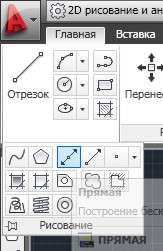
- Прямая (_xline) — строит бесконечную прямую;
- Луч (_ray) — строит бесконечный луч, выходящий из конкретной точки (та же прямая, но ограниченная с одной стороны точкой начала луча).
Оба инструмента находятся на вкладке «Рисование».
После вызова команды «Прямая», которую можно осуществить:
В командной строке появится следующий запрос:
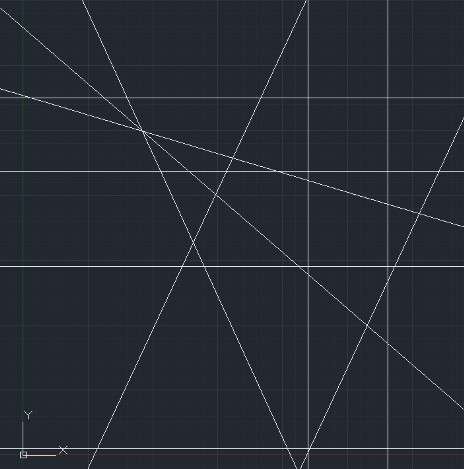
В ответ введите координаты первой (опорной) точки прямой. После этого в графической зоне появится прямая линия, которая будет крутиться за курсором вокруг указанной точки, а в командной строке появится новый запрос:
Для фиксации прямой необходимо ввести координаты второй точки, после чего прямая будет построена. Можно и дальше продолжать строить прямые, которые будут проходить через ранее указанную опорную точку. Для завершения построения надо нажать Enter.
В квадратных скобках командного запроса на ввод опорной точки указаны опции для построения специальных вспомогательных прямых:
- Опция «Гор» — строит горизонтальные прямые. Необходимо указать только одну точку.
- Опция «Вер» — строит вертикальные прямые. Необходимо указать одну точку.
- Опция «Угол» — строит вспомогательные прямые, лежащие под указанным углом к горизонтали, или к выбранному объекту. После выбора данной опции в командной строке появится запрос:Угол прямой (0) или [Базовая линия]:В ответ можно ввести:
- Числовое значение угла наклона прямой, после чего Автокад попросит задать точку прохождения прямой;
- Указать на чертеже отрезок (прямую), относительно которого (которой) будет строиться угол.
Потренируйтесь самостоятельно строить вспомогательные прямые, используя различные режимы построения. Попрактикуйтесь заодно в использовании контекстного меню, которое вызывается щелчком правой кнопкой мыши:
Другой командой, строящей вспомогательные прямые, является команда «Луч«

(_ray). Построение вспомогательных лучей намного проще, чем вспомогательных прямых, т.к. надо указать две точки для построения луча (никаких других дополнительных опций не предусмотрено).
Как построить прямоугольник
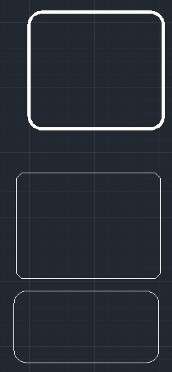
Прямоугольник
Прямоугольник в системе Автокад строится по нажатию кнопки «Прямоугольник» (команда _rectangle). После вызова команды в командной строке появляется запрос:
Надо ввести координаты первого угла прямоугольника (или выбрать нужную опцию). После ввода координат первого угла появится запрос:
Задав координаты второго угла прямоугольника, мы завершим его построение. Здесь удобно пользоваться относительными координатами для построения прямоугольника, если мы знаем его высоту и ширину. Например, чтобы построить прямоугольник шириной 50 единиц и высотой 10 единиц, в качестве второй точки надо ввести: @50,10.
Рассмотрим опции, доступные во время построения второго угла:
- опция «Площадь» — строит прямоугольник заданной площади. После ввода числового значения площади, появится запрос какую сторону прямоугольника вы собираетесь вводить. После задания размера, вторая сторона прямоугольника будет автоматически высчитана из указанной площади.
- опция «Размеры» — строит прямоугольник по заданной ширине и высоте (аналог, рассмотренного выше, относительного задания координат). От пользователя требуется задать ширину, высоту и ориентацию прямоугольника (последним параметром указывает квадрант построения прямоугольника относительно первой точки).
- опция «поворот» — строит прямоугольник, повернутый на указанный угол относительно горизонтальной оси.
Рассмотрим теперь доступные опции при построении первой точки прямоугольника:
- опция «Фаска» — построение прямоугольника с заданными срезанными углами.
- «Сопряжение» — построение прямоугольника с заданным скругленными углами.
- «Ширина» — задание ширины (толщины) линии, которой будет нарисован прямоугольник.
- опции «Высота» и «Уровень» — используются для трехмерных построений.
Следует обратить внимание, что после того, как заданы параметры опций «Фаска», «Сопряжение», «Ширина» для построения текущего прямоугольника — все последующие построения прямоугольников будут использовать эти установки. Для того, чтобы их отменить, надо будет переопределить опции, указав нулевые значения.
Как построить многоугольник
При помощи команды построения многоугольников (кнопка ) вычерчиваются правильные многоугольники (все стороны и углы равны). Возможны несколько вариантов построения:

- по радиусу вписанной окружности (перпендикуляр от центра многоугольника до его сторон);
- и по радиусу описанной окружности (расстояние от центра многоугольника до его вершин);
- по длине одной стороны.
Нужно иметь ввиду, что при задании радиуса вписанной/описанной окружности из командной строки строит многоугольник, у которого нижняя грань всегда расположена горизонтально.
Повернутый многоугольник получается при задании радиуса интерактивным методом, но в этом случае невозможно выдержать высокую точность. В таком случае, надо в командную строку вводить не величину радиуса, а координаты конца радиуса, используя полярные относительные координаты.
Дорогой читатель! Добавьте этот сайт в закладки своего браузера и поделитесь с друзьями ссылкой на этот сайт! Мы стараемся показывать здесь всякие хитрости и секреты. Пригодится точно.