
Строка состояния

- Строка состояния — элемент (виджет) графического интерфейса пользователя, на который выводятся сообщения малой важности, отображаются индикаторы режимов работы, а также иногда располагаются некоторые элементы управления отображением: движок изменения масштаба, переключатель вида значков и т. д.
Связанные понятия
Текстовый видеорежим — режим компьютерного видеоадаптера, в котором экран представлен в виде решётки знакомест (а не пикселей, в отличие от графических режимов). В каждом из знакомест может находиться один символ из ограниченного набора.
Вкла́дка (англ. tab) — элемент графического интерфейса пользователя, который позволяет в одном окне приложения переключение между несколькими открытыми документами или предопределёнными наборами элементов интерфейса, когда их доступно несколько, а на выделенном для них пространстве окна можно показывать только один из них.
Строка меню — разновидность меню, предоставляющая доступ ко всем функциям программы (или к большинству функций). Обычно строка меню располагается в верхней части окна, сразу под заголовком, но в некоторых операционных системах, например OS X, она размещается в верхней части экрана и актуальна для активного приложения.
Сниппет (англ. snippet — отрывок, фрагмент) — фрагмент исходного текста или кода программы, применяемый в поисковых системах, текстовых редакторах и средах разработки.
Те́кстовые да́нные (также те́кстовый форма́т) — представление информации строкового типа (то есть, последовательности печатных символов) в вычислительной системе. В MIME закодированным таким образом данным соответствует тип text/plain.
Упоминания в литературе
Строка состояния редактора Word 2007 расположена в нижней части окна. Пользователь сам может настроить состав строки состояния. По умолчанию здесь представлено количество страниц и номер текущей страницы документа, количество слов, язык ввода текста, значки для изменения режима просмотра документа и др. Чтобы изменить этот набор, щелкните правой кнопкой мыши на строке состояния. В появившемся окне Настройка строки состояния можно установить или отменить отображение различных элементов.
В строке состояния крайнюю левую позицию занимает числовое поле, в котором указан масштаб отображения изображения (масштаб и цветовой режим также указаны в заголовке окна). Чуть правее показывается справочная информация (на рис. 6.10 это размеры файла документа); установить строку состояния на отображение нужной информации можно с помощью черной стрелки-треугольника рядом с полосой прокрутки (рис. 6.11), которая вызывает собственное меню строки состояния.
Когда вы открываете файл с изображением, оно появляется в режиме, наиболее оптимальном для просмотра на вашем мониторе (целиком). При этом текущий масштаб будет отображаться в строке состояния (см. рис. 4.6).
В нижней части основного окна программы слева расположены поля для ввода команд на языке сценариев MAXScript. (MAXScript является встроенным языком макросов 3ds Max и позволяет описать действия многих инструментов и объектов.) Справа от полей ввода команд находится строка состояния , а ниже располагается строка подсказок. В ней отображаются рекомендации по поводу последующих действий.
В программе можно установить также момент блокировки всплывающих окон. Например, блокировать их при открытии сайта (пункт When a site is loading), при закрытии страницы, через 20 секунд после отображения. После установки переключателя в положение Display a notice in the browser status bar when a popup alert is blocking будет указано отображение в строке состояния браузера информации о блокировке всплывающего окна.
Связанные понятия (продолжение)
Поле ввода текста — элемент (виджет) графического интерфейса пользователя, предназначенный для ввода небольшого объёма текста без переноса строк. Выглядит как небольшой прямоугольник, заполненный цветом фона (обычно — белым), а при получении фокуса ввода в нём появляется курсор, приглашая ввести текст в поле.
Те́кстовый реда́ктор — самостоятельная компьютерная программа или компонент программного комплекса (например, редактор исходного кода интегрированной среды разработки или окно ввода в браузере), предназначенная для создания и изменения текстовых данных в общем и текстовых файлов в частности.
Те́кстовый файл — компьютерный файл, содержащий текстовые данные. Текстовым файлам противопоставляются двоичные (бинарные) файлы, в которых содержатся данные, не рассчитанные на интерпретацию в качестве текстовых (например, файлы, хранящие текст в закодированном или сжатом виде, или хранящие не текст, а звук, изображение или иные данные).
Автодополнение, автозавершение (англ. autocomplete) — функция в программах, предусматривающих интерактивный ввод текста (редакторы, оболочки командной строки, браузеры и т. д.) по дополнению текста по введённой его части.
Троббер (англ. throbber), или асинхронный индикатор выполнения — графическое изображение в графическом интерфейсе пользователя компьютерной программы, которое анимируется, чтобы показать пользователю, что программа выполняет какое-то действие, но время завершения этого действия не определено (например, если ожидается получение ответа от удалённого сервера), либо не имеет значения.
По умолча́нию — термин, используемый для обозначения значений параметров какой-либо программы, предустановленных разработчиком. Пользователь может изменить эти установки явным образом, однако, если он не сделал этого, то в качестве значений используются параметры, заданные разработчиком.
Вёрстка веб-страниц — создание структуры гипертекстового документа на основе HTML разметки, как правило, при использовании таблиц стилей и клиентских сценариев, таким образом, чтобы элементы дизайна выглядели аналогично макету.
Автозапуск (англ. autorun) и автоматическое воспроизведение autoplay), или управление томами (англ. Volume Management) — функция в некоторых операционных системах и средах, заключающаяся в автоматическом выполнении определённых операций при обнаружении вновь подключённого носителя данных или свежепримонтированной файловой системы.
Гиперссылка (англ. hyperlink) — часть гипертекстового документа, ссылающаяся на другой элемент (команда, текст, заголовок, примечание, изображение) в самом документе, на другой объект (файл, каталог, приложение), расположенный на локальном диске или в компьютерной сети, либо на элементы этого объекта.
Курсо́ркурсо́р на gramota.ru (лат. cursor — бегун; англ. cursor — указатель, стрелка прибора) в интерфейсе пользователя — элемент графического интерфейса, который указывает на объект, с которым будет производиться взаимодействие с помощью клавиатуры, мыши или другого устройства управления. Различают текстовый курсор, обозначающий место ввода с клавиатуры; курсор мыши (или указатель мыши) и других указывающих устройств; курсор меню. Кроме указания на объект курсор может также отображать его состояние.
Страничная память — способ организации виртуальной памяти, при котором единицей отображения виртуальных адресов на физические является регион постоянного размера (т. н. страница). Типичный размер страницы — 4096 байт, для некоторых архитектур — до 128 КБ.
Отладочные символы или debug символы — информация, которую компилятор языка программирования генерирует автоматически на основе исходных кодов. Это специфичный кусок машинного кода, описывающий текущий исполняемый модуль. Отладочная информация может компилироваться вместе с бинарным исполняемым файлом, и входить в его состав, может присутствовать в качестве отдельного файла, либо же просто отбрасываться на этапе компиляции и/или линковки. Эта информация позволяет человеку использовать «символические.
Пул строк (англ. string pooling) относится к двум видам оптимизации компилятора, связанным со строками.
Ribbon (Лента) или Microsoft Fluent Interface — тип интерфейса в GUI-приложениях, основанный на панелях инструментов, разделенных вкладками. Приложения пакета Microsoft Office начиная с версии 2007, выпущенные компанией Microsoft, применяют эту форму интерфейса, главной частью которой является модульная лента с пиктограммами вместо текстовых пунктов меню.
Текстовый пользовательский интерфейс, ТПИ (англ. Text user interface, TUI; также Character User Interface, CUI) — разновидность интерфейса пользователя, использующая при вводе-выводе и представлении информации исключительно набор буквенно-цифровых символов и символов псевдографики. Характеризуется малой требовательностью к ресурсам аппаратуры ввода-вывода (в частности, памяти) и высокой скоростью отображения информации. Появился на одном из начальных этапов развития вычислительной техники, при развитии.
Блокнот (англ. Notepad) — простой текстовый редактор, являющийся частью операционных систем Microsoft Windows, начиная с вышедшей в 1985 году Windows 1.0.
Ярлы́к (англ. shortcut) — файл, служащий указателем на объект (например, файл, который требуется определённым образом обработать), программу или команду и содержащий дополнительную информацию.
Однодокументный интерфейс (англ. Single document interface, SDI) — способ организации графического интерфейса приложений в отдельных окнах. Не существует «фонового» или «родительского» окна, содержащего меню или панели инструментов, по отношению к активному — каждое окно несёт в себе эти элементы. Такие приложения, позволяющие редактировать более одного документа одновременно, например, текстовые процессоры, могут создавать у пользователя впечатление, что запущена не одна копия программы, а несколько.
Отображение файла в память (на память) — это способ работы с файлами в некоторых операционных системах, при котором всему файлу или некоторой непрерывной его части ставится в соответствие определённый участок памяти (диапазон адресов оперативной памяти). При этом чтение данных из этих адресов фактически приводит к чтению данных из отображенного файла, а запись данных по этим адресам приводит к записи этих данных в файл. Отображать на память часто можно не только обычные файлы, но и файлы устройств.
Меню́ (англ. menu, фр. menu) — элемент интерфейса пользователя, позволяющий выбрать одну из нескольких перечисленных опций программы.
Ассоциация или ассоциирование файлов — в программном обеспечении привязывание файла (по расширению или по каким-либо другим признакам) к прикладной программе, которая обрабатывает эти файлы. При «вызове» этого файла, например, в файловом менеджере, вызовется связанная с ним программа и откроет файл.
Многодокументный интерфейс с вкладками (англ. tabbed document interface) — разновидность графического интерфейса пользователя, в котором каждый документ отображается на отдельной вкладке общего окна.
Метатеги (англ. meta tags) — (X)HTML-теги, предназначенные для предоставления структурированных метаданных (дополнительных, сопроводительных) о веб-странице. Как правило, указываются в заголовке (теге ) (X)HTML-документа.
Иконка (от англ. icon) — элемент графического интерфейса, небольшая картинка, представляющая приложение, файл, каталог, окно, компонент операционной системы, устройство и т. п. В ответ на щелчок, совершённый мышью или другим указательным устройством ввода на иконке, обычно выполняется соответствующее действие (запуск приложения, открытие файла и т. д.).
Псевдогра́фика, псевдографические символы — совокупность символов, включённых в набор символов компьютерного шрифта, отображающих графические примитивы (линии, прямоугольники, треугольники, кресты, различная заливка и тому подобное). Псевдографические символы реализуются в рамках формата шрифта (к примеру, матрица 8×12 точек) и дополняют в таком наборе цифро-буквенные и служебные символы.
Предварительно откомпилированные заголовки (англ. pre-compiled headers) — в средах программирования на языках Си и Си++ — способ ускорить компиляцию программ за счёт предварительной обработки так называемых заголовочных файлов, которые содержат интерфейсы модулей и, согласно нормам данных языков программирования, подключаются к программе путём прямой вставки их текстов в тело основной программы с помощью специальной директивы препроцессора #include. Предкомпилированные заголовки сохраняются на диске.
Перенаправление ввода-вывода — возможность командной оболочки ряда операционных систем перенаправлять стандартные потоки в определённое пользователем место, например, в файл. Характерна для Unix-подобных операционных систем, но в разной степени реализована и в операционных системах других семейств.
Шебанг (англ. shebang, sha-bang, hashbang, pound-bang, or hash-pling) — в программировании последовательность из двух символов: решётки и восклицательного знака («#!») в начале файла скрипта.
Структурированная обработка исключений (англ. SEH — Structured Exception Handling) — механизм обработки программных и аппаратных исключений в операционной системе Microsoft Windows, позволяющий программистам контролировать обработку исключений, а также являющийся отладочным средством.
Бу́фер обме́на (англ. clipboard) — промежуточное хранилище данных, предоставляемое программным обеспечением и предназначенное для переноса или копирования между приложениями или частями одного приложения через операции вырезать, копировать, вставить.
Формат файла, формат данных — спецификация структуры данных, записанных в компьютерном файле. Идентификатор формата файла, как правило, указывается в конце имени файла в виде «расширения». Расширение имени файла помогает идентифицировать формат данных, содержащихся в файле, программам, которые могут с ним работать. Иногда формат данных дополнительно указывается в начале содержимого файла.
Конфигурация программного обеспечения — совокупность настроек программы, задаваемая пользователем, а также процесс изменения этих настроек в соответствии с нуждами пользователя.
Событи́йно-ориенти́рованное программи́рование (англ. event-driven programming; в дальнейшем СОП) — парадигма программирования, в которой выполнение программы определяется событиями — действиями пользователя (клавиатура, мышь), сообщениями других программ и потоков, событиями операционной системы (например, поступлением сетевого пакета).
Препроцессор С/С++ (англ. pre processor, предобработчик) — программа, подготавливающая код программы на языке C/C++ к компиляции.
Последовательные файлы — файлы, хранящие информацию в неструктурированном (для поиска и обращения) виде. Поиск в таких файлах осуществляется последовательным считыванием файла с начала и сравнением «всего» с искомым. Так же и обращение к определённому участку файла каждый раз требует «чтения с начала».
Защищённый режим (режим защищённой виртуальной адресации) — режим работы x86-совместимых процессоров. Частично был реализован уже в процессоре 80286, но там существенно отличался способ работы с памятью, так как процессоры ещё были 16-битными и не была реализована страничная организация памяти. Первая 32-битная реализация защищённого режима — процессор Intel 80386. Применяется в совместимых процессорах других производителей. Данный режим используется в современных многозадачных операционных системах.
Стандартные потоки ввода-вывода в системах типа UNIX (и некоторых других) — потоки процесса, имеющие номер (дескриптор), зарезервированный для выполнения некоторых «стандартных» функций. Как правило (хотя и не обязательно), эти дескрипторы открыты уже в момент запуска задачи (исполняемого файла).
Руткит (англ. rootkit, то есть «набор root-а») — набор программных средств (например, исполняемых файлов, скриптов, конфигурационных файлов), обеспечивающих.
Ввод-вывод (от англ. input/output, I/O) в информатике — взаимодействие между обработчиком информации (например, компьютер) и внешним миром, который может представлять как человек, так и любая другая система обработки информации. Ввод — сигнал или данные, полученные системой, а вывод — сигнал или данные, посланные ею (или из неё). Термин также может использоваться как обозначение (или дополнение к обозначению) определенного действия: «выполнять ввод-вывод» означает выполнение операций ввода или вывода.
Encrypting File System (EFS) — система шифрования данных, реализующая шифрование на уровне файлов в операционных системах Microsoft Windows NT (начиная с Windows 2000 и выше), за исключением «домашних» версий (Windows XP Home Edition, Windows Vista Basic, Windows Vista Home Premium, Windows 7 Starter (Home Basic и Premium), Windows 10 Home). Данная система предоставляет возможность «прозрачного шифрования» данных, хранящихся на разделах с файловой системой NTFS, для защиты потенциально конфиденциальных.
Переменная среды́ (англ. environment variable) — текстовая переменная операционной системы, хранящая какую-либо информацию — например, данные о настройках системы.
Надпись или текст, а также метка (англ. label) — элемент пользовательского интерфейса, который отображает текст на форме окна. В некоторых вариантах разрешён текст длиной не более 255 символов.
Фа́йловая систе́ма (англ. file system) — порядок, определяющий способ организации, хранения и именования данных на носителях информации в компьютерах, а также в другом электронном оборудовании: цифровых фотоаппаратах, мобильных телефонах и т. п. Файловая система определяет формат содержимого и способ физического хранения информации, которую принято группировать в виде файлов. Конкретная файловая система определяет размер имен файлов (и каталогов), максимальный возможный размер файла и раздела, набор.
Заголовочный файл в общем случае может содержать любые конструкции языка программирования, но на практике исполняемый код (за исключением inline-функций в C++) в заголовочные файлы не помещают. Например, идентификаторы, которые должны быть объявлены более чем в одном файле, удобно описать в заголовочном файле, а затем его подключать по мере надобности. Подобным же образом работает модульность и в большинстве ассемблеров.
Компьютерный шрифт — это файл, содержащий в себе описание набора буквенных, цифровых, служебных и псевдографических символов, используемый для отображения этих символов (в частности текста) программой или операционной системой.
Упоминания в литературе (продолжение)
В программе можно установить также момент блокировки всплывающих окон. Например, блокировать их при открытии сайта (пункт When a site is loading), при закрытии страницы, через 20 секунд после отображения. После установки переключателя в положение Display a notice in the browser status bar when a popup alert is blocking будет указано в строке состояния браузера отображение информации о блокировке всплывающего окна.
Изменение базы углов и перемена положительного направления отсчета углов отражается на многих параметрах работы AutoCAD, и, как уже было отмечено, менять настройки по умолчанию не рекомендуется. Дело в том, что эти изменения сказываются на способе ввода углов в командную строку, а также на отображении значений углов в палитре свойств объектов, окнах полярной трассировки, строке состояния и других элементах интерфейса.
В правой части строки состояния находится ползунок, с помощью которого можно быстро изменять масштаб отображения текущего документа. Это тоже новая возможность, отсутствующая в прежних версиях программы.
Вы можете переключаться между режимами просмотра документа с помощью группы Режимы просмотра документа вкладки Вид ленты (рис. 2.52) или используя кнопки, расположенные в строке состояния (рис. 2.53).
В программе можно установить также момент блокировки всплывающих окон. Например, блокировать их при открытии сайта (пункт When a site is loading), при закрытии страницы, через 20 с после отображения. После установки переключателя в положение Display a notice in the browser status bar when a popup alert is blocking в строке состояния браузера будет отображаться информация о блокировке всплывающего окна.
В данном окне нужно указать путь к файлу конфигурации, выделить этот файл щелчком мыши и нажать кнопку Открыть. Сразу после этого начнется процесс загрузки конфигурации. Информация о ходе данного процесса будет демонстрироваться в строке состояния в нижней части окна Конфигуратор (рис. 1.10).
В данном окне нужно указать путь к файлу конфигурации, выделить этот файл щелчком мыши и нажать кнопку Открыть. Сразу после этого начнется процесс загрузки конфигурации. Информация о ходе данного процесса будет демонстрироваться в строке состояния в нижней части окна Конфигуратора.
В строке состояния отображается текущая информация, характер которой зависит от того, какой объект выделен и какой инструмент активен. Например, если при активном инструменте выделения выделен прямоугольник, строка состояния выглядит так, как показано на рис. 2.6.
• Строка состояния – здесь выводятся подсказки и комментарии к выполняемым действиям. В правой части строки состояния показываются сведения о записи, открытой в активном окне данных: частота ее дискретизации, разрядность оцифровки, количество каналов, длительность звучания.
Меню Вид. Именно здесь определяется, как будет выглядеть Проводник, какая информация о файлах будет отображаться, а какая – нет. Путешествие в меню Вид → Панели инструментов поможет выбрать именно те панели инструментов, которые пригодятся для работы. В меню также можно активировать пункт Строка состояния . Она появляется в нижней части экрана и отображает краткую информацию о диске, папке или файле, который в настоящее время выделен.
Обратите внимание на такую особенность: при работе в редакторе Word можно переключать режимы ввода текста, которых существует два– режим вставки и режим замещения. Режимы переключают с помощью клавиши Insert или с помощью двойного щелчка кнопкой мыши на надписи ЗАМ, размещенной в строке состояния окна Word. В режиме вставки новые символы будут вставляться между существующими, в режиме замещения они заменят собой существующие. Поэтому перед работой с текстом необходимо обратить внимание на то, какой режим у вас установлен.
Внизу окна Строка состояния и Панель задач. Первая – начинается с номера страницы, вторая – с кнопки Пуск.
Что означают значки на телефоне в строке состояния и как убрать лишние
Для каждого из нас смартфон является понятным устройством с точки зрения управления основными функциями. Мы знаем, как позвонить, отправить сообщение или посмотреть видео в интернете. За простоту управления стоит благодарить разработчиков программного обеспечения, которым, впрочем, далеко не всегда удается сделать интерфейс максимально интуитивным. Так, мы зачастую видим значки на экране телефона, чье значение кажется нам не совсем понятным. Более того, отдельные иконки раздражают самим присутствием и отвлекают от выполнения задач. Для расставления всех точек над «i» нужно понять, что означают значки на Андроид и как убрать лишние.
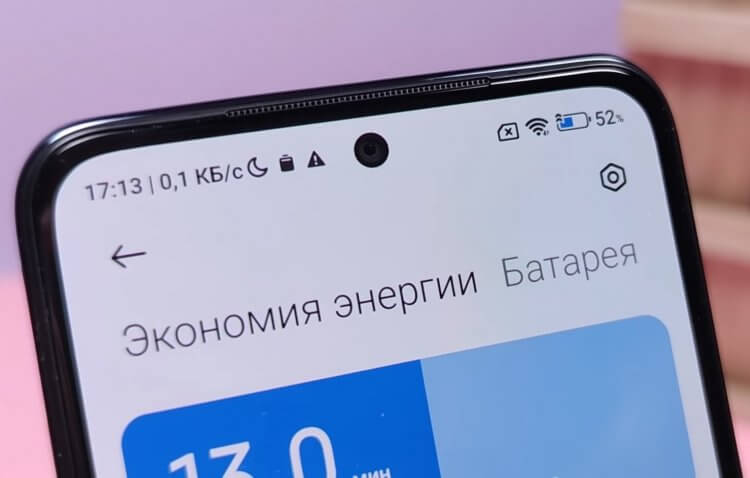
Некоторые значки в строке состояния непонятны и сильно раздражают
Строка состояния Андроид — что это
Вообще, весь интерфейс операционной системы Android состоит из значков. Это и ярлыки приложений, и иконки в шторке уведомлений. Но сегодня мы будем говорить только о значках в строке состояния из-за того, что ни одна иконка здесь не подписана. При этом в центре управления значение каждого элемента разработчики постарались описать.
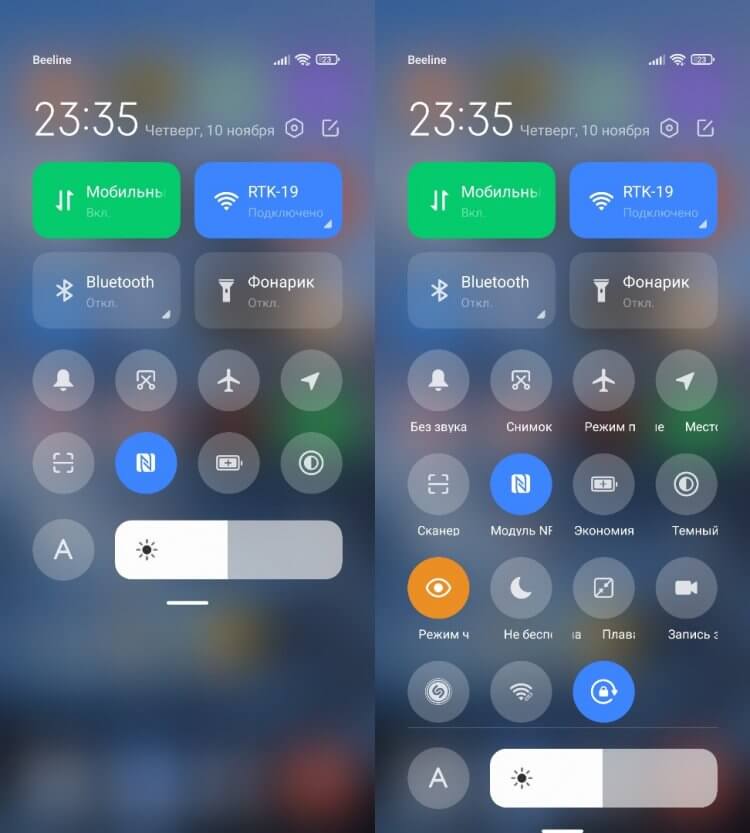
В отличие от строки состояния, центр управления сопровождает свои значки описанием
Строка состояния Андроид (также ее называют статус-баром) — это элемент интерфейса, расположенный в верхней части экрана. На нее выводится информация, которая имеет первостепенное значение и должна быть всегда видна пользователю вне зависимости от используемого приложения. Это время, заряд аккумулятора, активные подключения и уведомления. Поскольку данная область занимает маленькое пространство, сопроводить описанием каждый значок в строке состояния невозможно. Поэтому нам, обычным пользователям, приходится разбираться в них самостоятельно.
⚡ Подпишись на Androidinsider в Дзене, где мы публикуем эксклюзивные материалы
Какие бывают значки на экране телефона
Итак, строка состояния содержит в себе разноплановую информацию. И, если с иконками заряда и состоянием подключений все ясно, то значение некоторых из них остается загадкой. Чтобы понять, за что отвечают значки на экране Андроида, предлагаю взглянуть на описание часто встречающихся иконок.
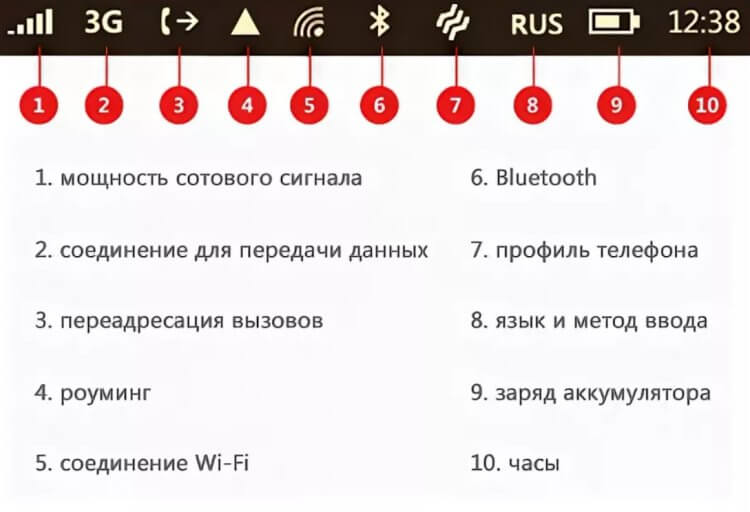
Описание основных значков в статус-баре
Конечно, это далеко не все значки статус-бара. Но вы можете понять предназначение других элементов интерфейса, просто заглянув в центр управления. Посмотрите: значок, обозначающий включение режима «Самолет», в строке состояния такой же, как и в шторке уведомлений (центре-управления).
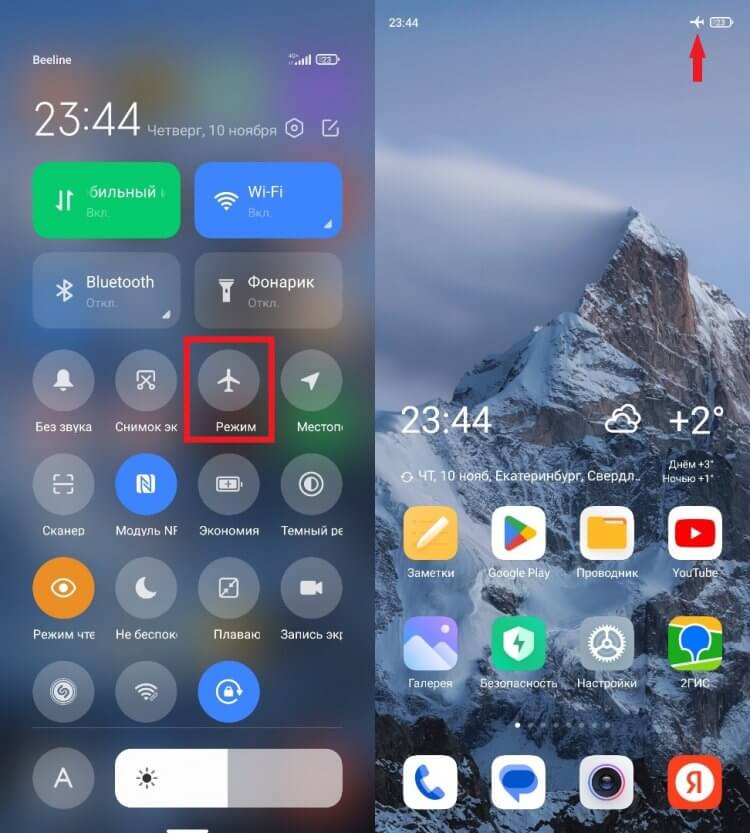
Значение многих иконок совпадает, поэтому вы можете изучить их описание в центре управления
Как убрать значок на телефоне вверху
Далее логично будет поговорить о том, как убрать значок из строки состояния. Ведь зачастую лишние иконки раздражают пользователя, отвлекая его, например, от пролистывания ленты социальной сети. Большинство значков в строке состояния Андроид можно убрать через центр управления. Опустите шторку и отключите лишнюю функцию, чтобы ее иконка не раздражала вас.
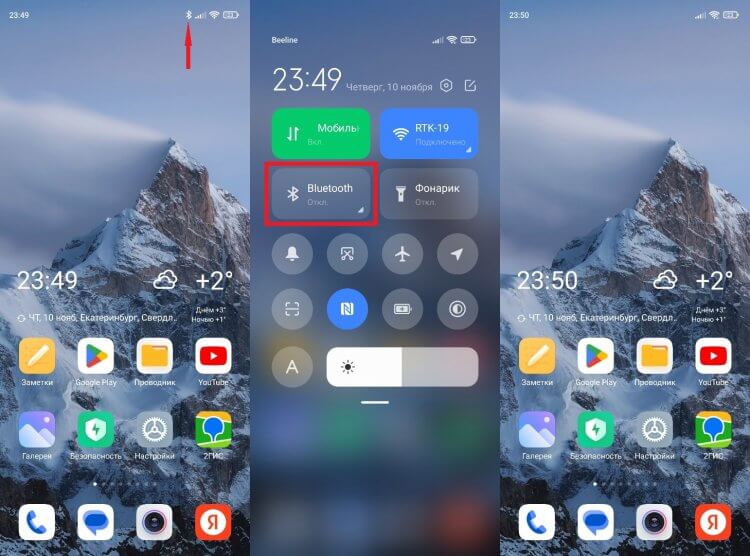
Если вас раздражает значок блютуз, то просто отключите этот интерфейс в центре управления
В то же время строка состояния на телефоне продолжит содержать в себе другие значки, которые убираются только через настройки:
- Откройте настройки своего устройства.
- Перейдите в раздел «Уведомления и Центр управления».
- Откройте вкладку «Строка состояния».
- Настройте значки.
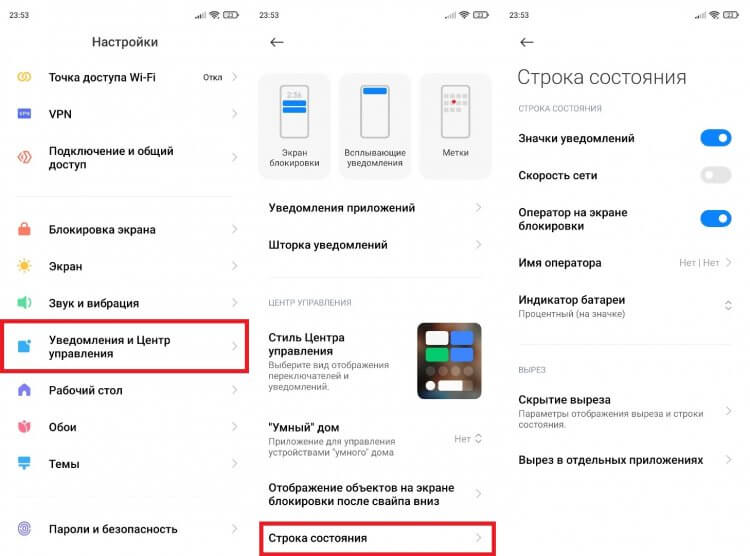
Некоторые значки можно убрать через настройки телефона
В данном случае я показал, как изменить строку состояния Xiaomi. На вашем смартфоне список доступных опций может отличаться. Но в большинстве случаев настройки позволяют убрать значки уведомлений, имя оператора или скорость сети.
❗ Поделись своим мнением или задай вопрос в нашем телеграм-чате
Как убрать значок наушников
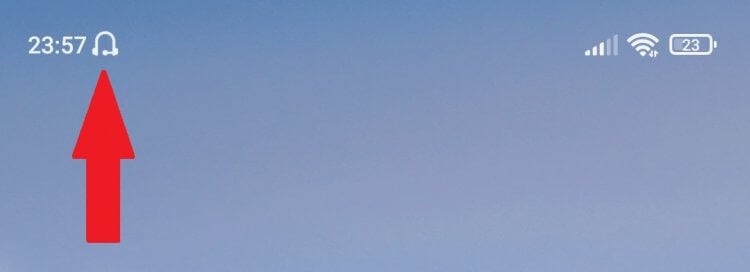
Обычно значок наушников отображается только при подключении гарнитуры
Вместе с тем некоторые иконки продолжают оставаться в статус-баре даже после выполнения всех необходимых действий. К примеру, в строке состояния значок наушников отображается после подключения гарнитуры. Логично, что после отключения он должен исчезнуть, но иногда этого не происходит. В такой ситуации можно дать несколько рекомендаций:
- переподключить наушники;
- очистить разъем для гарнитуры;
- перезагрузить смартфон.
Если ничего из этого не помогло, то либо у вас сильно засорился разъем для наушников, или в него попала вода, либо ошибочное отображение значка гарнитуры — глюк телефона. Решить вторую проблему, скорее всего, удастся через сброс настроек, процесс которого мы описывали в отдельном материале.
�� Загляни в телеграм-канал Сундук Али-Бабы, где мы собрали лучшие товары с АлиЭкспресс
Как убрать значок будильника
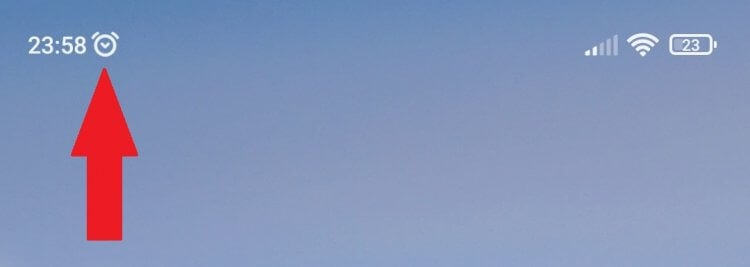
Значок часов показывается только в том случае, если у вас заведен будильник
В строке состояния значок часов отображается только тогда, когда вы завели будильник. Отключив его, вы уберете иконку. Если этого не произошло — рекомендую зайти в приложение часов и отключить оповещение насовсем. Возможно, вы настроили ежедневный будильник, из-за чего его значок показывается даже после промежуточной деактивации.
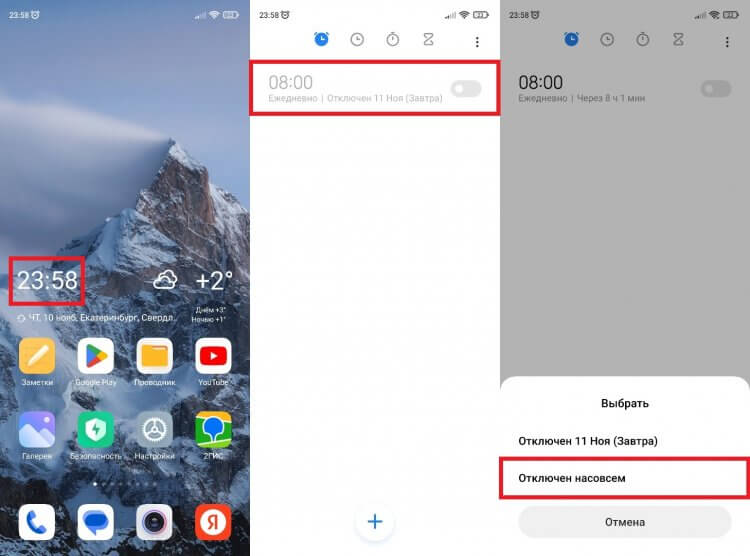
Отключите будильник насовсем, чтобы значок с часами пропал
Главное в подобной ситуации — отключить повтор будильника. Если и это не поможет, действовать придется в соответствии с последней рекомендацией, которую я дал при описании проблемы с иконкой наушников. То есть надо выполнить сброс до заводских настроек, но предварительно лучше очистить кэш приложения «Будильник». Подробную инструкцию вы найдете здесь.
⚡ Подпишись на Androidinsider в Пульс Mail.ru, чтобы получать новости из мира Андроид первым
Как настроить строку состояния
Рассказывая о том, как убрать значок с экрана, я упомянул настройки статус-бара. Но еще существуют приложения строки состояния, расширяющие стандартные возможности телефона. С их помощью вы можете не только убрать лишние значки, но и настроить статус-бар на свой вкус.
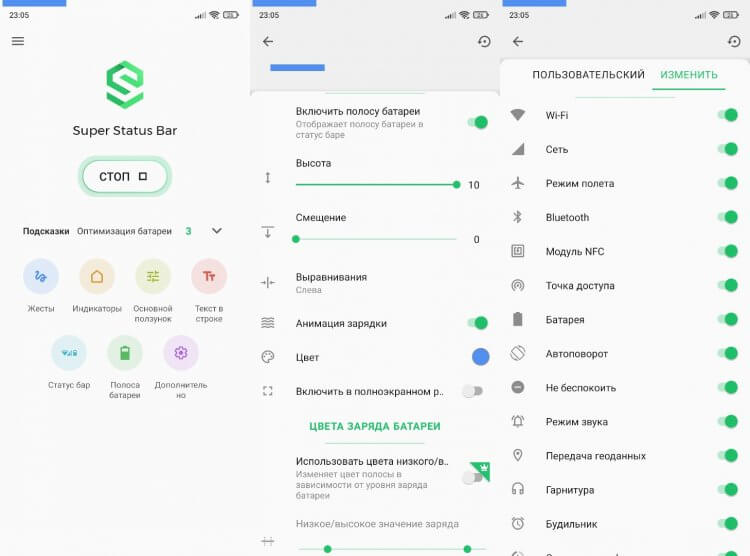
Сторонние приложения помогут настроить статус бар и удалить лишние значки
В качестве примера вот вам несколько приложений, которые помогут изменить строку состояния:
- Super Status Bar;
- Material Status Bar;
- Status Bar Customization.
На нашем сайте есть подробное описание одного из рекомендованных приложений. Там вы узнаете, как выполняется настройка статус-бара, а инструкция будет актуальна для каждой программы, которую вы решите выбрать.

Теги
- Новичкам в Android
- Приложения для Андроид
UI-элементы и жесты в мобильных приложениях
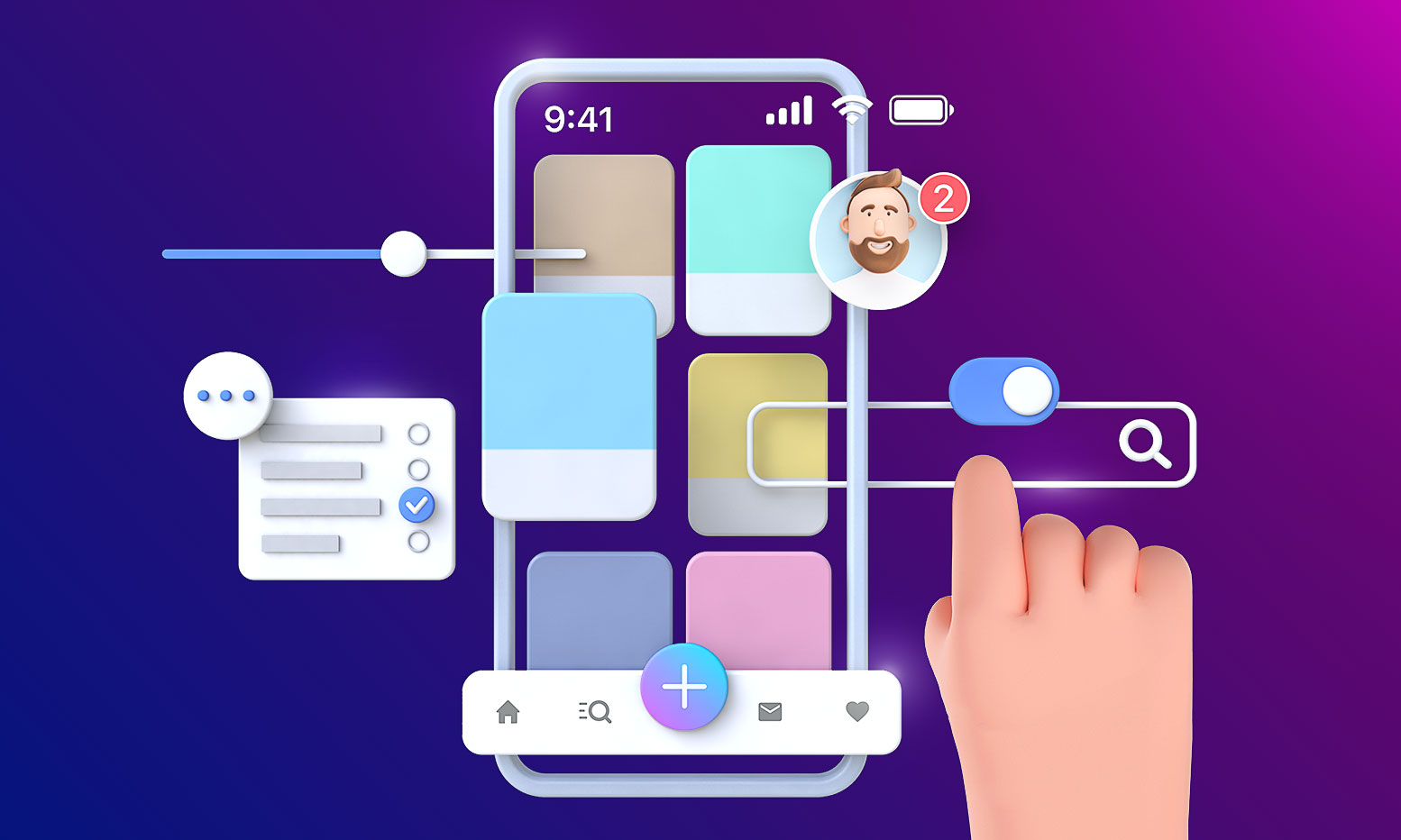
Хабр, привет! Вы часто задумывались, обнаружив баг в мобильном приложении и заводя его в баг-трекер, как правильно назвать ту или иную часть интерфейса или действие, которые привели к ошибке? Или читаешь описание задачи и задумываешься, как должен выглядеть какой-то экран и что должно появиться при тапе на кнопку. А может, вы описываете продуктовые задачи и не всегда чувствуете себя на одной волне с дизайнерами и разработчиками, которые иногда начинают говорить на эльфийском? Чтобы исключить недопонимание, неясности и вопросы, мы решили создать перечень наиболее распространенных элементов и жестов и показать их на примере Юлы.
А вы знали, как называется «та самая выезжающая снизу экрана шторка» или несколько (три и более) тапов подряд? Ответы на эти вопросы и названия многих других элементов читайте в нашей статье.
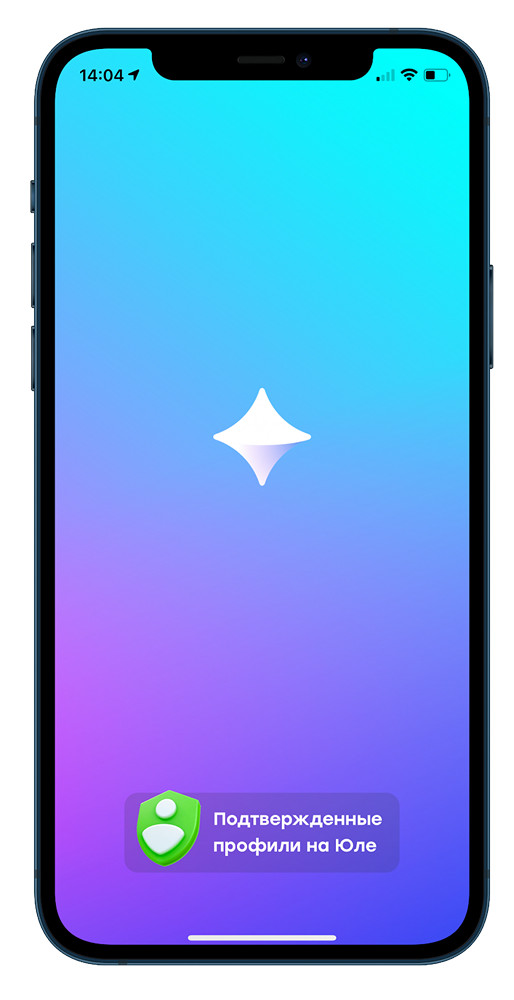
Splashscreen — изображение, «заставка», которую пользователь видит во время загрузки приложения.
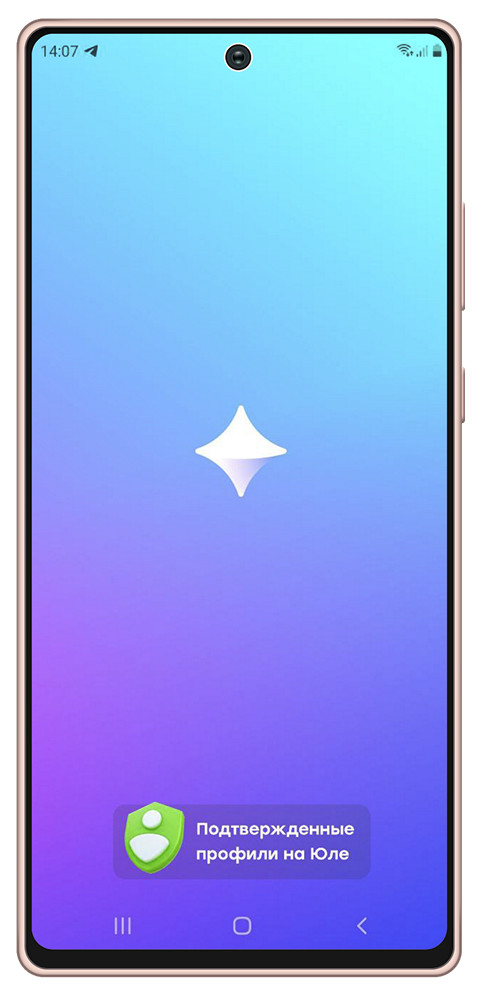
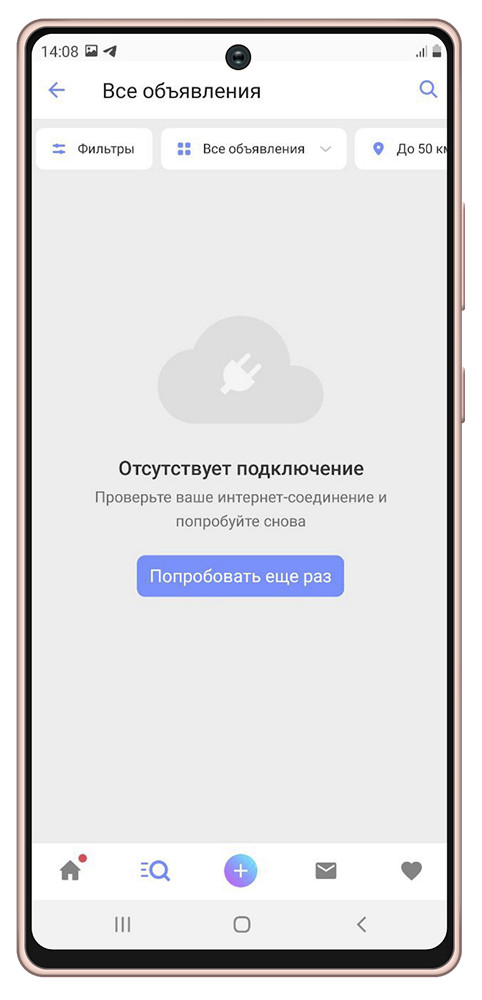
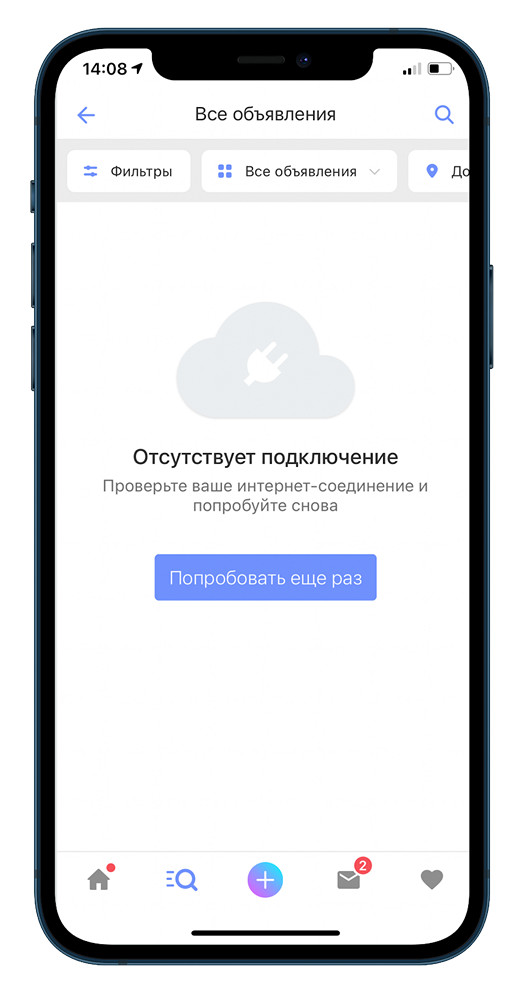
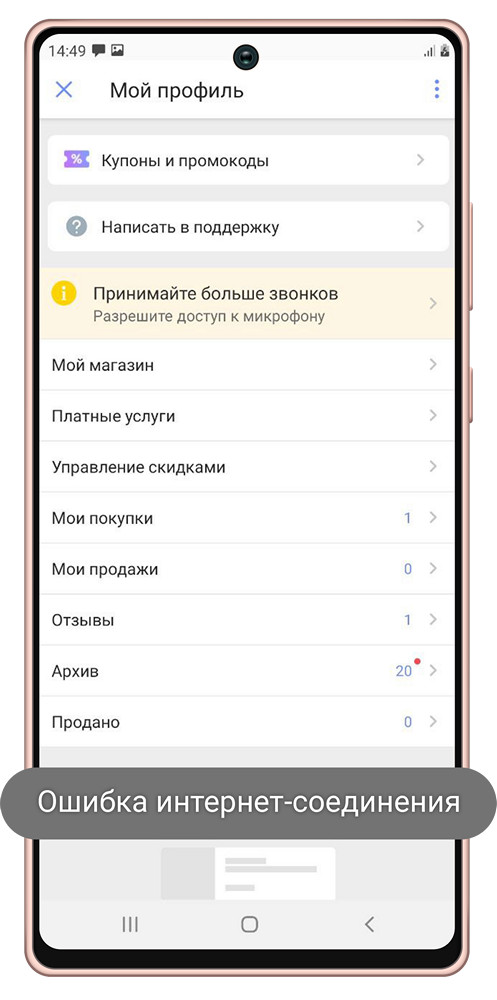
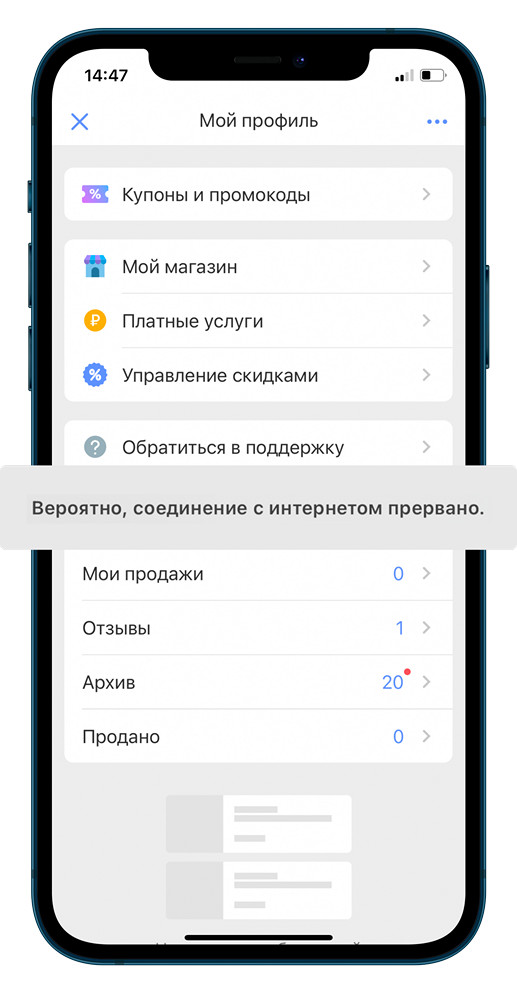
Заглушка — название говорит само за себя: это элемент, сигнализирующий о какой-то проблеме(отсутствует интернет-соединение, сервер временно недоступен, ведутся технические работы, по вашему запросу ничего не найдено и т.п.). Обычно заглушка отображается там, где должен быть контент, но по каким-то причинам он не был получен.
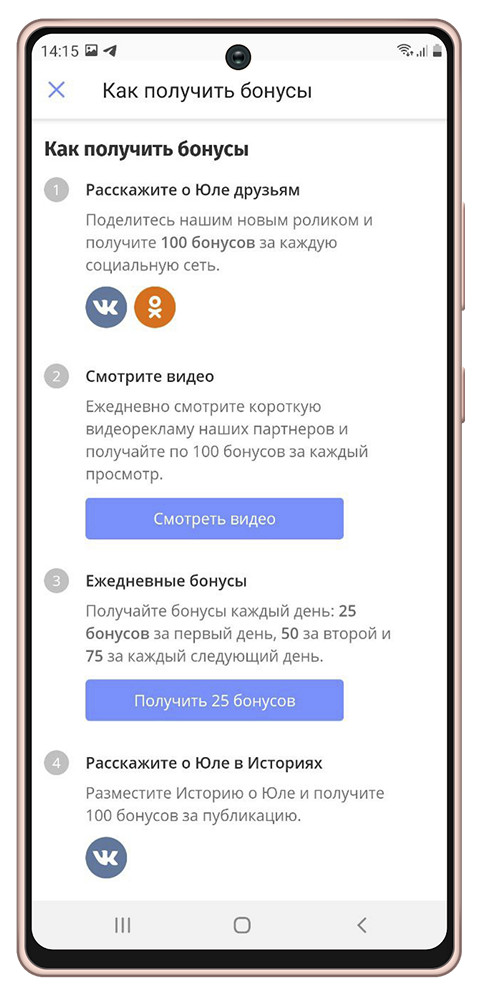
Webview — компонент, который позволяет отобразить страницы веб-сайта в приложении. Например, webview «Как получить бонусы»:

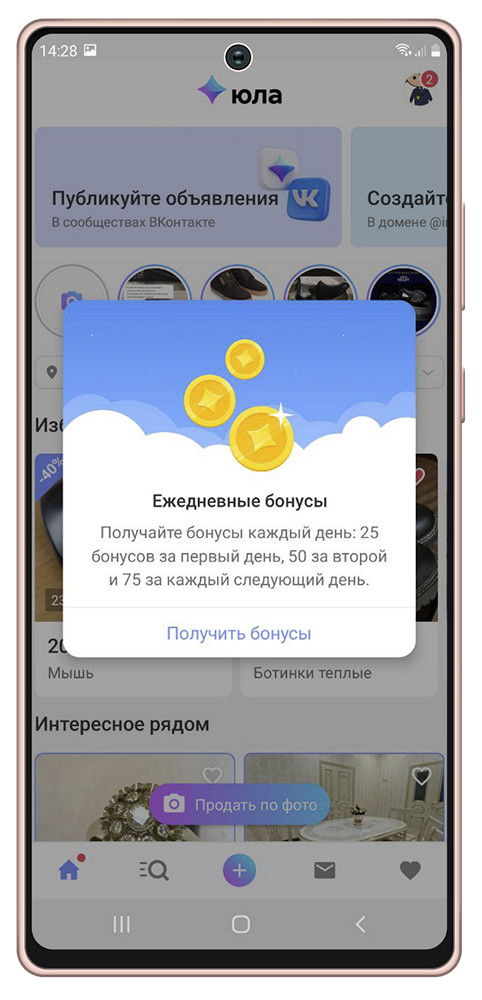
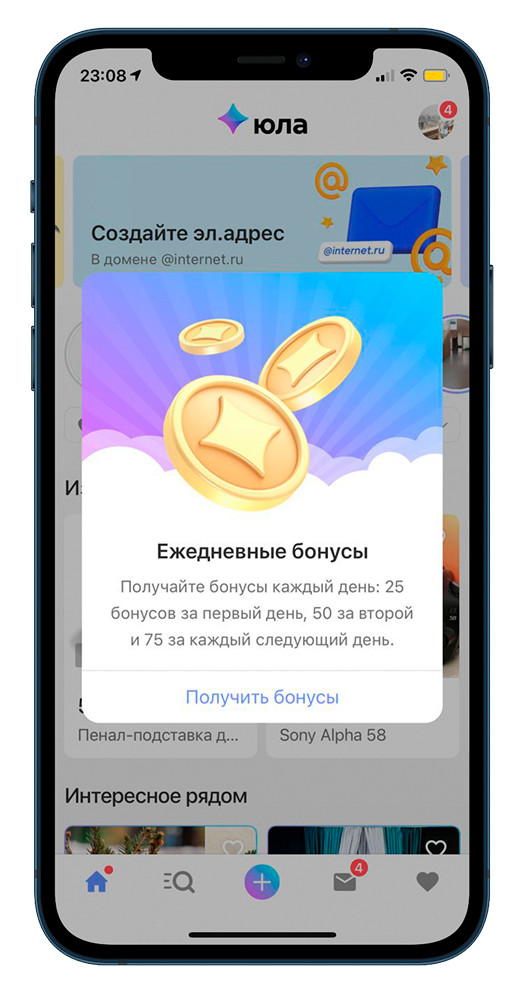
Popup — всплывающее окно, которое появляется внезапно, без запроса пользователя, и отображается поверх экрана, на котором находился пользователь. Не стоит путать с диалоговым окном, которое появляется при совершении пользователем какого-либо действия.
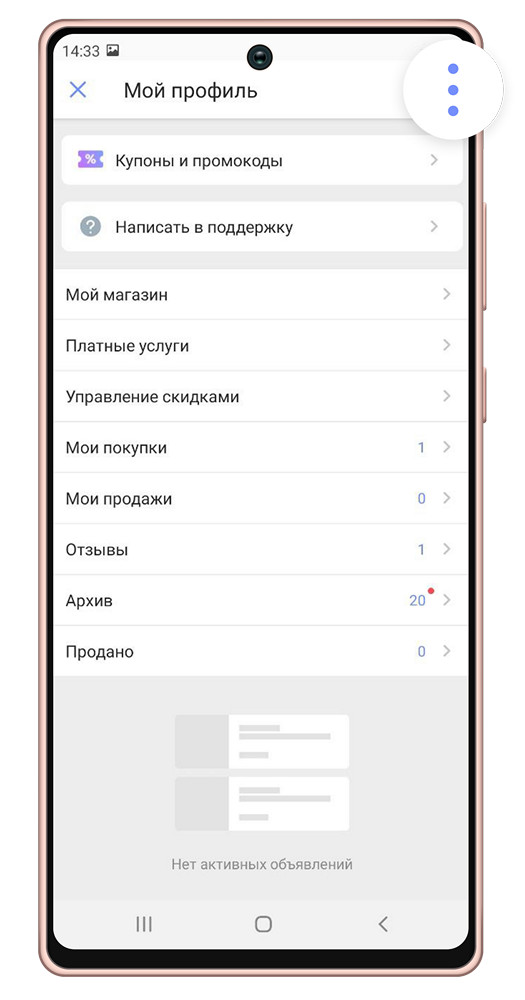
Action menu — кнопка, которая представляет собой три точки, и при нажатии (тапе) на которую открывается меню с несколькими action’ами.

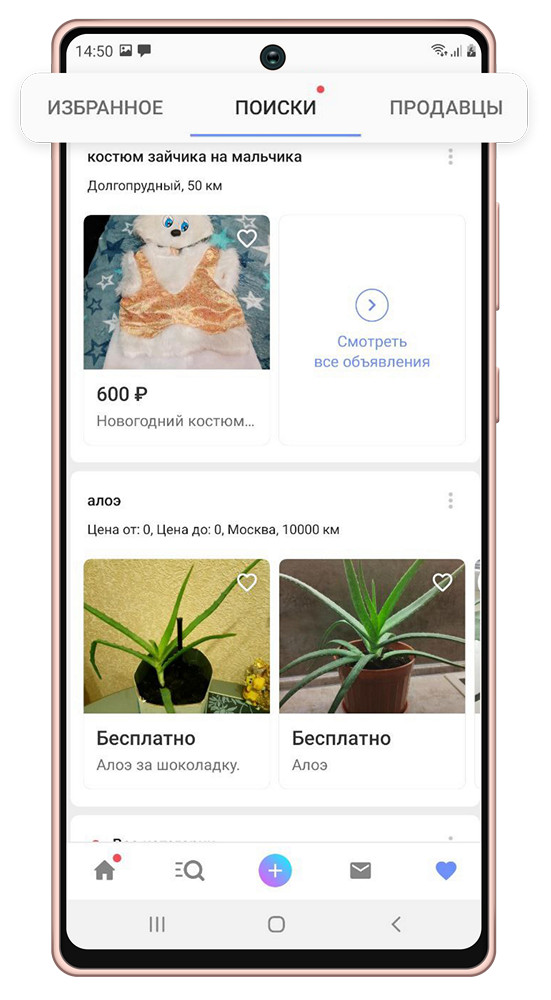
Tab — вкладка; обычно переключение между табами осуществляется нажатием (тапом) на нужный таб или смахивание (свайпом) вправо/влево.
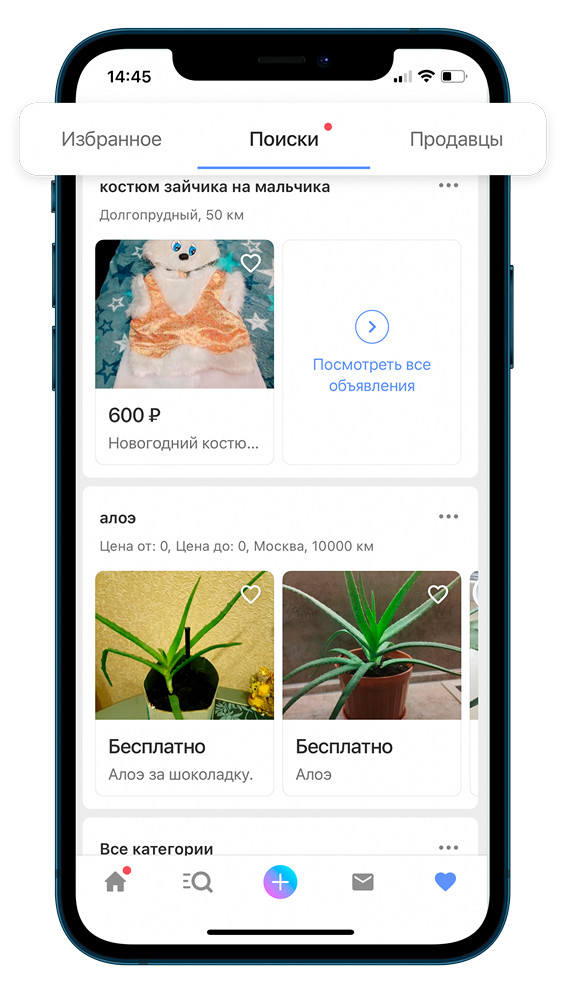
Toast — всплывающее уведомление, не блокирующее работоспособность приложения и плавно исчезающее спустя несколько секунд. Может сообщать о какой-то ошибке, о совершении какого-то действия (например, публикация каких-то изменений). Обычно тоаст содержит текстовую информацию, но может содержать и картинку.
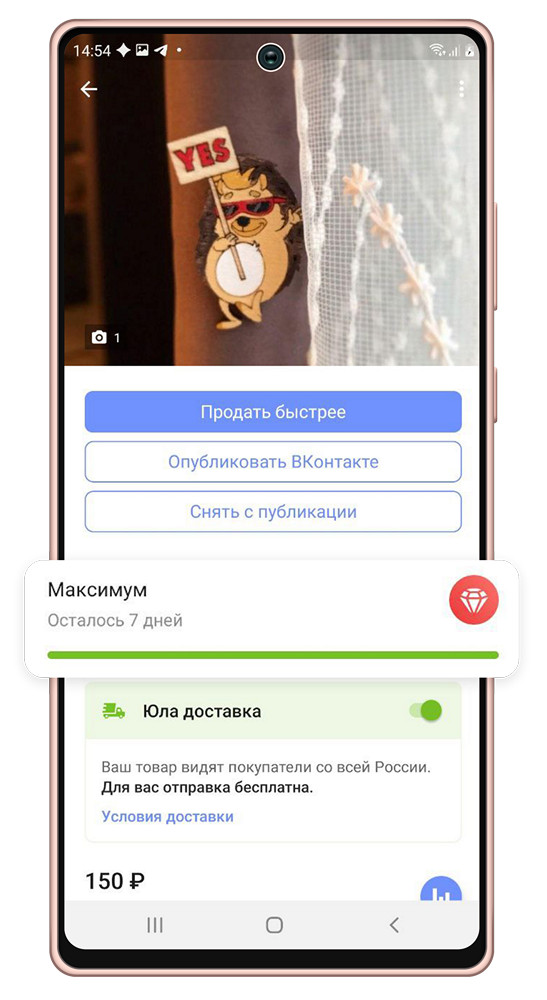
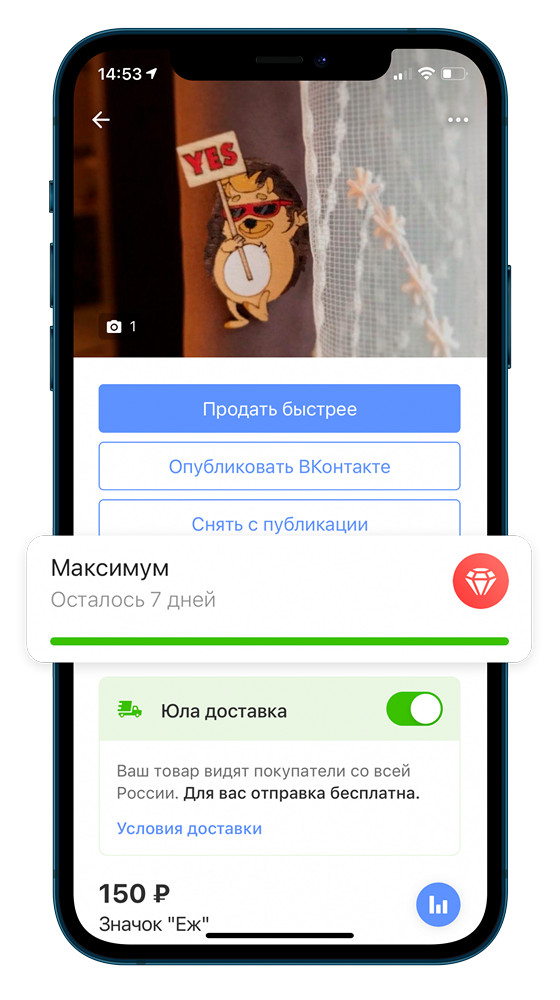
Progress Bar — индикатор степени выполнения какого-либо действия (например, показывает оставшееся время работы активности «продвижение товара»).
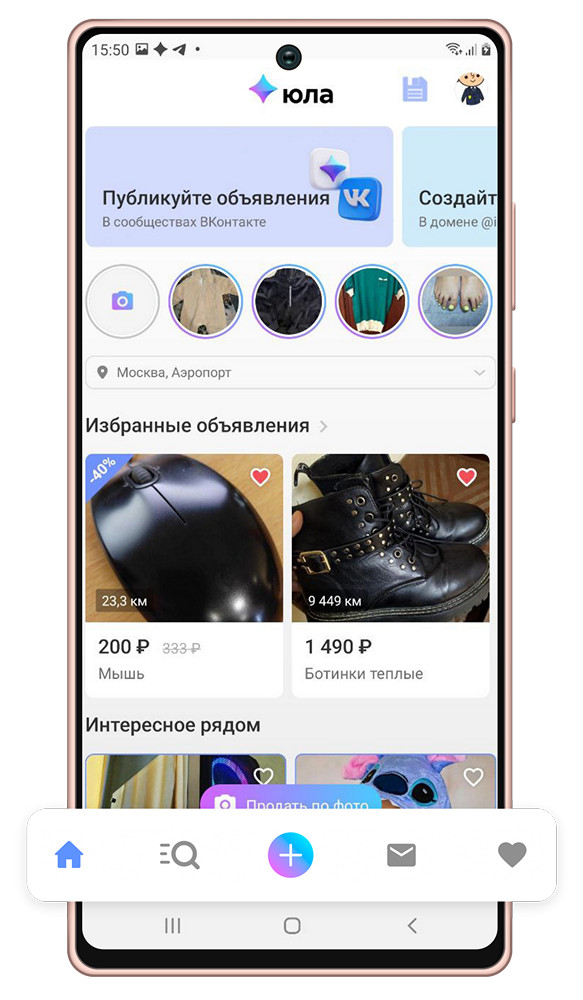
TabBar — панель вкладок в нижней части экрана, позволяющая быстро переключаться между разделами приложения.

AppBar (Android) / NavBar (iOS) — панель инструментов в верхней части экрана, содержащая кнопки управления текущим экраном.


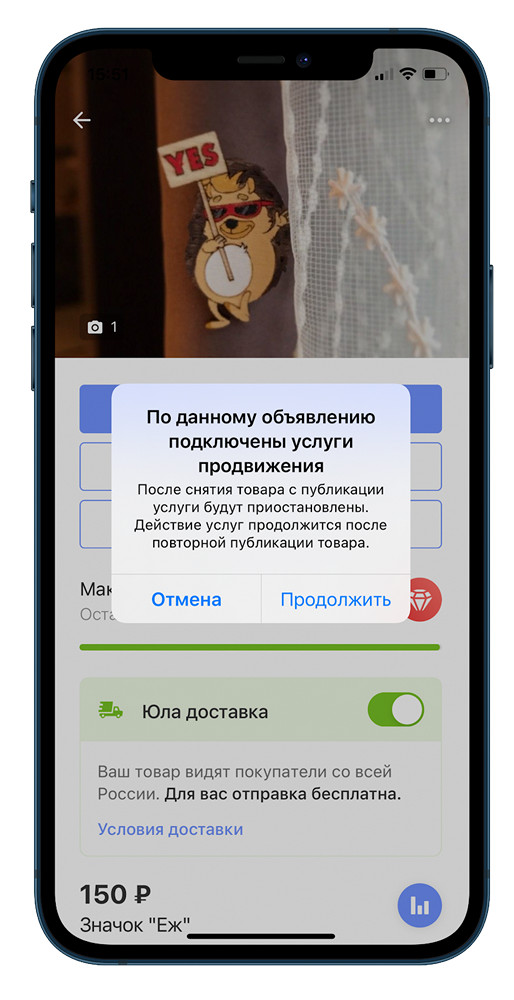
Alert — оповещение, которое передает важную информацию, связанную с состоянием приложения или устройства, и часто запрашивает обратную связь. Алерт состоит из заголовка, необязательного сообщения, одной или нескольких кнопок.

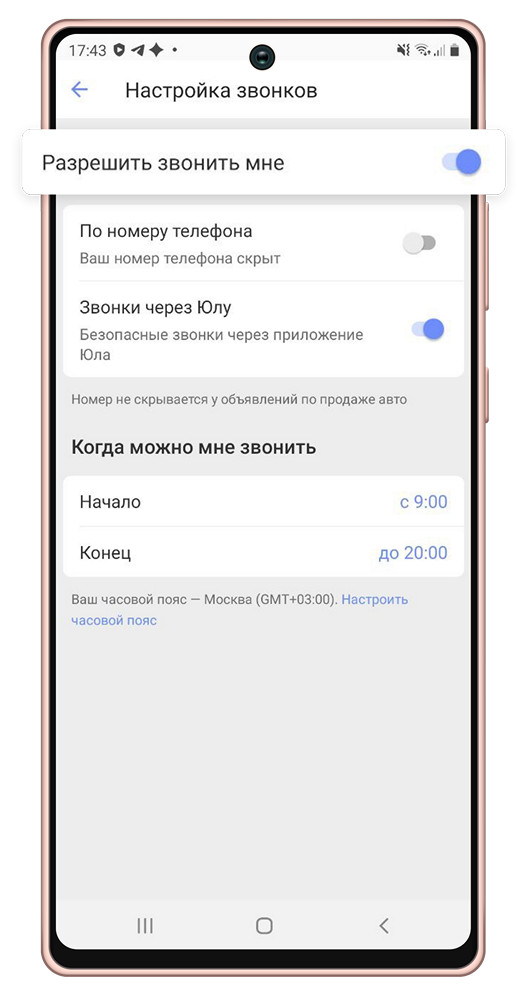
Toggle switches/Тумблер — переключатель между двумя состояниями вкл/выкл.
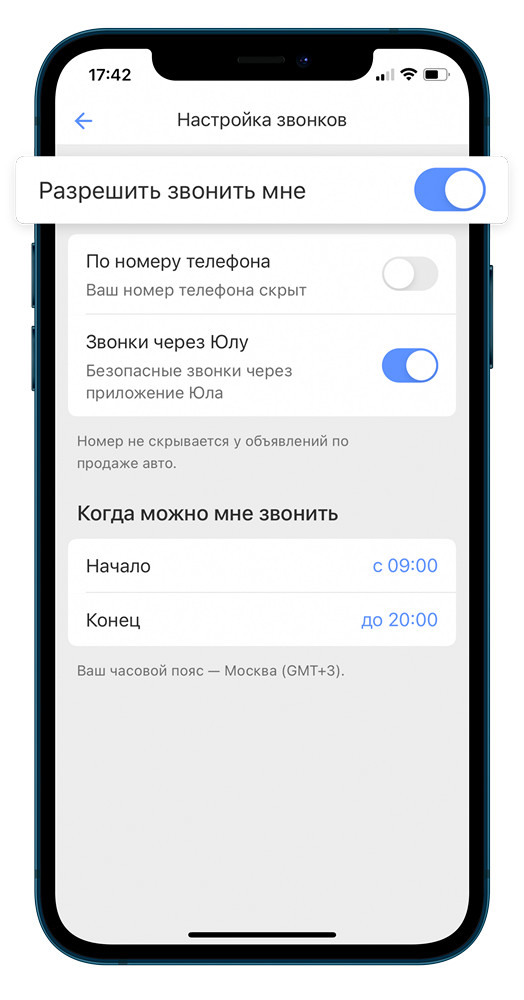
Bottomsheet — информационная панель, появляющаяся снизу экрана поверх текущего состояния при совершении какого-нибудь действия. Может содержать информацию, а также какие-либо действия.

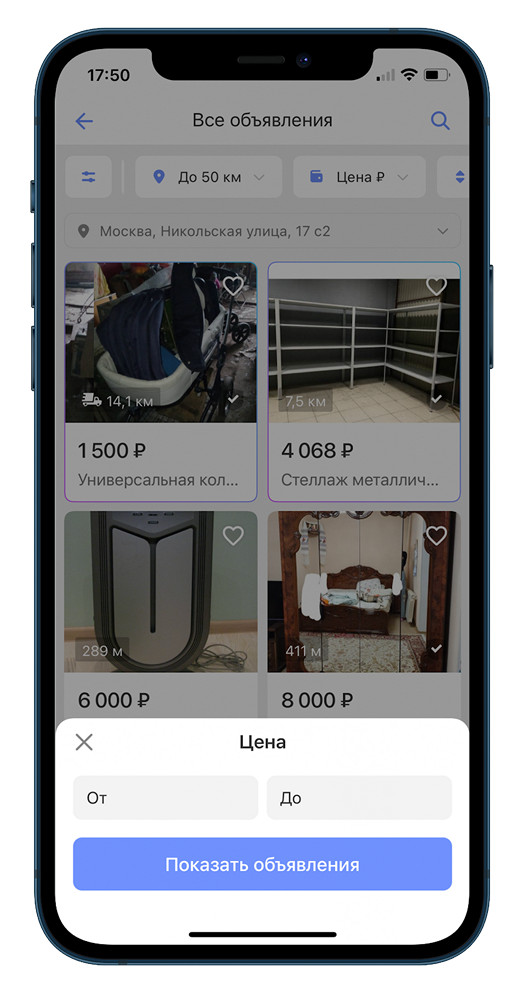
Bubble — овальный элемент выбора какого-либо параметра, чаще всего используется в фильтрах.


Строка поиска — поле ввода для поискового запроса.
Placeholder — текстовая заглушка в поле ввода, подсказывающая, что можно туда ввести (на скринах — текст «Поиск объявлений»).
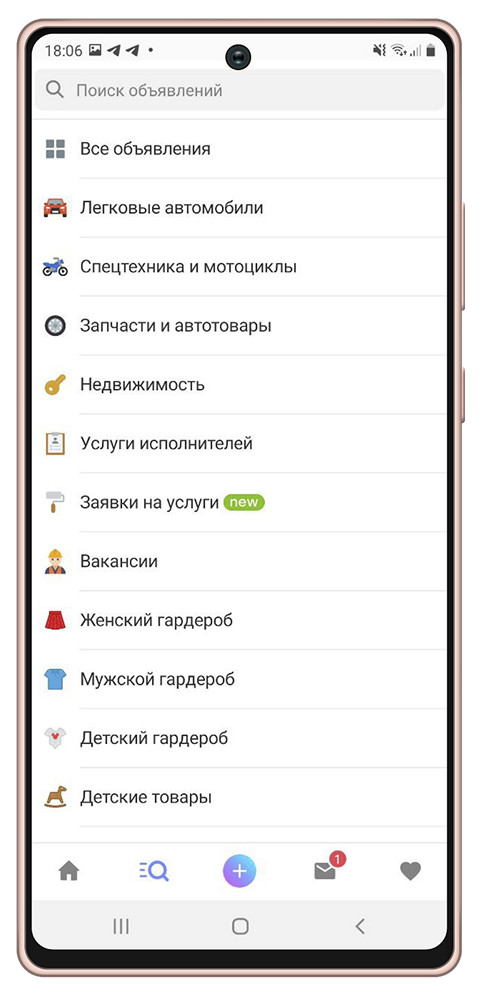
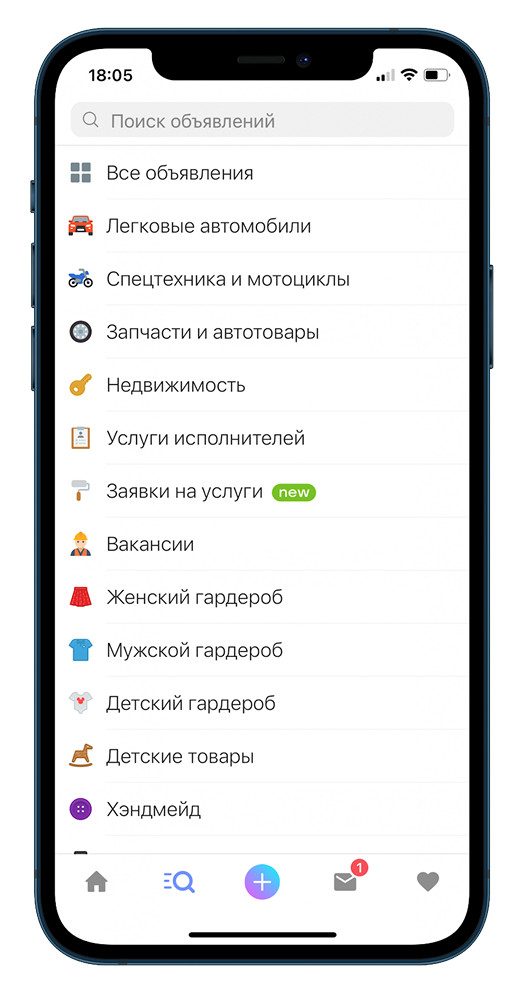
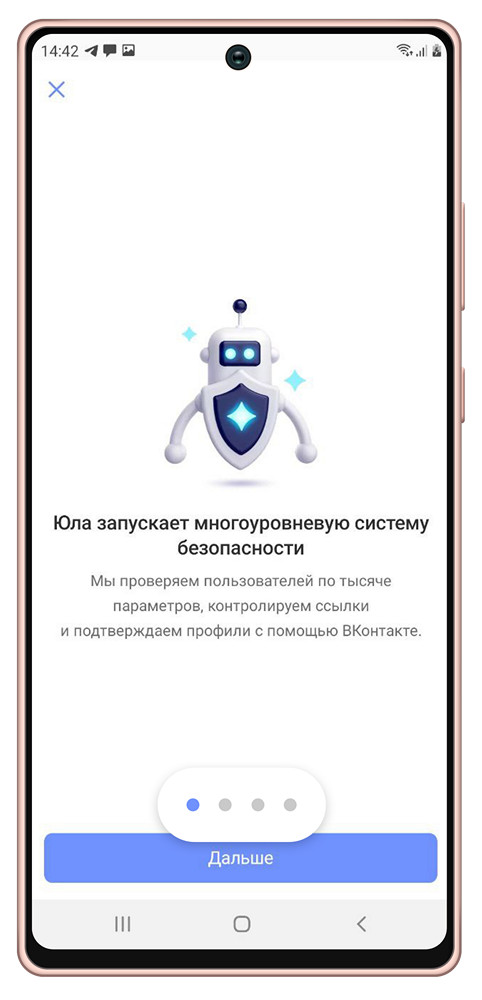
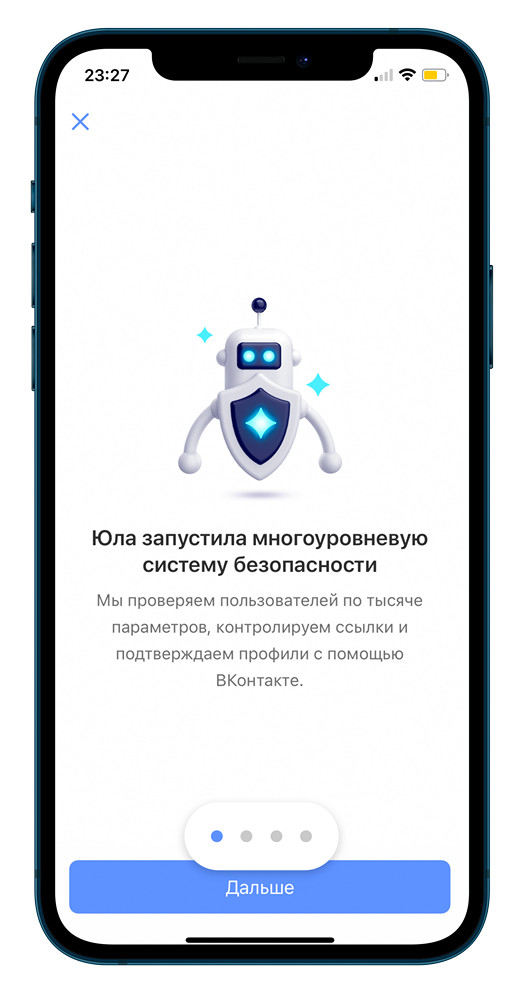
Page Controls — элемент управления, который отображает текущее положение экрана в плоском списке страниц (на скринах — точки над кнопкой, отображающие текущее положение через изменение цвета).
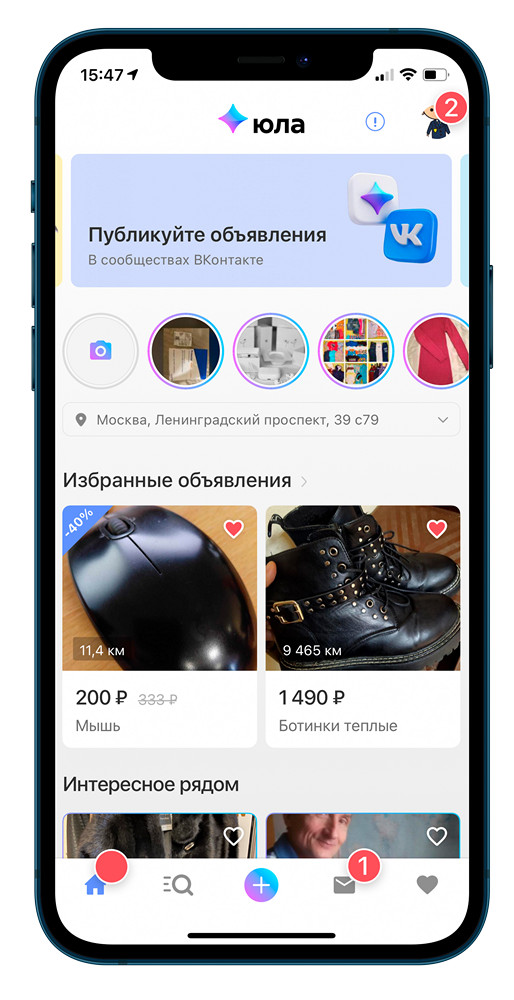
Counter — точка или число, обозначающее количество непросмотренных уведомлений (например, количество непрочитанных сообщений).
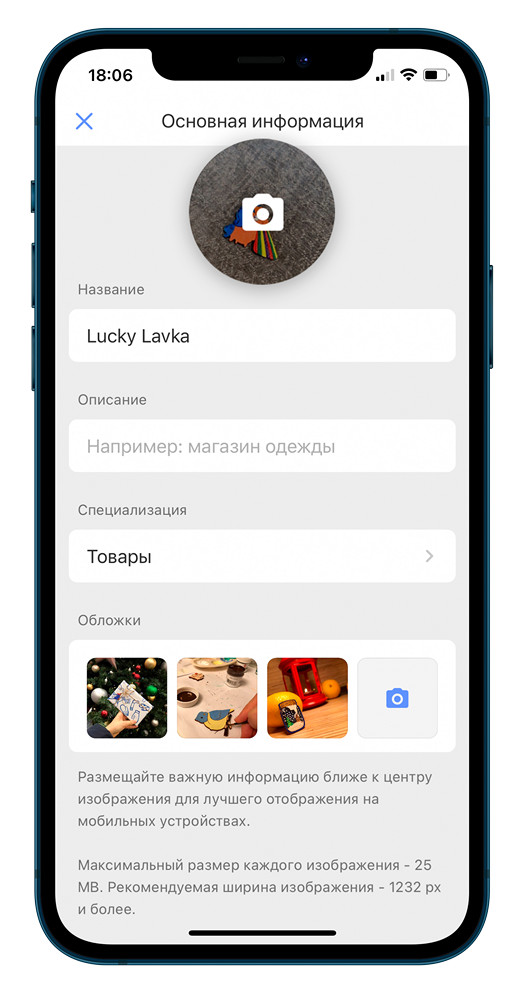
Overlay — перекрывающий слой, который позволяет затемнить или осветлить элемент, на который он был наложен.

Tooltip — всплывающее сообщение, которое завязано на элемент и обучает использованию той или иной части приложения.
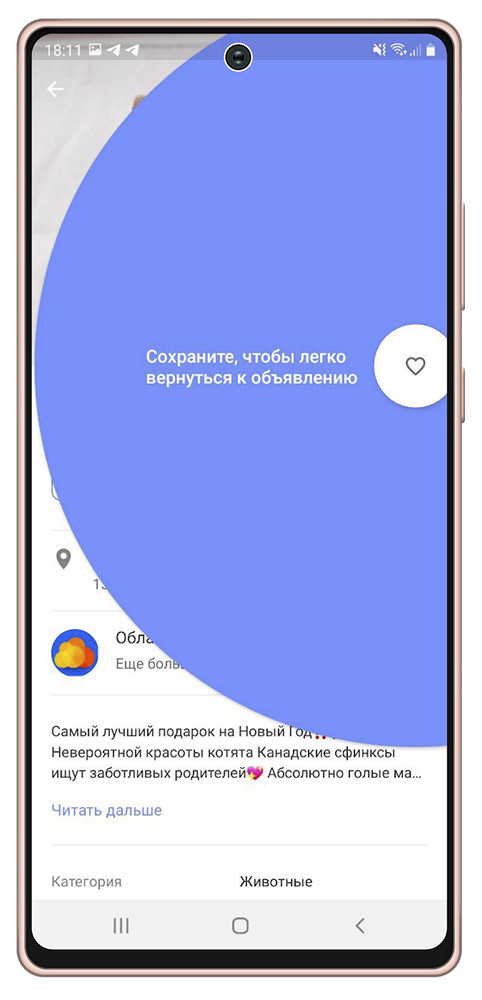
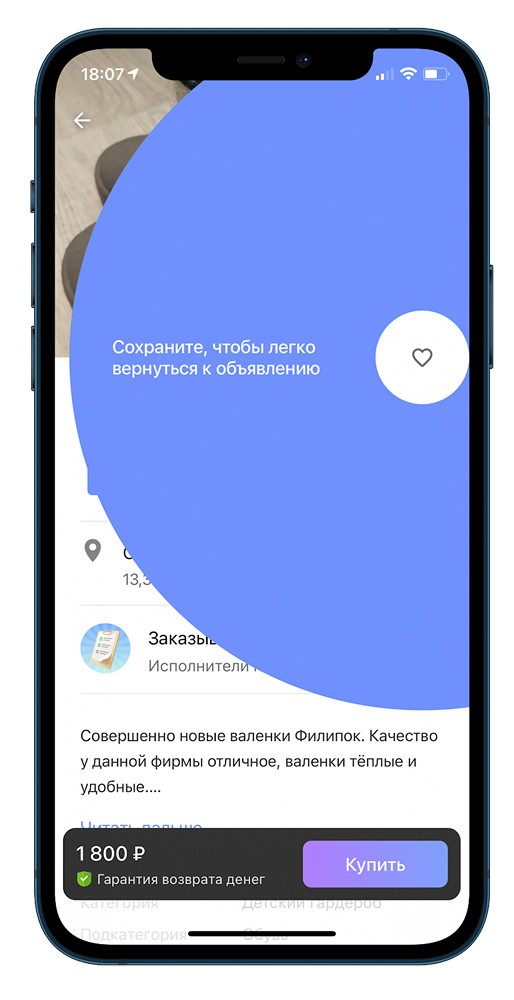
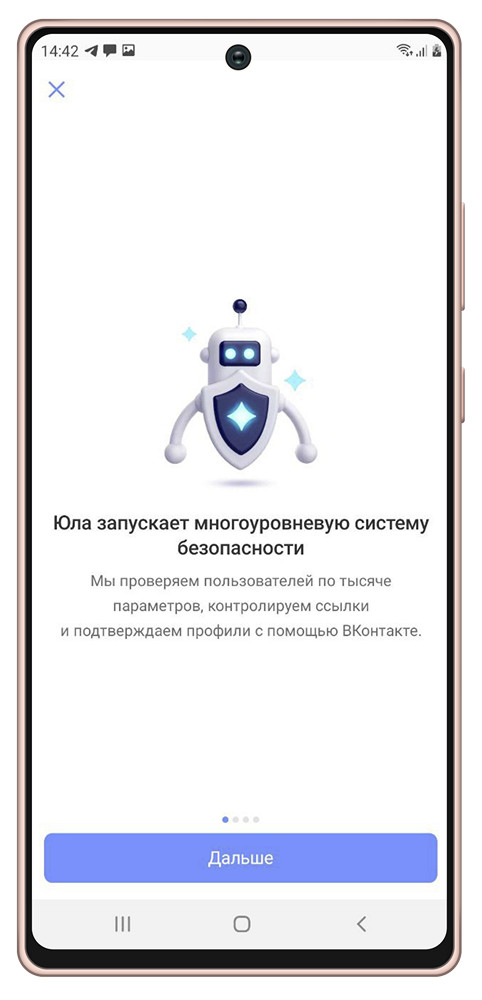
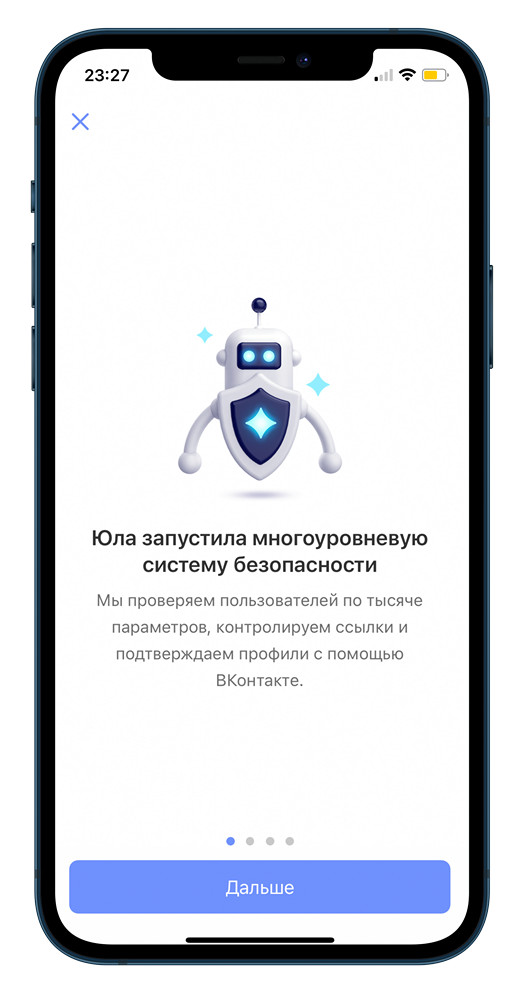
Onboarding — обучающая функциональность в приложении, появляющаяся при первом запуске для ознакомления пользователя с продуктом.
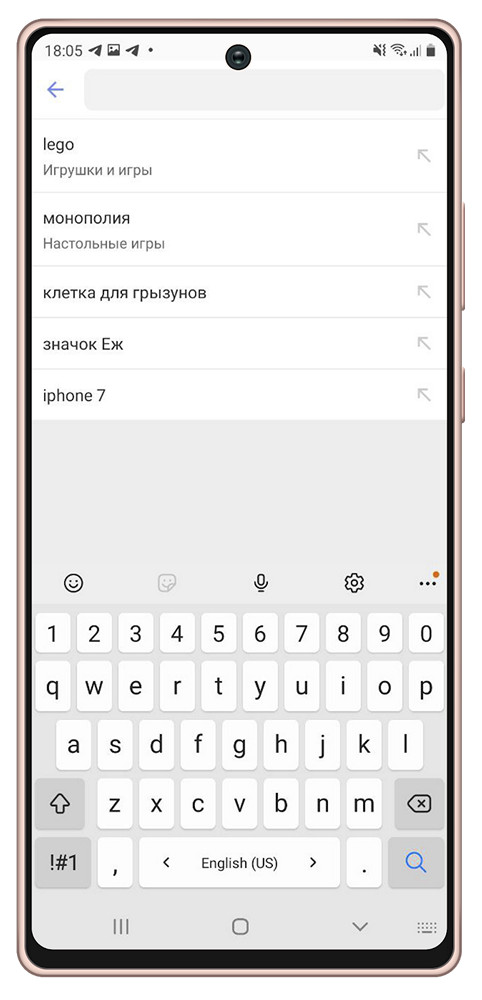
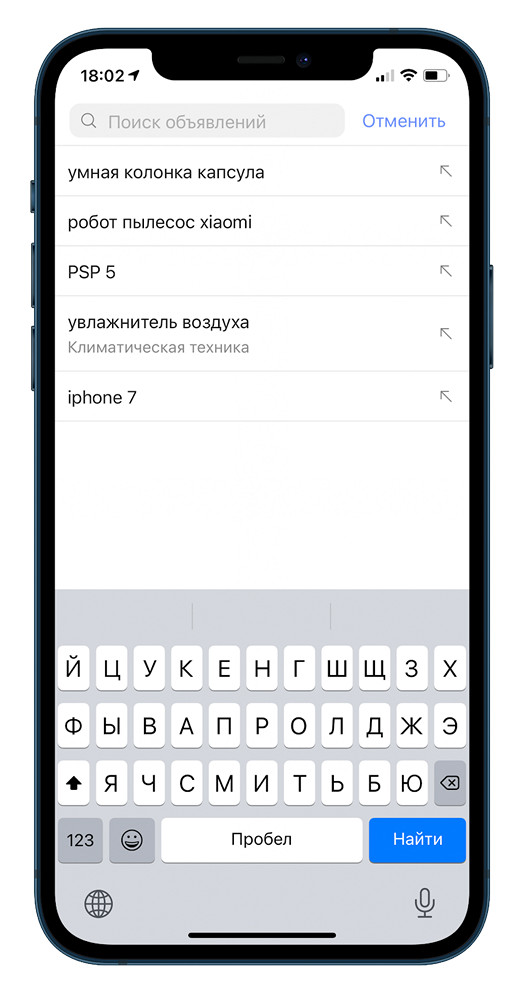
Suggest List — выпадающий список, состоящий из подсказок; появляется при вводе букв, слов или символов в поле ввода. Или список ранее совершенных поисковых запросов. Отдельный пункт из этого списка — Suggest.
Checkbox — элемент интерфейса, позволяющий выбрать любое количество опций (ни одной, одну или несколько).
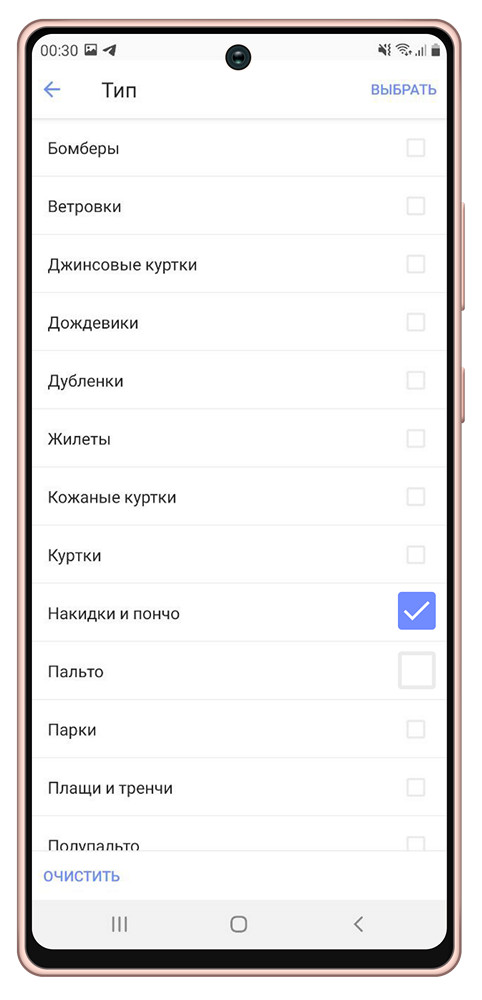
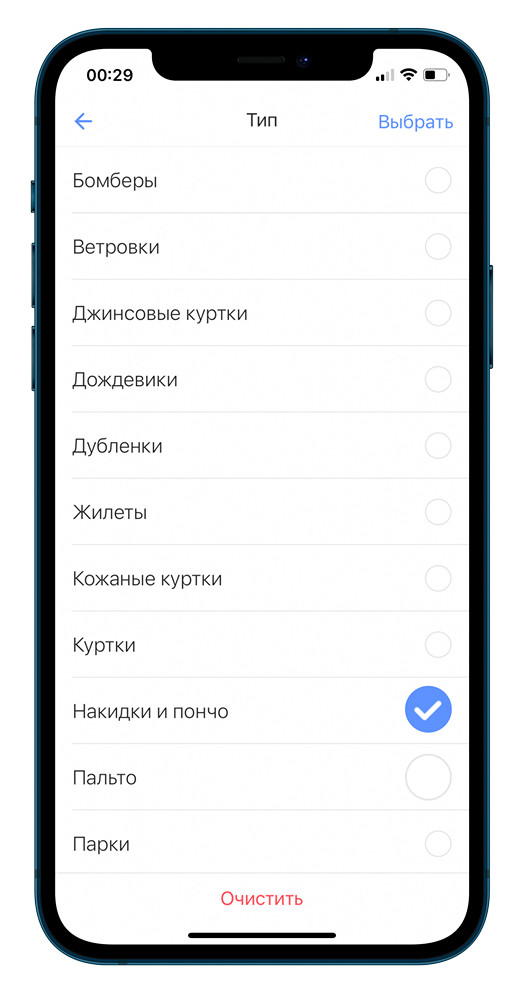
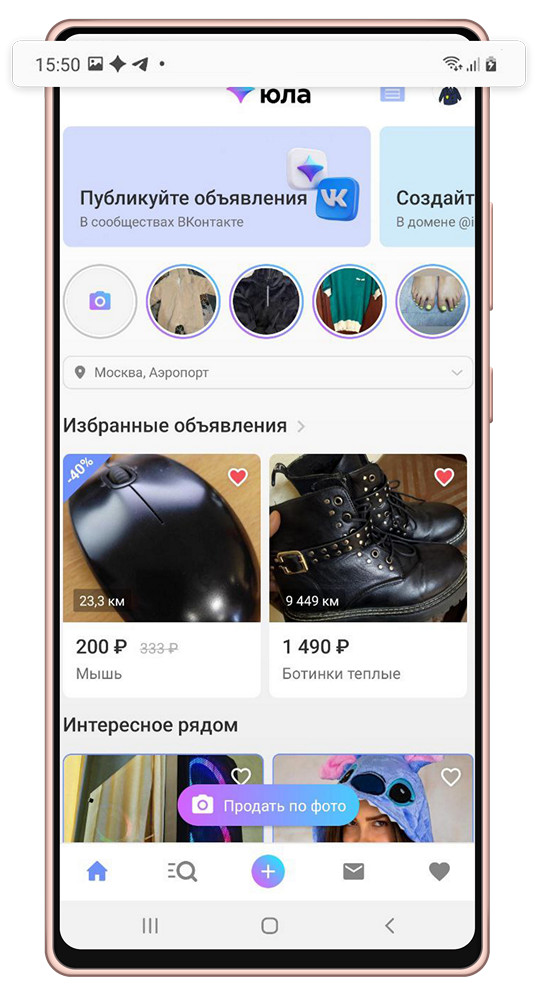
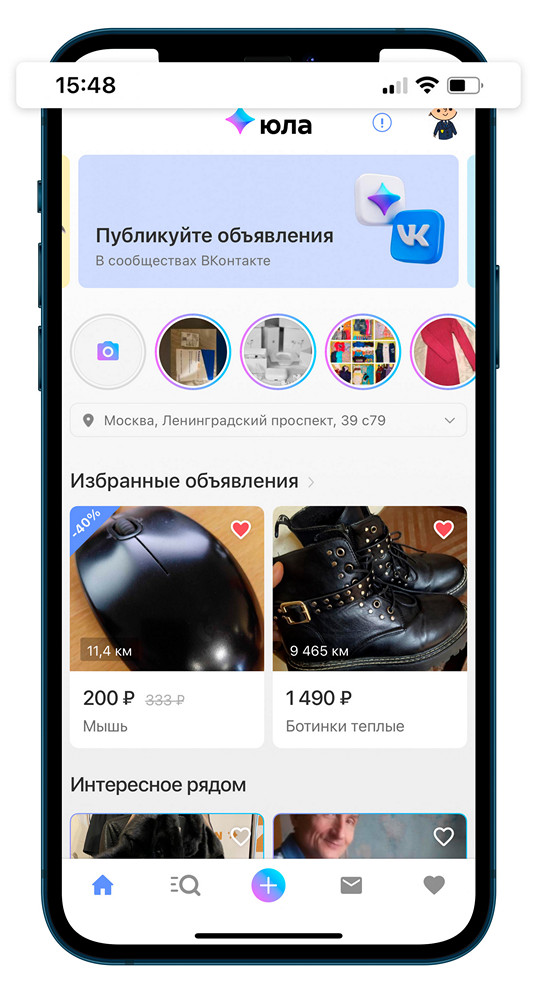
Status Bar — строка состояния, содержащая общую информацию об устройстве: время, дату, сеть, уровень заряда и т.п.
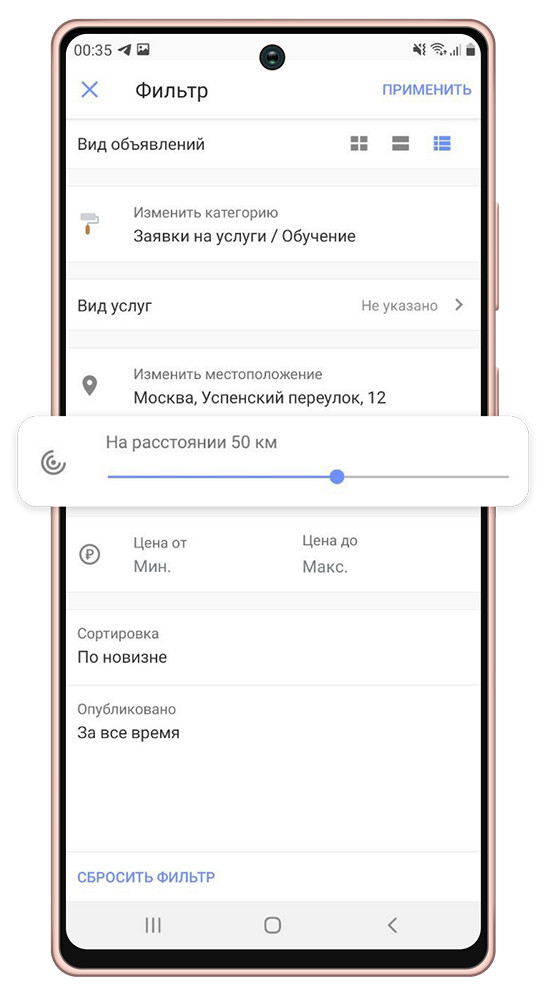
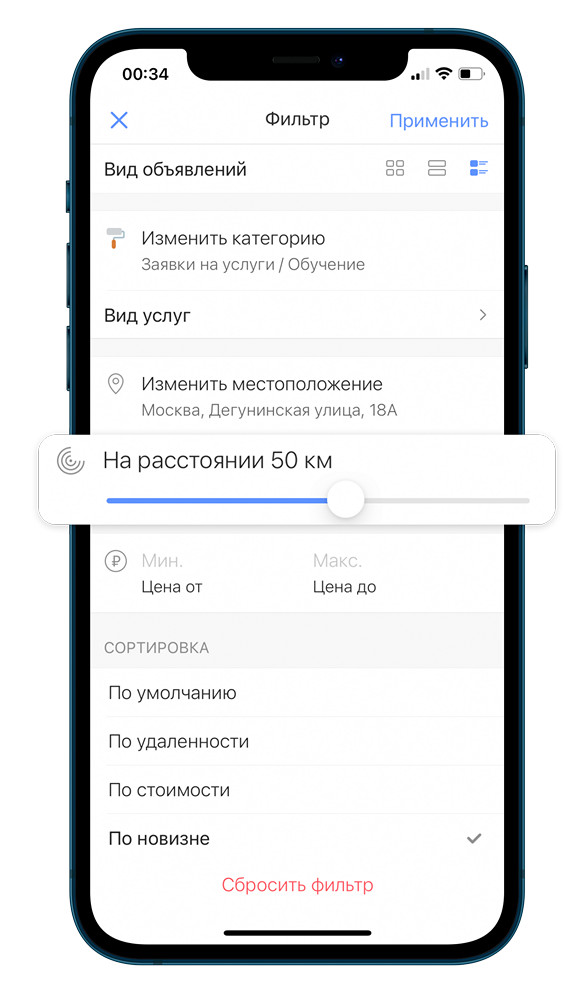
Slider — горизонтальная шкала с элементом управления, по которой скольжением пальца можно управлять состоянием или значением характеристики (в нашем случае — расстоянием от указанного адреса):
Жесты
Тап — касание, нажатие на сенсорный экран. Чтобы открыть любое приложение на смартфоне — мы тапаем на его иконку.
Double tap — два коротких касания, двойной тап.
Мультитап — три и более тапов подряд по одному элементу.
Лонгтап — нажатие с удержанием на несколько секунд. Позволяет открыть дополнительные опции там, где они есть.
Скролл — вертикальное пролистывание содержимого скольжением пальца по экрану сверху вниз или снизу вверх.
Свайп — смахивание вниз, вверх, вправо или влево. Похоже на скролл, только с «легким», коротким касанием.
Pull to refresh (p2r) — дословный перевод: «потяни для обновления».
Drag&Drop — изменение положения элементов интерфейса с помощью перетягивания: как говорит нам название — «тащи и бросай»!
Pinch — жест, используемый для изменения масштаба картинки (увеличения или уменьшения): для уменьшения два пальца касаются экрана и сводятся вместе, для увеличения — разводятся в стороны.
Вот и весь наш список терминов, описывающих элементы интерфейса и жесты. А чем его дополнили бы вы?
- тестирование мобильных приложений
- тестирование по
- тестирование приложений
- ui testing
- Блог компании Юла
- Разработка мобильных приложений
- Тестирование мобильных приложений
- Дизайн мобильных приложений
Какой элемент содержит строка состояния
Строка состояния — это горизонтальное окно в нижней части родительского окна, в котором приложение может отображать различные типы сведений о состоянии. Строка состояния может быть разделена на части для отображения нескольких типов сведений. На следующем снимке экрана показана строка состояния в приложении Microsoft Windows Paint. В этом случае строка состояния содержит текст «Для справки, щелкните «Разделы справки» в меню справки». Строка состояния — это область в нижней части окна, содержащая текст справки и сведения о координатах.

Этот раздел содержит следующие темы.
Типы и стили
Положение строки состояния по умолчанию находится в нижней части родительского окна, но вы можете указать стиль CCS_TOP , чтобы он отображалась в верхней части клиентской области родительского окна.
Вы можете указать стиль SBARS_SIZEGRIP , чтобы включить захват изменения размера в правом конце строки состояния.
Объединение стилей CCS_TOP и SBARS_SIZEGRIP не рекомендуется, так как результирующий захват размера не работает.
Размер и высота
Процедура окна для строки состояния автоматически задает начальный размер и положение окна, игнорируя значения, указанные в функции CreateWindowEx . Ширина совпадает с шириной клиентской области родительского окна. Высота основана на метриках шрифта, выбранного в контексте устройства строки состояния, и на ширине границ окна.
Процедура окна автоматически настраивает размер строки состояния при получении сообщения WM_SIZE . Как правило, при изменении размера родительского окна родитель отправляет WM_SIZE сообщение в строку состояния.
Приложение может задать минимальную высоту области рисования строки состояния, отправив окно SB_SETMINHEIGHT сообщение, задав минимальную высоту в пикселях. Область рисования не включает границы окна. Минимальная высота полезна для рисования в строке состояния, нарисованной владельцем. Дополнительные сведения см. далее в этой главе.
Вы получите ширину границ строки состояния, отправив окно SB_GETBORDERS сообщение. Сообщение содержит адрес массива из трех элементов, который получает ширину.
строки состояния Multiple-Part
Строка состояния может содержать множество различных частей, каждая из которых отображает другую строку текста. Строка состояния делится на части, отправляя окно SB_SETPARTS сообщение, указывая количество частей для создания и адрес целочисленного массива. Массив содержит один элемент для каждой части, а каждый элемент задает клиентская координата правой границы части.
Строка состояния может содержать не более 256 частей, хотя приложения обычно используют гораздо меньше, чем это. Вы получите количество частей в строке состояния, а также координату правого края каждой части, отправив окно SB_GETPARTS сообщение.
Текстовые операции строки состояния
Вы задаете текст любой части строки состояния, отправляя сообщение SB_SETTEXT , указывая отсчитываемый от нуля индекс части, адрес строки для рисования в части и метод рисования строки. Метод рисования определяет, имеет ли текст границу и стиль границы. Он также определяет, отвечает ли родительское окно за рисование текста. Дополнительные сведения см. в разделе «Гистограммы состояния владельца » ниже.
По умолчанию текст выравнивается по левому краю в указанной части строки состояния. Символы табуляции (\ t) можно внедрить в текст, чтобы выровнять по центру или по правому краю. Текст справа от одного символа табуляции выравнивается по центру, а текст справа от второго символа табуляции выравнивается по правому краю.
Чтобы получить текст из строки состояния, используйте SB_GETTEXTLENGTH и SB_GETTEXT сообщения.
Если приложение использует строку состояния с одной частью, можно использовать WM_SETTEXT, WM_GETTEXT и WM_GETTEXTLENGTH сообщения для выполнения текстовых операций. Эти сообщения обрабатываются только с частью, которая имеет индекс нуля, что позволяет обрабатывать строку состояния так же, как статический текстовый элемент управления.
Чтобы отобразить строку состояния без создания строки состояния, используйте функцию DrawStatusText . Функция использует те же методы для рисования состояния, что и процедура окна для строки состояния, но не задает автоматически размер и положение сведений о состоянии. При вызове функции необходимо указать размер и положение сведений о состоянии, а также контекст устройства окна, в котором его следует нарисовать.
строки состояния Owner-Drawn
Вы можете определить отдельные части строки состояния, чтобы они были нарисованы владельцем. С помощью этого метода вы получаете больше управления, чем в противном случае, над внешним видом части окна. Например, можно отобразить растровое изображение, а не текст или нарисовать текст с помощью другого шрифта.
Чтобы определить часть окна как нарисованную владельцем, отправьте сообщение SB_SETTEXT в строку состояния, указав часть и метод рисования SBT_OWNERDRAW. При указании SBT_OWNERDRAW параметр lParam представляет собой 32-разрядное значение, которое приложение может использовать при рисовании части. Например, можно указать дескриптор шрифта, точечный дескриптор, адрес строки и т. д.
Когда строке состояния необходимо нарисовать нарисованную владельцем часть, она отправляет сообщение WM_DRAWITEM родительскому окну. Параметр wParam сообщения — это идентификатор дочернего окна строки состояния, а параметр lParam — адрес структуры DRAWITEMSTRUCT . Родительское окно использует сведения в структуре для рисования части. Для нарисованной владельцем части строки состояния DRAWITEMSTRUCT содержит следующие сведения.
| Участник | Описание |
|---|---|
| CtlType | Не определено; не используйте. |
| CtlID | Идентификатор дочернего окна строки состояния. |
| Itemid | Отсчитываемый от нуля индекс отрисовки части. |
| itemAction | Не определено; не используйте. |
| ItemState | Не определено; не используйте. |
| hwndItem | Дескриптор строки состояния. |
| Hdc | Обработка контекста устройства в строке состояния. |
| rcItem | Координаты отрисовки части окна. Координаты относятся к левому верхнему углу строки состояния. |
| Itemdata | Определяемое приложением 32-разрядное значение, указанное в параметре lParamсообщения SB_SETTEXT . |
Строки состояния простого режима
Строка состояния помещается в простой режим, отправляя сообщение SB_SIMPLE . В строке состояния простого режима отображается только одна часть. Если задан текст окна, окно становится недействительным, но оно не будет перерисовывано до следующего WM_PAINT. Ожидание сообщения уменьшает мерцание экрана, минимизируя количество перерисовок окна. Строка состояния простого режима полезна для отображения текста справки для элементов меню, пока пользователь прокручивает меню.
Строка, отображаемая строкой состояния в простом режиме, сохраняется отдельно от строк, отображаемых в режиме nonsimple. Это означает, что окно можно поместить в простой режим, задать его текст и вернуться в режим nonsimple без изменения текста в режиме nonsimple.
При настройке текста строки состояния простого режима можно указать любой метод рисования, кроме SBT_OWNERDRAW. Строка состояния простого режима не поддерживает рисование владельца.
Обработка сообщений строки состояния по умолчанию
В этом разделе описываются сообщения, обрабатываемые процедурой окна для предопределенного класса STATUSCLASSNAME .
Строка состояния
В нижней части окна находится строка состояния (рис. 1.39). Это еще один элемент интерфейса, который в Word 2007 подвергся изменению и доработке.
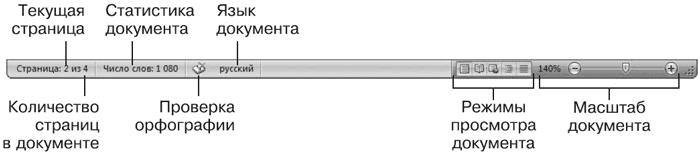
Рис. 1.39. Строка состояния
Кроме традиционных данных о документе (общего количества страниц в документе и номера текущей страницы) в Word 2007 на строке состояния появились новые элементы.
Практически все информационные блоки на строке состояния являются кнопками, предназначенными для быстрого вызова команд. При щелчке на кнопке с количеством страниц открывается окно Найти и заменить, позволяющее быстро перейти к другой странице документа. Щелчок на кнопке с количеством слов открывает окно статистики документа, которое показывает количество строк, абзацев, знаков без пробелов и с пробелами. Это очень полезно при написании статей и рефератов. В предыдущих версиях Word вызывать окно статистики было гораздо менее удобно.
Если Word не обнаружил орфографических ошибок в документе, то значок проверки орфографии называется Ошибки правописания не найдены и имеет вид раскрытой книги с зеленой «птичкой». Если Word считает какие-то слова в документе ошибочными, то этот значок принимает вид книги с красным крестиком и его название изменяется на Найдены ошибки правописания, щелкните для исправления. При щелчках на этом значке Word последовательно выделяет в тексте слова с ошибками и выводит на экран контекстное меню, содержащее варианты действий с этим словом (рис. 1.40). Если в словаре Word есть похожие слова, то они отображаются в данном меню. Если щелкнуть на слове в меню, то оно будет вставлено вместо ошибочного. С помощью этого меню также можно пропустить текущее ошибочное слово и перейти к следующему, пропустить все аналогичные ошибочные слова или добавить слово в словарь программы. Это очень полезная возможность, так как словарь Word хоть и достаточно обширный, но в нем зачастую нет вполне распространенных слов. Особенно эта функция актуальна, если вы часто работаете со специализированными текстами, например медицинскими или техническими. После добавления слова в словарь оно не будет считаться ошибочным.
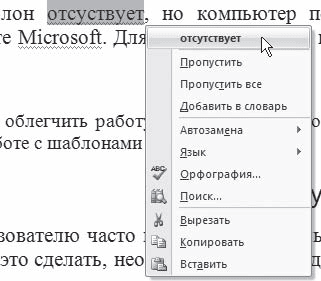
Рис. 1.40. Контекстное меню для ошибочного слова
Если щелкнуть на кнопке, на которой показан текущий язык документа, откроется окно выбора языка в текущем документе, для которого будет проверяться орфография (рис. 1.41).
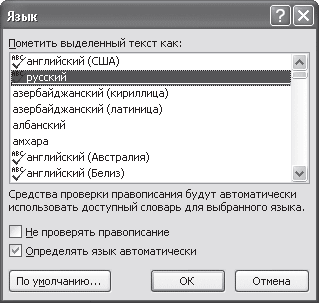
Рис. 1.41. Окно выбора языка
В Word 2007 кнопки переключения режимов просмотра документа переместились на строку состояния (в предыдущих версиях Word они находились слева от полосы прокрутки) (см. рис. 1.39). Эти кнопки позволяют выбрать режим просмотра документа: Разметка страницы, Режим чтения, Веб-документ, Структура и Черновик. Различные режимы отображения документа служат для изменения способа восприятия информации пользователем. Подробнее эти режимы описаны в разд. 2.4.
На строке состояния Word 2007 теперь есть средства для изменения масштаба отображения документа. Если щелкнуть на изображении текущего масштаба документа, то откроется диалоговое окно, в котором можно будет выбрать нужный масштаб из предложенных значений или указать произвольный. Кроме того, масштаб можно изменять с помощью ползунка, перетягивая его влево или вправо и тем самым уменьшая или увеличивая масштаб или щелкая на круглых кнопках с изображением минуса или плюса. При этом масштаб будет уменьшаться или увеличиваться на 10%.
Если вам кажется неудобным изменение масштаба при помощи ползунка или вы никогда не пользуетесь кнопкой для проверки орфографии, вы можете убрать эти блоки со строки состояния. В Word 2007 можно настраивать команды, вынесенные на нее. Для этого щелкните на ней правой кнопкой мыши. В появившемся меню можно не только отключить отображение ненужных команд, но и включить те, которые неактивны по умолчанию, но, возможно, для вас будут полезны (рис. 1.42). Например, вы можете включить отображение номера строки, раздела, столбца, нажатия клавиши Caps Lock и т. д.
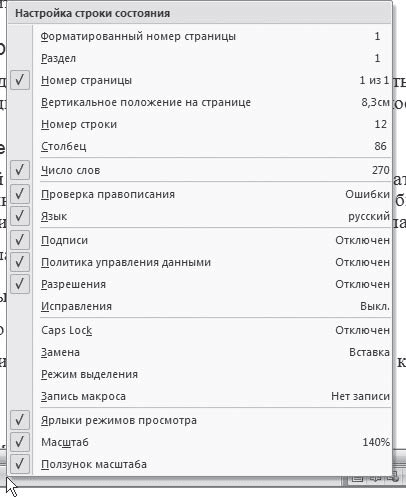
Рис. 1.42. Меню настройки строки состояния
Совет
Если у вас возникли вопросы, которые касаются рассмотренных в этой главе тем, обратитесь к разд. 11.3 – возможно, вы найдете ответ на интересующий вас вопрос.
Данный текст является ознакомительным фрагментом.
Продолжение на ЛитРес
Читайте также
Командная строка
Командная строка Рядовые пользователи нечасто пользуются данной программой, это, скорее, инструмент для специалистов и системных администраторов. Режим командной строки – это прямой потомок операционных систем DOS (рис. 6.32). Во времена данных систем пользователям
Командная строка
Командная строка Основой командного интерфейса является командная строка, начинающаяся с приглашения для ввода. Далее он будет обозначаться милым сердцу россиянина символом длинного зеленого друга — $, если речь идёт о сеансе обычного пользователя, или символом
Адресная строка
Адресная строка Первый шаг мы с вами уже сделали, запустив браузер. Теперь остается просто вписать адрес нужного вам сайта или странички (этот адрес еще называют URL) в адресную строчку, которая вальяжно разлеглась в верхней части экрана. Затем нажать Enter – и дело в шляпе.
Поисковая строка
Поисковая строка Ну хорошо, если мы знаем адрес нужной странички – проблем нет. Ну а как быть, если мы просто хотим попасть на сайт. ну, допустим, о кошках. Или собаках. Да хоть о ежиках! И совершенно не имеем понятия, где эти самые ежики живут!На этот случай в Интернете есть
Строка состояния
Строка состояния Строка состояния (рис. 2.13) расположена в нижней части рабочего стола. Рис. 2.13. Строка состоянияОна содержит текущие координаты курсора, а также кнопки включения/выключения режимов черчения: Snap Mode – включение и выключение шаговой привязки курсора; Grid
Командная строка
Командная строка Командная строка (рис. 1.16) расположена ниже графической области программы и позволяет вводить команды с клавиатуры. В ранних версиях AutoCAD она была основным инструментом диалога пользователя и программы, однако с выходом новых релизов значение данного
Строка состояния
Строка состояния Как уже говорилось выше, в нижней части окна программы AutoCAD расположена строка состояния (рис. 1.18). Рис. 1.18. Строка состоянияОна содержит текущие координаты указателя мыши, а также кнопки включения/выключения режимов черчения. Кратко рассмотрим
Строка формул
Строка формул Строкой формул называется специальная строка, расположенная над заголовками столбцов и предназначенная для ввода и редактирования формул и иной информации. Фрагмент строки формул представлен на рис. 3.6. Рис. 3.6. Строка формулСтроку формул можно убрать из
Строка состояния
Строка состояния Строка состояния (рис. 2.10) расположена в нижней части рабочего стола. Рис. 2.10. Строка состоянияОна содержит текущие координаты курсора, а также кнопки включения/выключения режимов черчения: • SNAP – Snap Mode, включение и выключение шаговой привязки
Строка состояния
Строка состояния Строка состояния (рис. 2.13) расположена в нижней части рабочего стола. Рис. 2.13. Строка состоянияОна содержит текущие координаты курсора, а также кнопки включения/выключения режимов черчения: Snap Mode – включение и выключение шаговой привязки курсора; Grid
Командная строка
Командная строка Командная строка (рис. 1.14) расположена ниже графического экрана программы и позволяет пользователю вводить команды с клавиатуры. В ранних версиях она была основным инструментом диалога пользователя и программы, однако с выходом новых версий программы
Строка состояния
Строка состояния В самой нижней части рабочей области программы расположена строка состояния (рис. 1.16). Рис. 1.16. Строка состоянияОна содержит текущие координаты курсора, а также кнопки включения/выключения режимов черчения. Коротко рассмотрим назначение кнопок. Snap Mode
Строка состояния
Строка состояния Строка состояния (рис. 2.7) расположена в нижней части рабочего стола. Рис. 2.7. Строка состоянияОна содержит текущие координаты курсора, а также кнопки включения/выключения режимов черчения: Snap Mode – включение и выключение шаговой привязки курсора; Grid Display
Строка состояния
Строка состояния Этот элемент имеет информативное значение. Многие пользователи пренебрегают строкой состояния, что совершенно неправильно – использование строки состояния почти всегда делает работу более простой и наглядной.На первый взгляд строка состояния несет в
5.3 Мониторинг состояния системы, устранение ошибок, восстановление утерянных файлов и защита данных Анализ состояния аппаратной части системы
Введение Как и всякая техника, персональный компьютер нуждается в техническом обслуживании, настройке и наладке. Небрежное отношение к своей машине приводит к тому, что работа компьютера становится нестабильной и не эффективной. А потом происходит сбой, и компьютер
Android для чайников №3. Строка состояния
Один из самых функциональных и информативных элементов в Android-смартфоне.
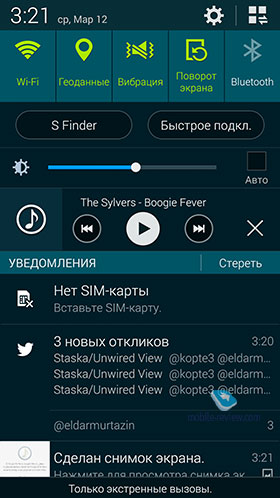
Здравствуйте, уважаемые читатели, мы продолжаем нашу серию статей для начинающих пользователей. Сегодня речь пойдет о строке состояния, важном элементе Android-смартфона. Строка состояния находится в верхней части экрана, в ее правом углу расположены часы и индикатор батареи, а в левом — иконки с уведомлениями. Фактически, при взгляде на строку состояния вам сразу становится понятно, есть ли у вас новые уведомления или нет.

Строку состояния можно раскрывать, для этого достаточно провести пальцем от верхнего края экрана вниз. В раскрытом виде строку состояния еще иногда называют «шторкой», я также буду использовать это название, так что не пугайтесь.

После раскрытия строки состояния вы можете более детально просмотреть все ваши уведомления, это особенно удобно в случае SMS-сообщения, либо нового письма, когда достаточно одного взгляда, чтобы понять насколько важное сообщение пришло. Чтобы убрать уведомление, вам достаточно смахнуть его горизонтальным жестом влево или вправо. Чтобы скрыть все уведомления, нажмите кнопку, похожую на ступеньки сверху. В некоторых приложениях можно сразу же ответить на сообщение не покидая строку состояния.

Со строки состояния также можно получить быстрый доступ ко всем переключателям беспроводных интерфейсов, для этого вам нужно опустить шторку двумя пальцами. Переключатели на всех смартфонах выглядят по-разному, я решил использовать пример из Android 4.2, на котором построено большинство бюджетных смартфонов. короткое нажатие на переключатель включает/отключает интерфейс, а долгое открывает его настройки.

Также в отдельных оболочках (TouchWiz, Emotion UI) есть отдельный ползунок регулировки яркости, управлять подсветкой смартфона с его помощью очень удобно.

Заключение
К сожалению, из-за того, что большинство производителей изменяют интерфейс Android, я не мог написать единого гида по строке состояния, но общие принципы вроде смахивания уведомлений, открытия переключателей двойным опусканием шторки и т.д. должны работать на любом смартфоне.
Уважаемые продвинутые читатели. В статьях этого цикла будет особо строгая модерация, поэтому попытки поупражняться в остроумии могут закончиться для вас баном.
Похожие публикации:
- Beaver как пользоваться
- Punto switcher как отключить
- Где лежат расширения chrome
- Как активировать повер поинт